
Как сделать титульный лист в Powerpoint
Новая презентация содержит всего один слайд. Поэтому пользователи которые только начинают пользоваться программой PowerPoint часто задаются вопросом Как добавить слайд в презентацию.
Добавить слайд в презентацию можно двумя способами.
Способ 1. На вкладке Главная расположена команда Создать слайд представляющая собой двойную кнопку с раскрывающимся списком.
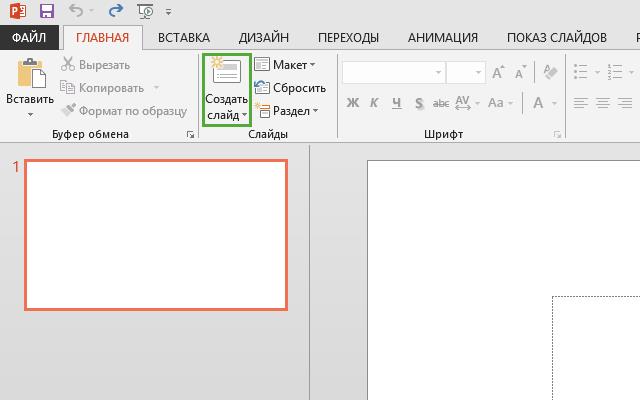
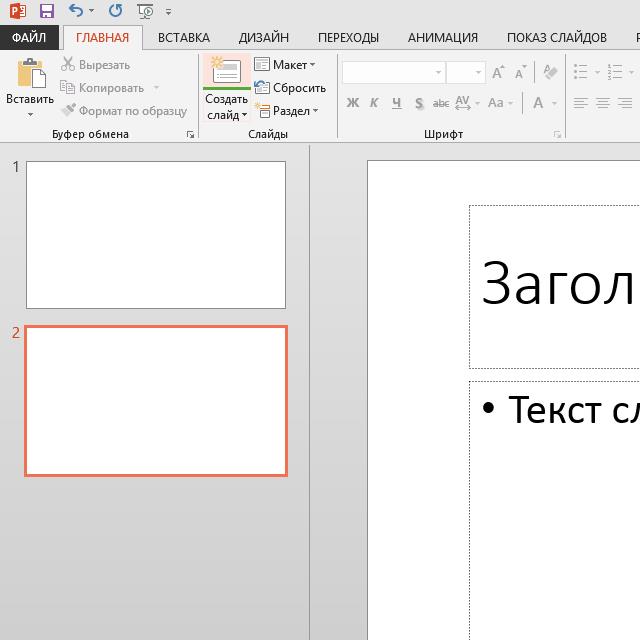
1. Щелчок по ее верхней части (значку) создает новый слайд с использованием макета по умолчанию.
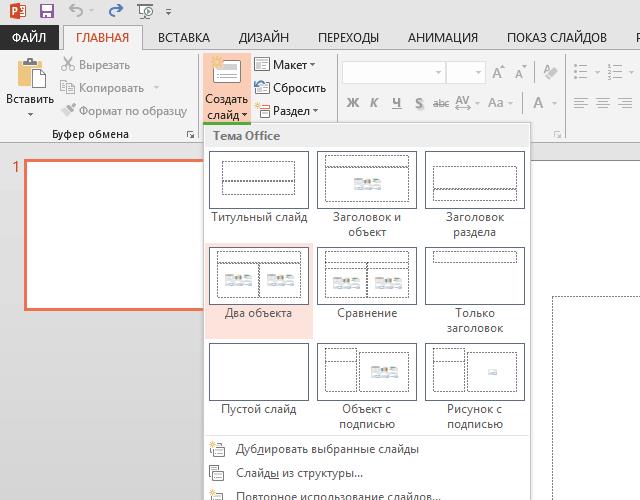
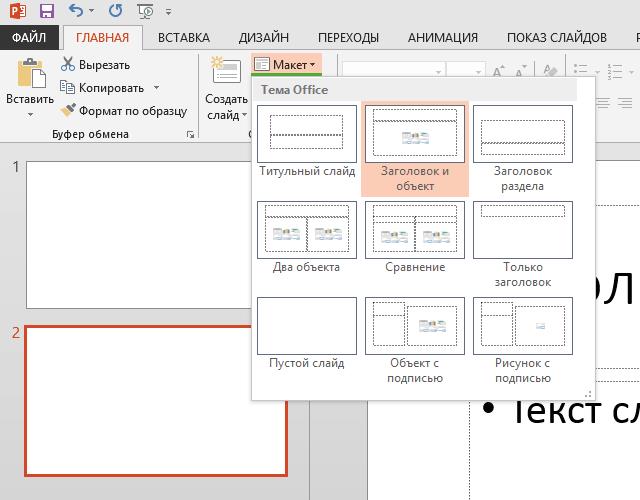
2. Щелкнув по ее нижней части (название со стрелкой) откроется меню Тема Office, содержащее перечень стандартных встроенных макетов PowerPoint (титульный лист, заголовок и объект, заголовок раздела, два объекта, сравнение, только заголовок, пустой слайд и т. д.) и дополнительные команды.
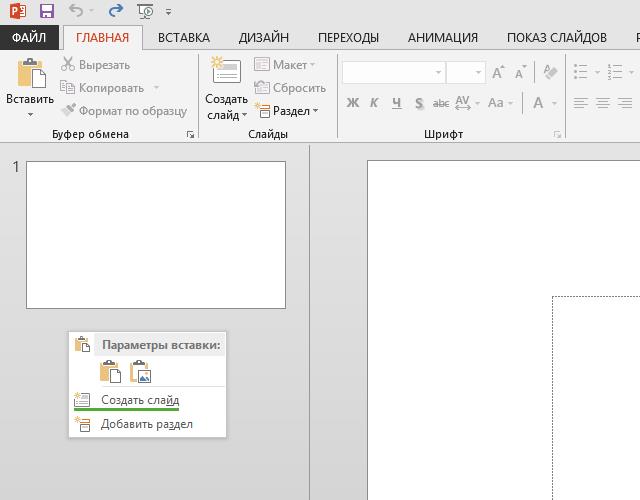
Способ 2. На панели слайдов установите указатель в позицию, куда нужно добавить слайд, щелкните правой кнопкой мыши и выберите команду Создать слайд.
Вы можете изменить макет слайда и после его создания. Чтобы изменить разметку текущего слайда, выполните одно из следующих действий:
— на вкладке Главная ленты щелкните по кнопке Макет, в раскрывшейся галерее выберите подходящий для вас макет слайда и щелкните по его эскизу;
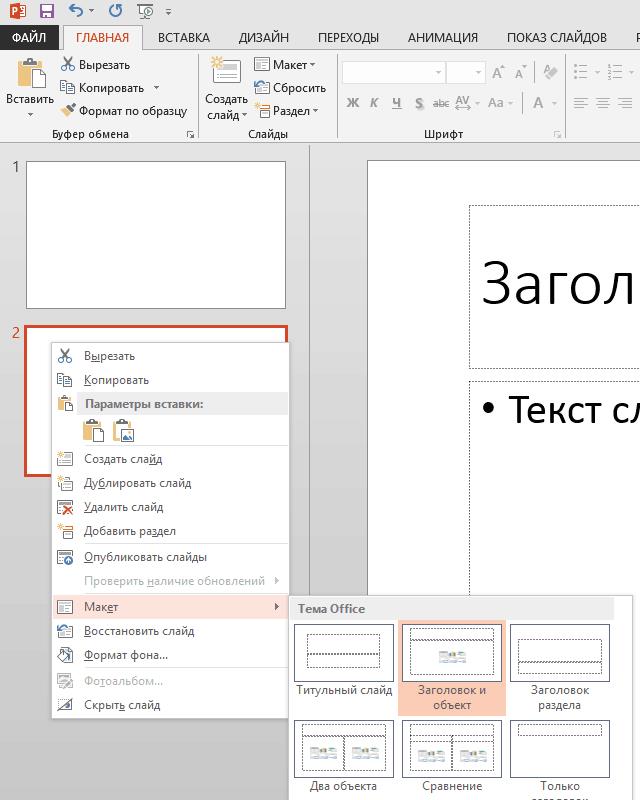
— на панели слайдов вызовите контекстное меню для нужного слайда, выберите команду Макет, а затем подходящий вариант.
ВАЖНО!Добавлять слайды можно и в уже готовую презентацию.
Применение шаблона к существующей презентации
PowerPoint для Microsoft 365 PowerPoint для Microsoft 365 для Mac PowerPoint 2021 PowerPoint 2021 для Mac PowerPoint 2019 PowerPoint 2019 для Mac PowerPoint 2016 PowerPoint 2016 для Mac PowerPoint 2013 PowerPoint 2010 PowerPoint 2007 PowerPoint для Mac 2011 Еще. Меньше
Если вы хотите применить шаблон к новой или существующей презентации, начните с пустой презентации.
Если вам нужна помощь, чтобы узнать, куда поместить файл шаблона , чтобы применить его, как описано здесь, см. раздел Расположение файлов шаблона ниже.
Выбор шаблона
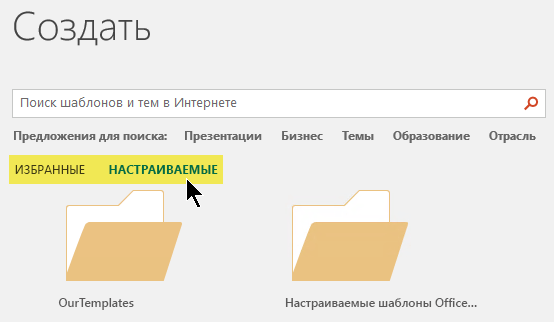
- Откройте вкладку Файл и выберите пункт Создать.
- В разделе Создать можно перейти к личному шаблону или шаблону рабочей группы, поиску шаблона или выбрать рекомендуемый шаблон или тему из коллекции. Чтобы перейти к личному шаблону или шаблону рабочей группы, выберите вкладку рядом с пунктом Подборка, которая может называться Персональный, Общий или Пользовательский (в зависимости от обстоятельств), а затем откройте папку, содержащую нужный шаблон. Если у вас нет двух вкладок для выбора в поле Поиск, вы можете изменить это. См. раздел Расположение файлов шаблонов ниже.
- Выберите шаблон, чтобы просмотреть его предварительный просмотр, а затем нажмите кнопку Создать. Шаблон применяется к пустой презентации.
- Если у вас нет существующих слайдов для импорта, просто начните создавать слайды в новом файле. Если у вас есть слайды, к которым вы хотите применить шаблон, см. следующий раздел.
Применение шаблона к существующим слайдам, если они есть
Если у вас есть существующие слайды, импортируйте их в новый файл, созданный ранее:
- Откройте файл, содержащий существующие слайды.
- Щелкните область эскизов и выберите нужные слайды:
Выбор Необходимые действия Все слайды Нажмите клавиши CTRL+A. Подмножество слайдов Нажимайте и удерживайте нажатой клавишу CTRL, щелкая отдельные слайды, которые нужно выбрать. - Скопируйте выбранные слайды (CTRL+C).
- Переключитесь на новый файл, щелкните правой кнопкой мыши область эскизов и в разделе Параметры вставки выберите Использовать целевую тему:
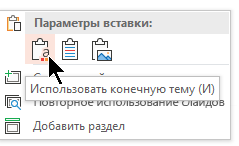 Все скопированные слайды вставляются в новую презентацию.
Место, к которому относятся файлы шаблонов
Чтобы легко использовать, сохраните созданный вами личный шаблон или шаблон рабочей группы для вашей организации в стандартной папке, о чем Office известно.
Это делает шаблон доступным в разделе Файл > Создать в PowerPoint на вкладке рядом с вкладкой Популярные .
Личные шаблоны: просмотр или изменение расположения по умолчанию
- В PowerPoint перейдите в раздел Параметры >файлов >Сохранить.
- В разделе Сохранение презентаций см. поле Расположение личных шаблонов по умолчанию. Расположение папки, указанное в этом поле, может быть или еще не указано. Если указана папка, рекомендуется продолжить ее использование. Поместите личный шаблон в эту папку. Если в этом поле не указана папка, рекомендуется использовать проводник для создания следующей личной папки шаблона по умолчанию: C:\Users\YourUserName\Documents\Custom Office Templates YourUserName не является литеральным именем папки. Используйте указанный выше путь к папке в поле Расположение личных шаблонов по умолчанию , но замените YourUserName именем пользователя на этом компьютере.
Шаблоны рабочих групп: просмотр или изменение расположения по умолчанию
Организации часто имеют стандартное сетевое или облачное расположение, в котором хранятся шаблоны, к которому имеют доступ все пользователи. Office называет их шаблонами рабочих групп .
В некоторых случаях расположение для шаблонов рабочих групп не указано. Перейдите к следующим шагам, чтобы установить расположение по умолчанию.
- Откройте любой файл .docx в Word.
- Выберите Параметры >файлов >Дополнительные >расположения файлов. (Прокрутите вниз до раздела Общие , чтобы найти кнопку Расположения файлов .)
- В диалоговом окне Расположение файлов запишите расположение, указанное для шаблонов рабочих групп.
- Если имя расположения отрезано, выберите его и нажмите кнопку Изменить , чтобы открыть диалоговое окно с полным расположением.
- In some cases, no location is specified for Workgroup templates. Continue with the next steps to establish a default location.
- Чтобы изменить расположение по умолчанию, выберите его и нажмите кнопку Изменить.
- В открывшемся диалоговом окне перейдите в папку, которую нужно указать в качестве расположения по умолчанию, и нажмите кнопку ОК. В случае шаблонов рабочих групп для крупной организации они обычно хранятся в сетевом расположении, к которому имеют доступ все пользователи. Например, консалтинговая компания Contoso может иметь сервер Contoso со следующей структурой папок для шаблонов: \\Contoso\Files\OfficeTemplates.
Более новые версии
- Какую версию Office для Mac вы используете?
- Более новые версии
- 2011
Титульный лист презентации
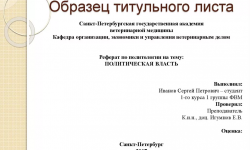
Существует психологическая теория, что человеческое внимание можно удержать не более, чем на десять минут, если рассказывать что-то монотонно и без интерактива. Но что делать, если ваш реферат составляет более пятидесяти страниц печатного текста, вы трудились над ним три недели, а оценка молит об исправлении? Решение этих проблем только одно — вспомогательная презентация.
Трудно не согласиться с тем, что смотреть изображения гораздо интереснее, чем слушать радио на фоне. Презентация — это визуализированный конспект вашего реферата, и при красивом оформлении он может спасти не только ваше выступление в целом, но и оценку за него.
Но не стоит забывать, что спутанные заметки ужасным почерком никому не будут понятны, так же и здесь — слайды вашей презентации должны идти в логической последовательности, а о красивом и правильном оформлении и речь не идет — это само собой разумеющийся факт.
Онлайн генератор титульного листа презентации
Презентация
Заполните все поля формы и мы вышлем Вам на email, титульный лист по ГОСТ
Как оформить титульный лист презентации
Первое, что увидят проверяющие, сокурсники, одноклассники — это титульный лист вашей презентации. Можно сказать, что титульный лист — это ваше лицо как автора научной работы, информационного доклада.
Главное правило для оформления титульного листа – не использовать ненужную атрибутику (логотипы, гербы, эмблемы).
В оформлении титульного слайда допускается только графическая информация или соответствующая теме иллюстрация.
Тема вашего реферата, в отличие от печатного варианта, обозначается без кавычек и вида работы (например: Глобальные экологические катастрофы).
Тема должна располагаться в центре экрана. Подпись, включающая в себя сведения об авторе — в правом нижнем углу. Сразу под ними должны располагаться сведения о научном руководителе.
Шрифт — Times New Roman, кегль, как правило, используется четырнадцатый.
Титульный лист презентации школьника
Общие требования к титульному листу, изложенные выше, сохраняются. Но все же есть несколько важных моментов.
В правом нижнем углу должны содержаться сведения об авторе — ФИО, класс. Если работа проводилась в команде, первой строкой подписи будет обозначение класса, а после — ФИО всех учеников перечисляются в столбик (каждый с новой строки).
Работа, читаемая на уроке, остается без уточнительной подписи, но если презентация будет показываться на научной конференции, под темой, тем же шрифтом, но кеглем на один меньше, указывается название конференции (например: Школьная научно-практическая конференция “Люблю я край родной”).
Титульный лист презентации студента
Общие требования к титульному листу, так же, как и в предыдущем случае, не изменяются. Главная сложность состоит лишь в правильном оформлении подписи.
Сведения об авторе должны содержать не только ФИО, но и название группы (стоит учитывать, что это далеко не всегда просто номер), выпускающую кафедру. Под сведениями о студенте должны содержаться данные о научном руководителе (преподавателе) — так же ФИО, должность, ученая степень (при наличии), кафедра.
Как сделать титульный лист для презентации
Если вы оформляете презентацию в программе PowerPoint, то у вас на выбор есть несколько десятков различных шаблонов, в зависимости от выбранной темы оформления (они располагаются во вкладке “Дизайн” любой версии программы PowerPoint). Как правило, в них титульный лист отличается от всех последующих слайдов вашей презентации. Это предусмотрено для удобства ее оформления.
Справа от списка готовых дизайнов, есть кнопки «Цвета», «Шрифты», «Эффекты» и «Стили фона». С помощью этих кнопок можно подогнать выбранный дизайн под ваши требования. Вы можете изменить цвет и шрифт текста, цвет фона презентации, а также добавить дополнительные эффекты.
После выбора дизайна, можно определиться с разметкой текста на титульном слайде. Делается это при помощи верхней панели инструментов. “Создать слайд” нажимать не нужно, вам нужно меню “разметка”. Добавить или убрать можно любое поле.
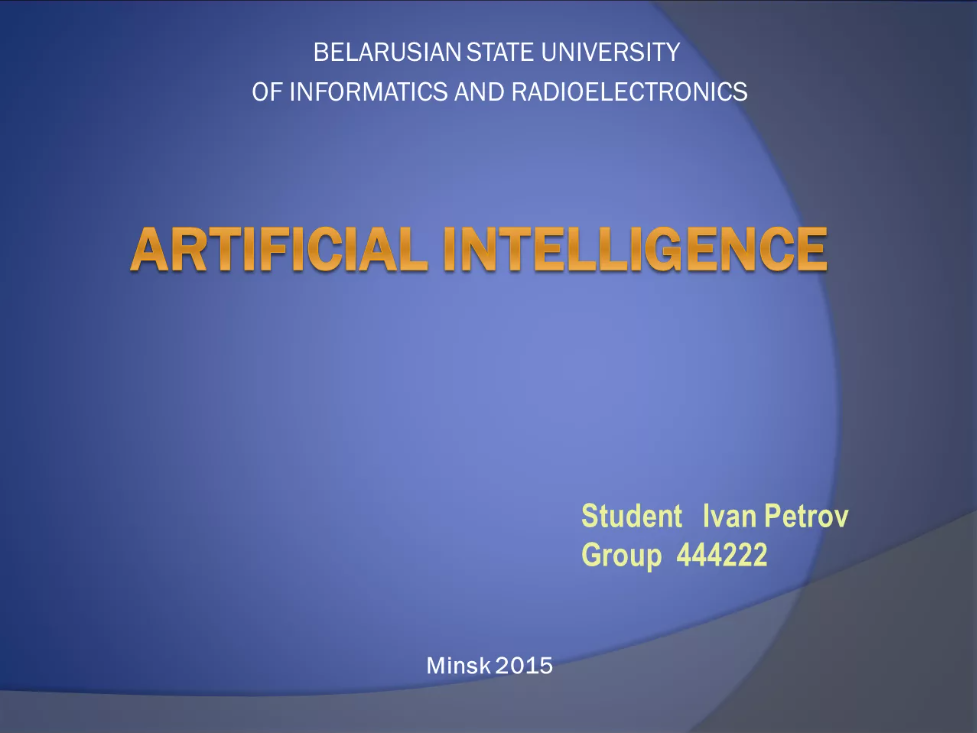
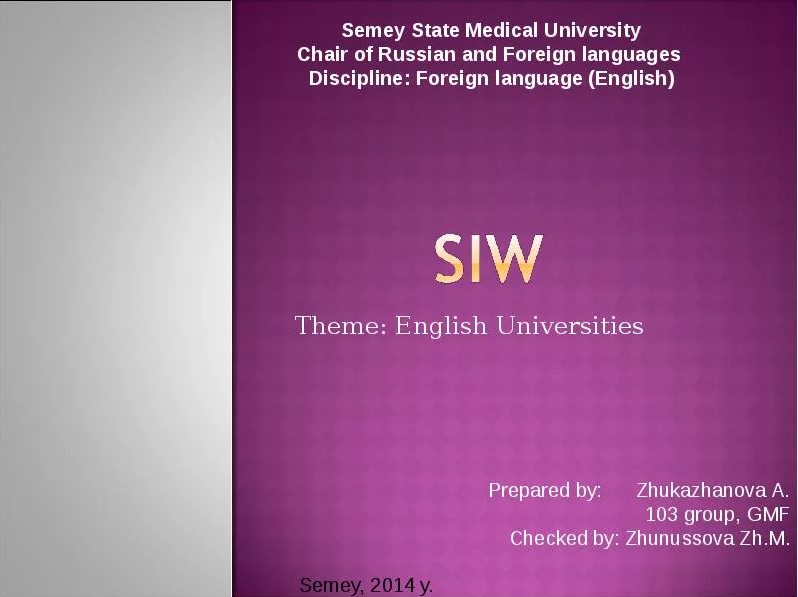
Оформление титульного листа презентации на английском языке
Фон для титульного листа презентации
К докладу об экологии обычно подходит спокойный зеленый цвет фона, к сообщению о нефтепереработке — черно-желтый. Общая рекомендация состоит в том, чтобы не использовать кислотные цвета и аляпистые принты. На горизонтальном поле самого слайда кликните правой кнопкой мыши и выберите «Формат фона» — вам покажется палитра с системными цветами. В качестве фона также можно использовать картинку (эмблему организации, пейзаж), и этот вариант всегда оценивается выше, так как привлекает внимание зрителя и визуально кажется более приятным. Сначала скачайте нужное вам изображение, а после “Вставка”-”Рисунок”, и фон готов!
Самые модные и популярные идеи для оформления титульного и вводного слайдов, чтобы точно заинтересовать аудиторию:
- Минималистичная композиция — отличный способ выделиться на фоне работ сокурсников и запомниться преподавателю. Фишка в том, чтобы оставить на слайде только самые важные визуальные детали. Главное — уметь чувствовать грань между минимализмом и скукой.
- Полноэкранное видео с головой погружает слушателей в тему презентации. Залог успеха в том, чтобы подобрать видео хорошего качества и подходящее по теме.
- Отличный способ сделать презентацию более глубокой — рассказать историю из жизни (и начать ее можно с личной фотографии, подходящей по теме). Это может быть трогательная предыстория, весёлая байка или просто пара фактов, которые случались с вами лично.
- Иногда визуальные детали здорово помогают создать нужное настроение. Неровные края, эффект рваной бумаги — все это создаёт ощущение, что презентация сделана своими руками.
- FAQ (24)
- Виды (28)
- Дипломная работа (1)
- Диссертация (1)
- Доклад (1)
- Курсовая работа (1)
- Отчет по практике (2)
- Портфолио (7)
- Презентация (1)
- Проект (4)
- Реферат (8)
- Сообщение (1)
- Эссе (1)
- ВУЗ (82)
- Колледж (2)
или напишите нам прямо сейчас
Как сделать титульный лист в powerpoint
Как создать свой шаблон слайд-презентации в PowerPoint
В прошлой статье мы с вами определились в том, что оптимальный вариант шаблона можно сделать своими руками. И для этого вовсе не нужен суперуровень навыков работы в программе PowerPoint. Как ни странно, это может сделать любой, даже 100-процентный гуманитарий. Конечно, если вы начинающий разработчик слайдов, то это не будет конкурсный образец дизайна. Но это будет максимально удобное, функциональное и бюджетное решение.
Исходные данные
1. Определенный фирменный любимый цвет или сочетание (опять-таки смотрите прошлую статью про то, как выбирать цвета).
2. Особенно хорошо, если есть какой-то объединяющий графический объект: фото, или картинка, или векторная графика — одним словом, изображение (далее по тексту — ИЗО). Мы можем его использовать и как образец цветовой гаммы, и как стиль, объединяющий всю презу в единое целое.
3. Можно использовать это ИЗО в целом виде, а также можно разрезать и использовать на разных страницах элементы-кусочки этой картинки. И будет ощущение единого стиля слайд-презентации.

Рис. 1. Пример ИЗО: векторная графика
4. Идеально, если хотя бы на черновике уже есть четкое видение каждой страницы презентации (сколько букв, строк, цифр; таблицы или текст; текст + ИЗО. ).
Размеры данной статьи позволяют рассказать лишь общую схематичную технологию.
Мы рассмотрим технологию создания: 1) титульной страницы; 2) страницы с заголовком и текстом.
Но на основе этой технологии вы сможете
вытворятьтворить совершенно разные авторские презентации-слайды на все случаи жизни.1. Создание шаблона титульного листа
1. Выбираем подходящее ИЗО, копируем его (и пока забываем о нем ненадолго).
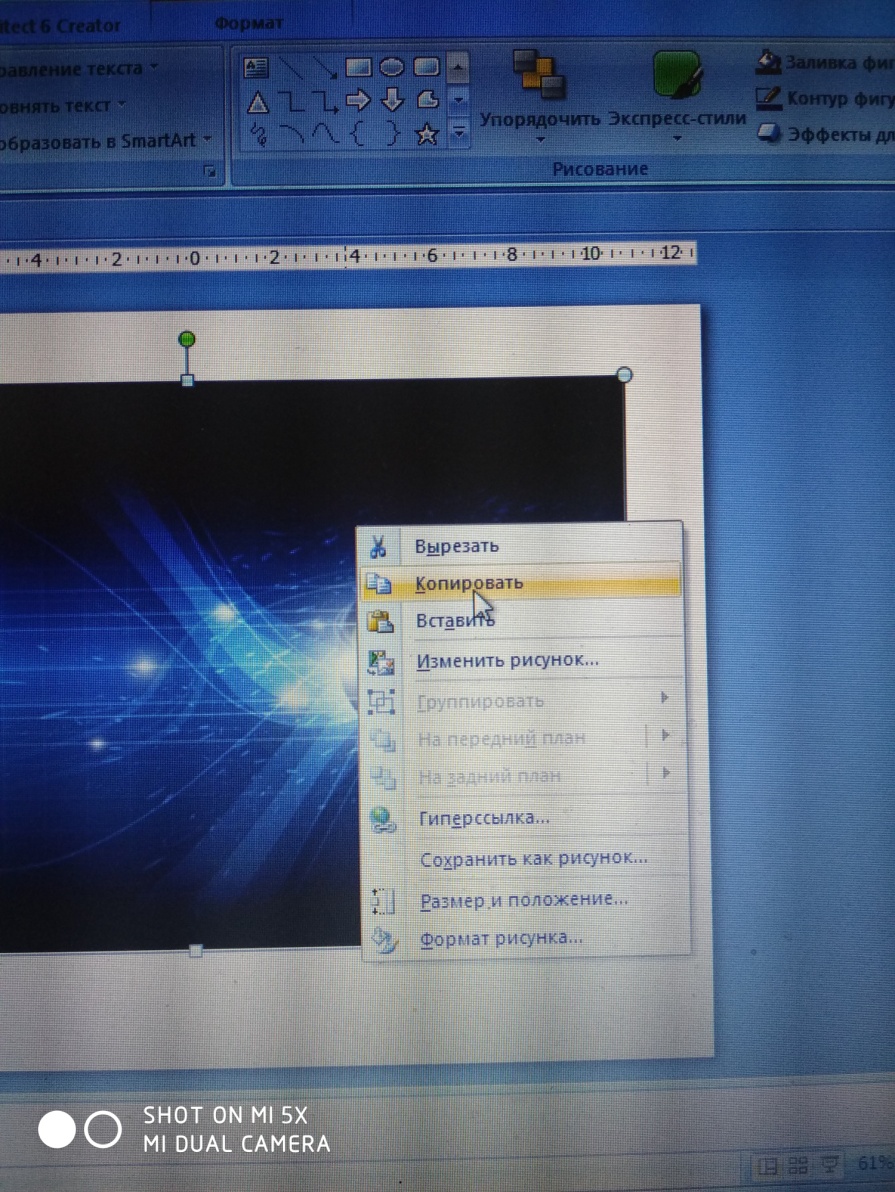
2. Создаем новый пустой слайд («Главная» → «Создать слайд» → «Пустой слайд»).
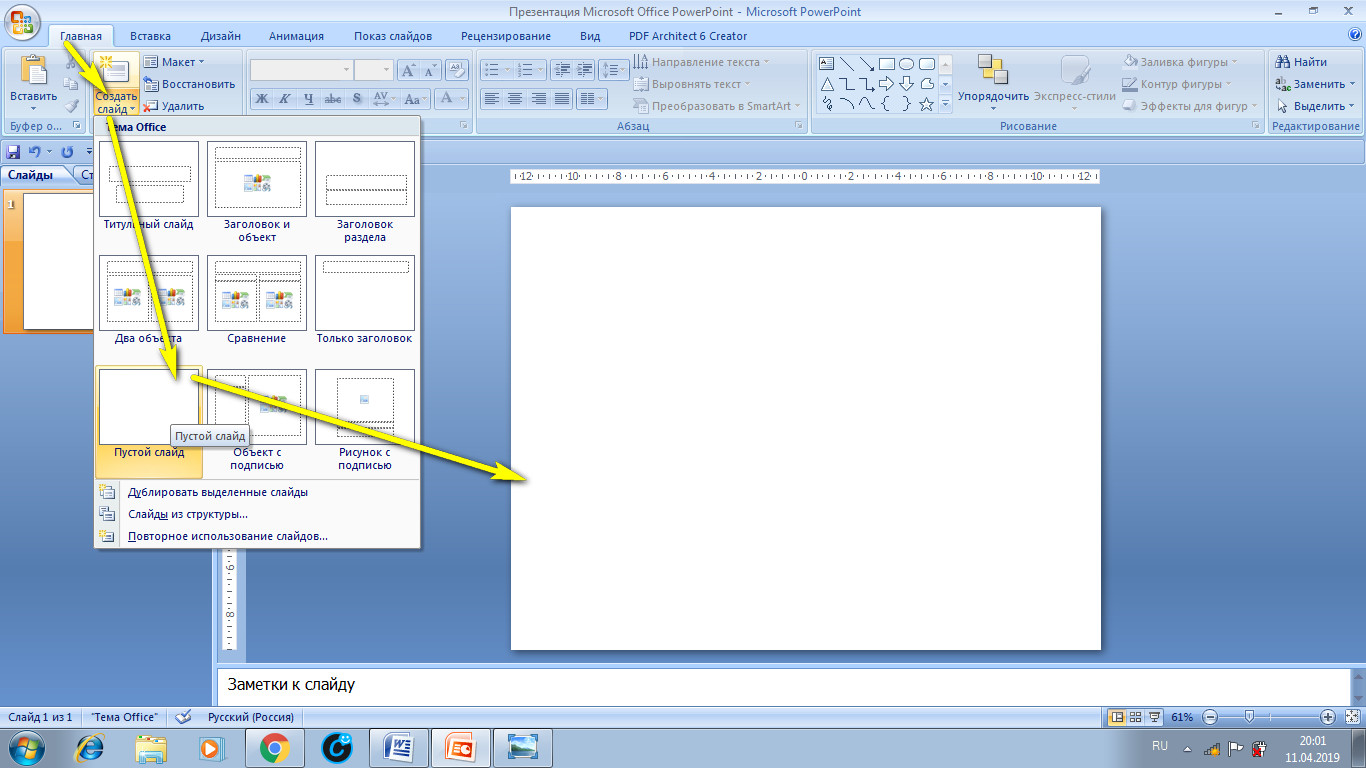
Рис. 2. Скрин-алгоритм создания нового слайда
3. Заходим в меню, кликаем на «Вид» → «Образец слайдов» и на «Образец».
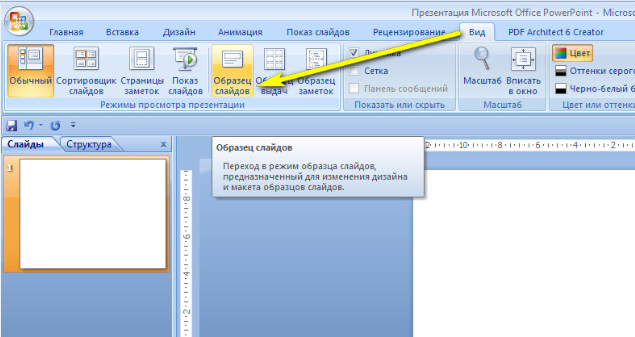
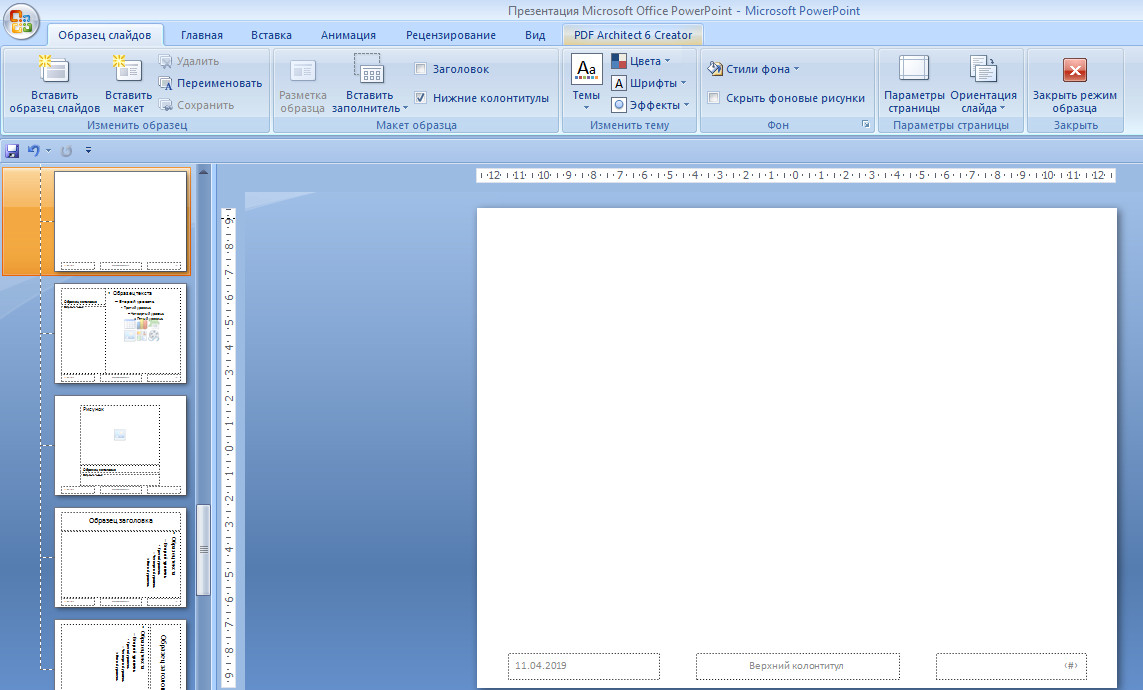
Рис. 3, 4. Вход в режим изменения дизайна слайдов
4. Вот тут-то и вспоминаем о скопированном ИЗО и вставляем его на выбранную страницу.
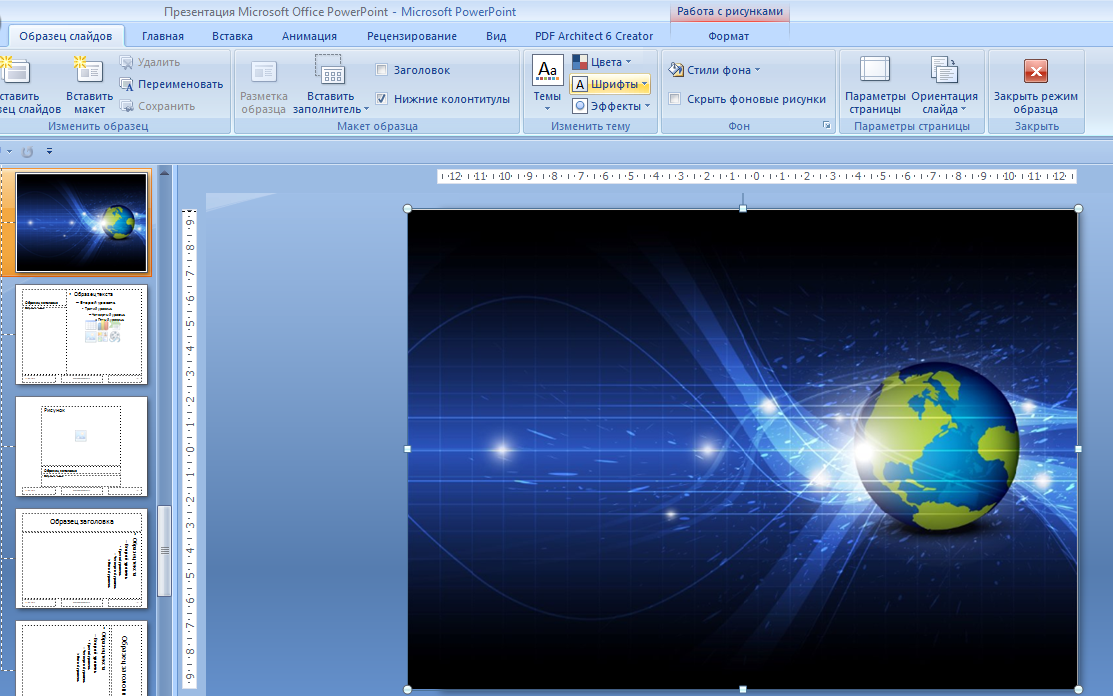
Рис. 5. Вставлено ИЗО в режиме «Образец слайдов»
. Если в режиме «Образец слайдов» вы вставите какие-либо элементы на самом верхнем, первом варианте макетов, эти элементы будут присутствовать на всех нижележащих слайдах!
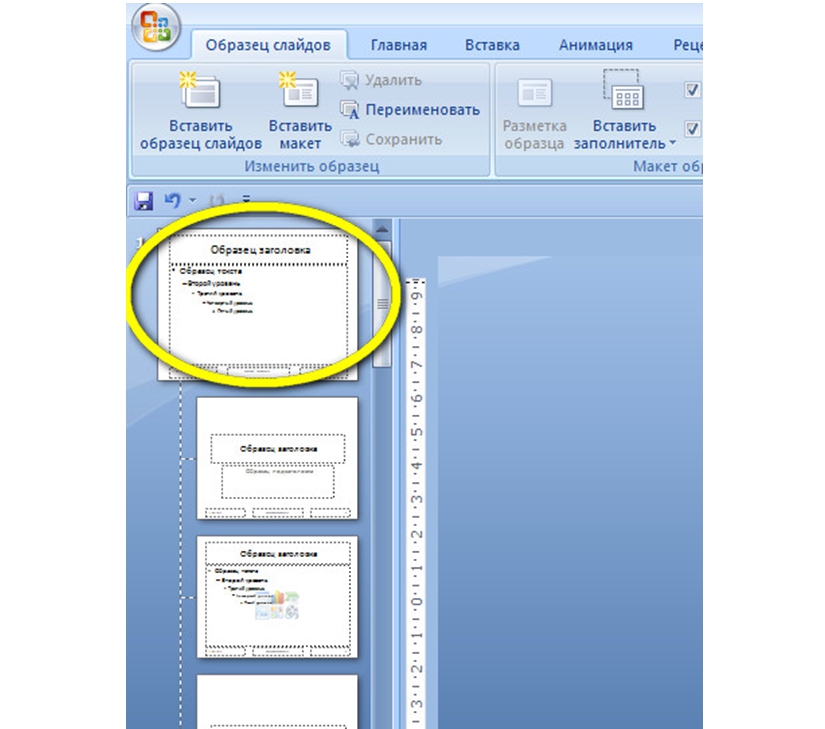
5. Подправляем-корректируем: либо ИЗО полностью совпадает с размером слайда (во весь слайд), либо вырезаем кусочки-заготовки из этого ИЗО.
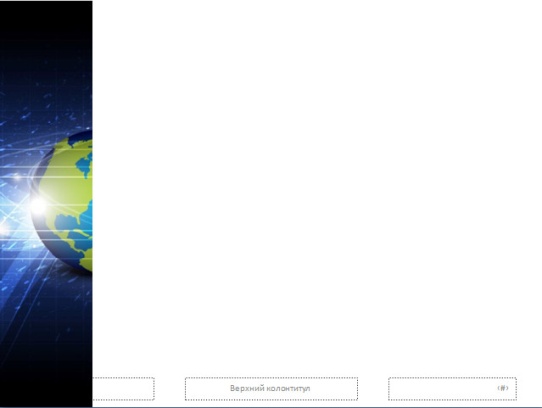
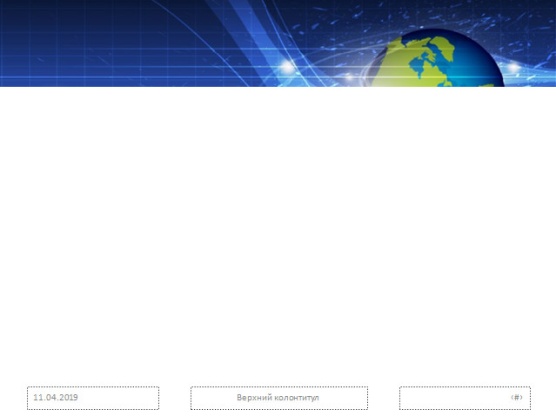

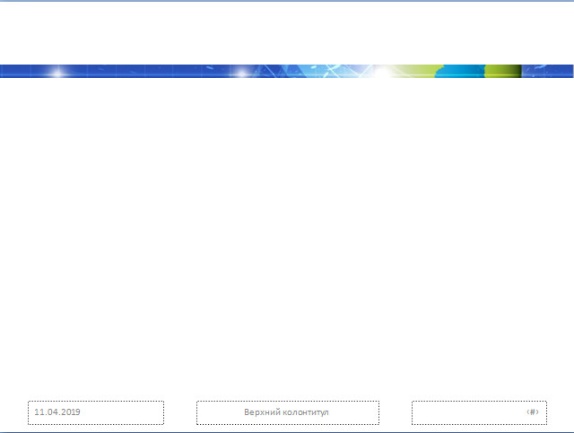
Рис. 6–10. Варианты вырезания и использования кусочков из первоначального ИЗО
6. Теперь делаем заготовку для размещения текста (названия презентации. ). Для этого в меню выбираем «Главная» → «Фигуры» → «Прямоугольник». Рисуем прямоугольник прямо поверх нашего ИЗО.
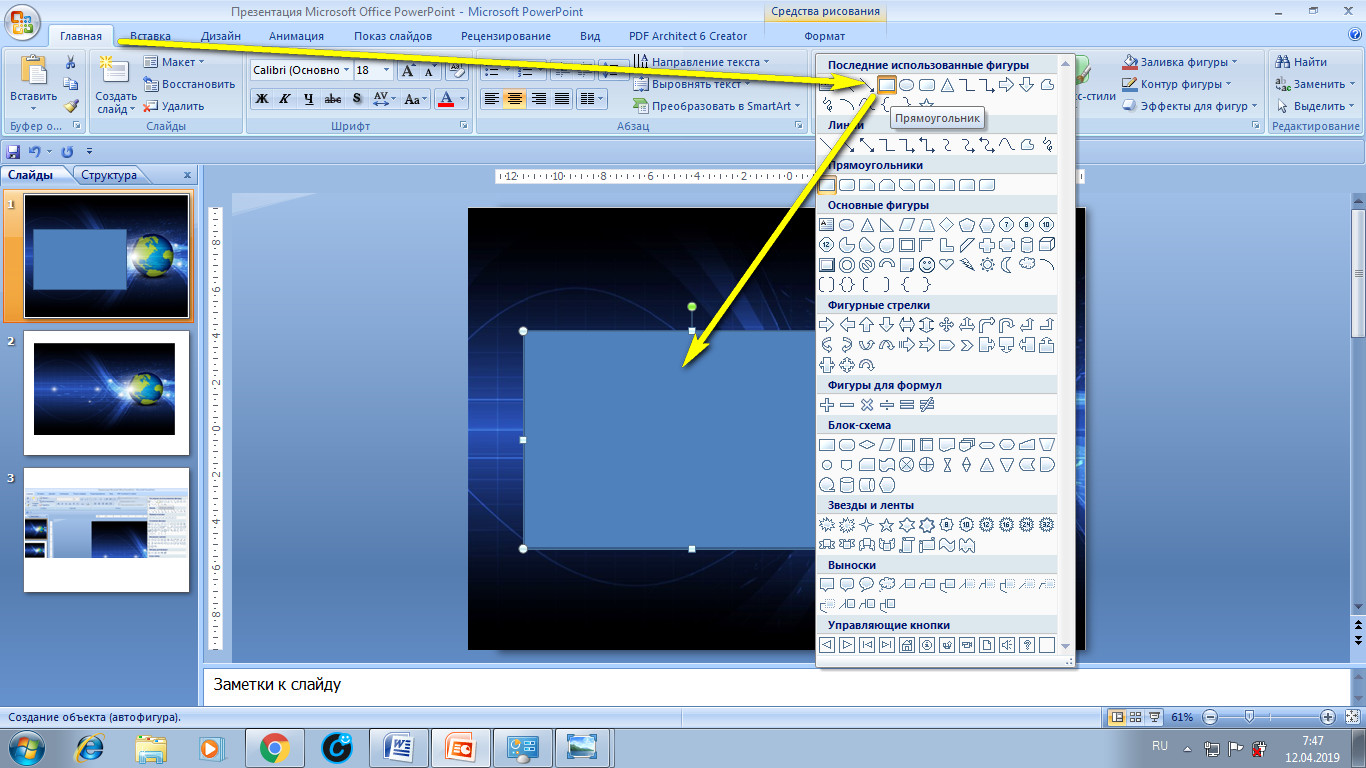
Рис. 11. Вставки фигуры на ИЗО
7. Теперь кликаем на этот прямоугольник правой кнопкой мыши, появляется всплывающее окошко, в нем выбираем и кликаем на «Формат фигуры».
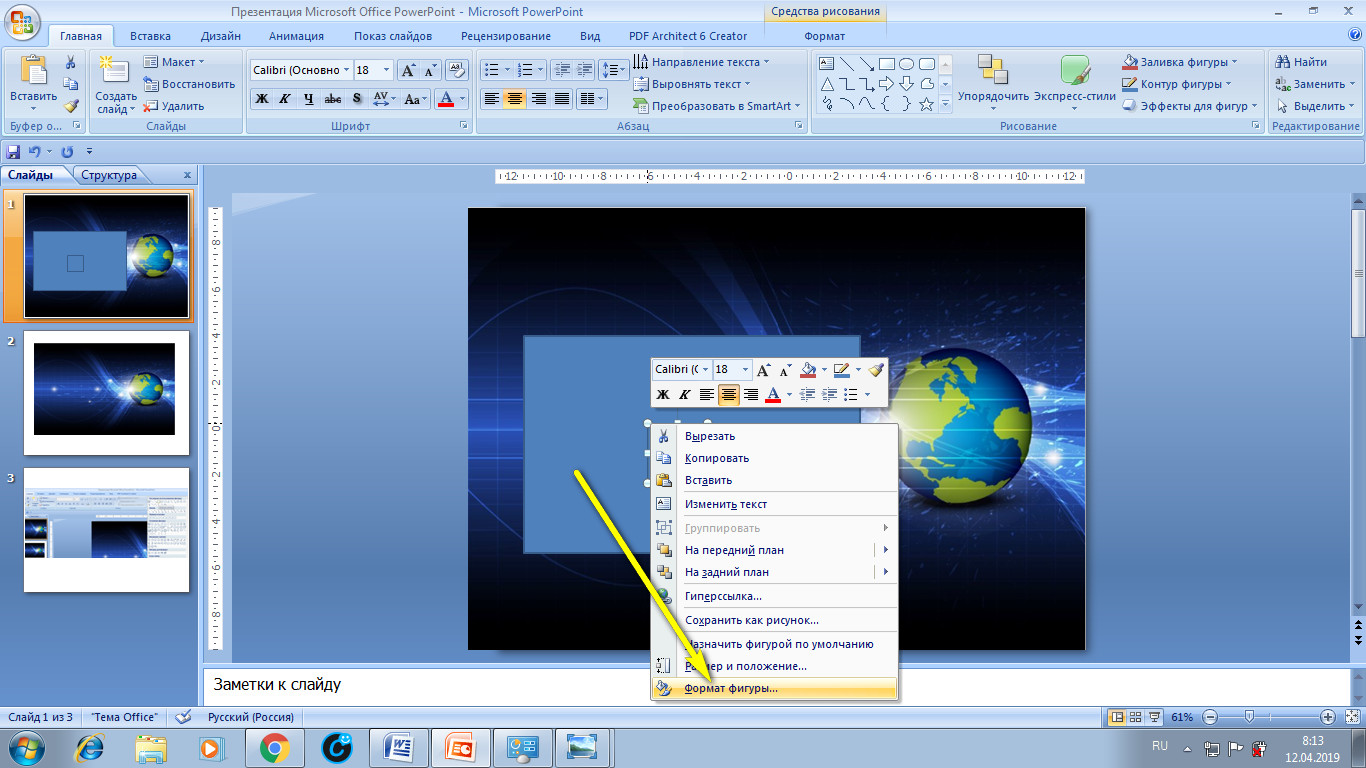
Рис. 12.1. Редактирование фигуры-прямоугольника
8. В появившемся новом окошке выбираем «Заливка» → «Сплошная» → «Цвет» → «Черный» (да-да, это не опечатка, именно черный). Выбираем степень прозрачности ближе к максимальной (можно варьировать по вкусу), и наш прямоугольник становится почти прозрачной рамкой для любого текста, например для названия презентации!
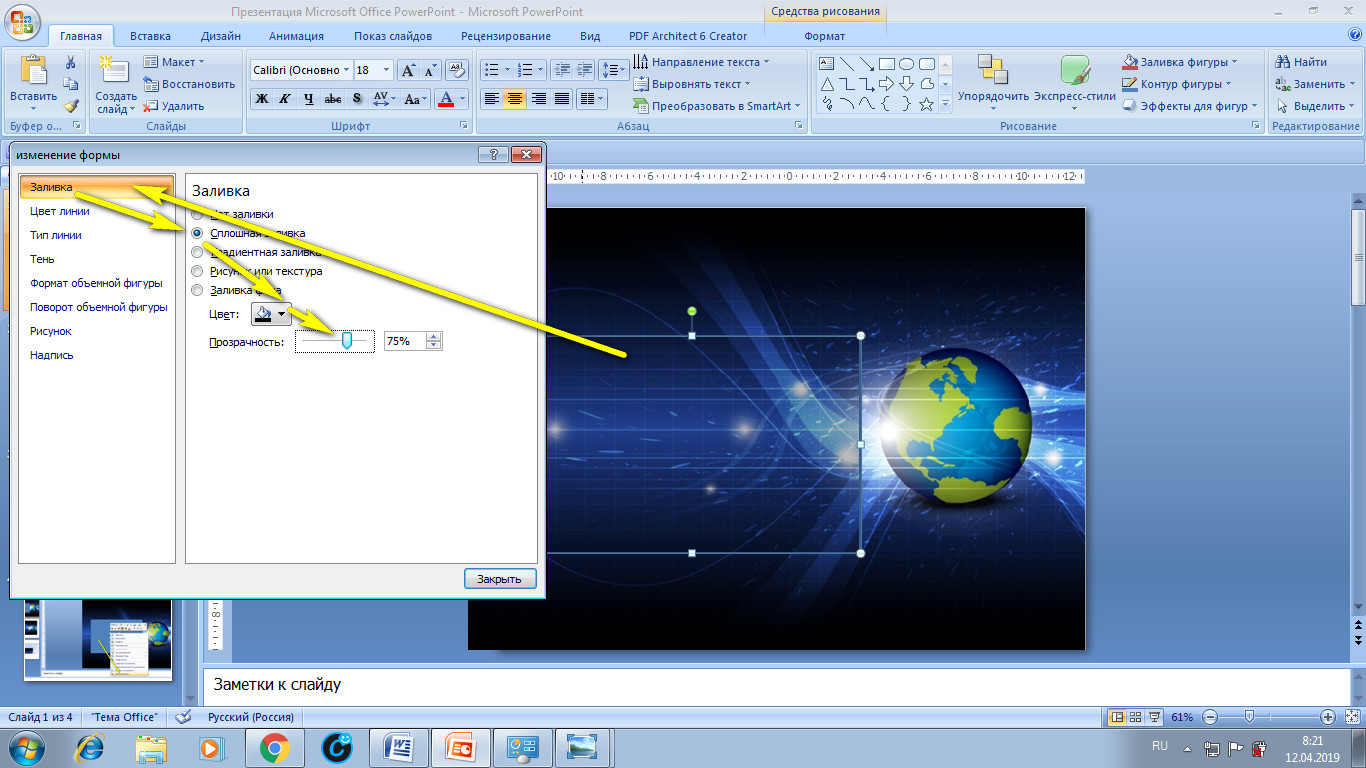
Рис. 12.2. Редактирование фигуры-прямоугольника
8.1. Также не забудьте в этом же окошке настроить «Цвет линий» → «Нет линий», и тогда исчезнут границы этой рамочки.
8.2. После всех этих процедур подвигайте рамочку, поэкспериментируйте, поисследуйте, в какой части страницы название впишется наиболее органично, и впишите в эту рамочку ваш текст. Можете скопировать эту рамочку-заготовку, чтобы добавить текст в другой части страницы (например, подзаголовок).
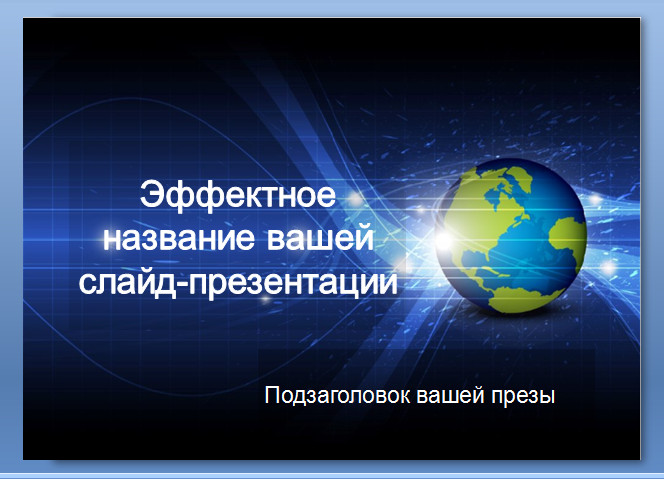
Рис. 13. Ориентировочный вариант оформления титульного листа
9. Кликаем на красный крестик в меню (таким образом выходим из режима изменения дизайна слайдов в обычный режим) — и вуаля!
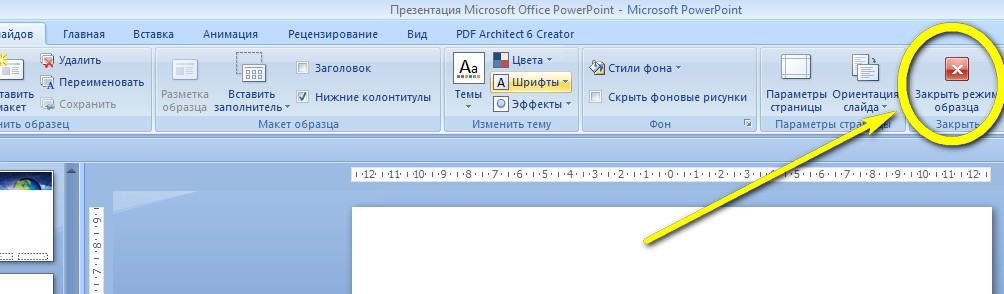
Рис. 14. Выход из режима изменения дизайна слайдов
Шаблон-макет титульного листа готов! Вы можете убедиться в этом, зайдя в «Главная» → «Создать слайд» → «Макет».
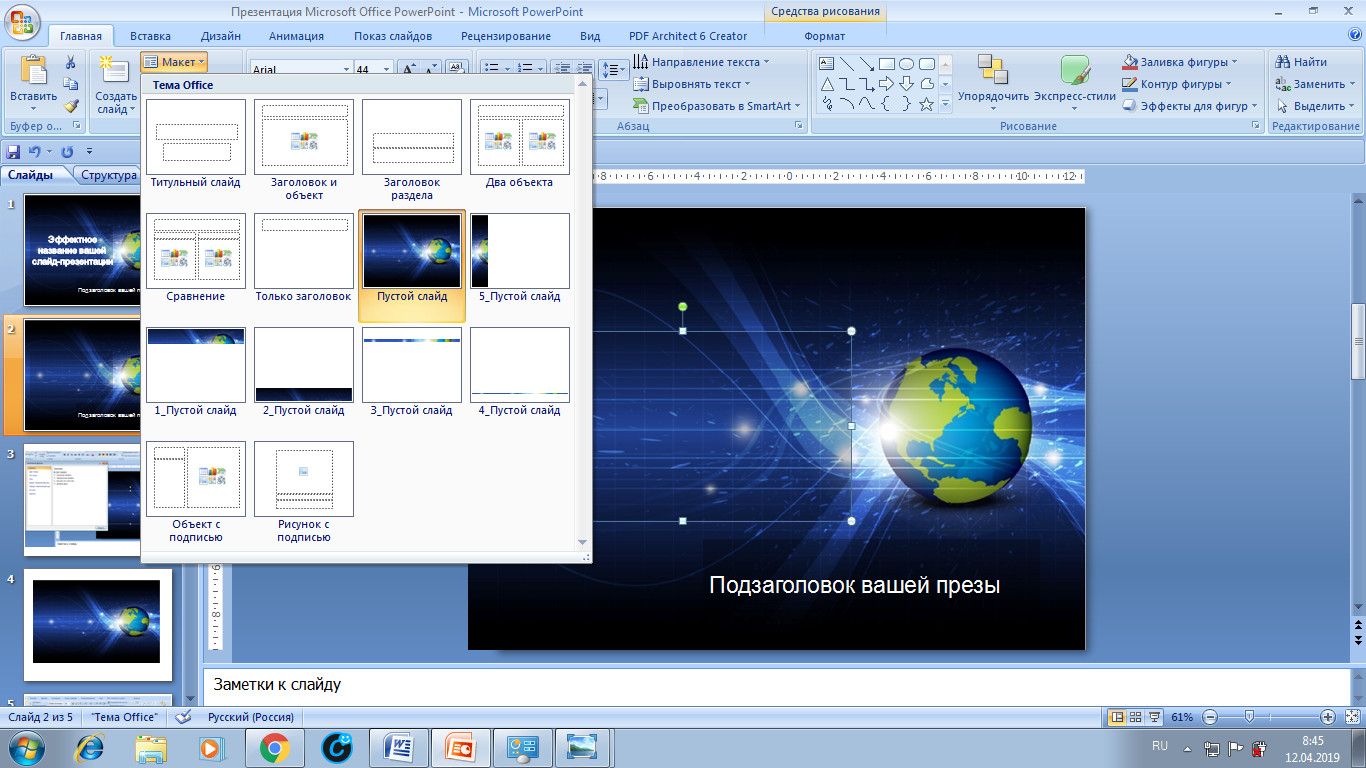
Рис. 15. Обзор встроенных новых макетов-шаблонов слайдов
. Кстати, этот шаблон можно использовать также как разделитель глав.
2. Создание шаблона слайда «заголовок + текст»
1. Увеличиваем исходное ИЗО до размеров слайда (либо находим в Инете картинку большего размера).
2. «Встаем» на ИЗО, кликаем на него, чтобы его можно было редактировать. Если вы кликнули на рисунок, то он становится активным и в строке меню появляется окошко-опция «Формат».
3. Кликаем на «Формат» и «Вырезать».
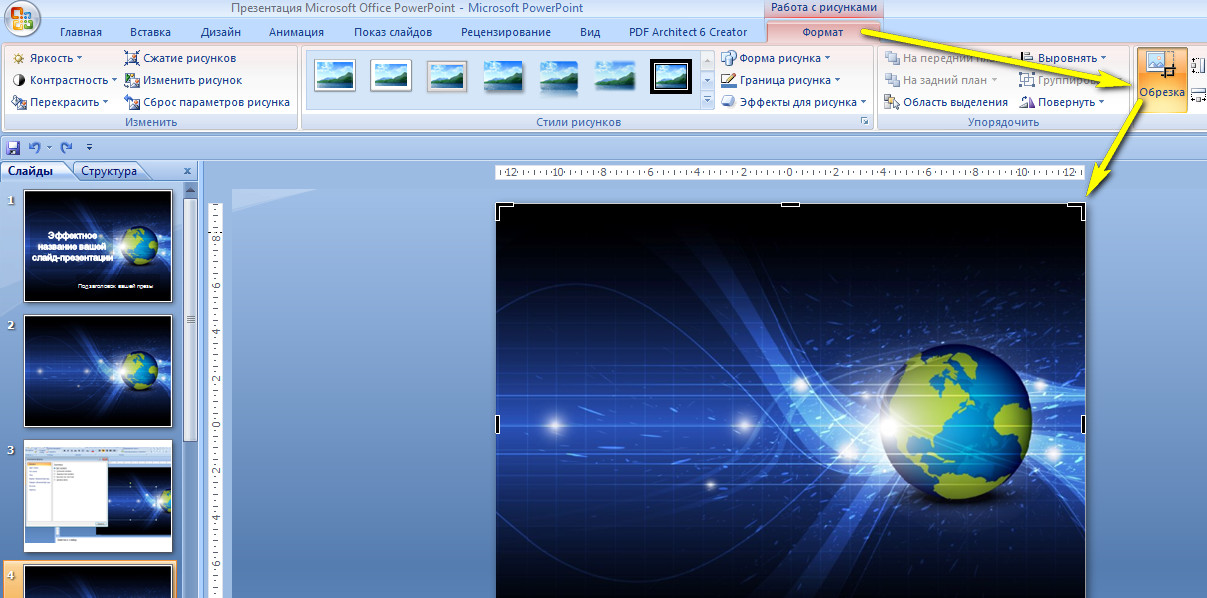
Рис. 16. Обрезка изображения
4. В этот момент на краях ИЗО появились-изменились границы (см. рис. выше). Вот эти-то границы и подцепляем мышкой (рис. 16) и протаскиваем мышку (не отпуская) — вырезаем из этого ИЗО горизонтальную или вертикальную полоску нужного размера (см. рис. 6–10).
Далее по предыдущему алгоритму изменения дизайна страницы:
5. Копируем эту полоску (и снова забываем о ней на некоторое время).
6. Создаем новую пустую страницу.
7. Заходим в «Вид» → «Образец слайдов». Выбираем подходящий макет-страницу, вставляем в новоиспеченную страницу свою новоиспеченную полоску.
8. Двигаем ее так, чтобы было оптимально удобное расположение.
Все готово! Можете убедиться в этом, заглянув в «Главная» → «Создать страницу» → «Макет», и увидеть там свое детище. И можете использовать его потом столько раз, сколько душе угодно, одним легким нажатием мыши. ��
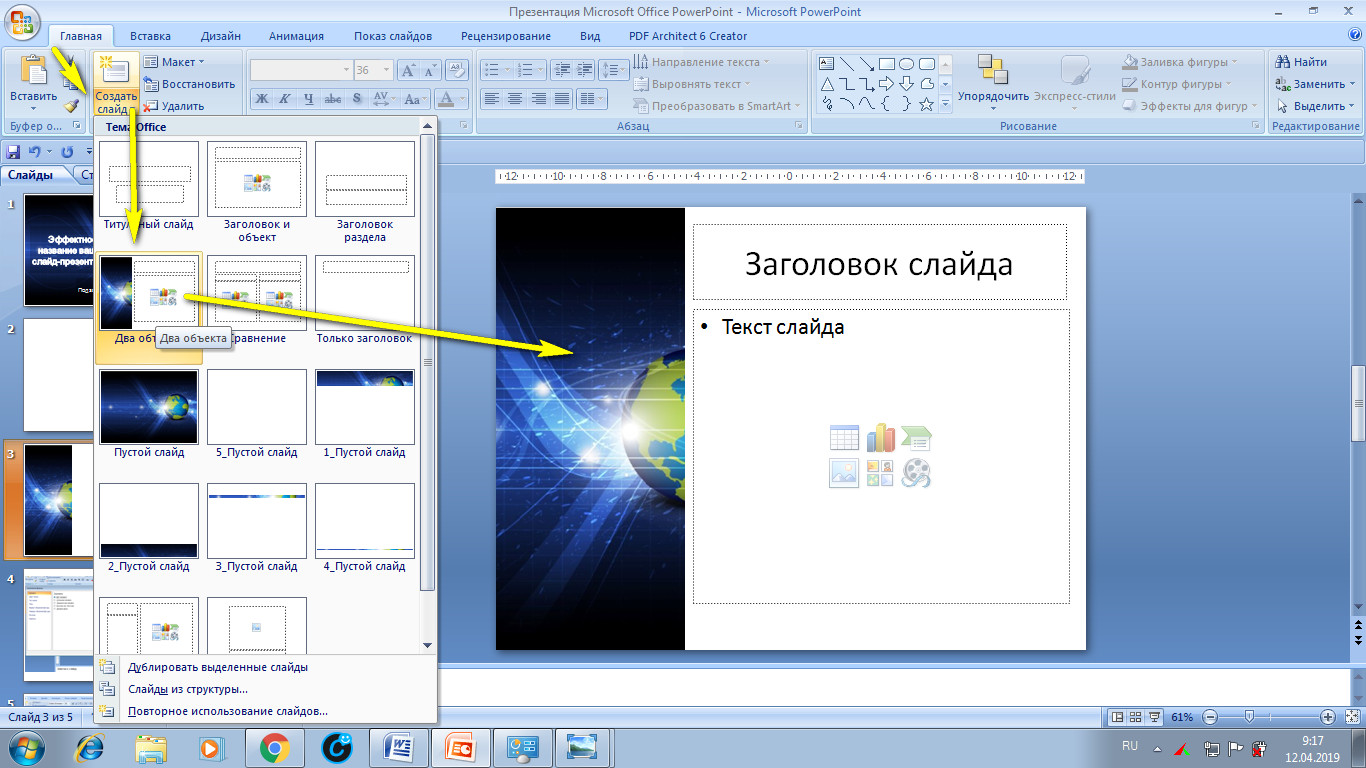
Рис. 17. Визуализация нового шаблона в «Макетах»
Упрощенная схема-технология
1. Выбрать графический объект (изображение).
Читать еще: Для чего нужен аксесс
2. Скопировать его целиком либо его часть.
3. Создать пустой слайд.
4. Зайти в строку меню и выбрать «Вид» → «Образец слайдов».
5. Вставить свой заранее скопированный графический объект на выбранный слайд и разместить его на слайде на свое усмотрение, по своему вкусу.
По этой же технологии можно создавать бесчисленное количество макетов-шаблонов слайдов: «заголовок + текст + картинка», «заголовок + перечень-список»…
Как правильно оформить титульный лист презентации. Бесплатные примеры
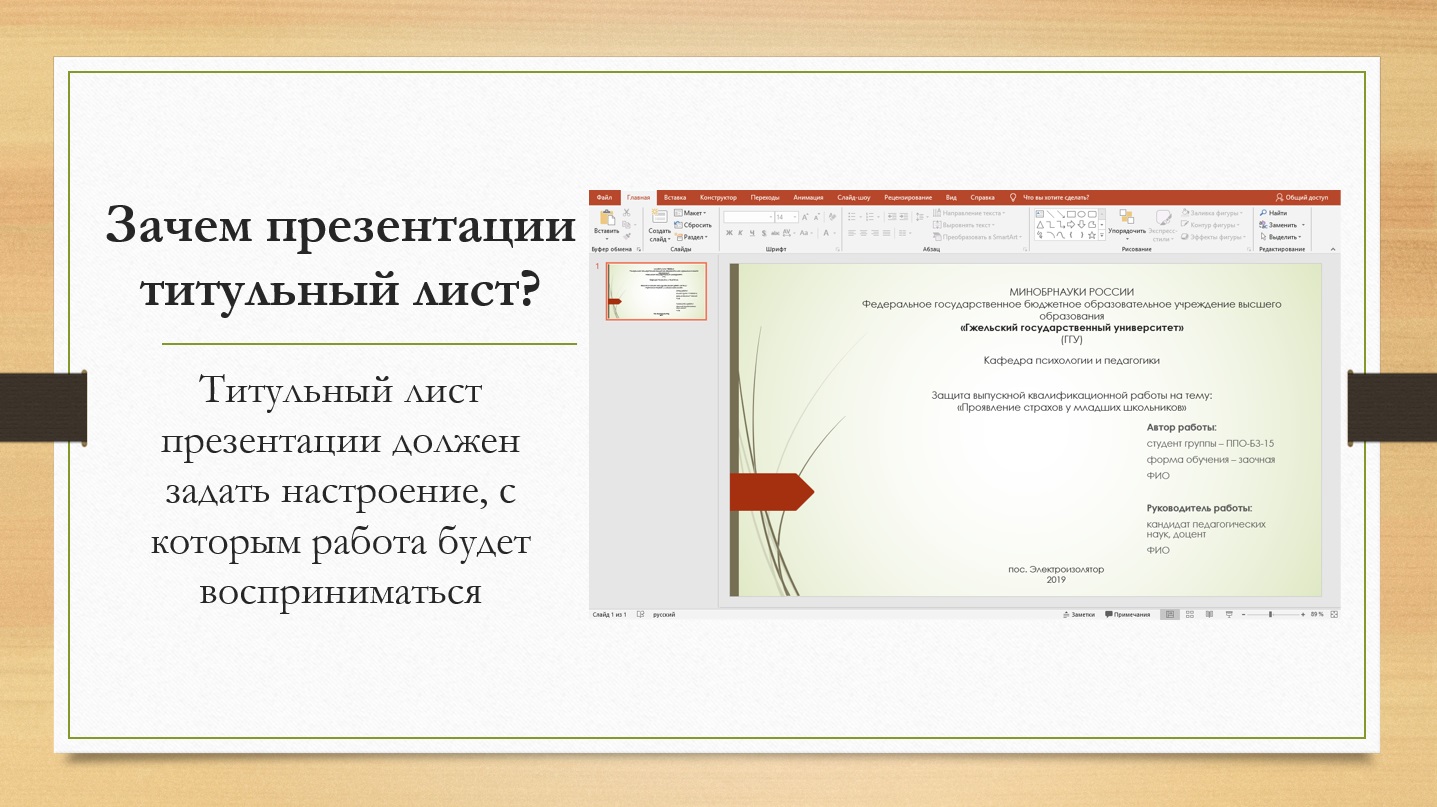
Титульный лист – это то, с чего начинается знакомство с любой работой. И презентация не исключение. Титульный лист презентации должен задать настроение, с которым работа будет восприниматься. Поэтому подумать о том, как он должен выглядеть – долг каждого студента.
Зачем презентации титульный лист?
Презентация – это наглядное представление изученного вами материала. Как выполнить презентацию самостоятельно мы рассматривали ранее. Как правило, она содержит минимум текста и максимум графического материала (картинки, таблицы, графики, диаграммы, схемы). Но зачем же тогда тут титульный лист?
Начинать показывать сходу, что вы там наработали, было бы неправильно. Нужно, по крайней мере, сообщить слушателям тему работы. Эта тема и указывается на титульном листе. Но чтобы заказанная Вами презентация воспринималась серьёзно, недостаточно просто написать тему посреди слайда. Что же должно ещё присутствовать в первом слайде?
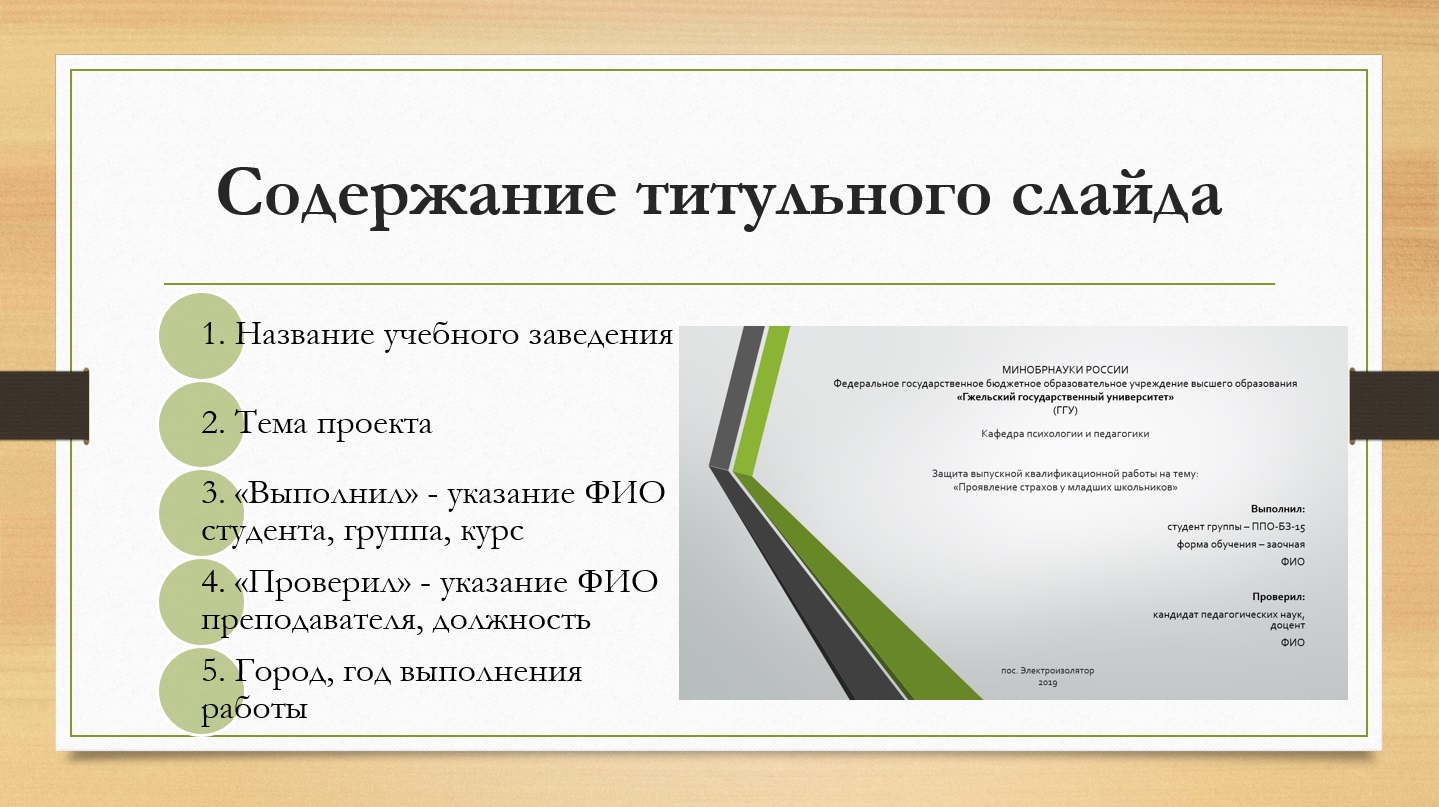
Общая схема заполнения первого листа презентации будет выглядеть следующим образом:
- Название учебного заведения.
- Тема проекта.
- «Выполнил» — указание ФИО студента, группа, курс.
- «Проверил» — указание ФИО преподавателя, должность.
- Город, год выполнения работы.
Иногда допускается при оформлении титульного листа презентации исключать первый и пятый пункты перечисленного, но 2, 3 и 4 пункты должны присутствовать всегда!
Если слайды у вас нумеруются, то номер на титульном листе не ставится, хотя слайд будет считаться первым. Дальнейшая нумерация пойдёт со второго слайда.
Оформление титульного слайда
Все перечисленные данные нельзя сообщить на титульном слайде сплошным текстом. Есть определённые правила размещения данных.
- Название вуза располагается в самом верху слайда с выравниванием «По центру». Размер шрифта – 18-20. Обычно занимает 2-3 строчки.
- Тема размещается в центре страницы. Набирается более крупным шрифтом (32-42 пт). Можно набирать прописными буквами или использовать творческие функции форматирования текста (WordArt).
- «Выполнил» и «Проверил» располагаются под темой с правой стороны, друг под другом. Набираются 20-28 кеглем. Часто цвет шрифта для этих пунктов на тон светлее, чем тот, которым набрана тема.
- Город и год выполнения работы указываются через запятую в самом низу слайда. Выравнивание по центру, шрифт 18-20 пт.
Вот как выглядит правильно оформленный первый слайд презентации:
Каких ошибок при оформлении титульного слайда следует избегать?
А теперь назовём ошибки, которые не стоит делать при оформлении титульного слайда презентации.
- Грамматические ошибки в названии. Обязательно проверьте слайд на наличие орфографических ошибок и описок. Их присутствие способно испортить всё впечатление от вашей презентации.
- Раздражающий дизайн. Старайтесь подбирать нейтральные цвета для дизайна презентации и особенно первого слайда.
- Нечитаемый текст. Ваш текст должен хорошо читаться с ходу, поэтому не используйте для титульного слайда витиеватые шрифты, которые плохо читаются, дизайн с двоящимися или размытыми буквами. Следите, чтобы текст не сливался с фоном.
- Отвлекающие элементы. Это могут быть картинки или элементы дизайна. Следите, чтобы их не было слишком много. Для некоторых презентаций (например, для защиты дипломного проекта) наличие картинок вообще неуместно, да и дизайн нужно подбирать с минимальным количеством элементов.
Как видим, на таком, казалось бы, несложном этапе, как оформление титульного листа презентации тоже можно споткнуться. Но всё становится проще, когда знаешь алгоритм действий и возможные ошибки. Надеемся, наша статья поможет вам оформить титульный слайд презентации сразу правильно.
Не успеваете сделать титульный лист?
Презентация готова, а на титульный уже просто нет времени? Или не хочется вникать в подробности оформления титульного листа? Спешите заполнить заявку и специалисты сервиса «Тебе Зачет!» сделают это за Вас.
Как сделать и оформить титульный лист для презентации

На определенных этапах жизни каждый из вас сталкивается с ситуацией, когда требуется оформление каких-либо работ в электронном виде. Отсюда вытекает вопрос: как сделать титульный лист для презентации? Вот именно об этом мы расскажем в этой статье.
Что нужно знать об оформлении
Очень часто встречаются случаи, в которых люди не полностью понимают значение презентации и не знают, как правильно оформить каждую ее часть. Возникают порой курьезные моменты, когда в научный доклад вставляют непонятного рода анимацию. Объясняют это тем, что так она будет выглядеть не скучно, но при этом забывают о главном.
Начнем с того, что презентация несет в себе определенную смысловую нагрузку в работах. Лицом автора является титульный лист, о чем необходимо помнить как школьнику, так и студенту. Именно он своим оформлением заявляет о предстоящей теме рассмотрения, привлекает внимание зрителя либо слушателя.
В умах некоторых людей сложилось мнение, что подписание работы – шаг, не имеющий особого значения, и поэтому даже не делают слайд титульного характера. Давайте представим на минутку: работа открывается через полгода или год, и трудно вспомнить, чему посвящена тема доклада.
Поэтому важность создания титульного листа одинаково важна как для лица, являющегося непосредственным автором, так и для учителя, который будет знакомиться с работой и оценивать ее.
Остановимся на главных моментах процесса:
- Основной презентационный материал, в частности сам титульный лист, создается в программе PowerPoint. Она наделена понятным интерфейсом и целым арсеналом полезных функций, что позволяет внести нотки креативности в любой вариант работ.
- Освоение программы – процесс интуитивного характера, но в случае, если вы совершенный «чайник» и не знакомы с продуктами компании Майкрософт, тогда следуйте советам, приведенным ниже.
Читать еще: Отчеты в аксесс
Началом любой презентации был и остается титульный лист, и его разработка обычно начинается с фона. Бэкграундом могут быть:
- фотография;
- узорчатое либо однотонное изображение, которое полностью соответствует заявленной тематике.
Изображение, выбранное вами, должно отвечать требованиям высокого разрешения, иначе работа может лишиться своей презентабельности при увеличении, которое разобьет ее на пиксели. Помимо этого, предпочтительно отдать свой выбор в пользу сдержанных и нейтральных тонов фона. Яркие цвета создают ненужную нагрузку, отвлекающую от основного текста.
Не менее важной задачей считается добавление текста в презентационный титульный лист. Здесь поступаем следующим образом:
- Определяемся с разновидностью шрифта. Деловой вариант – это всем знакомый Times New Roman, а вот агитационно-творческий – это Exx Presley.
- Выбираем заливку текста с учетом того, что сообщение должно оставаться читабельным, а глаза – не испытывать напряжения. Не забывайте и о размере подписей, который следует выбрать максимально оптимальный.
- Название темы указывается, как правило, без применения кавычек или с использованием слова «тема».
- Заглавие в обязательном порядке должно выделяться из общего фона параллельных подписей, содержащих ключевую информацию.
Важное о процессе и типичных ошибках

Процесс создания прост. Первый слайд создается путем нажатия кнопки в программе с одноименным названием. Далее из представленных вариантов выбирается макет стандартного типа, или же слайд оставляется пустым, что позволяет внести собственные дизайнерские коррективы.
Теперь путем нажатия правой кнопки мыши в меню выбираем раздел, необходимый для создания фона. Процесс строится на вышеописанных принципах и индивидуальных вкусах, но без потери читабельности и наглядности. Кстати, на этом этапе использовать допустимо при необходимости фигуры, формат которых регулируется вручную или по ранее заданным параметрам.
Что касается текстовой области, то, как уже говорилось, все делается поэтапно. Шрифт, размеры, цвета, эффекты текста – все это масштабируется и перемещается.
На титульный лист заносятся все необходимые данные, надписи, информации в соответствии с предъявляемыми требованиями к конкретной работе.
Когда «титулка» оформлена, презентация создана, не забудьте ее своевременно сохранить, а то все усилия пойдут насмарку.
Такой процесс не обходится без типичных ошибок авторов, которых желательно избегать. К самым распространенным вариантам относят:
- Сочетаем несочетаемое – это касается в первую очередь цветов. Когда делается презентация на компьютере, то выглядеть она может вполне приемлемо. Если же она выводится проектором на специальный экран, то происходит сливание цветов и текста. Самой распространенной ошибкой является такой вариант: белый текст на черном фоне. Это не просто раздражает глаза, но и приводит текстовые сообщения в общую нечитаемую массу.
- Разнообразие шрифтов – начинающие ученики различных учебных заведений очень часто практикуют данную методику. В итоге не только титульный лист, но и вся работа выглядит непрофессионально, а порой даже смешно. Максимальное количество используемых шрифтов – не более двух.
Правильное оформление титульного листа презентации за 5 минут
Чтобы сделать красивый титульный лист презентации для защиты диссертаций, дипломов, рефератов, курсовых необходимо воспользоваться простой инструкцией из 9 шагов с примерами. Узнайте, как правильно оформить титульный лист презентации уже сейчас.
Что такое титульный лист в презентации?
Внимание!
Если вам нужна помощь в написании работы, то рекомендуем обратиться к профессионалам. Более 70 000 авторов готовы помочь вам прямо сейчас. Бесплатные корректировки и доработки. Узнайте стоимость своей работы
Презентация – это визуальное сопровождение речи автора на защите научной работы (Как написать речь для защиты диплома?). Конечно же члены комиссии не смогут полностью прочитать текст диплома, реферата или курсовой за время защиты, поэтому основную информацию о работе содержат слайды на экране.
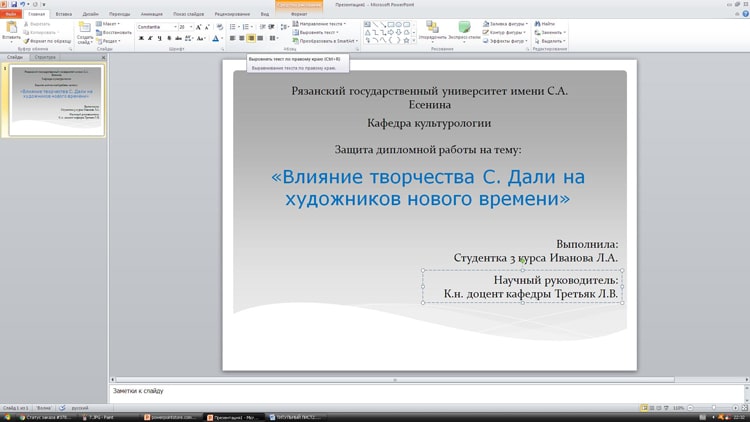
Титульный лист презентации – страница, с которой начинается презентация – задает все настроение защиты, поэтому уделяют особое внимание оформлению титульного листа. На первой странице содержится информация о названии вуза, теме работы, исполнителе и научном руководителе
Образец титульного листа презентации (студента)
Правила оформления титульного листа презентации
Титульный лист презентации – это общая информация о работе и ее авторе. Для того, чтобы правильно оформить первую страницу, нужно соблюсти целый ряд рекомендаций, которые описаны в методичках. У каждого вуза свои методические рекомендации, и их требования немного разнятся.
Общие правила оформления презентации и титульного листа – контрастный фон и текст, желательно черный на белом фоне, отсутствие номера на первой странице, понятный шрифт не меньше 20 кегля для основного текста и не меньше 30 для заголовков. Оформление титульного листа на английском языке осуществляется по тем же требованиям. В остальном автор уже может проявить немного фантазии.
На титульном листе обязательно должны располагаться:
- информация о наименовании вуза, кафедры,
- тема научной работы,
- ФИО автора работы, научная степень, номер группы,
- ФИО и научная степень руководителя,
- год создания работы.
Также среди рекомендаций требования к форматированию текста: наименование вуза, название работы размещается по центру страницы, данные автора и научного руководителя – справа.
Читать еще: Как в аксессе сделать выпадающий список
Внизу по центру традиционно указывается город, в котором проходит защита, и год.
Какой-либо определенный шрифт не рекомендуется к использованию, главное требование – понятность написания, отсутствие насечек и загогулин, что-то вроде стандартного Times New Roman.
Разрешается выделять фрагменты текста с помощью курсива, полужирного и подчеркнутого начертания.
Пошаговое оформление титульного листа презентации
Шаг 1
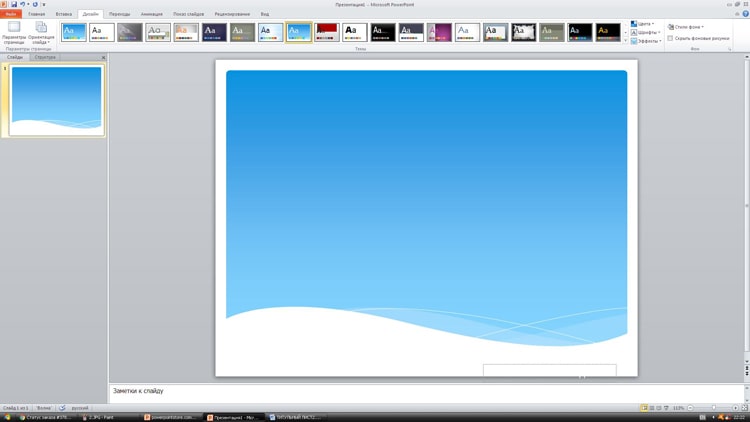
Открываем Microsoft Power Point, на экране появляется пустой белый лист, который содержит стандартную разметку оформления титульного листа презентации.
Часто шрифты заголовков не подходят по стилю, являются слишком «древними» и банальными, а так же используют ненужные эффекты, которые вышли из моды. Поэтому мы удаляем все надписи и оставляем чистый лист.
Шаг 2
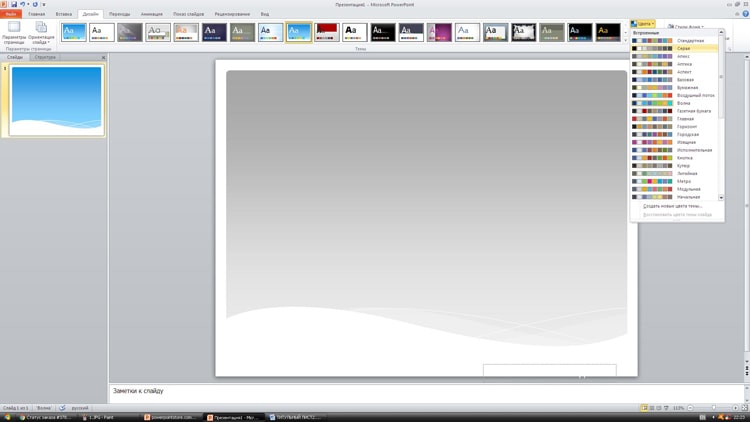
Выбираем цветовой стиль и тему оформления. На вкладке Дизайн видим ассортимент шаблонов оформления. После выбора шаблона можно отредактировать цветовой стиль, шрифты и эффекты с помощью соответствующих вкладок.
Шаг 3
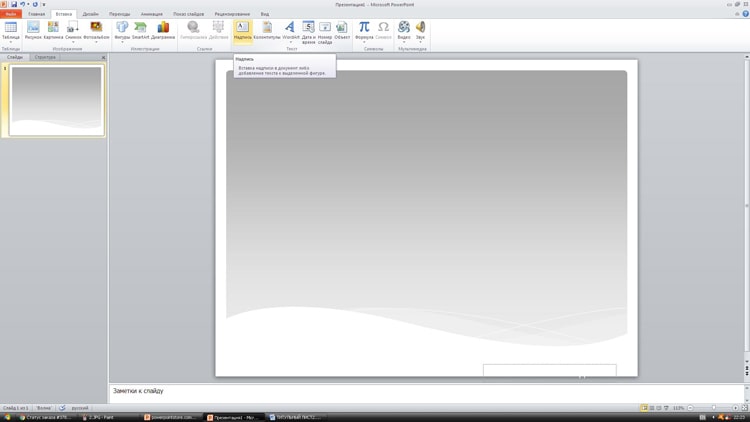
Если получается скучноватая картинка, тогда заменяем стандартные шаблоны презентации картинкой из интернета. Главное, чтобы изображение не мешало прочитать текст и подходило к теме исследования. После подгонки картинки под размер слайда щелкаем на нем правой кнопкой мыши, выбираем значения На задний план – На задний план.
Шаг 4
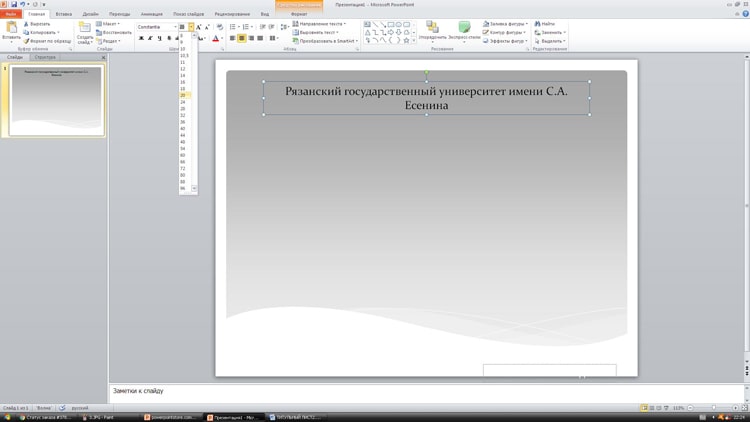
Создаем надписи. Для этого выбираем вкладки Вставка – Надпись. Вверху страницу по центру размещаем наименование вуза и кафедры. Ставим шрифт для обычного текста, выравнивание по центру и кегль шрифта не менее 20.
Шаг 5
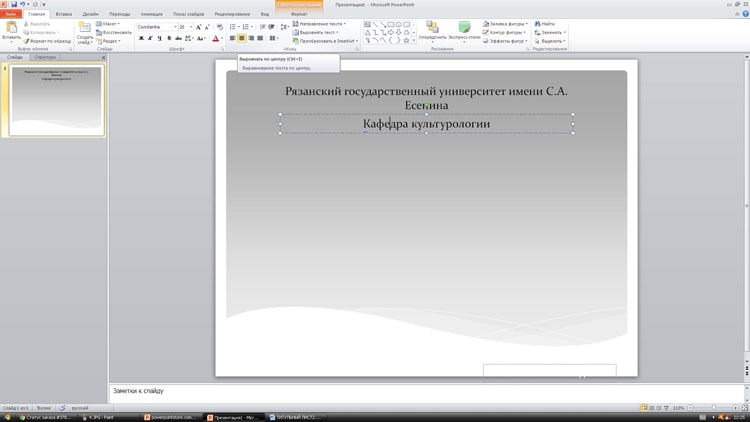
Следующая надпись – тема научной работы. Также размещаем эту надпись по центру прямо под названием кафедры. Ставим шрифт для заголовка, выравнивание по центру и кегль шрифта не менее 30.
Шаг 6
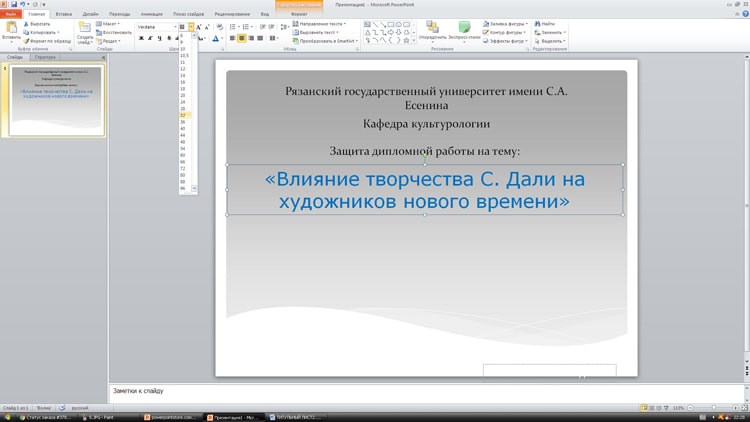
Отступаем чуть больше места и справа создаем третью надпись. В ней пишем данные автора: ФИО, научную степень (студент, магистрант), номер группы (если есть). Здесь используем шрифт для обычного текста, выравнивание по правому краю и кегль шрифта не менее 20.
Шаг 7
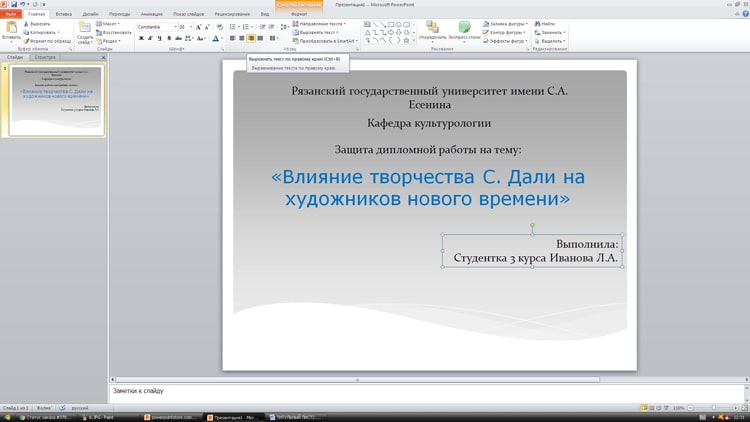
Размещаем четвертую надпись. Отступаем немного места сверху и пишем ФИО и научную степень руководителя работы. Также используем шрифт для обычного текста, выравнивание по правому краю и кегль шрифта не менее 20.
Шаг 8
В самом низу листа по центру размещаем последнюю надпись, в которой указываем город, в котором проходит защита и год. Здесь ставим шрифт для обычного текста, выравнивание по центру и кегль шрифта не менее 20.
Шаг 9
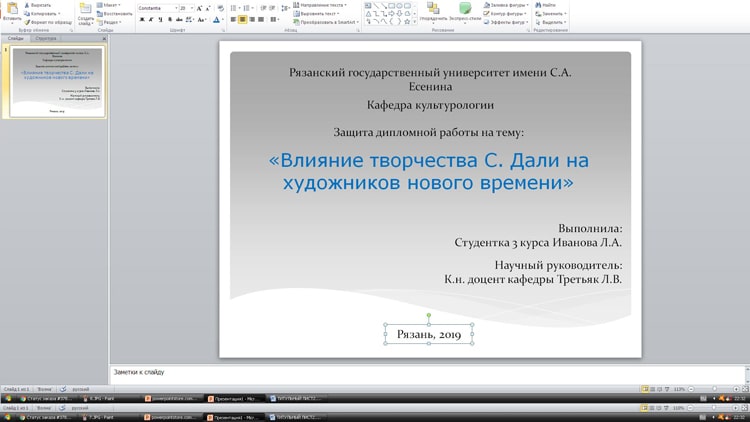
Теперь, когда все готово, по желанию можно разнообразить титульный лист. Например, выделить часть текста другим цветом, полужирным начертанием, или же вставить подложку под текст. Для этого выбираем меню Вставка – Фигуры и выбираем то, что нам подойдет (например, прямоугольник). Вставляем подложку и щелкаем по ней два раза. В открывшемся меню редактируем цвет и эффекты в соответствующих вкладках. После этого устанавливаем положение: щелкаем правой кнопкой мыши, выбираем На задний план – Переместить назад.
Топ-10 советов, как оформить титульный лист красиво и правильно
Совет 1. Не обязательно использовать белый фон и черный текст. Большинство вузов разрешают разные цветовые решения. Главное, чтобы текст читался и легко воспринимался аудиторией. Здесь нужно подбирать цвета с высокой контрастностью, светлый фон и темный текст.
Совет 2. Главный тренд дизайна – минимализм. Не нужно перегружать презентацию объектами Word Art, градиентами, тенями, отражением и другими эффектами, которые стали пережитком прошлого. Грамотно подобранные шрифты и единый цветовой стиль будут выглядеть стильно.
Совет 3. Используйте единый цветовой стиль. В начале создания презентации определите 3-5 цветов, которые хорошо сочетаются друг с другом. На одной странице рекомендуется использовать не больше 3х цветов. Лучше выбирать спокойные тона, которые не будут раздражать зрителя.
Совет 4. Используйте минимальное количество шрифтов. На всю презентацию хватит 3х шрифтов: заголовок, основной текст, цитаты если это необходимо.
Совет 5. Только корректно подобранные «спокойные» шрифты. Не используйте витиеватые шрифты с засечками – такой текст становится неразборчивым. Calibri, Times New Roman подходят, но они уже устарели и приелись глазу. Свежо выглядят шрифты Helvetica, Open Sans или Roboto.
Совет 6. Выделяйте важный текст. Чтобы обратить внимание аудитории на какую-то часть текста, выделите ее с помощью другого цвета, жирности или курсива.
Совет 7. Соблюдайте минимальные правила верстки. На слайде должно быть много «воздуха», картинки и текст не должны плотно прилегать друг к другу. Необходимо использовать достаточный интервал между строк, который позволяет комфортно читать текст.
Совет 8. Также стоит отказаться от выравнивания по ширине: оно создает большие пробелы между словами, из-за чего текст становится неопрятным. Текст и картинки располагаются на одном уровне.
Совет 9. На титульном листе презентации можно размещать изображения. Особых ограничений нет, главное, чтобы текст легко читался, и картинка соответствовала теме работы. Лайфхак: если хотите сделать картинку фоном титульного листа, можно растянуть его и увеличить прозрачность изображения. Тогда текст будет легко прочесть. На одном слайде можно использовать только одно изображение в хорошем разрешении.
Совет 10. Не перегружайте презентацию эффектами анимации. Выскакивание текста из разных углов рябит в глазах и мешает восприятию. Если очень хочется, можно использовать простые эффекты перехода слайдов.