
Вопрос: Как сделать видео в Windows Movie Maker?
Самая простая программа для видео монтажа Movie Maker / Киностудия
Всем привет!).
_
Скачать Movie Maker (Киностудия): http://windows.microsoft.com/ru-ru/windows/get-movie-maker-download.
_
Понравилось видео? Ставь лайк и подпишись на канал, если не хочешь пропустить следующее видео!)
Видео взято с канала: KOSHA GameChannel
Монтаж в Windows Live Movie Maker в 2020
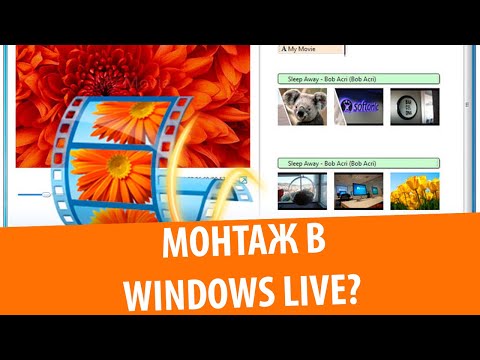
Та самая прога, в которой я монтировал 5 лет назад. Преемник XP-шного Movie Maker. В 2012 была выпущена новая (и последняя) версия, уже без приставки Windows Live..
Скачать: https://mega.nz/#!bt0CASJB!ORc2Uj8ZUW4tjdLPgR-8-egAl-X9YuVRpJdHpnDMgSg.
Ставьте лайки, подписывайтесь на канал и нажимайте на колокольчик, чтобы не пропустить новые видео!
Заказ рекламы и сотрудничество: https://goo.su/25g.
Discord-сервер и прочие плюшки: https://vk.cc/azrudS.
ВКонтакте: http://vk.com/dan55800.
Instagram: http://instagram.com/dan55800.
Telegram: https://t.me/dan55800.
#Ермаков
Видео взято с канала: ЕРМАКОВ
Как монтировать в Windows Movie Maker? | How to edit video in Windows Movie Maker?

В этом видео я рассказываю про монтаж видео в программе Windows Movie Maker..
Данную программу можно легко найти в поиске, почти на любом сайте..
Группа: http://vk.com/themultipakiboy
Видео взято с канала: ФРАЙДЕЙ
Windows Movie Maker лучшая программа для монтажа!

Всем привет, а точнее ХАЙ, сегодня я научу вас крутому монтажу видеороликов и покажу как попасть в HYPE CAMP и тупо всех победить!
………………………………………………….
Паблик: https://vk.com/afixon.
Это я кста: https://vk.com/afixweb.
………………………………………………….
Уроки или же туториалы по Sony Vegas Pro 13 для новичков!
Крутой монтаж видео поможет улучшить ваш контент!
Как сделать качественно видео самому? Видеомонтаж – это очень просто! Этот видеоурок расскажет, как монтировать видео, и за несколько минут сделать готовый фильм своими руками!
Этот видео урок рассказывает об основах видеомонтажа для начинающих..
Вы узнаете КАК МОНТИРОВАТЬ ВИДЕО через ADOBE PREMIERE PRO!
Мы разберем все основы монтажа и с чего стоит начать!
В этом видео вы узнаете КАК МОНТИРОВАТЬ ВИДЕО через ADOBE PREMIERE PRO!
Мы разберем все основы монтажа и с чего стоит начать!
Мы разберемся как создать видео через Adobe Premiere Pro CC!
Это будет мой краткий урок или же туториал про то, как монтировать видео!
Если вы до этого ни разу не пользовались Адоб Премьер Про, то вы попали куда нужно!
Вы пользовались Sony Vegas Pro или чем-то другим?В этом случае, видео будет полезным!
Возможно после этого вы решите перейти на видеомонтаж в Премьер Про и будете фигачить:).
Программы которые участвовали в создании видео:
1)Фотошоп (Photoshop CS6).
2)Синема (Cinema 4D).
3)Аудасити (Audacity).
4)Magic Bullet Looks.
5)Sony Vegas Pro.
6)Adobe After Effects
Видео взято с канала: AFIXon
Монтаж видео в Киностудии Windows (Movie Maker)

Пример монтажа их этого клипа в соседнем ролике https://www.youtube.com/watch?v=qxKV6GHipuQ.
Для форума sony.ru.
ВАЖНО. Microsoft прекратила поддержку Windows Essentials и Киностудии и закрыла загрузку приложения 10 января 2017 года..
Так что ищите Movie Maker в других местах..
При установке Вы можете выбрать, ставить ли весь пакет или установить только Киностудию
Видео взято с канала: SK-Hardwired
Урок windows movie maker * Как быстро и легко создать видео ролик
В уроке показаны основные функции для создания видеоролика из фото и видео материала. Программа простая и понятная и отлично подойдет для новичков. Хочешь создать свой первый фильм? Получи бесплатно мою мини-книгу «Киноистория твоей семьи за 7 простых шагов».
http://www.tanyapolonnikova.com/wppag….
А если вы хотите заказать фильм, видео историю, видеопоздравление или видеомонтаж лекцций и уроков жду вас здесь http://www.tanyapolonnikova.com/videomontage/
Видео взято с канала: Tanya Angel
Windows Movie Maker Как создать видео по шагам

Полный Бесплатный курс по Камтазии http://lyudmilamelnik.ru/m/videoprofi/.
Windows Movie Maker Как создать видео по шагам. В программе windows movie maker вы можете создать видео абсолютно бесплатно. При этом movie maker для windows.
очень простая программа для создания видео, слайдшоу. Видео в Windows Movie Maker имеют замечательный вид за счет функционала. Функционал: видео эффекты, видео переходы, титры, наложение музыки. Программа Windows Movie Maker на русском языке. Интерфейс Windows Movie Maker легкий и непритязательный. Получить программу Windows Movie Maker можно абсолютно бесплатно при установке Microsoft Windows XP Service Pack 2 (SP2) Отдельно программа Windows Movie Maker недоступна. Программа Windows Movie Maker хороша для начинающих пользователей..
Все самое интересное по интернет-бизнесу здесь:
http://lyudmilamelnik.ru/ Территория бизнеса в интернет..
Получите доступ к бесплатному видео курсу по созданию.
своего видео: «Видео: ТЫ Профи!» http://businesschannel.justclick.ru/Camtasia_rusbc.info.
Научитесь создавать свое видео!
Ссылка на это видео http://youtu.be/DDga4ZeBFMM.
http://www.youtube.com/user/rusbusinesschannel.
https://www.youtube.com/watch?v=DDga4ZeBFMM.
Предоставлено melmila55
Видео взято с канала: Бизнес Канал
Нет похожих статей
Вам также может понравиться

Вопрос: Как пользоваться кодами Netflix?
4 минут чтения

Вопрос: Как войти в Samsung Cloud на Samsung Galaxy?
4 минут чтения

Вопрос: Как конвертировать ролик на YouTube в MP3?
3 минут чтения
20 комментариев
Отменить ответ
Ariugelv :
Ностальгия!
Movie Maker ретро в современном IT мире.
Более продвинутый аналог nero vision, также прост, но более функционален, а учиться лучше на Sony Vegas и Adobe Premiere. Сейчас же мода пошла на Avid Media Composer и Movavi Video.
Silverbrew :
вопрос, почему как только загрузил эту программу у меня компьютер начал очень сильно тормозить и подвивать? а мне очень сильно нужна эта программа что б переворачивать видео и резать его, а самое главное что сохраняет в wmv формате. https://yandex.ua/images/search?text=Windows%20Movie%20Maker&img_url=https%3A%2F%2Fotvet.imgsmail.ru%2Fdownload%2F197420693_cd10c27752e94f083bd46c405f50dc5c_800.png&pos=3&rpt=simage вот ярлык то что у меня была такая программа. спасибо за ответ. и если можно скинуть ссылку и показать как правильно нужно скачивать эту программу. спасибо.
JoJotaxe :
Помогите кто-нибудь! Почему,когда я пытаюсь вставить видеоэффекты в видео,то вылазит окно,где написано что какая-то ошибка,и просто комп из виндовс муви мейкер выходит:( Скачивала на разных сайтах,всё равно эта ошибка. 1
Shaktirn :
это ооооооочень старая версия…. конечно, на Windows 7,Vista,8,10 абсолютно другая версия! там всё более понятно и попроще… да, кстати, по моему, можно скачать обновление и на ХР… (но это не точно)
Mazumi :
Ответьте кто может!
Я начинаю перетаскивать видео в Windows Movie Maker и там появляется черный запрещающий знак,видео было снято с телефона никак не могу понять как его туда перетащить ответьте пожалуйста)
Shakus :
Из всех мною перелопаченых этот ролик самый лучший,голос,манера подачи информации,жаль нет продолжения.Коротко доходчиво,приятно слушать.Спасибо,удачи,успехов.Вам бы вообще видеоуроки вести.Поверьте,доходчиво получается и голос приятный.
Felhantrius :
Здравствуйте. ВЛАД Вы не могли бы мне ответить, как делать по шагово. Я умею скачивать, делать эффекты, переходы. ПЕРЕХОДЫ не на каждый кадр
( между ними ) встают, ни один переход к какому то кадру не поставить на определённых картинках он отсутствует даже при замене картинки. Так же при монтаже не все кадры растягиваются по секундно, они пропадают между кадрами на шкале времени и не выглядят, как у Вас на Вашем видео полным кадром, а идут широкой вертикальной полосой…
+ Не помогает
( увеличивание ) кадр не появляется на видео и на шкале времени. Как можно растянуть каждый кадр через окно, чтобы были видны секунды. Как при эффектах и вилеопереходах? Чтобы каждый кадр был и был сделан в монтаж. Или это невозможно? У меня не все кадры растягиваются, некоторые на раскадровке есть, а на шкале времени отсутствуют.
Почему? И на них нет переходов, как сделать, чтобы ВСЕ переходы работали под каждым кадром! Что нажать, что? Не на одном сайте монтаж Муви… мне не ответили.
Может и Вы, как они не ответите… С Наступающим Вас Новым 2019 Годом! Новый Год придёт ко всем в семью, ожидайте все СВИНЬЮ! Не ругайте, не гнобите, приласкайте, полюбите! Она любит шутки, смех, и
уважение, да, бывает чудным поведение… Но ведь порою и у нас, поведение отпад не раз. Вообщем, Я с ней Вам всем говорю:ПОЗДРАВЛЯЕМ ВСЕХ ХРЮ ХРЮ ХРЮ ХРЮ ХРЮ! Хрюкать будем ГОД и так хрюндеть, радоваться жизни нужно ведь. Пусть взгрустнется
если то слегка. Жизнь бывает все же не конфетка, не всегда легка. Но, есть в жизни труд, преодоление, кто свой путь пройдёт тому ВЕЗЕНИЕ! И отступит злобная судьба, будет ей не до тебя! Сильным, смелым, щедрым, терпеливым и смешливым, удаётся сделать мир таким КРАСИВЫМ!
Swordcaster :
Очень хочу загрузить эту программу,но не получается после загрузки открыть.Пишет:Не удаётся запустить киностудию. Убедитесь,что компьютер соответствует минимальным системным требованиям…попытайтесь обновить драйвер для видеоадаптера. У меня Windows 7 Ultimate.И стоит стандартный vga графический адаптер,который говорит,что обновления драйвера не нужно.Что же делать?Уже несколько дней не выходит из головы эта проблема! Если можно,дайте совет пожалуйста!
Perigda :
Доброго дня Коша. Хочу обратить ваше внимание на то что вы преуспели в редактировании, много чего знаете. Но обьясняете и показываете очень быстро. Такие ЧАЙНИКИ как я, а нас большинство, не смогу уловить сути, разве что в замедленной съемке. Чуть-чуть помедленнее двигайте курсором и вашим урокам цены не будет. С уважением Юрий Николаевич.
Peridar :
с картинками и ребенок поймет как делать. А что делать если не поддерживает видео которое снимает телефон МР4, что делать. дай нормальный совет дельный. Переконвертировать? если да, то чем или есть какой то другой путь.
Akinole :
Вы мне не можете подсказать, как растянуть кадр по времени через окно, чтобы в нем было видно сколько оно длится в секундах?
Кадры внизу не видно как растягиваются и накладываются друг на друга.
И видео переходы не все на кадры накладываются:бабочки, сердечки и т.д.
Что сделать, чтобы наложились все видео переходы?
Видео у Вас очень доступное в объяснении
СПАСИБО.
Ответьтк пожалуйста мне в любом случае можете помочь исправить проблемы рассказанные мною,или нет.
Stonewalker :
Спасибо за информацию, давно ищу нормальную программу в которой я за пол часика смогу сделать видео… «Movie Maker» это именно та программа в которой я хоть что-то пойму… я слышала что ее удалили с сайта Майкрасофт… и очень жаль, так как это программа понастоящему хорошая, и не намороченная. Возможно ли ее скачать в мое время. Если да то, платная ли она?
Alsalen :
Всем добра)) прошу помощи при сохранении фильма в муви мейкере из фотографий хорошего качества получается фильм с плохим качеством кожа зелено синего оттенка…пробовал разные настройки сохранения фильма все тоже самое, помогите разобраться в чем дело, зарвнее благодарен)
Danris :
SK-Hardwired а можете оставить сылку на видео как скачать киностудию просто я захажу по сылку в описание и у меня какойто плей маркет и когда я вожу скачать киностудию мне не чего не показывает помогите пожалуйста.за рание спасибо!
Как скучно. Милый АВТОРэто программа по монтажу и редактированию ВИДЕО. А вы создали слайд шоу из фоторафий и ждёте ЛАЙКОВ. Такого примитивного урока я ещё не видел. У меня товарищ хочет отредактировать видео, я ему стал искать уроки и напоролся на ваш. Как он отрежет весь мусор в середине, начале и конце? Вообще ничего не понятно.
Moratus :
Ссылка на доп.каналы Ермакова, которые он забыл дать:
Второй канал Даннила Ермакова: https://www.youtube.com/user/daniilermakov55800
Dan55800 Перезаливы: https://www.youtube.com/channel/UCeHQK0DbchjE7ihWiF4MVdA
Добрый день! У меня видео на 1 минуту. Сделала сдвиг вниз. Этого сдвига вниз хватает на 20 секунд. А потом видео начинает выплывать обратно. Это несмотря на то, что я нажала «применить ко всем». Как сделать на всё видео сдвиг вниз?
Balladora :
Почему я не могу добавить из своих загрузок ни какое видео ни картинку?Пишет не удалось скопировать один или несколько файлов в Киностудию. Скопируйте файлы на жесткий диск своего компьютера а потом скопируйте в Киностудию с него.
Не путайте эта программа называется киностудия Windows Life Movie maker, а Movie meker похожа но цветовые настройки какие то ужасные. Я случайно удалил Windows Life а теперь не могу установить её может подскажете, при запуске на экране комп выдаёт отсутствие WLXPPhotobase dll
Flameshade :
эта программа, она для новичков хороша. НО! ее не стоит качать, так как, она постоянно вылетает, и не дает сохранить прогресс. вы будите день сидеть, монтировать, а программа хоп, и вылетает,без возможности сохраниться и все ваши старания ушли в никуда… она может вылетать через 5 минут, а может через пол часа. говорю об этом, потому что сталкивался с данной проблемой, я перекачал с разных сайтов, поверьте, толку ни какого! не тратьте время в пустую на данную программу! всем удачи!
Как сделать видео в Windows Movie Maker
wikiHow — это «вики», похожая на Википедию, что означает, что многие наши статьи написаны в соавторстве несколькими авторами. При создании этой статьи над ее редактированием и улучшением работали, в том числе анонимно, 34 человека (а).
Техническая команда wikiHow также выполнила инструкции статьи и подтвердила, что они работают.
Эту статью просмотрели 358 822 раза (а).
Как превратить домашнюю папку с видео в фильм, который захотят посмотреть все? Ключ к любому хорошему фильму — это процесс редактирования. Windows Movie Maker может превратить вашу коллекцию клипов в единый шедевр с титрами, саундтреком и шикарными переходами. Следуйте этому руководству, чтобы сделать домашнее видео таким, каким оно должно быть.

- Windows Movie Maker входит в состав Windows Vista и XP, но его необходимо загрузить для Windows 7 и 8.

Откройте Windows Movie Maker. Вы можете найти его в меню «Пуск» во всех программах или выполнить поиск по запросу «создатель фильмов» и выбрать его из результатов.

- Главная — это основная вкладка Movie Maker. Вы можете использовать эту вкладку для добавления видео, изображений и аудио в свой проект. Вы также можете выбрать готовые темы для фильма, повернуть изображение и загрузить проект на такие веб-сайты, как Facebook, YouTube и Vimeo.
- Анимация — эта вкладка позволяет добавлять переходы между клипами.
- Визуальные эффекты — эта вкладка позволит вам изменить цвет и тон изображения. Вы можете сделать его черно-белым или увеличить насыщенность цвета.
- Проект — вы можете внести общие изменения во весь свой проект, настроив аудиомикс и изменив соотношение сторон видео.
- Просмотр — эта вкладка позволяет увеличивать и уменьшать масштаб временной шкалы, изменять размеры эскизов и просматривать формы сигналов для звука вашего фильма.
- Правка — это меню появляется после добавления первого видеоклипа. Вы можете использовать эту вкладку для обрезки клипа, установки новой начальной или конечной точки, постепенного появления и исчезновения и стабилизации видео.
- Параметры — эта вкладка появляется после добавления музыкального файла в проект. Вы можете установить время начала и окончания музыки, постепенно увеличивать и уменьшать ее, а также разделять файл.

- Если вы хотите сделать слайд-шоу или добавить несколько неподвижных изображений в свой проект, вы можете добавлять изображения так же, как и видео.
- Если к вашему компьютеру подключена веб-камера, вы можете нажать кнопку «Видео с веб-камеры» и записать клип прямо в свой проект.

Перемешайте клипы. После того, как вы добавили несколько клипов, вы можете перетащить их, чтобы переставить их так, как вам удобно. Это может быть особенно полезно, если вам нужно добавить клип позже в проект, но вы хотите разместить его в середине фильма.

- Если вам сложно переместить курсор к определенной части, вы можете ввести точное время в поле.

- Чтобы добавить переход между первым и вторым клипом, выберите второй клип в своем проекте. Вы можете выбрать один из доступных переходов. Используйте кнопки со стрелками в конце списка переходов для прокрутки дополнительных параметров.

- Чтобы добавить музыкальный файл к фильму, нажмите кнопку «Добавить музыку». Вы можете загружать музыку из бесплатных онлайн-источников или добавлять музыкальные файлы со своего компьютера.

Добавьте заголовки. При желании вы можете добавить заголовок в начало каждого клипа. Это может быть особенно полезно для презентаций. Нажмите кнопку «Добавить заголовок» на вкладке «Главная». Это создаст титульный экран и откроет вкладку «Формат», которая позволит вам изменить свойства текста и цвет фона титульного листа.

Добавьте кредиты. Нажатие кнопки «Добавить кредиты» на вкладке «Главная» добавит карточку кредитов в конец вашего проекта. Вы можете добавить несколько карточек, чтобы иметь несколько экранов кредитов, и вы можете использовать раздел «Эффекты» на вкладке «Формат» для создания прокручиваемых титров, как в реальном фильме. [2] Икс Источник исследования

Просмотрите свое творение. Когда вы закончите собирать все вместе, используйте кнопку «Предварительный просмотр в полноэкранном режиме» на вкладке «Просмотр», чтобы просмотреть фильм от начала до конца. Обратите внимание на все, что работает неправильно или требует настройки.

- У вас должна быть подтвержденная учетная запись YouTube, чтобы загружать видео продолжительностью более 15 минут.

- Первый вариант — рекомендуемые настройки для вашего конкретного проекта.
- Вы можете выбрать «Создать собственные настройки», чтобы точно указать, как вы хотите кодировать видео.
5 лучших бесплатных и платных программ для создания 3D-фильмов для ПК и компьютеров Mac
В наше время создание мультфильма не является сложной работой, с которой справятся только профессионалы. Тем не менее, некоторые передовые визуальные технологии все еще трудно освоить. Например, 3D-анимация означает трехмерную анимацию. Персонажи и фон в 3D-видео создаются в трехмерном пространстве, а не в 2D. Обычные видеоредакторы не могут создавать 3D-видео. Эта статья расскажет вам о топ-листе Создатели 3D-фильмов чтобы превратить обычные видео в 3D-анимацию.
Лучший создатель 3D-фильмов
- Часть 1: Топ-5 лучших создателей 3D-фильмов
- Часть 2: Как сделать 3D-фильм, как профессионалы
- Часть 3. Часто задаваемые вопросы о 3D Movie Maker
Часть 1: Топ-5 лучших создателей 3D-фильмов
Топ 1: AnyMP4 Video Converter Ultimate
Как универсальный видеоредактор, AnyMP4 Video Converter Ultimate включает в себя широкий спектр инструментов, таких как средство для создания 3D-анимации. Что еще более важно, он использует передовые технологии для оптимизации рабочего процесса создания 3D-фильмов. Поэтому это отличный вариант для начинающих и средних людей.
Бесплатная загрузка Для Windows
Бесплатная загрузка Для macOS
- 1. Легко конвертируйте 2D-видео в 3D-анимацию.
- 2. Автоматически защищать качество видео.
- 3. Поддержка почти всех видео форматов.
- 4. Предварительный просмотр 3D-видео в режиме реального времени.
- Требуется лицензия после бесплатной пробной версии.
Топ 2: Adobe Character Animator
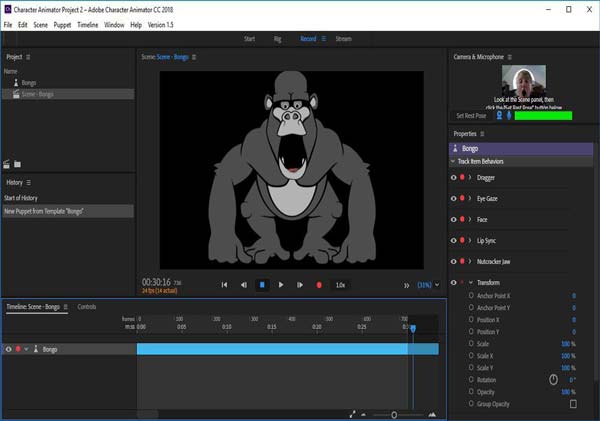
Adobe Character Animator — идеальное приложение для создания 3D-видео для пользователей Windows и Mac OS X. В отличие от другого профессионального программного обеспечения, новички могут освоить Character Animator с небольшим опытом анимации, поскольку для этого требуется очень мало навыков.
- 1. Поддержка широкого спектра выходов.
- 2. Создайте простой макет временной шкалы.
- 3. Предлагайте несколько треков.
- 4. Включите функции анимации.
- 1. Это дорого и стоит 52.99 долларов в месяц.
- 2. Требует много исходников и истощает память.
Топ 3: Максон
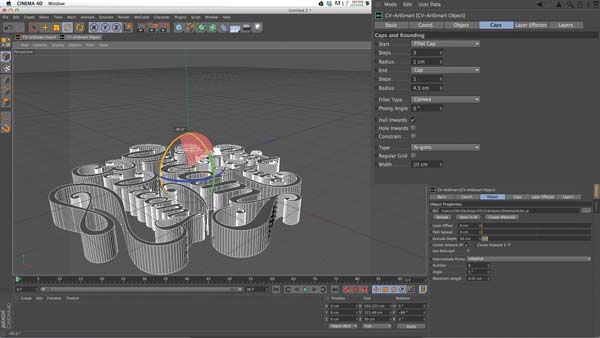
Maxon — известная программа для создания 3D-анимационных фильмов, выпущенная компанией MAXON Computer. Он способен анимировать, освещать, текстурировать и многое другое. Этот инструмент поможет вам работать как с 3D-видео, так и с графикой.
- 1. Создавайте как реалистичные, так и абстрактные модели.
- 2. Создавайте высококачественную визуализацию с помощью настраиваемых моделей.
- 3. Включите множество шрифтов для текстовых 3D-видео.
- 4. Уточните 3D-фильмы в объектах позже.
- 1. Интерфейс запутан и сложен в освоении.
- 2. Это дороже, чем у других производителей 3D-видео.
Топ 4: Блендер
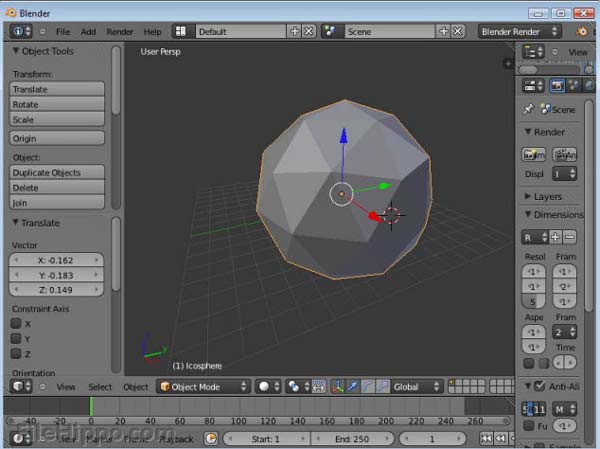
Blender — бесплатная программа для создания 3D-анимационных фильмов. Поскольку это открытый исходный код, каждый может использовать программное обеспечение бесплатно. Более того, он поддерживает весь 3D-конвейер, включая моделирование, оснастку, анимацию, рендеринг и многое другое.
- 1. Включите широкий набор инструментов.
- 2. Бесплатно для коммерческого и личного использования.
- 3. Поддержка десятков бесплатных дополнений.
- 4. Редактируйте 3D-видео на слоях.
- 1. Новички могут испугаться.
- 2. Это большая программа и требует большой оперативной памяти компьютера.
Топ 5: Animoids 3D Movie Maker
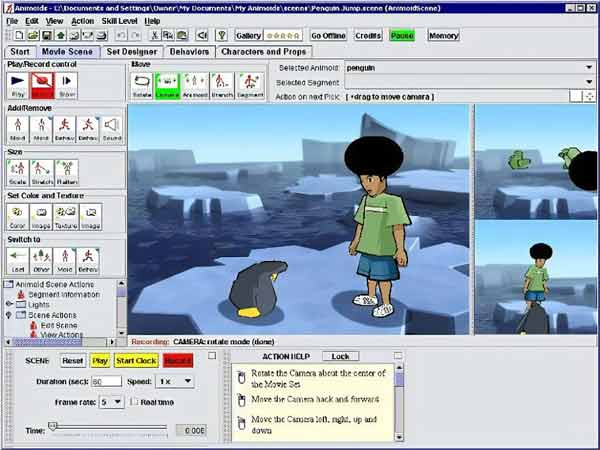
Animoids 3D Movie Maker — бесплатная программа для создания 3D-мультфильмов для ПК. Хотя он не обновлялся в течение многих лет, это хорошая отправная точка, чтобы попробовать создание 3D-мультфильмов в Windows 95/98/Me/NT/XP. Кроме того, он работает с множеством плагинов для более профессиональных пользователей.
- 1. Простота в использовании и совершенно бесплатно.
- 2. Поддержка популярных форматов видео и изображений.
- 3. Включите специальные видеоэффекты.
- 4. Оборудовать графическое ускорение.
- 1. Интерфейс выглядит устаревшим.
- 2. Это доступно только для старых машин.
Часть 2: Как сделать 3D-фильм, как профессионалы
Теперь вы должны получить лучшее программное обеспечение для создания 3D-фильмов, но создание 3D-анимации по-прежнему остается большой проблемой. Для обычных людей по-прежнему сложно превратить 2D-видео в 3D. Поэтому мы используем AnyMP4 Video Converter Ultimate в качестве примера, чтобы показать вам рабочий процесс.
Шаг 1. Добавьте видео
Установите лучшую программу для создания 3D-фильмов и запускайте ее, когда собираетесь создать 3D-анимацию из 2D-видео. Перейти к Ящик для инструментов на верхней ленте домашнего интерфейса и выберите 3D-конструктор , Нажмите Добавить кнопку, чтобы вызвать диалоговое окно открытия файла, найти и выбрать целевое видео и открыть его напрямую.
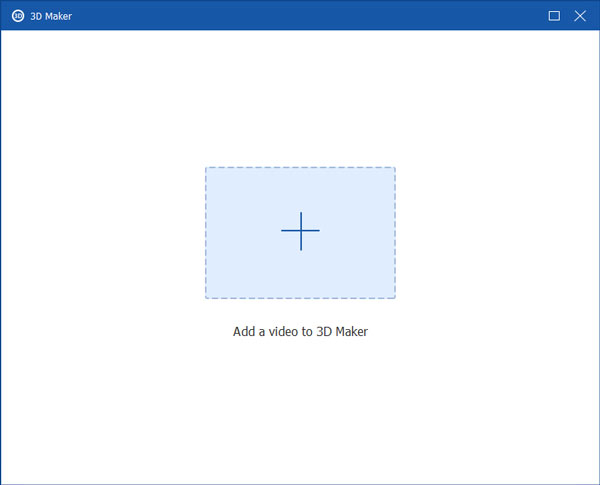
Шаг 2: Сделайте 3D-видео
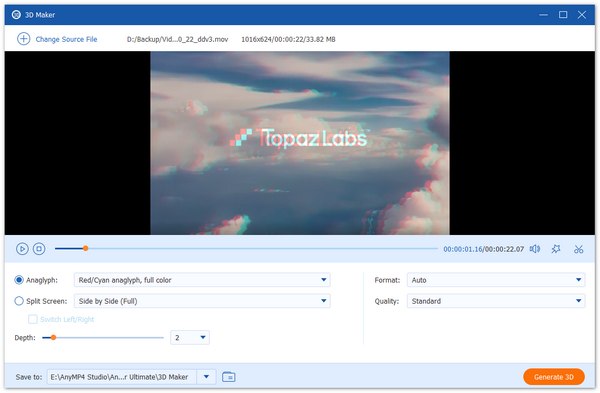
После загрузки вам будет представлен основной интерфейс. Есть две модели для 3D-эффекта, анаглиф и Сплит-экран . Вы можете выбрать одну модель, открыть список и выбрать подходящий вариант. Если вы не уверены, вы можете попробовать каждый из них и просмотреть эффект в медиаплеере. Затем установите глубина эффекта 3D.
Шаг 3: экспортируйте 3D-видео
Как только вы получите желаемый эффект, потяните вниз Формат меню и выберите правильный выходной формат. Выберите подходящее качество видео в Качество меню. Нажмите на Папка кнопку внизу и установите конкретную папку для сохранения вывода. Наконец, нажмите на Создать 3D кнопку в правом нижнем углу, чтобы начать рендеринг 2D в 3D. Когда это будет сделано, вы сможете без проблем просматривать 3D-видео для YouTube и многое другое на своем жестком диске.
Часть 3. Часто задаваемые вопросы о 3D Movie Maker
Как сделать 3D свадебное видео?
Самый простой способ создать свадебное 3D-видео — снять обычное видео во время вечеринки. Затем вы можете преобразовать их в 3D-анимацию с помощью программы для создания 3D-видео.
Могу ли я бесплатно снимать 3D-видео онлайн?
В Интернете есть несколько видеоредакторов, которые могут превращать 2D-видео в 3D-анимацию, например Flexclip, MakeWebVideo, Sumo и т. д. Некоторые из них бесплатны для использования с некоторыми ограничениями. Другие просят пользователей заплатить за план.
Что такое фанатское видео с 3D-голограммой?
Создание фанатского видео с 3D-голограммой определяется как 3D-проекция, которая свободно существует в пространстве и видна всем без необходимости использования 3D-очков. Он в основном используется для отображения продуктов, объектов и анимированных последовательностей в трех измерениях.
Заключение
В этой статье определены и рассмотрены 5 лучших производителей 3D-видео. Они могут конвертировать обычные видео в 3D-анимацию. Некоторые из них абсолютно бесплатны, другие требуют некоторой оплаты. Все, что вам нужно сделать, это выбрать свой любимый инструмент, например AnyMP4 Video Converter Ultimate. Руководство доступно для новичков. Если у вас возникнут другие проблемы, пожалуйста, свяжитесь с нами, оставив свое сообщение под этим сообщением.
Что вы думаете об этом посте.
Рейтинг: 4.5 / 5 (на основе рейтингов 189)
Размещено от Анжелика Ливанаг в конвертер
Как размыть части видео [на ПК, iPhone и в Интернете]
Вы хотите защитить чью-либо личность, скрыть конфиденциальную информацию или удалить отвлекающие факторы, чтобы выделить определенные области ваших видеоматериалов? Вы можете добиться этого, размывая видео. Размытие — это один из обычных эффектов, которые вы можете применить к своему изображению, видео или рекламе. Внимание зрителей направлено только на определенную часть или предмет из видео. Размыв некоторые части вашего видео, вы выделите только важные, а не ненужные. В этом посте будут представлены методы как размыть видео с помощью разных приложений. Чтобы узнать об этих приложениях и методах, прочтите представленную ниже информацию.

- СОДЕРЖАНИЕ СТРАНИЦЫ:
- Часть 1. Как размыть видео на рабочем столе
- Часть 2. Как размыть видео на iPhone
- Часть 3. Как размыть видео онлайн
- Часть 4. Часто задаваемые вопросы о размытии видео
Часть 1. Как размыть видео на рабочем столе
1. Видеоконвертер Vidmore
При редактировании видео лучше отредактировать его на большом экране, чтобы вы могли видеть изменения. Кроме того, лучше работать в автономном режиме без подключения к Интернету. Кроме того, его будет легко редактировать, если вы используете программу с удобным для новичков интерфейсом. С этим, Видео конвертер Vidmore ставит все галочки. Эта программа не требует от вас подключения к Интернету для достижения вашей цели. Вам не нужно быть начинающим или профессиональным редактором, чтобы быстро контролировать и осваивать программу. Vidmore Video Converter имеет множество встроенных конвертеров, готовых тем, инструментов для создания коллажей и инструментов редактирования. Кроме того, в нем есть раздел фильтров, который позволяет размыть видео. Чтобы применить эффект размытия к видео, воспользуйтесь следующим руководством.
Шаг 1. Скачайте и установите Vidmore Video Converter
Загрузите и установите программу на свой рабочий стол, чтобы иметь полный доступ. После процедуры установки запустите программу, чтобы начать процесс.
Шаг 2. Добавьте видеофайл
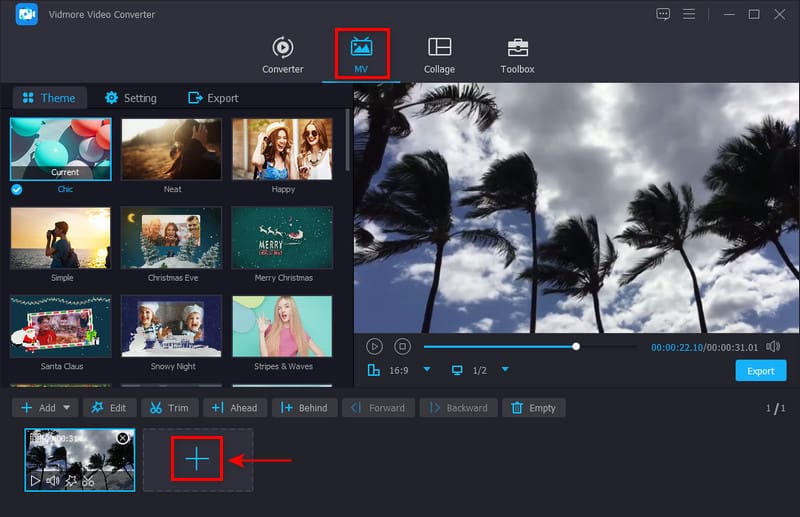
Вы немедленно направляетесь в MV вкладку при открытии программы. Нажмите на ( + ) в нижней части интерфейса, чтобы загрузить видео. После этого выберите видео из папки на рабочем столе, которое вы хотите отредактировать, особенно при размытии видео. После этого ваше видео будет размещено на временной шкале, и вы сможете просмотреть его на экране предварительного просмотра.
Шаг 3. Примените эффект размытия к видео
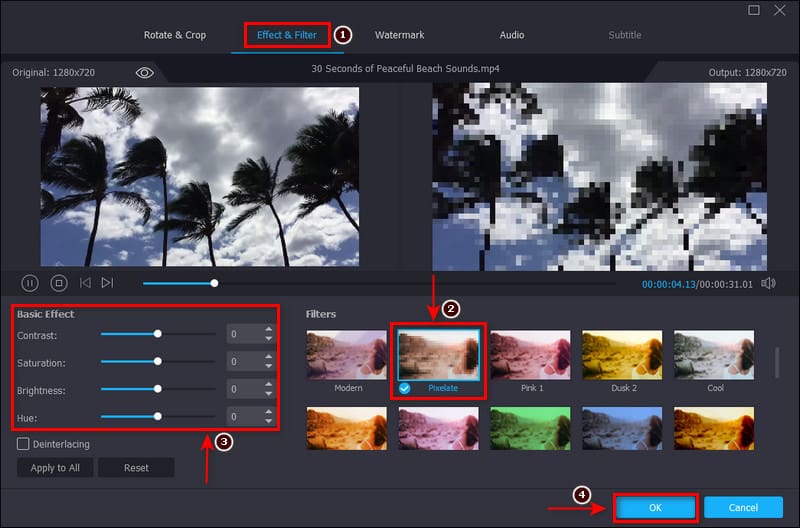
Щелкните значок редактировать кнопку в левом нижнем углу экрана, направляя вас на другой экран. Нажмите на Эффект и фильтр раздел в верхней строке меню. Оттуда вы увидите два экрана, расположенных слева и справа. Слева исходное видео, а справа вы увидите свои изменения. Чтобы начать размытие вашего видео, перейдите к Фильтр раздел и найдите Pixelate. Фильтр Pixelate имеет эффект размытия, который вы можете применить к своему видео. Как только вы лизнете Pixelate, вы сразу же увидите изменения на правом экране предварительного просмотра. Кроме того, вы можете изменять основные эффекты, перемещая указатели слева направо на линейной панели. Когда все будет удовлетворено, нажмите кнопку в порядке кнопку для успешного сохранения изменений.
Шаг 4. Экспорт видеофайла
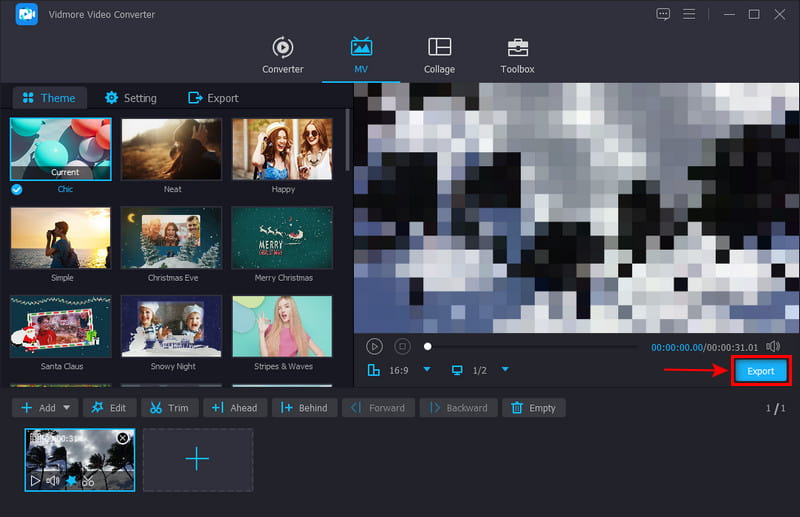
Как только вы будете удовлетворены результатом, нажмите кнопку Экспорт кнопку в правом нижнем углу экрана, чтобы сохранить вывод.
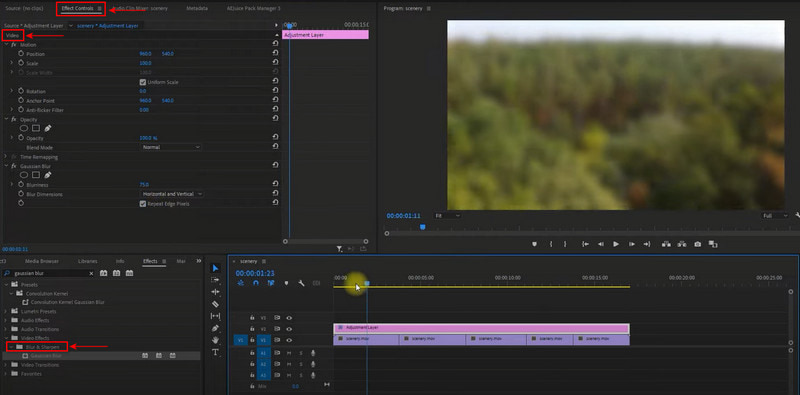
2. Как размыть видео в Premiere
Если вы ищете другую программу для своего рабочего стола, вы можете положиться на Adobe Premiere Pro. Эта программа представляет собой платформу для редактирования видео, способную импортировать видео и экспортировать выходные данные в требуемое место назначения. Кроме того, он имеет такие функции, как отсечение, позиционирование щелчком и перетаскиванием, а также добавление видеоэффектов и переходов. Если вы хотите узнать, как размыть видео в Premiere, рассчитывайте на приведенные шаги.
Шаг 1. Прежде всего. откройте программу, используя рабочий стол. После открытия программы откройте свое видео, импортируйте его, а затем перетащите на временную шкалу.
Шаг 2. Как только видео будет размещено на временной шкале и экране предварительного просмотра, вы можете начать размытие видео. Направляйтесь к Эффекты, Видеоэффекты, и перейти к Размытие и резкость кнопка. Из Панель эффектов , выберите один из представленных эффектов размытия.
Шаг 3. После выбора перейдите к эффекту перетаскивания размытия к кадрам на временной шкале. После этого отправляйтесь в Контроль эффектов и выберите степень размытия, которую вы хотите применить к своему видео. Если вы хотите анимировать размытие, перейдите к секундомеру и изменяйте значения с течением времени в зависимости от ваших предпочтений. После этого вы можете получить свое видео с эффектами размытия.
3. Как сделать видео пиксельным в Windows Movie Maker
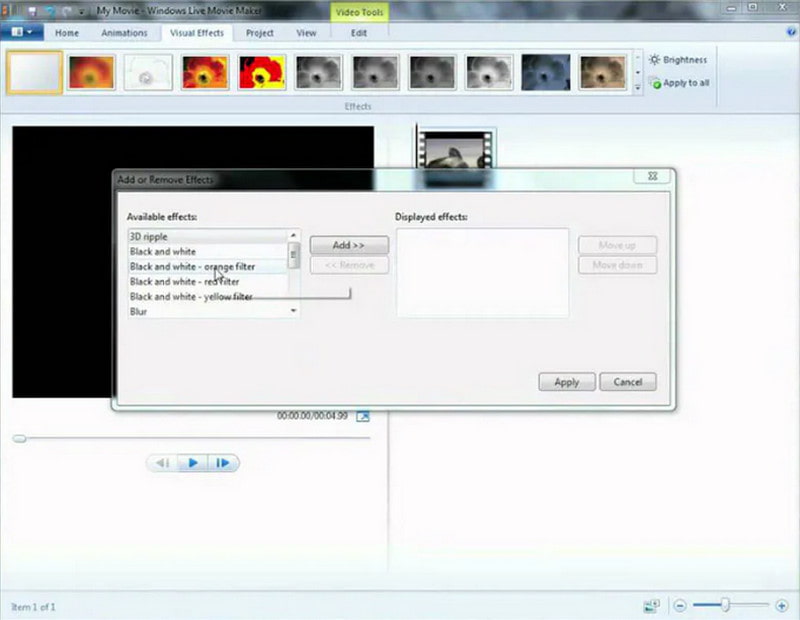
Windows Movie Maker имеет удобный для начинающих интерфейс, который позволяет пользователям создавать простые видеопроекты. Эта программа может создавать, редактировать и публиковать видео в автономном режиме, но уже является устаревшей платформой для редактирования видео. Несмотря на это, вы по-прежнему можете изменять и применять графические наложения, текстовую анимацию и эффекты размытия. Перейдите к следующим сведениям, чтобы узнать, как сделать видео пиксельным в Windows Movie Maker.
Шаг 1. Откройте Windows Movie Maker на рабочем столе. Когда программа открыта, добавьте видео, которое хотите размыть, на временную шкалу. Нажмите на Главная, Добавить, а также Добавить видео и фото из строки главного меню. Он откроет папку на вашем рабочем столе и выберет одно видео, которое вы хотите импортировать в программу.
Шаг 2. Ваш видеофайл автоматически загружается на раскадровку. Щелкните видео, чтобы выделить части, которые вы хотите размыть, на панели раскадровки. Нажмите на Визуальный эффект вкладку на ленте главного меню. После этого нажмите кнопку Размытие значок из примененного списка фильтров. Вы можете увидеть эффект размытия в левом верхнем углу визуальных эффектов.
Шаг 3. После этого нажмите кнопку файл , тогда Сохранить проект чтобы сохранить видео в программу. Также нажмите кнопку файл вкладка и Сохранить фильм чтобы успешно сохранить видео на свой компьютер. Или нажмите файл , тогда Опубликовать фильм чтобы загрузить свое видео на различные социальные платформы, которые оно поддерживает.
Часть 2. Как размыть видео на iPhone
1. Как размыть видео в iMovie
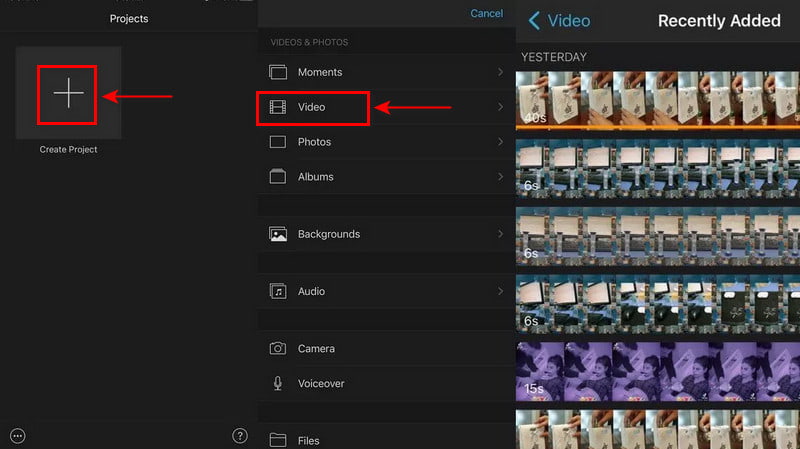
iMovie — одна из лучших платформ для редактирования видео, разработанных Apple. Он имеет инструменты редактирования, которые позволяют пользователям изменять и улучшать настройки цвета видео и стабилизировать дрожащие видео. Также с помощью этой программы вы можете обрезать и поворачивать, добавлять видеопереходы и изменять скорость клипов. Кроме того, он имеет высококачественные эффекты и другие функции, которые помогут вам создавать видеоролики и фильмы. Несмотря на это, в нем отсутствует встроенная функция размытия. Чтобы узнать, как размыть видео в iMovie, следуйте инструкциям ниже.
Шаг 1. Начните с загрузки черного, размытого или пиксельного изображения. Далее откройте программу на своем мобильном устройстве. После открытия программы нажмите кнопку ( + ) и выберите Фильм , тогда Новый проект . В своей папке выберите видео, которое хотите размыть, а затем нажмите Создать фильм кнопка.
Шаг 2. Ударь ( + ), чтобы загрузить загруженное размытое изображение. После этого нажмите кнопку Три точки значок, затем выберите Картинка в картинке вариант. После загрузки размытого изображения отредактируйте и перетащите его в ту часть видео, которую вы хотите размыть.
Шаг 3. Удовлетворившись, нажмите Готово кнопку, чтобы добавить видео в свои проекты iMovie. Если вы хотите поделиться своим видео, нажмите кнопку Загрузить икона.
2. Как размыть видео на Capcut
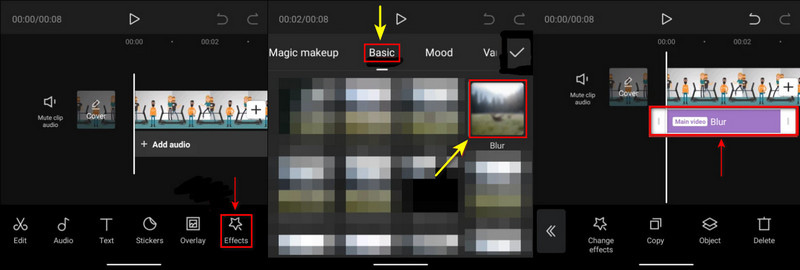
Capcut — это мобильное приложение с простыми в использовании инструментами и параметрами редактирования. Вы можете рассчитывать на это приложение, если ищете простой видеоредактор. Он позволяет выполнять основные функции редактирования, такие как добавление текста, эффектов и фильтров, кадрирование, обрезка и многое другое. Это приложение может размыть ваше видео с помощью эффекта. Обратитесь к инструкциям, чтобы узнать, как размыть видео в Capcut.
Шаг 1. Для начала скачайте и установите приложение из App Store. После установки откройте приложение и нажмите кнопку Новый проект кнопку на вашем экране. Затем выберите видео из галереи, которое вы хотите размыть, и нажмите кнопку добавлять кнопку, чтобы продолжить.
Шаг 2. Выбранное видео будет добавлено на временную шкалу. На этом же экране нажмите кнопку Последствия кнопку на нижней панели инструментов. Вы увидите множество эффектов, доступных в этом разделе, но перейдите к Базовый категория. Ищите Размытие эффект из базовой категории и щелкните его, чтобы добавить к видео.
Шаг 3. Чтобы распространить эффект размытия на видео, щелкните полосу размытия, отмеченную фиолетовым цветом. Перетащите указатели вверх до конца видео. При этом все ваше видео покрыто эффектом размытия.
3. Как размыть видео на Picsart
Picsart — это платформа для редактирования фотографий и видео, которая позволяет пользователям создавать потрясающие фотографии и видео. Это простое в использовании приложение с многочисленными опциями и инструментами редактирования. Кроме того, он имеет встроенные функции, такие как создание коллажей, создание наклеек, инструменты для рисования и многое другое. Это приложение имеет встроенный эффект и раздел фильтров, включая размытие. Если вы хотите узнать, как размыть видео в Picsart, воспользуйтесь следующими шагами.
Шаг 1. Прежде всего, скачайте приложение из App Store. После этого перейдите к открытию приложения. Нажмите на ( + ), затем значок Редактировать фото и выберите фото или видео из галереи.
Шаг 2. Как только фото или видео будут добавлены, перейдите на Последствия кнопку и выберите Размытие эффект. Кроме того, вы можете установить значение размытия в зависимости от ваших предпочтений. После этого вы увидите эффект размытия на вашей фотографии или видео на экране предварительного просмотра.
Шаг 3. После этого нажмите кнопку Скачать значок на экране, чтобы сохранить размытую версию фото или видео.

Часть 3. Как размыть видео онлайн
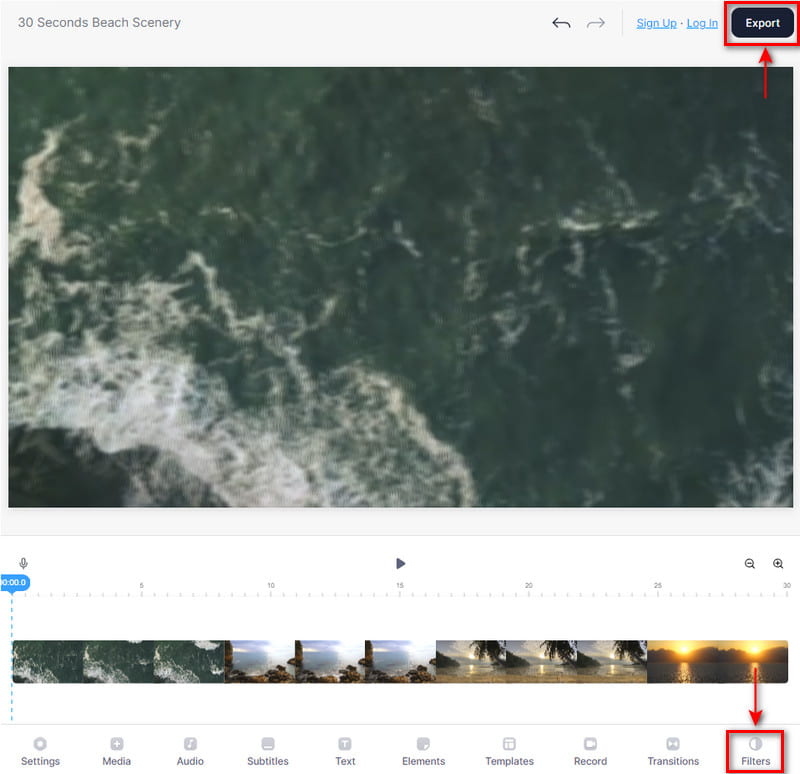
Если вам нужен онлайн-инструмент для размытия видео, вы можете рассчитывать на Veed.IO. Этот онлайн-инструмент представляет собой бесплатный видеоредактор, к которому вы получаете бесплатный доступ. Вы можете редактировать свое видео онлайн, не загружая программу на рабочий стол. Он имеет множество инструментов и параметров редактирования, а также встроенные эффекты и фильтры, которые вы можете использовать. Он имеет эффекты размытия, размытия рамки и пикселизации, которые вы можете добавить к своему видео. Перейдите к шагам ниже, чтобы узнать, как размыть видео онлайн с помощью этого инструмента.
Шаг 1. Посетите официальный сайт VEED.IO Blur Video Online. Нажмите на Размыть видео кнопку в главном интерфейсе и загрузите видео, которое хотите размыть.
Шаг 2. Как только видео будет добавлено на временную шкалу, нажмите кнопку Фильтр из панели инструментов нижнего меню. Направляйтесь к Последствия , прокрутите вниз и выберите из Пикселизация, Размытие по рамке, или Боке Размытие .
Шаг 3. После этого нажмите кнопку Экспорт кнопку, чтобы сохранить видео с эффектом размытия.
- Как сделать фильтр Instagram [Проверенные методы]
- Как быстро и легко изменить цвет видео [шаг за шагом]
Часть 4. Часто задаваемые вопросы о размытии видео
Каков эффект размытия?
Как только вы примените эффект размытия к своему видео, оно сделает ваше видео нечетким, не в фокусе или искаженным.
Какова основная цель размытия?
Основная цель размытия части изображения или видео — предоставить вам возможность обмениваться информацией, защищая при этом конфиденциальную информацию.
Что такое размытие при редактировании видео?
Этот метод используется в целях конфиденциальности и помогает выделять переходы и представленные титульные экраны. Легче читать тексты на экране без ненужных частей.
Какие бывают виды размытия?
Существует четыре типа размытия: расфокусировка, размытие по Гауссу, движение и прямоугольное.
Вывод
Если вы хотите выделить то, что представлено на вашем экране, лучше размыть те части, которые не нужны. Особенно, если вам нужно скрыть из вашего видео ненужные части, которые не должны присутствовать. При этом вам нужно научиться как размыть часть видео чтобы сосредоточить внимание на конкретном предмете. Положитесь на упомянутые выше инструменты с различными подходами, чтобы быстро и без проблем размыть видео.
 Лучшие способы сделать замедленное видео: онлайн и офлайн
 Как сделать темное видео видимым [решения для ПК и iPhone]
 Как увеличить/уменьшить масштаб видео на ПК, устройствах iOS и Android

Попробуйте Vidmore Video Converter бесплатно
Универсальный набор инструментов для преобразования и редактирования видео и аудио файлов в Windows 11/10/8/7, Mac OS X 10.12 и выше
на основе 176 отзывов пользователей