
Упорядочивание приложений на экране «Домой» и библиотеки приложений на iPhone
В iOS 14 и более поздних версий появились новые способы поиска и упорядочивания приложений на iPhone. Узнайте, как использовать библиотеку приложений и упорядочить экран «Домой».
Использование библиотеки приложений для поиска приложения
На экране «Домой» смахивайте влево, пока не отобразится библиотека приложений. Приложения автоматически сортируются по категориям. Например, приложения для социальных сетей будут отображаться в категории «Социальные сети». Приложения, которые вы используете чаще всего, будут автоматически переупорядочены в соответствии с частотой их использования. Новые приложения сразу после установки добавляются в библиотеку приложений, но вы можете изменить место загрузки новых приложений.
Поиск приложения в библиотеке приложений
- Перейдите в библиотеку приложений.
- Нажмите поле поиска, затем введите искомое приложение.
- Нажмите приложение, чтобы открыть его.
Удаление приложения из библиотеки приложений
- Перейдите в библиотеку приложений и коснитесь поля поиска, чтобы открыть список.
- Нажмите и удерживайте значок приложения, затем коснитесь значка «Удалить приложение» .
- Нажмите кнопку «Удалить» еще раз для подтверждения.
Если вам не удается удалить приложение стороннего производителя (не Apple), отключите родительский контроль и попробуйте еще раз.
Перемещение приложений в библиотеку приложений
- Нажмите и удерживайте приложение.
- Нажмите значок «Удалить приложение».
- Нажмите «Удалить с экрана “Домой”».

Поиск, скрытие и удаление страниц на экране «Домой»
В iOS 14 и более поздних версий для оптимизации экрана «Домой» можно скрывать страницы, а потом снова добавлять их в любой момент. Вот как скрыть страницу.
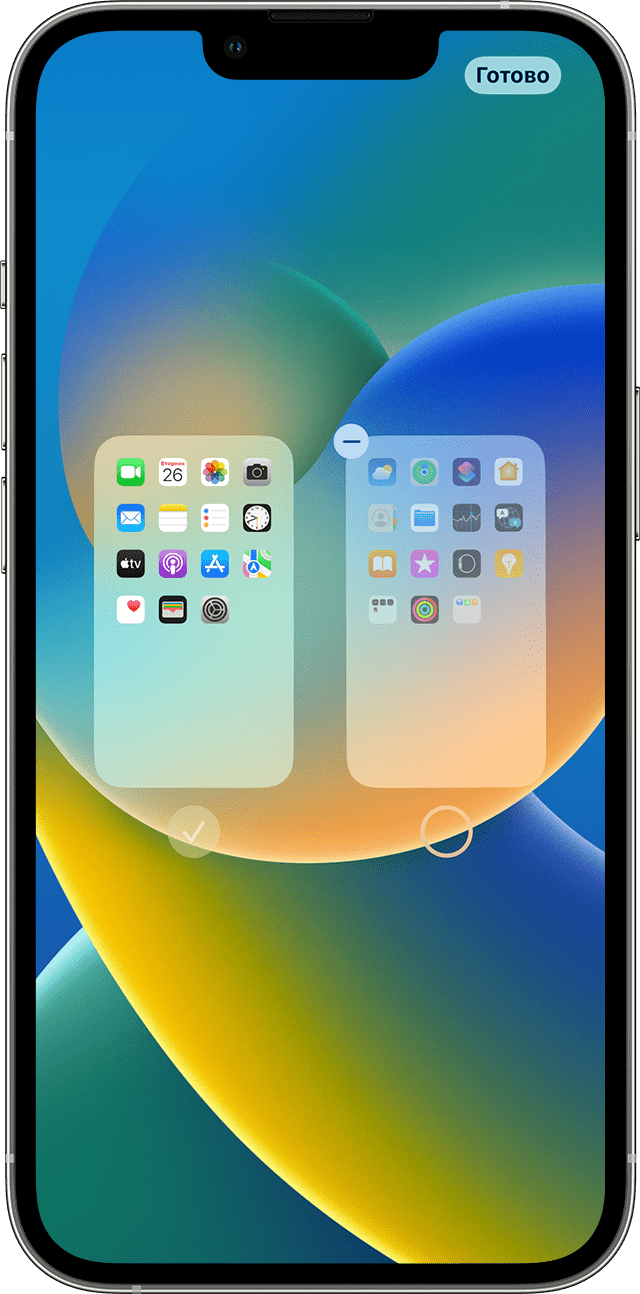
- Нажмите и удерживайте пустую область на экране «Домой».
- Коснитесь точек в нижней части экрана.
- Коснитесь круга под страницей, которую вы хотите скрыть.
- Нажмите «Готово».
Чтобы показать скрытую страницу, повторите шаги, описанные выше. Затем используйте библиотеку приложений, чтобы быстро находить приложения, скрытые на разных страницах.
Чтобы удалить страницы с экрана «Домой», выполните следующие действия.

- Нажмите и удерживайте пустую область на экране «Домой».
- Коснитесь точек в нижней части экрана.
- Коснитесь круга под страницей, которую вы хотите скрыть.
- Нажмите кнопку «Удалить» , а затем — «Удалить».
При удалении страницы с экрана «Домой» приложения по-прежнему отображаются в библиотеке приложений.
Изменение порядка страниц на экране «Домой»
В iOS 15 и iPadOS 15 и более поздних версий можно перемещать страницы на экране «Домой». Вот как это сделать.
- Нажмите и удерживайте пустую область на экране «Домой».
- Коснитесь точек в нижней части экрана.
- Перетащите страницы, чтобы изменить их порядок.
- Нажмите «Готово».
Изменение места загрузки новых приложений
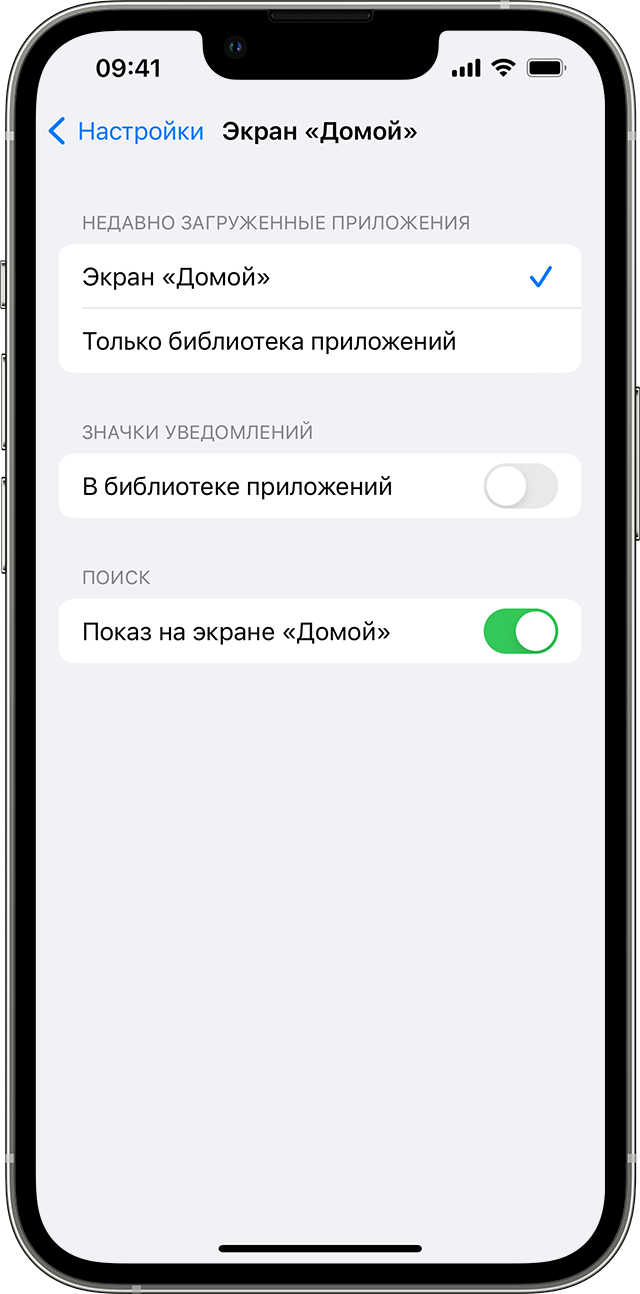
Чтобы изменить место загрузки новых приложений на iPhone либо показать или скрыть уведомления, которые отображаются в библиотеке приложений, выполните следующие шаги.
- Перейдите в «Настройки» > «Экран “Домой”».
- Выберите один из вариантов, например «Добавить на экран “Домой”» или «Только библиотека приложений».
Дополнительная информация
Узнайте, как настраивать виджеты на экране «Домой», чтобы нужная информация всегда была под рукой.
Как отключить библиотеку приложений в ios 14
Библиотека приложений – это новая функция iOS 14, которая обеспечивает одностраничный макет всех приложений, доступных на вашем iPhone.
Он автоматически упорядочивает приложения по категориям. Он также имеет функцию поиска, которая позволяет вам найти программное обеспечение, которое вы ищете, если вы не можете быстро просмотреть его в доступных пакетах.
Библиотека приложений помогает упорядочить домашний экран iPhone, потому что вы можете отображать приложения только в библиотеке и даже скрывать страницы главного экрана. Однако, если вы консервативный пользователь iPhone, вам может не понравиться новая библиотека приложений, и вы ищете способ ее скрыть.
К сожалению, отключить библиотеку приложений нельзя! Эта функция включается по умолчанию, как только вы обновляетесь до iOS 14. Однако вам не нужно ее использовать, если вы не хотите. Просто спрячьте его за главными страницами, и вы даже не узнаете, что оно там есть!
Как скрыть библиотеку приложений
Единственный способ вызвать отображение библиотеки приложений – это провести пальцем до конца страницы на главном экране. Пока у вас достаточно страниц, вы даже не узнаете о существовании библиотеки приложений.
Добавьте виджеты на главный экран, храните свои приложения в папках так, как вы хотите, и вы сделаете библиотеку приложений устаревшей.
Загрузки в App Store не на главном экране
Новые приложения, загруженные из App Store, не отображаются на главном экране, и вам нужно использовать библиотеку приложений для доступа к ним? Вот как это исправить:
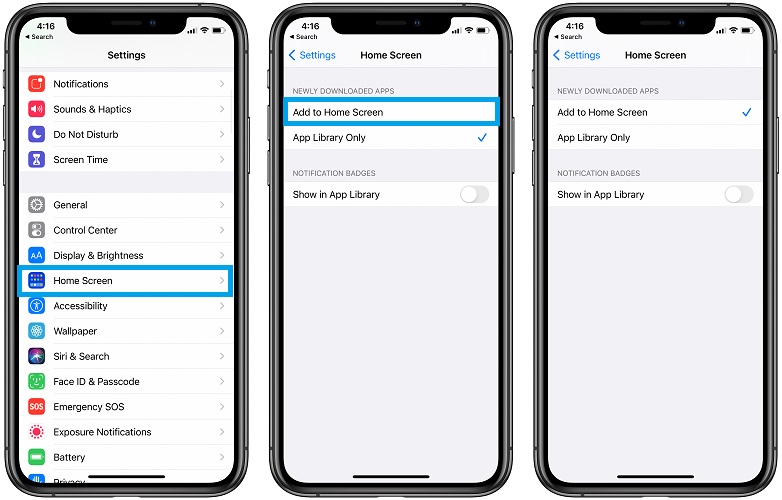
- Откройте «Настройки» на вашем iPhone.
- Нажмите на главном экране.
- Выберите «Добавить на главный экран» для недавно загруженных приложений.
Факт: таким образом значки приложений станут доступны на главном экране, как и до обновления iOS 14.
Как добавить страницы на главный экран
Как обычно, новая страница главного экрана создается автоматически, когда не хватает места для размещения нового виджета или значка приложения. Однако вы можете проверить и убедиться, что все ваши страницы отображаются, выполнив следующие действия:
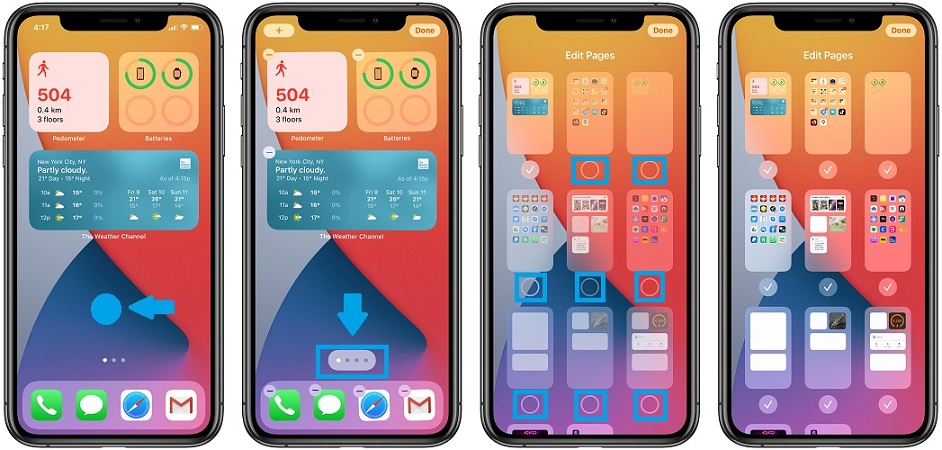
- Нажмите и удерживайте на главном экране, чтобы войти в режим редактирования.
- Нажмите на точки нумерации страниц в нижней части экрана.
- Выберите страницы главного экрана, которые вы хотите отобразить.
- Когда будете готовы, нажмите Готово.
Как удалить приложения в iOS 14
Новая библиотека приложений также меняет способ удаления приложений с iPhone:
1. Нажмите и удерживайте значок приложения на главном экране.
2. Воспользуйтесь опцией «Удалить приложение», которая теперь доступна вместо прежней опции «Удалить приложение».
3. Дополнительное всплывающее окно спрашивает, хотите ли вы: Удалить приложение, Переместить в библиотеку приложений или
Совет: выберите первый вариант, чтобы удалить приложение с вашего iPhone. Второй удалит только значок приложения с главного экрана, но приложение останется установленным на вашем устройстве.
Вы за или против библиотеки приложений в iOS 14? Поделитесь своими мыслями в разделе комментариев ниже.
Как удалить библиотеку приложений iOS 14 — рекомендации новичкам
Библиотека приложений — это новая опция, которая появилась в iOS 14, а также имеется в более новой прошивке — iOS 15. Благодаря ей теперь не обязательно ярлыки всех программ хранить на рабочих столах смартфона. Однако, многие пользователи не привыкли пользоваться этой опцией, и даже считают, что она мешает. Поэтому часто возникает вопрос — как удалить библиотеку приложений iOS 14? Подробно на этот вопрос ответим ниже.

Как удалить библиотеку приложений iOS 14 и можно ли вообще это сделать?
Разработчики Apple обычно тщательно продумывают интерфейс и каждую новую опцию операционной системы. Это касается и библиотеки приложений. Чтобы получить к ней доступ, нужно перелистнуть последнюю страницу. В предыдущих версиях ОС последняя страница просто не перелистывалась.
Другими словами, само присутствие библиотеки приложений никак не может помешать пользоваться устройством. Если вам библиотека не нужна, просто не перелистывайте последнюю страницу. Учитывая этот факт, разработчики не предусмотрели возможность отключения или удаления App Library. Однако пользователи часто жалуются не на факт ее наличия, а на то, что часть ярлыков не отображается на экране, так как приложения находятся в библиотеке. Это действительно может причинить некоторые неудобства, так как у многих даже выработалась мышечная память на запуск той или иной программы на рабочем столе.
К счастью, проблема легко решается. Для этого нужно лишь отобразить интересующие приложения из App Library на экране. Но, в первую очередь рассмотрим отключить опцию автоматического добавления всех новых приложений в библиотеку без отображения на рабочем столе. Для этого нужно выполнить следующие действия:
- Откройте настройки смартфона.
- Пролистайте список вниз и перейдите в раздел “Главный экран”.
- Коснитесь строчки “Добавить на главный экран”, чтобы поставить напротив нее галочку.
- Коснитесь кнопки “Готово”.
В результате все новые приложения будут не только добавляться в библиотеку, но и отображаться на рабочем столе, так же, как и ранее.

Теперь осталось отобразить приложения, которые были скрыты ранее. Для этого нужно выполнить всего несколько действий:
- Смахните последний рабочий стол влево, чтобы открыть библиотеку приложений.
- Коснитесь значка интересующего приложения и просто перетащите на рабочий стол. Также вы можете зажать его и удерживать некоторое время, а затем среди приложенных вариантов выбрать строчку “на экран Домой”.
Таким образом вы можете отобразить все часто используемые приложения на рабочем столе, а те, которыми пользуетесь редко, наоборот, скрыть в библиотеке. После этого она вам больше не будет мешать.
Можно ли скрыть или отключить библиотеку приложений в iOS 14?
Apple представила несколько интересных новых функций главного экрана с выпуском iOS 14, включая библиотеку приложений. Библиотека приложений находится справа от вашего последнего главного экрана и содержит все приложения, установленные на вашем устройстве, но она не для всех.
Если вы не можете разобраться с библиотекой приложений или просто не нравится, как это работает, ниже мы покажем, что с этим делать. К сожалению, вы не можете отключить или скрыть библиотеку приложений, но вы можете научиться жить вместе с ней.
Что такое библиотека приложений?
Библиотека приложений – это новый главный экран на вашем iPhone, на котором перечислены все приложения на вашем устройстве. Apple автоматически упорядочивает приложения в библиотеке приложений, используя интеллектуальные папки или упорядочивая их по алфавиту при нажатии на панель поиска.


Чтобы получить доступ к библиотеке приложений, продолжайте проводить пальцем справа налево, чтобы пройти мимо последнего главного экрана.
Apple планировала использовать библиотеку приложений для замены излишних неорганизованных домашних экранов, на которых находятся приложения, которые вы используете не так часто. В iOS 14 вы можете удалить приложения с этих главных экранов, оставив их на своем устройстве. Когда вы это сделаете, вы все равно сможете найти их в библиотеке приложений.
Вы также можете скрыть целые главные экраны в iOS 14. При желании вы можете скрыть их все и использовать только приложение. Библиотека для поиска приложений.
Но хотя Apple планировала использовать библиотеку приложений для упрощения организации iPhone, она не для всех, и некоторые пользователи предпочли бы вместо этого скрыть или отключить библиотеку приложений.
Как отключить библиотеку приложений?
К сожалению, вы не можете отключить или скрыть библиотеку приложений в iOS 14. Этот организационный инструмент никуда не денется. Но если вы действительно не переносите Библиотеку приложений, вам не нужно ее использовать.
Apple убрала библиотеку приложений в правый край вашего последнего главного экрана. До iOS 14 там ничего не было.
Так что, если вам не нравится библиотека приложений, все, что вам нужно сделать, это не пролистывать последний домашний экран, и вы можете полностью забыть о его существовании.
Однако есть несколько настроек, которые вам может потребоваться изменить, чтобы не оказаться в ситуации, когда вам нужно использовать библиотеку приложений.
1. Убедитесь, что новые приложения не сохраняются в библиотеке приложений
В iOS 14 можно отправлять новые приложения прямо в библиотеку приложений, чтобы они не загромождали ваши драгоценные главные экраны. Если вы не хотите использовать библиотеку приложений, вы определенно этого не хотите.
Перейдите в Настройки> Главный экран и выберите Добавить на главный экран .

Это гарантирует, что все новые загружаемые вами приложения появляются на главном экране, а не скрываются в библиотеке приложений.
2. Убедитесь, что все ваши домашние экраны видны.
Одна из причин, по которой Apple представила библиотеку приложений, заключалась в том, что некоторые пользователи были разочарованы тем, насколько загромождены их домашние экраны. В предыдущих версиях iOS вы были вынуждены отводить каждому приложению место на одном из главных экранов, в результате чего оставалось бесчисленное количество экранов с беспорядочными приложениями.
С библиотекой приложений это уже не главное. дело. А теперь Apple позволяет полностью скрыть главные экраны, чтобы не беспокоиться об их реорганизации.
Конечно, если вы не хотите использовать библиотеку приложений, вы не можете хотите скрыть все главные экраны. В противном случае вы не сможете найти приложение, которое находится на скрытом главном экране.
Чтобы отобразить все ваши главные экраны, нажмите и удерживайте пустое место на главном экране, чтобы перейти в режим покачивания. Теперь коснитесь точек главного экрана в нижней части экрана, чтобы увидеть в уменьшенном масштабе каждый главный экран на вашем iPhone.


Коснитесь каждого главного экрана, чтобы включить значок Проверить и убедитесь, что он отображается на вашем iPhone. Все главные экраны без значка галочки скрыты от просмотра.
3. Начните использовать Spotlight для открытия приложений
Если вам не нравится библиотека приложений, но вы также не хотите сохранять все свои главные экраны, вместо этого вы можете использовать Spotlight для открытия приложений.
Просто потяните вниз от середины главного экрана, чтобы открыть панель поиска. Затем начните вводить имя приложения, которое хотите открыть, и коснитесь его в результатах поиска, чтобы запустить его.

Используя Spotlight, вы можете свернуть свои главные экраны без необходимости использовать библиотеку приложений каждый раз, когда вы ищете скрытое приложение.
Научитесь ценить библиотеку приложений
Библиотека приложений далека от совершенства. Если у вас много других домашних экранов, для перехода в библиотеку приложений все равно потребуется время. И как только вы это сделаете, автоматические категории Apple часто помещают приложения в странные места и затрудняют их поиск.
Понятно, почему вы можете захотеть скрыть или отключить библиотеку приложений. Но вам следует подумать о том, чтобы научиться использовать его вместо этого.
С помощью библиотеки приложений вы можете упростить свои главные экраны, освободить место для добавления новых виджетов iOS и при этом сохранить легкий доступ ко всем своим приложениям. . В библиотеке приложений есть что нравится, так почему бы не попробовать?