
Это реальный способ снять блокировку активации iPhone. Работает даже на iPhone X
Несколько лет назад Apple ввела функцию «блокировка активации», чтобы посторонние не могли получить доступ к iOS-устройству в случае кражи или иного несанкционированного вмешательства. Это хорошая защита от злоумышленников, но часто её жертвами становятся сами владельцы. Например, мой коллега недавно нашел свой iPhone 8, который лежал без дела в тумбочке, но совсем забыл, под каким Apple ID активировал телефон, так как дело было уже давно. В большинстве случаев пользователи ставят диагноз «кирпич» и убирают айфон обратно, где лежал. Тем не менее способ снять блокировку активации есть, и он рабочий. Мало того, его активно используют в сервисных центрах.
Если вы не можете вспомнить Apple ID и пароль для активации iPhone, это решение для вас
Как снять блокировку активации iPhone или iPad
На тот случай, если в Apple не могут помочь вам восстановить Apple ID (например, у вас не остались документы о покупке), и пароль вспомнить вы не можете, можно воспользоваться сторонними приложениями, которые предоставляют свои услуги по снятию блокировки активации iCloud. Таких программ несколько, но одна из самых популярных — iRemove iCloud Unlock Software. Именно ее используют те, кто предлагают услуги по снятию блокировки активации, в том числе некоторые сервисные центры. Разумеется, за это они просят платить дополнительно, у вас же есть возможность сделать все без посредников и воспользоваться ПО напрямую от разработчика.
Конечно, с технической точки зрения обойти блокировку активации не так просто. Сначала вам нужно будет установить приложение, и в системных настройках разрешить его запуск на компьютере.
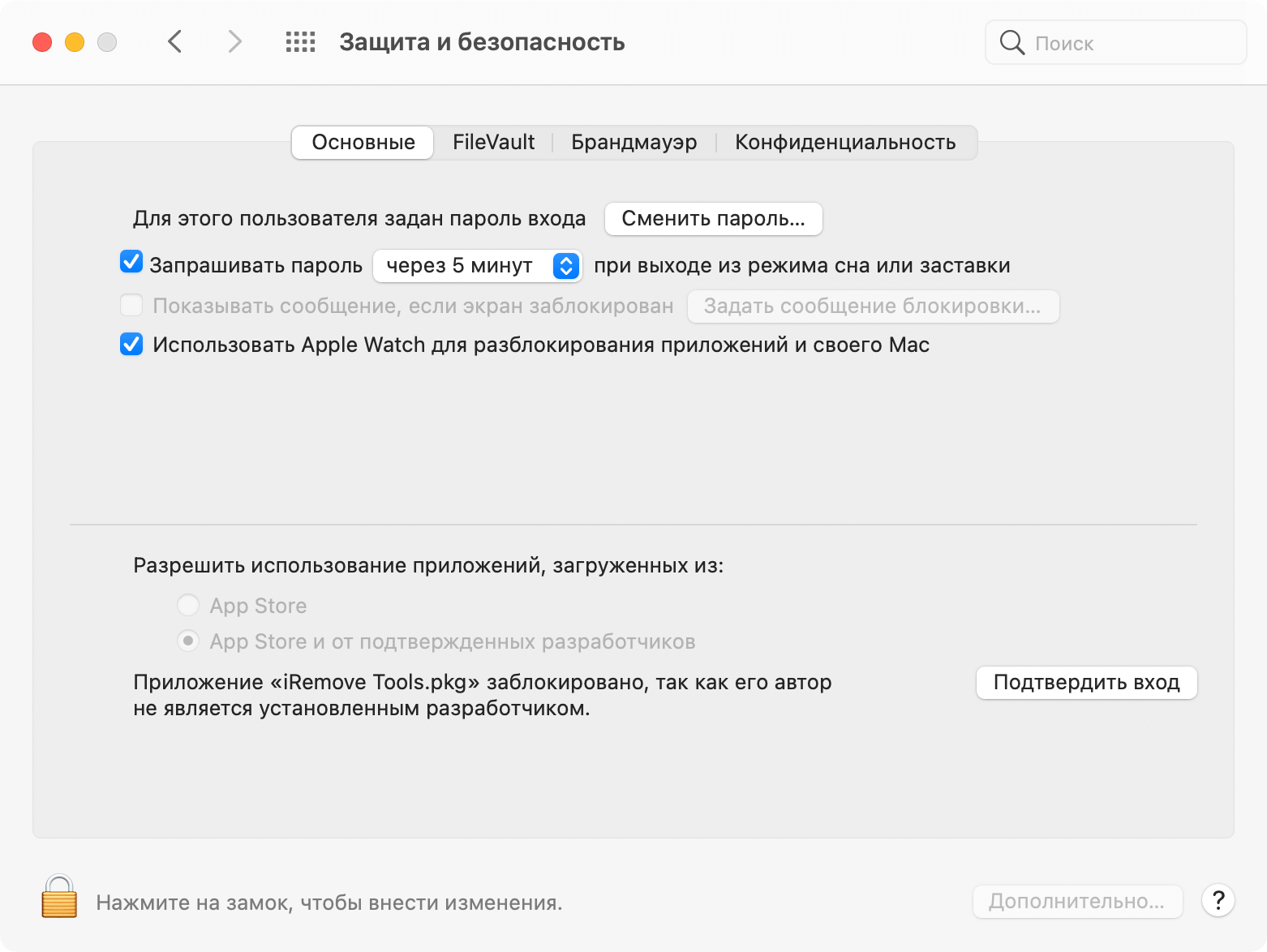
Разрешите установку приложения в настройках
Но это половина дела. После того, как вы подключите iPhone, приложение сообщит, что для отключения блокировки активации устройство будет взломано — да, с помощью джейлбрейка.
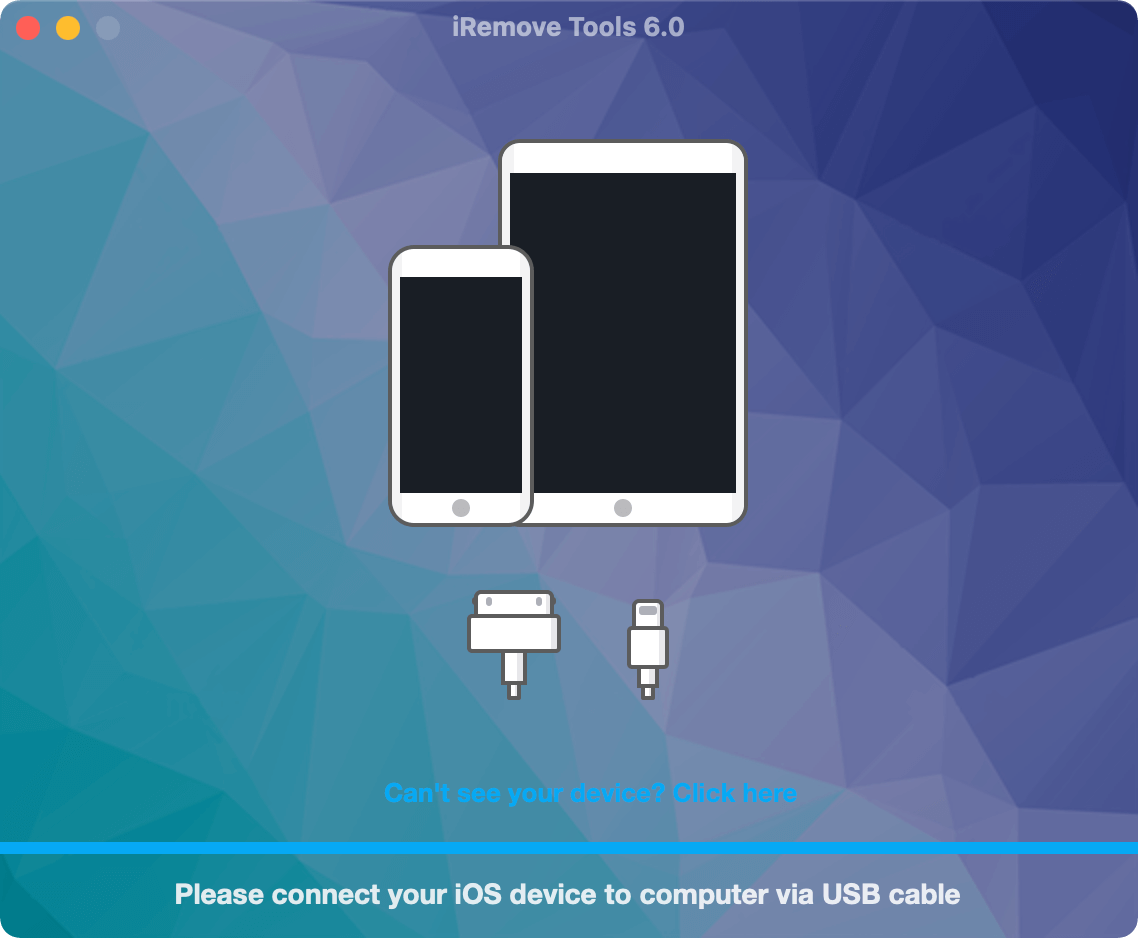
Подключите устройство к компьютеру
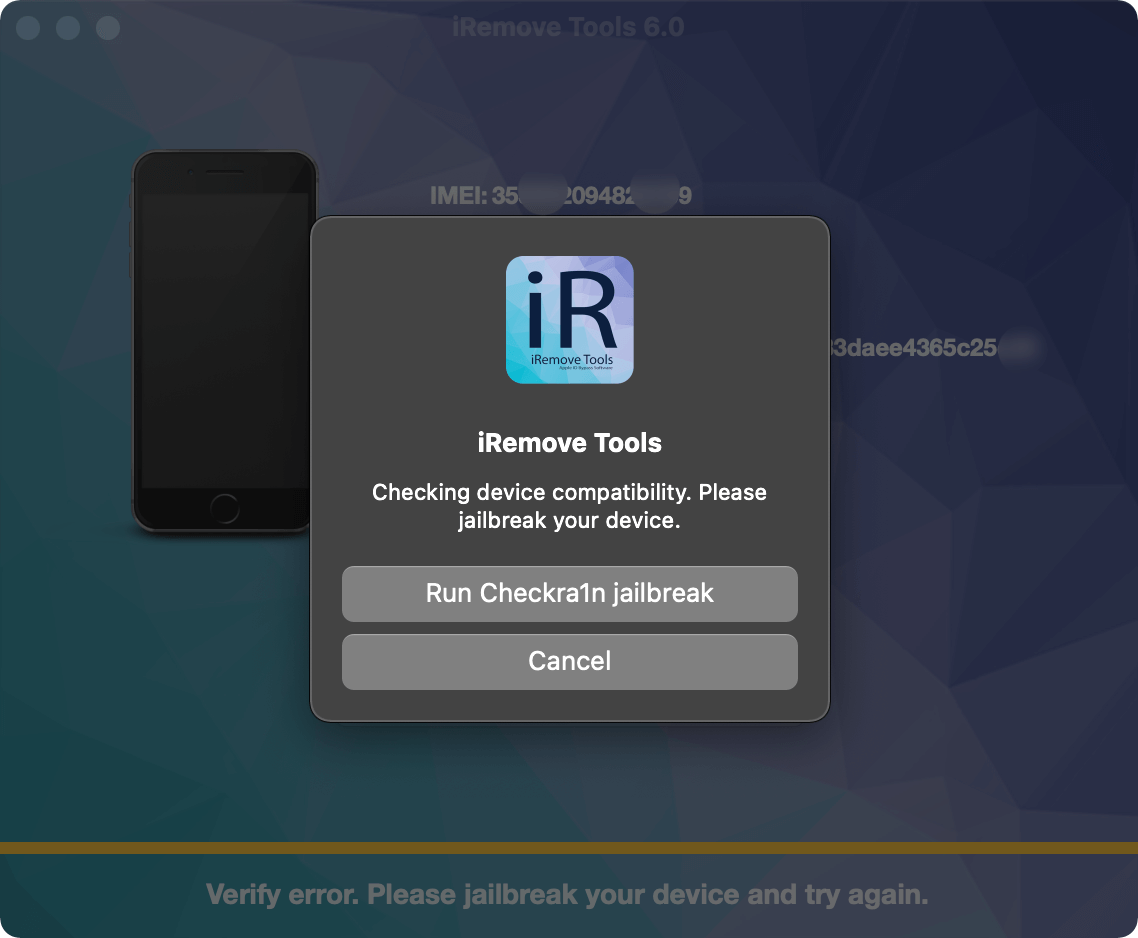
Приложение предложит установить джейлбрейк
Приложение использует джейлбрейк от checkra1n и поддерживает телефоны от iPhone 5s до iPhone X, причем даже с актуальной версией ПО вроде iOS 14.6. В самом джейлбрейке ничего сложного нет, достаточно просто действовать инструкциям на экране и нажимать кнопки, которые попросят. Наш автор с радостью предложил использовать свой iPhone 8 для эксперимента, поскольку он все равно не может пользоваться телефоном из-за блокировки активации. А так хотя бы есть надежда, что устройство снова оживёт.
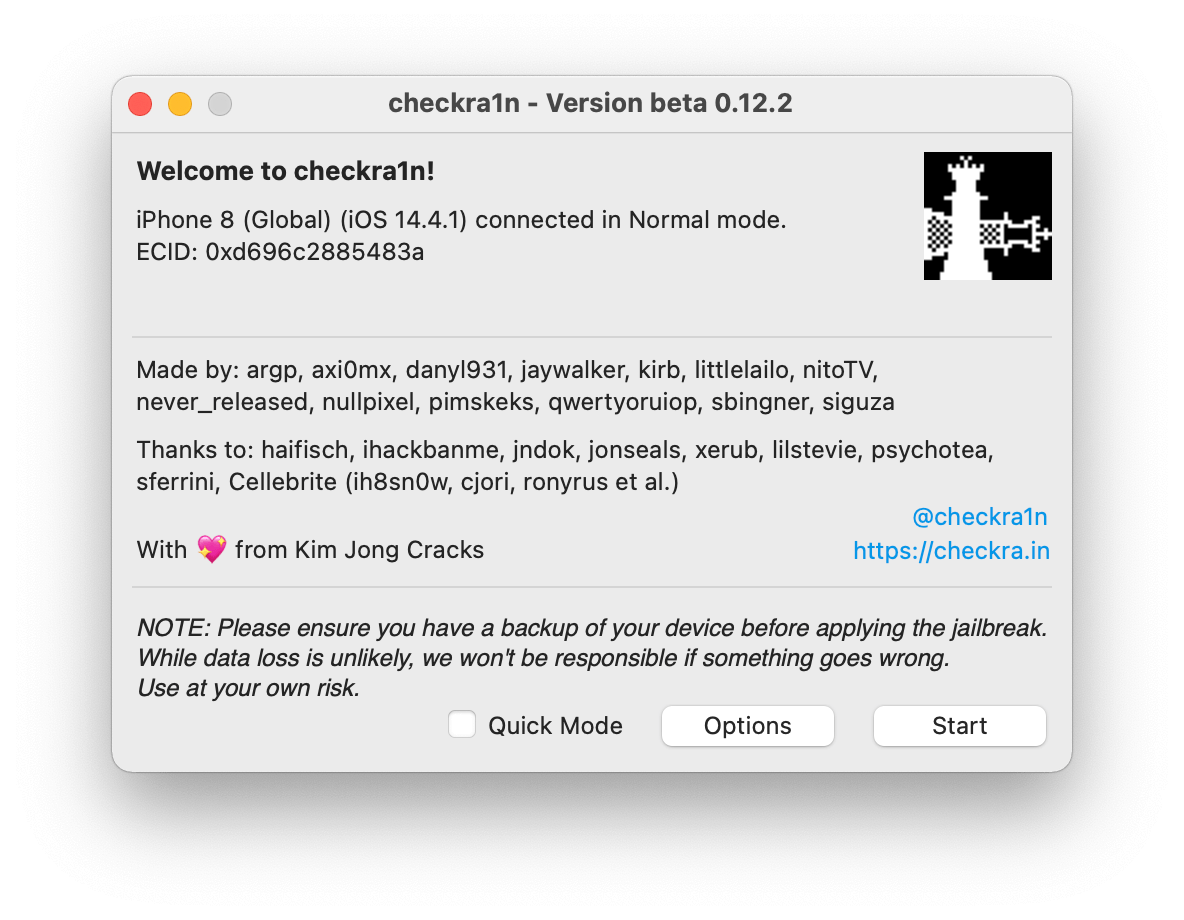
Это знакомый многим джейлбрейк, который вшит в приложение
После того, как джейлбрейк будет сделан, приложение проверит, можно ли снять блокировку активации с конкретного устройства. Это очень важный шаг: программа сверяет серийный номер с черными списками операторов, и если ваше устройство там есть, ничего не получится. Сделано это во многом для защиты от злоумышленников, чтобы они не смогли воспользоваться этой утилитой. Нам повезло (еще бы, айфон ведь свой), поэтому можно переходить к следующему шагу.
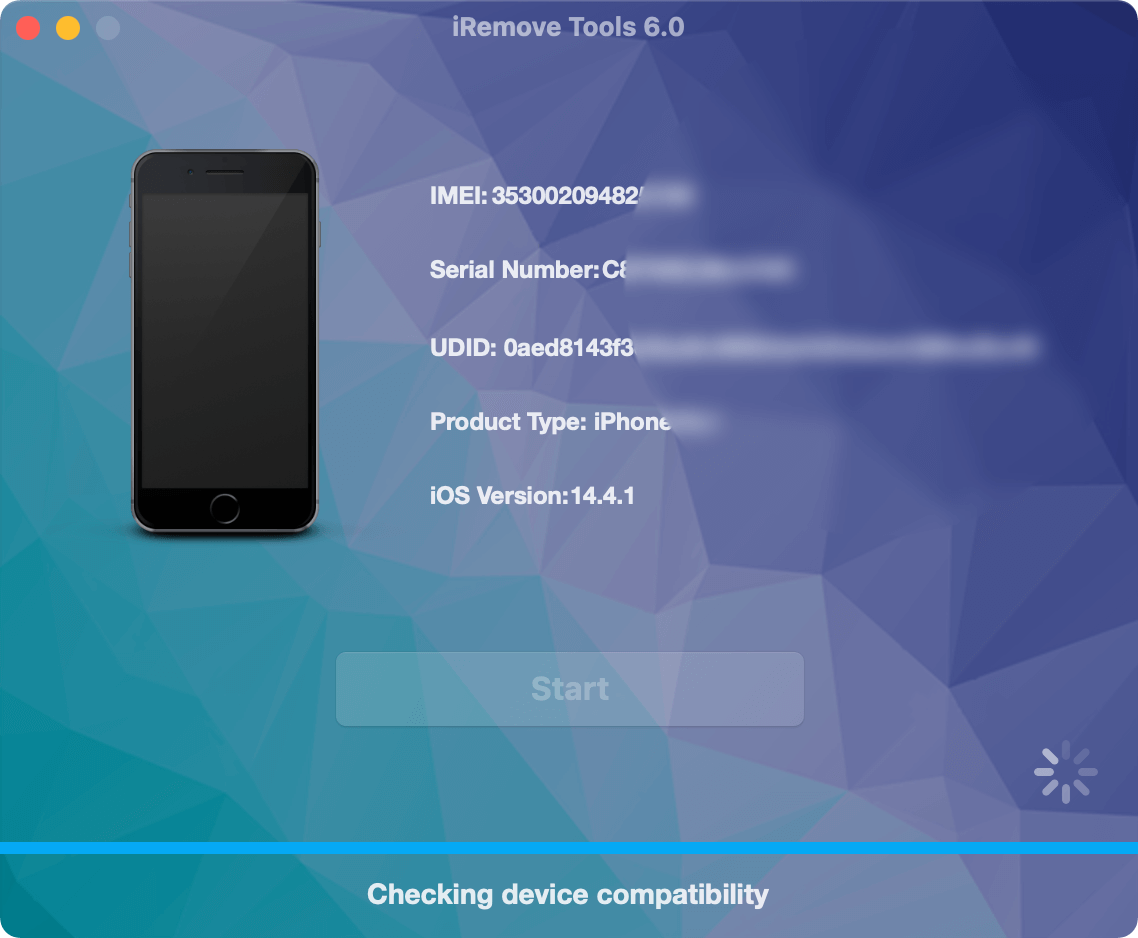
Приложение проверит устройство на возможность разблокировки
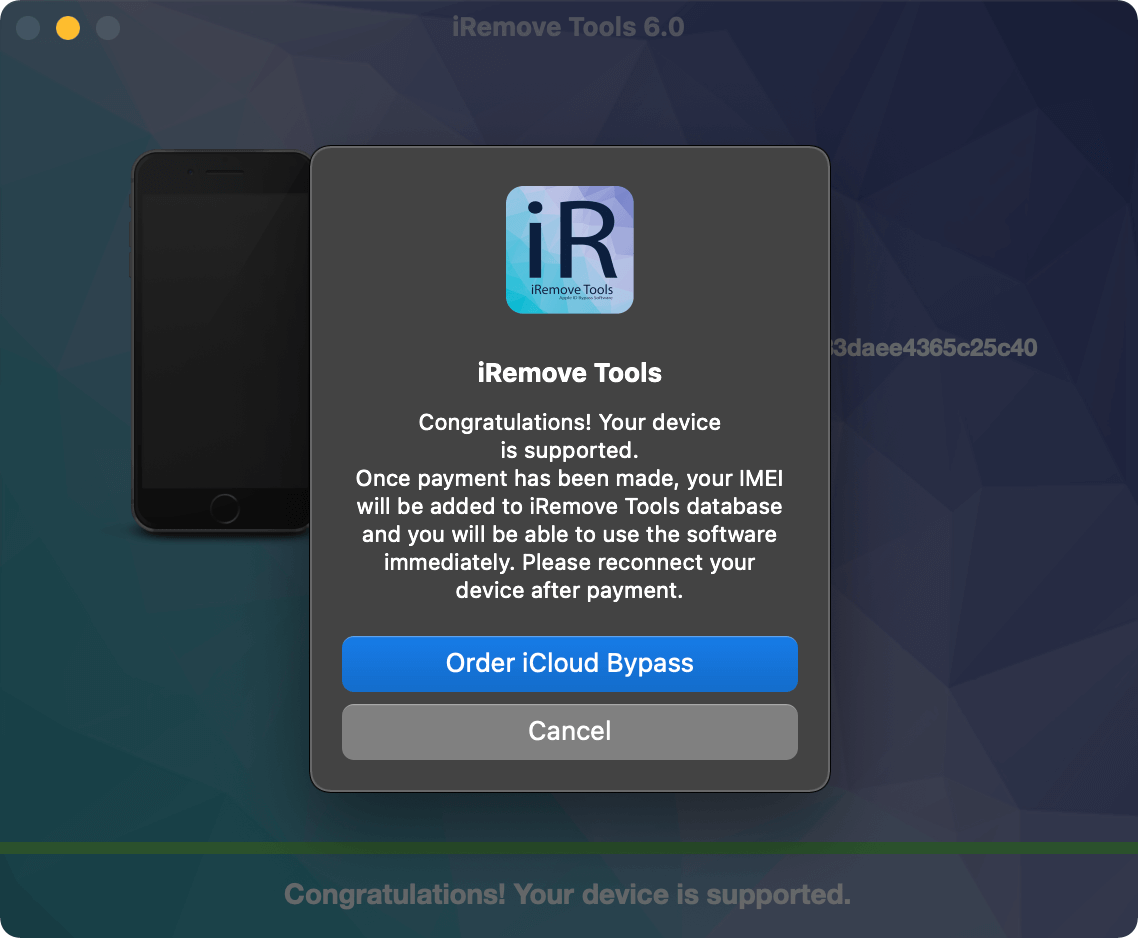
Если устройство не в черном списке операторов, всё получится
Следующий этап по сути завершающий. Переходите по ссылке из приложения на сайт разработчика для оплаты. Это нужно, чтобы IMEI вашего устройства внесли в базу iRemove Tools и вы могли продолжит использовать приложение.
Мне очень понравился такой подход, поскольку можно НИЧЕГО не платить и проверить, можно ли снять блокировку активации, а уже потом оплачивать услугу по разблокировке.
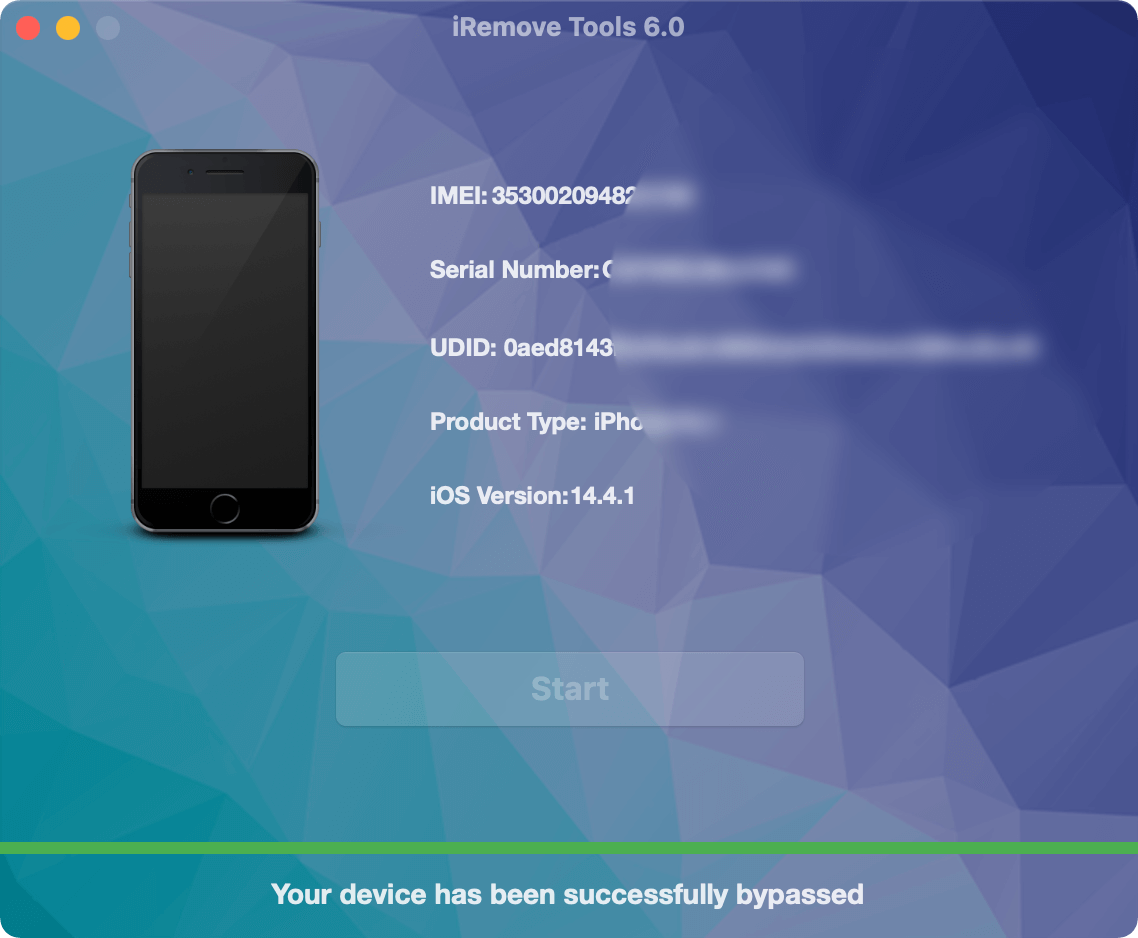
После оплаты устройство будет разблокировано!
Во многих других приложениях сначала нужно купить лицензию, а потом только получить доступ к проверке и другим функциям. Здесь же все понятно, и перейти на оплату можно только из приложения. Сделано это специально для того, чтобы не было ложных заказов, так как ПО не поддерживает устройства из черных списков операторов сотовой связи. Поддерживаются любые банковские карты и кредиты Z3X. Цены можно посмотреть тут, они зависят от модели устройства.
После оплаты ваше устройство будет разблокировано! Причем не частично, а полностью, откроется доступ ко ВСЕМ функциям:
- Вы сможете зайти под своим новым Apple ID (постарайтесь больше не забывать его);
- Вы сможете пользоваться всеми сервисами Apple, включая iMessage;
- Вы сможете авторизоваться в App Store и загружать приложения;
- Вы сможете совершать звонки, поскольку GSM-модуль также будет разблокирован.
Я уже пробовал один раз пользоваться подобным приложением, но после него возможности были ограничены. Впрочем, многие согласны на это, ведь лучше получить хоть что-то, чем айфон будет лежат «кирпичом». Но не стоит соглашаться на меньшее, здесь мы получили полностью разблокированный iPhone, которым можно (и нужно) пользоваться.
Если еще остались сомнения, на сайте разработчика есть полная видеоинструкция, как происходит разблокировка:

Да и вообще на Ютубе можно найти много реальных отзывов и инструкций от блогеров (лично я так и нашел это приложение):


В общем, iRemove — программа для разблокировка экрана активации iCloud на iPhone и iPad, это маст хэв, если у вас завалялся старый айфон с блокировкой активации или вы забыли Apple ID и пароль от своего устройства (знаю очень много таких случаев).
Сам разработчик iRemove полностью специализируется на всяких разблокировках iOS-устройств и Mac (включая EFI и т.д.). Причем он предлагает кучу бесплатных плюшек, например:
- Проверку на привязку к iCloud — тут;
- Проверку на Find My iPhone — тут;
- Проверку в черных списках сотовых операторов — тут.
Всё это бесплатно. Как и приложения для старых устройств вроде iPhone 4/iPhone 4s, на которых вообще можно снять блокировку активации и ничего не платить. Не зря у iRemove крутой рейтинг на Trustpilot (4.9), куча довольных отзывов и место в категории «Служба утилизации и разблокировки сотовых телефонов». ПО реально рабочее, и удобно, что для его использования не нужно быть крутым хакером или сильно разбираться в мелочах — все сводится до одного клика.
Наши соцсети
Новости, статьи и анонсы публикаций
Свободное общение и обсуждение материалов
Лонгриды для вас

Apple выпустила в App Store очередную подборку, на этот раз с расслабляющими играми. Вам предлагается поплавать в открытом море и порыбачить, развить собственный остров, сварить суп вместе с котиками, полетать в небе вместе со звездой и даже создать оазис.

Несмотря на все удобство iOS, иногда Apple перебарщивает с функциями, в результате чего у потенциальных покупателей начисто пропадает желание покупать Айфон. Выбрали 5 самых неудобных функций, чтобы вы знали, с чем придется иметь дело, а заодно объяснили, как их отключить

Продлить срок службы батареи iPhone можно разными способами, но Apple советует использовать смартфон в определённых температурных пределах, снимать чехлы и аксессуары перед зарядкой, регулярно устанавливать обновления и делать ещё кое-что
Как снять блокировку активации на айфон 6s если не помнишь apple id
Как снять блокировку активации без предыдущего владельца
21 октября 2022
| Спонсоров |
У вас есть iPhone, но вы не можете его разблокировать с момента покупки? Блокировку активации на устройствах iOS иногда необходимо обходить, чтобы устройство можно было использовать. Если вы когда-либо покупали подержанный iPhone или iPad в Интернете, вы знаете, что проблема с обнаружением блокировки активации все еще включена. Или, может быть, вы активируете iOS-устройство умершего члена семьи после его восстановления через iTunes. В такой ситуации на экране появится сообщение «Блокировка активации» или «iPhone заблокирован для владельца». Чтобы использовать iPhone или iPad, вы должны обойти экран блокировки.
Это серьезная проблема, поскольку для удаления ранее связанной учетной записи iCloud требуются учетные данные Apple ID предыдущего владельца, чтобы разблокировать устройство. Но не бойтесь, потому что мы обнаружили несколько жизнеспособных вариантов. В следующей статье были рассмотрены все подлинные способы снятия блокировки активации. Давайте начнем!
Как снять блокировку активации iCloud без предыдущего владельца
Блокировка активации — это мера безопасности, и люди, которые только что приобрели свой первый iPhone, могут задаваться вопросом, что это такое и почему они должны его использовать. При включенном «Найти меня» он активируется немедленно. Эта функция предназначена для обеспечения безопасности вашего iPhone, iPad или iPod touch путем блокировки неавторизованных пользователей. К счастью, есть несколько способов обойти блокировку активации, даже если предыдущий владелец больше недоступен. Давайте посмотрим и узнаем, что это такое.
Метод1. Использование обхода DNS
Первый способ обойти блокировку активации изменяет настройки DNS вашей сети Wi-Fi. Для начала мы должны иметь представление о том, что такое DNS. Это аббревиатура от системы доменных имен, и она может переводить удобочитаемые имена, также известные как домены, в числовые IP-адреса.
Управляя DNS-сервером, также известным как обход iCloud DNS, можно обойти блокировку iCloud. Это достигается путем перенаправления маршрута активации вашего iPhone с серверов Apple на пути некоторых сторонних обходных серверов iCloud. Если вам нужно разблокировать бывший в употреблении iPhone или iPad, но у вас нет информации о человеке, которому он ранее принадлежал, обход iCloud DNS может оказаться очень полезным. Вы забыли учетные данные для Apple ID? — Попробуйте обход DNS!
Выполните следующие действия, чтобы использовать метод обхода DNS:
Шаг 1: Включите гаджет или перезапустите его, если он в данный момент включен.
Шаг 2: Продолжайте настройку, пока не дойдете до экрана «Выберите сеть WiFi».
Шаг 3: После выбора «Дополнительные настройки WiFi» вам нужно нажать символ «i» рядом с сетью WiFi.
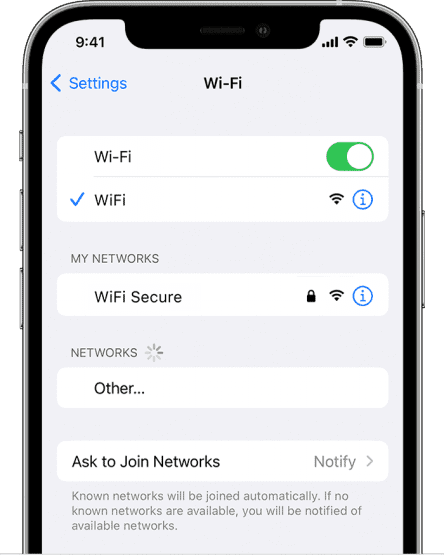
Шаг 4: Выберите «Вручную» в меню «Настройка DNS».
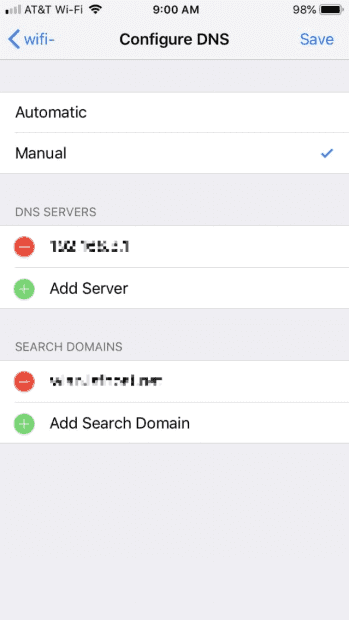
Шаг 5: После нажатия кнопки «+Добавить сервер» введите адрес сервера, соответствующий вашему местоположению. Для подключения к серверам используйте следующее:
· Океания и Австралия: 35.189.47.23
Шаг 6: Когда закончите, вернитесь на страницу WiFi.
Шаг 7: После того, как устройство подключилось к региональному серверу обхода DNS iCloud, вы можете не нажимать «Далее» и «Назад», пока устройство не будет настроено с вашим Apple ID.
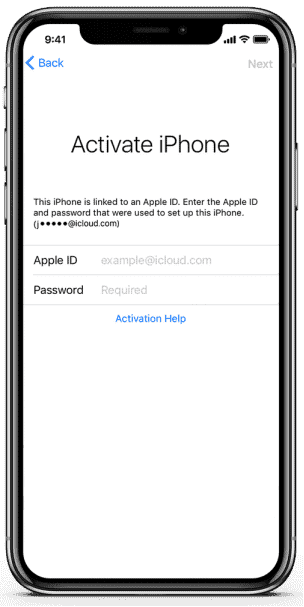
Однако существуют некоторые ограничения на использование метода DNS; они перечислены ниже:
· Нет никакой гарантии, что служба успешно разблокирует ваше устройство.
· Нетехническим людям это может показаться сложным.
· После разблокировки iPhone у вас может не быть доступа ко всем возможностям, которые он может предложить.
· Он несовместим с большинством устройств, особенно с iOS 10 или более поздней версии.
· Возможно, что более новые версии iPhone или iPad не будут совместимы с этой процедурой.
Чтобы преодолеть ограничения обхода DNS, мы рекомендуем использовать программное обеспечение AnyUnlock для простой разблокировки вашего iPhone. Разработчики программного обеспечения iMobie — это те, кто придумали AnyUnlock для разблокировки активации iCloud, и они обещают, что их продукт полезен для снятия блокировки активации без необходимости получения сведений о предыдущем владельце. Используя это приложение на своем iPhone, вы получите доступ ко всем службам iCloud. iTunes, App Store и FaceTime включены.
Для тех, кто потерял свой Apple ID или приобрел подержанное устройство, которое было заблокировано проверкой iCloud, полезная программа AnyUnlock. Программа мгновенно вернет вас к вашим устройствам Apple, минуя iCloud. AnyUnlock — хороший выбор для разблокировки устройства Apple.
Метод2. Использование AnyUnlock — разблокировка пароля iPhone
Второй метод, используемый для разблокировки iPhone, AnyUnlock — разблокировка пароля iPhone. Это простая функция, которая дает пользователям несколько вариантов освобождения от ограничений заблокированных продуктов и услуг Apple. Эта функция имеет проверенный опыт успешной разблокировки устройств Apple, которые были взломаны, и она очень быстра и проста в использовании.
Основное преимущество использования этой программы заключается в том, что она может разблокировать iPhone, защищенный блокировкой активации iCloud, и процесс этого довольно прост. Подключить iPhone и следовать указаниям, появляющимся на экране, — это все, что от вас требуется. AnyUnlock — iPhone Password Unlocker имеет дополнительную возможность обнаружения активного Apple ID, подключенного к вашему iPhone, разблокировки Apple ID без пароля, проверки устройства несколькими щелчками мыши и т. д.
Следуйте инструкциям ниже, чтобы снять блокировку активации без предыдущего владельца:
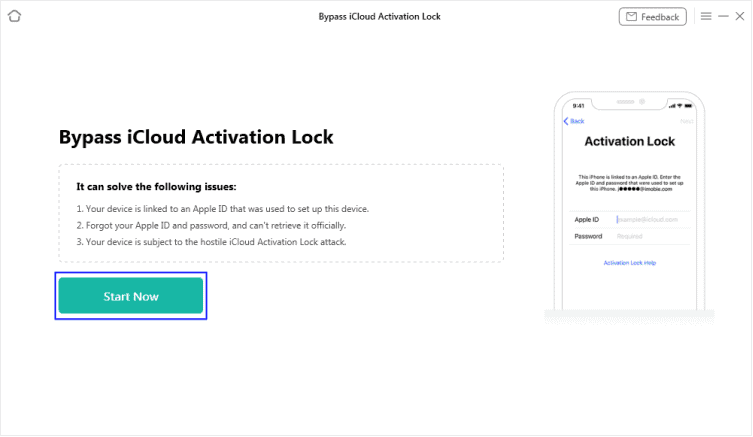
Шаг 1: Нажмите «Обойти блокировку активации iCloud» и следуйте инструкциям на экране.
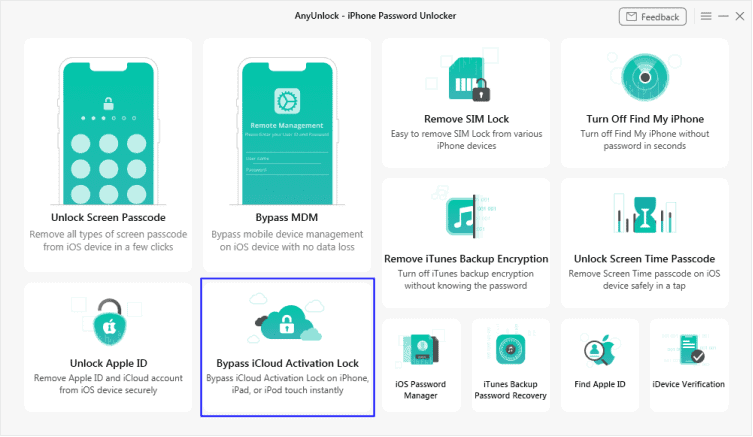
Шаг 2: Нажмите кнопку «Начать сейчас», как только устройство будет обнаружено.
Примечание: Обязательно прочитайте условия использования и отметьте вариант позже.
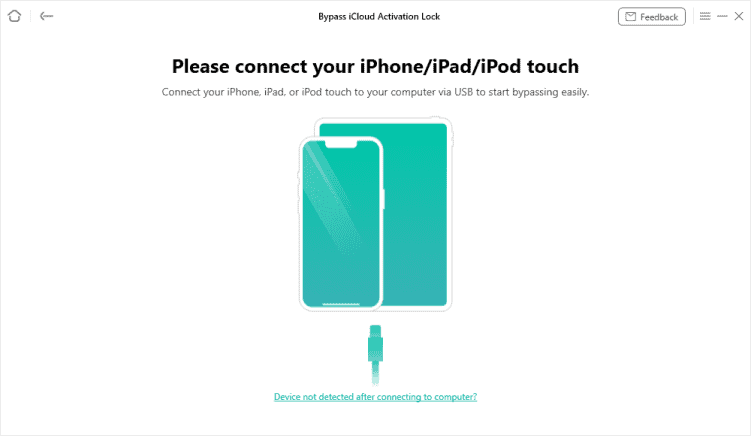
Шаг 3: Подключите любое из своих устройств iOS, например iPod, iPhone или iPad, к компьютеру с помощью выбранного USB-кабеля.
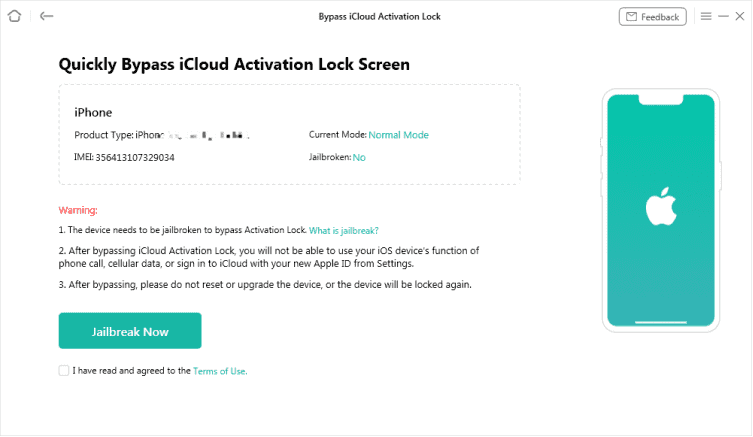
Шаг 4: Вы увидите интерфейс устройства на экране. Нажмите Jailbreak Now, чтобы продолжить процесс обхода блокировки активации.
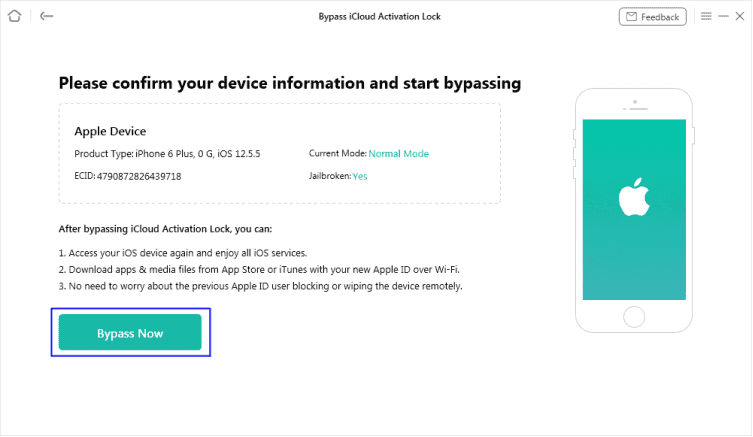
Шаг 5: Как только устройство будет сделано через Jailbreak, нажмите «Далее», чтобы продолжить. На следующем экране нажмите Обойти сейчас, чтобы снять блокировку активации.
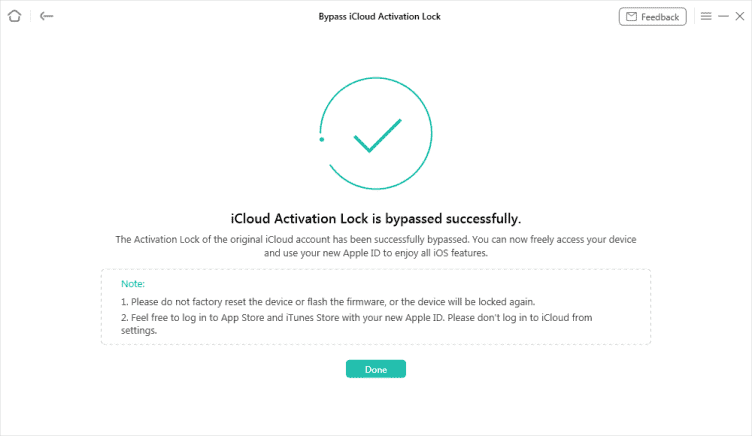
Шаг 6: AnyUnlock — iPhone Password Unlocker автоматически снимет блокировку активации. Процесс займет несколько минут, и вы увидите на экране сообщение «Блокировка активации iCloud успешно обойдена».
Заключение
Одна из самых неприятных вещей, которые могут случиться при использовании iDevice, заключается в том, что оно застревает в состоянии «Блокировка активации». Для достижения этой цели вы можете использовать такие инструменты, как любой анлокер. Поскольку теперь вы более информированы о AnyUnlock — разблокировка пароля iPhone, вы лучше сможете решить, использовать ли его на своем устройстве.
Эта комплексная программа для iOS может помочь пользователям iPhone, iPad и iPod разблокировать утерянные пароли, избежать активации iCloud, разблокировать Apple ID, снять блокировку SIM-карты и выполнить другие подобные задачи. Вы должны воспользоваться любыми бесплатными пробными версиями, прежде чем использовать этот инструмент. Это даст вам максимально возможное представление о том, будет ли продукт соответствовать всем вашим требованиям.
Как обойти блокировку активации на iPhone и iPad в 2022
Активация iPhone — это обязательная процедура, которую проходят не только новые, но и сброшенные смартфоны, находящиеся в использовании. Стоит вам откатить Айфон до заводских настроек — неважно, как именно вы это сделаете, — после этого его в любом случае придётся активировать заново. Это сделано не для того, чтобы усложнить вам жизнь или сымитировать новизну устройства, а для того, чтобы настроить его именно так, как вам теперь нужно. Ведь ваши предпочтения могли измениться или смартфон мог оказаться в руках у другого пользователя, который купил его у предыдущего. Короче говоря, возможных вариантов великое множество. Но не всегда активация оказывается возможной.
В том, что iPhone не активируется, нет ничего страшного. Даже блокировку активации можно снять
Почему не активируется Айфон
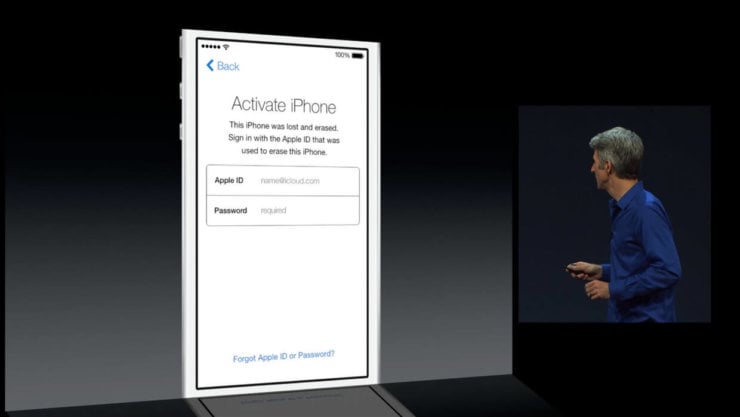
Если iPhone не активируется, это ещё не приговор
Если вы открыли эту статью, вы наверняка уже убедились, что иногда просто не получается активировать iPhone. Он пишет — сбой активации или Айфон не удалось активировать, так как не удалось получить с него информацию об активации. Причины, по которым это происходит, могут быть самым разными. Вот лишь самые часто встречающиеся:
- Для активации iPhone требуется обновление (ваш iPhone работает на устаревшей версии ОС, и он не может активироваться ) — поправимо;
- Сервер активации недоступен (в данный момент активируется слишком много устройств или он просто «упал») — поправимо;
- Ваш мобильный оператор не разрешает разблокировать этот iPhone (возможно, ваш iPhone привязан к другому оператору) — требуется анлок;
- Не работает сотовая связь или соединение Wi-Fi (активация производится только с использованием интернета, и для этого важен стабильный сигнал) — поправимо;
- iTunes не смог верифицировать ваше устройство (случается, если не работают какие-либо внутренние компоненты смартфона) — поправимо;
- iPhone заблокирован предыдущим пользователем (такое бывает, когда на смартфоне активна блокировка активации предыдущего владельца) — поправимо.
По сути, большинство причин, препятствующих активации, решаются довольно легко. Неважно, что именно спровоцировало сбой активации Айфон — необходимость обновления, недоступность сервера активации или неспособность iTunes верифицировать устройство. И в том, и в другом, и в третьем случаях активировать iPhone, если он пишет «сбой активации», можно без сторонней помощи. Достаточно просто подождать, пока сервера Apple заново заработают или сотовый сигнал наладится.
Как снять блокировку активации iPhone

Другое дело, если вы столкнулись со сбоем активации iPhone из-за блокировки по iCloud. В этом случае вам поможет только PassFab Activation Unlocker. Это универсальная программа, которая позволяет обойти блокировку активации Айфон. Таким образом на выходе вы получите совершенно чистый смартфон, который не привязан к другому аккаунту, и сможете активировать его, войдя на нём в собственную учётную запись. Этот способ хорош тем, что старый аккаунт может вам не принадлежать.
- Скачайте PassFab Activation Unlocker себе на компьютер;
- Подключите iPhone к компьютеру при помощи кабеля;
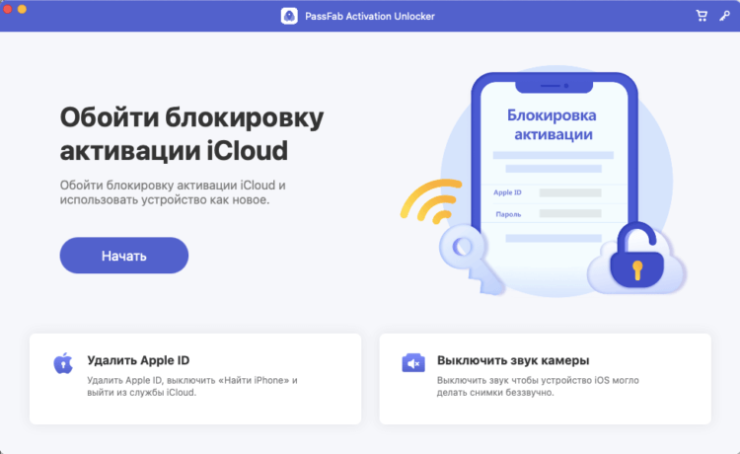
PassFab Activation Unlocker позволяет снять блокировку активации с iPhone
- Запустите утилиту и на главном экране нажмите «Начать»;
- Прочитайте пользовательское соглашение и примите его;
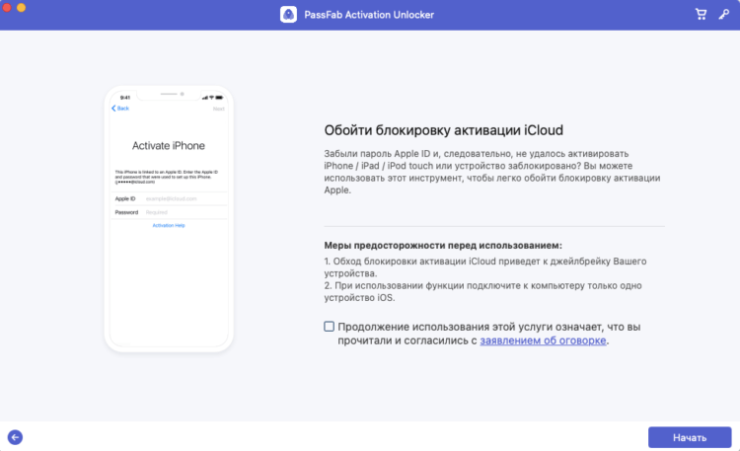
Учитывайте, что разблокировать iPhone можно только с джейлбрейком
- Нажмите «Далее», а потом «Обойти блокировку активации»;
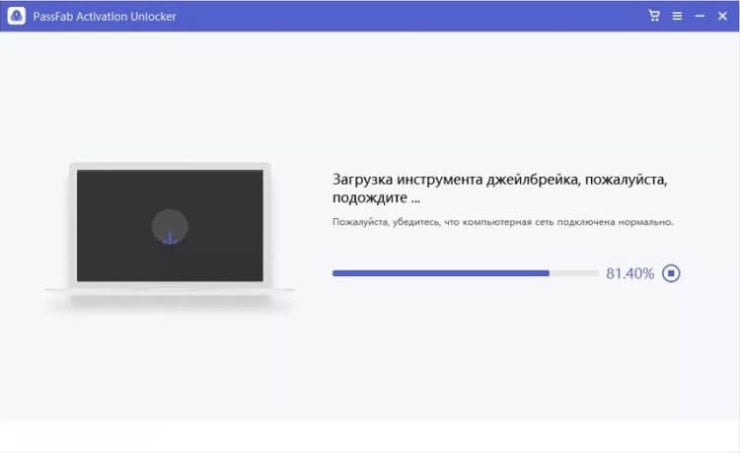
Если условия вас устраивают, результат вас точно устроит
- Загрузите утилиту для джейлбрейка и выполните взлом, следуя инструкциям на экране;
- После этого iPhone активируется сам без ввода пароля от Apple ID.
Вроде бы ничего сложного. Однако есть несколько аспектов, о которых обязательно нужно знать. Во-первых, отвязать iPhone от iCloud способом, описанным в инструкции выше, получится только при условии, что смартфон неактивирован. В противном случае, PassFab Activation Unlocker не распознает его должным образом и не позволит начать процедуру разблокировки iPhone. Во-вторых, джейлбрейк в данном случае обязателен. Обойтись без него, к сожалению, не удастся, потому что речь идёт о не совсем легальной процедуре.
Как войти в iCloud без пароля
Если учётная запись принадлежит вам, будет намного проще. Потому что вместо того, чтобы буквально взламывать iPhone для отвязки, можно попробовать войти в него без пароля. Такая возможность существует с давних пор, но почему-то не все ей пользуются. Apple позволяет входить в iCloud без пароля, используя только биометрические сканеры ваших устройств. Там вы сможете просто отвязать iPhone от аккаунта без лишних действий.
- Перейдите на сайт iCloud.com на любом из устройств Apple;
- Авторизуйтесь в своей учётной записи с помощью биометрии;
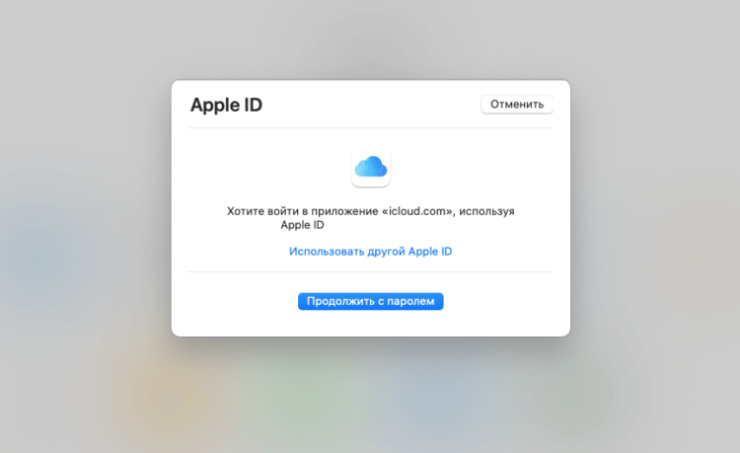
Входить в iCloud можно по биометрию или код-паролю блокировки устройства
- Если ваше устройство не поддерживает биометрию, введите код-пароль, который используете для его разблокировки;
- Теперь перейдите в «Найти iPhone», выберите свой iPhone и сотрите его либо отвяжите от Apple ID.
Недостаток такого способа состоит в том, что отвязать iPhone от учётной записи iCloud таким образом можно только в том случае, если ваше второе устройство тоже к ней привязано. Я намеренно делаю акцент на том, что вспомогательный аппарат, будь то iPad или, скажем, MacBook, должен принадлежать именно вам. Ведь чужое устройство скорее всего не будет иметь доступа к вашему аккаунту, если только вы предварительно не связали их. Так что держите это в памяти, если будете пробовать.
Забыл Apple ID и пароль — что делать
Если аккаунт ваш, но второго устройства нет или не получается войти в iCloud по биометрии, можно попробовать восстановить его. Тем более что Apple предлагает несколько способов сделать это, в зависимости от ситуации и входящих данных, которыми вы обладаете. Для этого на сайте iCloud даже есть специальный раздел с подробной инструкцией:
- Перейдите на iforgot.apple.com и нажмите «Сброс пароля»;
- Если вы не помните свой Apple ID, нажмите «Найти его»;
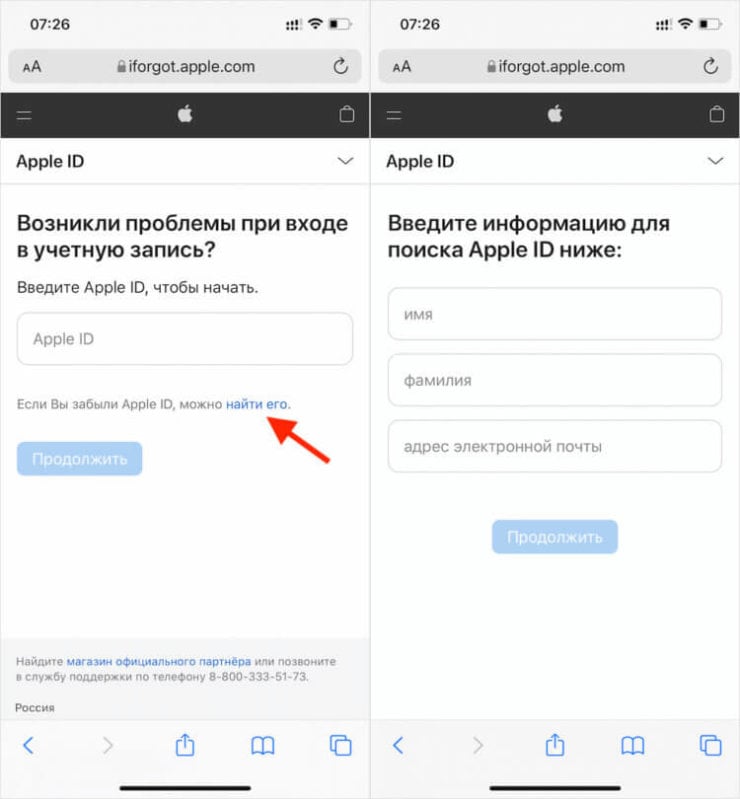
Apple ID можно восстановить, даже если вы забыли адрес электронной почты
- Введите свои имя, фамилию и адрес электронной почты;
- Если данные не подходят, попробуйте ввести другие;
- Скопируйте полученный адрес Apple ID и вернитесь на этап восстановления;
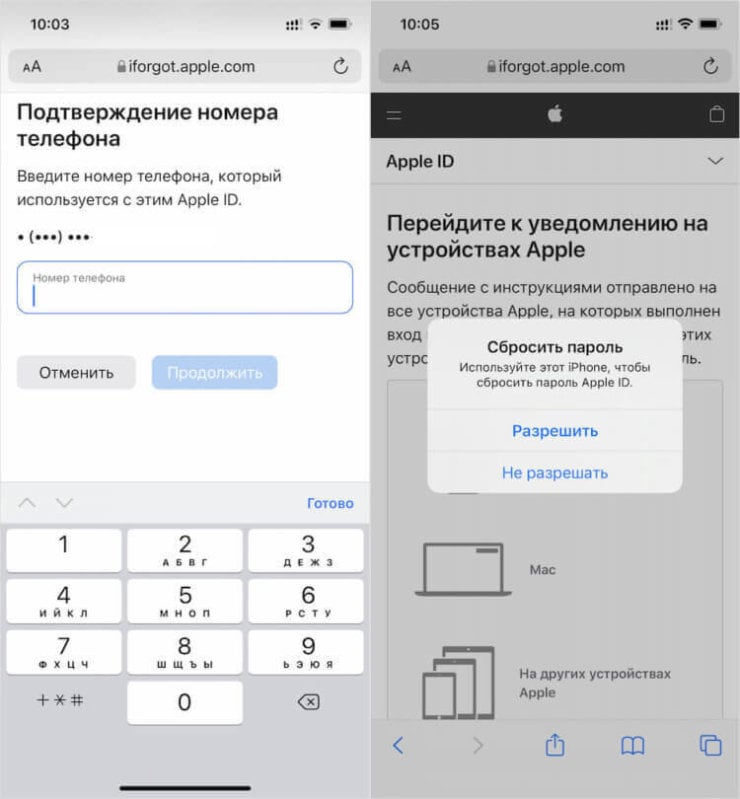
Получить код восстановления можно даже на чужом устройстве
- Введите Apple ID в поле, а затем — свой номер телефона;
- Подтвердите сброс пароля при помощи кода верификации.
Если возможности получить код на своих устройствах у вас нет, вы можете обратиться за помощью к друзьям или знакомым. Несмотря на то что их устройства не привязаны к вашей учётной записи, на них можно направить код сброса. О том, как это сделать, мы рассказывали в отдельной статье — обязательно почитайте, это может спасти вас и ваше устройство от полной блокировки.
Блокировка активации iPhone. Часто задаваемые вопросы
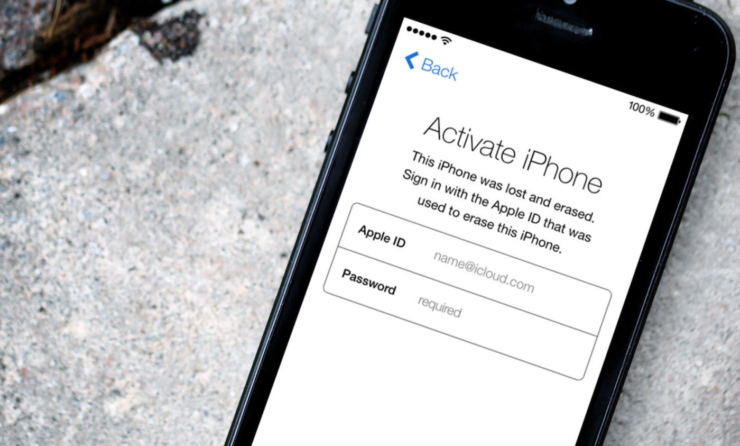
Блокировка активации убила больше iPhone, чем вирусные программы, но это поправимо
- Что такое блокировка активации? Блокировка активации — это защитный механизм, который привязывает iPhone к конкретной учётной записи, в которую на нём вошли. Из-за него смартфон будет невозможно активировать, если у вас нет пароля от Apple ID.
- Как активировать iPhone, если забыл пароль от Apple ID? Для этого нужно восстановить доступ к аккаунту на сайте iforget.apple.com, отвязать iPhone от iCloud при помощи биометрии, а можете просто сбросить блокировку активации через PassFab Activation Unlocker.
- Как войти в iCloud без пароля? Войти в iCloud без пароля можно с любого устройства Apple, привязанного к этой учётной записи. Apple позволяет залогиниться с помощью биометрии — Touch ID или Face ID — или пароля блокировки.
- Можно ли отвязать iPhone без Apple ID без пароля? Да, вполне. Проще и удобнее всего сделать это при помощи утилиты PassFab Activation Unlocker, но учитывайте, что отвязка производится только через процедуру джейлбрейка.
- Что делать, если нужно сбросить Apple ID, но ни один из приведённых методов не подходит? Обратитесь в техническую поддержку Apple. У вас запросят товарный или кассовый чек и упаковку от вашего устройства, подтверждающие факт покупки. Если всё подтвердится, устройство разблокируют.
Наши соцсети
Новости, статьи и анонсы публикаций
Как разблокировать Айфон: сброс пароля без iTunes и обход блокировки активации
Вы знаете, как разблокировать iPhone? Ну, конечно, знаете. Берёшь аппарат в руки, сканируешь палец или лицо либо вводишь пароль, и он разблокируется. В общем, ничего сложного. А как быть, если токен биометрической авторизации «протух», а пароль вы забыли? Я уже не говорю о ситуациях, когда iPhone, который вы хотите разблокировать, — не ваш. Нет, я не намекаю на то, что вы его украли. Тем более что забыть пароль – будь то пароль блокировки от iPhone или пароль от учётной записи Apple ID – можно как пить дать. Хорошо, что на каждый случай есть свой способ обхода.
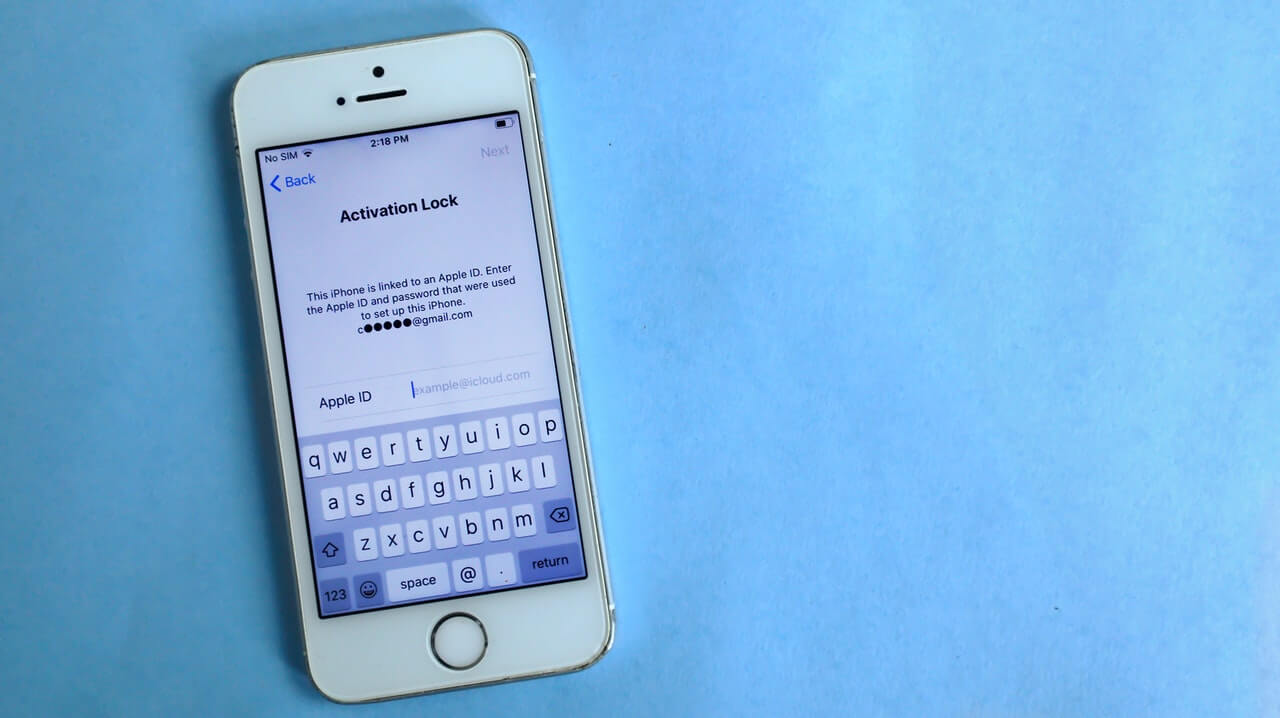
Иногда мало просто сбросить пароль на iPhone. Бывает, что приходится снимать блокировку активации
Начнём с наименее сложного, а именно – со сброса пароля от iPhone. Самым удобным способом будет воспользоваться утилитой Tenorshare 4uKey. Она позволяет откатить iPhone до заводских настроек, позволив настроить его заново и назначить новый пароль, который вы наверняка запомните.
Как разблокировать iPhone, если забыл пароль
Переходить к сбросу iPhone рекомендуется только в том случае, если на его экране появилась надпись: iPhone отключен, подключитесь к iTunes. Это значит, что вы уже исчерпали все попытки подобрать действующий пароль, и теперь, дабы не заблокировать смартфон окончательно, лучше воспользоваться вспомогательным ПО.
- Скачайте программу 4uKey себе на Mac или ПК;
- Установите её и подключите iPhone к компьютеру;
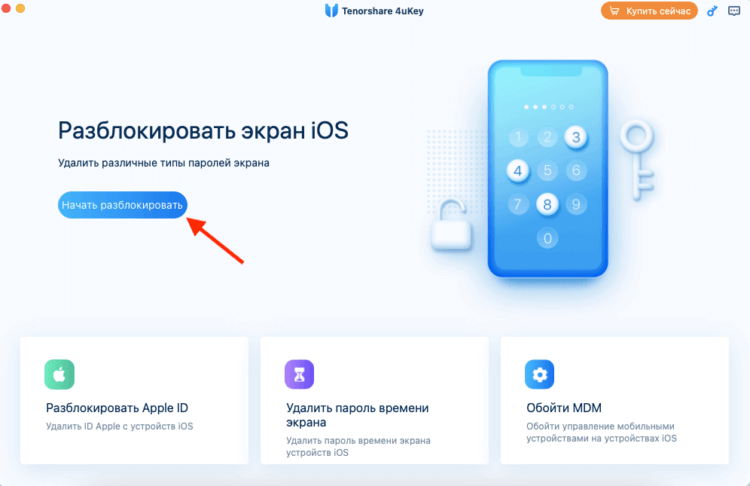
4uKey позволяет сбросить пароль от iPhone, если вы его забыли
- На стартовой странице выберите «Разблокировать»;
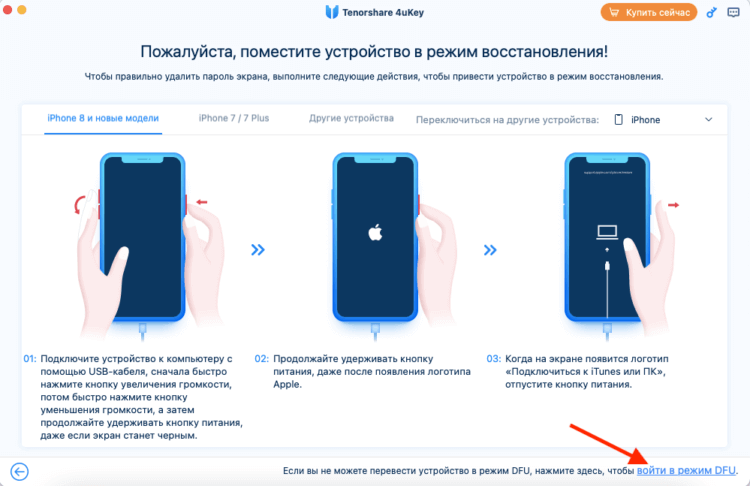
Ввести iPhone в режим DFU можно вручную, а можно с помощью утилиты 4uKey тут же
- Нажмите «Начать», а затем нажмите на кнопку громкости вверх, потом кнопку громкости вниз и удерживайте, пока iPhone не войдёт в режим восстановления;
- После этого скачайте актуальную версию iOS и нажмите «Начать разблокировку»;
- Дождитесь удаления пароля, после чего отключите iPhone от компьютера;
- Теперь настройте iPhone как новый или восстановите резервную копию.
Загрузка последней версии iOS обязательна для процедуры сброса iPhone, если вы забыли пароль. Поэтому, если вы хотите этого избежать, ничего не получится. Но зато на выходе вы получите сброшенный iPhone, который сможете настроить заново.

Да, эта процедура удалит все данные из его памяти, но, если вы помните пароль от iCloud, то сможете вернуть всё как было, восстановив резервную копию. Впрочем, при желании пароль от своей учётной записи тоже можно сбросить, если ответить на контрольные вопросы.
Как сбросить Айфон без компьютера
При желании можно сбросить iPhone без iTunes или другого стороннего ПО. Но для этого нужно, чтобы у вас было ещё как минимум одно устройство с установленным приложением «Локатор»:
- Запустите приложение «Локатор» на устройстве, к которому у вас есть доступ;
- Откройте вкладку «Устройства» и найдите в списке гаджет, который нужно сбросить;
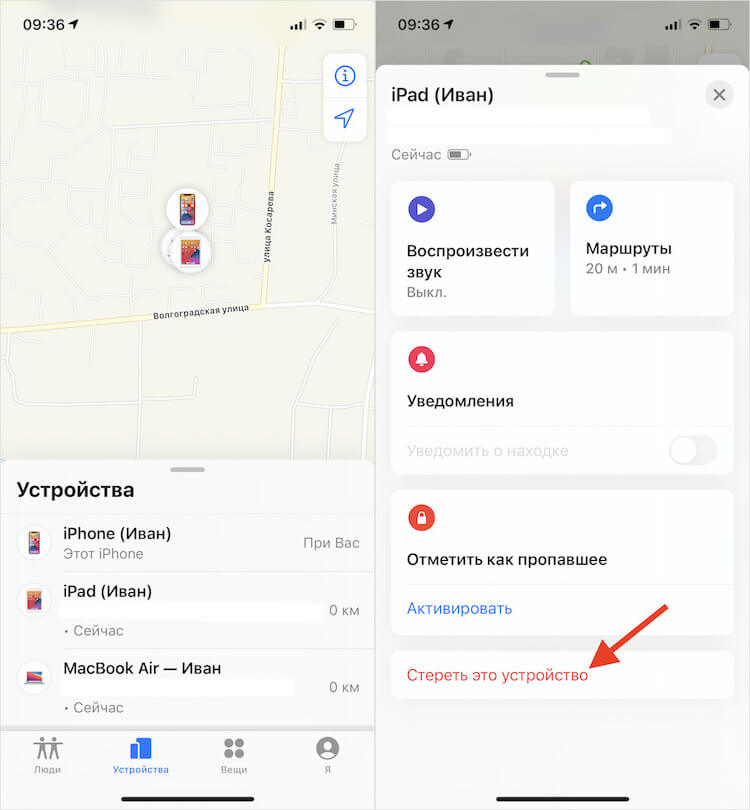
Стереть iPhone можно через Локатор или через iCloud
- В открывшемся окне пролистайте вниз и выберите пункт «Стереть это устройство»;
- Нажмите «Продолжить», пропустите ввод номера и сообщения и нажмите «Стереть».
Через некоторое время (как правило, это занимает минуту-две, не больше) ваше устройство, от которого вы забыли пароль, откатится до заводских настроек, и вы сможете настроить его заново. Впрочем, если вспомогательного устройства с «Локатором» у вас нет, можно воспользоваться сайтом iCloud.com.
Что такое блокировка активации iPhone
Однако есть ещё и такая штука, как блокировка активации. Это специальный системный механизм, который не даёт воспользоваться утерянным или украденным устройством постороннему человеку. Его предназначение состоит в том, чтобы не дать активировать iPhone повторно без разрешения реального владельца.
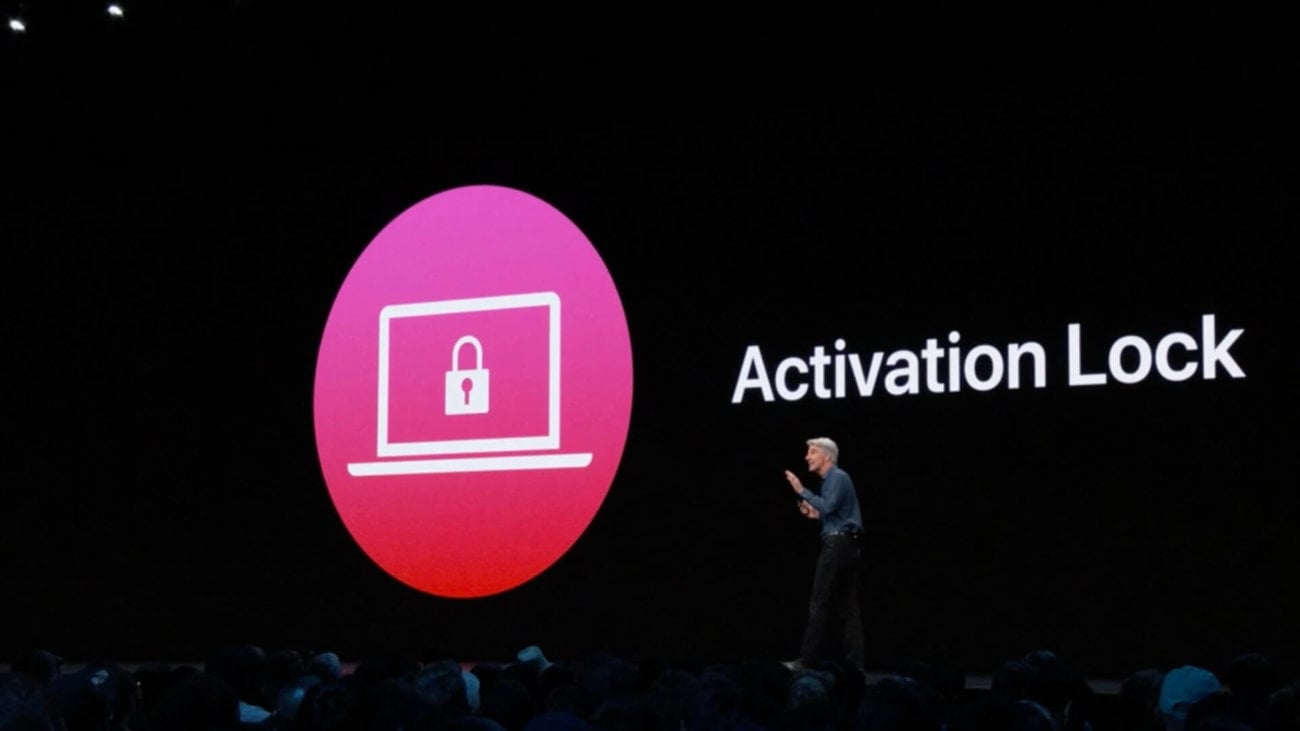
Блокировка активации нужна, чтобы не дать постороннему активировать чужой iPhone
Блокировка активации включается автоматически при настройке приложения «Локатор». Это значит, что, даже если владелец не объявил его в розыск, после сброса пароля вы не сможете настроить его заново, не введя пароль от учётной записи Apple ID. Предполагается, что это защитит аппарат от использования посторонними.
Но ведь в такой ситуации не всегда оказываются воры. Бывает, что с блокировкой активации сталкиваются и вполне себе добропорядочные люди, которые просто забывают пароль от Apple ID. Именно для них существует программа Tenorshare 4MeKey, которая позволяет снять блокировку, препятствующую повторной активации iPhone, находящегося в розыске.
Как обойти блокировку активации Айфон

Несмотря на то что заочно эта процедура кажется очень сложной и даже отчасти хакерской, на самом деле обойти блокировку активации iPhone очень просто. Смотрите сами:
- Скачайте приложение 4MeKey себе на Mac или ПК;
- Подключите iPhone к компьютеру с помощью кабеля;
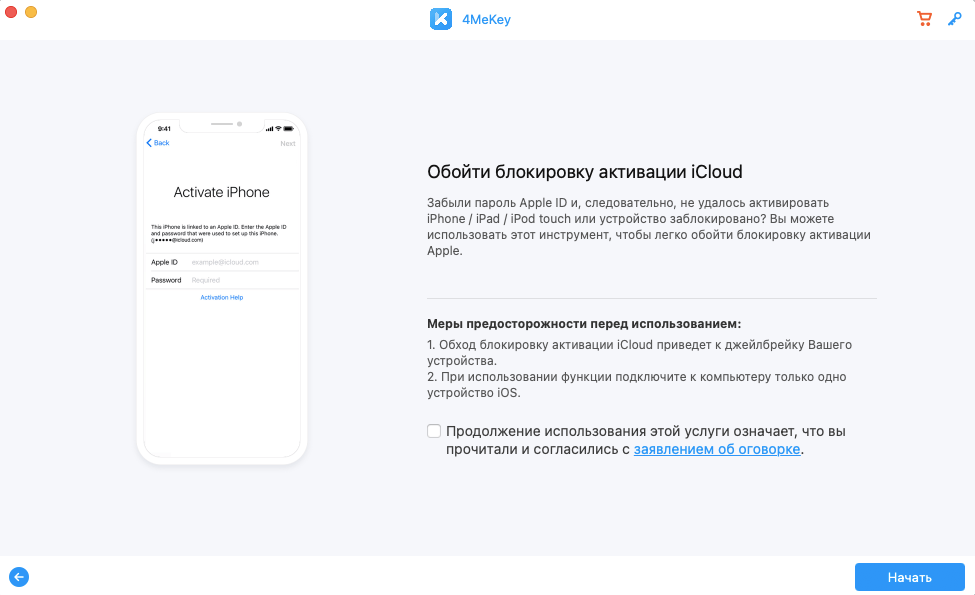
Обойти блокировку активации можно с помощью утилиты 4MeKey
- Выберите пункт «Снять блокировку активации iCloud»;
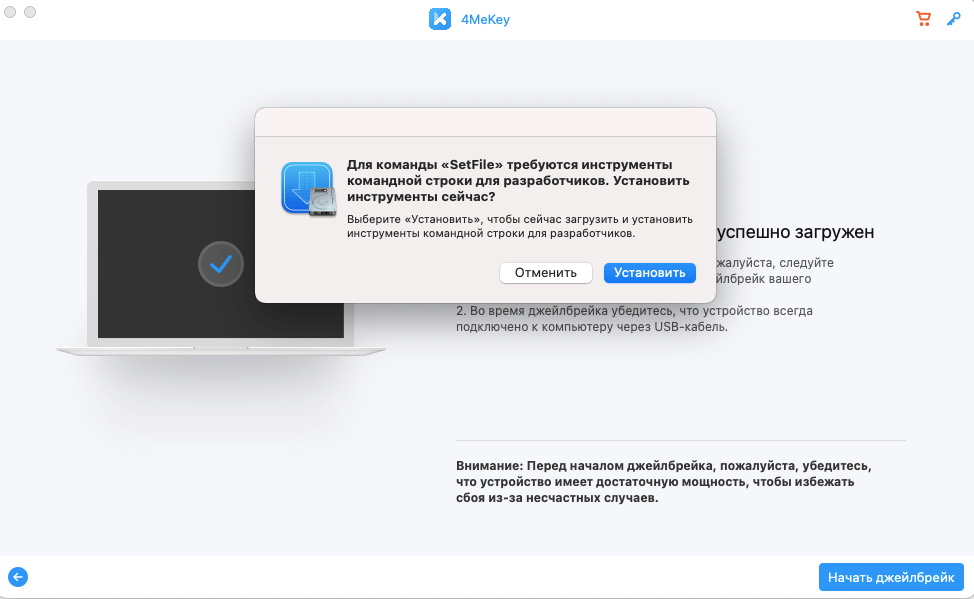
Чтобы обойти блокировку активации, вам потребуется установить джейлбрейк
- Внимательно прочтите условия снятия блокировки активации;
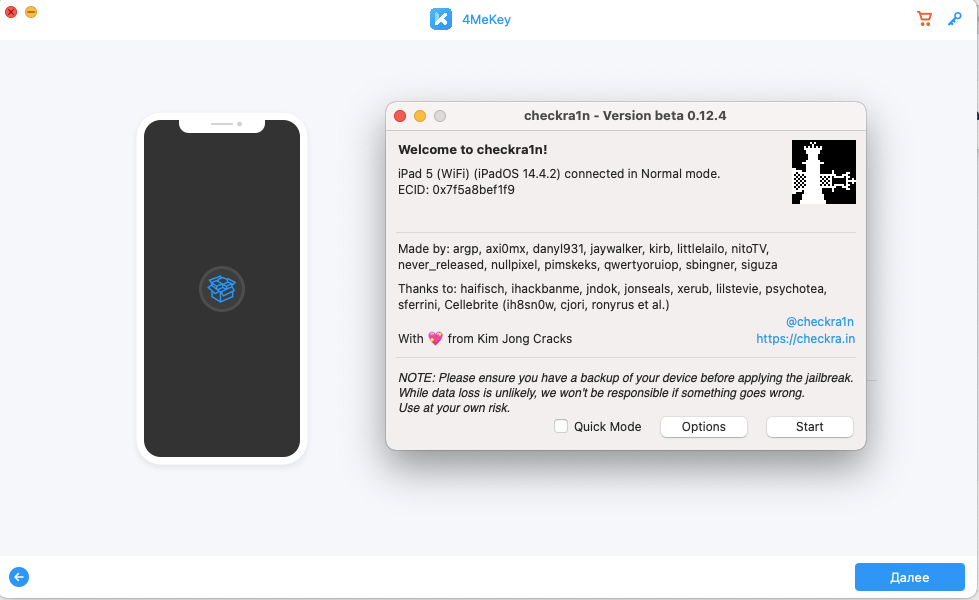
Джейлбрейк тут самый обычный — от Checkrain
- Загрузите специальную утилиту для джейлбрейка (Checkra1n) и нажмите «Далее»;
- Следуя инструкциям на экране, выполните процедуру джейлбрейка;
- Подтвердите отвязку аккаунта Apple ID от iPhone и дождитесь завершения процедуры;
- Перезапустите компьютер и отключите блокировку активации через 4MeKey.
Важно: джейлбрейк в данном случае является обязательным условием для снятия блокировки активации. Всё-таки это не совсем легальная процедура, и, чтобы всё сработало, нужно, чтобы iPhone был взломан. Но, если вам такой метод не подходит, у нас есть для вас два альтернативных способа.
Обойти блокировку активации iPhone с помощью DNS
- Перезагрузите iPhone и дождитесь появления экрана настройки;
- Выберите русский язык и регион вашего проживания;
- Затем перейдите в «Настройки Wi-Fi» и нажмите на значок «i»;
- Здесь выберите «Настроить DNS» — «Вручную»;
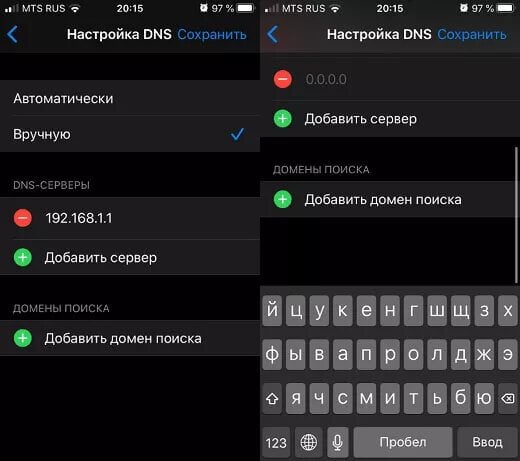
Этот метод самый ненадёжный, поэтому не возлагайте на него больших надежд
- Нажмите «Добавить сервер» и введите адрес: 104.155.28.90
- Сохраните настройки, вернитесь к Wi-Fiи нажмите «Подключиться»;
- Когда устройство попытается активироваться, нажмите «Назад»;
- Дождитесь появления надписи iCloudDNSBypass.com и продолжите настройку.
Ну, и, самый простой, но низкоэффективный способ заключается в том, чтобы обратиться в Apple и попросить службу поддержки снять блокировку активации с iPhone. Для этого позвоните по номеру 8–800–555–67–34 и опишите проблему. Но помните: если iPhone, который вы хотите отвязать от Apple ID, принадлежит не вам, вам практически наверняка откажут.
Обычно в таких ситуациях от пользователя требуют предоставить либо чек, либо выписку по банковской карте, подтверждающую платёж, а также упаковку от этого устройства, на котором чётко различим его идентификатор. Так что, если iPhone – не ваш, вам остаётся пользоваться теми способами, которые мы описали выше.