
Как сохранить фото из браузера на iPhone, iPad или iPod
В данной статье мы покажем как сохранить фото из браузера на iPhone, iPad или iPod, чтобы вы потом могли ним поделиться с друзьями или поставить на заставку/фон.
Если вы являетесь счастливым обладателем iPhone или iPad, то для вас не секрет то, что браузером по-умолчанию в вашем гаджете является Safari.
И в этом нет ничего удивительного! Ведь разработчиками веб-браузера Safari являются те самые сотрудники и подразделения компании Apple, которые занимаются разработкой и развитием самой операционной системы — iOS.
Если вы являетесь пользователем сети интернет со своего «яблочного девайса», то, пожалуй вам приходилось сталкиваться, а, возможно, еще столкнетесь с вопросом сохранения того или иного изображения, картинки, либо фотографии, увиденной вами в сети.
На самом деле, всё элементарно и просто! Разработчики не стали «изобретать велосипед» в данном вопросе и сделали процесс копирования изображений на iPhone, iPad и iPod, предельно лёгким.
Сохранить фото из браузера на iPhone или iPad можно следующим образом:
- Коснитесь выбранного вами для сохранения изображения и удерживайте палец.
- В появившемся меню выберите пункт: «Save Image» («Сохранить фото»).
Вот и всё! Не зря говорится: «Всё гениальное просто!»
Точно таким же незамысловатым способом вы можете сохранить любое изображение из любого браузера, а не только в Safari.
Где хранить фотографии и видео, чтобы не занимать место на iPhone
Еще пару-тройку лет назад каждый уважающий себя фотолюбитель стремился купить себе качественную зеркалку, а профессионал докупал еще и необходимый набор объективов для съемки разных объектов. На сегодняшний день мобильная фотография уже вплотную начала приближаться к фотографии, сопоставимой с профессиональной. Производители флагманских смартфонов оснащают свои устройства набором линз, позволяющими производить качественную широкоугольную и ультра широкоугольную съемку, зумировать объекты с помощью телефото объективов, выполнять качественные портреты с эффектом боке.
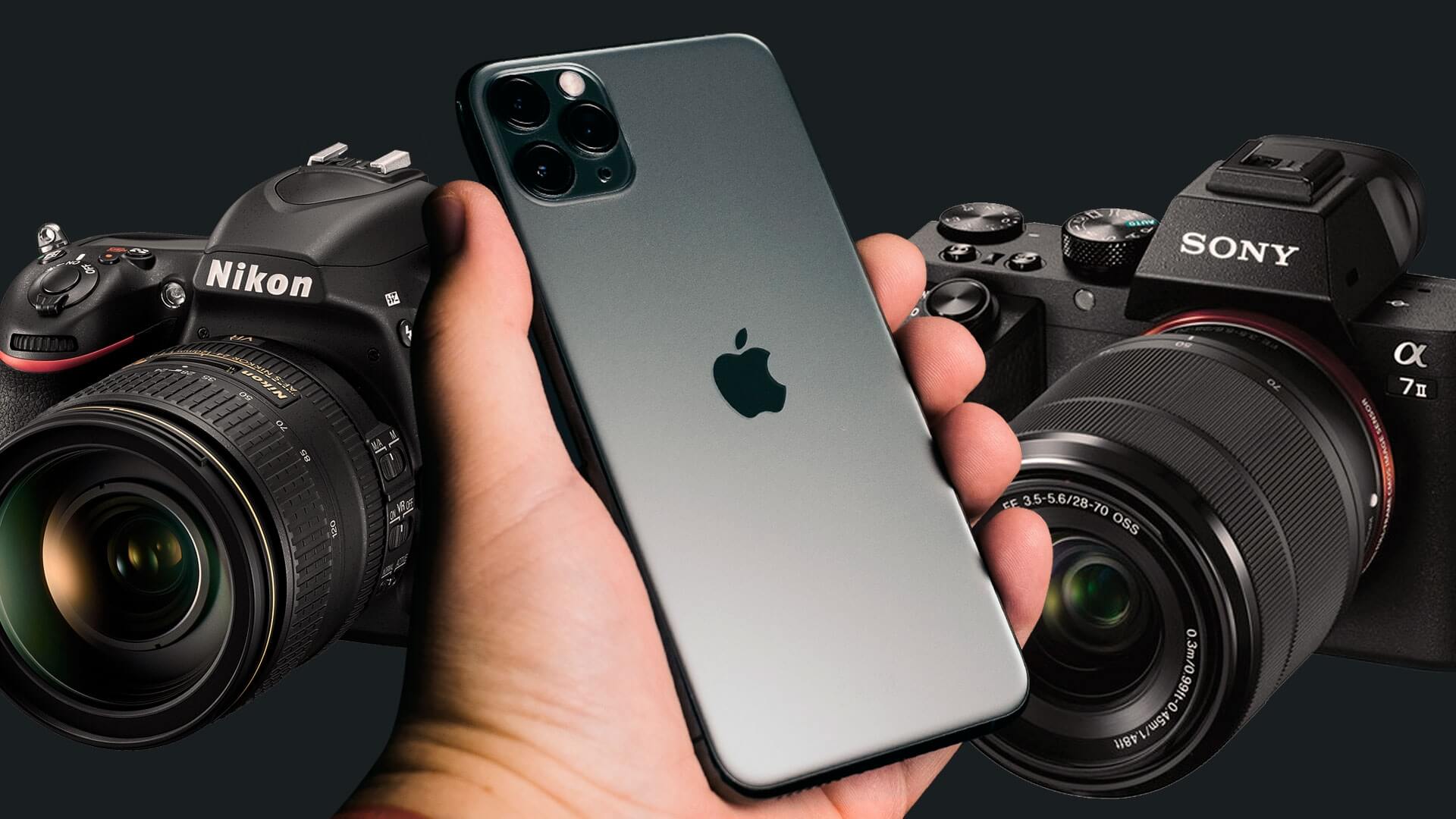
На iPhone давно можно делать профессиональные фотографии. Но где их хранить?
Кроме того эти флагманы, как правило, позволяют еще и вполне качественно писать видео в 4K 60 fps с неплохой стабилизацией. Если правильно подобрать освещение, то можно сделать вполне приличную мобильную фотостудию или студию, на которой можно будет записывать блоги для выкладывания на YouTube. Я, например, знаю блогеров, которые начинали вести свой канал на YouTube с помощью iPhone 7, а сегодня используют iPhone 11 Pro Max. В нашем городе есть салоны, в которых фото на документы также делают с помощью iPhone. Да и мы с супругой уже забыли, когда брали с собой на море или на прогулку с детьми в парк обычный цифровик, iPhone полностью решает все наши задачи в плане фото- видеосъемки.
Сколько занимают места фотографии и видео в памяти iPhone
Обычная фотография, снятая на мой iPhone 6s, занимает 2,5-3 Mb. Минута видео при этом примерно составляет:
- 60 Mb при 720p HD 30 fps;
- 130 Mb при 1080p HD 30 fps;
- 175 Mb при 1080p HD 60 fps;
- 350 Mb при 4К 30 fps.
Конечно, на современных смартфонах фото в формате JPEG и видеофайл с расширением MOV будут весить значительно больше. Мы уже писали о том, как вместе с iPhone 7 и iOS 11 Apple представила новые форматы HEIF/HEVC для сжатия фото и видео соответственно. При выборе в настройках камеры iPhone формата захвата камеры “Высокая эффективность” снимки и видеоролики начнут занимать значительно меньше места без потери качества, но это вызовет определенные проблемы с совместимостью на старых устройствах Apple и нечитаемостью на устройствах под управлением Android и Windows без установки специальных утилит, либо без конвертирования в привычный формат.
Поэтому многие пользователи, которые постоянно делятся фото и видео и не хотят иметь проблем с совместимостью, до сих пор продолжают использовать традиционный JPEG для фото и H.264 для видео. В результате у iPhone c 64 Gb памяти на борту довольно быстро заканчивается свободное место. Поэтому нужно либо сбрасывать регулярно отснятый материал на жесткий диск ПК, на котором тоже постепенно уменьшается пространство, либо использовать облачные технологии.
Как пользоваться медиатекой iCloud
Apple предлагает пользователям своих гаджетов фирменное облако iCloud для хранения различных документов, данных, резервных копий мобильных гаджетов и, конечно, фотографий и видеороликов. 5 Gb, предоставляемых бесплатно, не хватает практически ни на что, поэтому я сразу оформил тарифный план на 200 Gb за 149 р. в месяц. При этом указанный объем делится на все гаджеты в нашей семье, благодаря использованию функции “Семейный доступ”.
Для настройки нужно тапнуть в настройках iPhone самый первый пункт с именем пользователя, перейти в пункт iCloud и далее “Управление хранилищем”, а там выбрать “Сменить план хранилища”.
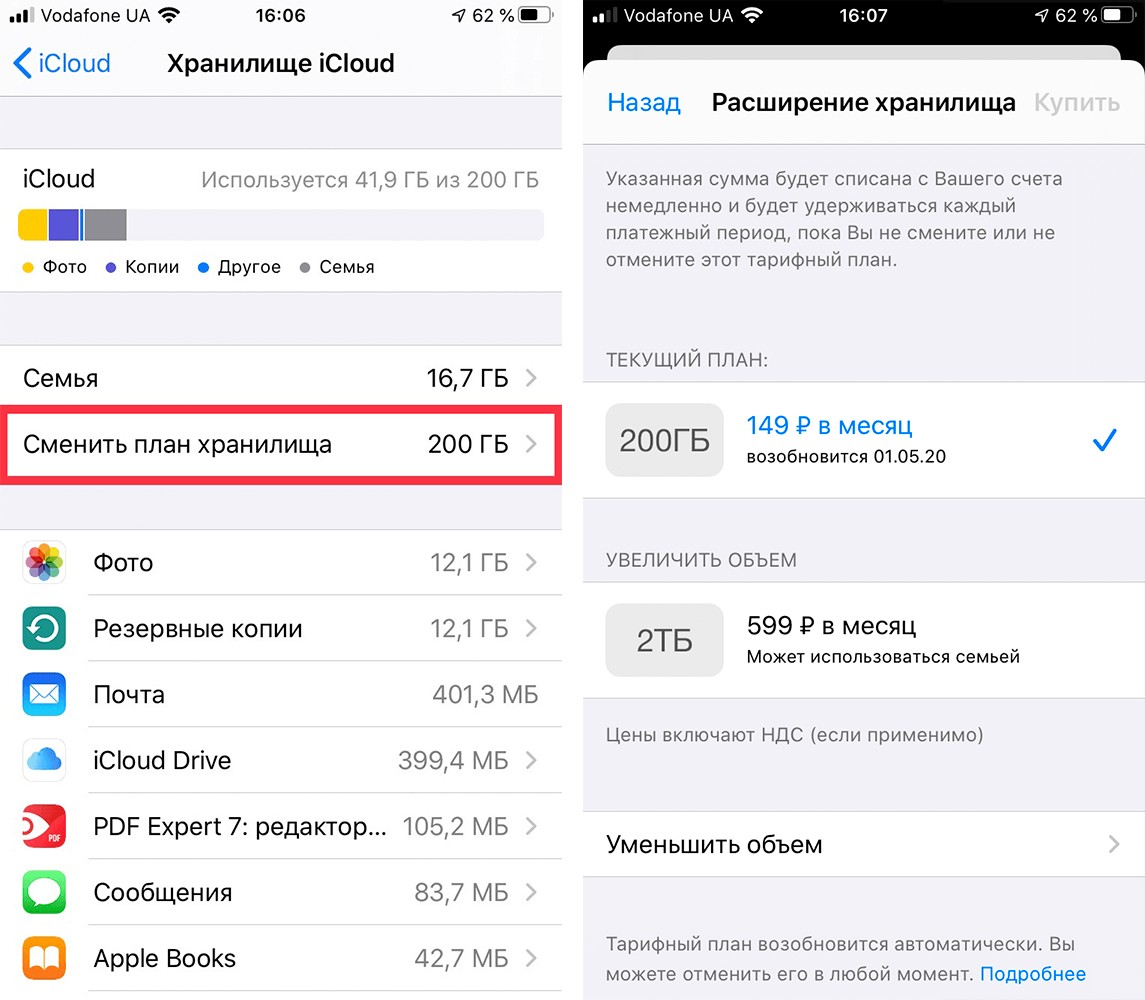
Выбираем тарифный план хранилища в iCloud
Теперь можно освободить драгоценное место на iPhone путем правильной настройки медиатеки iCloud. Для этого идем в “Настройки” — “Фото”. Включаем “Фото iCloud” и ниже устанавливаем галочку в пункте “Оптимизация хранилища”. Теперь оригиналы будут храниться в облаке iCloud, а на устройстве останутся уменьшенные версии. При обращении к нужному фото или видео с iPhone потребуется доступ в интернет для загрузки оригинала. При нынешнем скоростном и безлимитном интернете это не составляет никакой проблемы.
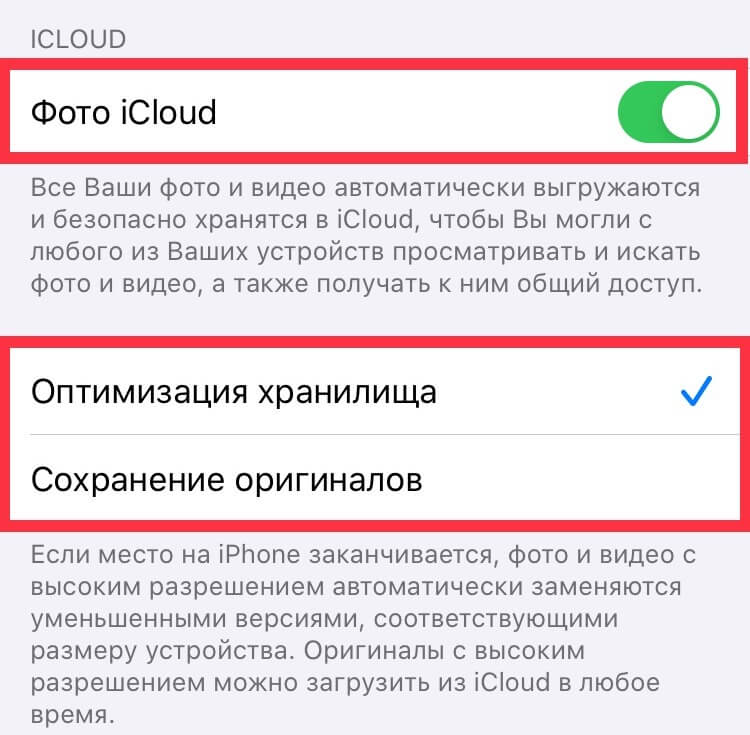
Освобождаем место на iPhone c помощью медиатеки iCloud
Как пользоваться Google Фото на iPhone
Практически у каждого сегодня есть учетная запись Gmail. Это и не удивительно, ведь сервисами Google пользуются не только пользователи устройств под управлением Android, но и пользователи гаджетов Apple. Кроссплатформенное приложение Google Фото позволяет освободить память гаджета путем выгрузки в фирменное облако от “Корпорации добра” отснятых фото и видео. Так же, как и медиатека iCloud, Google Фото позволяет получить доступ к своим альбомам на всех устройствах, где выполнен вход в учетную запись Gmail, но в отличие от “яблочного” облака гугловый сервис совершенно бесплатен при условии, что пользователь загружает:
- фотографии размером до 200 Mb и размером до 150 Мпикс.;
- видеоролики размером до 10 Gb;
- объекты размером меньше 256х256 пикселей.
При этом поддерживаются Live Photos и традиционные форматы файлов. Форматы высокой эффективности (HEIF/HEVC) потребуют переконвертации в совместимые.
Безусловно, есть возможность загружать и файлы в исходном качестве, например тяжелые ролики в 4К, но тогда хранение этих данных будет лимитировано местом в хранилище Google диска, которое можно расширить при оформлении подписки Google One. 100 Gb дополнительного места обойдутся в 129 р. /мес., а 200 Gb — уже 229 р./мес. Это дороже, чем тарифные планы iCloud от Apple, но справедливости ради стоит заметить, что большинство пользователей легко впишутся со своими фотографиями в бесплатный сервис, да и любительское видео на сегодняшний день вполне можно снимать в Full HD.
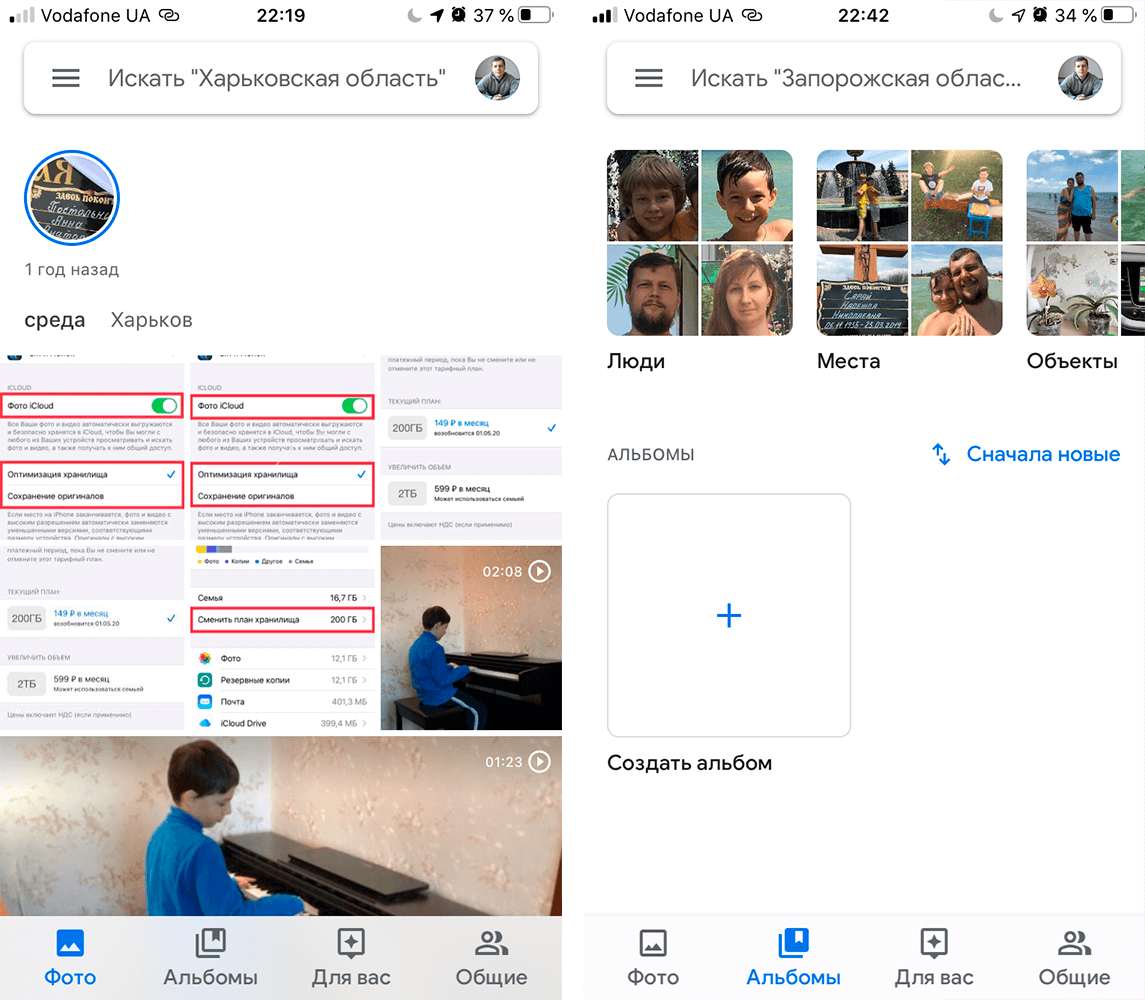
Альбомы в Google Фото
Функционально Google Фото позволяет делать практически то же, что медиатека iCloud. Можно создавать альбомы, можно предоставлять общий доступ к отснятым материалам, можно легко делиться ими с помощью стандартного меню iOS.

Делиться фото и видео очень удобно
По умолчанию приложение предлагает сортировку фото по встроенным альбомам «Люди», «Места», «Объекты», «Видео». Встроенный ассистент предлагает создавать из коллекции пользователя Коллажи, Анимации и Фильмы. На отдельной вкладке «Для вас» постоянно предлагаются рекомендации по более эффективному использованию приложения, например, отправке накопившихся скриншотов в архив. Неплохо работает поиск фото. Есть даже примитивный редактор, позволяющий применять разные фильтры, регулировать освещенность и цветовую гамму снимка, обрезать и поворачивать фотографии. Хотя я этими возможностями не пользуюсь — мне больше по душе средства редактирования и разметки, встроенные в iOS.

К изображениям можно применять разные фильтры
А еще меня впечатлила интеграция приложения с поиском по картинке в Google. Можно просто тапнуть по соответствующей пиктограмме и фотография станет объектом поиска похожих изображение в Google Lens.

Интеграция Google Фото с поиском по картинке
Для освобождения места на iPhone достаточно выбрать в меню Google Фото пункт «Освободить место». Приложение удалит снимок или ролик из Фото iCloud, но затем нужно будет зайти во встроенное приложение Фото на гаджете, открыть вкладку «Альбомы», а в ней зайти в «Недавно удаленные» и уже здесь окончательно распрощаться с занимающими драгоценные мегабайты хранилища файлами. Кстати удаленные в Фото iCloud снимки удаляются автоматически навсегда через 30 дней попадания в «Недавно удаленные», а объекты в корзине Google Фото ещё можно восстановить в течение 60 дней после удаления.
Облака можно использовать не только для фото — вот, например, какую связку придумал мой коллега Александр Богданов.
Как пользоваться OneDrive на iPhone для хранения фотографий
Не секрет, что Microsoft на протяжении нескольких лет упорно навязывает пользователям самого популярного офисного пакета в мире подписную модель на этот самый продукт. Но при этом есть очень лакомый приятный бонус: оформив подписку на Office 365, пользователь получает 1 Tb хранилища от Microsoft, в котором, помимо всего прочего, можно удобно хранить и фото- видеоматериалы. Благо фирменное приложение OneDrive для iPhone, также как и рассмотренное выше Google Фото, умеет выгружать отснятый пользователем материал в облако в фоновом режиме, позволяет создавать пользователю собственные Альбомы и пользоваться предлагаемыми по умолчанию, предоставить общий доступ к материалам другим пользователям, а также делиться объектами через стандартное меню в iOS.
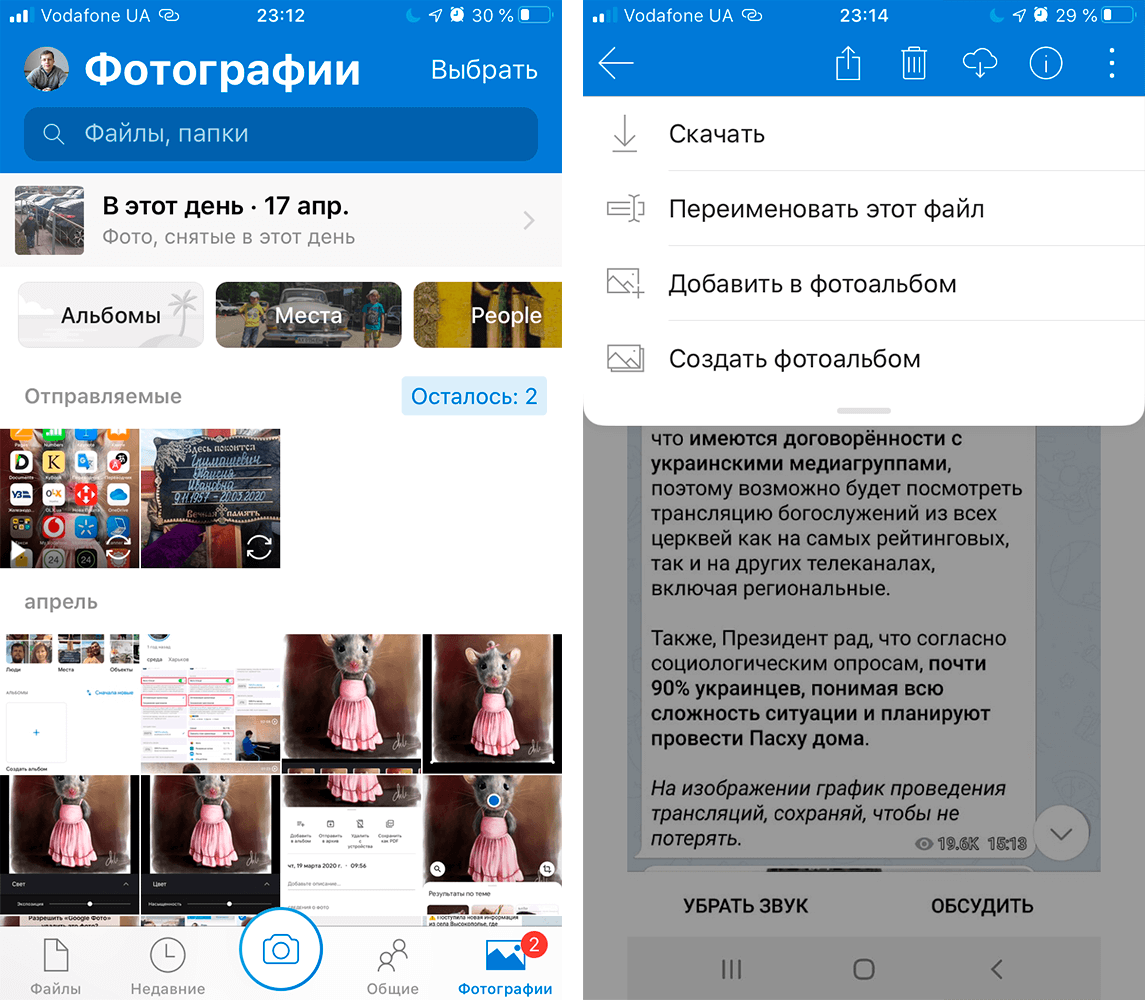
Так выглядят фотографии и альбомы в OneDrive
В отличие от предыдущих приложений, OneDrive не содержит никаких средств для редактирования фотографий и видеороликов, а также импортирует все фото и видеоматериалы, попадающие на гаджет не только при сохранении в Фото, но и из мессенджеров, приложения электронной почты, Файлов iOS. Это перегружает папку Изображения пользователя в облаке от Microsoft и создает определенный хаос в медиатеке. Но в целом, импорт всего и вся в OneDrive уже не раз выручал меня, когда я случайно удалял ту или иную фотографию.
А ещё в OneDrive есть Личное хранилище, защищенное Touch ID или Face ID, в зависимости от модели iPhone. И в этот защищенный сейф можно смело добавлять очень даже личную информацию.
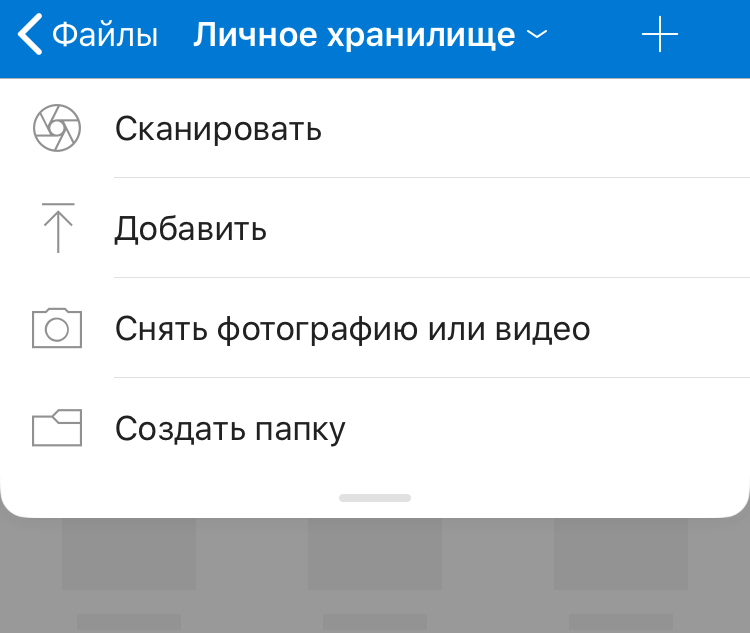
Личное хранилище надежно хранит всю конфиденциальную информацию
Итак, я пользуюсь параллельно тремя сервисами для хранения отснятого фото- и видеоматериала на свой iPhone. При этом я не переживаю о том, что у меня в неподходящий момент может закончиться свободное место на гаджете, а благодаря хорошему мобильному интернету мои файлы всегда со мной. А как и где вы храните незабываемые моменты из своей жизни? Пишите в комментариях и в нашем Telegram-чате.
Как сохранить фото из браузера на iPhone
Зачастую в мобильных устройствах, функционирующих на базе iOS, по умолчанию установлен Safari-браузер, а точнее, его портативная версия. Данным фактом никого не удивишь, ведь создатель у i-аппаратов и мобильного интернет-обозревателя Safari один – американская корпорации я Apple.
Свои вопросы вы можете задать по телефону
+7(911)004-07-70
Наша мастерская оказывает следующие услуги
 |
 |
 |
 |
|
| Ремонт iPhone | Ремонт iPad | Ремонт MacBook | Ремонт iPod | Ремонт iMac |
Разумеется, ее выбор был сделан именно в пользу данного браузера, так как искать что-то лучшее на стороне чаще всего невыгодно и попросту бесполезно. Что ж, нужно отметить, установив в iPad, iPhone и iPod Touch Safari, производитель не ошибся. Браузер работает исправно и позволяет осуществлять множество различных функций.
Все пользователи каждый день сталкиваются с подобной ситуацией: в интернете понравилась картинка, захотелось иметь ее у себя на i-гаджете. Может, это красивый снимок города, который Вы давно мечтаете посетить, или удачный пейзаж, или забавная GIF-картинка с танцующими животными. Это не столь важно. Главное, сейчас вас мучает один-единственный вопрос – так как же сохранить это изображение в памяти телефона? Элементарно! Для этого достаточно сделать пару последовательных кликов.

Итак, сначала выберете желаемое к сохранению изображение, нажав на него пальцем. После этого откроется меню диалога, в котором необходимо выбрать пункт Сохранить фотографию. Теперь можно свернуть браузер, и наслаждаться картинкой в i-устройстве даже в отсутствие интернета.
Приведенный выше механизм работает не только в случае с Safari-браузером, но и с любым другим обозревателем интернета, установленном в Вашем гаджете. Действуйте по обозначенной схеме при сеансах с различных браузеров, и скоро все прекрасные картинки из сети будут в Вашей личной коллекции.
Простой способ сохранить фотографии, перетащив их в свой фотоальбом
Под лозунгом «Открой для себя» именно так к нам относится Apple. Обычно он раскрывает нам только контуры обновления и оставляет разговоры о некоторых функциях, которые могут быть важны, и действительно есть несколько замечательных скрытых уловок. между строк в обновлениях iOS, наученный его знанием и незнанием своим незнанием, в том числе отличный трюк, обнаруженный в обновлении iOS 15 и настоятельно необходимый всем, который заключается в перетаскивании фотографий из Safari или любого приложения, которое допускает перетаскивание фотографий в Приложение «Фото» на iPhone… Узнайте, как это сделать.
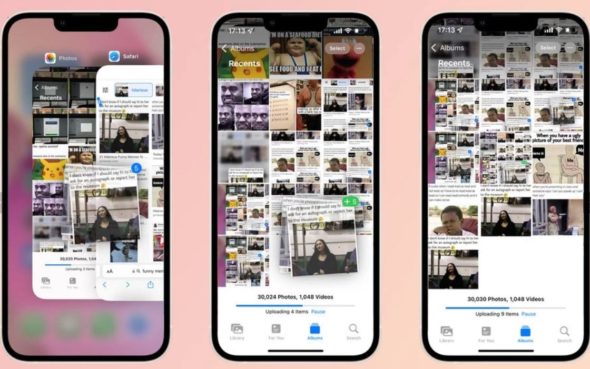
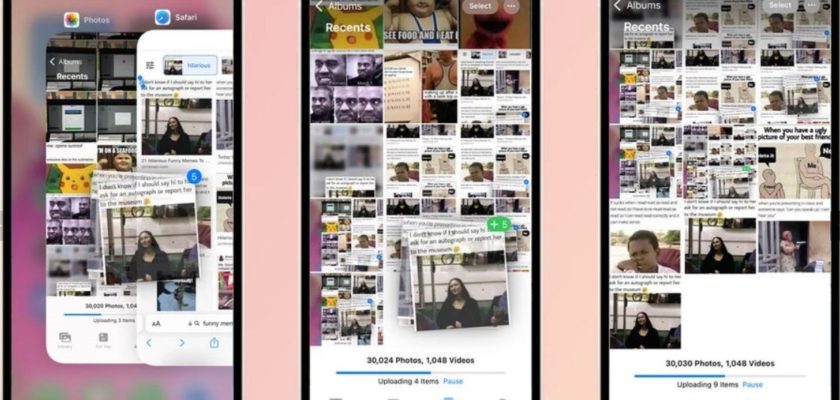
Знаете ли вы, что теперь вы можете перетаскивать фотографии прямо из браузера Safari или любого приложения, которое поддерживает перетаскивание фотографий в вашу библиотеку фотографий? Мало того, вы сможете перетащить сразу несколько фотографий в приложение «Фотографии», узнайте, как это сделать.
Как напрямую перетащить фотографии из Safari в фотографии на iPhone
Если вы ищете изображения в Google, теперь вы можете перетащить одно изображение в угол экрана или несколько изображений и просто нажать на изображения по вашему выбору, а затем перетащить их все в свою библиотеку фотографий одним движением, просто например, выбрать несколько приложений и переместить их. Еще одна публикация на главном экране iPhone. Вот как это сделать.
◉ Откройте страницу в Safari, содержащую фотографии, которые вы хотите сохранить в своей фото-библиотеке.
◉ Нажмите и удерживайте одну фотографию и перетащите ее в угол.
◉ Удерживайте эту фотографию одним пальцем, а затем нажмите на другие фотографии, которые вы хотите передать, другой рукой.
◉ Каждая фотография, которую вы нажимаете, автоматически переходит в угол с первой фотографией, создавая стопку фотографий друг над другом.
◉ Когда у вас есть все нужные изображения, используйте руку, которая нажимала на изображения, чтобы вызвать переключатель приложений, перетаскивая экран снизу вверх.
◉ Открыть в приложении для фотографий
◉ Как только вы откроете приложение «Фотографии» в своей библиотеке, отредактируйте свои фотографии, и они автоматически появятся в вашей библиотеке.
◉ Конечно, этот трюк работает и только с одной фотографией, а это значит, что вам больше не нужно удерживать изображение, а затем нажимать «Добавить к фотографиям» или сохранять его.
�� Стоит отметить, что вы должны сначала перетащить и удерживать одно изображение и не оставлять его, пока вы не выберете другие, а затем сгруппируете их все, а затем загрузите в приложение «Фото», и вам понадобятся обе руки.
Вы знали этот трюк? Попробуйте и расскажите нам о результатах в комментариях.
المصدر: