
Как создать эффектный видеоролик в Windows Movie Maker?
Бывает так, что по роду своей деятельности или просто от того, что хочется как-то удивить своих родственников и друзей, возникает необходимость создать видеоролик с презентацией или просто с подборкой фотографий и видеоклипов.
При этом хочется, чтобы картинки или склеенные видеоролики сопровождала любимая музыка или просто очень подходящая по тематике проекта мелодия и плавные переходы от одного элемента к другому.
Именно созданию такого ролика и посвящен данный урок. Причем упор мы сделаем на создание действительно чего-то аккуратного и изящного, а главное, чтобы все это можно было сделать просто и бесплатно, т.е. без необходимости использования дорогостоящего ПО.
Cофт, который нам понадобиться для создания качественного видеоролика:
- 1. Самой главной программой будет естественно приложение под названием Windows Movie Maker . Для тех, кто не знает, напомним, что это ПО предназначено для создания видеороликов. При этом также следует отметить, что Windows Movie Maker – это один из самых простых и удобных в освоении видеоредакторов, с которым легко сможет разобраться даже неопытный пользователь.
- 2. К сожалению, простота не всегда является достоинством, поэтому для того чтобы иметь возможность создать эффектный короткометражный фильм нам понадобится еще и графический редактор, позволяющий налаживать картинки друг на друга, что, к сожалению не умеет делать Windows Movie Maker. Одним из неплохих и бесплатных фоторедакторов является программа Paint.Net . Собственно на ней мы и будет иллюстрировать примеры.
- 3. Также нам понадобится аудиоредактор под названием Audacity .
- 4. Еще одна важная утилита, которая может нам пригодится – это Mobile Media Converter , предназначенная для конвертирования аудио и видео форматов.
- 5. Ну, и последняя программа, которая может оказаться полезной — это K-Lite Codec Pack . По сути, это пакет кодеков, который позволит без каких либо проблем работать программе Windows Movie Maker с различными форматами файлов.
Все программы легко инсталлируются, а благодаря простому интерфейсу в любой из них довольно легко научиться работать.
Еще отметим, что если у вас возникли какие-то проблемы с видеоредактором Windows Movie Maker, то для их решения мы советуем ознакомиться со следующими статьями:
- Обзор программы Windows Movie Maker 2.6
- Windows Movie Maker — FAQ. Ответы на все вопросы
- Windows Movie Maker: импорт материалов/подключение видеоустройства/кодеки
- Windows Movie Maker для Windows 7
Что ж, теперь, когда все нужные программы скачаны и установлены, давайте приступим к созданию собственного видеоролика.
Пошаговая инструкция создания видеоролика в Windows Movie Maker с использованием некоторых других программ:
1. Составление плана видеоролика
Многие пользователи недооценивают важность этого аспекта и часто выполняют создание видеоролика без какого-либо плана. Безусловно, такое решение оправдано, если видеоролик представляет собой, лишь что-то вроде обычной подборки семейных фотографий, некоторые из которых хочется подписать. Ну, а для качественных презентаций или образовательных видеоуроков все-таки лучше продумывать план и саму идею видеоролика заранее, т.к. это позволит очень сильно сэкономить время.
Найдите всю нужную информацию по теме, воспользовавшись поисковыми системами Google или Яндекс . Задайте ей четкую структуру и последовательность. При этом помните, что тексты должны быть максимально краткими и содержательными.
2. Подборка аудио, видео и фотоматериалов
После того, как текст был хотя бы примерно набросан, необходимо для него подобрать фото и видеоматериалы, а также подходящую музыку, которые также можно легко найти с помощью указанных выше поисковиков. Возможно, во время поиска вам попадутся хорошие изображения или видео, подходящие под тему вашего проекта, но не совсем отвечающие тому тексту, который вы составили. Но ничего страшного. Вначале пишется текст, чтобы был примерный план, но его ведь всегда можно откорректировать или дополнить.
Кстати, фото и видео материалы можно сделать и самостоятельно, как в прочем и аудиоспопровождение, например, запечатлив их на свой цифровой фотоаппарат или видеокамеру. Ну, а чтобы подкорректировать найденные изображения и музыку нам пригодятся программы Paint.Net и Audacit соответственно.
3. Обработка фотографий в программе Paint.Net
3.1. Обрезание картинок по строгому соотношению длины к ширине в программе Paint.Net
Чтобы ваш видеоролик выглядел солидно все картинки нужно как минимум подогнать хотя бы под формат 4 на 3, т.е. соотношение длинны картинки и ширины, должно строго соответствовать кратности этих цифр.
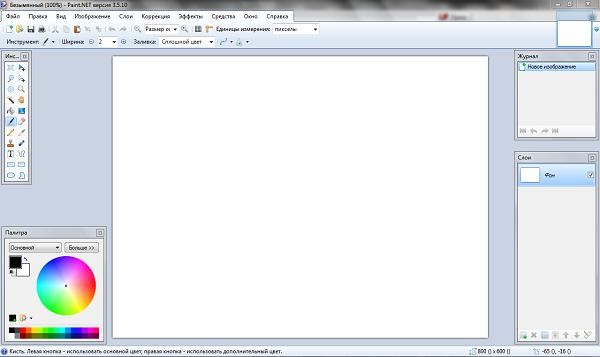
Для этого мы откроем фоторедактор Paint.Net , загрузим в него необходимые картинки, кликнув в главном меню на «Файл -> Открыть», а после этого нажмем на клавишу «S», чтобы выбрать инструмент «Прямоугольная область». Затем в панели инструментов мы изменим тип выделения с «Нормальное» на «Сохраненные пропорции» и установим ширину «4» и длину «3».
настройки для выбеления прямоугольной области в программе Paint.Net
Теперь нам необходимо выделить по заданным пропорциям прямоугольную область на изображении, которую мы хотим по краям обрезать, а затем нужно просто нажать в меню «Изображение -> Обрезать по выделению».
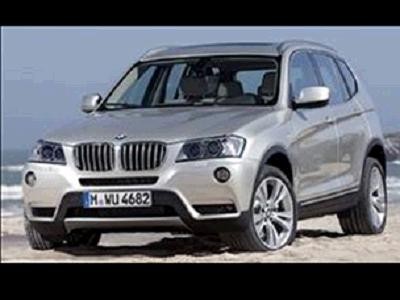
В итоге нам удастся избежать того, чтобы при добавлении в проект картинок не соответствующих по размеру соотношению 4 на 3 по их краям не было черного фона, например, вот так:
пример некорректно довавленного изображения в Windows Movie Maker
3.2. Создание фонового изображения в программе Paint.Net
Однако иногда на картинках плохо видно текст титров или же просто хочется сделать все стильно и красиво и поместить изображения на каком-нибудь красивом фоне. Но, к сожалению, в самой программе Windows Movie Maker такая функция не предусмотрена, поэтому и здесь нам пригодиться приложение Paint.Net .
Просто создаем в этой программе новый графический документ, например, размером 800 на 600 пикселей, если нам нужен будет высококачественный видеоролик или с разрешением 640 на 480, если будет достаточно стандартного качества.
Для того чтобы создать новый документ нужно в главном меню выбрать пункт «Файл -> Создать», затем задать необходимые размеры и нажать на кнопку «ОК».
Теперь, если у вас не открыто окно «Палитра», то выбираем в главном меню «Окно -> Палитра» или просто нажимаем на клавишу «F8». Затем в появившемся окошке выбираем цвет фона, который вам по душе кликая, например, на разноцветный кружок.
Когда вы выберите цвет, вам нужно будет нажать на клавишу «F», чтобы активировать инструмент под названием «Заливка». Теперь просто нужно кликнуть по рабочей поверхности вашего изображения (которая по умолчанию при создании имеет белый цвет). После этого цвет картинки изменится на тот, что вы выбрали. Затем нажимаем на клавишу «G» чтобы выбрать инструмент «Градиент» и кликаем по центру картинки в самом низу и, удерживая кнопку, ведем курсор к ее верхнему центральному краю. В результате у вас должно получиться что-то вроде этого:
пример создания фонового рисунка для проетка Windows Movie Maker
Теперь при желании можно еще использовать какой-нибудь эффект. Например, выбрав «Эффекты -> Искажение -> Вмятины» и поиграв с ползунками можно получить более интересный фон:
пример создания фонового рисунка с применением эффектов для проетка Windows Movie Maker
Можно и другие эффекты применять, хоть их в программе и не много. Но все зависит, прежде всего, от вашей фантазии. Ведь можно налаживать один эффект на другой, что позволяет получить совершенно новый результат. Поэтому количество возможных комбинаций фона может быть намного больше чем самих эффектов.
Для одного видеоролика вы можете сделать сразу несколько фоновых изображений, но чтобы все аккуратно смотрелось, следует придерживаться следующих правил:
- Во-первых, все фоновые картинки должны быть примерно одного и того же цвета. Безусловно, в некоторых случаях, чтобы подчеркнуть значение какого-либо основного изображения, можно использовать фон с другим цветом, но это лучше делать крайне редко.
- Во-вторых, если вы используете несколько цветов, то лучше придерживаться, либо только холодных (фиолетовый, синий, голубой), либо только теплых (красный, желтый, зеленый) цветов.
- В третьих, для того чтобы фон был более привлекательным следует использовать инструмент «Градиент» и/или спецэффекты. При этом градиент можно применять не только снизу-вверх, как мы описывали выше, но и наоборот, сверху-вниз, а также по диагонали. В общем, тут вы можете просто поэкспериментировать.
3.3. Наложение одной картинки на другую в программе Paint.Net
Итак, когда фон будет готов, на него нужно будет вставить картинку.
Еще раз напомним, что если вы делаете видео стандартного качества, то изображение с фоном должно быть строго размера 640 на 480 пикселей, иначе, если картинка будет больше, то программа все равно изменит ее качество и вполне возможно, что не самым лучшим образом, поэтому лучше сразу делать все в фоторедакторе.
При добавлении главной картинки следует ее стараться разместить в верхней половине фонового изображения, если вы конечно хотите чтобы к ней, потом показывались какие-либо титры.
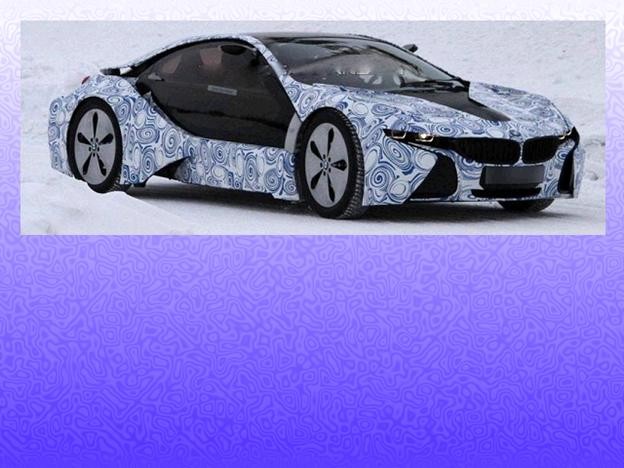
Чтобы обрезать главную картинку до нужных размеров вам следует просто открыть ее в этой же программе (нажав «Файл -> Открыть» и выбрав нужную картинку), затем выбираем инструмент «Прямоугольная область» нажав на клавиатуре клавишу «S». Только теперь не нужно задавать пропорции, ширины и длинны при выделении, а просто примерно выделить прямоугольник или квадрат и нажать в меню «Изображение -> Обрезать по выделенному краю». Затем нужно нажать в программе на Ctrl+A чтобы выделить все изображение и Ctrl+C чтобы его скопировать. После этого открываем фоновую картинку и нажимаем комбинацию горячих клавиш Ctrl+V, чтобы вставить изображение из буфера обмена. Теперь вам нужно только разместить его в удобном месте просто перетащив мышкой и нажать на клавишу Enter.
Все должно выглядеть примерно следующим образом:
пример наложения в программе Paint.Net главной картинки на фоновую
Сам текст мы на картинке писать в графическом редакторе не рекомендуем, поскольку это не очень удобно, ведь его можно добавить в виде титров в программе Windows Movie Maker. К тому же потом его легко будет корректировать, и изменять, а также налаживать эффекты на появление текста и т.д.
4. Добавление фото и видеоматериалов в проект Windows Movie Maker
После того, как вы подготовите фотографии и подберете необходимые видеоролики, их нужно будет добавить в программу Windows Movie Maker.
программа Windows Movie Maker
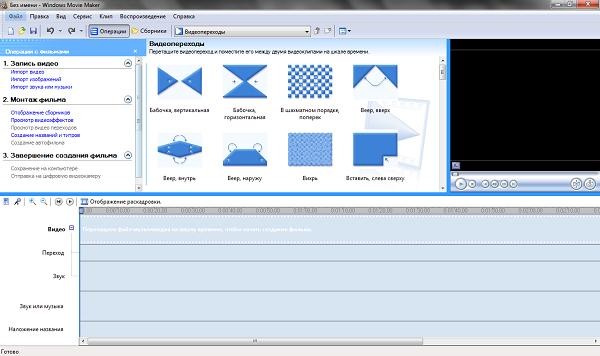
Для этого сначала открываем ее, затем нажимаем в панели «Операции с фильмами» на пункты «Импорт видео» и «Импорт изображений». Выбранные вами файлы появятся в панели под названием «Сборники». После чего их можно будет перетащить на временную линию в том порядке, в котором вы хотите, чтобы они отображались.
Стоит отметить, что раскадровка видеороликов при добавлении в проект происходит автоматически, т.е. видеоролик сразу же режется на кусочки и добавляется в «Сборники», где и можно взять любой нужный кусочек или несколько и перетащить их на временную линию. Если вас такой формат работы не устраивает, то можно вырезать нужный фрагмент с помощью другого видеоредактора, например, такого, как VirtualDub .
5. Добавление титров в Windows Movie Maker
Теперь для каждой картинки и видеофрагмента, добавленного на временную линию, вы можете создать один или несколько титров.
Но здесь есть один нюанс, который касается расстановки продолжительности показа слайдов на временной линии. Ведь, если поспешно добавить картинки и текст к ним, то можно не рассчитать правильно длительность их показа. В таком случае слайды будут показываться либо слишком быстро и зрителям придется останавливать видео, чтобы прочитать текст к иллюстрациям, либо слишком медленно и людям, которые будут просматривать ваш ролик, придется напрасно тратить время, чтобы дождаться пока же будет отображен следующий слайд.
Конечно, в проекте можно будет потом выставить все правильно, но тем людям, которые не пробовали в объемном видеопроекте, созданном в программе Windows Movie Maker делать это хотя бы один раз для всех кадров (а по неопытности иногда приходится выполнять корректировку длительности показа всех слайдов и титров по нескольку раз), скажем сразу, что это дело весьма времязатратное и трудоемкое.
Поэтому после того, когда вы добавите к каждой фотографии или видеофрагменту на временной линии соответствующий титр, рекомендуется сразу же установить продолжительность его проигрывания, а также продолжительность отображения самой фотографии или видеоотрезка. Для этого просто засеките, сколько нужно секунд, чтобы прочитать текст титра, а в случае с текстом для картинок еще добавьте к этому количеству времени 2-5 секунд, чтобы зритель имел возможность и посмотреть на само изображение.
Отметим, что для составления текста нужно придерживаться нескольких правил:
- 1. На обычном видеоролике с разрешением 640 на 480 пикселей в каждом слайде можно разместить не так уж и много текста, как хотелось бы, а если текст будет идти в качестве дополнения к картинке, то его можно будет добавить еще меньше. Хотя, конечно, можно будет просто менять сам текст по мере проигрывания ролика, который описывает картинку, без ее замены, пока вся информация, необходимая для правильного восприятия этого блока не будет донесена конечному пользователю. Это можно будет сделать путем добавления нескольких титров подряд к одному изображению.
- 2. При добавлении титров следует помнить, что для заголовка (текста в первом поле) можно использовать примерно 128 символов с пробелами или около 16 -20 слов, а для текста ниже заголовка (во втором поле) можно прописать около 96 символов с пробелами или порядка 12-15 слов
Для того чтобы добавить титры в Windows Movie Maker вам нужно всего лишь нажать в панели «Операции с фильмами» в разделе «2. Монтаж фильма» на пункт «Создание названий и титров».
Затем выберите соответствующий пункт, например, «Добавить название на выбранном клипе на шкале времени». Все теперь вы можете написать нужный текст, который будет отображаться в вашем ролике. При этом следует обратить внимание, что данном окошке прокрутив колесико мышки, вы сможете еще увидеть такие опции, как возможность «Изменить анимацию названия» и «Изменить шрифт и цвет текста». Кстати, можно легко увидеть, как будут отображаться все сделанные изменения, которые вы сможете посмотреть в проигрывателе, находщемся в правом верхнем углу программы.
6. Добавление эффектов и переходов в программе Windows Movie Maker
Чтобы добавить видеоэффекты и переходы в программе Windows Movie Maker прежде всего нужно выбрать из панели задач пункт под названием «Просмотр видео эффектов» или «Просмотр видео переходов» соответственно. Только после этого вы сможете посмотреть на небольшие миниатюры переходов и в открывшемся окне. Для того чтобы посмотреть, как работает тот или иной эффект или переход нужно просто кликнуть на любую понравившуюся миниатюру и она автоматически запустит процесс демонстрации возможностей данного элемента во встроенном плеере. Ну, а чтобы добавить понравившийся элемент вам нужно всего лишь перетянуть его на на нужный кадр.
7. Обработка аудиофайлов в программе Audacity
Когда вы разместите все фотографии и видео, создадите для них титры и установите оптимальные интервалы времени, для отображения всех этих элементов вы сможете увидеть, сколько же в целом будет занимать ваш видеоролик.
Теперь для того, чтобы добавить музыкальное сопровождение, которое будет на протяжении всего ролика проигрывать одну или несколько мелодий нужное количество времени вам понадобится аудиоредактор под названием Audacity . Стоит отметить, что если у вас не получается добавить какой-либо аудиофайл в эту программу, то вам пригодится отличный конвертер — Mobile Media Converter , который поможет решить эту проблему. Конвертировать файлы лучше всего сразу в формат WMA.
Итак, например, ваш ролик длится 5-ть минут, а мелодия, которую вы хотите поставить для сопровождения длиной всего 3,5 минут.
Для того, чтобы «удлинить» мелодию вам нужно просто открыть ее в программе Audacity , затем прослушать и найти отрезок или несколько из них, которые будут в сумме по времени составлять недостающие 1,5 минуты и просто скопировать их с помощью горячих клавиш Ctrl+C и вставить в нужное место комбинацией Ctrl+V.
Для того чтобы упростить процесс поиска фрагментов можно изменять масштаб графика колебаний звуковых волн мелодии клавишами Ctrl+1 (приблизить) и Ctrl+3 (отдалить).
Если вам сложно искать, таким образом, фрагменты мелодии и вставлять их в нее же, то можно просто скопировать аудиофайл с этой музыкальной композицией, затем удалить в нем все лишнее, выделяя мышкой фрагмент музыки и нажимая на клавишу «Del», оставив звуковую дорожку нужной длинны. После чего можно будет легко скопировать и вставить оставшееся фрагменты в полноценный дубликат оригинала мелодии. Для этого просто нужно нажть на Ctrl+A чтобы выделить весь трек и Ctel+C чтобы его скопировать. Потом открываем оригинальную копию мелодии находим в ней нужное место, куда можно вставить нашу заготовку и нажимаем Ctrl+V чтобы вставить ее из буфера обмена.
8. Добавление музыки в проект Windows Movie Maker
После того, как вы отредактируете мелодию, сохраните ее в формате WAV и импортируйте в программу Windows Movie Maker, нажав на панели «Операции с фильмами» в рубрике «1. Запись видео» на пункт «Импорт звука или музыки», а потом перетащите ее из панели «Сборники» на временную линию в самое ее начало.
9. Сохранение проекта в виде фильма в программе Windows Movie Maker
Последним этапом создания видеоролика в программе Windows Movie Maker является его сохранение в виде фильма.
Для этого нужно в главном меню Windows Movie Maker нажать «Файл -> Сохранить файл фильма.», затем щелкните на иконке с надписью «Мой компьютер». После чего в появившемся поле «Введите имя файла для сохраняемого фильма» нужно написать название для вашего ролика, а в поле «Выберите папку для сохранения фильма» нужно в раскрывающемся списке выбрать папку, где будет сохраняться файл фильма. Можно также выбрать другую папку, которой нет в списке нажав на кнопку «Обзор.».
Потом на странице «Параметры фильма» можно оставить все настройки по умолчанию и нажать на кнопку «Далее», после чего нужно будет подождать, пока Windows Movie Maker выполнит процесс сохранения ролика. Затем просто нажмите на кнопку «Готово».
Подробнее почитать о процессе сохранения можно здесь .
А если у вас не получается сохранить проект в файл, то читайте этот ответ.
Итог
Все ваш видеоролик готов. И его создание заняло не так уж и много времени. Однако при этом он должен получиться качественным и аккуратным, чего мы и пытались достичь.
Если у вас есть какие-либо вопросы или пожелания, то оставляйте свои комментарии, на которые мы постараемся ответить.
Как создать фильм из фото и видео в программе киностудия windows live
Как создать фильм из фото и видео в программе киностудия windows live
- Home
- ОС Windows
- Продукты microsoft
- Виртуализация
- Linux
- Сеть
- Cisco, Mikrotik
Как создать видеоролик с помощью «Киностудия Windows Live»
Киностудия Windows Live – это программа, с помощью которой можно создавать собственные видеофильмы или слайд-шоу. Киностудия Windows Live имеет обновленный набор высококачественных эффектов и переходов, а также более простой и понятный интерфейс по сравнению с предыдущей версией Windows Movie Maker в Windows XP. Запустить программу можно зайдя в меню Пуск — Все программы — Windows Live — Киностудия Windows Live. Если Вы не обнаружили данную программу по этому пути, то скачайте её и установите. Скачать — Windows Live .
Как создать видеоролик с помощью «Киностудия Windows Live»-01

Как создать видеоролик с помощью «Киностудия Windows Live»-02

Как создать видеоролик с помощью «Киностудия Windows Live»-03

Как создать видеоролик с помощью «Киностудия Windows Live»-04

Как создать видеоролик с помощью «Киностудия Windows Live»-05

Как создать видеоролик с помощью «Киностудия Windows Live»-06

Как создать видеоролик с помощью «Киностудия Windows Live»-07

Как создать видеоролик с помощью «Киностудия Windows Live»-08
С помощью Киностудии создавайте собственные видеофильмы и слайд — шоу, используя любительское видео и фото; после завершения работы готовый ролик через интерфейс программы можно отправить на You Tube .Для монтажа фильма необходимо в программу загрузить ролики или фото.
Для данного простого примера я использовал короткометражные мультфильмы с You Tube. Надеюсь, с данной программой Вы научитесь создавать качественные собственные видеофильмы и слайд шоу
VIDEO-SAM.RU
Все о работе с видео

Учебные курсы


Подпишитесь на бесплатную почтовую рассылку по созданию видео.
В любой момент вы cможете отказаться от подписки, если она вас не устроит.
Популярные статьи

Свежие статьи
Создание фильма в Киностудии Windows Live Movie Maker
Windows Live Movie Maker или Киностудия — бесплатная программа для создания видео и слайд-шоу, которая работает в системе Windows 7, 8, 10.
Для ее установки нужно зайти на сайт Microsoft и скачать версию, соответствующую вашей системе.
Мы уже рассматривали MovieMaker более ранней версии, которая входит в Windows XP, если у вас этот вариант системы, переходите на страничку MovieMaker.
Для тех же, у кого Windows 7, 8, 10 предназначена именно эта статья и видеоуроки, которые вы сможете посмотреть ниже или скачать на свой компьютер бесплатно.
Надо отметить, что Киностудия существенно отличается от MovieMaker старой версии: используется ленточный интерфейс, отсутствует таймлайн, упрощены или даже удалены некоторые функции.
С другой стороны, работа в этой программе значительно упрощается, много готовых пресетов, шаблонов, готовых тем автофильма.
Это позволяет даже совсем неподготовленному пользователю создавать красивые фильмы и слайд-шоу буквально в несколько кликов.
Программа работает с большинством популярных форматов. Также плюсом является возможность вывода видео в HD-качестве, которой не было в прошлой версии.
Для быстрого освоения Киностудии вы можете посмотреть два видеоурока.
Урок 1
Содержание первого видеоурока:
добавление фотографий в проект, изменение их длительности, расположения в фильме, вида при отображении в проекте;
добавление видео, обрезка начала, конца, вырезка из середины;
добавление музыки, изменение громкости музыки и видео;
запись звука с микрофона, видео с веб-камеры, снимок с экрана;
Урок 2
Содержание второго видеоурока:
открытие сохраненного проекта;
использование тем автофильма;
установка переходов между фото и видеофрагментами, изменение их длительности;
применение эффекта сдвига и масштабирования;
использование визуальных эффектов;
добавление названий, заголовков, титров, их редактирование;
экспорт фильма в нужном формате, использование готовых настроек, а также создание собственных настроек вывода.
Создание фильма в Киностудии Windows Live — инструкция
Даже если вы до этого момента не были знакомы с видеомонтажом и никогда не занимались нарезкой видеоклипов, создать фильм в Киностудии Windows Live для вас не составит труда.
Программа лишена профессиональных «примочек», имеет сокращенный набор возможностей, но при этом достаточно функциональна, чтобы позволить любому обывателю нарезать, смонтировать и сохранить свой первый ролик – при необходимости, даже в HD-качестве.
- Поиск контента
- Создание видео
- Сохраняем видео
Поиск контента

Программа почти «всеядна», поэтому разрешает использовать самые различные источники исходного материала. Это могут быть записи с «вебок», видеоролики с телефонов и видеокамер, фотоизображения в различных форматах и даже продукты работы в графических редакторах. С музыкой еще проще – приложение уверенно читает все популярные стандарты аудио – главное, чтобы не было защиты авторского контента.
Для добавления выбранного материала в окно проекта, можно использовать основные кнопки на вкладке «Главная»: «Добавить видео и фотоизображения» и «Добавить музыку».
Еще одна возможность обзавестись уникальным контентом – воспользоваться набором функций для локальной видео- и аудиозаписи: «Видео с вебкамеры», «Записать закадровый текст», «Моментальный снимок».
Создание видео
Теперь, когда вы добавили основной исходный материал, необходимо выяснить, как из этого сделать видео.
- Определяем последовательность кадров. Чтобы выложить фрагменты видеороликов и фотоизображения в нужном для вас порядке их следует нарезать и расставить. Необходимые для этого инструменты имеются на вкладке «Средства для работы с видео», а также под «волшебной» правой кнопкой мыши.
- Делаем плавные переходы между «склеенными» частями. Для этого можно заглянуть на вкладку «Анимация» и поэкспериментировать. Для быстрого и гарантированного эффекта попробуйте применить темы автофильма (система самостоятельно добавляет к вашей «нарезке» определенный набор фильтров и анимаций).

- Корректируем звук. Усилить или, наоборот, убрать исходный звук видеоклипа можно на вкладке «Средств для работы с видео». Наложенная звуковая дорожка редактируется в собственной отдельной вкладке («Средства для работы с музыкой»). Ее также можно нарезать, приглушить на концах и таким образом снизить звуковой фон в особенно важных участках видео.

- Добавляем заголовки и титры. Текстовые блоки в начале и в конце ролика придают вашему фильму законченный образ и становятся альтернативным источником информации там, где звуковое сопровождение бессильно. С помощью вкладки «Форматирование» в «Средствах для работы с текстом» легко настраивается фон текста, шрифт, размер и тип анимации для демонстрации в видеоролике.

Сохраняем видео
До тех пор, пока вы не закончите работу над своим проектов, сохранять филь лучше всего в формате самого проекта, так как рендеринг готового фильма потребляет значительную часть ресурсов системы и требует времени. Когда ролик будет окончательно готов, программа предложит определиться с местом хранения и просмотра.

В зависимости от выбора (оставить на компьютере, смартфоне/iPhone, отправить по электронной почте, загрузить на Ютуб/Фейсбук и др.), готовый фильм будет сохранен в том или ином формате (MPEG-4 или WMV) с тем или иным разрешением.
Процесс рендеринга может длиться от нескольких секунд до нескольких часов (все зависит от объема файла). По окончании работы программа предложит открыть папку с готовым фильмом и полюбоваться на результат своих трудов.
Похожие публикации:
- Как меня расширение файла в windows 10
- Как подключить сетевой сканер в windows 7
- Как принудительно завершить процесс в windows 7
- Как создать загрузочную флешку windows 10 в ubuntu
Сценарии и идеи для креативного видеопоздравления на день рождения

Что касается создания фильма, то в этом случае вы должны как минимум уметь пользоваться камерой, выбирать нужные ракурсы и освоить работу специальных программ, чтобы создание видео прошло гладко.
Создаем видео-открытку в Movie Maker
Перед тем как научиться создавать фильмы, желательно потренироваться на чем-то более простом. Например, создать видео-открытку с помощью программы Movie Maker:
- Выберите подходящую вашему празднику музыку. Для этого просто скачайте понравившуюся песню.
- Выберите фотографии или подходящие для торжества картинки.
- Откройте программу Windows Movie Maker. В некоторых ОС она входит в набор стандартных программ, но ее просто скачать и установить.
- В программе Movie Maker нажмите “Импорт мультимедиа” (кнопочка в левом верхнем углу в окошке программы) и загрузите файлы. Обратите внимание на режим работы Windows Movie Maker (в левом углу внизу должна быть надпись “Шкала времени”).
- Нажмите на аудиофайл и перетяните его в раздел “Звук и музыка” в нижней части программы. В раздел “Видео” перетащите ваши фотографии или картинки в той последовательности, которая была задумана.
- Вам необходимо будет выставить оптимальную для шедевра длительность каждого кадра. Выберите кадр (картинку или фото), дождитесь появления красной стрелки и передвиньте ее границы влево или же вправо. Такими действиями вы можете либо уменьшить стандартную длительность кадра (в 5 секунд), либо увеличить ее.
- Обратитесь к спецэффектам (Меню-Сервис-Эффекты). Приглянувшийся эффект перетащите на необходимый кадр.
- Не забудьте про режим “Раскадровка” (категория в меню «Переходы»). Вам необходимо перетащить значок перехода и поставить его между кадрами, чтобы видео-открытка выглядела целостно, а фотографии переключались плавно.
- При желании добавьте титры в конце или название в начале клипа (категория в меню «Названия и титры»).
- Если вас все устраивает, сохраните результат. Для этого запишите видео в формате WMV (вверху окна выбираем раздел «Файл» и нажимаем «Опубликовать фильм»).
Идеи лирических видео поздравлений
Подобное поздравление прекрасно впишется в любое торжество, будь оно с днем рождения, юбилеем или свадьбой. К тому же сегодня даже ребенок сможет справиться с подобной задачей. От инициатора съемки потребуются примитивные навыки обращения с видеокамерой (можно телефоном) и компьютером.
Итак, какие же идеи напрашиваются в первую очередь?
Идея №1 . «Сплошная романтика»
Для влюбленных людей разного рода видео признания и видео сюрпризы – незаменимый атрибут в развитии отношений, а иногда и весомый «кирпичик», вложенный в «фундамент» будущей семьи! Особенно актуальны такие сюрпризы и поздравления в «конфетно-букетный» период. Можно, например, создать слайд шоу, на котором, под приятную (возможно символичную для обоих) мелодию, будут «пролистываться» фото из уже образовавшегося за время знакомства фото архива. А если дополнить это романтическими картинками: аниме, игрушки, милашки, животные, сердечки, цветочки и прочими красивыми фишечками, то атмосфера любви и идиллии обеспечена. А вписанные в сюжет тематические стихотворения еще больше пленят сердце второй половинки.
Идея №2. «Love story»
Идея подойдет на юбилей свадьбы или день рождения близкого человека. Для монтажа такого поздравления можно взять в качестве сюжета видео ответы на вопросы: «Как вы познакомились?», «Кто из молодых людей первый признался в любви?», «Какой интересный случай произошел во время знакомства?». Подобных вопросов можно подобрать с десяток, сделать подходящее видео, затем вмонтировать в презентацию, разбавив совместными фотографиями. Получится трогательное видео, которое можно завершить пожеланиями гостей или близких людей. Еще замечательно смотрятся значимые для пары фото и видео на фоне удачно подобранной песенной композиции, желательно, чтобы кадры как бы иллюстрировали текст песни.
Идея №3 «Ретроспектива совместной жизни»
Обычно делается на значительные даты, например, юбилеи свадьбы, когда за плечами у молодоженов не один год совместной жизни, пережиты различные перипетии, воспитываются дети. В этом случае замечательно будут смотреться совместные фото различных годов, чудесно, если они будут соотноситься с другими семейными праздниками и памятными днями. Можно взять у юбиляров интервью с вопросами: «Вы помните день знакомства или первого поцелуя?» и т.д. Навеянная такой презентацией романтическая нотка благоприятно отразится в отношениях семейной пары. Или оформить каждый период отрывком из композиции, популярным тогда или, лучше, чем-то значимым конкретно для виновников торжества.
Идея №4 «История жизни юбиляра»
Если собираетесь на юбилей близкого человека, то замечательным подарком станет биографическое поздравление. Это так называемая история жизни юбиляра. Ведь, как правило, юбиляру за 30-ть есть что вспомнить. Полет фантазии в данном случае останавливается на двух вариантах поздравления. Первое – совместное взросление гостя и именинника. Второе – только виновника торжества. Важно подобрать фото юбиляра с важных событий в его жизни: дни рождения, выпускной, вручение диплома, свадьба и т.д. Если есть возможность, то взять интервью у друзей детства, учителей, коллег. Особенно эффектно будет, если сделать на фоне его любимой песни или поздравительной песни, удачно подходящей именно этому юбиляру. Наверняка понравится имениннику и развлечет гостей и клип, сделанный в определенном стиле, например, по мотивам любимого им фильма или передачи, или с проходящей через клип темой его хобби. Ориентироваться в выборе, конечно, надо на вкусы того, для кого готовится сюрприз.
Идеи шуточных и лирических видео поздравлений
Если вы желаете разнообразить праздничный вечер или внести в него чуточку веселья, то отлично подойдут следующие видео «поздравлялки»:
Идея №5 «Коллаж»
Сделать коллаж из прикольных фотографий, вмонтировать их в клип и в качестве музыкального оформления сделать шуточную песню или подготовить нарезку интересных фраз от знаменитостей или киногероев, добавив любимые фразы самого виновника торжества. Такое видео поздравление придется по вкусу не только имениннику, но и развеселит всю компанию. Можно даже записать видео с любимым актером именинника (сделать нарезку из фильма, где он снимается), затем убрать оригинальный звук и записать вместо него ваше поздравление. Выйдет и творчески, и смешно.
Идея №6 «Таблички в кадре»
Желающие поздравить именинника готовят таблички с надписями, на которых поздравляют его с торжеством. Оператор записывает устные поздравления от участников проекта и делает нарезку из сюжетов. На табличках надписи могут быть обычными, а можно и зашифровать их. Но в таком случае речь от поздравляющего будет не замечена, поскольку все будут стараться расшифровать надпись! Также можно с табличками сделать общее фото, создав смешную или трогательную композицию из тел всех участников.
Идея №7 «Сводка новостей»
Такой ролик очень забавен своей непредвиденностью. Участники поздравления в официальном убранстве записывают сводку новостей. Для верности эффекта неожиданности можно пустить вначале новостей сюжеты из реальных информационных блоков, а затем: «Внимание! Внимание! Разыскивается…» – и вот здесь привязать текст к имениннику. Есть и более упрощенный вариант: вмонтировать в готовый ролик имена и фотографии виновников, чтобы была полная иллюзия, что речь идет именно о них.
Идея №8 «Песенка для друга»
Музыкальное поздравление во все времена было востребовано. Но подходит оно для людей, умеющих петь. Это может быть песня лично написанная, придуманная в детстве с именинником, или же известный шлягер, перепетый вами! Сегодня есть возможность записать даже музыкальный клип, где действующими лицами станут друзья именинника. В любом случае, товарищу будет очень приятно! Еще очень эффектный вариант для сюрприза: сделать клип – караоке. Для этого на выбранную или специально переделанную известную песню делается клип со словами (как в караоке). Затем клип воспроизводится на большой экран при помощи плазменного телевизора или проектора, давая возможность всем собравшимся гостям устроить виновнику общее музыкальное поздравление. Такой вариант видео подарка доставит радость всем и имениннику, и исполнителям, это же совсем другой уровень, чем та же песня, спетая хором «по бумажке».
Идея №9 «Пародия»
У каждого человека есть свой любимый мультик , фильм, сериал, поэтому он будет крайне удивлен, получив в подарок видео пародию. Это тоже несложно сделать, довольно знать вкусы друга и немного разбираться в компьютере. Например, можно в готовом клипе с известными певцами, в отрывке кинофильма или мультфильма с помощью специальной программы поменять лица всех героев на лица виновника торжества, его родственников и друзей (как в фотошопе) Данный приятный подарок, а, главное, неожиданный, поразит всех гостей торжества. А если к этому добавить прикольную, специально придуманную озвучку, то наверняка будет полный восторг!
Идея №10. «Видео развлечение»
А еще с помощью цифровых технологий можно подготовить и провести на любом торжестве видео конкурс, например, заранее нарезать отрывки из любимых фильмов и, демонстрируя их, определить победителя, которым станет настоящий знаток, угадавший больше названий, режиссеров или актеров (условия и правила установить можно любые). Или, также с помощью фрагментов из фильмов, можно устроить перепевку по хорошо известным песням из кино, сначала угадать фильм, а потом спеть вместе куплет из песни. Видео конкурсы могут быть застольными (различные угадайки и викторины) или подвижными, например, кто лучше повторит танец из кино и т.п. Провести можно все, что подскажет фантазия и что будет уместно для конкретной компании. Почему же это подарок? Да потому что юбиляр (юбилярша, молодожены) собрал всех не для того, чтобы весь вечер слушать дифирамбы, ему хотелось устроить веселый и душевный праздник для всех, а вы своим конкурсом поддержите его в этом. Удачный видео конкурс – развлечение для гостей и приятный сюрприз виновникам торжества.
Обыграйте любимый фильм/мультик
Самый креативный способ поздравить кого-либо через видео – обработать любимое кино. Вы можете воспроизвести в ролике целые сцены из фильма или просто использовать основные цитаты главного героя, переложив их на поздравление.
История любви (Love Story)
Еще одна идея для видео на свадьбу, но, в отличие от предыдущего варианта, ролик получится не шутливым, а серьезным и трогательным. Для создания такого клипа берутся совместные фотографии и видеозаписи молодоженов с момента начала их отношений. В видео также вставляют мини-интервью с друзьями (“Расскажите, как познакомились молодожены”, “Как вы познакомились с женихом и невестой?”) и родителями (“Какими были ваши первые впечатления от будущего зятя / будущей невестки?”), запись с их поздравлениями, пожеланиями и напутствиями молодой семье.
Музыкальное поздравление
Довольно распространенный способ поздравления – перепеть популярную песню на новый лад. Выберите песню, переделайте слова и запишите свой вариант исполнения соло или с друзьями. Вы также можете сделать пародию на известный музыкальный клип, например, снять свою версию Gangnam Style. Возможно, вы и не наберете миллиарда просмотров на YouTube, но если адресат поздравления – активный интернет-пользователь, ему наверняка понравится.
Биография
Суть видеобиографии схожа с предыдущей идеей: показать поэтапное взросление человека. Можно сделать такое видео на день рождения или юбилей. В ролике используются фотографии виновника торжества начиная с самых юных лет, видеозаписи значимых событий (выпускной, свадьба). Оператор берет интервью у родителей, учителей, школьных и институтских товарищей, коллег по работе и других важных для именинника людей. Затем видео монтируется и дополняется музыкой , титрами и плавными переходами .
Романтическое видео
День святого Валентина – самый подходящий момент, чтобы признаться в любви или сделать предложение своей второй половинке. Подарите ей или ему видео-валентинку, в которой будут запечатлены лучшие моменты, проведенные вами вместе. Добавьте в свое видео плавные переходы и художественные эффекты, наложите красивую музыку и титры со стихами о любви – сделанный с любовью подарок никого не оставит равнодушным.
Выпуск новостей
Ролик стилизуют под выпуск новостей, в котором рассказывается о “событии мирового значения”: юбилее, свадьбе или рождении ребенка у ваших близких. Человека, играющего роль ведущего, можно снять на однотонном зеленом или синем фоне, а затем при помощи эффекта Хромакей в Видеоредакторе поместить на задний план изображение настоящей телестудии.
Ретроспектива
Если вы делаете видео на годовщину свадьбы, включите в него самые яркие и запоминающиеся моменты с церемонии бракосочетания, прогулки и свадебного торжества. Для видео к юбилею свадьбы также можно подобрать фотографии по годам, показать историю развития семьи. Можно взять интервью у супругов, попросить их рассказать о том, как менялась семья, какие были трудности и как удалось их преодолеть.
Веселое интервью
Такое интервью можно провести на свадьбе, пока гости скучают в ожидании начала банкета. Ведущий задает участникам простые вопросы, например, “Опишите сказочного героя”, “Расскажите, как в Средние века проводились пытки”, “Изобразите какое-нибудь животное” и т. п. Затем запись интервью монтируют, подставляя к ответам совершенно другие вопросы, например, “Опишите жениха”, “Как вас приглашали на свадьбу?”, “Как вы отреагировали на приглашение?”. Ответы получаются весьма неожиданными, что создает комический эффект.
Создайте клип «Топ-5»
Создайте забавный короткий клип со списком-рейтингом. Используйте отличительные черты характера именинника, его любимые вещи или список знаменательных событий. Можно пойти от обратного и создать забавный рейтинг всего, что его/ее раздражает.
Поздравление от домашних питомцев
С развитием технологий все подвластно, в том числе заставить говорить домашних питомцев. Если у виновника торжества есть любимая кошечка или собака, заснимите их на пленку и создайте оригинальное поздравление от их имени. В этом нет ничего сложного, нужно заснять, как мяучит кот или гавкает собака, а потом наложить озвучку в видеоредакторе.
Исполните песню
Если родственники и друзья не перестают хвалить вас в караоке, рискните записать на пленку музыкальное поздравление. Необязательно придумывать песню с полного нуля – возьмите любимую композицию именинника и напишите свой текст на этот мотив.
Возьмите интервью у друзей, родных и коллег
Попросите знакомых и родных поделиться на камеру своими воспоминаниями, забавными или трогательными моментами и пожеланиями. Пусть они перечислят черты характера, делающие виновника торжества уникальным в своем роде. Такой формат особенно подойдет для профессионального праздника, например, дня учителя.
Создайте «звездное» видеопоздравление
Совсем не нужно приглашать звезд! Нарежьте отрывки фильмов, клипов, интервью знаменитостей, подбирая отрывки и фразы, которые подойдут для данного случая. После этого склейте фрагменты в программе для создания видео поздравления.
Снимите байопик
Байопик – это биография в формате видео. Снимите видеофильм, в котором будет показана история жизни виновника торжества. Создайте таким образом индивидуальный портрет именинника. Если вы поздравляете пару, то снимите историю их встречи и последующих отношений.
Романтическая история пары
Для поздравления молодоженов или празднующих какую-либо годовщину свадьбы стоит создать мини-фильм, рассказывающий об их знакомстве, сближении, совместном времяпрепровождении, об интересных событиях и приятных моментах в жизни и т. д. Сделать такой ролик можно на основе фотоснимков и видео, на которых супруги запечатлены вместе, порознь, с друзьями и в разных житейских ситуациях. Для этого может понадобиться оцифровка кинопленки , старого видео и фото, если события были давно. Также в таком фильме стоит использовать рассказы родных, коллег и друзей главных героев о них и об их достижениях. В конце видео следует поздравить виновников торжества и высказать им наилучшие пожелания, от своего лица и от имени других участников праздника.
Видеопоздравление любимому человеку
Сделать приятное своей половинке можно, создав и вручив в качестве романтического подарка видеоролик, в котором будут красивое признание в любви, песни и музыка, нравящиеся поздравляемому человеку, проникновенные стихи и ваши совместные фотоснимки и клипы. Можно вставить в ролик изображение любимых цветов близкого человека и картин природы, которые ему нравятся.
Интервью
Попробуйте себя в роли журналиста и создайте видеопоздравление в форме опроса родных, друзей и коллег виновника торжества. Попросите их дать ответы (желательно оригинальные и с юмором) на такие, к примеру, вопросы: «Какие положительные качества вы бы отметили у вашего друга (родственника, коллеги)?», «За что его любите и уважаете?».
Оригинальным решением будет сделать для близких виновника торжества таблички со словами или буквами, из которых складывается определенное пожелание, сняв все это на видеокамеру.
Использование сюжета фильма, текста песни, выпуска новостей, образа знаменитости
Необычное и веселое поздравление можно сделать, если вам известен любимый фильм того, кому оно предназначено. Нужно выбрать интересный момент в картине и переозвучить его так, будто герои фильма говорят о виновнике торжества, высказывают ему какие-либо пожелания. Если объект поздравления любит определенную песню, переделайте ее текст, посвятив часть строк ему, и спойте такой вариант сами или с друзьями, записав исполнение на видео.
Можно также использовать образ знаменитости, уважаемой поздравляемым человеком. Переозвучив взятое из интернета видео с актером, звездой эстрады, политическим деятелем или спортсменом, вы получите оригинальное поздравление. «Произнести» его может также ведущий выпуска новостей, который расскажет как о событии мирового масштаба о данном торжестве – дне рождения, бракосочетании, выпускном, годовщине и т. д.
Создав такой авторский видеоролик и продемонстрировав его участникам праздника, вы добьетесь того, что поздравляемый почувствует теплое отношение к нему. А присутствующие на торжестве оценят по достоинству и запомнят надолго такое удачное поздравление.
Видеопоздравление своими руками
Для того чтобы самостоятельно сотворить видеопоздравление, не нужно обладать специализированными знаниями и мастерством: для осуществления, запланированного достаточно уметь пользоваться видео- или фотокамерой, а также на начальном уровне уметь владеть персональным компьютером. Ключевые составляющие — креативный подход и множество идей.
Для создания видеоролика или слайд-шоу необходимы специальные программы, которые без ресурсных затрат есть возможность скачать в интернете и с легкостью овладеть установленной программой благодаря простому и понятному интерфейсу. Но для реализации этой идеи нужно ознакомиться с основными идеями, а дальше придумать свою или воспользоваться одной из этих.
Видео с таблицами
Как правило, участие в съемке принимает участие несколько человек. Не имеет значения, кто это будет: друзья, родственники или коллеги по работе. Каждый участвующий держит в руках бумагу с различными надписями: это могут быть отдельные слова, изображения или предложения. Параллельно каждый участник на камеру говорит свои поздравления.
Забавное интервью
Подобный формат наиболее удачен при проведении свадеб или других больших торжеств. Принцип таков: пока гости, скучая, ждут начала банкета, оператор подходит и задает тем самым гостям различные вопросы, например: какой ваш любимый персонаж, отобразите какое-нибудь животное и многое-многое другое, а в конечном результате, во время монтирования видео, можно подставить вопросы, непосредственно, относящиеся к виновникам торжества. Результат получается очень и очень уморительным и смешным!
История любви молодой семьи
Формат это видео отличается от предыдущего, он должен быть трогательным и красивым. Как правило, в видео используются фото и видеоматериалы молодой пары, а также вставляются интервью друзей и родных, которые повествуют о зарождении их истории любви.
Биография
Подобное видеопоздравление чем-то схоже с предыдущим, оно получается довольно трогательным. Собирается архив виновника торжества, начиная с юных лет и до сегодняшнего дня, берется интервью у родственников, друзей, учителей, одноклассников, одногруппников и коллег по работе. И вуаля! Добавив при монтировании плавные переходы, музыку и текст, мы получаем безупречный и очень трогательный подарок!
Ретроперспектива
Чаще всего подобный формат видеопоздравления готовится на годовщину свадьбы. При этом собираются самые яркие и запоминающиеся моменты совместной жизни супругов. Очень уместными были совместные фото преображений из года в год. Неплохой идеей было бы взять интервью у супругов, чтобы запечатлеть моменты их знакомства, бракосочетания и пополнений.
Музыкальное поздравление
Один из наиболее распространенных и забавных вариантов видеопоздравления. Для осуществления этого замысла, нужно взять известную или любимую песню виновника торжества и переписать ее своими словами, после чего ее записать и снять пародию на клип. Веселое, зажигательное и запоминающееся творение точно произведет фурор во время торжества.
Видеопоздравление #1
Поздравление рисуется на ватмане — это очень здоровская идея, потому что вы можете подарить такую «открыточку» и она будет радовать и мотивировать еще очень долго.
Видеопоздравление #2
В этом поздравлении каждое пожелание иллюстрируется -на взрывных эмоциях «взрываем» шарик и так далее. Это прямо-таки приглашение к творчеству, например, можно написать горчицей «Желаю острых ощущений!» и реализовать миллион других идей!
Видеопоздравление #3
А это поздравление такое теплое, искреннее, настоящее — просто удовольствие смотреть!
Видеопоздравление #4
Молодые люди, вместе со своими подругами сняли оригинальное видео, чтобы поздравить своего отца с 50-и летним юбилеем!
Видеопоздравление #5
Молодая девушка поздравляет своего мужа с Днем Рождения и при съемке ролика задействует людей разных профессий: продавца, водителя, случайных прохожих. Очень смело и необычно получилось!
Видеопоздравление #6
Очень яркая и эмоциональная песня-переделка на юбилей для Катерины Шинкаревой. Сделано очень профессионально!
Видеопоздравление #7
Такого нестандартного подходы я еще не встречала — поздравление приправлено юмором и весельем! Ребята молодцы!
Видеопоздравление #8
А тут очень понравилась динамика и спецэффекты!
Видеопоздравление #9
Поздравление от имени охотников за привидениями!
Видеопоздравление #10
Поздравление на юбилей, очень задорное и теплое!
Как сделать видео поздравление за 10 шагов
Приближаются дни рождения друзей? И уже который раз вы ищите чтобы такое интересное придумать? Тогда вам сюда У меня для вас сразу ответ и решение на эту задачку.
Хватит банальных поздравлений! Удивите именинника и себя самого. Организуйте сюрприз – видео поздравление с днем рождения от друзей. Море эмоций и благодарность всех участников процесса гарантированы! Это будет незабываемый день. А как круто пересмотреть этот фильм дружной компанией лет так через 20?
1. Набросайте сценарий
Любой фильм начинается со сценария. Поэтому берем листик бумаги и по мере чтения статьи записываем поток мыслей. Начнем с разговорной части ролика. Традиционные вопросы для интервью:
- Что вы думаете о виновнике торжества?
- Что вы ему пожелаете в день рождения?
Вы можете использовать эти или придумать свои.
Но одна голая нарезка разговоров и поздравлений смотрится суховато. Добавьте пару фишек для сочности и веселья. Как насчет таких:
- вступление с фото справкой об имениннике
- оформление интервью в виде выпуска новостей,
- включить в интервью случайных прохожих,
- добавить танцевальные, махательные и целовальные движения приглашенных.
Как вы знаете из моей книги – изобретать «велосипед» не нужно. Обращаемся за идеей сценария на Youtube. Смотрим интересные ролики и в голове рождается ваше собственное видение фильма. Вдохновляйтесь и за дело. Вот, например, пара роликов на моем канале.
2. Приготовьте технику и реквизит
Праздничный реквизит придаст кадрам торжественности. Захватите на съемку воздушные шары, праздничные колпаки, шляпы.
Теперь о «серьезных» вещах. Для изготовления ролика на нужны всего лишь:
Приветствуется (но не обязательно) использование такого оборудования:
Кстати, я снимала эти ролики на смартфон и использовала микрофон-петличку.
3. Составьте список поздравляющих.
Определите круг участников ролика. Возможно, вы сделаете видео исключительно от друзей или коллег. Или обойдетесь семейным кругом. А может, сделаете «сборную солянку». Главное, контролируйте количество людей.
Помните, что организаторская работа на вас. Удостоверьтесь, что вам хватит времени и терпения на «актеров».
Опытным путем я пришла к комфортному количеству 7–10 человек. Не забудьте включить себя и записать свое слово, если только не желаете остаться за кадром.
4. Обзвоните «список» и назначьте встречи
Расскажите, что готовите сюрприз ко дню рождения и записываете пару слов на камеру. Обязательно найдутся такие, кто боятся съемки и камеры. Готовьтесь их убедить, что это весело и легко! И расскажите как здорово пересмотреть это видео на 80-летний юбилей. Узнайте, когда у них найдется время для встречи. Попробуйте сгруппировать участников, чтоб вам не пришлось ездить и снимать каждый день.

Выбирайте разноплановые места для съемки. Красочно смотрятся природа, улица, интерьер кафе. Здорово, если эти места связаны с вашим главным героем или поздравляющими. Допустим, рабочее место или двор, в котором он вырос.
Если вы сомневаетесь в успехе экспромта, пришлите заранее вопросы для интервью друзьям.
6. Задаем настроение музыкой
Какое же торжество без музыки? Узнайте любимые композиции именинника. Или воспользуйтесь тематическими песнями. Как искать? В поисковой строке мистера Гугла вбиваем – песня с днем рождения или песня happy birthday.
7. Загружаем файлы на компьютер
Заводим специальную папку на компьютере. Переносим туда все видеозаписи, музыку, если нужно фото. Так будет удобнее работать.
8. Монтируем фильм
Пора волшебства! Режем, клеим, накладываем музыку, текст. Для этого, конечно, нужен видеоредактор. Если вы уже делали подобные вещи и знаете как смонтировать фильм – приступайте. Если опыта нет – самое время учиться. Можете начать с моей статьи с видеоуроком «Как сделать домашнее видео в программе Windows Movie Maker». Данный редактор абсолютно бесплатный и вы сможете его быстро и легко установить (ссылка в статье есть).

9. Выгружаем файл
Как только ролик будет готов – выгружайте файл. Качество картинки имеет значение – выбирайте HD видео с разрешением минимум 720p. Сохраните на флэшку, или выгрузите на YouTube.
10. Презентуем имениннику
А вот и финал! Готовьтесь к аплодисментам. Настало время решить как же эффектно презентовать ваш фильм. Варианты у меня для вас такие:
- утром ссылочка имениннику на ролик на канале Youtube или Rutube
- неожиданный показ на большом экране в ресторане
- если это формат Новостей — включаете невзначай по телевизору в присутствии именинника
Пусть это будет незабываемый день рождения!
- https://sovets.net/2018-kak-sdelat-videopozdravlenie.html
- https://serpantinidey.ru/post/503/luchshie-idei-dlya-video-pozdravleniy-druzyam-i-blizkim
- https://videoshow.ru/how-to-make-birthday-video-greetings.php
- https://www.movavi.ru/support/how-to/10-holiday-greeting-video-ideas.html
- https://video8.ru/idei-dlya-videopozdravleniya/
- http://www.sdelalsam.su/podarki-svoimi-rukami/3793-idei-dlya-kreativnogo-videopozdravleniya.html
- https://7darov.com/index.php/birthday/45-birthday/744-top-luchshikh-videopozdravlenij-s-dnem-rozhdeniya-uchimsya-zapisyvat-videoroliki.html
- http://www.tanyapolonnikova.com/video-pozdravlenie-s-dnem-rojdenia-10-shagov/
Как windows movie maker сделать видео
wikiHow работает по принципу вики, а это значит, что многие наши статьи написаны несколькими авторами. При создании этой статьи над ее редактированием и улучшением работали, в том числе анонимно, 24 человек(а).
Количество просмотров этой статьи: 41 103.
Можно ли сделать из домашнего видео фильм, который захочет посмотреть каждый? Ключом к любому хорошему фильму является хороший монтаж и обработка. Windows Movie Maker может превратить вашу видео-коллекцию в единый шедевр, с титрами, саундтреком и отличными переходами. Следуйте этому руководству, чтобы сделать видео, которое захочется смотреть по нескольку раз.
Как создать эффектный видеоролик в Windows Movie Maker?
Бывает так, что по роду своей деятельности или просто от того, что хочется как-то удивить своих родственников и друзей, возникает необходимость создать видеоролик с презентацией или просто с подборкой фотографий и видеоклипов.
При этом хочется, чтобы картинки или склеенные видеоролики сопровождала любимая музыка или просто очень подходящая по тематике проекта мелодия и плавные переходы от одного элемента к другому.
Именно созданию такого ролика и посвящен данный урок. Причем упор мы сделаем на создание действительно чего-то аккуратного и изящного, а главное, чтобы все это можно было сделать просто и бесплатно, т.е. без необходимости использования дорогостоящего ПО.
Cофт, который нам понадобиться для создания качественного видеоролика:
- 1. Самой главной программой будет естественно приложение под названием Windows Movie Maker. Для тех, кто не знает, напомним, что это ПО предназначено для создания видеороликов. При этом также следует отметить, что Windows Movie Maker – это один из самых простых и удобных в освоении видеоредакторов, с которым легко сможет разобраться даже неопытный пользователь.
- 2. К сожалению, простота не всегда является достоинством, поэтому для того чтобы иметь возможность создать эффектный короткометражный фильм нам понадобится еще и графический редактор, позволяющий налаживать картинки друг на друга, что, к сожалению не умеет делать Windows Movie Maker. Одним из неплохих и бесплатных фоторедакторов является программа Paint.Net. Собственно на ней мы и будет иллюстрировать примеры.
- 3. Также нам понадобится аудиоредактор под названием Audacity.
- 4. Еще одна важная утилита, которая может нам пригодится – это Mobile Media Converter, предназначенная для конвертирования аудио и видео форматов.
- 5. Ну, и последняя программа, которая может оказаться полезной — это K-Lite Codec Pack. По сути, это пакет кодеков, который позволит без каких либо проблем работать программе Windows Movie Maker с различными форматами файлов.
Все программы легко инсталлируются, а благодаря простому интерфейсу в любой из них довольно легко научиться работать.
Еще отметим, что если у вас возникли какие-то проблемы с видеоредактором Windows Movie Maker, то для их решения мы советуем ознакомиться со следующими статьями:
Что ж, теперь, когда все нужные программы скачаны и установлены, давайте приступим к созданию собственного видеоролика.
Пошаговая инструкция создания видеоролика в Windows Movie Maker с использованием некоторых других программ:
1. Составление плана видеоролика
Многие пользователи недооценивают важность этого аспекта и часто выполняют создание видеоролика без какого-либо плана. Безусловно, такое решение оправдано, если видеоролик представляет собой, лишь что-то вроде обычной подборки семейных фотографий, некоторые из которых хочется подписать. Ну, а для качественных презентаций или образовательных видеоуроков все-таки лучше продумывать план и саму идею видеоролика заранее, т.к. это позволит очень сильно сэкономить время.
Найдите всю нужную информацию по теме, воспользовавшись поисковыми системами Google или Яндекс. Задайте ей четкую структуру и последовательность. При этом помните, что тексты должны быть максимально краткими и содержательными.
2. Подборка аудио, видео и фотоматериалов
После того, как текст был хотя бы примерно набросан, необходимо для него подобрать фото и видеоматериалы, а также подходящую музыку, которые также можно легко найти с помощью указанных выше поисковиков. Возможно, во время поиска вам попадутся хорошие изображения или видео, подходящие под тему вашего проекта, но не совсем отвечающие тому тексту, который вы составили. Но ничего страшного. Вначале пишется текст, чтобы был примерный план, но его ведь всегда можно откорректировать или дополнить.
Кстати, фото и видео материалы можно сделать и самостоятельно, как в прочем и аудиоспопровождение, например, запечатлив их на свой цифровой фотоаппарат или видеокамеру. Ну, а чтобы подкорректировать найденные изображения и музыку нам пригодятся программы Paint.Net и Audacit соответственно.
3. Обработка фотографий в программе Paint.Net
3.1. Обрезание картинок по строгому соотношению длины к ширине в программе Paint.Net
Чтобы ваш видеоролик выглядел солидно все картинки нужно как минимум подогнать хотя бы под формат 4 на 3, т.е. соотношение длинны картинки и ширины, должно строго соответствовать кратности этих цифр.
 |
| программа Paint.Net |
Для этого мы откроем фоторедактор Paint.Net, загрузим в него необходимые картинки, кликнув в главном меню на «Файл -> Открыть», а после этого нажмем на клавишу «S», чтобы выбрать инструмент «Прямоугольная область». Затем в панели инструментов мы изменим тип выделения с «Нормальное» на «Сохраненные пропорции» и установим ширину «4» и длину «3».
 |
| настройки для выбеления прямоугольной области в программе Paint.Net |
Теперь нам необходимо выделить по заданным пропорциям прямоугольную область на изображении, которую мы хотим по краям обрезать, а затем нужно просто нажать в меню «Изображение -> Обрезать по выделению».
В итоге нам удастся избежать того, чтобы при добавлении в проект картинок не соответствующих по размеру соотношению 4 на 3 по их краям не было черного фона, например, вот так:
 |
| пример некорректно довавленного изображения в Windows Movie Maker |
3.2. Создание фонового изображения в программе Paint.Net
Однако иногда на картинках плохо видно текст титров или же просто хочется сделать все стильно и красиво и поместить изображения на каком-нибудь красивом фоне. Но, к сожалению, в самой программе Windows Movie Maker такая функция не предусмотрена, поэтому и здесь нам пригодиться приложение Paint.Net.
Просто создаем в этой программе новый графический документ, например, размером 800 на 600 пикселей, если нам нужен будет высококачественный видеоролик или с разрешением 640 на 480, если будет достаточно стандартного качества.
Для того чтобы создать новый документ нужно в главном меню выбрать пункт «Файл -> Создать», затем задать необходимые размеры и нажать на кнопку «ОК».
Теперь, если у вас не открыто окно «Палитра», то выбираем в главном меню «Окно -> Палитра» или просто нажимаем на клавишу «F8». Затем в появившемся окошке выбираем цвет фона, который вам по душе кликая, например, на разноцветный кружок.
Когда вы выберите цвет, вам нужно будет нажать на клавишу «F», чтобы активировать инструмент под названием «Заливка». Теперь просто нужно кликнуть по рабочей поверхности вашего изображения (которая по умолчанию при создании имеет белый цвет). После этого цвет картинки изменится на тот, что вы выбрали. Затем нажимаем на клавишу «G» чтобы выбрать инструмент «Градиент» и кликаем по центру картинки в самом низу и, удерживая кнопку, ведем курсор к ее верхнему центральному краю. В результате у вас должно получиться что-то вроде этого:
 |
| пример создания фонового рисунка для проетка Windows Movie Maker |
Теперь при желании можно еще использовать какой-нибудь эффект. Например, выбрав «Эффекты -> Искажение -> Вмятины» и поиграв с ползунками можно получить более интересный фон:
 |
| пример создания фонового рисунка с применением эффектов для проетка Windows Movie Maker |
Можно и другие эффекты применять, хоть их в программе и не много. Но все зависит, прежде всего, от вашей фантазии. Ведь можно налаживать один эффект на другой, что позволяет получить совершенно новый результат. Поэтому количество возможных комбинаций фона может быть намного больше чем самих эффектов.
Для одного видеоролика вы можете сделать сразу несколько фоновых изображений, но чтобы все аккуратно смотрелось, следует придерживаться следующих правил:
- Во-первых, все фоновые картинки должны быть примерно одного и того же цвета. Безусловно, в некоторых случаях, чтобы подчеркнуть значение какого-либо основного изображения, можно использовать фон с другим цветом, но это лучше делать крайне редко.
- Во-вторых, если вы используете несколько цветов, то лучше придерживаться, либо только холодных (фиолетовый, синий, голубой), либо только теплых (красный, желтый, зеленый) цветов.
- В третьих, для того чтобы фон был более привлекательным следует использовать инструмент «Градиент» и/или спецэффекты. При этом градиент можно применять не только снизу-вверх, как мы описывали выше, но и наоборот, сверху-вниз, а также по диагонали. В общем, тут вы можете просто поэкспериментировать.
3.3. Наложение одной картинки на другую в программе Paint.Net
Итак, когда фон будет готов, на него нужно будет вставить картинку.
Еще раз напомним, что если вы делаете видео стандартного качества, то изображение с фоном должно быть строго размера 640 на 480 пикселей, иначе, если картинка будет больше, то программа все равно изменит ее качество и вполне возможно, что не самым лучшим образом, поэтому лучше сразу делать все в фоторедакторе.
При добавлении главной картинки следует ее стараться разместить в верхней половине фонового изображения, если вы конечно хотите чтобы к ней, потом показывались какие-либо титры.
Чтобы обрезать главную картинку до нужных размеров вам следует просто открыть ее в этой же программе (нажав «Файл -> Открыть» и выбрав нужную картинку), затем выбираем инструмент «Прямоугольная область» нажав на клавиатуре клавишу «S». Только теперь не нужно задавать пропорции, ширины и длинны при выделении, а просто примерно выделить прямоугольник или квадрат и нажать в меню «Изображение -> Обрезать по выделенному краю». Затем нужно нажать в программе на Ctrl+A чтобы выделить все изображение и Ctrl+C чтобы его скопировать. После этого открываем фоновую картинку и нажимаем комбинацию горячих клавиш Ctrl+V, чтобы вставить изображение из буфера обмена. Теперь вам нужно только разместить его в удобном месте просто перетащив мышкой и нажать на клавишу Enter.
Все должно выглядеть примерно следующим образом:
 |
| пример наложения в программе Paint.Net главной картинки на фоновую |
Сам текст мы на картинке писать в графическом редакторе не рекомендуем, поскольку это не очень удобно, ведь его можно добавить в виде титров в программе Windows Movie Maker. К тому же потом его легко будет корректировать, и изменять, а также налаживать эффекты на появление текста и т.д.
4. Добавление фото и видеоматериалов в проект Windows Movie Maker
После того, как вы подготовите фотографии и подберете необходимые видеоролики, их нужно будет добавить в программу Windows Movie Maker.
 |
| программа Windows Movie Maker |
Для этого сначала открываем ее, затем нажимаем в панели «Операции с фильмами» на пункты «Импорт видео» и «Импорт изображений». Выбранные вами файлы появятся в панели под названием «Сборники». После чего их можно будет перетащить на временную линию в том порядке, в котором вы хотите, чтобы они отображались.
Стоит отметить, что раскадровка видеороликов при добавлении в проект происходит автоматически, т.е. видеоролик сразу же режется на кусочки и добавляется в «Сборники», где и можно взять любой нужный кусочек или несколько и перетащить их на временную линию. Если вас такой формат работы не устраивает, то можно вырезать нужный фрагмент с помощью другого видеоредактора, например, такого, как VirtualDub.
5. Добавление титров в Windows Movie Maker
Теперь для каждой картинки и видеофрагмента, добавленного на временную линию, вы можете создать один или несколько титров.
Но здесь есть один нюанс, который касается расстановки продолжительности показа слайдов на временной линии. Ведь, если поспешно добавить картинки и текст к ним, то можно не рассчитать правильно длительность их показа. В таком случае слайды будут показываться либо слишком быстро и зрителям придется останавливать видео, чтобы прочитать текст к иллюстрациям, либо слишком медленно и людям, которые будут просматривать ваш ролик, придется напрасно тратить время, чтобы дождаться пока же будет отображен следующий слайд.
Конечно, в проекте можно будет потом выставить все правильно, но тем людям, которые не пробовали в объемном видеопроекте, созданном в программе Windows Movie Maker делать это хотя бы один раз для всех кадров (а по неопытности иногда приходится выполнять корректировку длительности показа всех слайдов и титров по нескольку раз), скажем сразу, что это дело весьма времязатратное и трудоемкое.
Поэтому после того, когда вы добавите к каждой фотографии или видеофрагменту на временной линии соответствующий титр, рекомендуется сразу же установить продолжительность его проигрывания, а также продолжительность отображения самой фотографии или видеоотрезка. Для этого просто засеките, сколько нужно секунд, чтобы прочитать текст титра, а в случае с текстом для картинок еще добавьте к этому количеству времени 2-5 секунд, чтобы зритель имел возможность и посмотреть на само изображение.
Отметим, что для составления текста нужно придерживаться нескольких правил:
- 1. На обычном видеоролике с разрешением 640 на 480 пикселей в каждом слайде можно разместить не так уж и много текста, как хотелось бы, а если текст будет идти в качестве дополнения к картинке, то его можно будет добавить еще меньше. Хотя, конечно, можно будет просто менять сам текст по мере проигрывания ролика, который описывает картинку, без ее замены, пока вся информация, необходимая для правильного восприятия этого блока не будет донесена конечному пользователю. Это можно будет сделать путем добавления нескольких титров подряд к одному изображению.
- 2. При добавлении титров следует помнить, что для заголовка (текста в первом поле) можно использовать примерно 128 символов с пробелами или около 16 -20 слов, а для текста ниже заголовка (во втором поле) можно прописать около 96 символов с пробелами или порядка 12-15 слов
Для того чтобы добавить титры в Windows Movie Maker вам нужно всего лишь нажать в панели «Операции с фильмами» в разделе «2. Монтаж фильма» на пункт «Создание названий и титров».
Затем выберите соответствующий пункт, например, «Добавить название на выбранном клипе на шкале времени». Все теперь вы можете написать нужный текст, который будет отображаться в вашем ролике. При этом следует обратить внимание, что данном окошке прокрутив колесико мышки, вы сможете еще увидеть такие опции, как возможность «Изменить анимацию названия» и «Изменить шрифт и цвет текста». Кстати, можно легко увидеть, как будут отображаться все сделанные изменения, которые вы сможете посмотреть в проигрывателе, находщемся в правом верхнем углу программы.
6. Добавление эффектов и переходов в программе Windows Movie Maker
Чтобы добавить видеоэффекты и переходы в программе Windows Movie Maker прежде всего нужно выбрать из панели задач пункт под названием «Просмотр видео эффектов» или «Просмотр видео переходов» соответственно. Только после этого вы сможете посмотреть на небольшие миниатюры переходов и в открывшемся окне. Для того чтобы посмотреть, как работает тот или иной эффект или переход нужно просто кликнуть на любую понравившуюся миниатюру и она автоматически запустит процесс демонстрации возможностей данного элемента во встроенном плеере. Ну, а чтобы добавить понравившийся элемент вам нужно всего лишь перетянуть его на на нужный кадр.
7. Обработка аудиофайлов в программе Audacity
Когда вы разместите все фотографии и видео, создадите для них титры и установите оптимальные интервалы времени, для отображения всех этих элементов вы сможете увидеть, сколько же в целом будет занимать ваш видеоролик.
Теперь для того, чтобы добавить музыкальное сопровождение, которое будет на протяжении всего ролика проигрывать одну или несколько мелодий нужное количество времени вам понадобится аудиоредактор под названием Audacity. Стоит отметить, что если у вас не получается добавить какой-либо аудиофайл в эту программу, то вам пригодится отличный конвертер — Mobile Media Converter, который поможет решить эту проблему. Конвертировать файлы лучше всего сразу в формат WMA.
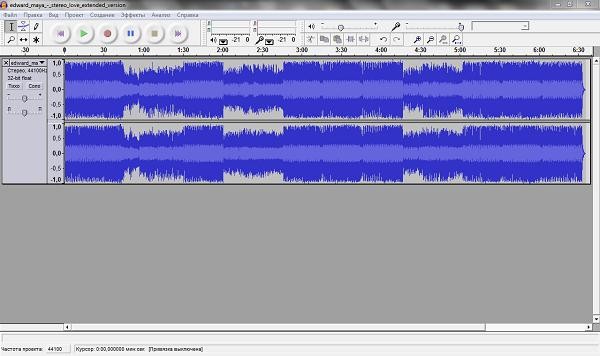 |
| программа Audacity |
Итак, например, ваш ролик длится 5-ть минут, а мелодия, которую вы хотите поставить для сопровождения длиной всего 3,5 минут.
Для того, чтобы «удлинить» мелодию вам нужно просто открыть ее в программе Audacity, затем прослушать и найти отрезок или несколько из них, которые будут в сумме по времени составлять недостающие 1,5 минуты и просто скопировать их с помощью горячих клавиш Ctrl+C и вставить в нужное место комбинацией Ctrl+V.
Для того чтобы упростить процесс поиска фрагментов можно изменять масштаб графика колебаний звуковых волн мелодии клавишами Ctrl+1 (приблизить) и Ctrl+3 (отдалить).
Если вам сложно искать, таким образом, фрагменты мелодии и вставлять их в нее же, то можно просто скопировать аудиофайл с этой музыкальной композицией, затем удалить в нем все лишнее, выделяя мышкой фрагмент музыки и нажимая на клавишу «Del», оставив звуковую дорожку нужной длинны. После чего можно будет легко скопировать и вставить оставшееся фрагменты в полноценный дубликат оригинала мелодии. Для этого просто нужно нажть на Ctrl+A чтобы выделить весь трек и Ctel+C чтобы его скопировать. Потом открываем оригинальную копию мелодии находим в ней нужное место, куда можно вставить нашу заготовку и нажимаем Ctrl+V чтобы вставить ее из буфера обмена.
8. Добавление музыки в проект Windows Movie Maker
После того, как вы отредактируете мелодию, сохраните ее в формате WAV и импортируйте в программу Windows Movie Maker, нажав на панели «Операции с фильмами» в рубрике «1. Запись видео» на пункт «Импорт звука или музыки», а потом перетащите ее из панели «Сборники» на временную линию в самое ее начало.
9. Сохранение проекта в виде фильма в программе Windows Movie Maker
Последним этапом создания видеоролика в программе Windows Movie Maker является его сохранение в виде фильма.
Для этого нужно в главном меню Windows Movie Maker нажать «Файл -> Сохранить файл фильма. », затем щелкните на иконке с надписью «Мой компьютер». После чего в появившемся поле «Введите имя файла для сохраняемого фильма» нужно написать название для вашего ролика, а в поле «Выберите папку для сохранения фильма» нужно в раскрывающемся списке выбрать папку, где будет сохраняться файл фильма. Можно также выбрать другую папку, которой нет в списке нажав на кнопку «Обзор. ».
Потом на странице «Параметры фильма» можно оставить все настройки по умолчанию и нажать на кнопку «Далее», после чего нужно будет подождать, пока Windows Movie Maker выполнит процесс сохранения ролика. Затем просто нажмите на кнопку «Готово».
Подробнее почитать о процессе сохранения можно здесь.
А если у вас не получается сохранить проект в файл, то читайте этот ответ.
Все ваш видеоролик готов. И его создание заняло не так уж и много времени. Однако при этом он должен получиться качественным и аккуратным, чего мы и пытались достичь.
Если у вас есть какие-либо вопросы или пожелания, то оставляйте свои комментарии, на которые мы постараемся ответить.
Как сделать замедленное видео в Windows Movie Maker
Если вы являетесь пользователем Windows, вы должны быть хорошо знакомы с Windows Media Player и Windows Movie Maker, Когда ты хочешь проиграть видео, вы можете использовать Windows Media Player. А если вы хотите редактировать видео, Windows Movie Maker может быть вашим первым выбором. Windows Movie Maker — довольно простая программа для редактирования видео, которая содержит все инструменты, которые нужны любителю видеоредактора.
Вы хотите применить эффект замедленной съемки к своему фильму или ускорить видео, чтобы создать замедленное видео? Фактически, Windows Movie Maker имеет инструмент для настройки скорости, который поможет вам в этом. В этой статье мы покажем вам, как использовать Windows Movie Maker замедленная съемка.
- Часть 1. Как использовать замедленную съемку в Windows Movie Maker
- Часть 2. Лучшая альтернатива Windows Movie Maker
- Часть 3. Часто задаваемые вопросы о Windows Movie Maker
Часть 1. Как использовать замедленную съемку в Windows Movie Maker
С момента появления функции замедленной съемки на iPhone 5s, замедленная съемка больше не ограничивается высокоскоростной камерой. Эффект медленного движения становится одним из самых популярных видеоэффектов. В первой части этого поста мы покажем вам, как сделать замедленное видео в Windows Movie Maker.
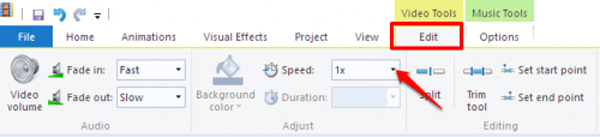
Чтобы замедлить видео, отметьте видеоклип и нажмите Редактировать вкладка под Видео инструменты, Здесь вы можете увидеть выпадающее меню с надписью Скорость, Если вы хотите сделать Windows Movie Maker замедленным, вы можете снизить скорость. Вы должны знать, что более низкие значения скорости указывают на более медленное воспроизведение видео, в то время как более высокие значения скорости сделают ваш клип быстрее.
Качество вашего замедленного видео ограничено количеством кадров в секунду. Если ваше видео записывается с помощью камеры, которая снимает всего несколько изображений в секунду, использование функции замедленного воспроизведения Windows Movie Maker может привести к прерывистому видео.
Часть 2. Лучшая альтернатива Windows Movie Maker
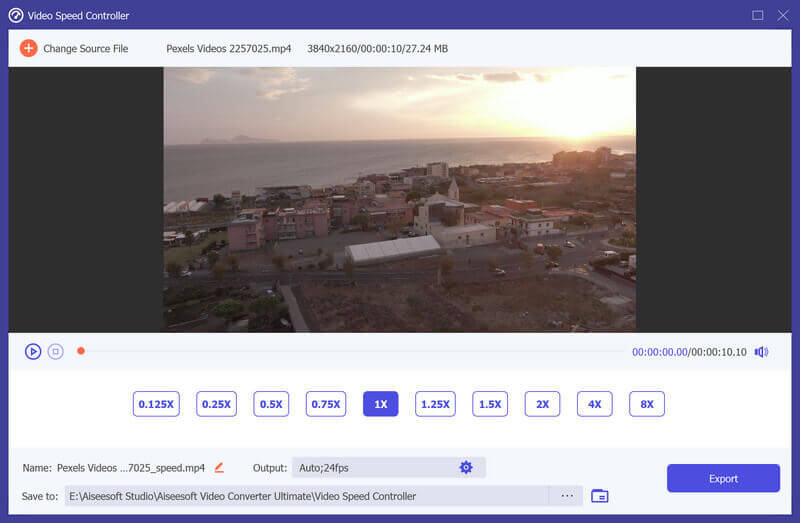
Windows Movie Maker — очень полезный инструмент для редактирования видео / аудио для пользователей Windows. Все виды функций редактирования разработаны в этом программном обеспечении. Это включает в себя возможность обрезать и объединить видео клипы и добавляйте повествование, музыку, переходы, эффекты и многое другое. Здесь мы познакомим вас с лучшей программой, Aiseesoft Video Converter Ultimate, чтобы вы могли редактировать видео и настраивать выходные эффекты.

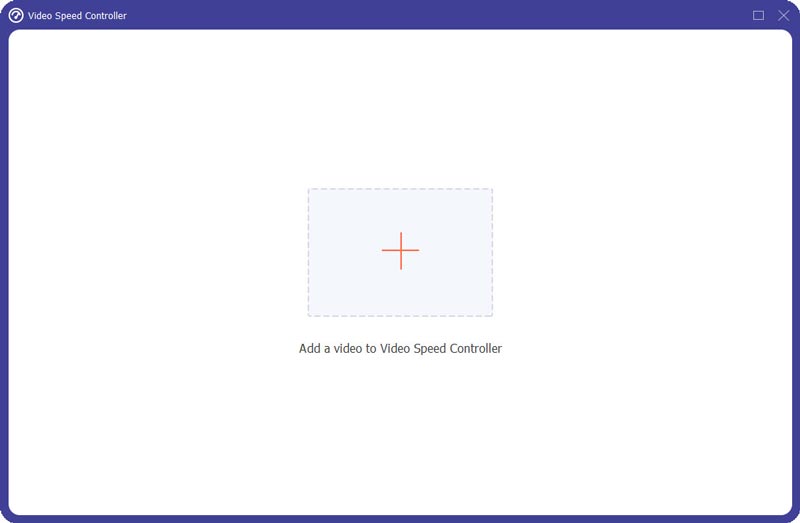
- Предложите инструмент Video Speed Controller для создания замедленного видео.
- Поддержка редактирования различных видеоформатов, включая 4K, MP4, MOV, MKV, AVI и т. Д.
- Предложите основные инструменты для редактирования видео, такие как обрезка, обрезка, поворот, объединение и т. Д.
- Обеспечить видеоэффекты и функции добавления текста / изображения водяного знака.
- С легкостью конвертируйте любое видео.
Как делать замедленное видео в Aiseesoft Video Converter Ultimate
Часть 3. Часто задаваемые вопросы о Windows Movie Maker
Доступен ли Windows Movie Maker?
Нет. Выпуск Windows Movie Maker был прекращен властями 10 января 2017 года. И его заменяет видеоредактор, встроенный в Microsoft Photos в Windows 10.
Где взять Windows Movie Maker?
Загрузите и установите Windows Live Essentials, а затем выберите Photo Gallery и Movie Maker, чтобы установить их. Позже вы можете получить Windows Movie Maker.
Какая самая простая программа для редактирования видео для Windows, кроме Windows Movie Maker?
Aiseesoft Video Converter Ultimate — это самая простая программа для редактирования в Windows благодаря понятному и простому интерфейсу и относительно универсальным функциям редактирования.
В основном мы говорим о замедлении Windows Movie Maker. Если вы хотите замедлить видео, Windows Movie Maker может быть отличным помощником. Мы также познакомим вас с простым в использовании бесплатным видеоредактором для базового редактирования вашего видео.
Что вы думаете об этом посте.
Рейтинг: 4.9 / 5 (на основе голосов 160) Подпишитесь на нас в
Узнайте, как загрузить Windows Movie Maker для Windows 10 версии, а также советы по его использованию для создания фильма на вашем компьютере.
Хотите найти видеоредактор с голосом за кадром? Узнайте, как сделать голос за видео редактирования в этом посте.
Как добавить звуковые эффекты? В этой статье представлен лучший видеоредактор со звуковыми эффектами, который поможет вам легко добавлять звуковые эффекты.
Оставьте свой комментарий и присоединяйтесь к нашему обсуждению
Windows Movie Maker Редактировать видео

Видео конвертер Ultimate
Video Converter Ultimate — превосходный видео конвертер, редактор и энхансер для преобразования, улучшения и редактирования видео, DVD и музыки в 1000 форматов и более.
Как сделать домашнее видео в программе Windows Movie Maker. Преимущества муви мейкера и особенности работы с ним
При помощи верней панели инструментов вы можете производить открытие необходимых файлов, их сохранение, производить процедуру копирования–вставки и изменять элементы интерфейса программы. На панели задачи представлены необходимые функции, которыми может воспользоваться пользователь при создании и публикации фильма. Например, чтобы открыть файл видео, воспользуйтесь меню «Файл» — «Открыть» или кнопкой «Импорт мультимедиа».
Редактирование проекта осуществляется в области раскадровки или шкалы времени. Раскадровка используется, чтобы задать порядок слайдов в проекте и отредактировать необходимые переходы. Вы можете вставить нужное изображение или видео в проект, просто перетащив нужный файл в данную область приложения. Для задания нужного эффекта перехода кликните на соответствующем значке между слайдами и выберите нужный параметр.
В выпадающем меню «Отображение раскадровки» вы можете выбрать параметр «Шкала времени». При помощи левой клавиши мыши в данном разделе вы сможете задать длительность показа того или иного кадра, а также добавить аудиодорожку, перенеся аудиофайл в данную область программы. Просмотреть получившееся видео вы можете, нажав на кнопку «Проигрывание» в верхней части шкалы. Также в данном меню осуществляется добавление эффектов переходов и титров, которые можно вставить через раздел «Наложение названия».
После окончания работы с программой вы можете сохранить проект как фильм в формате.wmv или.avi. После публикации вы сможете просматривать данные файлы как на своем компьютере, так и передать его другим пользователям, записав его на съемный носитель или отправив по электронной почте. Для сохранения файла проекта воспользуйтесь пунктом «Файл» — «Сохранить как».
Windows Movie Maker – один из самых простых и доступных редакторов, позволяющий создавать собственные видеоролики и презентации. Данное приложение распространяется бесплатно и имеет сравнительно удобный интерфейс.
- Movie Maker 2.6.
Для начала загрузите инсталляционные файлы Windows Movie Maker. Используйте ту версию программы, которая подходит к вашей операционной системе. Стоит отметить, что Movie Maker входит в состав ОС Windows XP. Если вы работаете с более новыми версиями, скачайте установочный файл с сайта компании Microsoft.
Запустите загруженный файл и установите программу Movie Maker. Откройте меню «Пуск» и кликните по иконке данной программы. Чаще всего данное приложение используют для объединения большого количества файлов-изображений в видеоролик. Откройте меню «Файл».
Выберите пункт «Создать проект». После смены режима работы программы вновь перейдите в меню «Файл». Выберите пункт «Импорт в сборники» и дождитесь запуска проводника. Выберите файлы изображений, которые будут включены в проект. Поочередно добавьте каждый файл в рабочий проект.
Нажмите сочетание клавиш Ctrl и I. Выберите музыкальный трек, который будет присутствовать в вашем клипе. Все файлы должны отображаться в меню «Сборники».
Теперь нажмите кнопку «Отображение шкалы времени». Это позволит вам быстро синхронизировать расположение изображений. Поочередно переместите каждый файл в категорию «Видео», расположенную в нижней части окна программы.
Бывает так, что по роду своей деятельности или просто от того, что хочется как-то удивить своих родственников и друзей, возникает необходимость создать видеоролик с презентацией или просто с подборкой фотографий и видеоклипов.
При этом хочется, чтобы картинки или склеенные видеоролики сопровождала любимая музыка или просто очень подходящая по тематике проекта мелодия и плавные переходы от одного элемента к другому.
Именно созданию такого ролика и посвящен данный урок. Причем упор мы сделаем на создание действительно чего-то аккуратного и изящного, а главное, чтобы все это можно было сделать просто и бесплатно, т.е. без необходимости использования дорогостоящего ПО.
Cофт, который нам понадобиться для создания качественного видеоролика:
- 1. Самой главной программой будет естественно приложение под названием . Для тех, кто не знает, напомним, что это ПО предназначено для создания видеороликов. При этом также следует отметить, что Windows Movie Maker – это один из самых простых и удобных в освоении видеоредакторов, с которым легко сможет разобраться даже неопытный пользователь.
- 2. К сожалению, простота не всегда является достоинством, поэтому для того чтобы иметь возможность создать эффектный короткометражный фильм нам понадобится еще и графический редактор, позволяющий налаживать картинки друг на друга, что, к сожалению не умеет делать Windows Movie Maker. Одним из неплохих и бесплатных фоторедакторов является программа . Собственно на ней мы и будет иллюстрировать примеры.
- 3. Также нам понадобится аудиоредактор под названием .
- 4. Еще одна важная утилита, которая может нам пригодится – это , предназначенная для конвертирования аудио и видео форматов.
- 5. Ну, и последняя программа, которая может оказаться полезной — это . По сути, это пакет кодеков, который позволит без каких либо проблем работать программе Windows Movie Maker с различными форматами файлов.
Все программы легко инсталлируются, а благодаря простому интерфейсу в любой из них довольно легко научиться работать.
Еще отметим, что если у вас возникли какие-то проблемы с видеоредактором Windows Movie Maker , то для их решения мы советуем ознакомиться со следующими статьями:
Что ж, теперь, когда все нужные программы скачаны и установлены, давайте приступим к созданию собственного видеоролика.
Пошаговая инструкция создания видеоролика в Windows Movie Maker с использованием некоторых других программ:
1. Составление плана видеоролика
Многие пользователи недооценивают важность этого аспекта и часто выполняют создание видеоролика без какого-либо плана. Безусловно, такое решение оправдано, если видеоролик представляет собой, лишь что-то вроде обычной подборки семейных фотографий, некоторые из которых хочется подписать. Ну, а для качественных презентаций или образовательных видеоуроков все-таки лучше продумывать план и саму идею видеоролика заранее, т.к. это позволит очень сильно сэкономить время.
Найдите всю нужную информацию по теме, воспользовавшись поисковыми системами Google или Яндекс . Задайте ей четкую структуру и последовательность. При этом помните, что тексты должны быть максимально краткими и содержательными.
2. Подборка аудио, видео и фотоматериалов
После того, как текст был хотя бы примерно набросан, необходимо для него подобрать фото и видеоматериалы, а также подходящую музыку, которые также можно легко найти с помощью указанных выше поисковиков. Возможно, во время поиска вам попадутся хорошие изображения или видео, подходящие под тему вашего проекта, но не совсем отвечающие тому тексту, который вы составили. Но ничего страшного. Вначале пишется текст, чтобы был примерный план, но его ведь всегда можно откорректировать или дополнить.
Кстати, фото и видео материалы можно сделать и самостоятельно, как в прочем и аудиоспопровождение, например, запечатлив их на свой цифровой фотоаппарат или видеокамеру. Ну, а чтобы подкорректировать найденные изображения и музыку нам пригодятся программы и соответственно.
3. Обработка фотографий в программе Paint.Net
3.1. Обрезание картинок по строгому соотношению длины к ширине в программе Paint.Net
Чтобы ваш видеоролик выглядел солидно все картинки нужно как минимум подогнать хотя бы под формат 4 на 3, т.е. соотношение длинны картинки и ширины, должно строго соответствовать кратности этих цифр.
Для этого мы откроем фоторедактор , загрузим в него необходимые картинки, кликнув в главном меню на «Файл -> Открыть», а после этого нажмем на клавишу «S», чтобы выбрать инструмент «Прямоугольная область». Затем в панели инструментов мы изменим тип выделения с «Нормальное» на «Сохраненные пропорции» и установим ширину «4» и длину «3».
Теперь нам необходимо выделить по заданным пропорциям прямоугольную область на изображении, которую мы хотим по краям обрезать, а затем нужно просто нажать в меню «Изображение -> Обрезать по выделению».
В итоге нам удастся избежать того, чтобы при добавлении в проект картинок не соответствующих по размеру соотношению 4 на 3 по их краям не было черного фона, например, вот так:
3.2. Создание фонового изображения в программе Paint.Net
Однако иногда на картинках плохо видно текст титров или же просто хочется сделать все стильно и красиво и поместить изображения на каком-нибудь красивом фоне. Но, к сожалению, в самой программе Windows Movie Maker такая функция не предусмотрена, поэтому и здесь нам пригодиться приложение .
Просто создаем в этой программе новый графический документ, например, размером 800 на 600 пикселей, если нам нужен будет высококачественный видеоролик или с разрешением 640 на 480, если будет достаточно стандартного качества.
Для того чтобы создать новый документ нужно в главном меню выбрать пункт «Файл -> Создать», затем задать необходимые размеры и нажать на кнопку «ОК».
Теперь, если у вас не открыто окно «Палитра», то выбираем в главном меню «Окно -> Палитра» или просто нажимаем на клавишу «F8». Затем в появившемся окошке выбираем цвет фона, который вам по душе кликая, например, на разноцветный кружок.
Когда вы выберите цвет, вам нужно будет нажать на клавишу «F», чтобы активировать инструмент под названием «Заливка». Теперь просто нужно кликнуть по рабочей поверхности вашего изображения (которая по умолчанию при создании имеет белый цвет). После этого цвет картинки изменится на тот, что вы выбрали. Затем нажимаем на клавишу «G» чтобы выбрать инструмент «Градиент» и кликаем по центру картинки в самом низу и, удерживая кнопку, ведем курсор к ее верхнему центральному краю. В результате у вас должно получиться что-то вроде этого:
Теперь при желании можно еще использовать какой-нибудь эффект. Например, выбрав «Эффекты -> Искажение -> Вмятины» и поиграв с ползунками можно получить более интересный фон:
Можно и другие эффекты применять, хоть их в программе и не много. Но все зависит, прежде всего, от вашей фантазии. Ведь можно налаживать один эффект на другой, что позволяет получить совершенно новый результат. Поэтому количество возможных комбинаций фона может быть намного больше чем самих эффектов.
Для одного видеоролика вы можете сделать сразу несколько фоновых изображений, но чтобы все аккуратно смотрелось, следует придерживаться следующих правил:
- Во-первых, все фоновые картинки должны быть примерно одного и того же цвета. Безусловно, в некоторых случаях, чтобы подчеркнуть значение какого-либо основного изображения, можно использовать фон с другим цветом, но это лучше делать крайне редко.
- Во-вторых, если вы используете несколько цветов, то лучше придерживаться, либо только холодных (фиолетовый, синий, голубой), либо только теплых (красный, желтый, зеленый) цветов.
- В третьих, для того чтобы фон был более привлекательным следует использовать инструмент «Градиент» и/или спецэффекты. При этом градиент можно применять не только снизу-вверх, как мы описывали выше, но и наоборот, сверху-вниз, а также по диагонали. В общем, тут вы можете просто поэкспериментировать.
3.3. Наложение одной картинки на другую в программе Paint.Net
Итак, когда фон будет готов, на него нужно будет вставить картинку.
Еще раз напомним, что если вы делаете видео стандартного качества, то изображение с фоном должно быть строго размера 640 на 480 пикселей, иначе, если картинка будет больше, то программа все равно изменит ее качество и вполне возможно, что не самым лучшим образом, поэтому лучше сразу делать все в фоторедакторе.
При добавлении главной картинки следует ее стараться разместить в верхней половине фонового изображения, если вы конечно хотите чтобы к ней, потом показывались какие-либо титры.
Чтобы обрезать главную картинку до нужных размеров вам следует просто открыть ее в этой же программе (нажав «Файл -> Открыть» и выбрав нужную картинку), затем выбираем инструмент «Прямоугольная область» нажав на клавиатуре клавишу «S». Только теперь не нужно задавать пропорции, ширины и длинны при выделении, а просто примерно выделить прямоугольник или квадрат и нажать в меню «Изображение -> Обрезать по выделенному краю». Затем нужно нажать в программе на Ctrl+A чтобы выделить все изображение и Ctrl+C чтобы его скопировать. После этого открываем фоновую картинку и нажимаем комбинацию горячих клавиш Ctrl+V, чтобы вставить изображение из буфера обмена. Теперь вам нужно только разместить его в удобном месте просто перетащив мышкой и нажать на клавишу Enter.
Все должно выглядеть примерно следующим образом:
Сам текст мы на картинке писать в графическом редакторе не рекомендуем, поскольку это не очень удобно, ведь его можно добавить в виде титров в программе Windows Movie Maker. К тому же потом его легко будет корректировать, и изменять, а также налаживать эффекты на появление текста и т.д.
4. Добавление фото и видеоматериалов в проект Windows Movie Maker
После того, как вы подготовите фотографии и подберете необходимые видеоролики, их нужно будет добавить в программу Windows Movie Maker .
 /> |
Для этого сначала открываем ее, затем нажимаем в панели «Операции с фильмами» на пункты «Импорт видео» и «Импорт изображений». Выбранные вами файлы появятся в панели под названием «Сборники». После чего их можно будет перетащить на временную линию в том порядке, в котором вы хотите, чтобы они отображались.
Стоит отметить, что раскадровка видеороликов при добавлении в проект происходит автоматически, т.е. видеоролик сразу же режется на кусочки и добавляется в «Сборники», где и можно взять любой нужный кусочек или несколько и перетащить их на временную линию. Если вас такой формат работы не устраивает, то можно вырезать нужный фрагмент с помощью другого видеоредактора, например, такого, как .
5. Добавление титров в Windows Movie Maker
Теперь для каждой картинки и видеофрагмента, добавленного на временную линию, вы можете создать один или несколько титров.
Но здесь есть один нюанс, который касается расстановки продолжительности показа слайдов на временной линии. Ведь, если поспешно добавить картинки и текст к ним, то можно не рассчитать правильно длительность их показа. В таком случае слайды будут показываться либо слишком быстро и зрителям придется останавливать видео, чтобы прочитать текст к иллюстрациям, либо слишком медленно и людям, которые будут просматривать ваш ролик, придется напрасно тратить время, чтобы дождаться пока же будет отображен следующий слайд.
Конечно, в проекте можно будет потом выставить все правильно, но тем людям, которые не пробовали в объемном видеопроекте, созданном в программе Windows Movie Maker делать это хотя бы один раз для всех кадров (а по неопытности иногда приходится выполнять корректировку длительности показа всех слайдов и титров по нескольку раз), скажем сразу, что это дело весьма времязатратное и трудоемкое.
Поэтому после того, когда вы добавите к каждой фотографии или видеофрагменту на временной линии соответствующий титр, рекомендуется сразу же установить продолжительность его проигрывания, а также продолжительность отображения самой фотографии или видеоотрезка. Для этого просто засеките, сколько нужно секунд, чтобы прочитать текст титра, а в случае с текстом для картинок еще добавьте к этому количеству времени 2-5 секунд, чтобы зритель имел возможность и посмотреть на само изображение.
Отметим, что для составления текста нужно придерживаться нескольких правил:
- 1. На обычном видеоролике с разрешением 640 на 480 пикселей в каждом слайде можно разместить не так уж и много текста, как хотелось бы, а если текст будет идти в качестве дополнения к картинке, то его можно будет добавить еще меньше. Хотя, конечно, можно будет просто менять сам текст по мере проигрывания ролика, который описывает картинку, без ее замены, пока вся информация, необходимая для правильного восприятия этого блока не будет донесена конечному пользователю. Это можно будет сделать путем добавления нескольких титров подряд к одному изображению.
- 2. При добавлении титров следует помнить, что для заголовка (текста в первом поле) можно использовать примерно 128 символов с пробелами или около 16 -20 слов, а для текста ниже заголовка (во втором поле) можно прописать около 96 символов с пробелами или порядка 12-15 слов
Для того чтобы добавить титры в Windows Movie Maker вам нужно всего лишь нажать в панели «Операции с фильмами» в разделе «2. Монтаж фильма» на пункт «Создание названий и титров».
Затем выберите соответствующий пункт, например, «Добавить название на выбранном клипе на шкале времени». Все теперь вы можете написать нужный текст, который будет отображаться в вашем ролике. При этом следует обратить внимание, что данном окошке прокрутив колесико мышки, вы сможете еще увидеть такие опции, как возможность «Изменить анимацию названия» и «Изменить шрифт и цвет текста». Кстати, можно легко увидеть, как будут отображаться все сделанные изменения, которые вы сможете посмотреть в проигрывателе, находщемся в правом верхнем углу программы.
6. Добавление эффектов и переходов в программе Windows Movie Maker
Чтобы добавить видеоэффекты и переходы в программе Windows Movie Maker прежде всего нужно выбрать из панели задач пункт под названием «Просмотр видео эффектов» или «Просмотр видео переходов» соответственно. Только после этого вы сможете посмотреть на небольшие миниатюры переходов и в открывшемся окне. Для того чтобы посмотреть, как работает тот или иной эффект или переход нужно просто кликнуть на любую понравившуюся миниатюру и она автоматически запустит процесс демонстрации возможностей данного элемента во встроенном плеере. Ну, а чтобы добавить понравившийся элемент вам нужно всего лишь перетянуть его на на нужный кадр.
7. Обработка аудиофайлов в программе Audacity
Когда вы разместите все фотографии и видео, создадите для них титры и установите оптимальные интервалы времени, для отображения всех этих элементов вы сможете увидеть, сколько же в целом будет занимать ваш видеоролик.
Теперь для того, чтобы добавить музыкальное сопровождение, которое будет на протяжении всего ролика проигрывать одну или несколько мелодий нужное количество времени вам понадобится аудиоредактор под названием . Стоит отметить, что если у вас не получается добавить какой-либо аудиофайл в эту программу, то вам пригодится отличный конвертер — , который поможет решить эту проблему. Конвертировать файлы лучше всего сразу в формат WMA.
 /> |
Итак, например, ваш ролик длится 5-ть минут, а мелодия, которую вы хотите поставить для сопровождения длиной всего 3,5 минут.
Для того, чтобы «удлинить» мелодию вам нужно просто открыть ее в программе , затем прослушать и найти отрезок или несколько из них, которые будут в сумме по времени составлять недостающие 1,5 минуты и просто скопировать их с помощью горячих клавиш Ctrl+C и вставить в нужное место комбинацией Ctrl+V.
Для того чтобы упростить процесс поиска фрагментов можно изменять масштаб графика колебаний звуковых волн мелодии клавишами Ctrl+1 (приблизить) и Ctrl+3 (отдалить).
Если вам сложно искать, таким образом, фрагменты мелодии и вставлять их в нее же, то можно просто скопировать аудиофайл с этой музыкальной композицией, затем удалить в нем все лишнее, выделяя мышкой фрагмент музыки и нажимая на клавишу «Del», оставив звуковую дорожку нужной длинны. После чего можно будет легко скопировать и вставить оставшееся фрагменты в полноценный дубликат оригинала мелодии. Для этого просто нужно нажть на Ctrl+A чтобы выделить весь трек и Ctel+C чтобы его скопировать. Потом открываем оригинальную копию мелодии находим в ней нужное место, куда можно вставить нашу заготовку и нажимаем Ctrl+V чтобы вставить ее из буфера обмена.
8. Добавление музыки в проект Windows Movie Maker
После того, как вы отредактируете мелодию, сохраните ее в формате WAV и импортируйте в программу Windows Movie Maker, нажав на панели «Операции с фильмами» в рубрике «1. Запись видео» на пункт «Импорт звука или музыки», а потом перетащите ее из панели «Сборники» на временную линию в самое ее начало.
9. Сохранение проекта в виде фильма в программе Windows Movie Maker
Последним этапом создания видеоролика в программе Windows Movie Maker является его сохранение в виде фильма.
Для этого нужно в главном меню Windows Movie Maker нажать «Файл -> Сохранить файл фильма. », затем щелкните на иконке с надписью «Мой компьютер». После чего в появившемся поле «Введите имя файла для сохраняемого фильма» нужно написать название для вашего ролика, а в поле «Выберите папку для сохранения фильма» нужно в раскрывающемся списке выбрать папку, где будет сохраняться файл фильма. Можно также выбрать другую папку, которой нет в списке нажав на кнопку «Обзор. ».
Потом на странице «Параметры фильма» можно оставить все настройки по умолчанию и нажать на кнопку «Далее», после чего нужно будет подождать, пока Windows Movie Maker выполнит процесс сохранения ролика. Затем просто нажмите на кнопку «Готово».
Все ваш видеоролик готов. И его создание заняло не так уж и много времени. Однако при этом он должен получиться качественным и аккуратным, чего мы и пытались достичь.
Если у вас есть какие-либо вопросы или пожелания, то оставляйте свои комментарии, на которые мы постараемся ответить.
Удачного вам монтажа!
Создание интересных и качественных видеороликов требует долгого обучения навыкам монтажа и хорошей усидчивости, однако отдав предпочтение простым программам, вы сэкономите массу времени. Программа Windows Movie Maker предназначена для новичков в сфере обработки видео, здесь вы легко сможете накладывать на ролики музыку, применять эффекты, вставлять собственные презентации, иллюстрации и надписи. Попробуйте создать свой первый проект для друзей или коллег, эффектно оформив ваши фотографии и короткие видео в один файл. Учтите, что данная программа подходит только для операционной системы Windows, о чем можно догадаться из её названия. Для других ОС вы можете подобрать различные похожие редакторы.
Скачивание и установка Windows Movie Maker
- Свежую версию редактора вы сможете скачать по ссылке http://soft.mydiv.net . Вам нужно лишь выбрать вашу версию Windows: от Vista до десятой.
- Нажмите на кнопку “Скачать”.
- При установке Windows Movie Maker вам нужно согласиться с лицензионным соглашением, выбрать директорию установки и разрешить программе доступ к мультимедиа.
- Если вы скачиваете более раннюю версию программы, то ярлык на рабочем столе не появится, так как этого не предусмотрено. Вы можете сделать его самостоятельно либо просто откройте Пуск и запустите Windows Movie Maker оттуда.

/>
- Теперь вы окажетесь в главном окне программы, где и будет происходить вся работа.
- Установка и скачивание данного софта не вызовет затруднений у неопытных пользователей, что является большим плюсом для новичков в сфере монтажа.
Загрузка файлов в Windows Movie Maker и работа с дорожками
Для начала стоит разобраться, как элементы будущего видео можно загрузить в редактор. Для этого у вас есть два пути:
- Просто перетащить их в самую нижнюю панель.
- Открыть вкладку “Запись видео” и нажать на соответствующую строку: импорт видео, изображений или аудио.
Воспользовавшись любым из этих способов, вы получите небольшой список из нужных файлов в окне “Сборник”. Здесь будут находиться все исходники в своем начальном виде не затронутые редактурой.
- Теперь вам нужно перевести поле “Раскадровка” в шкалу времени, чтобы начать обучение работы с дорожками, так как именно они вам встретятся в более профессиональном софте. Нажмите на кнопку “Отображать шкалу времени” внизу.
- Просто перетаскивайте файлы вниз, чтобы начать их склеивать и задавать нужный размер.

/>
- Заметьте, что в этой программе всего три дорожки: аудио, видео, название. Соответственно, музыка будет отображаться в “Аудио”, изображения и видео в “Видео” и так далее.
- Чтобы изменить длительность отдельно взятого элемента, вам просто нужно потянуть за его край на шкале времени. Также можно и перемещать их курсором.
Как применять эффекты в Windows Movie Maker
- Когда вы расставили на дорожках все элементы, задали им нужную длину и наложили аудио, можно задуматься и о переходах, эффектах и других возможностях программы.
- Откройте вкладку “Монтаж видео”. Здесь вы найдете ряд ссылок: видеоэффекты, переходы, титры и создание автофильма. Посмотрите на каждый этап отдельно.
- Например, вы можете нажать на раздел “Просмотр видеоэффектов” и применить любой из них к своему видео целиком, либо к отдельным его частям.
- Нужно взять эффект и перетянуть его на элемент в дорожке.

/>
- Если эффект вам не понравился, то просто нажмите комбинацию CTRL + Z на клавиатуре.
- Точно так же происходит и с переходами: их нужно перетягивать вниз. Эта опция позволит настроить стыки элементов для их более плавного соединения.
Как сделать титры в Windows Movie Maker
- В том же разделе вы найдете ссылку “Создание названий и титров”. Она вам понадобится для надписей.
- Нажмите на неё и вы окажетесь в разделе с выбором места появления титров. Например, их можно вставить в самом начале, в середине, до указанного элемента или после. Выберите нужную позицию.

/>
- Теперь введите текст в специальном окне, чтобы отредактировать шрифт, нажмите на ссылку “Изменить цвет и шрифт текста”.
- Вам будут доступны настройки наклона, жирности, цвета и шрифта.
- Если нажать на опцию “Изменить анимацию названия”, то вы увидите длинный список со всеми возможными анимациями шрифта, она может крутиться, растворяться, превращаться в пазл и так далее.

/>
- После настройки титров, измените их длительность, потянув за элемент на дорожке.
- Теперь вы знаете, как монтировать простейшие видео с помощью основных параметров Windows Movie Maker.

/>
Сохранение видео в Windows Movie Maker
- Откройте раздел “Завершение создания фильма”. Здесь есть два подраздела: сохранение видео на компьютер и на вашу цифровую камеру. Выберите пункт “Сохранение на компьютере”.

/>
- Выберите папку сохранения и назовите своё видео.

/>
- Пометьте галочкой пункт “Наилучшее качество воспроизведения”. Сохранение начнется мгновенно и продлится всего пару секунд.
- Windows Movie Maker является простейшей и в то же время удобной программой для склейки видео и изображений.

/>
Видеомонтаж — дело трудоёмкое , без специальных знаний и сноровки о серьёзном продукте на выходе даже говорить не стоит. Профессионалы используют для монтажа специализированные программы, самому в которых очень сложно разобраться. Но для обычных людей существуют упрощённые аналоги, один из них — Windows Movie Maker. Для современных спецэффектов эта программа не подойдёт, но нарезать или склеить видео , добавить простеньких переходов на ней можно. Поэтому в этой статье разбираемся, как пользоваться программой Windows Movie Maker.
Windows Movie Maker — это родной видеоредактор от Майкрософт. Отличается программа простотой и удобством в использовании, это её главный плюс. Эффекты кинематографического качества на ней, разумеется, не сделать, но соорудить на коленке слайд-шоу или склеить несколько клипов в один — самое то. Программа предустанавливается не на все операционные системы, а только на три: Windows ME, Windows XP и Windows Vista. Если вы не являетесь пользователем одной из них, то вы можете просто скачать в интернете установочный файл и установить приложение, благо весит оно всего около семи мегабайт.
Существует также обновлённая версия Муви Мейкера -live или «Киностудия Windows». Это в значительной мере переработанный продукт, который в первую очередь ориентируется на простоту и скорость монтирования для самого неопытного пользователя. В этой версии убрали таймлайн, порезали дополнительные настройки и отдельные конфигурации и настройки аудио. Многие пользователи отказались от обновлённого интерфейса именно из-за отсутствия таймлайна, только вам решать, какая версия вам подходит. Пометка: приложение работает на операционных системах не старше WindowsVista.
Интерфейс
Как работать с программой Movie Maker мы разберёмся чуть позже, а пока пройдёмся по элементам интерфейса. Рассматривать мы будем классический интерфейс, и все инструкции будут основываться на нём. В live версии монтаж происходит похожим образом, но отличия есть, и весомые. Пойдём по порядку, скажем о каждом модуле интерфейса отдельно пару слов.
ВАЖНО. В случае если вы пользуетесь программой с английским интерфейсом, но не очень разбираетесь в языке, то установите русификатор или используйте предоставленные скриншоты, чтобы ориентироваться.
Главное меню

Тут всё просто – обычная панель главного меню, как и у любой другой программы Видновс. «Файл», «Правка», «Вид», «Сервис», «Клип», «Воспроизведение», «Справка» — всё это альтернативные способы взаимодействия с проектом, причём не самые удобные. Долго останавливаться здесь не будем и перейдём к следующему пункту.
Панель инструментов
Пройдёмся по всем кнопкам по порядку, слева направо.
- Создание проекта.
- Открытие проекта.
- Сохранение проекта.
- Действие назад.
- Действие вперёд.
- Настройка отображения панели задач.
- Настройка отображения панели сборников.
- Выпадающий список с возможностью переключения между видеопереходами, видеоэффектами и сборниками (импортированными файлами).
- Дополнительные кнопки навигации списку.
- Настройка вида отображения выбранных элементов.
Переходим к самому используемому элементу, который придаёт программе невероятную удобность и простоту в использовании.
Панель задач
С помощью этой панели мы будем добавлять новые файлы в проект, видеоэффекты и переходы. Она не является единственным способом производить такие действия, но её гораздо легче и проще использовать, чем искать эти функции в главном меню или на панели инструментов.

Пункты говорят сами за себя, просто перечислим их и скажем пару слов о каждом.
- Импорт видео
- Импорт изображений
- Импорт звука или музыки
Импорт означает копирование файла с внешнего носителя вашего компьютера в проект программы. Как мы видим, можно выбрать нужное видео или изображения и добавить к ним музыку. После импорта все выбранные файлы будут добавлены на окно сборников, где мы сможем работать с ними далее.
- Отображение сборников
- Просмотр видеоэффектов
- Просмотр видеопереходов
По сути, это аналог выпадающему списку на панели инструментов, который перебрасывает на окна с видеопереходами, видеоэффектами и сборниками.
- Создание названий и титров
- Создание автофильма
Интересные функции, которые добавляют красоты и удобства соответственно. Для небольшого домашнего клипа совсем не будет лишним добавить название фильма в начале и титры в конце, такие мелочи и делают клип интересным и качественным. Функция «Создания автофильма» загружает все импортированные файлы на видео- и аудиодорожки по порядку. Функция подойдёт, если вы загружали файлы в нужном порядке или их очерёдность не важна.
- Сохранение на компьютере
- Отправка на цифровую видеокамеру
Обычные функции сохранения и визуализации проекта.

Здесь отображаются все загруженные файлы, видеоэффекты или видеоперехода на выбор. Переключение через панель инструментов или панель задач.
Встроенный проигрыватель
Всё как в обычно проигрывателе , очень удобная функция для предпросмотра. Можно перематывать, ставить на паузу и проигрывать, все действия привязаны к положению ползунка на таймлайне, о чём поговорим далее.
Нижняя панель
Нижняя панель может работать в двух режимах- раскадровки и шкалы времени.
Режим раскадровки удобен при добавлении переходов и видеоэффектов. Шкала времени позволяет с большой точностью обрезать и удлинять фрагменты видео, что крайне необходимо при монтаже.
Процесс монтажа

Как же работать в Муви Мейкер? Для начала, необходимо открыть программу, находится она во «все программы» меню Пуска. После запуска определяемся с идеей проекта и переносим все нужные элементы в сборники с помощью модуля импорта на панели задач. После этого перемещаем элементы в нужной последовательности на таймлайн, регулируем длительность каждого и при желании добавляем различные эффекты между кадрами или элементами. Чтобы добавить изображение, видео или звук, достаточно «схватить» объект в окне проекта и перетащить его на нижнюю панель. Чтобы удлинить или укоротить объект, нужно «схватиться» за один из краёв фрагмента и потянуть в нужную сторону. После всех манипуляций со склейкой, обрезкой и добавлением эффектов, неплохо было бы добавить титров, все нужные кнопки находятся на панели задач, нужно лишь следовать указаниям мастера. Сохраняем проект или визуализируем его в готовый продукт.
Заключение
Итак, мы разобрались с интерфейсом программы Виндовс Муви Мейкер, как пользоваться ей — мы тоже поняли, осталось лишь набраться опыта, а для этого необходима практика. Как можно чаще пользуйтесь возможностями приложения, и со временем на монтаж несложного видео у вас будет уходить несколько минут.
Это бесплатная программа для создания и редактирования любительских фильмов, которая входит в комплект операционных систем семейства Microsoft Windows, начиная с Windows ME и заканчивая Windows Vista.
С помощью этой программы можно создавать монтировать и демонстрировать свои фильмы прямо на домашнем ПК при выполнении простых операций перетаскивания мышью. Программа позволяет добавлять специальные эффекты, дикторский текст и музыку. После создания фильма Вы сможете записать его на компакт-диск, отослать друзьям и знакомым по электронной почте или выложить его в Интернете.
Данная программа довольно проста в использовании и в первую очередь она рассчитана на любительское создание фильмов. Но не следует считать простоту программы ее недостатком, а скорее, наоборот. Безусловно, что в качестве видеоредактора программа Windows Movie Maker слабовата, но вот в качестве программы для создания слайдшоу это приложение как раз то, что нужно. В некоторых аспектах этой программе уступают даже профессиональные приложения для создания видео.
Ключевые особенности программы:
- Простой и интуитивно понятный интерфейс.
- Возможность создания фильмов профессионального качества.
- Возможность создать из изображений слайдшоу.
- Возможность получать видео с цифровой или аналоговой видеокамеры.
- Поддержку большого количества видеокамер, включая аналоговые и цифровые.
- Возможность записи фильмов с компьютера непосредственно на видеокамеру.
- Возможность обрезать и склеивать видео.
- Возможность добавлять эффекты переходов, заголовки и титры, звуковую дорожку.
- Сохранение высочайшего качества изображения и звука с помощью самой современной технологии сжатия Windows Media.
- Возможность настройки качества создаваемого фильма.
- Возможность сохранения фильма непосредственно на видеокамеру.
Интерфейс программы
Программа имеет классический интуитивно понятный интерфейс (Рис.1), который по своей идеологии схож с большинством видео редакторов. Безусловно, есть и некоторые отличительные особенности, делающие эту программу уникальной, но мы их рассмотрим чуть позже.
Рис.1. Рабочее окно программы Windows Movie Maker 2.6
Главное меню (Рис 2.) содержит все команды и настройки для управления работой программы. С его помощью можно включать/отключать некоторые панели программы или вызывать нужные функции.

/>
Рис 2. Главное меню программы Windows Movie Maker 2.6
Ниже, расположена панель инструментов (Рис 3.), которая имеет кнопки для создания/открытия/сохранения проекта, отмены/повторений действий, скрытия/отображения панели задач (Tasks), скрытия/отображения панели сборники (Collections), а также выпадающий список, в котором можно выбрать необходимую группу элементов. Групп там всего три: Video Effects (Виде эффекты), Video Transitions (Видео переходы), Collections (Сборники).

/>
Рис 3. Панель инструментов программы Windows Movie Maker 2.6
Пожалуй, одним из наиболее удобных решений облегчающих доступ к функциональным возможностям программы, без которого в Windows Movie Maker было бы работать намного сложнее, является панель задач (Рис 4.).
Рис 4. Панель задач программы Windows Movie Maker 2.6
Данная панель предназначена для упрощения доступа к наиболее часто используемым командам. По сути, панель задач разбита на три раздела:
1. Capture Video (Запись видео), Тут есть три пункта для импорта видео (Import video), картинок (Import pictures) и звука (Import audio or music) в «рабочее поле» программы.
2. Edit Movie (Монтаж фильма). Здесь находится пять элементов, с помощью которых можно отображать окна сборников (Show Collections), видеоэффектов (View video effects), переходов (View video transitions), а также окна для создания названий титров (Make titles or credits) и создания автофильма (Make an AutoMovie).
3. Finish Movie (Завершение создания фильма). В этой категории находятся функции для создания фильма и сохранения его на компьютере (Save to my computer) или на видеокамере (Send to DV camera).
Теперь давайте рассмотрим окно проекта (Рис 5.) в котором отображаются сборники (Collections), видео эффекты (Video Effects) и переходы (Video Transitions). Для переключения между этими группами элементов необходимо выбрать соответствующий пункт из выпадающего списка инструментов или из списка на панели задач. Также в этой области программы отображается окна для создания заголовков (Make titles or credits) и автофильма (Make AutoMovie).
Рис 5. Окно проекта Windows Movie Maker 2.6
Для просмотра содержимого сборников, видео эффектов и переходов удобно использовать встроенный проигрыватель (Рис 6.). Также он предназначен для отображения созданного Вами проекта, который можно посмотреть в полноэкранном режиме нажав в главном меню во вкладке «View» (вид) на пункт «Full Screen» (на весь экран) или просто нажав на комбинацию клавиш Alt + Enter.

/>
Рис 6. Проигрыватель программы Windows Movie Maker 2.6
Внизу программы находится панель, в которой доступны два режима просмотра проекта (Рис 7.).
Рис 7. Нижняя панель программы Windows Movie Maker 2.6
Первый режим имеет вид типичной шкалы времени (см. Рис. 8). В основном этот режим используется для подбора и упорядочивания слайдов, изменения продолжительности их проигрывания, добавления заголовков, звука и видеоэффектов.

/>
Рис. 8 Шкала времени
Второй режим имеет вид раскадровки (Рис. 9). Этот режим удобен при добавлении переходов и видео эффектов.
Рис. 8 Режим раскадровки
Переключаться между режимами можно нажимая кнопки с надписями «Show Timeline» и «Show Storyboard» или с помощью комбинации горачих клавиш Ctrl+T.
Работа с программой
1. Запуск программы. По умолчанию запустить программу можно нажав кнопку «Пуск», далее необходимо перейти в меню «Программы» и выбрать там «Windows Movie Maker 2.6».
2. Импорт содержимого. На панели инструментов нажимаем, к примеру «Import pictures» (Импорт изображений) и выбираем несколько изображений. После того как вы выберете необходимые изображения они будут отображены в окне проекта Collections (Сборники). Таким же образом Вы сможете добавить видео, или аудио информацию просто нажав пункты «Import video», «Import audio or music» соответственно.
3. Добавление объектов на шкалу времени. Теперь из окна проекта Collections (Сборники) перетаскиваем объекты на шкалу времени. Которые кстати можно добавить нажав на пункт меню, разворачивающееся при клике правой кнопкой мыши «Add TimeLine» (Добавить на шкалу времени) или просто нажав комбинацию горячих клавиш «Ctrl + D». Также в панели задач есть довольно полезный пункт под названием «Make an AutoMovie» (Создание автофильма), который поможет вам автоматически добавить все объекты, находящиеся в окне проекта Collections (Сборники).
4. Добавление названий и титров. Это, пожалуй, самая интересная возможность программы Windows Movie Maker, которая позволяет создавать замечательные короткометражные фильмы. Для того чтобы добавить заголовок необходимо в панели задач в категории «Edi Movie» выбрать пункт «Make titles or credits» (Создание названий и титров) или в главном окне во вкладке «Tools» (Сервис) выбрать пункт «Titles and Credits…» (заголовки и титры). После чего в появившемся окне можно будет выбрать место в клипе, которое будет присвоено новой надписи: в начале, в конце, перед выделенным объектом, после выделенного объекта или на выделенном объекте. Далее следует выбрать нужный пункт и заполнить текстовое поле. Также можно задать шрифт и способ анимированного отображения надписи.
5. Добавление видео эффектов и переходов. Для того чтобы добавить видеоэффекты и переходы необходимо для начала выбрать из панели задач пункт View video effects (Просмотр видео эффектов) или View video transitions (Просмотр видео переходов), после чего откроется окно с наглядно представленными небольшими миниатюрами эффектов (или переходов). Вы можете посмотреть их в работе просто выбрав любую миниатюру и эффект автоматически проиграется во встроенном плеере. Для добавления понравившихся элементов можно просто перетянуть их на нужный кадр. Эффекты и особенно переходы очень удобно добавлять в режиме раскадровки.
6. Редактирование фильма в окне шкалы времени. После добавления элементов следует установить длительность их проигрывания. Это можно сделать, выделив на шкале времени нужный объект и потянув его за края. Следует помнить о том, что если вы хотите, чтобы при отображении, например, картинки одновременно показывался какой-либо текст, то необходимо уделить внимание задаваемому для проигрывания времени. Так, например, при добавлении текста, который будет занимать на экране максимальное пространство, для картинки следует устанавливать время проигрывания около 15 секунд плюс 2 секунды на переходы. При определении продолжительности проигрывания лучше всего засеките секундомером, сколько Вам нужно времени для спокойного чтения заголовка. Для более удобной настройки воспользуйтесь функцией изменения масштаба, с помощью которой можно более точно и легко установить временные рамки для отображения тех или иных объектов. Для этого можно воспользоваться кнопками с изображением лупы или горячими клавишами Page Down и Page Up. Также при редактировании следует уделить особое внимание музыкальному сопровождению. Установите плавное нарастание проигрывания аудио-сопровождения в начале и затухание, в конце нажав на правую кнопку мыши в шкале времени над дорожкой «Audio» и выбрав пункты «Fade In» (нарастание) и «Fade Out» (затухание). Плюс ко всему в том же выпадающем меню можно настроить громкость, выбрав пункт «Volume».
7. Сохранение и создание фильма. Последним этапом в работе с программой Windows Movie Maker будет создание и сохранение видеоклипа. Для этого Вам необходимо будет просто в панели задач выбрать пункт «Save to my computer» (Сохранение на компьютере) или «Send DV camera» (Отправить на цифровую камеру). Потом следуйте подсказкам мастера и наслаждайтесь просмотром созданного клипа.
Заключение
Итак, детально ознакомившись с программой можно сделать вывод, что Windows Movie Maker — это прекрасный инструмент для создания не только любительских, но и профессиональных видеороликов. К сожалению, программа имеет некоторые недостатки. Например, слабые возможности редактирования импортируемых видео файлов, а также, неудобство отображения и минимальность информации о монтируемых кадрах. Но это компенсируется легкостью работы в программе, а также большой коллекцией видео эффектов, переходов и анимационного отображения текста. И хотя поддержка программы прекращена она еще долгое время будет пользоваться популярностью среди пользователей, работающих на операционной системе семейства Windows не позднее версии Vista. В качестве замены этой программы выступает приложение Киностудия Windows, которо е входит в состав бесплатного программного пакета Windows Live.
Похожие публикации:
- Как удалить пустой местозаполнитель mathcad
- Как узнать в каких каналах состоит человек в telegram
- Как упростить выражение в matlab
- Как установить mathcad 14 m035 rus на windows 10