
Как сравнить два столбца таблицы Excel на совпадения значений
Допустим вы работаете с таблицей созданной сотрудником, который в неупорядоченный способ заполняет информацию, касающеюся объема продаж по определенным товарам. Одной из ваших задач будет – сравнение. Следует проверить содержит ли столбец таблицы конкретное значение или нет. Конечно можно воспользоваться инструментом: «ГЛАВНАЯ»-«Редактирование»-«Найти» (комбинация горячих клавиш CTRL+F). Однако при регулярной необходимости выполнения поиска по таблице данный способ оказывается весьма неудобным. Кроме этого данный инструмент не позволяет выполнять вычисления с найденным результатом. Каждому пользователю следует научиться автоматически решать задачи в Excel.
Функция СОВПАД позволяет сравнить два столбца таблицы
Чтобы автоматизировать данный процесс стоит воспользоваться формулой с использованием функций =ИЛИ() и =СОВПАД().
Чтобы легко проверить наличие товаров в таблице делаем следующее:
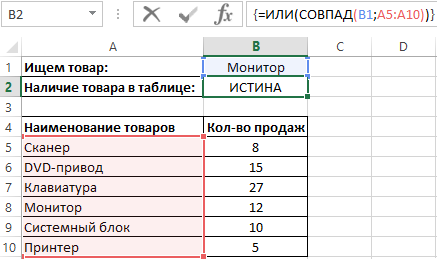
- В ячейку B1 вводим названия товара например – Монитор.
- В ячейке B2 вводим следующую формулу:
- Обязательно после ввода формулы для подтверждения нажмите комбинацию горячих клавиш CTRL+SHIFT+Enter. Ведь данная формула должна выполняться в массиве. Если все сделано правильно в строке формул вы найдете фигурные скобки.
В результате формула будет возвращать логическое значение ИСТИНА или ЛОЖЬ. В зависимости от того содержит ли таблица исходное значение или нет.
Разбор принципа действия формулы для сравнения двух столбцов разных таблиц:
Функция =СОВПАД() сравнивает (с учетом верхнего регистра), являются ли два значения идентичными или нет. Если да, возвращается логическое значение ИСТИНА. Учитывая тот факт что формула выполняется в массиве функция СОВПАД сравнивает значение в ячейке B1 с каждым значением во всех ячейках диапазона A5:A10. А благодаря функции =ИЛИ() формула возвращает по отдельности результат вычислений функции =СОВПАД(). Если не использовать функцию ИЛИ, тогда формула будет возвращать только результат первого сравнения.
Вот как можно применять сразу несколько таких формул на практике при сравнении двух столбцов в разных таблицах одновременно:
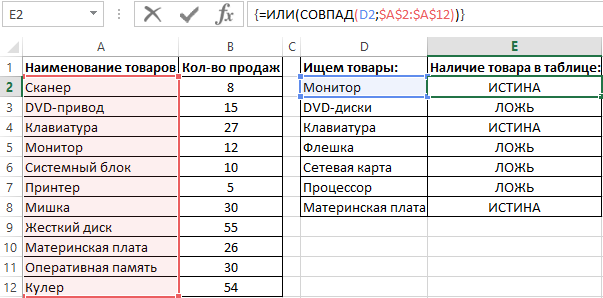
Достаточно ввести массив формул в одну ячейку (E2), потом скопировать его во все остальные ячейки диапазона E3:E8. Обратите внимание, что теперь мы используем абсолютные адреса ссылок на диапазон $A$2:$A$12 во втором аргументе функции СОВПАД.
В первом аргументе должны быть относительные адреса ссылок на ячейки (как и в предыдущем примере).
- Excel Formula Examples
- Создать таблицу
- Форматирование
- Функции Excel
- Формулы и диапазоны
- Фильтр и сортировка
- Диаграммы и графики
- Сводные таблицы
- Печать документов
- Базы данных и XML
- Возможности Excel
- Настройки параметры
- Уроки Excel
- Макросы VBA
- Скачать примеры
Сравнение данных в двух столбцах для поиска дубликатов в Excel
Excel для Microsoft 365 Excel для Microsoft 365 для Mac Excel 2021 Excel 2021 для Mac Excel 2019 Excel 2019 для Mac Excel 2016 Excel 2016 для Mac Excel 2013 Office для бизнеса Excel 2010 Excel 2007 Еще. Меньше
Для сравнения данных в двух столбцах листа Microsoft Excel и поиска повторяющихся записей можно использовать следующие методы.
Способ 1. Использование формулы рабочего листа
Способ 2. Использование макроса Visual Basic
Предупреждение: Корпорация Майкрософт предоставляет примеры программирования только для иллюстрации, без явных или подразумеваемых гарантий. Это включает подразумеваемые гарантии товарного состояния или пригодности для конкретной цели, но не ограничивается ими. В этой статье предполагается, что вы знакомы с демонстрируемым языком программирования и инструментами, используемыми для создания и отладки процедур. Специалисты службы поддержки Майкрософт могут помочь объяснить функциональность той или иной процедуры. Однако они не будут изменять эти примеры для предоставления дополнительных функциональных возможностей или создания процедур для удовлетворения ваших конкретных требований.
Чтобы использовать макрос Visual Basic для сравнения данных в двух столбцах, выполните действия, описанные в следующем примере.
- Запустите Excel.
- Нажмите ALT+F11, чтобы запустить редактор Visual Basic.
- В меню Вставка выберите Модуль.
- Введите следующий код на листе модуля:
Sub Find_Matches() Dim CompareRange As Variant, x As Variant, y As Variant ' Set CompareRange equal to the range to which you will ' compare the selection. Set CompareRange = Range("C1:C5") ' NOTE: If the compare range is located on another workbook ' or worksheet, use the following syntax. ' Set CompareRange = Workbooks("Book2"). _ ' Worksheets("Sheet2").Range("C1:C5") ' ' Loop through each cell in the selection and compare it to ' each cell in CompareRange. For Each x In Selection For Each y In CompareRange If x = y Then x.Offset(0, 1) = x Next y Next x End Sub
Примечание: Если вы не видите вкладку Разработчик, возможно, вам понадобится включить ее. Для этого выберите Файл > Параметры > Настроить ленту, а затем выберите вкладку Разработчик в поле настройки справа.
Как сравнить два списка в Excel с помощью функции ВПР
Вы можете использовать следующую базовую формулу для сравнения двух списков в Excel с помощью функции ВПР :
=ISNA(VLOOKUP( A2 , $C$2:$C$9 ,1,False)) Используя инструмент условного форматирования в Excel, мы можем использовать эту формулу, чтобы выделить каждое значение в столбце A, которое не принадлежит диапазону в столбце C.
В следующем примере показано, как использовать эту формулу на практике.
Пример. Сравнение двух списков с использованием функции ВПР
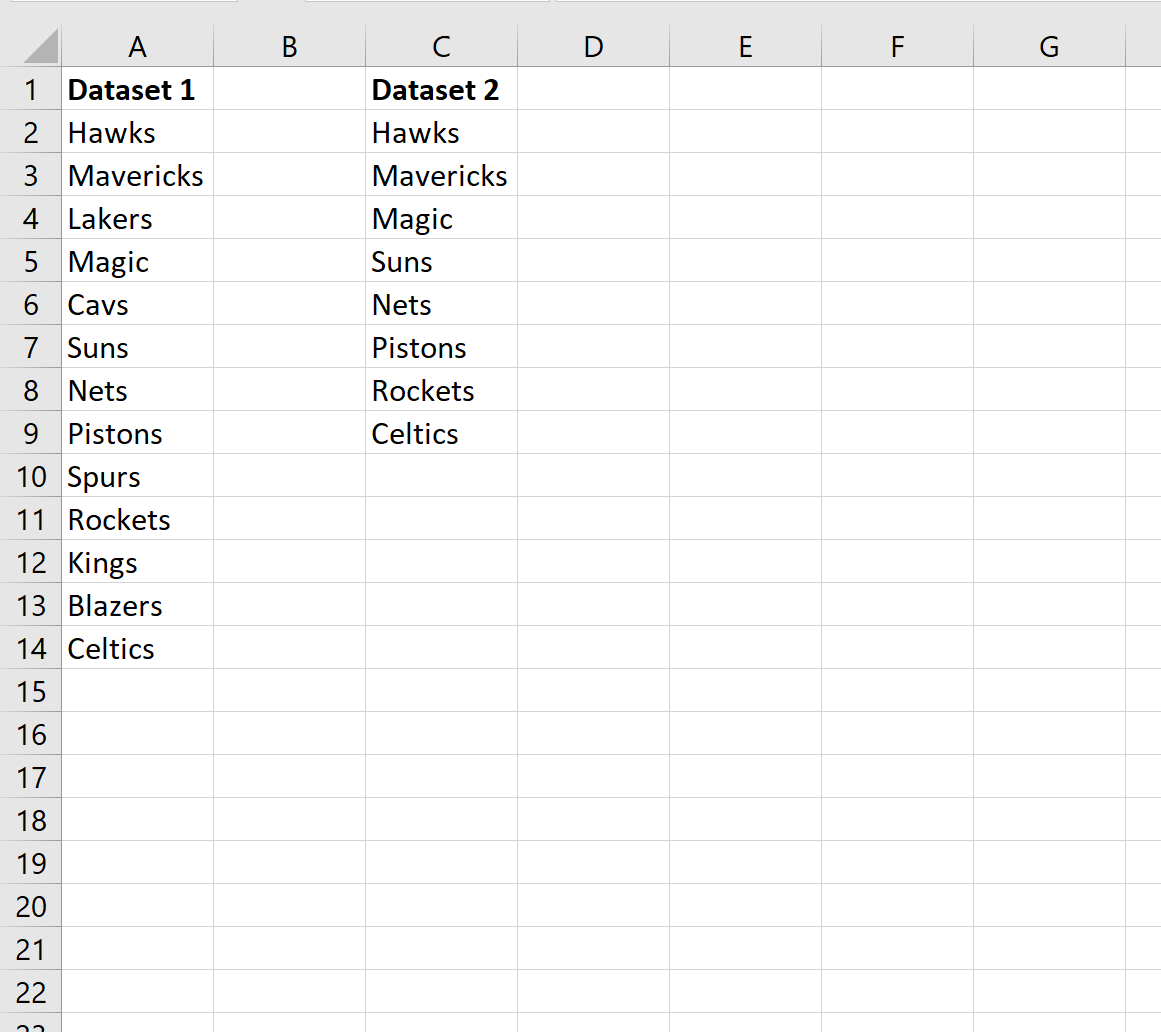
Предположим, у нас есть следующие два набора данных в Excel:
Предположим, мы хотим идентифицировать команды в наборе данных 1, которых нет в наборе данных 2.
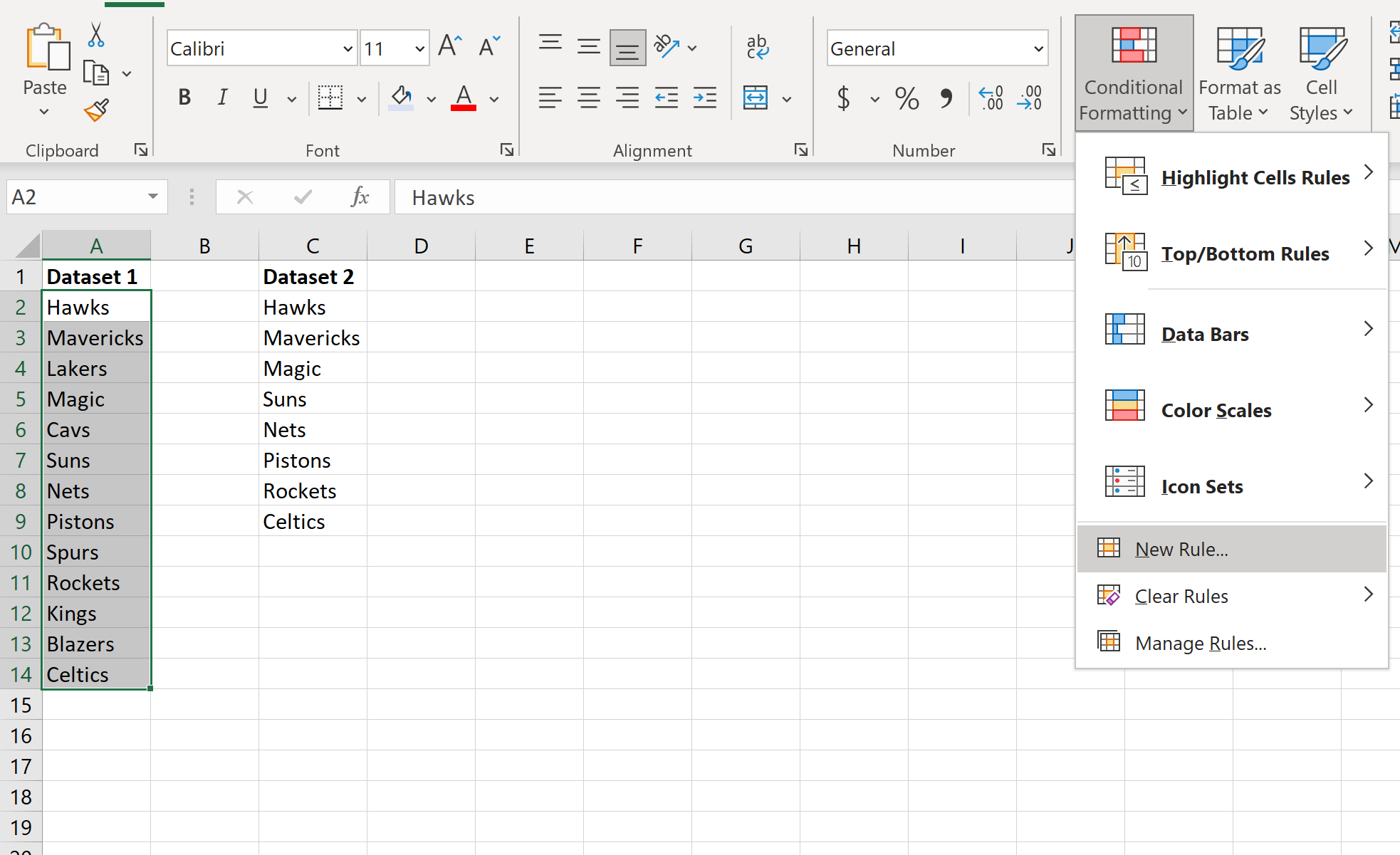
Для этого мы можем выделить каждое значение в столбце A, а затем нажать кнопку « Условное форматирование » на вкладке « Главная » на верхней ленте.
Затем мы можем нажать Новое правило…
В появившемся новом окне выберите параметр « Использовать формулу, чтобы определить, какие ячейки следует форматировать », а затем введите следующую формулу:
=ISNA(VLOOKUP( A2 , $C$2:$C$9 ,1,False)) Затем нажмите кнопку « Формат» и выберите цвет для заполнения значений:
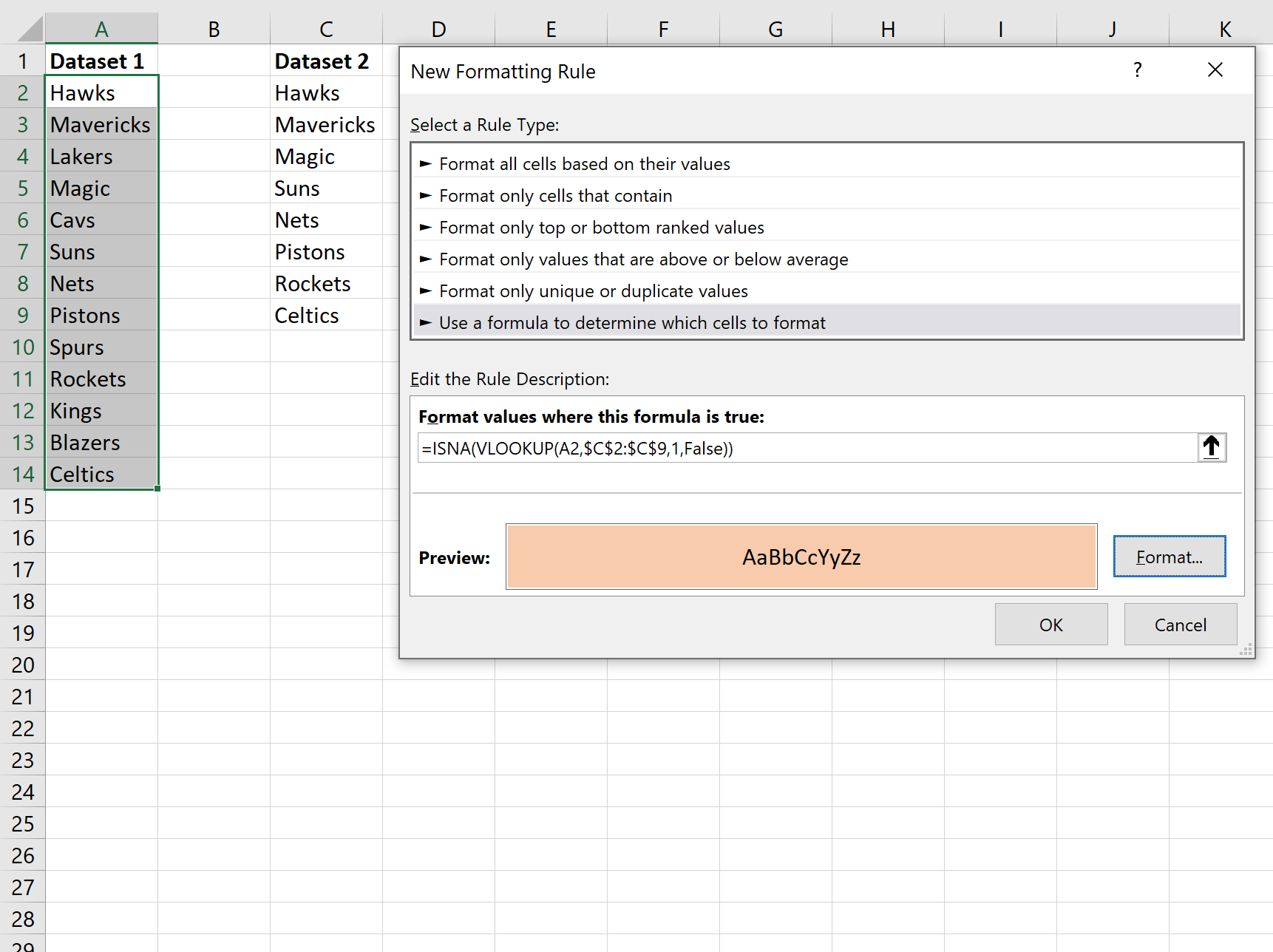
После того, как вы нажмете OK , каждое значение в столбце A, которое не отображается в столбце C, будет выделено:
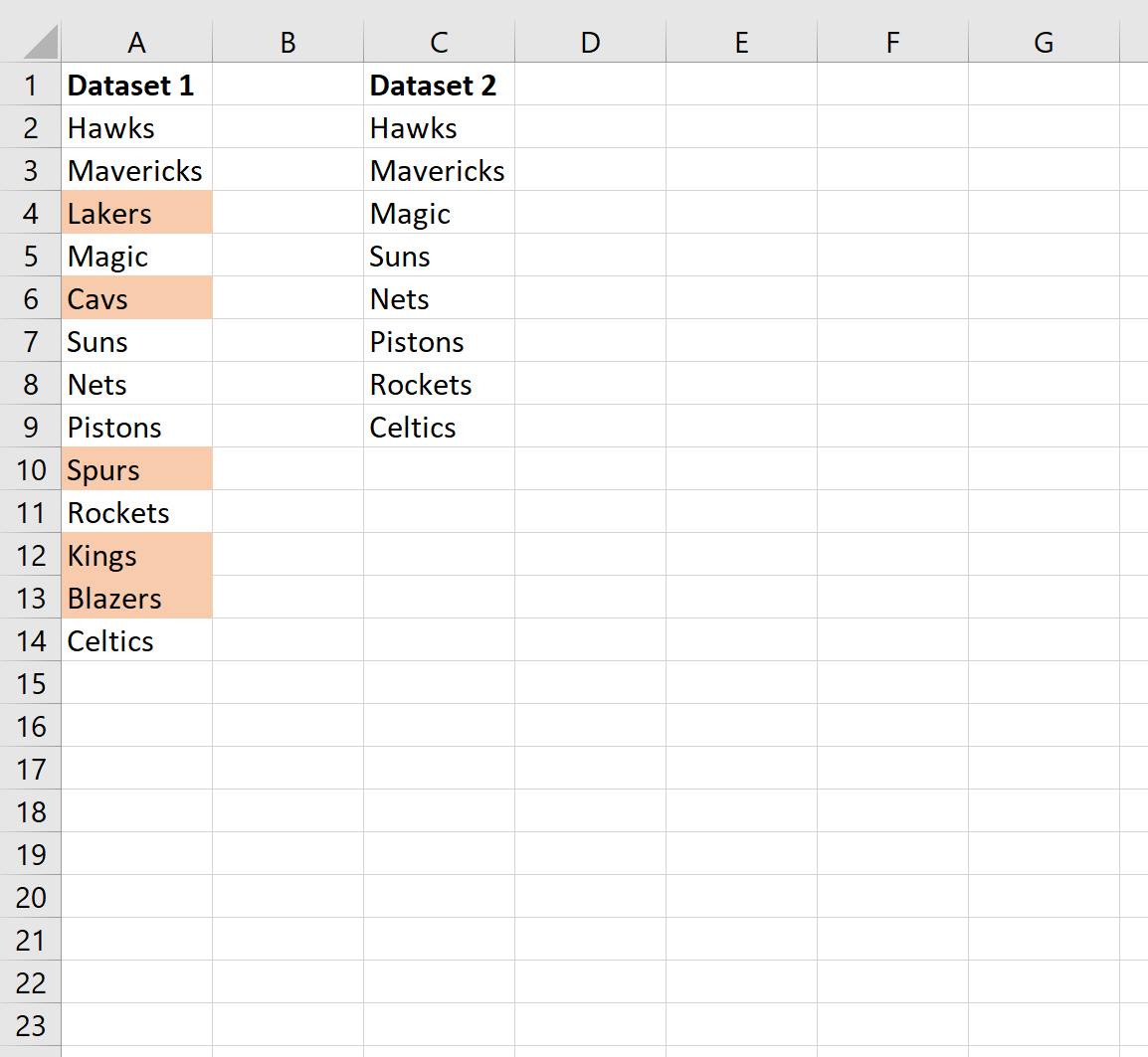
Мы можем вручную проверить правильность выделения нескольких значений:
- Ястребы появляются как в наборе данных 1, так и в наборе данных 2, поэтому они не выделены.
- Mavericks отображаются как в наборе данных 1, так и в наборе данных 2, поэтому они не выделены.
- «Лейкерс » появляются в наборе данных 1, но отсутствуют в наборе данных 2, поэтому он выделен .
Обратите внимание, что мы решили выделить значения, которые не принадлежат обоим наборам данных, но мы также могли применить другой стиль, например полужирный текст, увеличенный размер шрифта, рамку вокруг ячеек и т. д.
Сравнение столбцов в Excel на совпадения в строках

Иногда у пользователей Microsoft Excel возникает необходимость сравнить данные в столбцах и найти строки с одинаковыми или разными значениями. Это может быть нужно для ряда целей, включая получение данных об одинаковых событиях или поиск совпадений по продажам. В этом материале вы получите информацию о том, как быстро сравнить два столбца на совпадения по строкам без использования вспомогательных ячеек и дополнительных формул. Совпадения можно будет выделить, чтобы отличить их от уникальных значений. Это поможет быстрее проанализировать большую выборку данных.
Отмечу, что в рамках материала будут разобраны инструменты именно для сравнения значений в двух разных столбцах. Если вас интересуют дубликаты в рамках одной таблицы и их дальнейшее удаление, то эта операция имеет другой алгоритм действий, о котором я уже писал в тематической статье по ссылке ниже:
Читайте также в Комьюнити: Как удалить дубликаты в Microsoft Excel
Вариант 1: Инструмент выделения группы ячеек
Эксель предоставляет своим пользователям разнообразный список небольших, но полезных функций. Сюда можно отнести выделение ячеек по группам. В отдельном окне появляются настройки этого выделения, среди которых можно выбрать пустые ячейки, разные области, формулы или отличия. Как раз последний тип нас и интересует, поэтому давайте более детально остановимся на использовании инструмента.
- Для начала выделите все содержимое двух столбцов для сравнения без заголовков. Значения в ячейках могут быть как текстовыми, так и числовыми или даже смешанными.
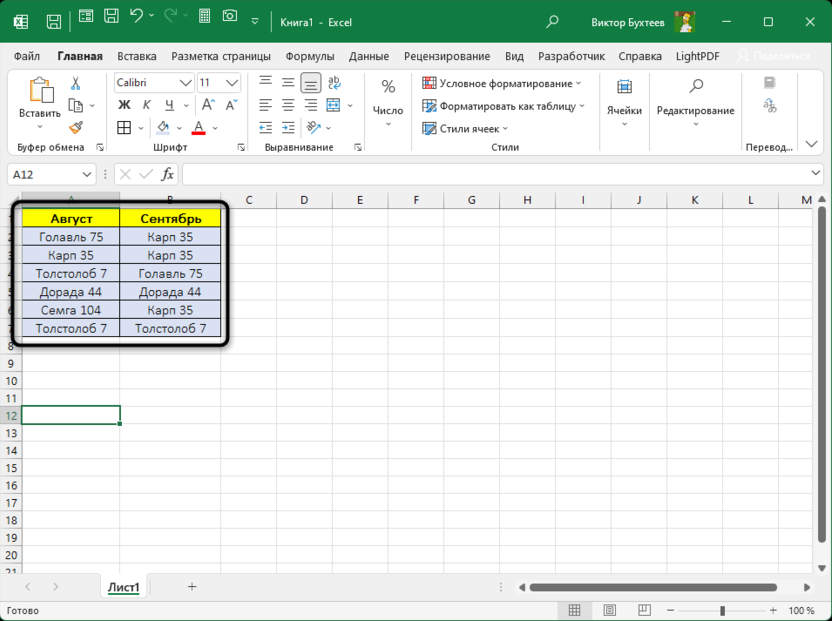
- После выделения используйте сочетание клавиш Ctrl + G для вызова меню настройки выделения.
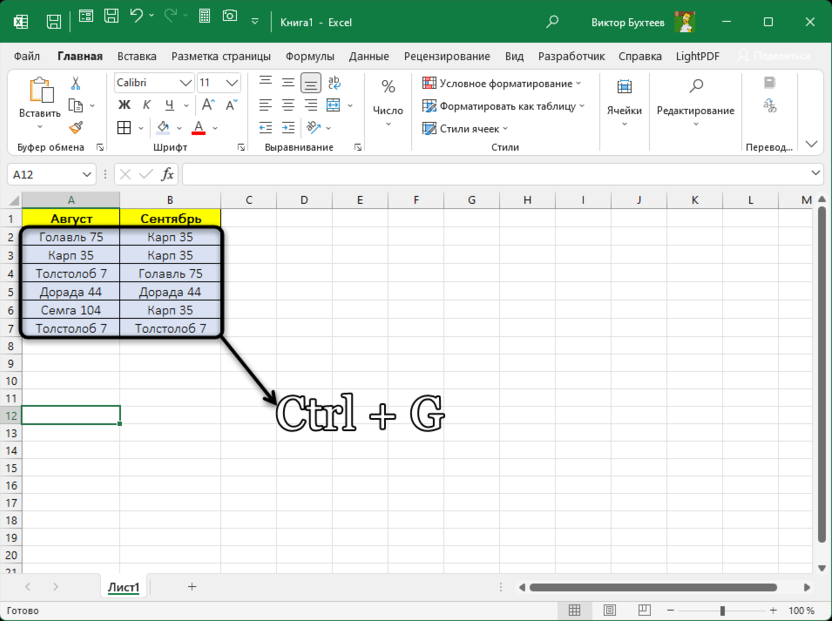
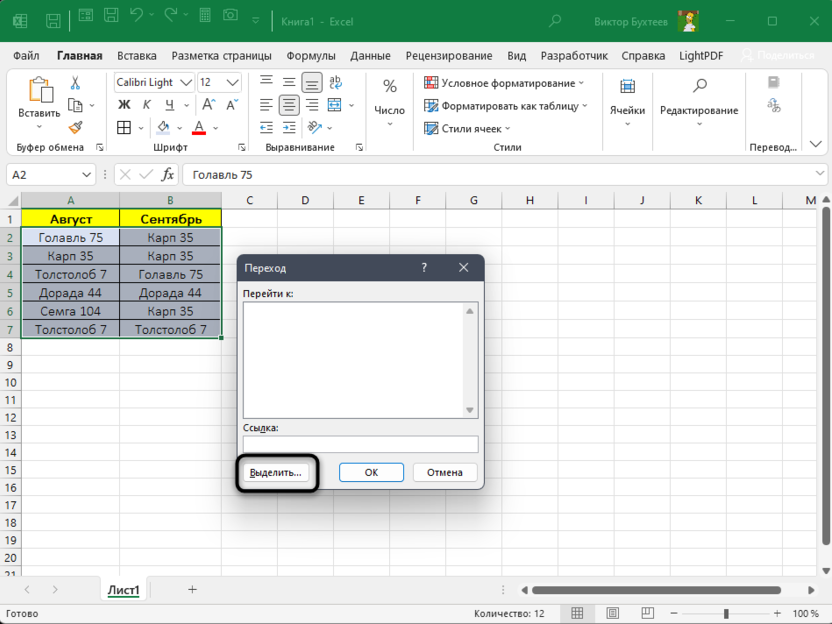
- В следующем окне нажмите по кнопке «Выделить» для открытия необходимых параметров.
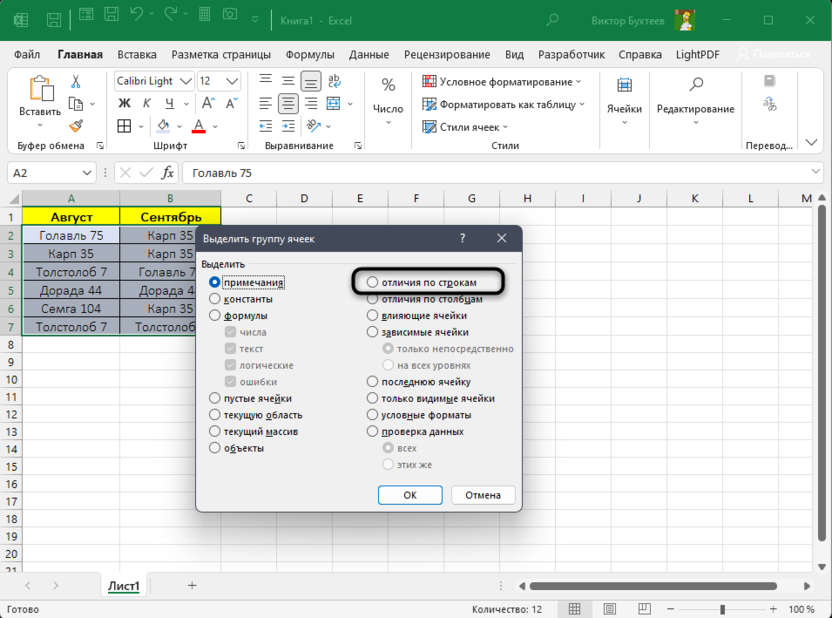
- Далее понадобится отметить маркером пункт «Отличия по строкам», после чего нажать «ОК», чтобы сохранить это выделение.
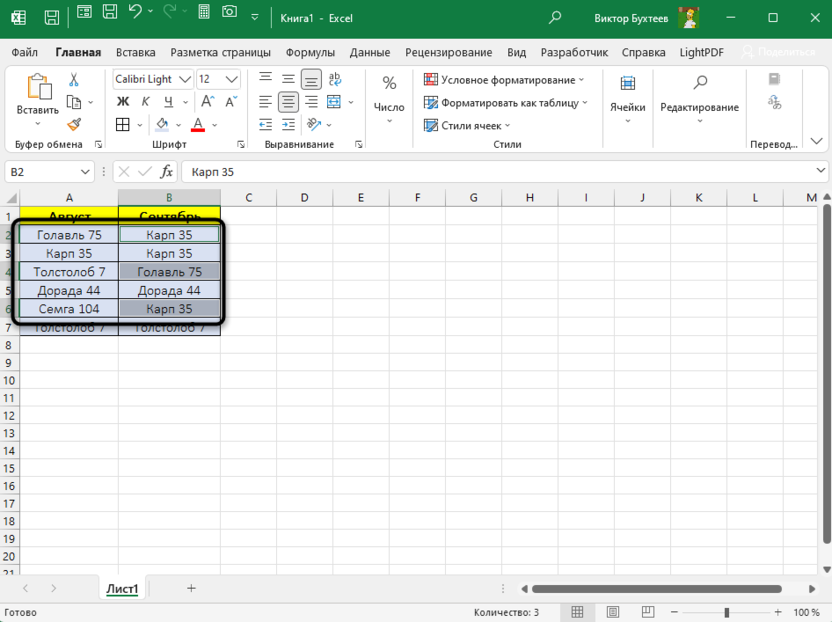
- Вы заметите, что строки в двух столбцах с уникальными значениями теперь выделены, а выделение с других снято. Пока что этого недостаточно, чтобы комфортно изучать эти совпадения, поскольку выделение может быть случайно сброшенным.
- Поэтому вызовите настройку заливки и выберите любой удобный для вас цвет, чтобы залить уникальные ячейки конкретным цветом.
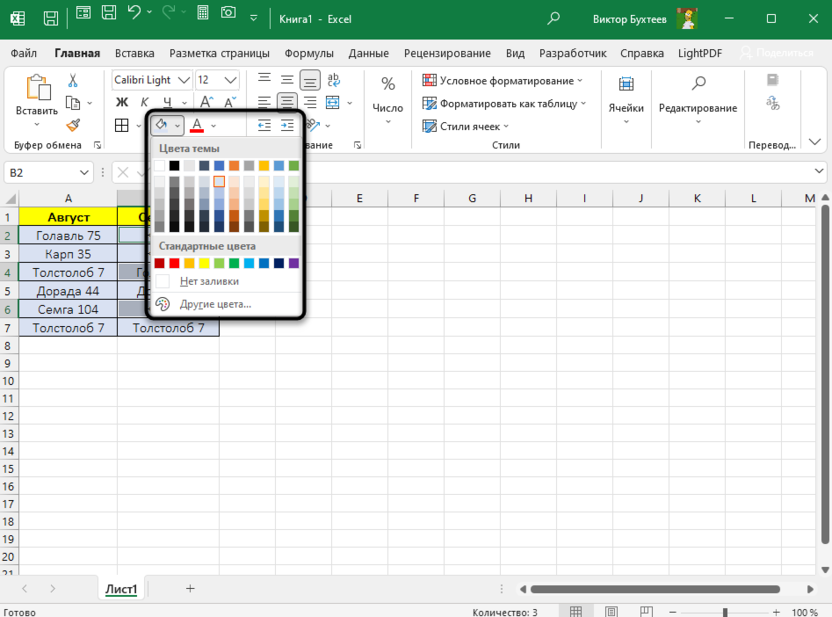
- Теперь уникальные значения в столбце справа будут выделены отдельным цветом, а одинаковые – без заливки. Этого вполне достаточно для того, чтобы найти совпадения и решить, что с ними делать в дальнейшем.
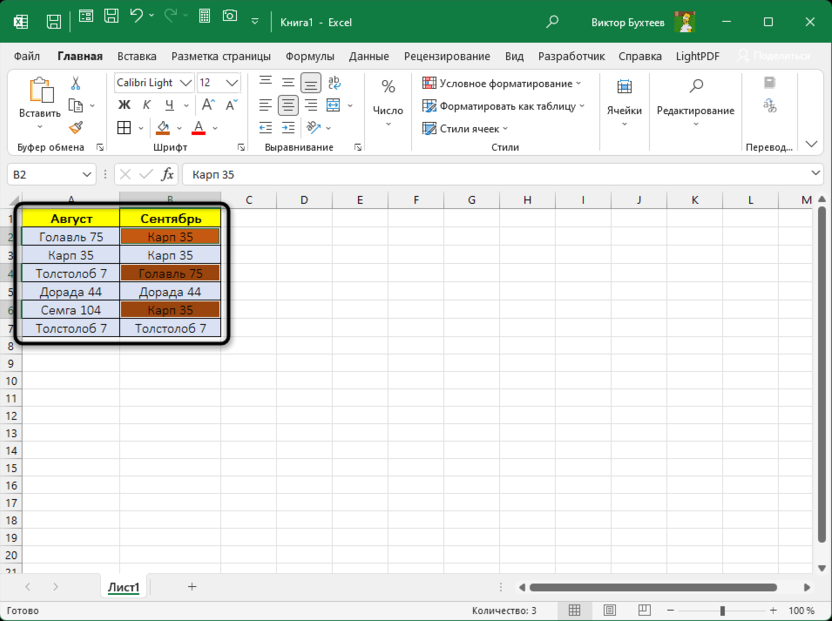
Это довольно простой и понятный метод поиска совпадений, требующий исключительно применения настройки для выделения. Однако сработает он всего раз, и чтобы в дальнейшем снова повторить поиск, понадобится выполнить одни и те же действия повторно для всей области данных. Если такой вариант вам кажется долгим, то ознакомьтесь со следующим, который подразумевает другой подход к выполнению данной задачи.
Комьюнити теперь в Телеграм
Подпишитесь и будьте в курсе последних IT-новостей
Вариант 2: Условное форматирование
При помощи условного форматирования в Excel можно добиться удобного и быстрого изменения таблицы в соответствии с заданными условиями. При этом создаваемые правила будут работать всегда, даже в тех случаях, когда таблица расширяется или какие-то значения из нее удаляются, меняются. Для поиска совпадений в строках двух столбцов условное форматирование тоже подходит, но для настройки понадобится выполнить ряд шагов, которые и будут описаны в следующей инструкции.
- Если вы еще не отформатировали ваш диапазон данных как таблицу, рекомендую сделать это сейчас, поскольку так вы значительно упростите дальнейшую работу с условным форматированием.
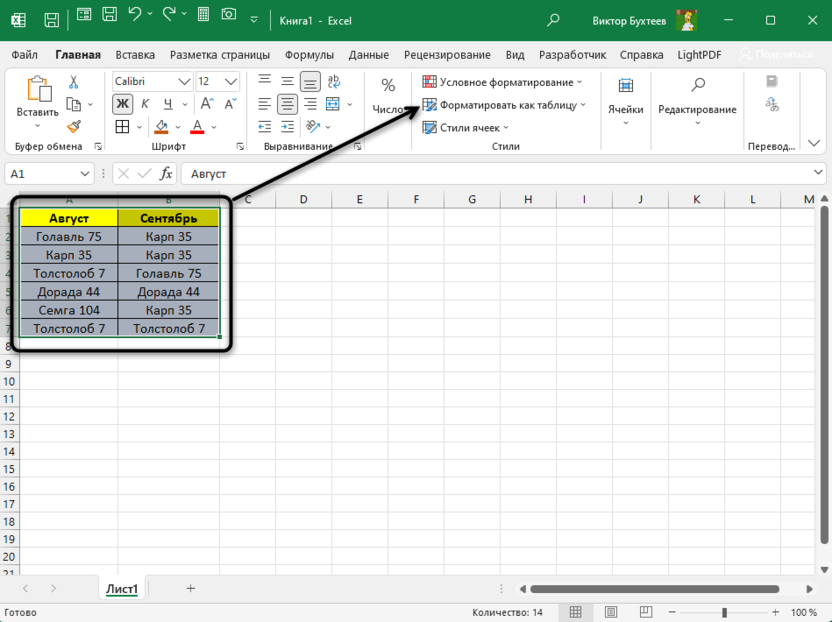
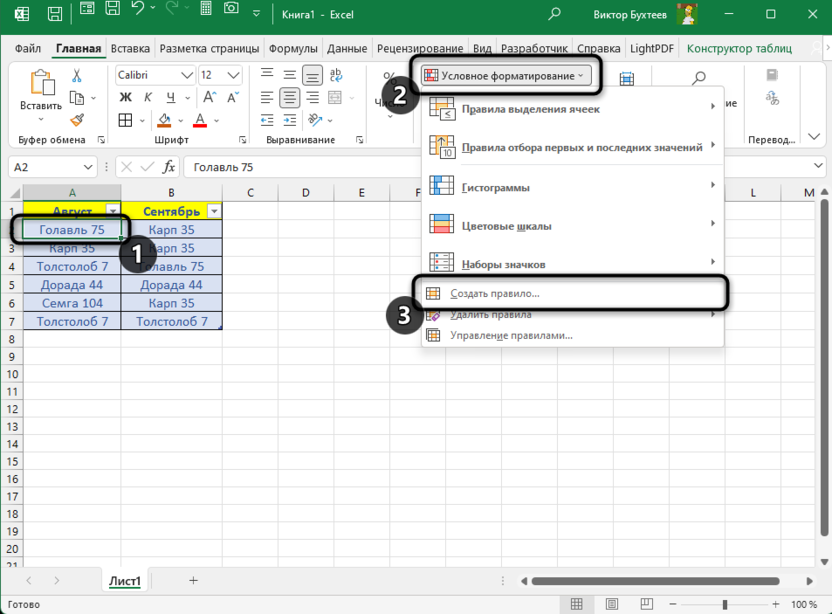
- После этого достаточно будет выделить всего одну ячейку из вашей таблицы, затем развернуть настройку «Условное форматирование» и выбрать действие «Создать правило».
- В списке с выбором типа правила вас интересует «Использовать формулу для определения форматирования ячеек». Сейчас нужно просто выделить это правило, кликнув по нему левой кнопкой мыши.
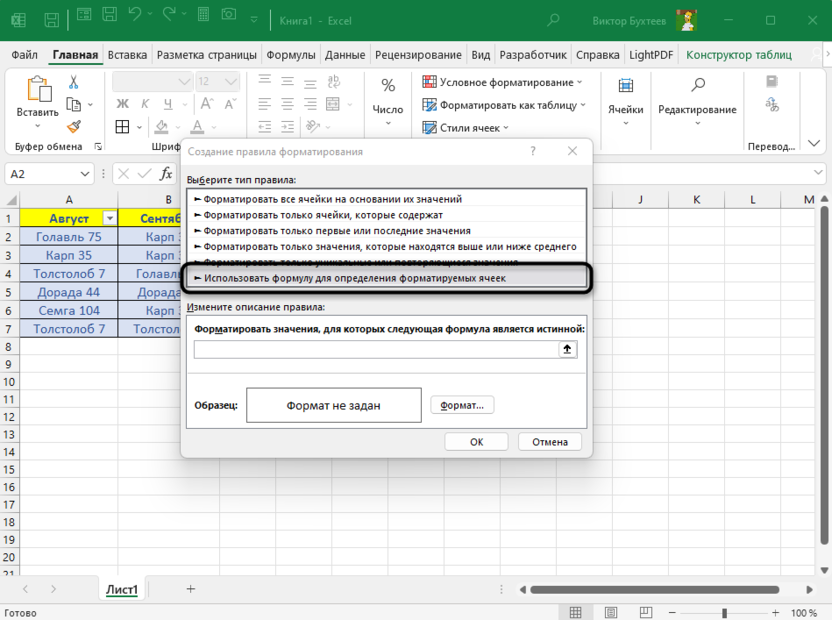
- В качестве формулы для форматирования используйте =$A2=$B2, где A2 и B2 – первые строки в вашей таблице для сравнения.
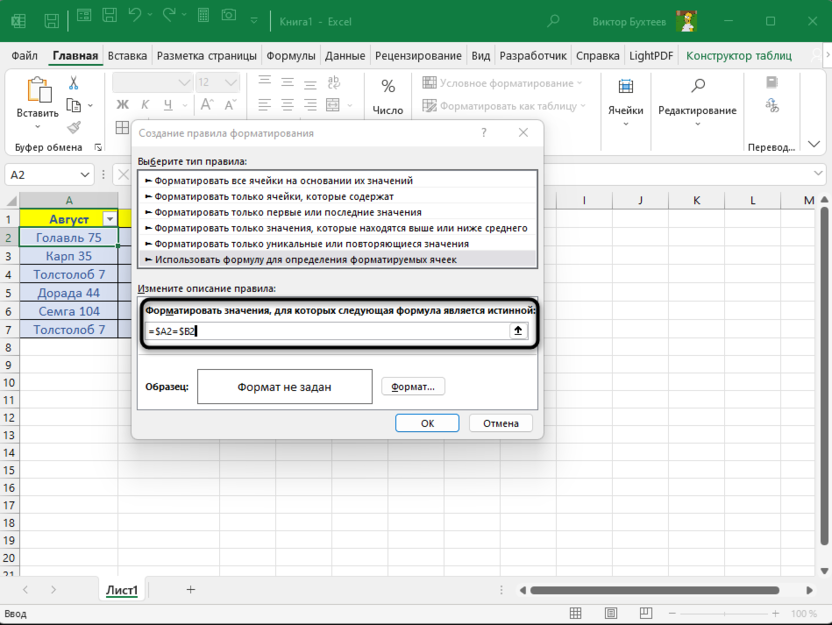
- Теперь условное форматирование уже работает корректно, но пока не применяет никаких внешних изменений к ячейкам. Для исправления этой ситуации нажмите по кнопке «Формат».
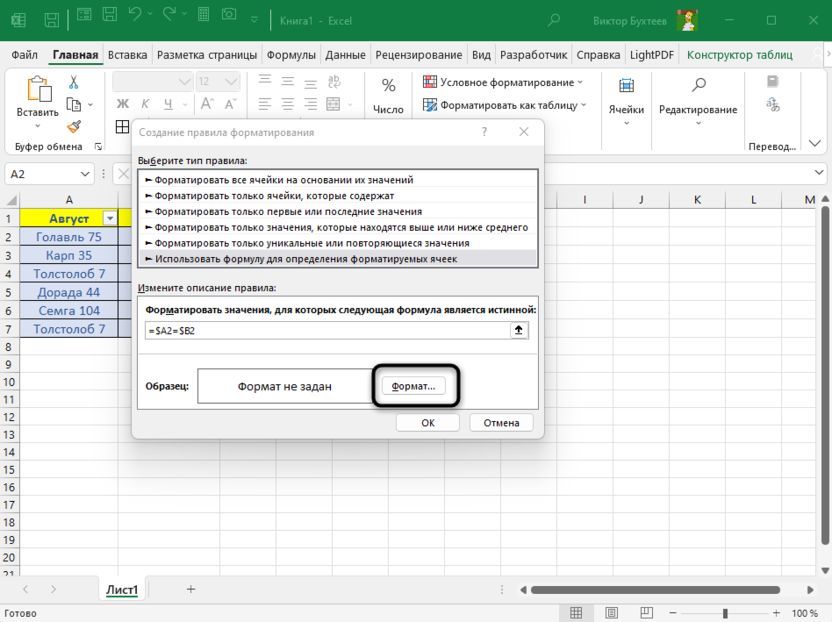
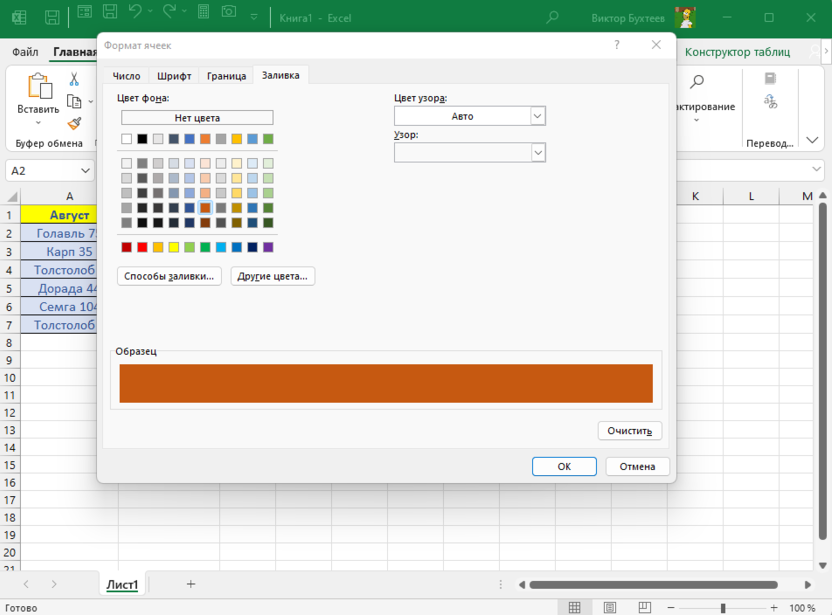
- Вы можете задать любое изменение для совпадений, поменяв шрифт или его форматирование, добавив границы для ячеек или выполнив стандартную заливку. В этом случае я остановлюсь на последнем варианте, поскольку он будет самым наглядным.
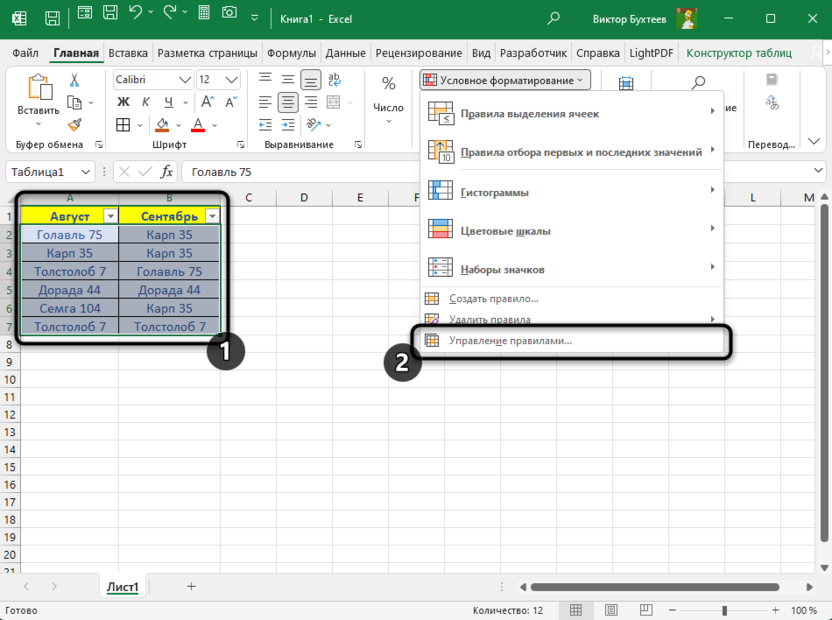
- Сейчас условное форматирование еще не работает, поскольку не был задан диапазон для проверки. Выделите всю таблицу, снова откройте «Условное форматирование» и выберите «Управление правилами».
- В строке «Применяется к» укажите весь диапазон ваших двух столбцов и примените изменения.
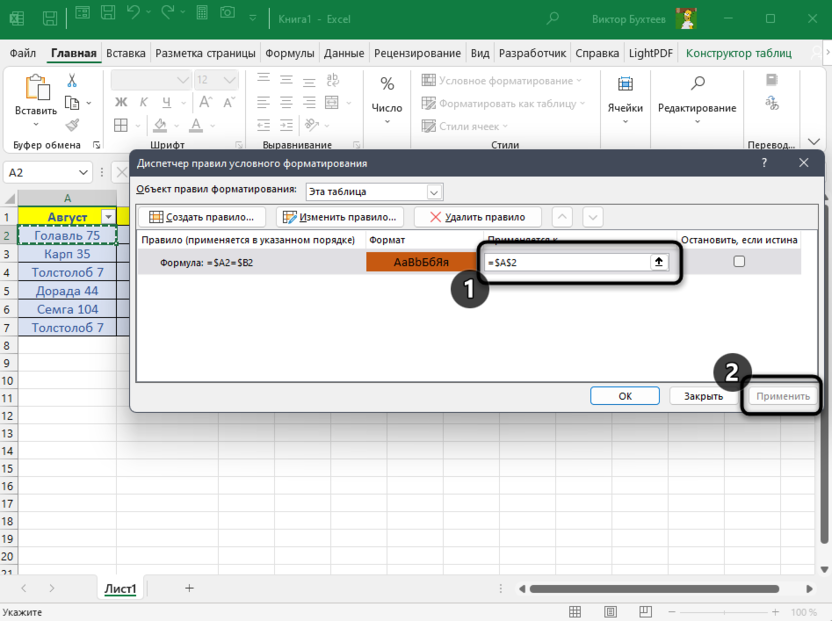
- Если что, то вы можете как выделить его вручную, так и написать в виде диапазона по номерам ячеек.
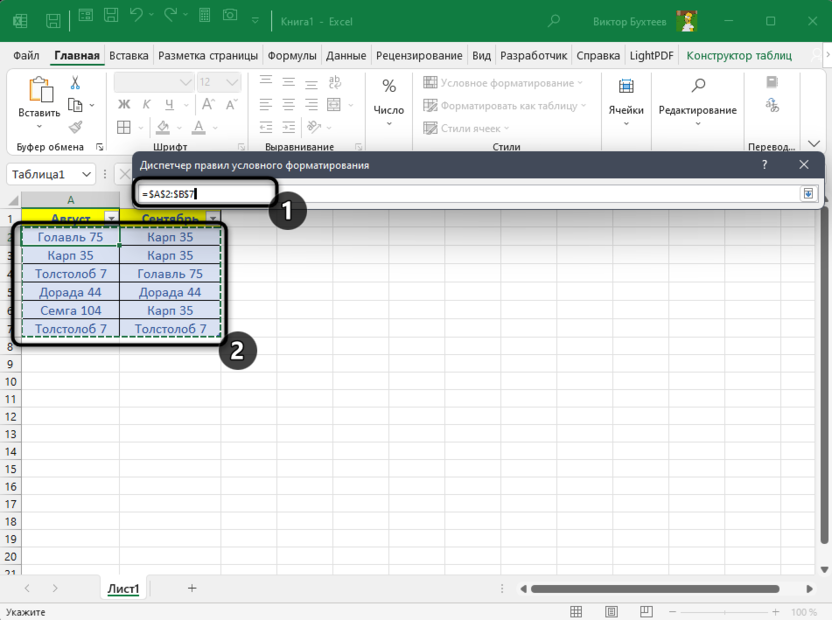
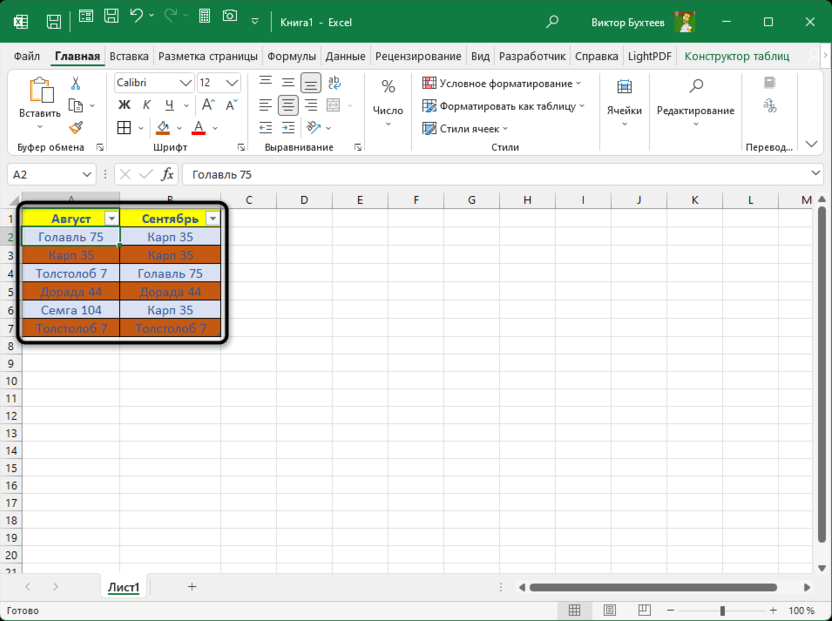
- После применения условного форматирования вы увидите, что совпадения в обоих столбцах выделены по вашим правилам изменения внешнего вида. По необходимости вы всегда можете вернуться в настройку правила, указать там целую умную таблицу или повторно выбрать нужный диапазон для проверки.
Конечно, для сравнения значений иногда еще можно использовать вспомогательные формулы в отдельных ячейках, однако такой метод значительно сложнее и неактуален при наличии инструментов условного форматирования и выделения совпадений. В большинстве случаев описанных выше вариантов будет достаточно для того, чтобы найти разные или одинаковые значения, а после этого решить, что делать с такой информацией, как ее изменить, выделить или удалить.