
2. Табуляция функций и построение графиков
Для получения таблицы значений функции задаются дискретные аргументы. В отличие от обычной переменной, имеющей только одно значение, дискретный аргумент представляет собой переменную, которая принимает ряд значений, отделяемых одинаковыми шагами, например, значения от 1 до 10 с шагом 1. Дискретные аргументы позволяют выполнять многократные вычисления или циклы с повторяющимися вычислениями. Дискретные аргументы еще называют ранжированными переменными. Если дискретный аргумент определен, он принимает полный диапазон значений каждый раз, когда он используется. Если дискретный аргумент используется в выражении, Mathcad вычисляет выражение для каждого значения дискретного аргумента. Дискретный аргумент задается следующим образом: x:=xн ,xн+ ∆x..xк , где x– имя дискретного аргумента; := – символ присвоения значения; xн– начальное значение дискретного аргумента; xн+ ∆x– следующее после начального значение аргумента (∆x– шаг изменения аргумента); xк– конечное значение дискретного аргумента; ..– символ автоматического изменения (перебора) значений переменной от начального значенияxндо конечногоxкс шагом ∆x; этот символ вводится нажатием клавиши ;. При записи значений дискретного аргумента шаг его изменения можно не выделять. В этом случае Mathcad определяет его автоматически. Если при записи дискретного аргумента следующее после начального значение опущено (т. е. шаг изменения аргумента не указан), то Mathcad принимает шаг изменения равным 1 или –1 в зависимости от соотношения начального и конечного значений. Вывести на экран таблицу заданных значений дискретного аргумента можно обычным образом: набрать его имя и нажать символ «=». Примеры задания дискретного аргумента приведены на рис. 10. Для получения таблицы значений функции нужно:
- задать диапазон изменения дискретного аргумента;
- записать выражение для расчета значений функции;
- вывести значения аргумента и функции.
Рис. 10. Примеры задания дискретного аргумента Если в математическом выражении используется дискретный аргумент, то при определении функции после ее имени в скобках обязательно должно быть указано имя аргумента, например, y(x). В противном случае Mathcad выдает ошибку «Нескалярная величина». На рис. 11 представлен пример расчета значений функцииy(x) = sin(x)для значенийx, изменяющихся на интервале [1; 3] с шагом∆x = 0,5. 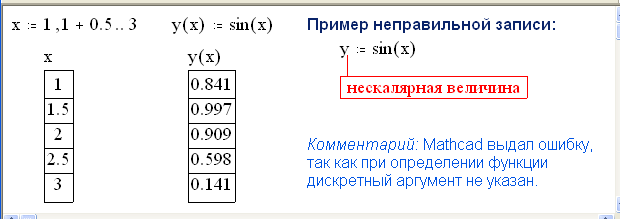 Рис. 11. Пример табуляции функции
2.2. Построение графиков
Mathcadпозволяет легко создать и затем отформатировать график функции, заданной для дискретного аргумента. Рассмотрим построение графика на предыдущем примере функции y(x) = sin(x)(см. рис. 11). После задания диапазона изменения дискретного аргумента и определения функции для создания графика нужно выполнить следующие действия: 1) установить визир в месте размещения графика и выполнить команду меню Графика → Декартов график или щелкнуть кнопку палитры графиков. В результате в документе появится графическая область с незаполненными полями (рис. 12);
 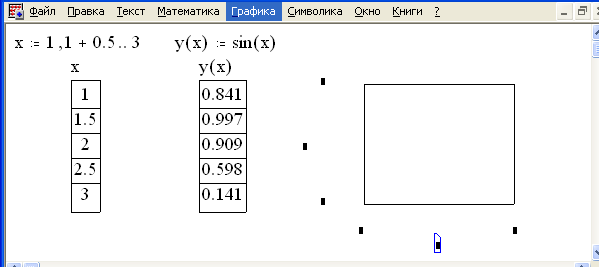 Рис. 12. Графическая область с незаполненными полями 2) в поле графика под осью абсцисс посередине задать имя дискретного аргумента x; 3) в поле графика слева от оси ординат посередине задать функцию y(x), для которой требуется построить график. После щелчка на любом свободном месте вне графика Mathcad вычисляет и строит точки графика и устанавливает пределы по осям координат. При построении графиков следует соблюдать те же правила размещения переменных, что и при вычислениях, т. е. исходные данные для графика должны быть записаны выше или слева от него. Для построения нескольких графиков в одних координатных осях в поле ввода по оси ординат имена функций вводятся через запятую (при этом они будут располагаться друг под другом, а запятая на экране не отображается). Mathcadдопускает до 16 графиков в одной графической области. Примеры построения графиков приведены на рис. 13.
 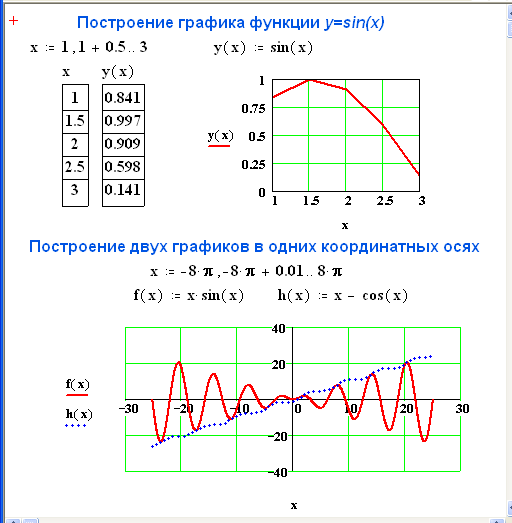 Рис. 13. Примеры построения графиков функций Для изменения размера графика достаточно выделить его с помощью протягивания мыши (при этом область графика будет очерчена пунктирной рамкой) и растянуть его до желаемого размера. Построенный график можно отформатировать: изменить тип, толщину и цвет линии, изобразить сетку, нанести риски на оси, сделать надписи и т. д. Диалоговое окно редактирования графика открывается двойным щелчком на графике и позволяет изменить доступные характеристики графика (рис. 14). Аналогично электронным таблицам ExcelсистемаMathcadобладает важным свойством автоматического пересчета результатов и изменения графиков в случае изменения исходных данных.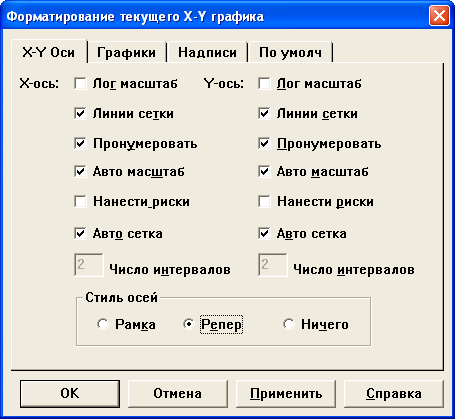
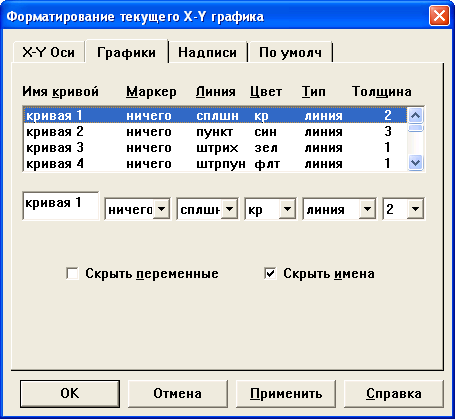 Рис. 14. Вкладки «Оси» и «Графики» диалогового окна форматирования графика
2. Решение задач с помощью пакета MathCad
2.1. Табулирование функций и построение графиков в MathCad
Для создания графиков в системе MathCAD имеется программный графический процессор. Процессор позволяет строить самые разные графики, например в декартовой и полярной системах координат, трехмерные поверхности, графики уровней и т д . Для построения графиков используются шаблоны. Их перечень содержит подменю Graph (Графика) в позиции Insert (Включение) главного меню. Большинство параметров графического процессора, необходимых для построения графиков, по умолчанию задается автоматически. Первый шаг в построении графиков – создание таблицы значений функций для каждого значения аргумента в заданном диапазоне, изменяющегося с заданным шагом. Этот процесс называется табулирование функции.
2.1.1. Табулирование функций
Таблицу значений функции можно построить следующим образом. Сначала необходимо задать интервал изменения аргумента: x:=начальное значение,начальное значение+шаг..конечное значение Д воеточие вводится символом «;». После чего задаётся функция от этого аргумента.
  Для получения таблицы значений, нужно набрать (ниже или правее введённой функции) f(x) и знак «=», после чего нажать Enter. Результаты проделанных действий представлены на листинге 3.
  Листинг 3 – Таблица значений функции
2.1.2. Построение графиков функций
2.1.2.1. Построение двумерных графиков
П осле получения таблицы значений для построения графика нужно воспользоваться графической палитрой для построения двумерного графика или выбрать в менюInsert/Graph/X-Y Plot. Обозначить оси, щелкнуть мышкой вне графика. График функции представлен на рисунке 5. Рисунок 5 – График функции Двойной щелчок мышью на графике вызывает меню настроек, где можно изменять его характеристики: выбрать пункты Grid Lines (на графике появится сетка), отменить Auto Grid и задать число Numbers of Grid, выбрать пункт Crossed (появится ось х ) и т.д.
2.1.2.2. Построение трехмерных графиков
Для построения графика функции двух переменных необходимо задать двухмерный массив значений переменных. (Индексы вводятся при помощи левой квадратной скобки “[” или выбирается операция создания индекса из графической панели управления) Необходимо выполнить следующие действия: — Задать функцию двух переменных — Задать диапазон изменения аргументов (т.е. переменных функции) — Задать двумерный массив, присвоив переменной (имя переменой может быть любое) с 2-мя индексами (индексы – аргументы функции) значение функции. — Выбрать 3-х мерный график в меню Graf — В выделенном месте ввести имя массива (см. рис. 6). 
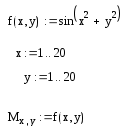 Рис. 6. Трехмерный график функции Для освоения технологии построения графиков проделайте указанные в методическом пособии действия и постройте графики для рассмотренных в примерах функций. Сравните полученный результат с приведенным в методических указаниях.
Задания к лабораторной работе №1 Задание 1. Табулирование функции и построение двумерных графиков
В соответствии с номером своего варианта задания выбрать функцию одной переменной из таблицы 1. Произвести табулирование указанной функции f(x) на отрезке x0. xn с указанным шагом dx. Используя результаты табулирования, построить двумерный график функции f(x). Таблица 1. Варианты заданий
| № варианта | Функция | Интервал x0..xn | Шаг dx |
| 1 |  |
 |
0,1 |
| 2 |  |
 |
0,2 |
| 3 |  |
0…3 | 0,1 |
| 4 |  |
 |
0,1 |
| 5 |  |
1…10 | 0,3 |
| 6 |  |
-10…10 | 1 |
| 7 |  |
-10…10 | 0,1 |
| 8 |  |
 |
0,1 |
| 9 |  |
 |
0,1 |
| 10 |  |
 |
0,1 |
Табулирование функции

Табулирование функции
Задание: табулировать функцию (№1 работает) и дополнительно использовать средства программирования.
Табулирование функции
Здравствуйте! Возникли проблемы при построении графика: 1. откуда взять t (e^(-at))? 2. почему.
Табулирование функции двух переменных
Нужно выполнить табулирование функции с проверкой по аргументу,функцию посчитал правильно,а при.
Табулирование функций
Надо протабулироваить данные функции,возникает ошибка,которую я не вижу и не знаю как исправить.
2832 / 2129 / 86
Регистрация: 02.05.2010
Сообщений: 3,195
Переменная х изменяется так: 0, 0.1 .. 1 Эти две точки ставятся с помощью указанной на рисунке кнопки.
Регистрация: 16.12.2010
Сообщений: 265
 Сообщение от Галина Борисовн
Переменная х изменяется так: 0, 0.1 .. 1 Эти две точки ставятся с помощью указанной на рисунке кнопки.
Спасибо, но я уже нашла ошибку, просто лекцию невнимательно прочитала.
Регистрация: 16.12.2010
Сообщений: 265
Галина Борисовн,
Подскажите как записать кусочную функцию
566 / 541 / 80
Регистрация: 29.10.2010
Сообщений: 638
Смотри рис.
Изображения
87844 / 49110 / 22898
Регистрация: 17.06.2006
Сообщений: 92,604
Помогаю со студенческими работами здесь
Табулирование с постоянным шагом
Привет всем. Задали программу в универе, толком не объяснив, как работает mathcad Читал форумы и.
Табулирование функции: рассчитать значение данной функции при изменении аргумента
Табулирование функции: рассчитать значение данной функции при изменении аргумента x на интервале с.
Табулирование заданной функции и определение максимального и минимального значения функции в таблице
Ребята, помогите пожалуйста решить последнюю задача, прямо совсем не как! Разработать консольное.
Табулирование функций. Построение шести функций в приложениях Microsoft Excel, Mathcad и Fortran
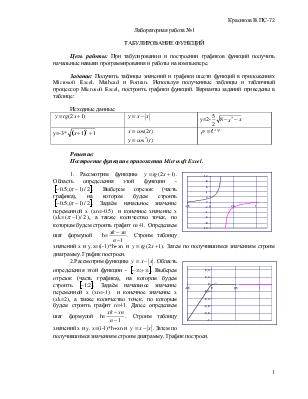
Цель работы: При табулировании и построении графиков функций получить начальные навыки программирования и работы на компьютере.
Задание: Получить таблицы значений и графики шести функций в приложениях Microsoft Excel, Mathcad и Fortran. Используя полученные таблицы и табличный процессор Microsoft Excel, построить графики функций. Варианты заданий приведены в таблице:
Решение:
Построение функции в приложении Microsoft Excel.
1. Рассмотрим функцию . Область определения этой функции — . Выберем отрезок (часть графика), на котором будем строить . Задаём начальное значение переменной x (xn=-0.5) и конечное значение x (xk=), а также количество точек, по которым будем строить графит n=41. Определяем шаг формулой h=. Строим таблицу значений x и y.x=(i-1)*h+xn и . Затем по получившимся значениям строим диаграмму. График построен.
2.Рассмотрим функцию . Область определения этой функции — . Выберем отрезок (часть графика), на котором будем строить . Задаём начальное значение переменной x (xn=-1) и конечное значение x (xk=2), а также количество точек, по которым будем строить графит n=41. Далее определяем шаг формулой h=. Строим таблицу значений x и y. x=(i-1)*h+xn и . Затем по получившимся значениям строим диаграмму. График построен.
3. Рассмотрим функцию y=2-. Область определения этой функции — . Выберем отрезок (часть графика), на котором будем строить . Задаём начальное значение переменной x (xn=-6) и конечное значение x (xk=0), а также количество точек, по которым будем строить графит n=41. Далее определяем шаг формулой h=. Строим таблицу значений x и y. x=(i-1)*h+xn и y=2-. Затем по получившимся значениям строим диаграмму. График построен.
4. Рассмотрим функцию y=-3*. Область определения этой функции — . Выберем отрезок (часть графика), на котором будем строить . Задаём начальное значение переменной x (xn=-10) и конечное значение x (xk=10), а также количество точек, по которым будем строить графит n=41. Далее определяем шаг формулой h=. Строим таблицу значений x и y. x=(i-1)*h+xn и y=-3*. Затем по получившимся значениям строим диаграмму. График построен.
5. Рассмотрим функцию . Область определения этой функции — . Задаём начальное значение переменной t (tn=-10) и конечное значение t (tk=10), а также количество точек, по которым будем строить графит n=41. Далее определяем шаг формулой h=. Строим таблицу значений x и y. t=tn+h*(i-1)и . Затем по получившимся значениям строим диаграмму. График построен.
6. Рассмотрим функцию . Область определения этой функции — . Выберем отрезок (часть графика), на котором будем строить . Задаём начальное значение переменной (n=-10) и конечное значение (xk=10), а также количество точек, по которым будем строить графит n=41. Далее определяем шаг формулой h=. Строим таблицу значений ,,x и y. =n+h*(i-1) , , x=*cos() и y=*sin() . Затем по получившимся значениям строим диаграмму. График построен.
Построение функции в приложении Mathcad.
Построение функции в приложении Fortran.
Текст программы для первой функции: