
Инструкция по установке
ExaGear — серия коммерческих программ, целью которых был запуск х86 Windows игр и приложений на системах ARM. Разработка и поддержка прекращена 28 февраля 2019 года.
Подготовка
Нужно скачать последние актуальные кеши и APK ExaGear Windows Emulator.
Оригинальная версия приложения
Важно! Если вы используете оригинальную версию приложения, то на сегодняшний день купить лицензию невозможно из-за закрытия проекта, используйте модифицированные APK.
На сегодняшний день не рекомендуется для 3D игр рекомендуется использовать оригинальные .obb, поскольку скорость рендера там очень мала, и по умолчанию нету поддержки OpenGL(способ их установки описан ниже). Оригинальные .obb можно использовать для старых 2D игр периода 90-х годов, скачать последний .obb 3.0.1 можно здесь, а модифицированный apk(с большим количеством разрешений, без проверки лицензии, от AkaGloomy) можно скачать здесь. Также есть модифицированный кеш для 2D игр(3.0.2fix), его можно скачать отсюда.
Модифицированные .obb для 3D игр, а также APK
Для 3D игр рекомендуется использовать модифицированные китайские (fix) кеши и APK. Скачать их последние версии можно на сервере Discord ExaGear International(последняя версия fix39). Предыдущие версии, а также другие модификации можно скачать с канала #апк-и-кеши-exagear.
«Рабочий стол» приложения ExaGear Windows Emulator(стандартный APK)
Установка
После того, как был скачан APK и .obb, apk необходимо установить, запустить, получить сообщение об ошибке что не найден кеш. После этого, .obb необходимо поместить в каталог /sdcard(в некоторых случаях в /sdcard/Android/obb/названиеприложения). Зайдите в приложение и дождитесь распаковки кеша.
Запуск ExaGear
После завершения распаковки кеша, вам необходимо создать контейнер с необходимым вам разрешением(разрешения которые соответствуют разрешению экрана, например 2400х1080 есть в модифицированных APK), и с 32 битной глубиной цвета(иногда старым играм требуется 16, учтите это) и с необходимым управлением. Запустите с рабочего стола TFM(необходимо выбрать тот, который соотвествует вашему устройству(например: «Mali, OpenGL 3.3″ или подобное)». Если на выбор есть только один TFM, то запустите его. Можно запустить контейнер из «Меню->Управление контейнерами->Нажать три точки возле названия контейнера->Запустить».
Скачайте(с Google Drive) простой тест DirectX 9 и распакуйте его в папку Download.
Установка библиотек, запуск VirGL(для Mali)
Если у вас устройство с видеоускорителем Mali(проверить можно в AIDA64), то для получения 3D ускорения необходимо запустить VirGL(в китайских APK и его модах его можно включить прямо из главного меню ExaGear Windows Emulator, инструкцию см. ниже).
После запуска контейнера установите рендер из меню «Пуск»: Пуск->WineGL->VirGL(рекомендуется Turnip+Zink для Adreno 616+, также можно использовать VirtlO-GPU(рекомендуется для некоторых игр)), VirGL Overlay(для Mali), (пути могут отличаться).
Если Turnip+Zink нету в вашем кеше, вы можете скачать и использовать автоматические установщики(рекомендуется версия от 040822, для оригинальных .obb возможно потребуется установка дополнительных зависимостей)
Важно! Если используются .obb отличные от китайских, то пути в меню «Пуск» могут отличаться, а некоторых пунктов может не быть, а в некоторых .obb(например оригинальном) нету ярлыков TFM, их нужно создавать самостоятельно.
Автоматическая установка програмнного рендера в оригинальных .obb ExaGear Mesa3D, WineD3D
Если вы используйте китайские .obb пропустите данный шаг, перейдите к тесту DirectX.
По умолчанию в оригинальных .obb ExaGear есть поддержка только DirectX 1-7, полноценного 3D и DirectX 8+ не было. Ниже указана ссылка на установщик для добавления поддержки программного(медленного) но полноценного 3D в оригинальных .obb ExaGear Windows Emulator.
Здесь можно скачать автоматический установщик Mesa3D, WineD3D, после работы инсталлятора программный рендер будет установлен.
Проверьте работу DirectX следуя следующему этапу инструкции, который написан ниже.
Установка програмнного рендера в оригинальных .obb ExaGear(вручную)
Можно установить программный рендер вручную, без использования установщика, просто следуйте шагам которые описаны ниже и после ихвыполнения которых в ExaGear Windows Emulator будет работать программный рендеринг(медленно) OpenGL, и Direct3D(с помощью рендера WineD3D(OpenGL->Direct3D)
Для работы OpenGL в оригинальных .obb ExaGear необходимо скопировать дополнительную библиотеку opengl32.dll от MegaFox(или других) в папку C:/windows/system32 с заменой. Скачать библиотеку OpenGL можно здесь.
Для Direct3D также необохдимо скачать архив с библиотеками WineD3D от MegaFox тут. Архив необохдимо распаковать и файлы распаковать в C:/windows/system32 с заменой.
Прописывание библиотек в Wine
После всех действий описанных выше перейдите в меню «Пуск» и нажмите Выполнить(Run). В открывшемся окне введите winecfg и нажмите «Ок».
Перейдите в меню «Библиотеки»(Librares), и добавьте в список данные значения: notepad, opengl32, wined3d, libwine, dxgi, ddraw, d3d8, d3d9, d3d10, d3d10_1, d3d10core, d3d11, тип должен быть сторонний.
Проверьте работу DirectX следуя следующему этапу инструкции, который написан ниже.
Тестирование работы Direct3D/DirectX
После выполнения всех действий которые были описаны, перейдите в папку с рапакованным EnvMappingDX9 апустите Sphere/CubeMap. Если поверх экрана(Не касается VirtIO-GPU, LLVMpipe(использовать не рекомендуется), Turnip+Zink) будет отображаться чайник или самолёт с чайником, то ExaGear работает исправно. Если появилось окно с ошибкой, то возможно прошлые шаги не были выполнены/выполнены с ошибками.
Если проблем с тестами DirectX 9 не было, или они решены, можно пробовать запускать 2D/3D игры, наиболее играбельными будут игры середины 2000-х годов(зависит от устройства). Можно попробовать увеличить fps с помощью данных команд реестра(будьте осторожны при эксперементах, ибо все сохранения в играх могут быть потеряны при неблагоприятном исходе).
В некоторых случаях, если не работает DirectX, можно проверить работу рендера OpenGL, через который работает Direct3D
Клоны APK
Существуют версии apk с другими именами пакетов, например: оригинал com.eltechs.ed, клон com.eltechs.es. Такие apk можно установить параллельно, но одновременно две программы запустить не получится(при запуске контейнера будет ошибка).
Помощь
За помощью можно обратится на сервер ExaGear International, где вам по возможности помогут. Перед тем как задать вопрос, ознакомтесь с тем, как правильно его оформить на канале #faq-чаво
Поддержка физических методов ввода в ExaGear
Неофициальная поддержка джойстиков и т.п может осуществлятся через Input Bridge. Клавиатуры и мыши могут работать без него.
Для тех у кого Android 11 и выше
Если на мобильном устройстве установлен Android 11 и выше, то при запуске игр с диска D:(папка Download) возможна медленная скорость чтения/записи. В данном случае решением будет перенести папку с игрой на диск C:, тогда скорость чтения/записи будет такой-же как и с диска D: на Android 10 и ниже. В некоторых кешах диск D: перенесён из папки Download в другое место, тогда проблемы с низкой скорстью чтения/записи не будет.
Альтернативные инструкции по установке ExaGear Windows Emulator
- Видеоурок на Youtube по установке ExaGear Windows Emulator от Дениса Рачёва.
Дополнительные статьи, которые могут пригодится во время использования программой
- Оптимизация игр в ExaGear
- Управления в ExaGear
Инструкция по установке устаревших ExaGear RPG/Strategies
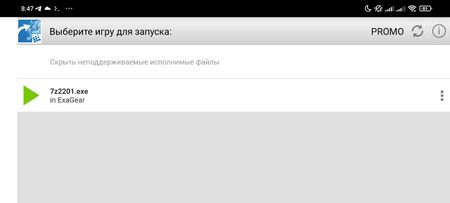
Главное меню ExaGear Strategies
Если вам необходимо использовать устаревшие ExaGear RPG/Strategies, здесь вы можете ознакомится с инструкцией по установке данных программ.
В данных инструкциях описана установка только оригинальная версия ExaGear RPG/Strategies, прочие модификации вы можете найти здесь(на форуме 4PDA)
Важно! ExaGear RPG/Strategies устарели. На Android 9 и выше могут наблюдаться проблемы с запуском приложения. Также могут быть проблемы с устройствами Huawei на Android 9+.
Скачивание последних версий ExaGear RPG/Strategies и программ
Для начала, вам нужно скачать последний официальный файл кеша(.obb) и модифицирований APK ExaGear RPG или Strategies(2.6.8,3.5.0 соотвественно) с Google Drive.
После, скачайте требуемую программу которую вы хотите запустить в ExaGear RPG/Strategies.
Важно! На сегодняшний день купить лицензию невозможно из-за закрытия проекта, используйте модифицированные APK.
Установка приложени я
После скачивания APK и кеша, apk необходимо установить, запустить, получить сообщение об ошибке что не найден кеш. После этого, .obb необходимо поместить в каталог /sdcard(в некоторых случаях в /sdcard/Android/obb/названиеприложения). Зайдите в приложение и дождитесь распаковки кеша.
Важно! Если у вас ошибка проверки лицензии, вы используете оригинальный APK. Как сказано выше, с 28 февраля 2019 купить приложение не возможно, используйте модифицированый apk.
Проверка работоспособности
Переместите .exe файл(ы) программы которую вы хотите запустить в /sdcard/ExaGear, запустите ExaGear RPG/Strategies, выберите требуемый для запуска файл, программа-транслятор и .exe файл запустятся.
Модифицированные кеши ExaGear RPG/Strategies с поддержкой полноценного 3D(програмнный рендер Mesa3D, медленно) и Direct3D от GFOXSH
По умолчанию в ExaGear RPG/Strategies поддерживается только DirectX 1-7, полноценного 3D не было. Здесь можно скачать содифицированные кеши ExaGear RPG/Strategies с поддержкой полноценного 3D(используется програмнный рендер Mesa3D, медленно), Direct3D 8(WineD3D, используется трансляция DirectX->OpenGL) и выше от GFOXSH.
Инструкция по установке и настройке VirGL Overlay
VirGL Overlay — один из методов получения базового 3D ускорения в ExaGear. В этой части статьи описана инструкция по использованию VirGL Overlay в ExaGear.
Скачивание последней версии VirGL и подходящего кеша ExaGear
Важно! VirGL не работает на ExaGear RPG/Strategies, или требуются серьёзные модификации кеша для работы в ExaGear RPG/Strategies, используйте ExaGear Windows Emulaor!
Для начала скачайте последнюю модифицированную для работы без root версию VirGL Overlay(на 17.09.22 последняя версия 0.0.9) с Google Drive. Также нужно загрузить и установить подходящий кеш ExaGear с поддержкой VirGL. Базовый кеш(с Mesa 18) можно скачать здесь.
Установка и настройка VirGL
Установите скачанный кеш ExaGear и .apk VirGL Overlay. Запустите ExaGear, настройте контейнер(обязательно в настройках экрана переключите 16 bit на 32) и запустите его. После этого перейдите в приложение VirGL Overlay не закрывая ExaGear. Будет запрошено разрешение на отображение поверх всех приложений, предоставьте его. После этого, обозначте все пункты, которые обозначены на скриншоте. Несколько раз нажмите кнопку «Start Services» и вновь перейдите в запущенный ExaGear.
Проверка работоспособности
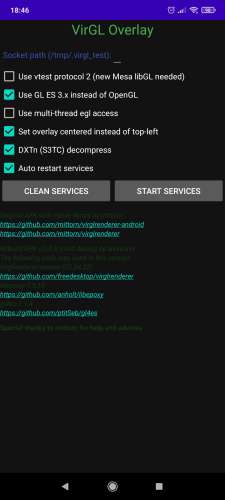
Скриншот VirGL с наиболее оптимальными настройками.
Скачайте(с Google Drive) простой тест DirectX 9 и распакуйте его в папку Download.с форума 4PDA простой тест DirectX 9 и распакуйте его. Перейдите в ExaGear и запустите Sphere/CubeMap. Если поверх экрана будет отображаться чайник или самолёт с чайником, то VirGL работает. Если появилось окно с ошибкой, то возможно прошлые шаги не были выполнены/выполнены с ошибками. Если все шаги были выполнены верно но всё равно ошибка, возможно проблема с VirGL, попробуйте более старую версию(например 0.0.8, 0.0.7).
Важно! Каждый раз при запуске/перезапуске игры для VirGL необходимо каждый раз нажимать кнопку «Clean Services», а потом «Start Services».
Если VirGL работает, то можете установить другие модифицированные кеши(например модификации китайских fix от mr.frolof), базовые использовать можно, но там малый функционал( в меню «Пуск нету допольнительных бибилотек, WineD3D например.)
Проблемы в играх с VirGL
Некоторые игры при использовании VirGL могут не запускаться параметрами с Multi thread, DXtn. В случае ошибок попробуйте убрать один из этих пунктов.
VirGL в китайских obb, apk
В китайских кешах есть возможность установить LibGL с VirGL, а в apk есть интегрированный VirGL Overlay, в данном случае отдельные приложения ставить не нужно, просто настройте также, как и на скриншоте, и дайте разрешение приложению ExaGear «Поверх всех приложений» а из меню «Пуск» по пути: Пуск->WineGL->VirGL Overlay(может отличаться) установите LibGL с VirGL, а также Mesa 18-21(v3).
Дополнительные параметры VirGL
Дополнительные параметры нужно прописать в .desktop файл ярлыка рабочего стола. Прописывать нужно между словами Exec=env и WINEPREFIX , например: Exec=env VTEST_WIN=1 WINEPREFIX
VTEST_SOCK= — параметр, необходимый для запуска VirGL Overlay(устарело, больше не нужно в новых версиях libGL)
VTEST_WIN=1 — отрисовка оверлея в окне(понижает производительность, необходимо выставить галочку ‘Use vtest protocol 2(new Mesa libGL needed, необходима Mesa 18-21 v3)
MESA_GL_VERSION_OVERRIDE=3.3 (до 4.6) — повышение версии OpenGL.
Ссылки на темы обсуждения на форуме 4PDA
ExaGear Windows Emulator
- Новая тема обсуждения ExaGear RPG/Strategies/Windows Emulator
- Старая тема ExaGear Windows Emulator(закрыта 11 мая 2020 года)
ExaGear RPG/Strategies
- Старая тема ExaGear RPG(закрыта 28 декабря 2016 года)
- Новая, совмещённая тема, касается обсуждения ExaGear RPG/Strategies(закрыта 11 мая 2020 года)
VirGL Overlay
- Первоначальный пост про VirGL от alexvorxx
- VirGL Overlay от DotNetBurst
Больше ссылок можно найти здесь.
Как установить на андроид exagear windows
В целом тема запуска оригинальных фоллачей на андроиде когда-то поднималась на пикабу, но я хочу рассказать обо всех доступных способах, а главное об удобстве использования каждого.
1) Использование QEMU или LimboPC
Самый древний и самый костыльный способ. Не упомянуть его не могу, но сам я его не очень осилил.
Тут мы идём на 4pda.
Долго трахаемся с настройкой виртуального ПК по инструкции из топика и играем.
Управление не очень удобное, но способ, вроде как рабочий и летает даже на тапке.
2) Exagear RPG/Exagear Windows Emulator
Данный способ, имхо, на данный момент самый стабильный а заодно и кастомизируемый.
Т.к. разраб давно забил на проект, держится он исключительно на энтузиастах, так что тоже даю ссылку на 4pda.
Если хочется только фоллаута и не особо париться, то рекомендую использовать Exagear RPG.
Из линейки экзагир Exagear RPG довольно примитивная и без костылей запускает лишь несколько конкретных игр(их список есть в теме). Зато установка максимально простая: Качаем апк-шку экзагира, закидываем папку с игрой в папку ExaGear в корне телефона, выбираем вид наакранного управления и получаем удовольствие. Всё весьма играбильно и проходибельно, именно на RPG версии прошёл вторую часть целиком.
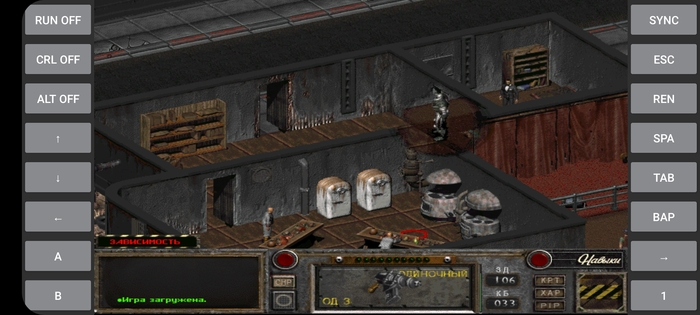
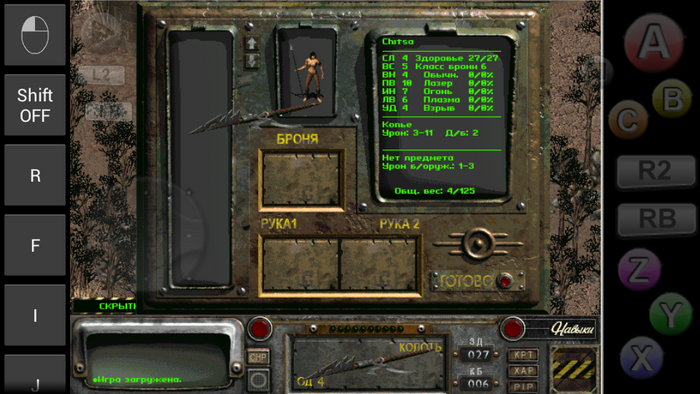
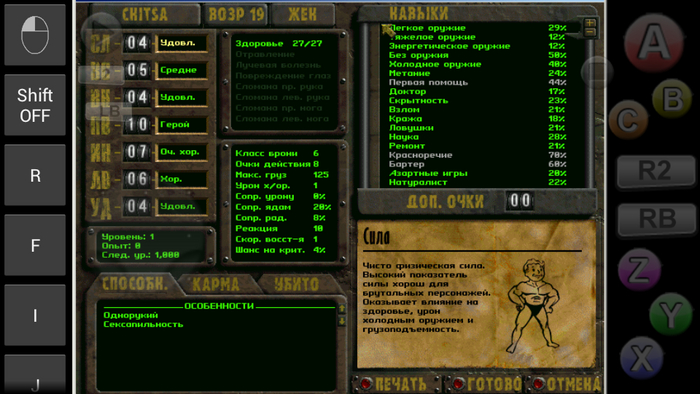
Если хочется чуть больше запариться, а заодно и играть потом во многие другие игры с ПК, то советую уже ставить Exagear Windows Emulator. Когда-то давно это была пустая оболочка без наэкранного управления, но сейчас умельцы допилили кучу вариантов оного и ещё множество всяких полезных доработок.
Здесь установка чуточку замудрёнее:
а) Качаем ExagearWE апк и ставим на телефон. Может потребоваться кэш, его качаем там же в теме на 4pda, как и куда закидывать там написано.
б) Крайне желательно качаем TotalCommander
в) Создаём контейнер, в котором будем запускать игру: там мы указываем глубину цветов, разрешения экрана, тип управления. В этом ExagearWE хорош, т.к. даёт возможность настроить множество контейнеров под каждую игру отдельно.
г) Кладём TotalCommander и наш родной фоллаут(1, 2 часть, сонору, неваду, RP и всё остальное, что есть на их движках) в папку Downloads телефона. Её наш WE будет считать за диск D
д) Запускаем контейнер, в нём TotalCommander и перекидываем игру с диска D на диск C. Кому-то может не потребоваться, но у меня с диска D были крайне долгие переходы между локациями.
Ну и соответственно наслаждаемся. Пройден целиком Fallout Nevada. Управление удобное, быстродействие хорошее. Однако по какой-то воле богов бывают проседания и приходится рестартить эмулятор. А главное совет: не вырубайте программу, пока не закончится сохранение, я так запарывал пару часов игры.
Способ крайне хороший, дальше можно запуска и героев вплоть до 4 части без плясок с бубном и 5-7 части с плясками, и арканум, и дьябло, и цивилизации, и СКАЙРИИИИМ. Но тут уже, очевидно, надо мощный телефон и сидеть и париться с настрйоками.
3) Fallout CE
Движки по запуску оригинальных фоллачей с открытым кодом
Установка опять же довольно элементарная: скачали APK, скачали файлы игры, закинули в нужную папку. И играем.
Из плюсов: в сравнении с Exagear игра просто летает.
Из минусов: никакого наэкранного управления. Само управление не отзывчивое: 2 тапа для левой мыши, 3 тапа для правой кнопки. Лучше подрубать физическую мышку.
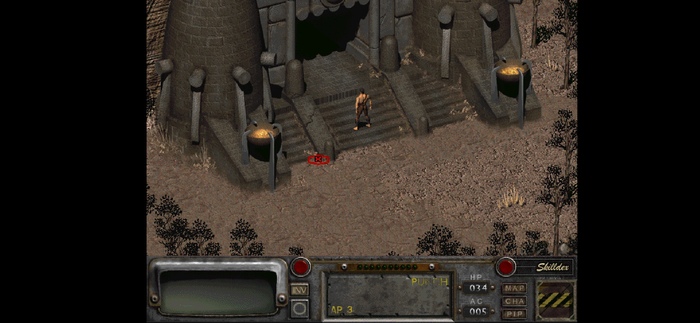
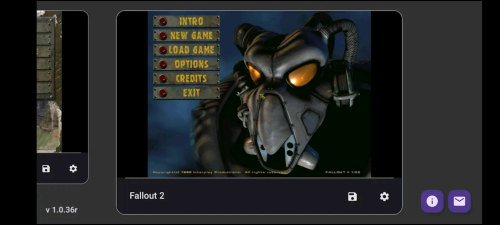
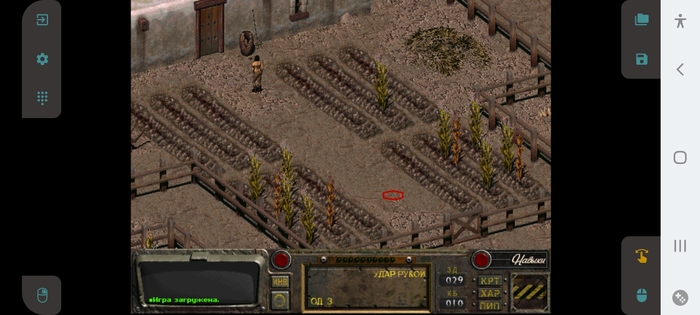
Хоть и, имхо, экзагир — самый топовый способ поиграть в фоллаут, FO2.exe для большинства будет самым удобным со всех точек зрения:
а) Установка: скачали APK, установили, дальше скачали файлы фоллачей, указали путь до них и из нужного окна в приложении запускаем нужную часть(1,2, невада, сонора)
б) Управление тут на порядок удобнее и отзывчивее экзагировского. Автор работает с каждым экраном игры, разобрал всё на винтики, поэтому управление максимально удобно и интуитивно адаптируется к каждой ситуации. Например в менюшках всё работает тапами, на игровой карте свайпами, предметы перетаскиваются свайпами и т.п.
в) Быстродействие. Опять же, тут всё летает в сравнение с экзагиром.
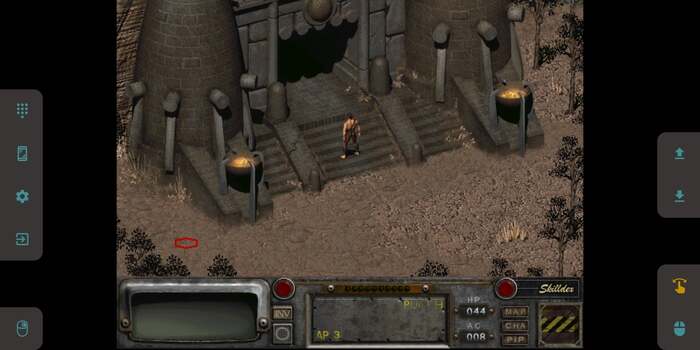
Все свои замечания можно писать автору на почту и он довольно быстро реагирует, насколько возможно(Автор украинец и из-за известных событий занимается проектом по мере возможностей), а заодно обещается поддержка Tactics
Download ExaGear Gold Windows emulator for Android
A free app for Android, by TTR Technology USInc mobile devs.
Auto Clicker — Automatic tap
Free macro for automate clicking
Clean Master
Free software to clean Androids
TurboCdroid
Run Turbo C++ on mobile devices
Whats Tracker
Track your friends and family with this app
GCamator
Database for Google Camera ports
Related Articles
Elon Musk acknowledges that this change on Twitter was a serious mistake and pledges to change it
You can be the new Karate Kid: Casting call announced
Apple is exploring how to make the iPhone screen invisible to third parties: this is what they are achieving
OpenAI claims it’s a discovery that could endanger humanity
Laws concerning the use of this software vary from country to country. We do not encourage or condone the use of this program if it is in violation of these laws.
About Us
B2B
- Monetization solutions for Publishers
- Upload and Manage your Software
- Software Policy
- Advertising Opportunities
Legal
- DMCA
- Legal Information
- Terms of use
- Privacy Policy
- Cookie Policy
- Cookie settings
Social media
Softonic in:
Copyright SOFTONIC INTERNATIONAL S.A. © 1997-2023 — All rights reserved
In Softonic we scan all the files hosted on our platform to assess and avoid any potential harm for your device. Our team performs checks each time a new file is uploaded and periodically reviews files to confirm or update their status. This comprehensive process allows us to set a status for any downloadable file as follows:
It’s extremely likely that this software program is clean.
What does this mean?
We have scanned the file and URLs associated with this software program in more than 50 of the world’s leading antivirus services; no possible threat has been detected.
This software program is potentially malicious or may contain unwanted bundled software.
Why is the software program still available?
Based on our scan system, we have determined that these flags are possibly false positives.
What is a false positive?
It means a benign program is wrongfully flagged as malicious due to an overly broad detection signature or algorithm used in an antivirus program.
It’s highly probable this software program is malicious or contains unwanted bundled software.
Why is this software program no longer available in our Catalog?
Based on our scan system, we have determined that these flags are likely to be real positives.
We’d like to highlight that from time to time, we may miss a potentially malicious software program. To continue promising you a malware-free catalog of programs and apps, our team has integrated a Report Software feature in every catalog page that loops your feedback back to us.
Flag any particular issues you may encounter and Softonic will address those concerns as soon as possible.
ExaGear — Windows Emulator Tip for Android
ExaGear — Windows Emulator Tip: A Revolutionary Windows Emulator for Android
ExaGear is a revolutionary machine that allows you to run Windows applications on ARM Android devices. This emulator is a game-changer for those who want to play old-school games and use their everyday PC applications. ExaGear is a fast and easy-to-use emulator that lets you enjoy desktop applications as if they were native applications for your Android device.
ExaGear is a unique technology that creates a virtual machine to run Windows applications on Android devices. It allows you to run a list of Windows applications and games, enabling you to access your favorite software on your device. The emulator is free to use, making it an affordable solution for those who want to run Windows applications.
App specs
License
Version
Latest update
Platform
OS
Language
Downloads
Last month’s downloads
Developer
Download Options
Program available in other languages
- Download ExaGear — Windows Emulator Tip [NL]
- ExaGear — Windows Emulator Tip indir [TR]
- ExaGear — Windows Emulator Tip 다운로드 [KO]
- Скачать ExaGear — Windows Emulator Tip [RU]
- Download do ExaGear — Windows Emulator Tip [PT]
- ดาวน์โหลด ExaGear — Windows Emulator Tip [TH]
- Descargar ExaGear — Windows Emulator Tip [ES]
- Unduh ExaGear — Windows Emulator Tip [ID]
- 下载ExaGear — Windows Emulator Tip [ZH]
- ExaGear — Windows Emulator Tip herunterladen [DE]
- ダウンロードExaGear — Windows Emulator Tip [JA]
- Télécharger ExaGear — Windows Emulator Tip [FR]
- Pobierz ExaGear — Windows Emulator Tip [PL]
- Scarica ExaGear — Windows Emulator Tip [IT]
- تنزيل ExaGear — Windows Emulator Tip [AR]
- Tải xuống ExaGear — Windows Emulator Tip [VI]
ExaGear — Windows Emulator Tip for Android
Security Status
Free Download for Android
User reviews about ExaGear — Windows Emulator Tip
Have you tried ExaGear — Windows Emulator Tip? Be the first to leave your opinion!
Top downloads Utilities & Tools for Android
Zero Cleaner: clear cache
Enhance device performance with ease
Google Play
The official app store from the IT giant!
Google Indic Keyboard
Keyboard dedicated for Indian users
Downloader by AFTVnews
Downloader by AFTVnews: The gateway to your favorite content.
HappyMod
Free-to-use modding platform
Related topics about ExaGear — Windows Emulator Tip
- Windows Emulator For Android
- emulator
- emulator free for android
- windows utilities
Turn your phone to computer
ExaGear Gold Windows emulator
Bochs
ExaGear Windows Emulator
ExaGear Windows Clue Emulator
Alternatives to ExaGear — Windows Emulator Tip
ExaGear Windows Emulator
Windows emulator for Android