
Ввод разовой премии
Добавление нового вида расчета в программе 1С: Зарплата и управление персоналом 8 производится через меню Расчет зарплаты по организациям → Настройка расчета зарплаты → Дополнительные начисления, где копированием предопределенного элемента, описывающего начисление премии (в качестве примера может выступать Месячная премия суммой), создается новое начисление. При создании определяется тип начисления Первичное (закладка Расчеты → Последовательность расчета), т.к. не будет использоваться база для расчета, что было актуально для способа расчета Процентом. Если вдруг возникнет необходимость ввода рассчитываемой премии, то создается вид начисления также копированием имеющегося со способом расчета именно Процентом (к чему изобретать велосипед?) и вслед за этим настраивается расчетная база.
Ну и для только введенного вида расчета настраивается средний заработок: Расчет зарплаты по организациям → Настройка расчета зарплаты → Средний заработок. При этом начисления по новому виду расчета будут вводиться также посредством документа «Премии сотрудникам организации».
Продукты 1С
- 1С через интернет
- Лицензии 1С
- Общеотраслевые программы
- 1С: Бухгалтерия 8
- 1С: Управление торговлей 8
- 1С-КАМИН: Зарплата. Версия 5.0
- 1С: ERP Управление предприятием 2
- 1С: Зарплата и управление персоналом 8 (ЗУП)
- 1С: Комплексная автоматизация 8
- 1С: Розница 8
- 1С: Управление нашей фирмой 8
- 1С: Документооборот 8
- 1С: CRM 8
- Государственное и муниципальное управление
- Издательства и полиграфия
- Некоммерческие организации
- Образование, культура
- Общественное и плановое питание, гостиничный бизнес
- Профессиональные услуги
- Сельское и лесное хозяйство
- Страхование, Некредитные финансовые организации
- Строительство, девелопмент, ЖКХ
- Топливно-энергетический комплекс
- Торговля, склад, логистика, транспорт
- Финансовый сектор
Акции и спецпредложения
Акция для АККОРМы партнер всероссийской ассоциации АККОР. Если Вы являетесь членом АККОР, то сообщите и мы предложим выгодные условия для покупки программ 1С и их сопровождения
Специальная цена для базовых версий
Для всех базовых версий действует спец.цена — скидка от 20 до 30%, а если с сервисами, то и еще выгодней
Качество услуг — 60% клиентов приходят по рекомендациям

Работаем быстро — готовы решать ваши задачи удаленно прямо в момент обращения

Персональный менеджер — есть у каждого клиента нашей компании

Гибкий подход к сопровождению — тарифы абонентского сопровождения или разовые услуги
107370, Москва г, Бойцовая ул, дом № 4/37, корпус 5, помещение 11П
141076, Московская область, г.Королев, ул.Калининградская, д.16, пом.42Как в 1С начислить премию к празднику

Работодатели вправе выплачивать своим сотрудникам разовые премии при наступлении конкретного события. Это могут быть премии к празднику, в том числе профессиональному, юбилею организации, самого сотрудника и т. д. Как начислить такую премию в программе «1С:Зарплата и управление персоналом 8» редакции 3, рассказывают в предлагаемой статье эксперты 1С.
Премия к празднику: бухгалтерский и налоговый учет, страховые взносы
Работодатели могут выплачивать своим сотрудникам разовые премии не за определенный период трудовой деятельности и производственные результаты, а при наступлении конкретного события. Например, это могут быть премии к профессиональному празднику, юбилею организации, ко дню рождения самого сотрудника или же к праздничным дням, установленным статьей 112 ТК РФ. Основанием для выплаты такой премии является распоряжение (приказ) руководителя организации о поощрении сотрудника. Такие премии, как правило, в систему оплаты труда не включаются.
Бухгалтерский учет
Учет расчетов с сотрудниками организации по начислению и выплате премий ведется на счете 70 «Расчеты с персоналом по оплате труда» (см. План счетов бухгалтерского учета финансово-хозяйственной деятельности организаций, утв. приказом Минфина России 31.10.2004 № 94н).
Источником выплат премий к праздникам может быть нераспределенная прибыль прошлых лет (счет 84 «Нераспределенная прибыль (непокрытый убыток)») или прочие расходы, произведенные организацией на выплату таких премий (счет 91.02 «Прочие расходы»).
Порядок учета таких выплат следует отразить в учетной политике организации.
НДФЛ
Премия, выплаченная сотруднику к празднику, является его доходом и, соответственно, облагается НДФЛ. Дата фактического получения дохода в виде премии к празднику — день ее выплаты, в том числе перечисления дохода на счета налогоплательщика в банках либо по его поручению на счета третьих лиц (пп. 1 п. 1 ст. 223 НК РФ). Дата удержания налога — день фактической выплаты премии (п. 4 ст. 226 НК РФ). Перечислить сумму удержанного налога с премии к празднику необходимо не позднее дня, следующего за днем выплаты дохода (п. 6 ст. 226 НК РФ).
Код дохода для премии к празднику — 2003 «Суммы вознаграждений, выплачиваемых за счет средств прибыли организации, средств специального назначения или целевых поступлений». В письме от 07.08.2017 № СА-4-11/15473@ ФНС России пояснила, что по коду дохода «2003» отражаются вознаграждения (премии) к юбилейным датам, праздникам, премии в виде дополнительного материального стимулирования и иные премии, не связанные с выполнением трудовых обязанностей.
Налог на прибыль
Премии, начисляемые сотрудникам к праздничным дням, не уменьшают налоговую базу по налогу на прибыль (см. письма Минфина России от 22.07.2016 № 03-03-06/1/42954, от 09.07.2014 № 03-03-06/1/33167, от 15.03.2013 № 03-03-10/7999, от 24.04.2013 № 03-03-06/1/14283). При этом в учете возникают постоянные разницы (п. 4 ПБУ 18/02, утв. приказом Минфина России от 19.11.2002 № 114н, далее — ПБУ 18/02). Постоянные разницы приводят к образованию постоянного налогового обязательства (п. 7 ПБУ 18/02).
Что касается судебной практики, мнения расходятся. Одни суды делают вывод, что премии сотрудникам, выплачиваемые к праздничным датам, могут учитываться в расходах для целей налогообложения прибыли организаций, если они предусмотрены трудовым, коллективным договором или иным локальным нормативным актом, а другие делают противоположный вывод.
Если организация учтет премию к праздничным дням в расходах при расчете налога на прибыль, то, вероятнее всего, ей придется отстаивать свою точку зрения в суде.
Страховые взносы
В соответствии с пунктом 1 статьи 420 НК РФ объектом обложения страховыми взносами признаются выплаты и иные вознаграждения в пользу физических лиц, произведенные в рамках трудовых отношений. Статьей 422 НК РФ установлен перечень сумм, не подлежащих обложению страховыми взносами. Выплаты в виде премии к праздникам не поименованы в упомянутом перечне и, следовательно, подлежат обложению страховыми взносами в общеустановленном порядке. Аналогичное мнение приведено и в письме Минфина России от 07.02.2017 № 03-15-05/6368.
В соответствии со статьей 20.1 Федерального закона от 24.07.1998 № 125-ФЗ объектом обложения взносами на обязательное социальное страхование от несчастных случаев на производстве и профессиональных заболеваний (НС и ПЗ) признаются выплаты и иные вознаграждения, начисляемые страхователями в пользу застрахованных в рамках трудовых отношений и гражданско-правовых договоров. В статье 20.2 Закона № 125-ФЗ поименованы суммы, не подлежащие обложению взносами на обязательное социальное страхование от НС и ПЗ. Выплаты в виде премии к праздникам отсутствуют в этом перечне, следовательно, подлежат обложению страховыми взносами на обязательное социальное страхование от НС и ПЗ.
Начисление премии к празднику в «1С:Зарплате и управлении персоналом 8» (ред. 3)
Рассмотрим порядок начисления премии к празднику в программе «1С:Зарплата и управление персоналом 8» редакции 3.
Пример
Сотруднику С.В. Абрамову приказом руководителя выплачивается разовая премия ко дню рождения (юбилей), не предусмотренная системой оплаты труда организации, в размере 25 000 руб.
В программе выполняются следующие действия:
- Настройка вида начисления.
- Расчет и начисление премии сотруднику.
Настройка вида начисления
Для начисления разовой премии к празднику необходимо создать новый вид начисления в разделе Настройка — Начисления по кнопке Создать.
В поле Наименование следует заполнить название вида начисления, в нашем Примере — Премия к празднику (рис. 1). В поле Код указывается код вида начисления (он должен быть уникальным).
Флаг Начисление больше не используется устанавливается, если на предприятии этот вид начисления больше не используется.
На закладке Основное (рис. 1) в разделе Назначение и порядок расчета в поле Назначение начисления нужно выбрать значение Прочие начисления и выплаты. В поле Начисление выполняется — установить значение По отдельному документу. Такое начисление нельзя назначить в качестве планового, до окончательного расчета за месяц оно будет начисляться отдельным документом, выбор которого производится в поле Вид документа. Если в программе уже есть виды начислений с назначением Премия и их принято начислять отдельным документом Премия, то в поле Вид документа выберите Премия. В противном случае выберите документ Разовое начисление, т. к. документ Премия для начисления только премии к празднику доступен не будет.
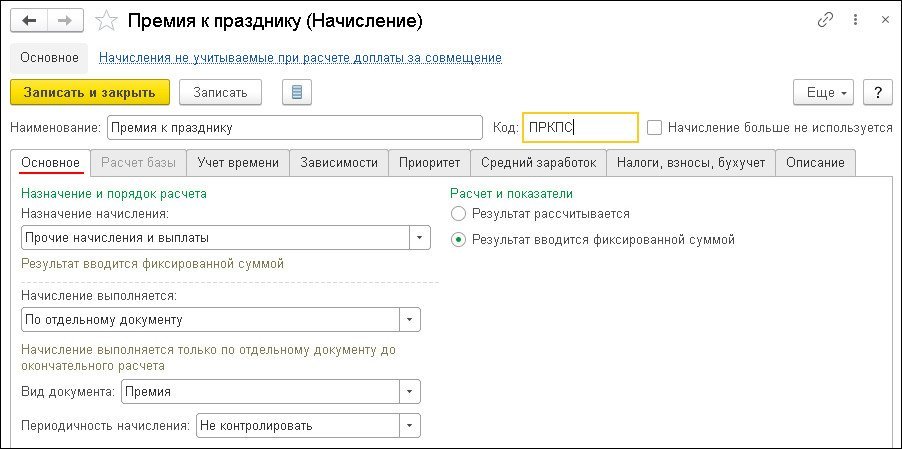
В поле Периодичность начисления следует указать, нужно ли контролировать периодичность начисления и как. В разделе Расчет и показатели устанавливается переключатель в положение Результат вводится фиксированной суммой.
На закладке Учет времени используются значения, установленные программой по умолчанию.
На закладке Зависимости указываются списки видов начислений и удержаний, зависимых от этого начисления, в базу для расчета которых входит данное начисление. Для удобства просмотра и редактирования начислений и удержаний, в расчетную базу которых входит текущее начисление, предусмотрены списки зависимых видов начислений и удержаний. При добавлении вида начисления или удержания в этот список текущее начисление попадает в список его базовых (на закладку Расчет базы этого вида начисления или удержания).
В связи с тем, что перечень выплат, с которых удерживаются алименты, является открытым, с разовых премий нужно удерживать алименты (п. 1 Перечня, утв. Постановлением Правительства РФ от 18.07.1996 № 841). Поэтому в список зависимых удержаний следует добавить вид удержания Удержание по исполнительному документу. Районный коэффициент и северная надбавка к разовым премиям не применяются, если такие премии не предусмотрены системой оплаты труда, т. е. не прописаны в трудовом и (или) коллективном договоре или ином локальном нормативном акте организации (письмо Минздравсоцразвития России от 16.02.2009 № 169-13).
На закладке Приоритет указывается, какие начисления должны выполняться вместо текущего, или начисления, вместо которых выполняется текущее начисление. Как правило, эти таблицы заполняются программой автоматически по результатам анализа основных параметров начислений.
На закладке Средний заработок в разделе Расчет оплаты отпусков, командировок и др. необходимо снять установленные по умолчанию флаги, если премия к празднику не предусмотрена системой оплаты труда (как в нашем Примере). Разовая премия не учитывается при расчете среднего заработка отпусков, командировок и др., если она не закреплена в трудовом и (или) коллективном договоре или ином локальном нормативном акте организации (п.п. 2, 3 Положения, утв. Постановлением Правительства РФ от 24.12.2007 № 922, письма Минздравсоцразвития России от 13.10.2011 № 22-2/377012-772, Роструда от 23.10.2007 № 4319-6-1). В разделе Расчет пособий по социальному страхованию для просмотра или изменения доступен флаг, определяющий учет этого начисления при расчете больничных и других пособий ФСС РФ по правилам, действующим до 2011 года (в настоящее время этот порядок не применяется).
Затем заполняется закладка Налоги, взносы, бухучет (рис. 2). В разделе НДФЛ устанавливается переключатель в положение облагается, и в поле код дохода указывается 2003 «Суммы вознаграждений, выплачиваемых за счет средств прибыли организации, средств специального назначения или целевых поступлений» (письмо ФНС России от 07.08.2017 № СА-4-11/15473@). В поле Категория дохода выбирается значение Прочие доходы. В разделе Страховые взносы в поле Вид дохода указывается вид дохода с точки зрения обложения страховыми взносами — «Доходы, целиком облагаемые страховыми взносами» (установлен по умолчанию) (п. 1 ст. 420 НК РФ, письмо Минфина России от 07.02.2017 № 03-15-05/6368, ст. 20.1 Закона № 125-ФЗ), что соответствует данному начислению. В разделе Налог на прибыль, вид расхода по ст. 255 НК РФ устанавливается переключатель в положение не включается в расходы по оплате труда (установлен по умолчанию), т. к. в нашем Примере премия к празднику не связана с производственными результатами. В противном случае устанавливается переключатель в положение учитывается в расходах на оплату труда и выбирается необходимая статья. В разделе Статистическая отчетность указывается, нужно ли учитывать это начисление при заполнении формы П-4 и каким образом учитывать — как выплату социального характера или как заработную плату сотрудников. В нашем Примере по умолчанию переключатель установлен в положение Заработная плата работников, что соответствует этому начислению (пп. 8 п. 84.3 приказа Росстата от 27.11.2019 № 711).
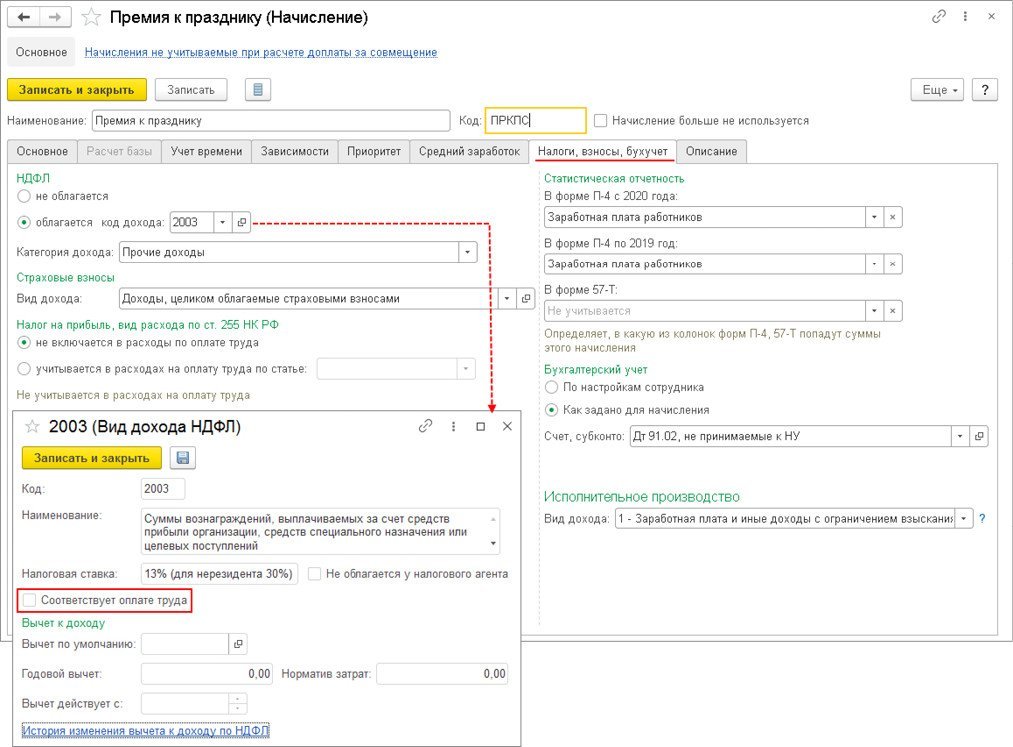
В разделе Бухгалтерский учет устанавливается переключатель в положение Как задано для начисления и в поле Счет, субконто выбирается значение из справочника Способы отражения зарплаты в бухгалтерском учете (раздел Настройка — Способы отражения зарплаты в бухучете). Если необходимый способ отражения в справочнике отсутствует, его нужно создать. Элементы справочника Способы отражения зарплаты в бухгалтерском учете синхронизируются с элементами одноименного справочника в программе «1С:Бухгалтерия 8». В программе «1С:Зарплата и управление персоналом 8» (ред. 3) элементы данного справочника характеризуются только наименованием, в программе «1С:Бухгалтерия 8» для каждого способа отражения в учете дополнительно указывается счет дебета и аналитика, на основании которых в программе «1С:Бухгалтерия 8» формируются проводки по бухгалтерскому и налоговому учету. Если установить переключатель в положение По настройкам сотрудника, то при начислении используется способ отражения, который указан для сотрудника (способ отражения указывается в форме, вызываемой по ссылке Выплаты, учет затрат из карточки сотрудника (раздел Кадры — Сотрудники)).
В разделе Исполнительное производство в поле Вид дохода по умолчанию устанавливается значение 1 — Заработная плата и иные доходы с ограничением взыскания, что соответствует данному начислению. Это необходимо для правильного заполнения документа на выплату, а на основании него — платежного поручения. С 01.06.2020 все организации и ИП, выплачивающие физическим лицам заработную плату и (или) иные доходы через банк или через иную кредитную организацию, обязаны указывать по этим суммам в расчетном документе специальные коды вида доходов.
1С:ИТС
В разделе «Инструкции по учету в программах «1С»» см. подробнее: какие настройки сделать в «1С:Зарплате и управлении персоналом 8» (ред. 3), чтобы правильно заполнились новые коды в платежных поручениях на выплату зарплаты с 01 .На закладке Описание в поле Краткое наименование можно задать краткое наименование начисления. Оно будет выводиться в различных отчетах по начислениям. На этой же закладке также можно заполнить произвольное описание начисления для справки. После заполнения всех закладок следует нажать кнопку Записать и закрыть.
Расчет и начисление премии сотруднику
Расчет и начисление разовой премии к празднику в нашем Примере производятся документом Премия (раздел Зарплата — Премии, кнопка Создать).
В поле Месяц указывается месяц, в котором начисляется премия. В поле Дата — дата регистрации документа в информационной базе (используется в печатной форме приказа о поощрении). Поле Организация заполняется по умолчанию. Если в информационной базе зарегистрировано более одной организации, то необходимо выбрать ту организацию, сотруднику которой начисляется премия.
Поле Подразделение появляется в документе, если в настройках параметров расчета зарплаты (раздел Настройка — Расчет зарплаты) не установлен флаг Расчет и выплата зарплаты выполняется по организации в целом. Если в поле Подразделение будет указано какое-либо конкретное подразделение, то при заполнении табличной части документа по кнопке Подбор будут доступны для выбора сотрудники этого подразделения согласно кадровым данным на дату документа.
В поле Вид премии выбирается ранее созданный вид начисления Премия к празднику. В этом поле доступны для выбора виды начислений, у которых в настройках установлено: назначение начисления Премия или Прочие начисления и выплаты и начисление выполняется По отдельному документу, вид документа Премия.
В разделе Период, по итогам работы за который начисляется премия указывается период, по итогам которого начисляется премия (по умолчанию переключатель установлен в положение Определяется автоматически).
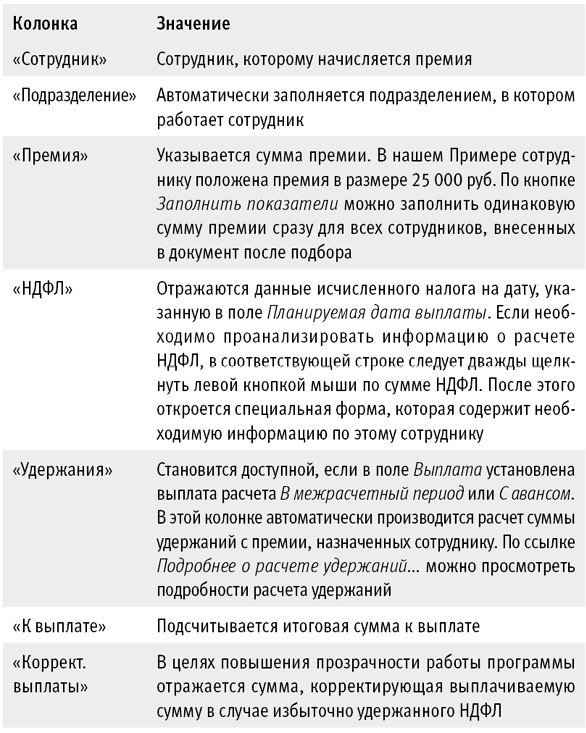
На закладке Премии в табличную часть вводится новая строка по кнопке Подбор или Добавить, в которой указывается:
На закладке Дополнительно в поле Мотив поощрения указывается основание выплаты премии для отражения данной информации в печатной форме приказа о поощрении. В поле Счет, субконто можно указать способ отражения премии в бухгалтерском учете, если он не был указан для вида начисления. В поле Выплата указывается, когда планируется выплатить начисление — С зарплатой, С авансом или В межрасчетный период. По умолчанию устанавливается С зарплатой.
В поле Планируемая дата выплаты указывается планируемая дата выплаты, которая автоматически заполняется в зависимости от выбранного значения в поле Выплата. Для автоматического заполнения данного поля при выплате вместе с зарплатой или вместе с авансом в настройках учетной политики организации (раздел Настройка — Организации — закладка Учетная политика и другие настройки — ссылка Бухучет и выплата зарплаты — закладка Выплата зарплаты) в разделе Дата выплаты зарплаты следует указать дату выплаты зарплаты и аванса. При выплате в межрасчетный период в этом поле указывается по умолчанию дата, следующая за текущей датой компьютера. При необходимости дату выплаты можно изменить.
Флаг Рассчитывать удержания (установлен по умолчанию) можно снять, если необходимо выплатить в межрасчетный период начисленную сумму полностью, а удержания, назначенные сотруднику, произвести при последующих расчетах с ним.
Поле Руководитель автоматически заполняется фамилией, именем, отчеством и должностью руководителя организации из справочника Организации (раздел Настройка — Организации — закладка Учетная политика и другие настройки — ссылка Ответственные лица) на основании сведений об ответственных лицах организации и используется для расшифровки подписи в печатной форме приказа о поощрении по унифицированной форме № Т-11а или № Т-11 (кнопка Печать). Затем следует нажать кнопку Провести.
Из документа Премия по кнопке Выплатить можно сразу создать документ на выплату премии Ведомость в кассу; Ведомость в банк; Ведомость через раздатчика; Ведомость перечислений на счета. Вид документа на выплату формируется в зависимости от настроек выплаты зарплаты для организации (раздел Настройка — Организации — закладка Учетная политика и другие настройки — ссылка Бухучет и выплата зарплаты — закладка Выплата зарплаты — раздел Как правило, выплата выполняется), и (или) настроек выплаты зарплаты для подразделения (раздел Настройка — Подразделения — закладка Бухучет и выплата зарплаты — раздел Выплата зарплаты сотрудникам), и (или) настроек выплаты зарплаты для сотрудника (раздел Кадры — Сотрудники — ссылка Выплаты, учет затрат). При нажатии на кнопку Выплатить открывается окно Выплата начисленной зарплаты. В табличной части автоматически отображается ведомость, созданная по документу Премия, которую можно открыть, посмотреть и при необходимости отредактировать. По кнопке Провести и закрыть можно сразу зарегистрировать оплату ведомости.
Расчет страховых взносов производится с помощью документа Начисление зарплаты и взносов (раздел Зарплата — Начисление зарплаты и взносов) при окончательном расчете зарплаты за месяц. При синхронизации данных с бухгалтерской программой сумма премии к празднику и страховых взносов, рассчитанных с этой премии, отражаются по дебету счета 91.02 «Прочие расходы».
От редакции. В 1С:Лектории 08.12.2020 состоялась онлайн-лекция «Создание новых видов начислений и видов времени в «1С:Зарплате и управлении персоналом 8″ (ред. 3)». Подробнее см. на сайте 1С:ИТС .
PRO начисление премии работникам в конфигурации ЗУП 3.1

За выполнение трудовых обязанностей, сотрудникам начисляется заработная плата. Помимо выплаты заработной платы, работодатель может применять инструменты поощрения сотрудников, такие как премии, надбавки и другие дополнительные начисления.
- Премирование работников
- PRO1C назначение, изменение и прекращение плановых начислений в конфигурации ЗУП 3.1
- PRO начисление зарплаты в конфигурации «Зарплата и управление персоналом 8 для Казахстана»
- Как определить какие премии и надбавки носят постоянный характер и включаются в расчет средней заработной платы?
- Как сформировать расчетный листок в ЗУП 3.1
В конфигурации «Зарплата и управление персоналом для Казахстана, ред. 3.1» начисление (расчет и регистрация) премии производится с помощью документа Премия (в разделе Зарплата).
Документ доступен для использования при условии, что в списке начислений присутствует вид расчета с назначением Премия или Прочие начисления и выплаты, у которого в настройках Начисление и порядок расчета в поле Начисление выполняется установлено значение По отдельному документу.
Документ показан не полностью. Для дальнейшего просмотра необходимо иметь активную подписку на сайте. Авторизуйтесь или оформите подписку.
Как начислить разовые премии суммой в 1С:ЗУП

Все премии, согласно законодательству, облагаются НДФЛ и страховыми взносами.
Дату получения премии отражают в форме 6-НДФЛ по строке 100.
Для месячных премий эта дата — последний день месяца, за который она начислена.
Для квартальных, годовых и любых непроизводственных премий нужно проставлять дату выплаты.-
Есть два вида доходов для премий:
- По коду 2002 отражаются премии по итогам работы за месяц, квартал, год, единовременные премии за особо важное задание, премии в связи с присуждением почетных званий, с награждением государственными и ведомственными наградами, выплачиваемые за производственные результаты работы;
- По коду дохода 2003 отражаются премии к юбилейным датам, праздникам, премии в виде дополнительного материального стимулирования и иные премии, не связанные с выполнением трудовых обязанностей.
- месяц, в котором премируем сотрудников
- организацию
- выбираем наше созданное начисление
- добавляем в табличную часть сотрудников с помощью кнопок Подбор Добавить
- указываем размер премии каждому сотруднику
- обучим работе
- настроим программы
- допишем новые функции
- будем регулярно обновлять программы
и консультировать по вопросам учета
Начисление разовой премии суммой в 1С:ЗУП

Начисление разовой премии выполняется в разделе Зарплата — Премии.
Данный раздел появляется в программе в случае, если в базе в справочнике Начисления имеется хотя бы одно начисление с признаком Начисление выполняется — По отдельному документу.

Создадим новое начисление Премия разовая.
На основной вкладке устанавливаем назначение начисления Премия, начисление выполняется — По отдельному документу, расчет и показатели — Результат вводится фиксированной суммой.

На вкладке Налоги, взносы, бухучет устанавливаем код дохода — 2002, категория дохода — Прочие доходы от трудовой деятельности (основная налоговая база). Дата дохода должна быть равна дате выплаты, поэтому в настройке кода дохода 2002 должен быть нажат флажок Соответствует оплате труда.

Открываем раздел Зарплата-Премии и нажимаем Создать.
-
В открывшемся документе указываем
Статью в виде инструкции можно скачать, чтобы она всегда была под рукой, даже если нет интернета.
Если сумма премии у всех сотрудников одинаковая, можно воспользоваться кнопкой Заполнить показатели, в окошке установить флажок Сумма и ввести необходимую сумму

После нажатия на кнопку ОК у всех сотрудников сумма премии заполнится автоматически

В нижней части окна указываем, когда будет производиться выплата. После этого сохраняем и проводим документ.

Понравилась статья?
Окажем услуги с оплатой по факту, если результат вас устроит.
Без предоплаты.
—>
Давайте обсудим
Посмотрите другие полезные материалы по теме «»
У нас вот такие
—> Кто мы такие?
клиентов на обслуживании
отличных сотрудников
место в рейтинге 1С
Входим в ТОП-10 партнёров по 1С:Фреш
Как начислить разовые премии суммой в 1С:ЗУП Содержание статьи: Виды премий и коды для отражения в программе Начисление разовой премии суммой в 1С:ЗУП Виды премий и коды для отражения в программе Премии могут выплачиваться: по итогам работы за месяц, квартал, год за успешное выполнение разовых заданий к юбилеям и праздникам компании Все премии, согласно законодательству, облагаются НДФЛ и страховыми взносами. Дату получения премии отражают в форме 6-НДФЛ по строке 100. Для месячных премий эта дата — последний день месяца, за который она начислена. Для квартальных, годовых и любых непроизводственных премий нужно проставлять дату выплаты. Есть два вида доходов для премий: По коду 2002 отражаются премии по итогам работы за месяц, квартал, год, единовременные премии за особо важное задание, премии в связи с присуждением почетных званий, с награждением государственными и ведомственными наградами, выплачиваемые за производственные результаты работы; По коду дохода 2003 отражаются премии к юбилейным датам, праздникам, премии в виде дополнительного материального стимулирования и иные премии, не связанные с выполнением трудовых обязанностей. Начисление разовой премии суммой в 1С:ЗУП Начисление разовой премии выполняется в разделе Зарплата — Премии. Данный раздел появляется в программе в случае, если в базе в справочнике Начисления имеется хотя бы одно начисление с признаком Начисление выполняется — По отдельному документу. Создадим новое начисление Премия разовая. На основной вкладке устанавливаем назначение начисления Премия, начисление выполняется — По отдельному документу, расчет и показатели — Результат вводится фиксированной суммой. На вкладке Налоги, взносы, бухучет устанавливаем код дохода — 2002, категория дохода — Прочие доходы от трудовой деятельности (основная налоговая база). Дата дохода должна быть равна дате выплаты, поэтому в настройке кода дохода 2002 должен быть нажат флажок Соответствует оплате труда. Открываем раздел Зарплата-Премии и нажимаем Создать. В открывшемся документе указываем месяц, в котором премируем сотрудников организацию выбираем наше созданное начисление добавляем в табличную часть сотрудников с помощью кнопок Подбор Добавить указываем размер премии каждому сотруднику Статью в виде инструкции можно скачать, чтобы она всегда была под рукой, даже если нет интернета. Скачать инструкцию .pdf Если сумма премии у всех сотрудников одинаковая, можно воспользоваться кнопкой Заполнить показатели, в окошке установить флажок Сумма и ввести необходимую сумму После нажатия на кнопку ОК у всех сотрудников сумма премии заполнится автоматически В нижней части окна указываем, когда будет производиться выплата. После этого сохраняем и проводим документ.