
Как сменить язык в Firefox
Mozilla Firefox – это один из самых популярных браузеров для ПК, а также других устройств. Но часто бывает так, что пользователь скачивает иностранную версию программы. А потом они долго пытаются разобраться, как поменять язык в Мозиле с английского на русский. Действительно, как? Мы подготовили краткую и действенную инструкцию по этому вопросу.
Инструкция
Firefox отличается поддержкой множества локализаций. Но иногда их приходится устанавливать отдельно. Такое бывает, если скачать версию, которая не предназначена для вашей страны.
Мы рассмотрим самый доступный, понятный каждому способ смены языка в Mozilla Firefox. Он основывается на настройках браузера. Сам процесс отличается простотой и логичностью требуемых действий.
Смена языка
Итак, перейдем к инструкции для смены локализации. Она подходит для различных версий веб-обозревателя, даже для редакции Quantum. А сделать нужно вот что:
- Запускаем браузер, в верхнем правом углу щелкаем по иконке с изображением трех полосок.
- Далее кликаем по пункту «Настройки» (Options).
- Теперь переходим на вкладку «Основные» (General).
- Ищем блок «Язык» (Language).
- Щелкаем ЛКМ по области вызова контекстного меню.
- В списке локализаций нужно выбираем требуемую. Если ее нет, то жмем на кнопку «Выберите язык, чтобы его добавить» (Search for more languages…), которая расположена под списком.
- Теперь выбираем ту локализацию, которая требуется.
- Жмем на «Применить и перезапустить».
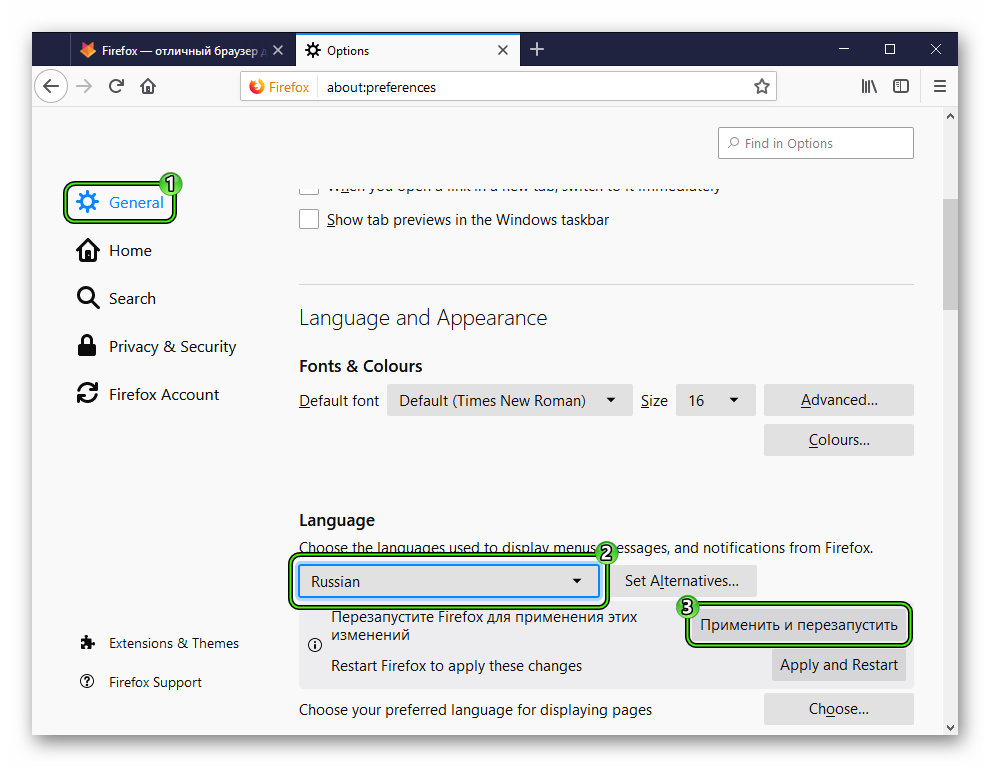
После рестарта интерфейс браузера будет отображать тот языковой компонент, который был выбран пользователем.
Заключение
Итак, выше мы рассмотрели браузер Mozilla Firefox. Как поменять язык интерфейса уже известно. Хотелось бы только отметить, что этот процесс очень прост. А сам браузер поддерживает огромное количество локализаций, что позволяет использовать его по всему миру.
Как изменить язык браузера Mozilla Firefox
Mozilla Firefox является популярным функциональным веб-обозревателем, который оснащен мультиязычным интерфейсом. Если ваша версия Mozilla Firefox имеет не тот язык интерфейса, что вам необходим, при необходимости, у вас всегда имеется возможность его изменить.
Изменение языка в Firefox
Для удобства пользователей в веб-обозревателе язык можно менять разными способами. Пользователь может сделать это через меню настроек, конфигурацию или скачать специальную версию браузера с предустановленным языковым пакетом. Рассмотрим их все подробнее.
Способ 1: Настройки браузера
Дальнейшая инструкция по изменению языка в Mozilla Firefox будет приведена по отношению к русскому языку. Однако расположение элементов в браузере всегда одно и то же, поэтому если у вас выставлен другой язык интерфейса, то расположение кнопок останется прежним.
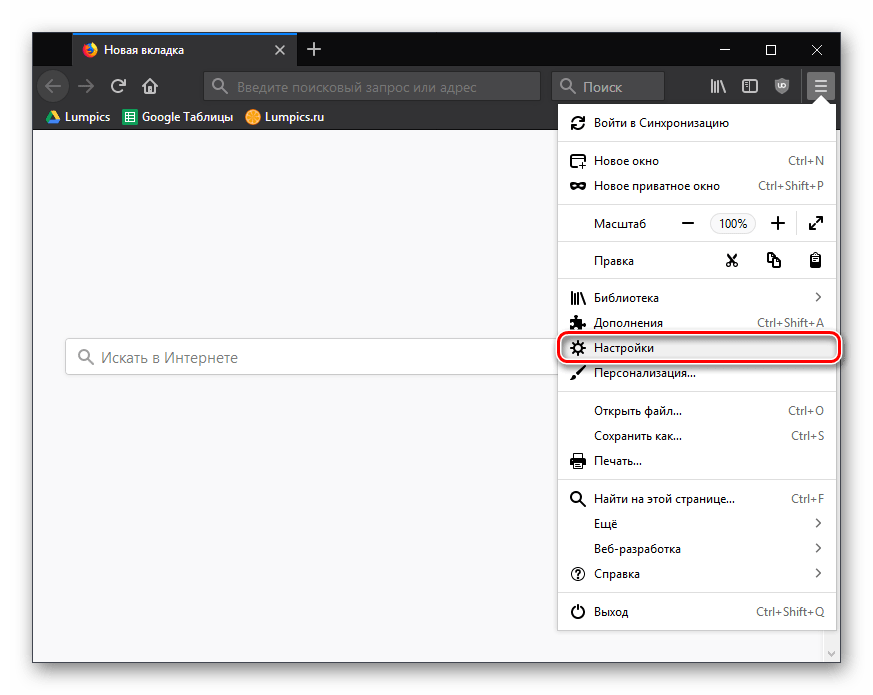
- Щелкните в верхнем правом углу браузера по кнопке меню и в отобразившемся списке перейдите к пункту «Настройки».
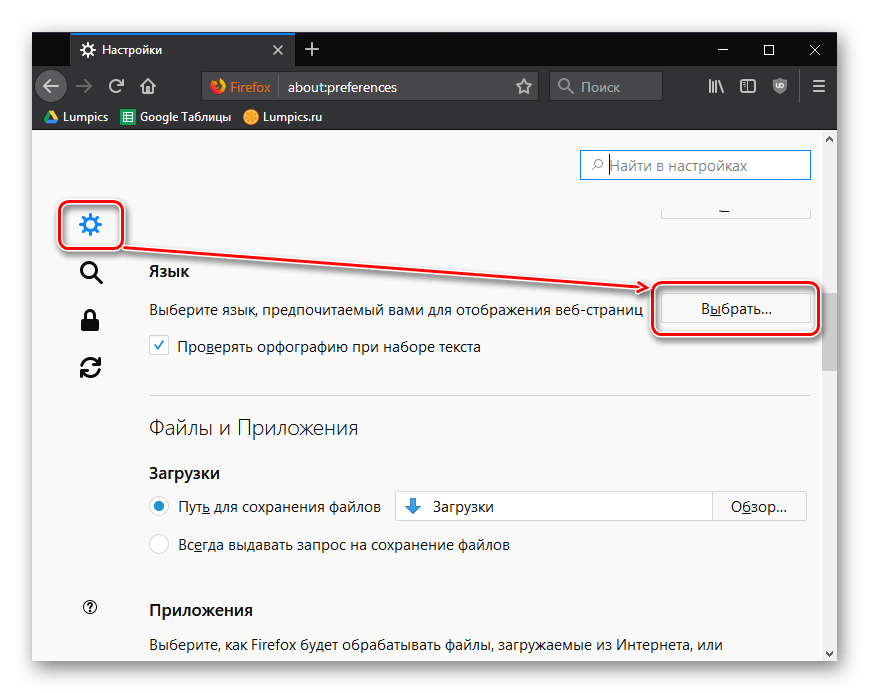
- Находясь на вкладке «Основные», пролистайте страницу вниз до раздела «Язык» и нажмите кнопку «Выбрать».
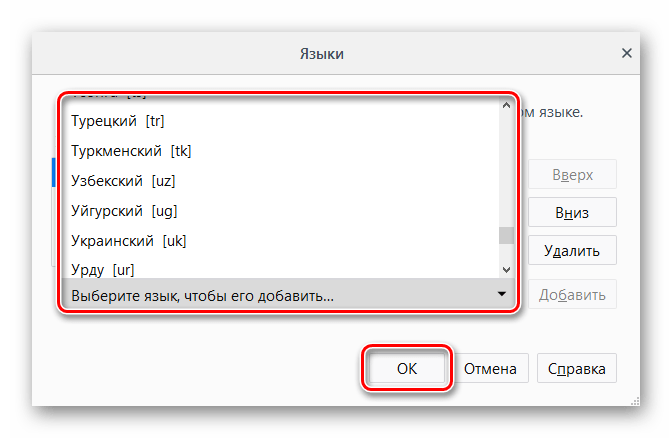
- Если в открывшемся окне не будет содержаться языка, который вам требуется, щелкните по кнопке «Выберите язык, чтобы его добавить…».
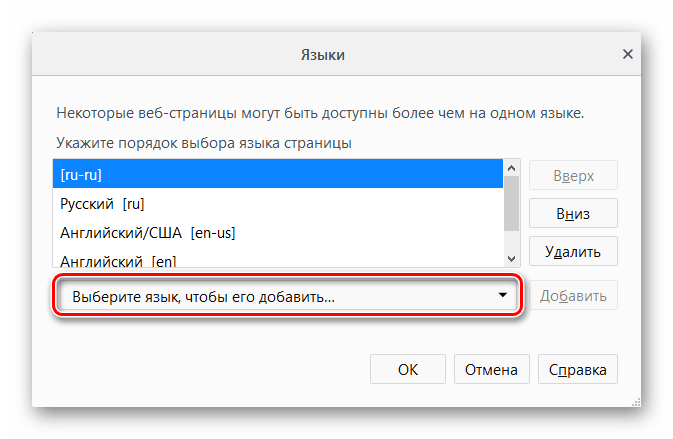
- На экране развернется список со всеми доступными языками. Выберите нужный, а затем сохраните изменения, нажав кнопку «ОК».
Способ 2: Конфигурация браузера
Этот вариант немного сложнее, но может выручить в том случае, когда первый способ не дал нужного результата.
Для Firefox 60 и выше
Следующая инструкция пригодится для пользователей, которые вместе с обновлением Firefox до 60 версии обнаружили смену интерфейса языка на иностранный.
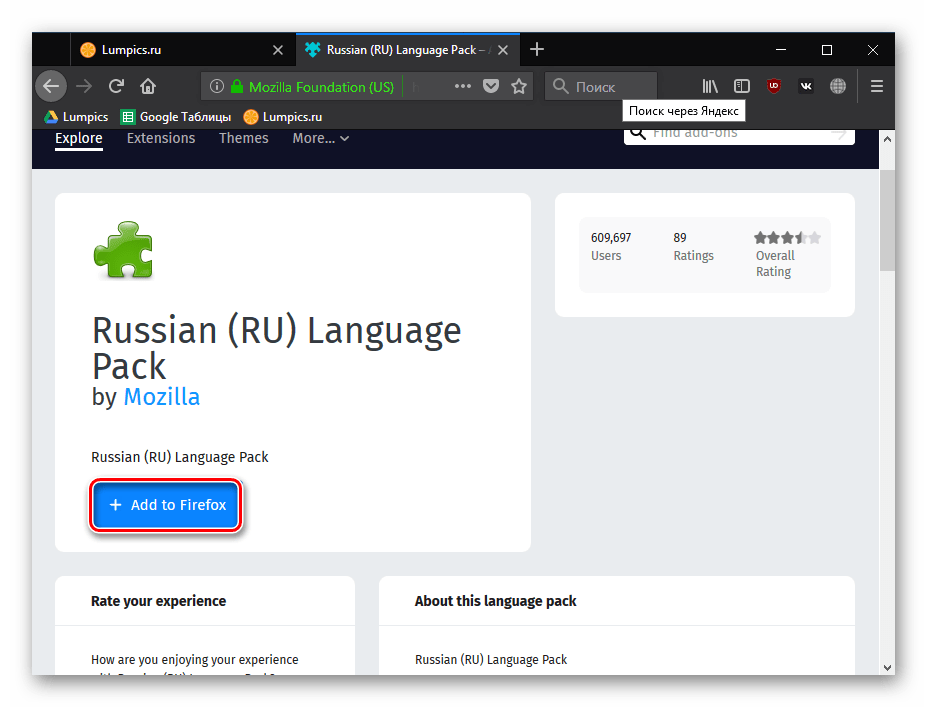
- Откройте браузер и перейдите на страницу установки русского языкового пакета — Mozilla Russian Language Pack.
- Нажмите на кнопку «Add to Firefox».
 Появится всплывающее окно, кликните «Добавить» («Add»).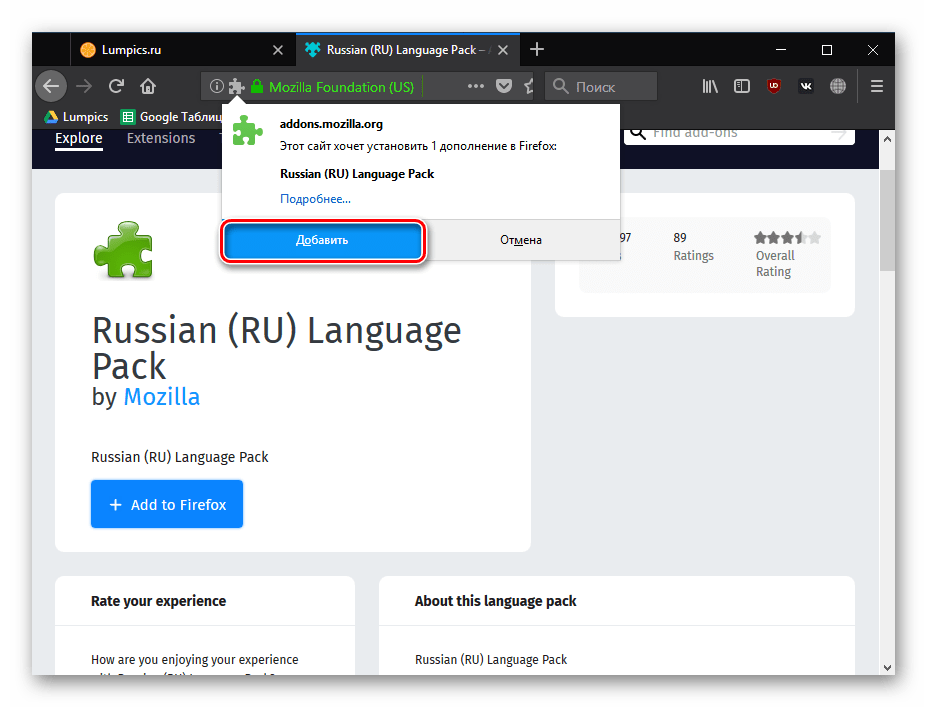
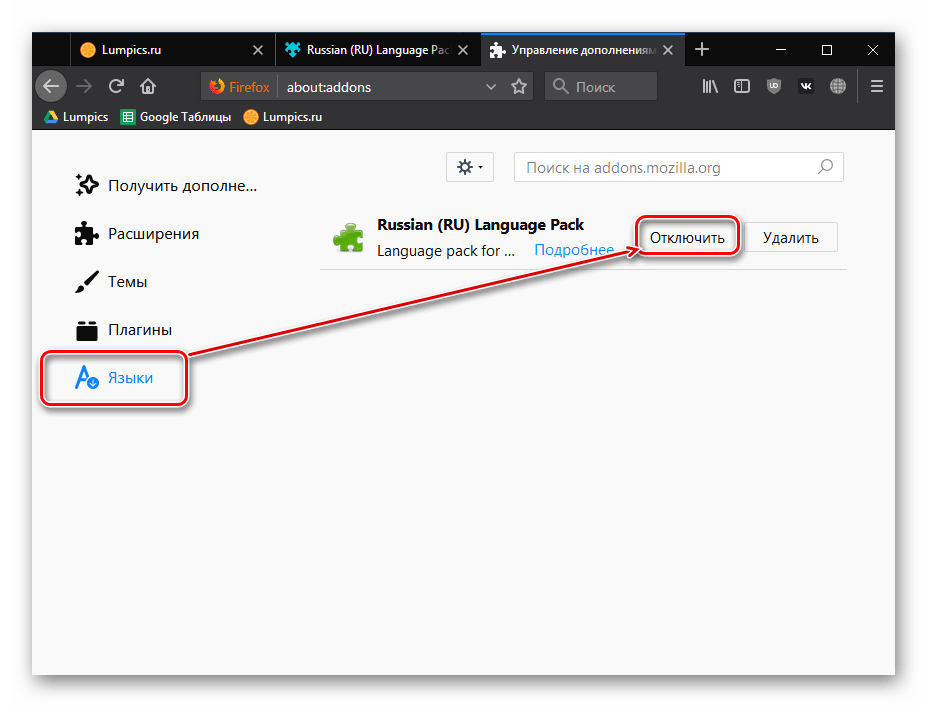
- По умолчанию этот языковой пакет будет включен автоматически, однако на всякий случай проверьте это, перейдя в аддоны. Для этого нажмите кнопку меню и выберите «Дополнения» («Addons»).
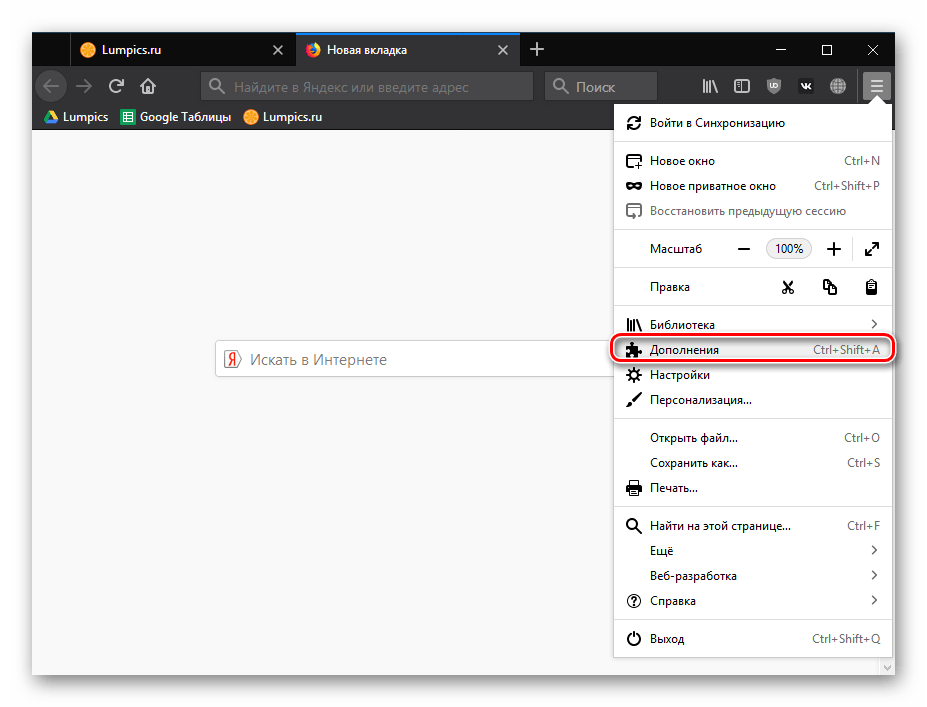 Вы также можете попасть туда, просто нажав сочетание клавиш Ctrl + Shift + A или написав в адресной строке about:addons и нажав Enter.
 - Переключитесь на раздел «Языки» («Languages») и удостоверьтесь, что рядом с Russian Language Pack кнопка, предлагающая его «Отключить» («Disable»). В этом случае просто закройте вкладку и переходите к следующему шагу. Если название кнопки будет «Включить» («Enable»), нажмите на нее.
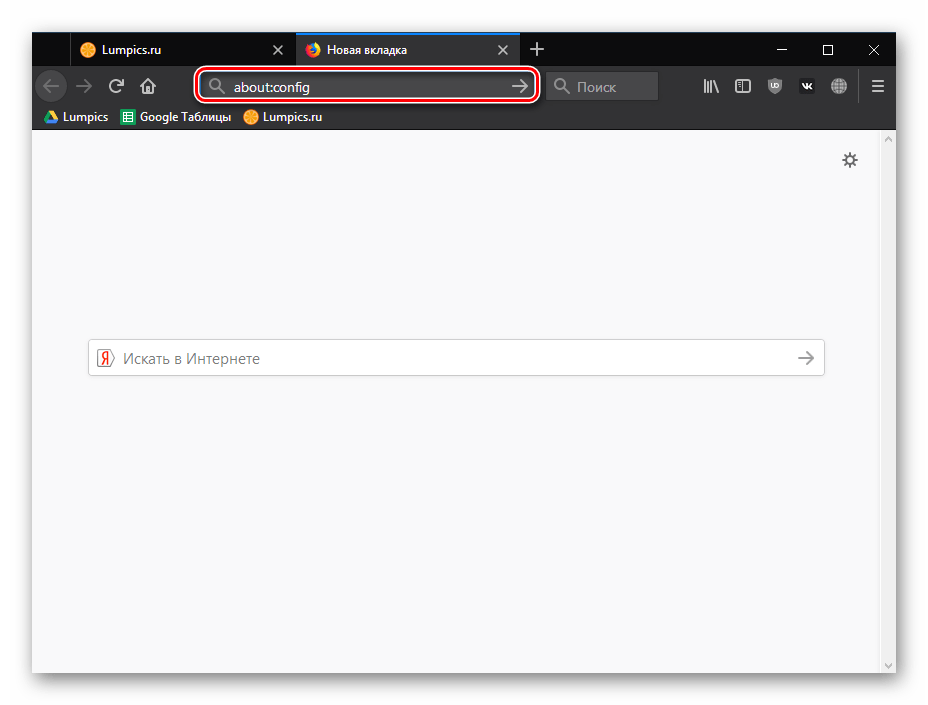
- Теперь напишите в адресной строке about:config и нажмите Enter.
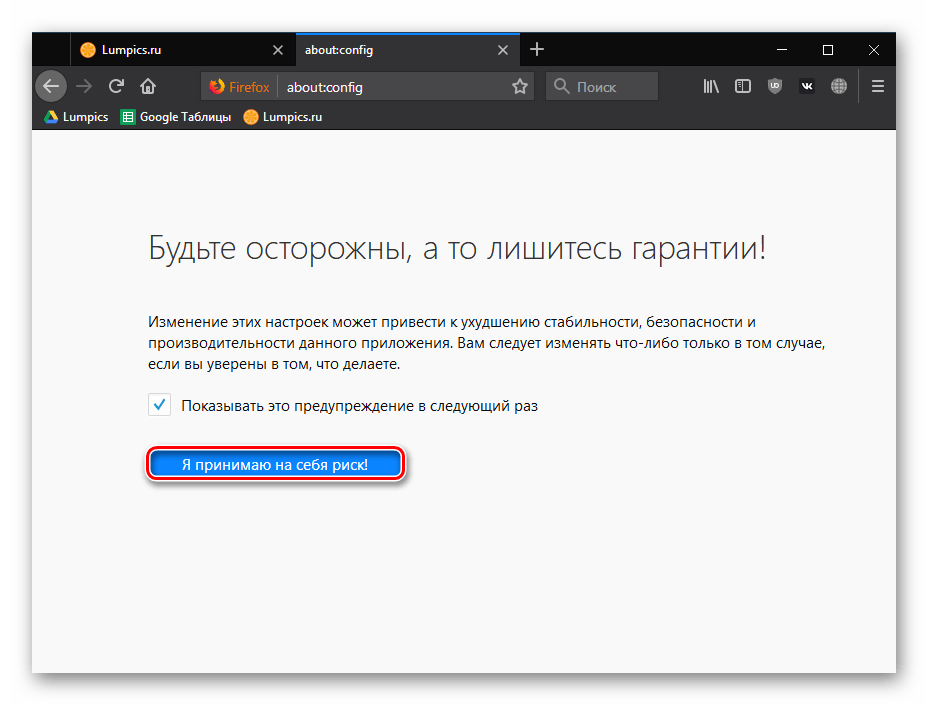
- В окне, предупреждающем о возможной опасности при необдуманном изменении настроек, нажмите на синюю кнопку, подтверждающую ваши дальнейшие действия.
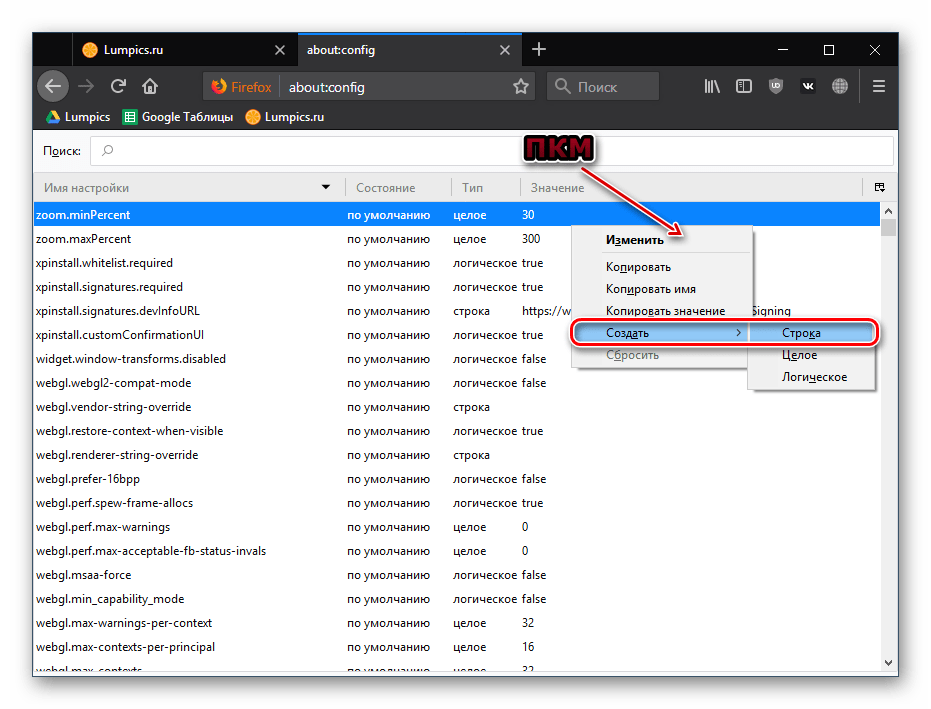
- Кликните правой кнопкой мыши в пустом месте и из выпадающего списка выберите «Создать» («Create») >«Строка» («String»).
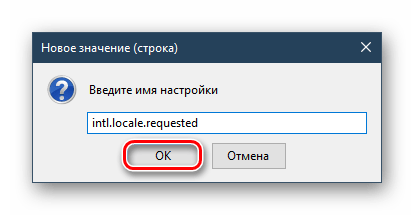
- В открывшемся окне введите intl.locale.requested и нажмите «ОК».
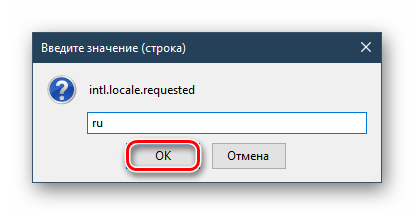
- Теперь в таком же окне, но уже в пустом поле, потребуется указать локализацию. Для этого введите ru и нажмите «ОК».
Теперь перезапустите браузер и проверьте язык интерфейса браузера.
Для Firefox 59 и ниже
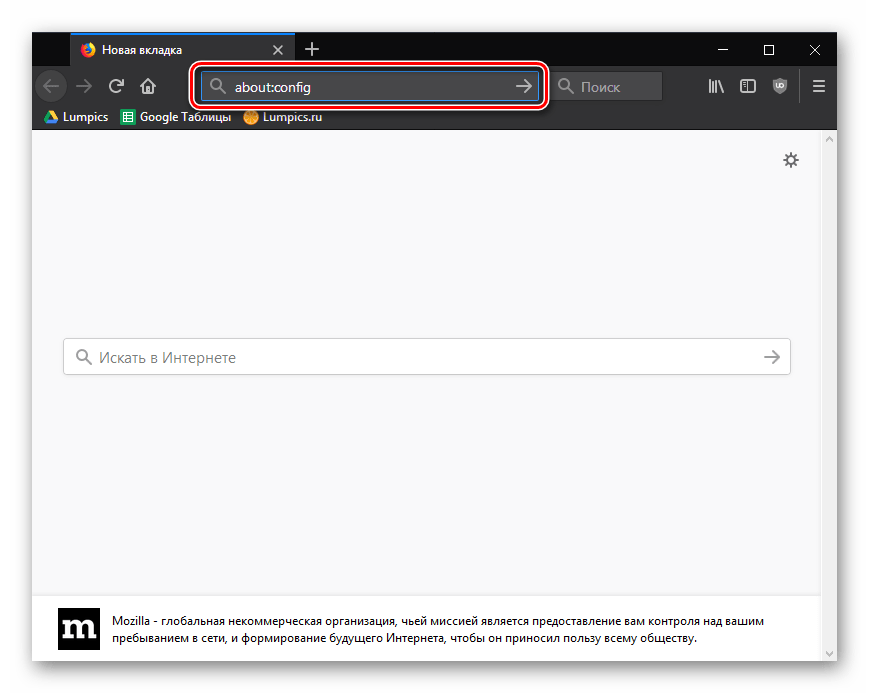
- Откройте веб-обозреватель и в адресной строке напишите about:config , затем нажмите Enter.
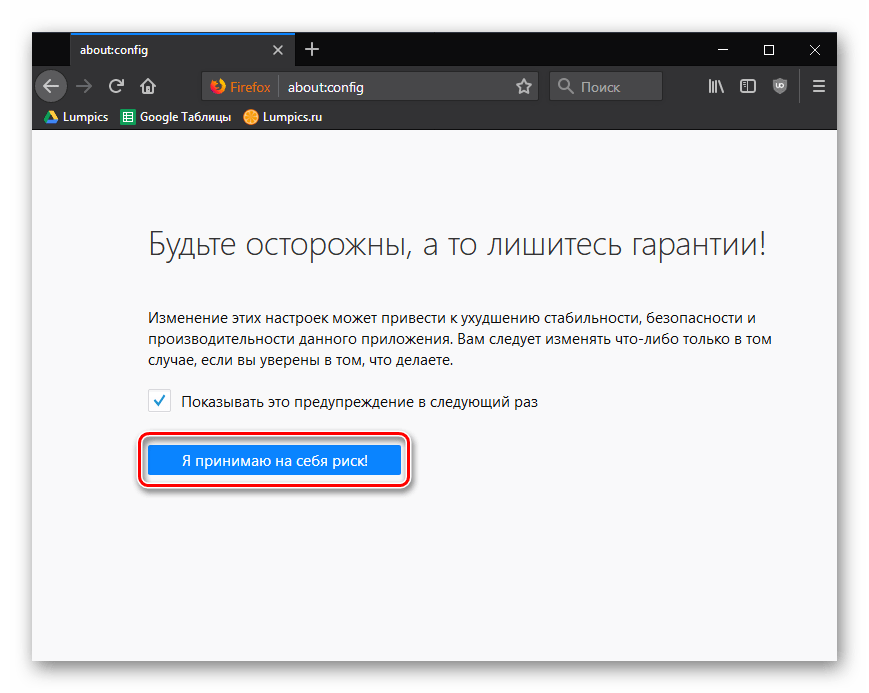
- На странице с предупреждением кликните по кнопке «Я принимаю на себя риск!». Процедура смены языка не навредит браузеру, однако здесь есть другие важные настройки, необдуманное редактирование которых может привести к неработоспособности браузера.
- В поисковой строке введите параметр intl.locale.matchOS
- Если в одной из колонок вы видите значение «true», просто кликните по всей строке два раза левой кнопкой мыши, чтобы оно изменилось на «false». Если значение изначально «false», пропустите этот шаг.
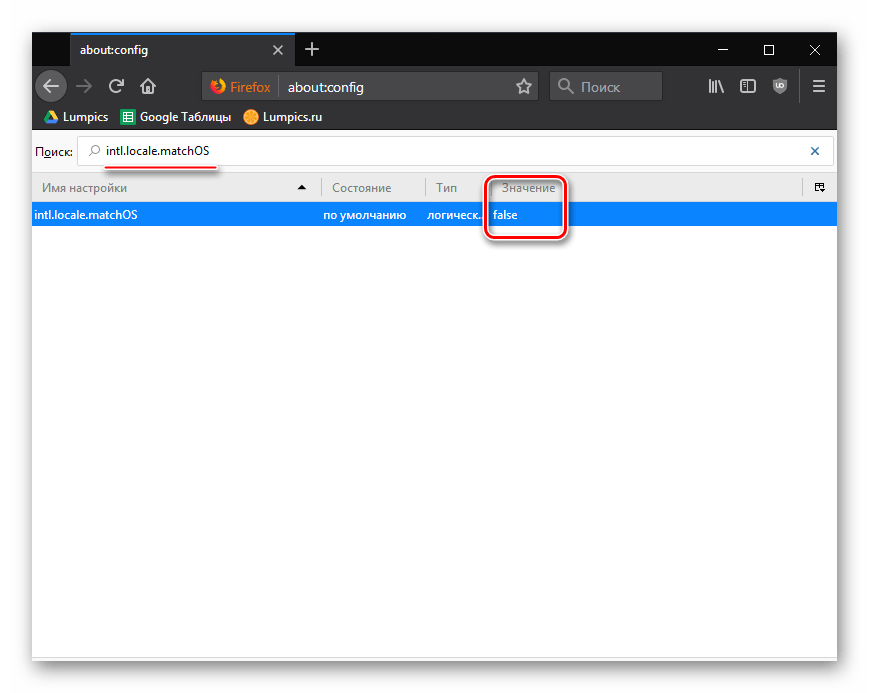
- Теперь в поле поиска впишите команду general.useragent.locale
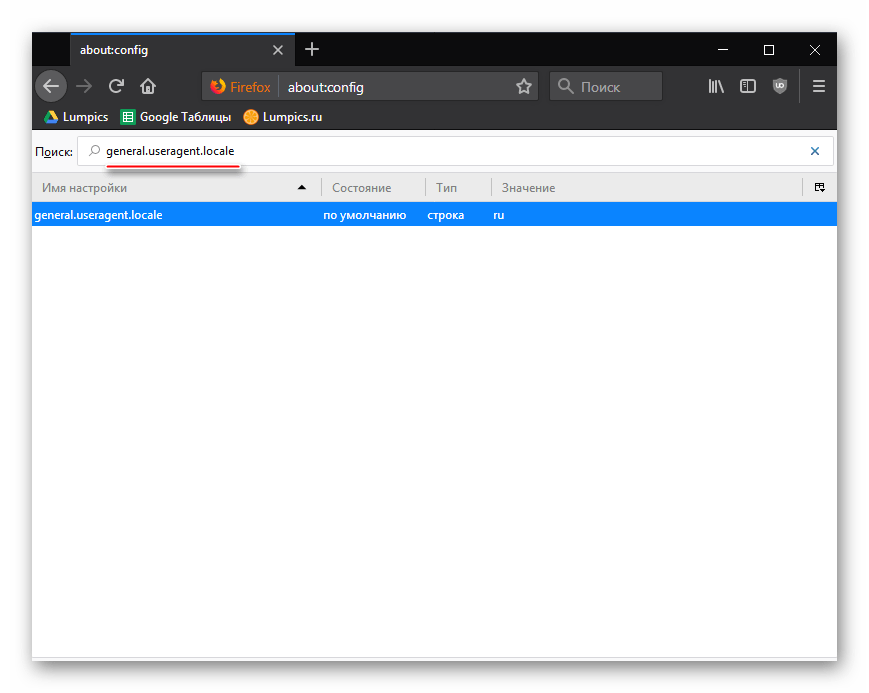
- Кликните два раза левой кнопкой мыши по найденной строке и измените текущий код на тот, что необходим.
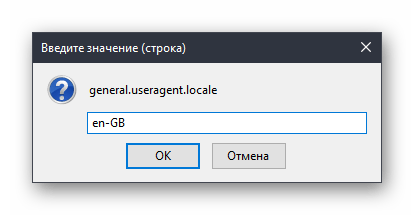
- Используя эту панель локализации от Mozilla, найдите код языка, который вы хотите сделать основным.
- Перезапустите браузер.
Способ 3: Скачивание браузера с языковым пакетом
Если предыдущие способы не помогли вам сменить язык интерфейса Firefox, например, из-за того, что в списке не было требуемого вам языка, то вы сможете сразу скачать версию Firefox с нужным пакетом.
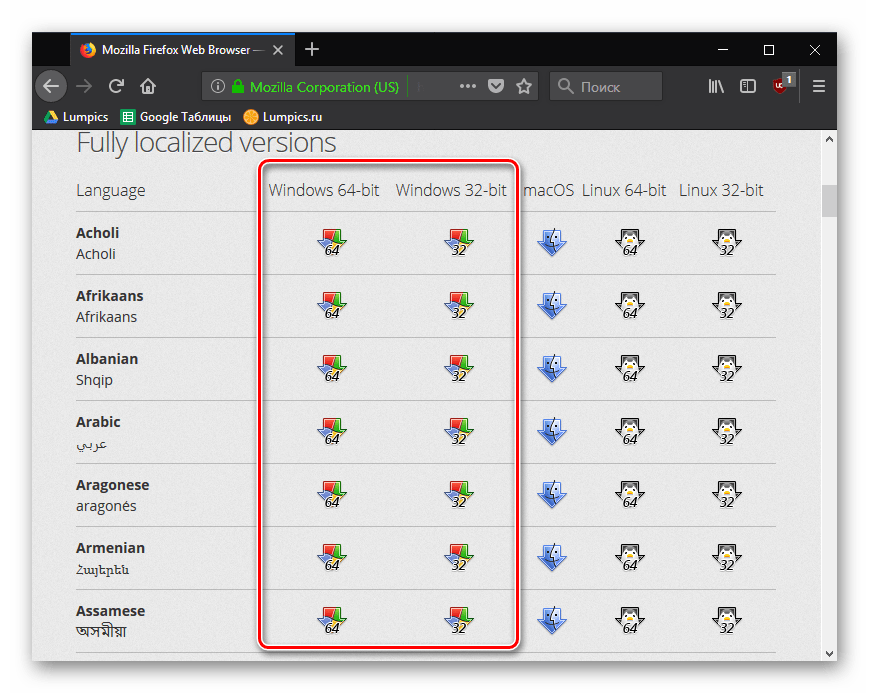
- Перейдите по ссылке выше и найдите версию браузера, соответствующую требуемому вам языку интерфейса.
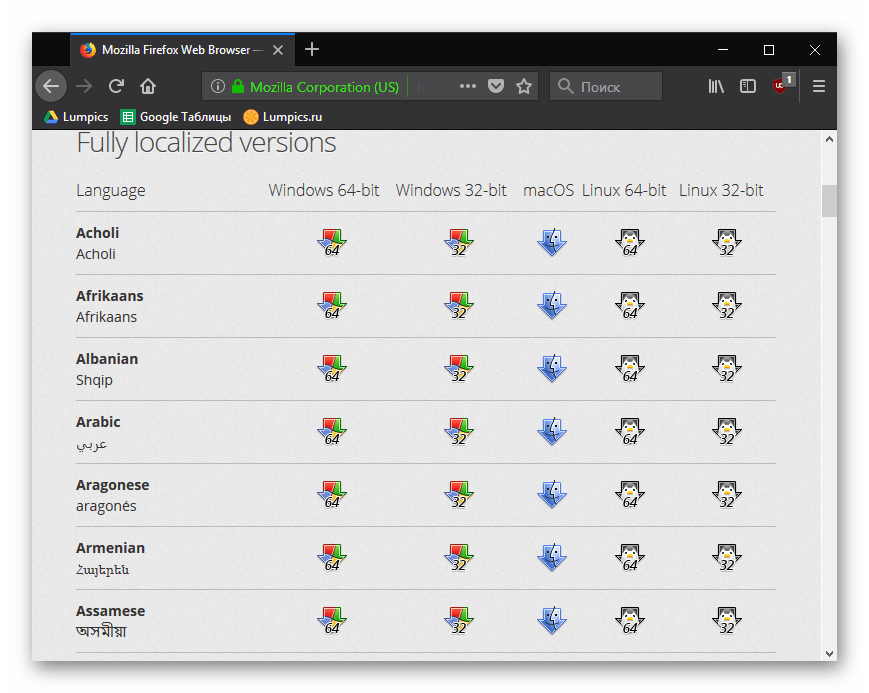
- Обратите внимание, что здесь потребуется выполнить загрузку браузера не только с учетом требуемого языка интерфейса, но и в соответствии с версией операционной системы. Так, для ОС Windows здесь предложено сразу две версии Mozilla Firefox: 32 и 64 bit.
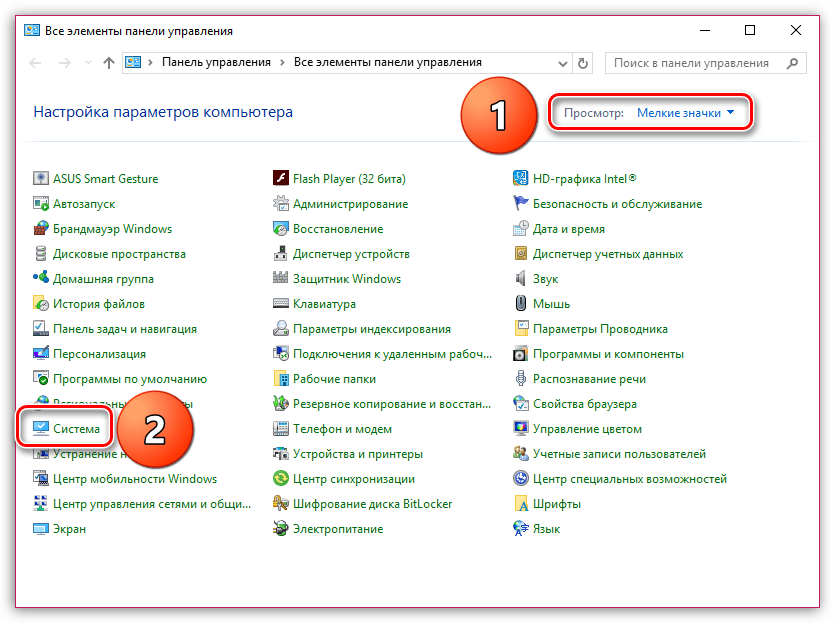
- Если вы не знаете, какая разрядность у вашего компьютера, тогда откройте раздел «Панель управления», установите в верхнем правом углу режим просмотра «Мелкие значки», а затем откройте раздел «Система».
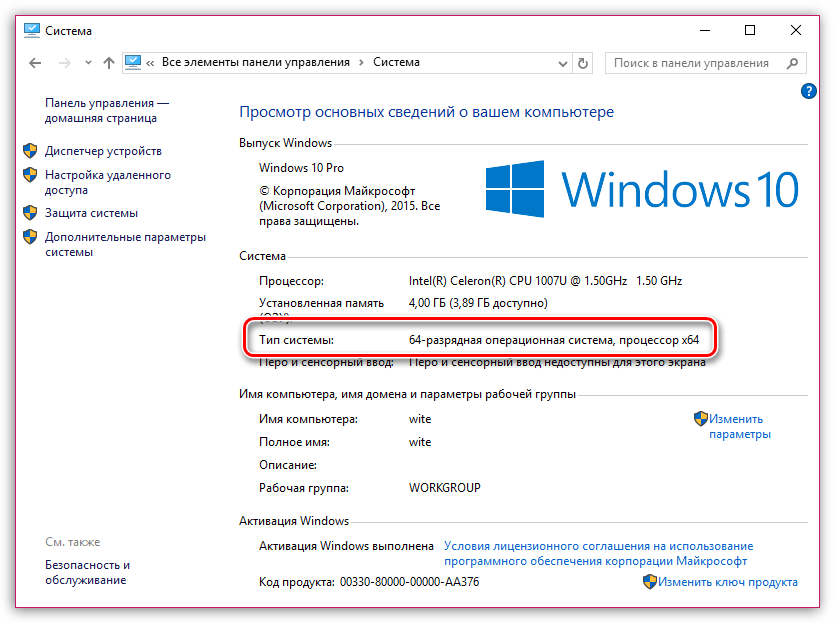
- В открывшемся окне около пункта «Тип системы» вы сможете узнать, какая разрядность вашего компьютера. В соответствии с этой разрядностью вам и потребуется загрузить нужную версию Mozilla Firefox.
Воспользовавшись любым из предложенных способов, вы гарантированно сможете поменять язык в Мозиле на русский или иной требуемый язык, в результате чего использование браузера станет еще комфортнее.
Как в браузере файр фокс поменять язык
Приложение Webex использует настройку языка, которую вы выбрали для своего устройства или браузера. Используйте один из поддерживаемых языков, чтобы приложение отображалось правильно.
Чтобы выбрать язык, перейдите к настройкам языка устройства или браузера. Прежде чем изменить настройки языка, можно проверить, какие языки поддерживает Webex .
Меню «Пуск» > Параметры > Время и язык > Регион и язык
Системные настройки > Язык и регион
Настройки > Общие > Язык и регион
Настройки > Общее управление > Язык и ввод > Язык
При выборе нового языка на Android необходимо переустановить или модернизировать приложение.
Меню > Настройки > Дополнительные > Язык
Меню > Настройки > Язык и внешний вид > Языки > Выбрать
Инструменты > Свойства браузера > Языки > Задать предпочитаемые языки
Вы также можете изменить настройки языка в веб-версии приложения Webex . Щелкните изображение своего профиля, выберите Язык и выберите новый язык в раскрывающийся список.
Приложение Webex поддерживает языки с написанием справа налево в Windows, Linux и Mac для ввода, редактирования и отображения текста. Если вы введете текст на иврите или арабском языке в приложении, он будет выровнен по правому краю, чтобы обеспечить оптимальное качество чтения.
Как изменить язык интерфейса Firefox?
Нужно изменить язык браузера Mozilla Firefox. Как это сделать?
Ответ
Если вы хотите сделать это один раз (и не менять язык в дальнейшем) то просто скачайте нужную языковую версию и установите поверх уже имеющейся.
Если же вы хотите время от времени менять язык, то воспользуйтесь следующей инструкцией
Для начала, вам нужно будет установить дополнительные языки. Выберите из списка интересуемый вас язык интерфейса и нажмите ссылку «Установить локализацию». На этой же странице можно установить и словари для проверки орфографии.
Проще всего менять язык интерфейса Firefox с помощью специального расширения — Locale Switcher.
После установки Locale Switcher переключение языков происходит прямо из меню Firefox. Для этого зайдите в меню «Инструменты» браузера (панель меню должна быть включена) и выберите пункт «Языки»:

Сохраните результат и перезапустите Firefox
Также язык интерфейса Firefox можно изменять без установки расширения. Но в этом случае нужно будет залезть «под капот» браузера.
1. Как и в первом случае установите сначала требуемые локализации.
2. Введите в адресную строку браузера about:config и перейдите на страницу настроек. Если нужно, подтвердите, что хотите изменить настройки:

3. Введите в строку поиска текст general.useragent.locale и после открытия этого параметра измените значение по умолчанию на требуемое (например en-us на ru):

4. Сохраните результат и перезапустите Firefox.