
Firefox 98.0.1 перестал поддерживать Яндекс и Mail.ru в качестве поисковиков по умолчанию
Пользователи Сети сообщают, что Firefox 98.0.1 перестал поддерживать Яндекс и Mail.ru в качестве поисковиков по умолчанию. Все текущие пользователи были переключены на Google. Редакция Хабра проверила эту информацию на своих устройствах — в списках поисковых систем по умолчанию поисковиков больше нет.
Предположительно, отечественный поисковик слетел после обновления Firefox. Однако пользователи Хабра пишут, что с отключённым автоматическим обновлением в версиях 95.0.2 и 89.0.1, без ручного обновления Яндекс исчез из списка поисковых систем.

Пользователь @xbox представил два скриншота альтернативных поисковых систем в настройках браузера после обновления и до обновления. В новой версии (98.0.1) в списке удален поиск Яндекса, а также поиск Mail.ru. При нажатии в разделе настроек на ссылку «Найти другие поисковые системы» по запросам «Яндекс» / «Yandex» среди сотен расширений браузера в категории «Инструменты поиска» поиск Яндекса не находится.


На текущий момент Mozilla никак не прокомментировала ситуацию.
Как указано в Support Mozilla, время от времени Mozilla может обновлять список поисковых систем, доступных в Firefox или для установки по умолчанию в отдельных регионах. В таком случае пользователю должно прийти соответствующее уведомление, однако удаление Яндекса проходит в большинстве случаев «по-тихому».
Если пользователь планирует продолжать использовать удалённую поисковую систему, необходимо установить сторонний поисковый плагин или дополнение для этой системы. На Support Mozilla есть инструкция: Добавление или удаление поисковых систем в Firefox. Кроме того, для восстановления поисковика можно зайти на yandex.ru, сделать правый клик по URL и из контекстного меню добавить Яндекс в поиск. После его можно вернуть как поиск по-умолчанию из настроек браузера. По сообщениям пользователей, все имеющиеся способы восстановления удалённых поисковиков в Firefox работают.
Некоторые пользователи форума ЯПлакалъ сообщают, что после обновления версия браузера для Windows 10 продолжает поддерживать Яндекс в качестве поисковика по-умолчанию. При этом в версии для Ubuntu поисковик слетел. В свежей версии браузера для Manjaro Яндекс не слетел после обновления.
В релизе Firefox 98.0 указано, что браузер может удалить поисковые системы по умолчанию из некоторых пользовательских систем, поскольку Mozilla не получила официальное разрешение на включение поисковой системы в браузер.
Редакция Хабра сделала запрос в Яндекс и Mozilla. На текущий момент компании отказались комментировать ситуацию.
15 марта Представители Mozilla пояснили, что перестали поддерживать Яндекс из-за преобладания в поисковой выдаче предвзятых материалов, что расходится с принципами Mozilla в отношении нейтральной обработки информации. Кроме того, отечественный поисковик исключили из белорусской, казахской и турецкой сборок, в которых он предлагался по умолчанию.
Как вернуть старый дизайн браузера Яндекс?
Яндекс браузер является одним из наиболее популярных и шустрых обозревателей на сегодняшний день, он практически не уступает Google Chrome. Соответственно из-за большой популярности разработчики активно занимаются прикрытием дыр и внедрением новых технологий, среди которых и изменение дизайна браузера.
Для многих пользователей обновленный режим не подходит, при чем по разным причинам — от неготовности к переменам до увеличения глюков системы. В обновленном режиме помимо редизайна появились живые обои, которые, в свою очередь, больше грузят систему. Плюс ко всему из-за того, что дизайн новый, могут возникать различные глюки. Всё же основной причиной, по которой пользователи хотят вернуть старый Яндекс, является отсутствие официальной поддержки Windows XP, ведь система ещё полностью не ушла в прошлое.
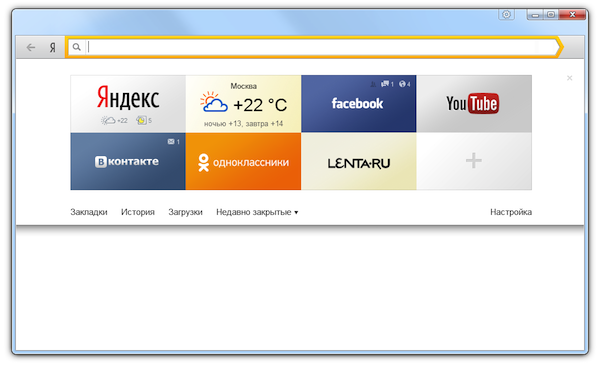
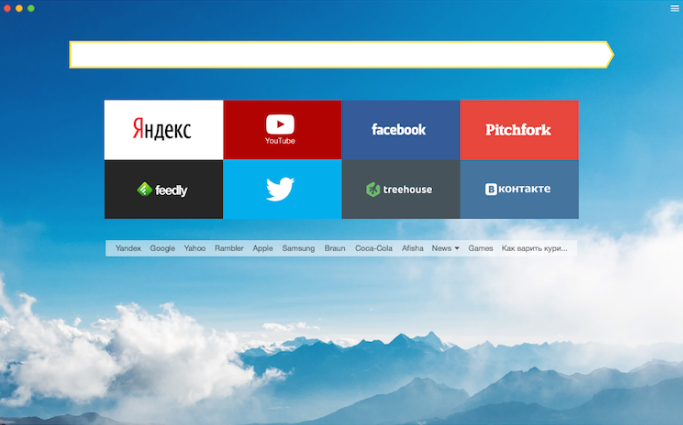
Существует два основных способа возвращения старого дизайна:
- Воспользоваться стандартной функцией возвращения дизайна заложенной разработчиками;
- Воспользоваться дистрибутивом более старых версий.
Для пользователей, которые хотят просто вернуть Яндекс к старому виду, но сам браузер при этом работает без глюков, подойдёт первый способ. Пользователи, испытывающие сложности с использованием новой версии обозревателя смогут воспользоваться вторым способом.
Как вернуть старый интерфейс Яндекса?
Замена интерфейса предусмотрена разработчиками, скорее всего только в первое время, чтобы не было паники вокруг изменения дизайна, ведь люди так устроены, что плохо воспринимают перемены. Раз уж такая функция есть, воспользоваться ей не составит большого труда, вам нужно:
- Откройте браузер Яндекс;
- Перейдите в настройки обозревателя, нажав по значку трёх горизонтальных полос, расположенном в правом верхнем углу и выбрав соответствующую опцию;
- Далее вы увидите графу «Настройка внешнего вида»;
- Здесь вам следует нажать на большую кнопку «Выключить новый интерфейс».
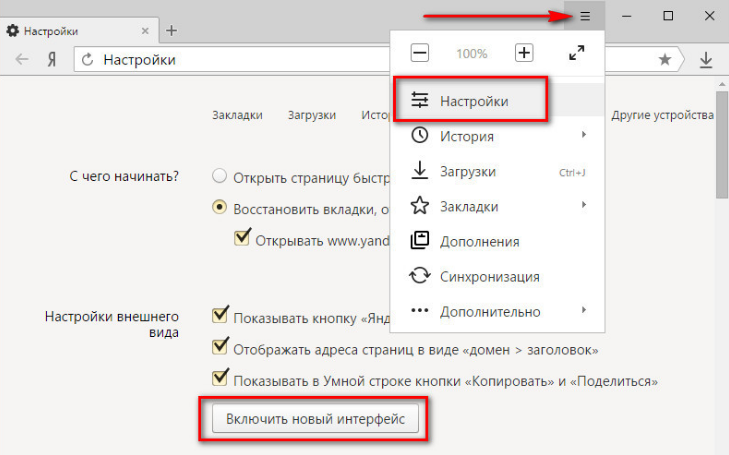
Благодаря этим несложным действиям вы сможете вернуть привычный и полюбившийся внешний вид обозревателя без использования каких-либо костылей и дополнительных программ.
Как вернуть старую версию Яндекса?
Данный раздел предназначен для того, чтобы восстановить не только предыдущий интерфейс браузера, но и вместе с ним установить более старую его версию.
Необходимость в этом действии возникает в основном у пользователей Windows XP, которые могут испытывать сложности при использовании обновлённого браузера.
Но тем не менее и другие операционные системы могут подвергаться лагам или глюкам, которых не было в прежней версии.
Вариантов, чтобы добиться поставленной цели существует как минимум 3: раздобыть портативный дистрибутив обозревателя с нужной вам версией, попросить техподдержку предоставить предыдущие версии браузера или откатить систему.
Использование точки восстановления
Лучше всего старый Яндекс браузер вернуть с помощью отката системы, правда способ подразумевает, что до этого у вас была установлена полностью рабочая и удачная версия обозревателя и вы создавали на тот момент точку восстановления.
Способ довольно прост и даже, скорее всего, не придется откатывать всю систему к сохраненной точке. Вам следует просто:
- Нажмите по ярлыку Яндекс браузера правой кнопкой и выберите опцию «Свойства»;
- Далее кликните по кнопке «Расположение файла»;
- Выйдите из папки перейдя в корневой раздел каталога;
- Теперь кликните по папке, в которой находятся файлы браузера правой кнопкой и выберите пункт «Восстановить прежнюю версию»;
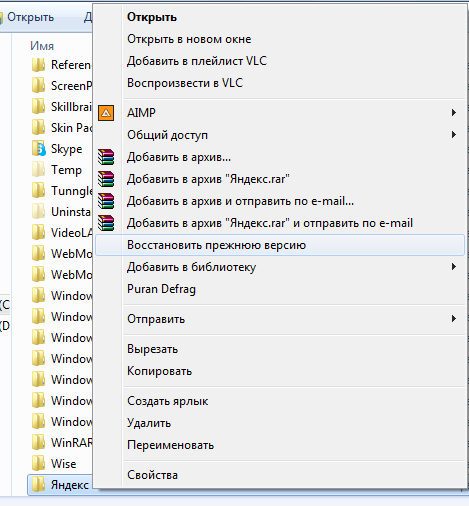
- Далее выберите нужную вам точку и следуйте инструкции.
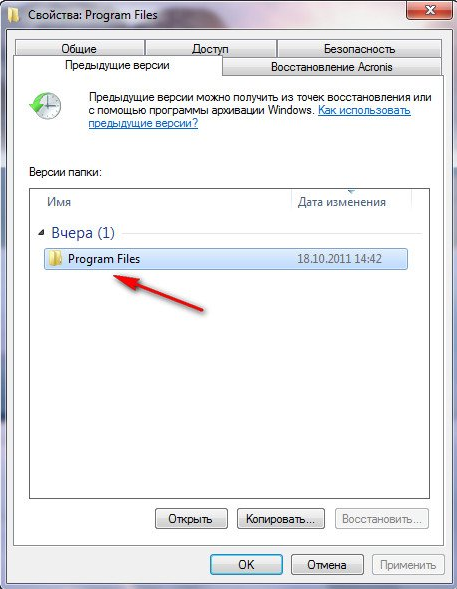
Если вам этот способ не помог, придется очистить пользовательские данные (куки, кэш и т.д.) браузера и попробовать снова или вернуть всю систему к точке восстановления.
Установка старого дистрибутива
Официально Яндекс не предоставляет доступа к устаревшим версиям программы, но существуют способы всё же раздобыть программу.
Обычный файл онлайн установки вам не подойдёт в любом случае, так как будет загружаться актуальная версия с сайта. Здесь вам поможет только портативная стабильная версия.
Найти подходящий файл можно двумя способами: просто искать на просторах интернета или попросить у техподдержки. Если вы выберите вариант с самостоятельным поиском, то можете столкнуться с ситуацией, когда дистрибутив заражен вирусом или там присутствуют расширения показывающие рекламу. В данном случае лучше искать на проверенных файлообменниках, снижая риск заражения системы.
Также присутствует возможность выпросить дистрибутив у техподдержки браузера, объяснив ситуацию с лагами в вашей системе новой версии. Обычно саппорты откликаются на подобные просьбы и предоставляют ссылку на скачивание.
Вероятнее всего перед установкой вам придется удалить информацию о работе нового браузера, чтобы не возникали ошибки при установке и использовании. Часто, если это не сделать, потом браузер не позволяет войти в свой аккаунт в обозревателе и получить информацию с облака (пароли, пользовательские настройки, расширения).
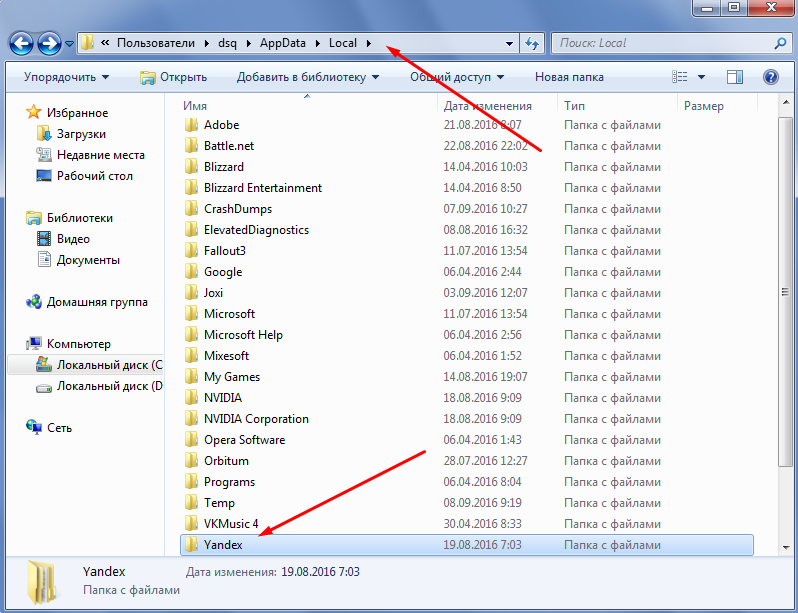
Так же, вероятно, сразу после установки нужной вам версии, она просто обновится до актуальной и вам снова придется начинать установку сначала. В таком случае, вам следует в папке с браузером (иногда в папке с пользовательской информацией) найти файл под названием updater.exe и просто удалить его. Возможно, для удаления вам придется сначала завершить процесс из «Диспетчера задач» он будет иметь такое же название.
Благодаря методам описанным в статье вы сможете как просто вернуть привычный и удобный вид браузера, так и восстановить его работоспособность после обновления.
Если у Вас остались вопросы по теме «Как вернуть старый дизайн браузера Яндекс?», то можете задать их в комментариях
Рейтинг статьи 2.2 / 5. Голосов: 49
Пока нет голосов! Будьте первым, кто оценит этот пост.
Возвращаем Яндекс-поиск в Firefox
Вероятно, поддавшись последним веяниям, компания Mozilla, в обновлении 98.0.1 от 14 марта, удалила поиск Yandex и Mail.ru в своем весьма популярном браузере Firefox, сделав активным, по умолчанию, поиск Google. Не то чтобы слишком печально, но неприятно, если привык именно к Яндексу. Однако, совсем немного потыкавшись в менюшках браузера, привычный поиск вполне можно вернуть без всяких сложностей.
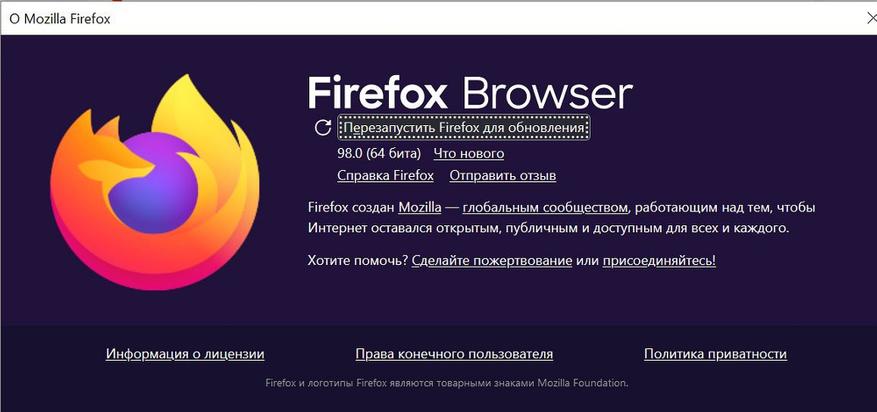
Пользователи, у которых Firefox обновляется автоматически до новой версии, при перезагрузке браузера после обновления, под строкой меню, получили сообщение, что Yandex-поиск был заменен на поиск Google. Об этом же можно почитать на официальной странице:
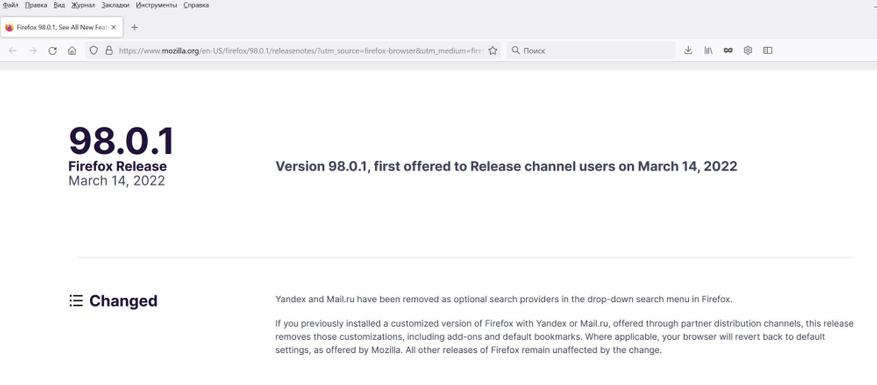
Соответственно, после такого обновления, вбивая текстовый запрос на поиск в строке адреса или в окошке поиска, даже если в браузере ранее по умолчанию был пользователем установлен поиск от Яндекса, теперь стал открываться Google. Также нет возможности выбрать «Яндекс», нажав на лупу в окошке поиска:
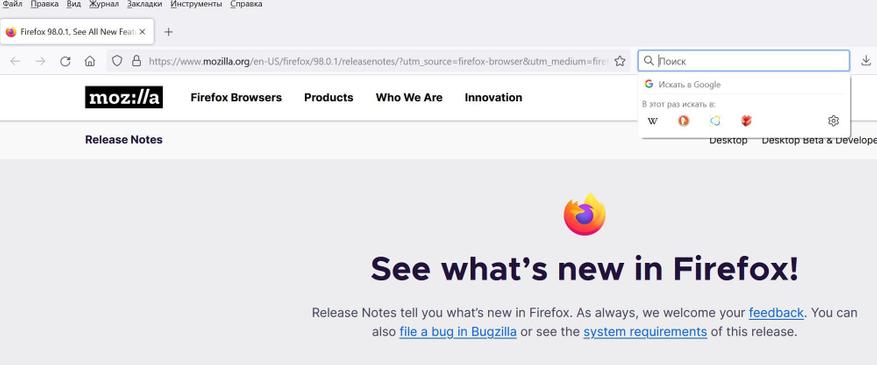
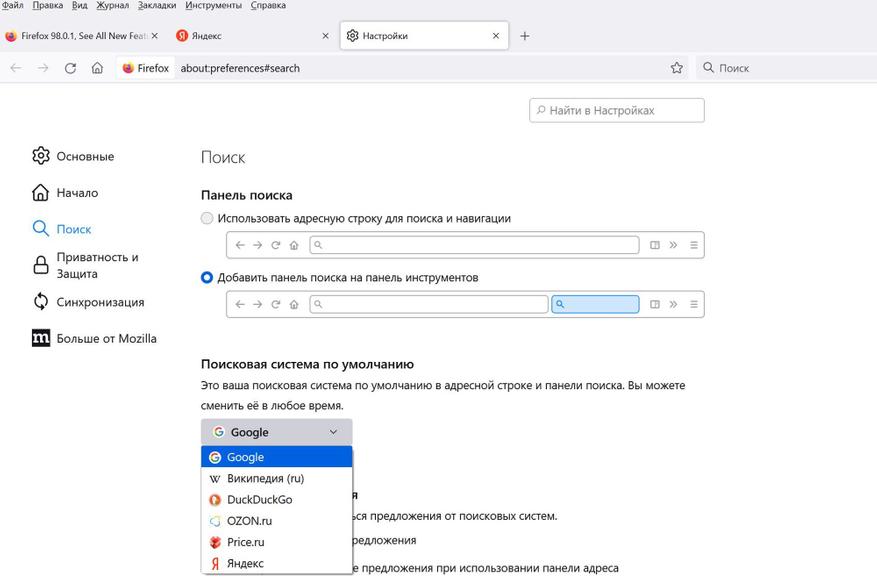
Заходя в «Настройки» -> «Поиск» также нет возможности выбрать Яндекс (или Mail.ru):
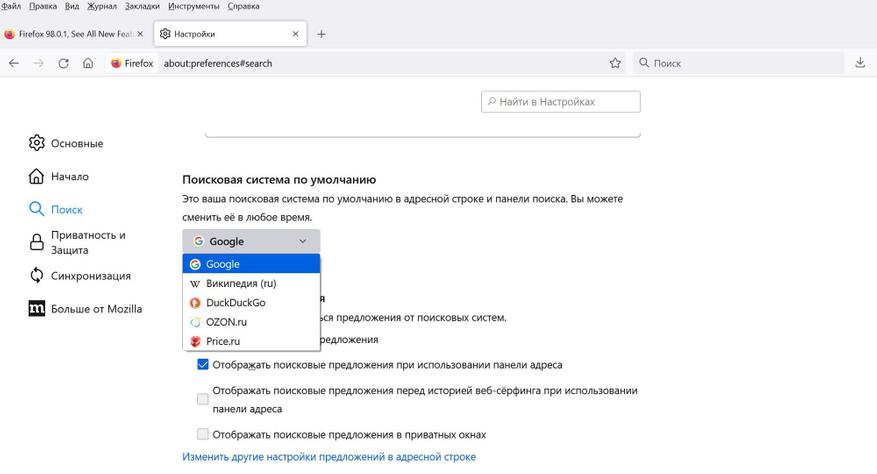
И в значках поисковых систем он также пропал:

Таким образом, из настроек фактически его никак ввернуть нельзя. Однако, это можно сделать просто внимательно почитав руководство пользователя на сайте Mozilla. Один из способов оказался не закрыт. Заключается он в добавлении поисковой системы из адресной панели браузера. Чем и воспользуемся.
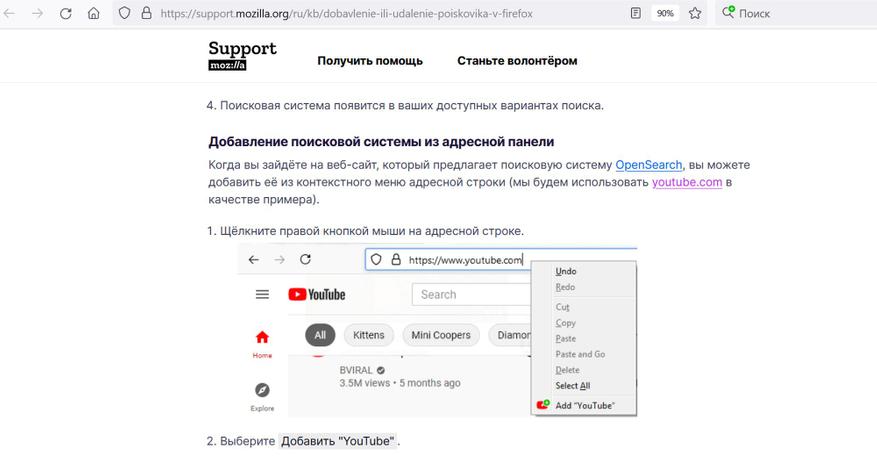
Просто заходим на Яндекс, кликаем на адресной строке правой кнопкой мышки и, в выпадающем меню, жмем «Добавить „Яндекс“:

Теперь он также появляется в меню выбора поисковика (при нажатии на лупу в строке поиска буква „Я“):
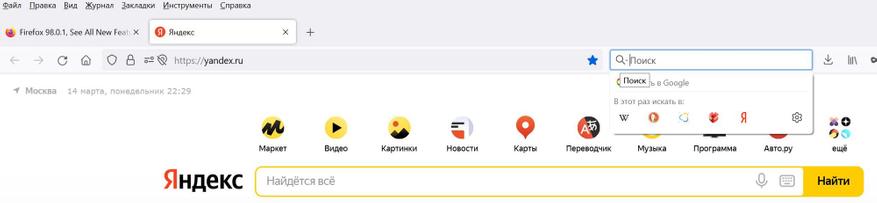
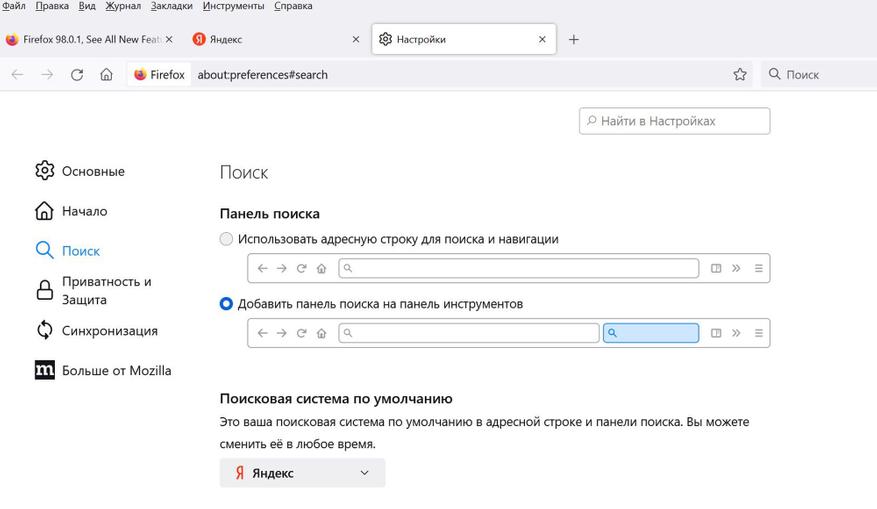
Ну а теперь заходим в „Настройки“-> „Поиск“ и выбираем по умолчанию, в качестве поисковика Яндекс, который опять появился в меню:
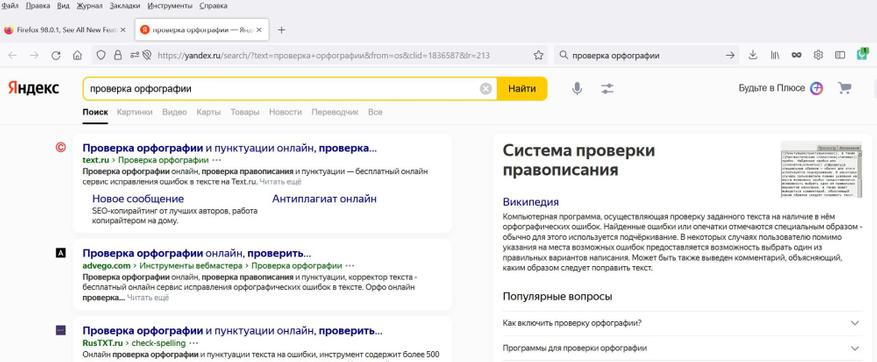
Всё! Мы все починили. Теперь по умолчанию снова работает поиск от Яндекса:
Проверяем… При наборе поискового текста в адресной строке или в окошке поиска.
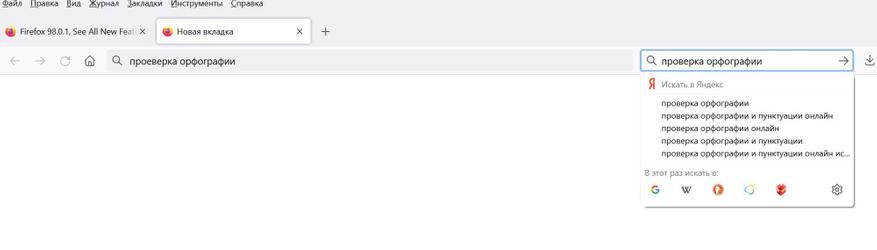
… вываливаются поисковые запросы от Яндекс:
Чтобы Firefox больше так не пакостил, можно отменить автоматическую установку обновлений.
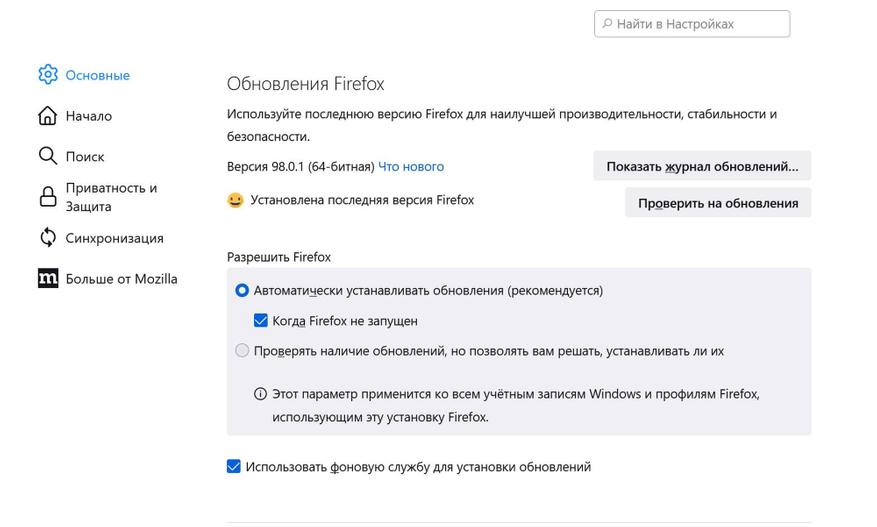
Почему производитель „проглядел“ такую возможность простого восстановления поиска не очень понятно, ну и ладно. С mail.ru такой способ не сработал.
Как быстро отредактировать CSS-стили на WordPress: укрощение строптивой темы сайта
Владимир Колосов Редакция «Текстерры»
Если сайт работает на WordPress, не всегда бывает легко подогнать элементы дизайна под свои нужды: у темы часто не хватает штатных настроек. Как это сделать с помощью CSS , я покажу на примере бесплатной темы своего блога.
Я не профессиональный верстальщик. Моя основная специальность – продвижение сайтов, однако мой опыт в веб-дизайне может оказаться полезным для всех, кто работает с WordPress.
От редакции. Обычно в «Текстерре» делается иначе. Специалист, хорошо знающий CSS и программирование для WordPress, решает такие проблемы за минуты. Но если нужно самому и по-быстрому, эмпирический подход тоже имеет право на жизнь.
Как работают CSS: немного теории
CSS или каскадные таблицы стилей (англ. Cascading Style Sheets) – это набор свойств на специальном языке, с помощью которых описываются типы шрифтов, вид элементов на страницах и правила экранной типографики.
Пример простого стиля
Стиль состоит из селектора и объявления.
h1, h2, h3
Здесь указано, какую ширину в пикселях имеют верхний и нижний отступ у заголовков h1, h2 и h3 внутри текста веб-страницы. Это вполне очевидно, хоть и по-английски. Как это выглядит на экране, понятно из скриншота.
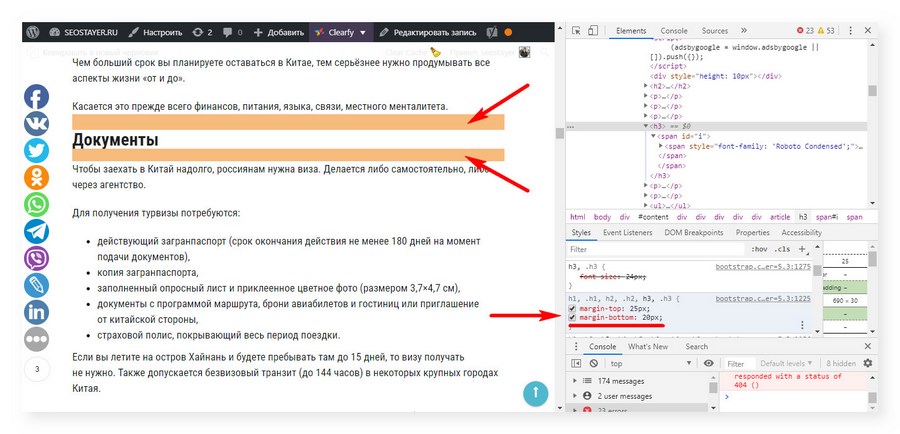
Файл стилей, который мы будем пытаться изменить, легко отыскать в консоли движка в редакторе темы. Обычно он называется style.css. Идём в левое меню WordPress: Внешний вид → Редактор тем.
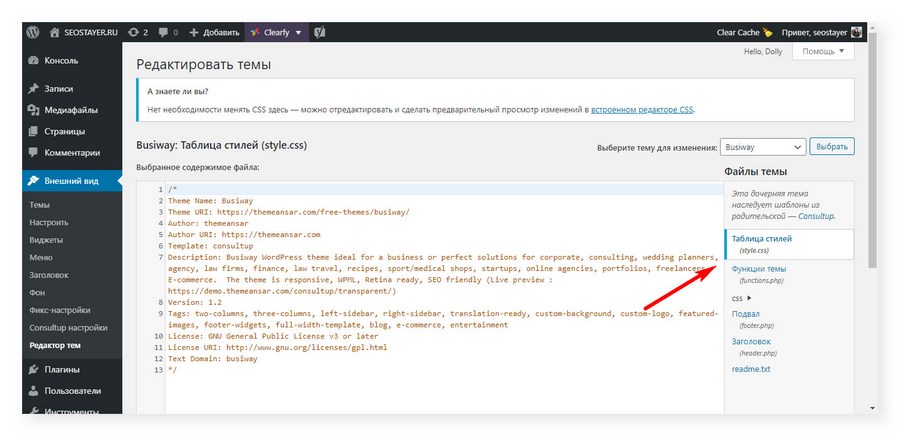
Файлов со стилями может быть несколько, но пока нас это не должно смущать – остановимся на главном, со стандартным названием style.css.
Какие бывают атрибуты CSS и за какие элементы дизайна они отвечают
В процессе настройки бывает нужно что-то изменить по мелочи: сдвинуть какой-то элемент, скрыть, поменять цвет или кегль шрифта. На первый взгляд это незначительные исправления, но результат сильно влияет на внешний вид сайта. Все это решается при помощи доработки CSS.
В CSS есть множество наборов различных свойств, и нет смысла перечислять их все. Если интересно, вы можете сами найти их в книгах и в интернете.
Чтобы было понятно, как это работает, рассмотрим несколько простых примеров свойств.
Отступ от верхнего края:
margin-top: 25 px
Все просто. Здесь задан отступ содержимого элемента от его верхнего края в 25 пикселей.
Размер шрифта:
font-size: 17 px
Здесь задан кегль экранного шрифта в 17 пикселей.
Ширина элемента:
width: 100%
Свойство задает относительную ширину элемента в 100 %;
Тем, кто знает английский, описания свойств должны быть интуитивно понятны. Если у вас проблемы с языком, имеет смысл начать с изучения технических терминов или пользоваться словарем.
Что делать, если у темы мало настроек дизайна
Что делать, если вы хотите подкорректировать размеры заголовков, отступы текста и изображений или убрать рамки у виджетов в сайдбаре, а в стандартном меню – только цвета и акценты? Даже если вы не специалист, можно попробовать самому.
Перед тем как приступать, нужно определить, какой именно элемент вы хотите изменить и найти его в консоли браузера. Для этого открываем страницу сайта, где расположен элемент, который требуется отредактировать.
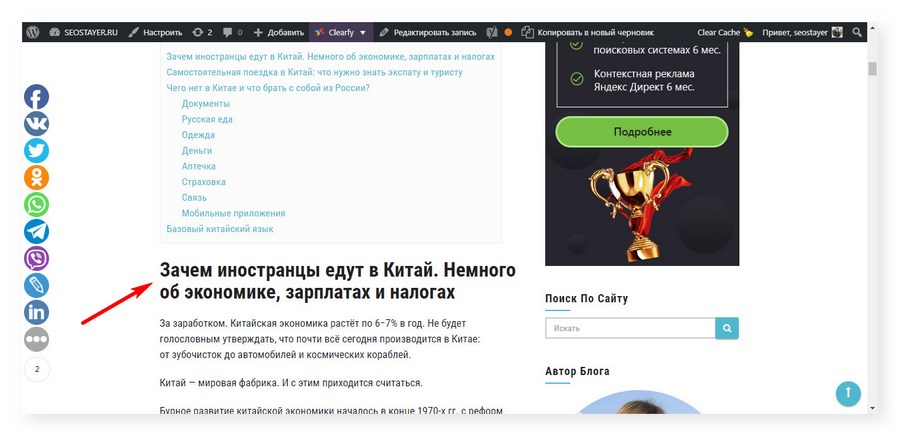
Чтобы увидеть код страницы и получить доступ к редактированию элементов сайта в режиме реального времени, наберите комбинацию клавиш:
- Ctrl + Shift + I в Google Chrome, Opera;
- Ctrl + U в «Яндекс.Браузере», Microsoft Edge;
- Ctrl + Shift + C или F12 в Mozilla Firefox.
Выбираем мышкой нужный нам элемент сайта. Например, находим заголовок в тексте статьи и кликаем на нем правой кнопкой. Во всплывающем меню нажимаем «Просмотреть код». В консоли браузера должны быть открыты вкладки Elements и Styles.
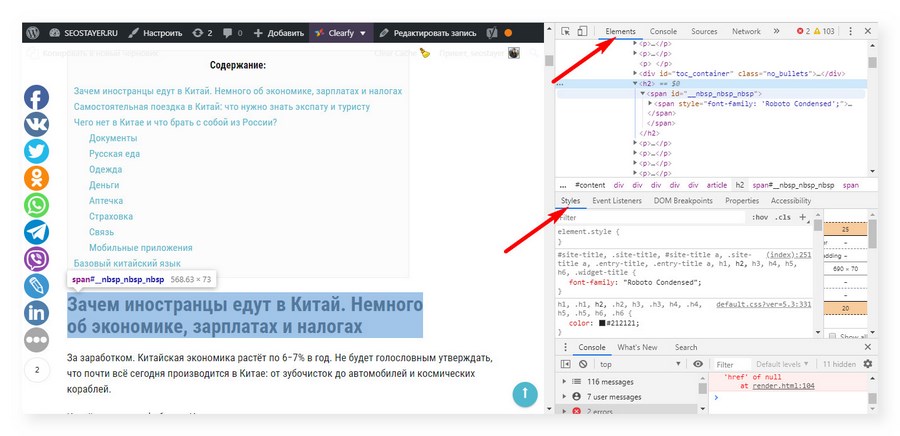
Ищем в консоли нужные нам стили и их параметры. Пробуем изменить параметры и смотрим, к чему это приводит на странице в браузере.
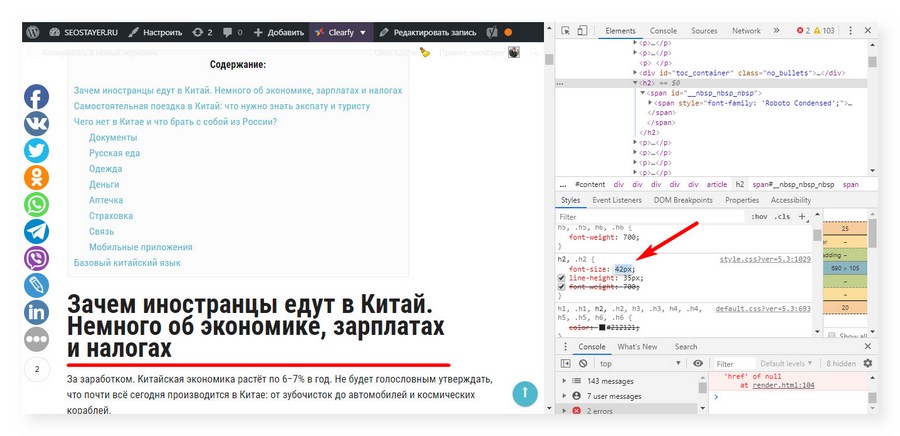
Когда подберете нужное значение параметра, запишите его название в отдельном файле – оно понадобится в дальнейшем. Справа от его кода, во вкладке Styles, серым шрифтом написано имя файла стилей, который мы будем редактировать.
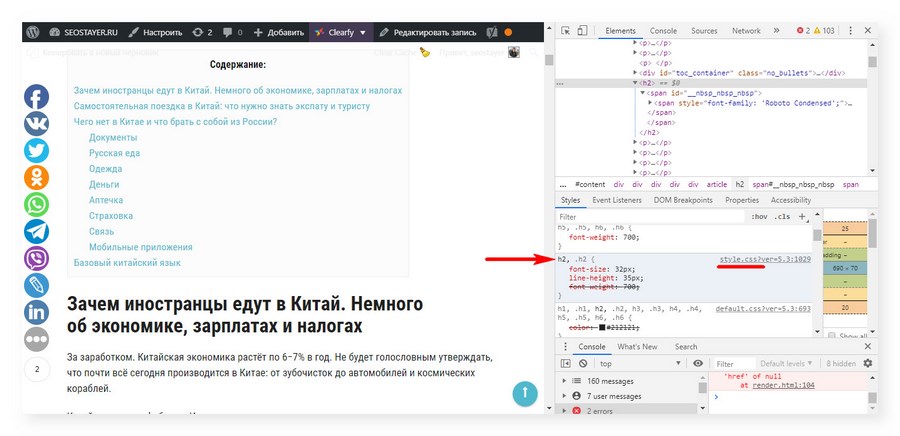
Названия селектора, параметра и файла со стилями нужно сохранить в отдельный файл. Чем больше изменений вы хотите внести в дизайн, тем больше будет у него строк.
Делаем резервную копию стилей
Вы нашли нужные стили и понимаете, что нужно поменять. Самое время сделать резервную копию. Прежде чем вносить какие-то изменения, я рекомендую скопировать начальное содержимое таблиц стилей в отдельные файлы, которые будут храниться у вас на локальном компьютере. Это необходимо для того, чтобы в случае ошибки быстро вернуть первоначальные настройки. Что для этого нужно (по шагам):
- Открыть в консоли WordPress редактор тем.
- Найти актуальную тему в перечне всех доступных на сайте и нажать «Выбрать».
- Использовать нужный файл со стилями.
- Создать на компьютере пустой документ — например, с помощью редактора Word — и скопировать туда из все содержимое стилей из панели управления сайтом.
Ищем стили в редакторе тем и выгружаем содержимое
Следующий этап – поиск селекторов, которые будем редактировать, и перенос содержимого в файл на локальном компьютере. Действуем как при создании резервной копии:
- Заходим в консоль WordPress. Выбираем в левом меню «Редактор тем».
- Выбираем нашу тему из перечня доступных и нажимаем «Выбрать».
- Находим справа нужный нам файл темы со стилями (название этого файла мы записали при поиске в браузере).
- Создаем пустой текстовый документ на локальном компьютере и копируем в него содержимое файла из WordPress.
Ищем и редактируем нужные стили CSS
Редактировать выбранные стили лучше в отдельном файле. На предыдущем шаге мы выгрузили код в отдельный файл. Я использую Microsoft Word. Вы можете взять любой другой текстовый редактор, который считаете удобным. Главное, чтобы у него была функция поиска фрагмента текста.
С помощью команды «Найти» выбираем в тексте селекторы, свойства которых хотим поменять. Сложность в том, что в одном файле стилей может оказаться много селекторов с похожими названиями. Поэтому внимательно сверяем найденный с тем, что был в консоли браузера.
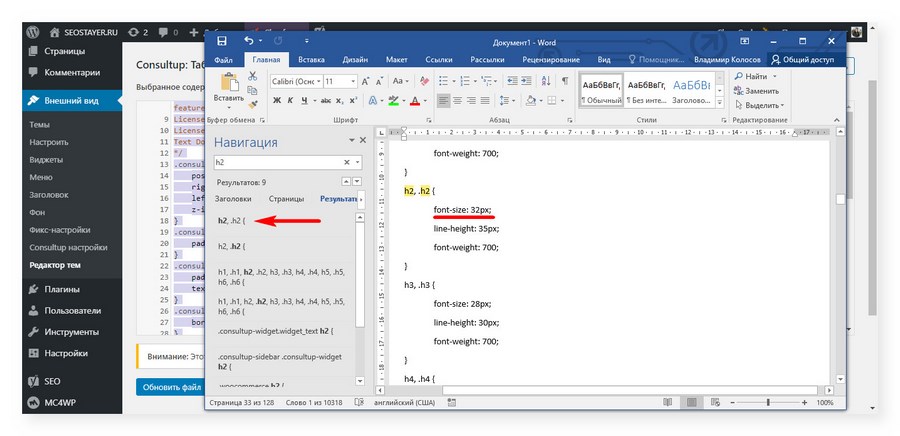
Ищем внутри объявления селектора нужное свойство и меняем параметр.
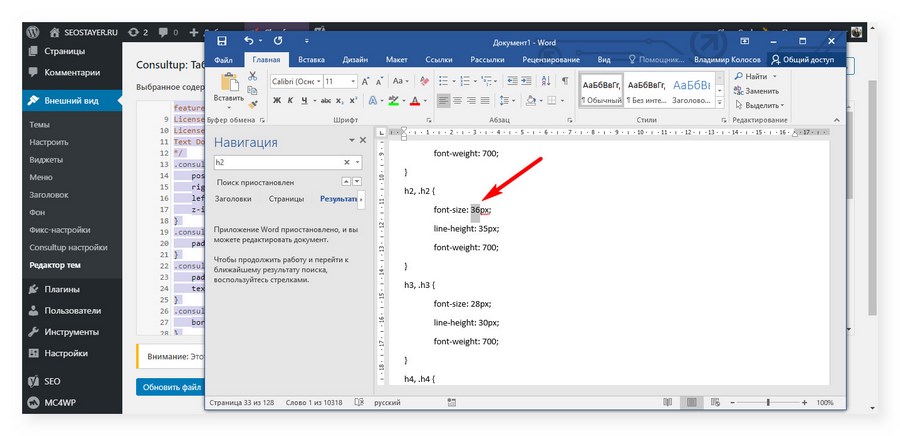
Обновляем файл стилей, чистим кэш браузера и проверяем результат
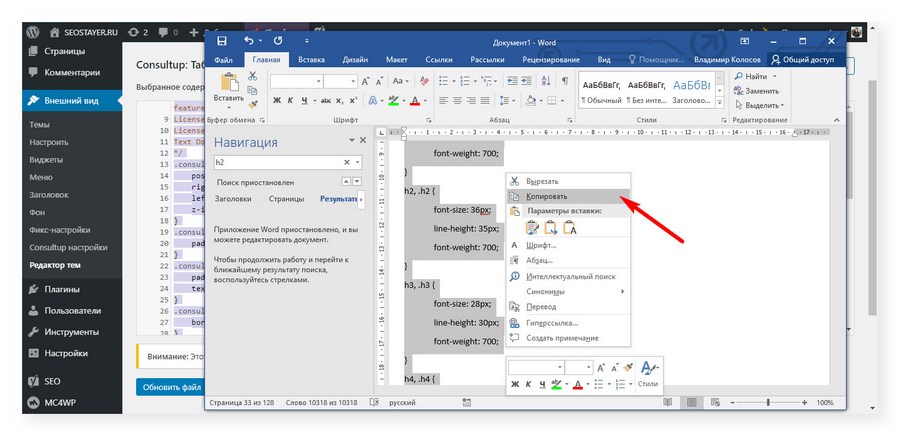
Выделяем в нашем файле отредактированный текст щелчком правой кнопки на тексте, открываем меню и выбираем «Копировать».
Выделяем и удаляем все содержимое файла стилей в окне WordPress.
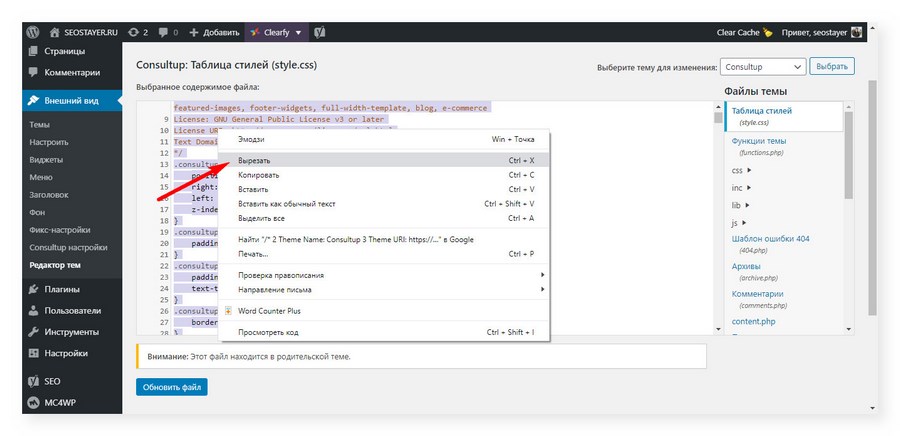
Копируем в пустое окно наш исправленный код при помощи сочетания клавиш Ctrl + V. Нажимаем «Обновить файл».
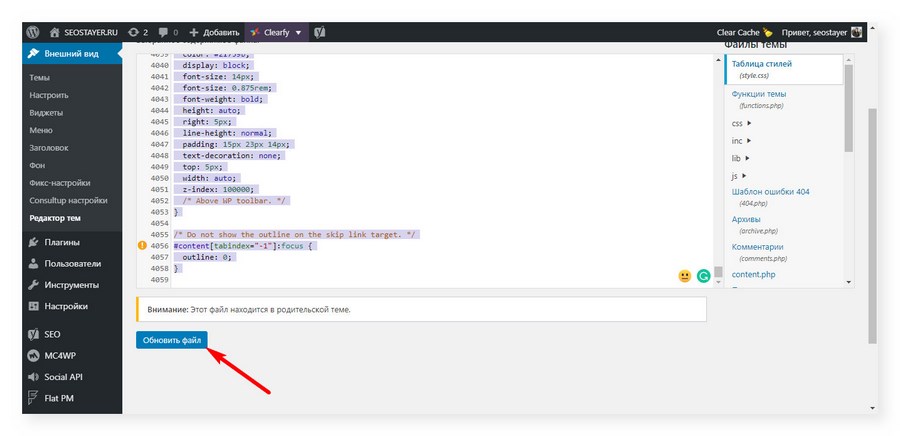
Когда все готово, заходим в настройки браузера и чистим кэш. Если этого не сделать, на экране отобразится содержимое сайта со старыми стилями.
Теперь можно обновить страницу, где мы смотрели код, и посмотреть изменения. Если что-то не устраивает, начинаем редактировать снова, пока не получится так, как надо.
Меняем ширину контейнера сайта
В современном веб-дизайне используется адаптивная верстка. Чтобы было удобно, на десктопных и мобильных устройствах одна и та же страница имеет разную ширину. Она как бы адаптируется к разрешению экрана.
За адаптивность отвечают каскадные таблицы стилей. В файле styles.css обычно задаются отдельные группы свойств для каждой ширины экрана. При этом используются так называемые контейнеры, отвечающие за ширину контента на экране.
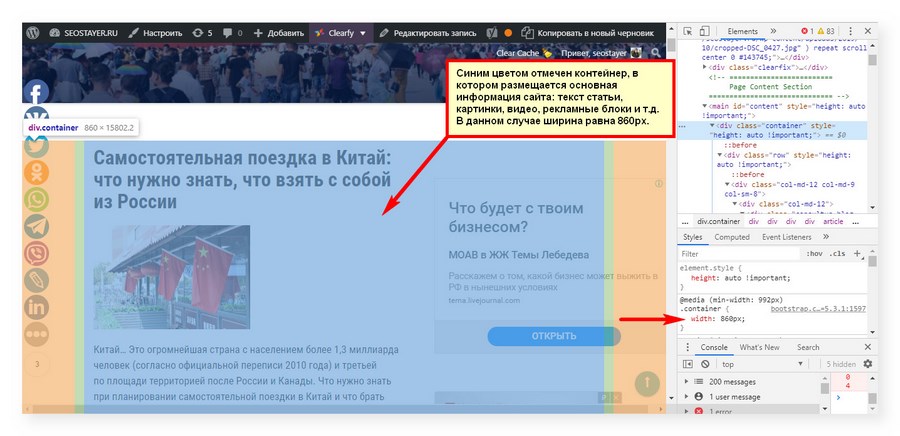
Допустим, вам не нравится, что содержимое сайта растягивается слишком широко или, наоборот, он слишком узкий. Как это изменить в WordPress?
Пример:
Требуется изменить нашу тему так, чтобы ширина отображения на десктопах стала 970 px, на планшетах — 860 px, а контейнер мобильной версии трогать не нужно.
Решение:
Открываем в браузере страницу. Наводим курсор мыши на содержимое в середине, кликаем правой кнопкой и открываем консоль браузера командой «Просмотреть код».
Ищем в коде HTML-тег:
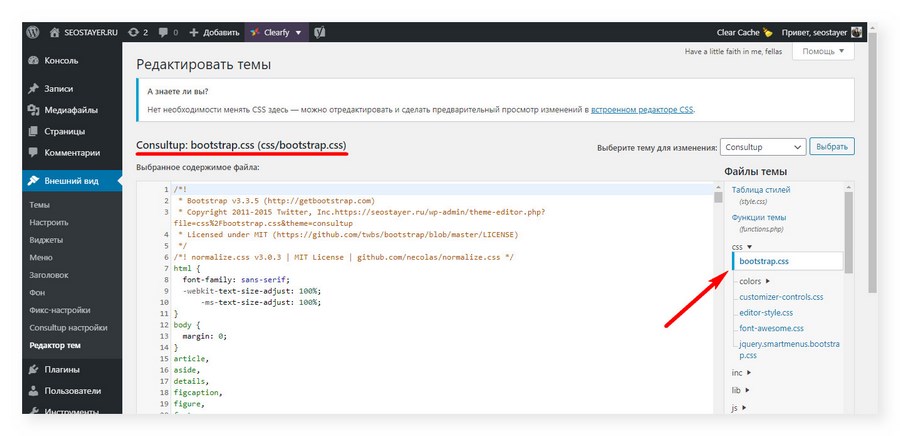
Все, что нас интересует – атрибуты width правила @media для контейнера. Не буду вдаваться в детали, но именно там задаются нужные настройки ширины. В нашем случае они будут храниться не в styles.css, а в другом файле с именем bootstrap.css. Увидеть это можно в консоли браузера.
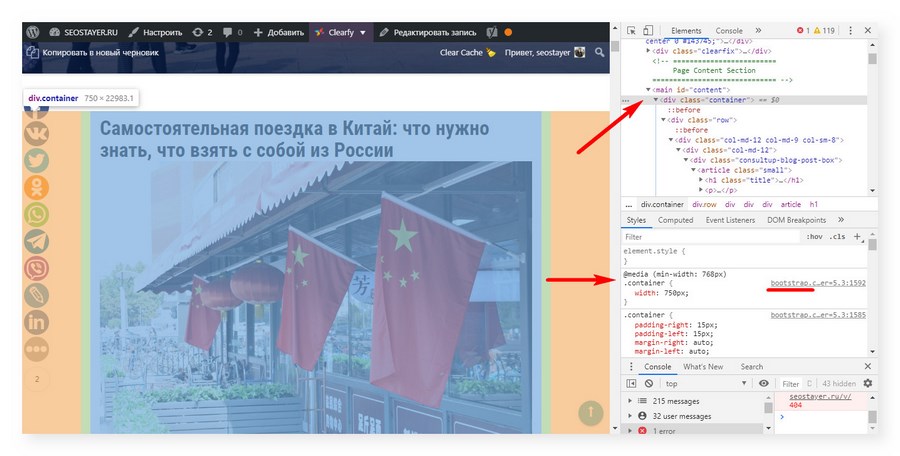
Обратите внимание, что если сузить поле консоли браузера, то контейнер сайта растянется и значение @media изменится. Так работает адаптивная верстка.
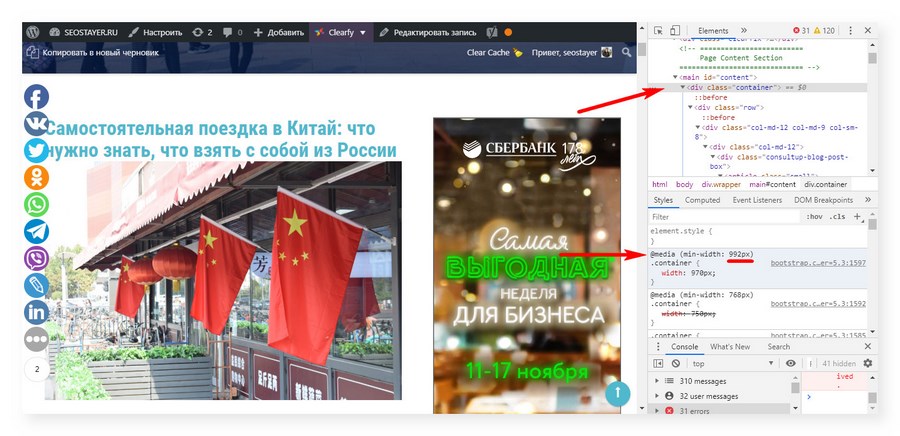
Теперь стало видно, что контент в левой части налезает на кнопки социальных сетей. Это и есть главная причина, почему его нужно сделать уже.
Идем в редактор и копируем содержимое bootstrap.css в отдельный файл на локальный компьютер. Делаем резервную копию всех стилей.
Ищем в документе Word селектор container. Если верстка адаптивная, выпадет несколько результатов.
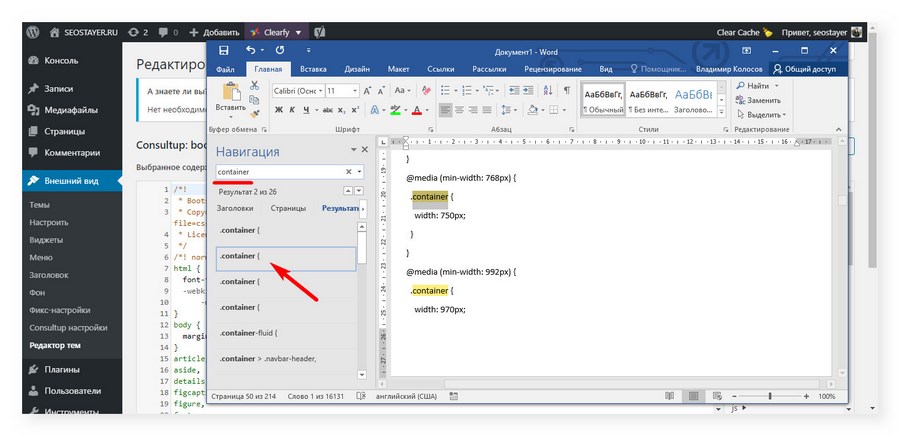
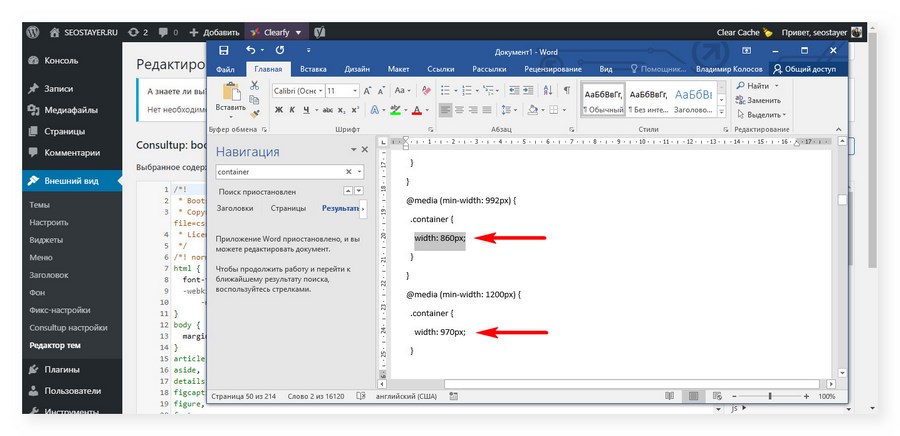
Нам надо изменить значение ширины. Ищем селектор контейнера с большим и средним диапазоном значений в пикселях. В нашем случае это выглядит так:
@media (min-width: 992 px) < .container < width: 970px; >>
@media (min-width: 1 200 px) < .container < width: 1170px; >>
Если выставить другие значения width в каждой группе, в итоге получится такой код:
@media (min-width: 992 px) < .container < width: 860px; >>
@media (min-width: 1 200 px) < .container < width: 970px; >>
Обновляем содержимое файла внутри WordPress, чистим кэш браузера, загружаем заново страницу сайта. Смотрим, как теперь выглядит контент.
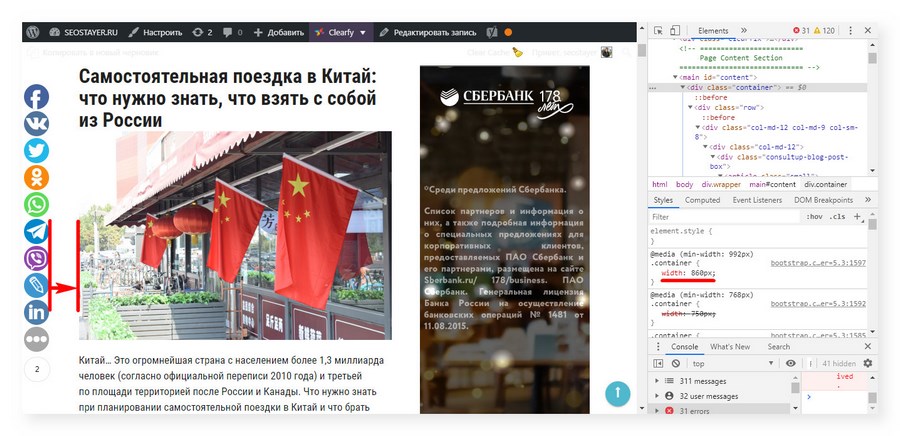
Видим, что отображение содержимого сузилось и текст с картинкой не наезжает на кнопки соцсетей. Вы можете сами поэкспериментировать с шириной и выбрать для своего сайта ту, которая лучше смотрится.
Рекомендую задавать значения чуть меньше, чем максимальная ширина экрана, которую прописал разработчик. Это убережет вас от появления горизонтальной полосы прокрутки.
Заключение
С каскадными таблицами стилей, если вы не специалист, нужно быть аккуратным. Одно неосторожное изменение может вызвать совершенно неожиданный эффект. Чтобы лучше понимать происходящее, поищите информацию в интернете или спросите у знакомых веб-дизайнеров. Этот метод тоже работает 🙂
Эта статья – не полное руководство, а простой, доступный любому способ «на коленке» внести небольшие косметические правки в дизайн блога на WordPress.
Вот общая методика в двух словах:
- Ставим задачу.
- Создаем бэкап файлов со стилями.
- Ищем нужный селектор, атрибут и название файла со стилями в консоли браузера.
- Вносим изменения в файл со стилями.
- Тестируем изменения на сайте и при необходимости повторяем цикл заново.
Берите на вооружение советы, делайте гипотезы и не бойтесь их самостоятельно проверять. И помните, что для успеха бизнеса мало иметь хороший сайт. Эту задачу решает комплексное продвижения в интернете, которым занимаются специалисты агентства «Текстерра».