
Редактирование блоков в Автокаде
Знать, как в AutoCAD создать блок, мало. Очень часто возникает необходимость внести изменения в блок, при этом не разрушая его целостность. Способов сделать это существует несколько.
Несколько способов, как редактировать блок в Автокаде:
1-й способ ( самый быстрый): если блок присутствует на чертеже, то нужно щелкнуть по нему дважды ЛКМ.
Рис. 1. Один из способов вызова редактора блоков в AutoCAD.
2-й способ — воспользоваться командой «Редактор блоков», которая находится на вкладке «Вставка» → панель «Определение блока» (см. рис. 2).
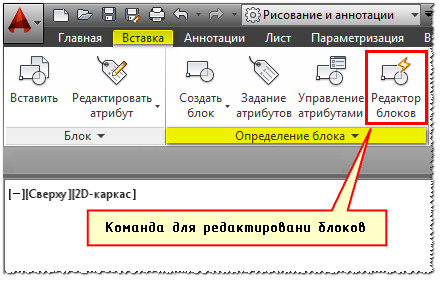
Рис. 2. Команда AutoCAD «Редактор блоков».
3-й способ , который так же считается рациональным – это воспользоваться командной строкой или динамическим вводом. Команда, отвечающая за редактирование, носит название БЛОКРЕД (см. рис. 3).
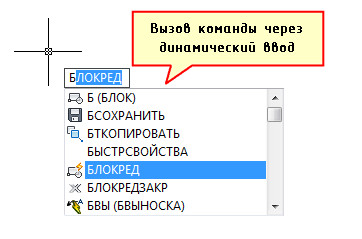
Рис. 3. Вызов Редактора блоков через динамический ввод.
Какой бы способ вы ни выбрали, результат будет один и тот же: откроется диалоговое окно, в котором необходимо выбрать блок для изменения. При этом предварительный просмотр помогает осуществить выбор быстрее (см. рис. 4).
Рис. 4. Диалоговое окно «Редактирование определения блока».
После этого откроется редактор блоков Автокад.
Редактор блоков в Автокаде
В AutoCAD редактор блоков – это дополнительная вкладка, которая появляется на ленте. Она предназначена непосредственно для изменения геометрии ранее созданного блока, присвоения ему параметров и операций, определяющих свойства и функции динамического изменения.
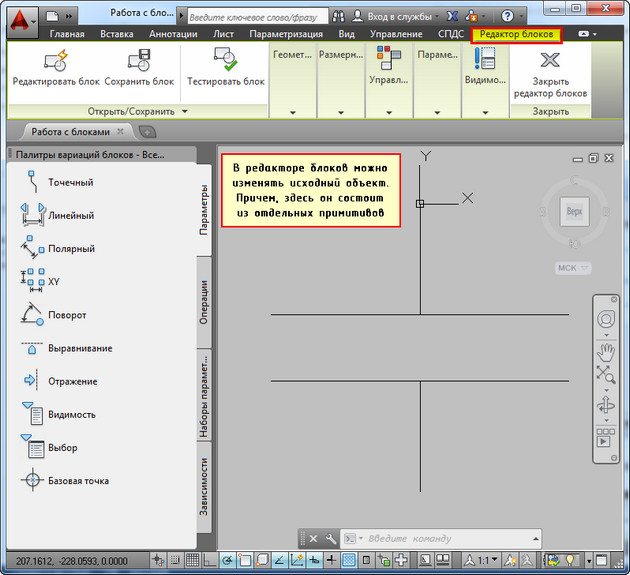
Рис. 5. Редактор блоков AutoCAD.
В редакторе блоков можно применять как команды рисования, так и редактирования. К примеру, команда «Масштаб» позволит изменить размер нашего объекта. Но для большей наглядности давайте добавим некоторые элементы к этому блоку, тем самым преобразуем конденсатор постоянной емкости в конденсатор электролитический поляризованный (ГОСТ 2.728-74). Для этого перейдем на вкладку «Главная» и воспользуемся стандартными примитивами.
Когда все изменения внесены, следует закрыть редактор блоков, как показано на рис. 6.
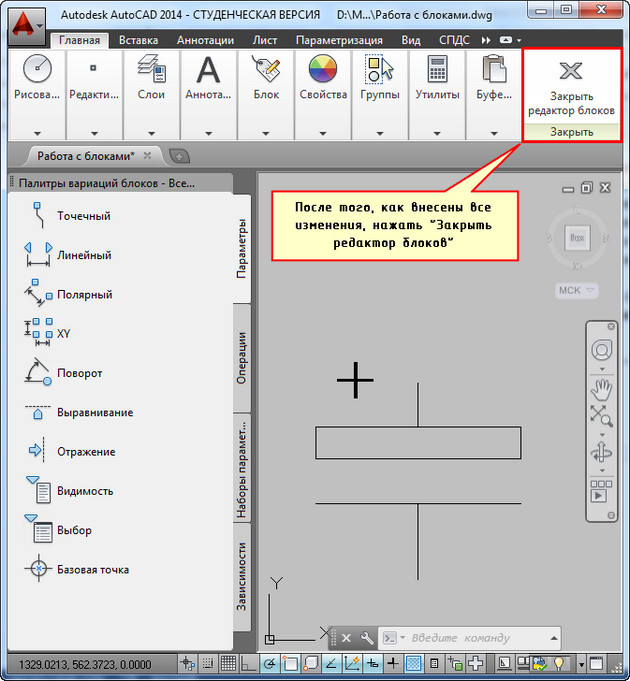
Рис. 6. Команда «Закрыть редактор блоков» AutoCAD.
Появится диалоговое окно, в котором следует подтвердить внесенные изменения.
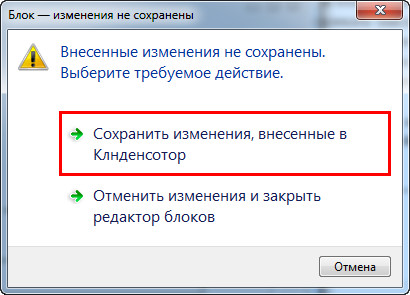
Рис. 7. Сохранение внесенных изменений в блок AutoCAD.
Как видите, в названии блока допущена ошибка. Самое время рассмотреть, как переименовать блок AutoCAD.
Как переименовать в Автокаде блок?
Имя блока не только должно быть уникальным, но и отображать суть создаваемого элемента чертежа. Если вы хотите работать быстро и извлекать максимальную пользу из AutoCAD, то возьмите это на заметку.
Если вы изначально будете создавать блоки с нечитабельными именами (к примеру, «123»), то в дальнейшем будут возникать определенные сложности. Ведь количество блоков постоянно увеличивается, и в результате просто возникнет путаница.
Чтобы изменить имя блока в Автокаде, нужно в командной строке прописать «_rename».
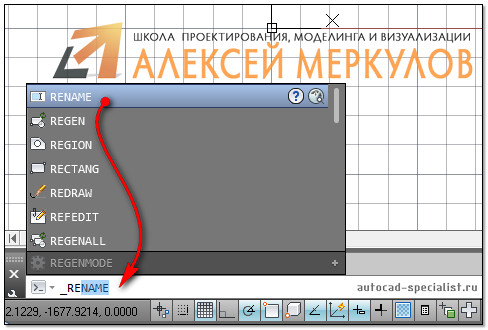
Рис. 8. Диалоговое окно «Переименование».
Откроется диалоговое окно для переименования объектов AutoCAD (см. рис. 9). Так как нас интересует такой тип объектов, как блок, то в левой стороне выбираем соответствующий раздел.
При этом справа отобразятся все блоки, которые присутствуют на чертеже. Выделим нужный элемент и укажем новое имя для него (см. рис. 9). Для сохранения настроек нужно нажать Ок.
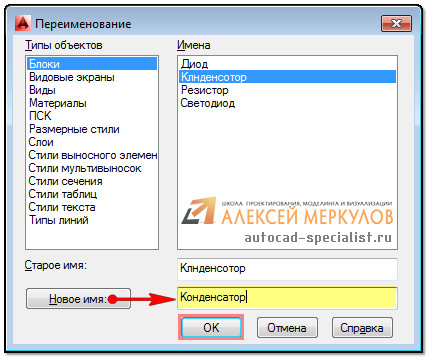
Рис. 9. Изменение имени объектов AutoCAD.
Таким образом мы рассмотрели основные принципы редактирования блоков в Автокаде. Ознакомились с Редактором блоков, а также узнали, как переименовывать объекты.
ПРИМЕЧАНИЕ: Существует способ быстрого переименования целого набора блоков. Как это можно сделать, читайте в статье про создание собственной коллекции блоков в AutoCAD.
Освойте профессию проектировщика
Научитесь быстрому черчению, освоите прикладное 3D, автоматизируете создание ведомостей и спецификаций.
Редактор блоков
В редакторе блоков имеется специальная область, в которой можно рисовать и изменять геометрию, как и в области рисования.

БЛОКРЕД (команда) найти
Редактор блоков используется для определения объектов и поведения определения блока. В редакторе блоков можно добавить параметры и операции, которые определяют настраиваемые свойства и функцию динамического изменения.
Для редактирования блоков используются следующие команды, которые доступны только в редакторе блоков.
- БЛОКРЕАКТ
- БЛОКСТРОКАОПЕРАЦИЙ
- БЛОКРЕАКТНАБОР
- БЛОКРЕАКТИНСТ
- БЛОКРЕАКТСВЯЗЬ
- БЛОКПОРАТР
- БЛОКПАЛВАР
- БЛОКПАЛВАРЗАКР
- БЛОКРЕДЗАКР
- БЛОКОГРПАРАМЕТР (недоступно в AutoCADLT)
- БПОРЦИКЛ
- БЛОКОНСТР
- БЛОКНАБРУЧ
- БЛОКТАБЛВЫБ
- БЛОКПАРАМ
- БЛОКСОХР
- БЛОКСОХРКАК
- БЛОКТАБЛИЦА
- БЛОКТЕСТБЛОК
- БЛОКСКРЫТЬ
- БЛОКПОКАЗАТЬ
- БЛОКСОСТВИД
Если для системной переменной BLOCKEDITLOCK установлено значение 1, редактор блоков невозможно открыть.
В редакторе блоков также имеется панель инструментов и палитры вариации блоков, содержащие инструменты для создания динамических блоков. В окне «Палитры вариации блоков» имеются следующие вкладки:
- вкладка «Параметры»,
- вкладка «Операции»,
- вкладка «Наборы параметров»,
- Вкладка «Зависимости» (недоступно в AutoCAD LT)
Панель инструментов редактора блоков
Содержит инструменты для работы в редакторе блоков, создания динамических блоков и работы с состояниями видимости.
Когда лента неактивна, отображается панель инструментов «Редактор блоков». Кроме того, она отображается при обращении к редактору блоков, когда лента закрыта.
Панель инструментов AutoCAD

Панель инструментов AutoCAD LT

Изменение или создания определения блока
Отображает диалоговое окно «Редактирование определения блока».
Сохранить определение блока Сохранить блок как Имя
Отображается имя описания текущего блока.
Тестирование блока (БЛОКТЕСТБЛОК) Автоматически налагать зависимости на объекты (АВТООГРАНИЧЕНИЕ) — недоступно в AutoCAD LT Наложить геометрическую зависимость (ГЕОМОГР) — недоступно в AutoCAD LT Показать/скрыть панели зависимостей (ОГРСТРОКА) Зависимость по параметру (БЛОКОГРПАРАМЕТР) — недоступно в AutoCAD LT Таблица блоков (БЛОКТАБЛИЦА) — недоступно в AutoCAD LT Параметр (БЛОКПАРАМ) Операция (БЛОКРЕАКТ) Определение атрибута (диалоговое окно «Определение атрибута») Палитры вариаций (БЛОКПАЛВАР) Диспетчер параметров (ДИСППАРАМ) Закрытие редактора блоков (БЛОКРЕДЗАКР) Режим видимости (BVMODE) Сделать видимым (БЛОКПОКАЗАТЬ) Сделать невидимым (БЛОКСКРЫТЬ) Управление состояниями видимости (диалоговое окно «Состояния видимости») Состояние видимости
Указывает текущее состояние видимости, которое отображается в редакторе блоков.
Вкладка «Параметры» (окно «Палитры вариации блоков»)
Содержит инструменты для добавления параметров в описание динамического блока в редакторе блоков. Параметры определяют положения, расстояния и углы для геометрии во вхождения блока. При добавлении параметра в описание динамического блока он определяет одно или несколько настраиваемых свойств для блока.
Точечный параметр (БЛОКПАРАМ)
Добавление точечного параметра в текущее определение динамического блока и задание пользовательских свойств X и Y для вхождения блока. Точечный параметр определяет координаты X и Y на чертеже. В редакторе блоков точечный параметр выглядит похоже на ординатный размер.
Линейный параметр (БЛОКПАРАМ)
Добавление линейного параметра в текущее определение динамического блока и задание пользовательского свойства расстояния для вхождения блока. Линейный параметр отображает расстояние между двумя точками привязки. Линейный параметр ограничивает перемещение с помощью ручки по заданному углу. В редакторе блоков линейный параметр выглядит похоже на выровненный размер.
Полярный параметр (БЛОКПАРАМ)
Добавление полярного параметра в определение динамического блока и задание пользовательских свойств расстояния и угла для вхождения блока. Полярный параметр отображает расстояние между двумя точками привязки и отображает значение угла. Для изменения значений расстояния и угла можно использовать как ручки, так и палитру свойств. В редакторе блоков полярный параметр выглядит похоже на выровненный размер.
Параметр XY (БЛОКПАРАМ)
Добавление параметра XY в определение динамического блока и задание пользовательских свойств расстояния по горизонтали и вертикали для вхождения блока. Параметр XY показывает расстояния по X и Y от базовой точки параметра. В редакторе блоков XY-параметр отображается в виде пары размеров (горизонтального и вертикального). Для этих размеров используется общая базовая точка.
Параметр поворота (БЛОКПАРАМ)
Добавление параметра поворота в определение динамического блока и задание пользовательского свойства угла для вхождения блока. Параметр поворота определяет угол. В редакторе блоков параметр поворота отображается в виде окружности.
Параметр выравнивания (БЛОКПАРАМ)
Добавление параметра выравнивания в определение динамического блока. Параметр выравнивания задает координаты X и Y и угол. Параметр выравнивания всегда относится ко всему блоку и не требует наличия связанной с ним операции. Параметр выравнивания позволяет вхождению блока автоматически вращаться вокруг точки для выравнивания с другими объектами на чертеже. Параметр выравнивания влияет на свойство угла вхождения блока. В редакторе блоков параметр выравнивания выглядит как линия выравнивания.
Параметр отражения (БЛОКПАРАМ)
Добавление параметра отражения в определение динамического блока и задание пользовательского свойства отражения для вхождения блока. Параметр отражения отражает объекты. В редакторе блоков параметр отражения отображается в виде линии отражения. Объекты могут отражаться относительно этой линии отражения. Параметр отражения отображает значение, которое показывает, отражено или еще нет вхождение блока.
Параметр видимости (БЛОКПАРАМ)
Добавление параметра видимости в определение динамического блока и задание пользовательского свойства видимости для вхождения блока. Параметр видимости позволяет создавать состояния видимости и управлять видимостью объектов в блоке. Параметр видимости всегда относится ко всему блоку и не требует наличия связанной с ним операции. На чертеже можно щелкнуть ручку, чтобы отобразить список имеющихся состояний видимости для вхождения блока. В редакторе блоков параметр видимости отображается в виде текста со связанной ручкой.
Параметр выбора (БЛОКПАРАМ)
Добавление параметра выбора в определение динамического блока и задание пользовательского свойства выбора для вхождения блока. Параметр выбора определяет свойство настройки, которое можно указать, или набор для вычисления значения из списка или таблицы, задаваемых пользователем. Его можно связать с одной ручкой выбора. Во вхождении блока можно щелкнуть ручку, чтобы отобразить список имеющихся значений. В редакторе блоков параметр выбора отображается в виде текста.
Параметр базовой точки (БЛОКПАРАМ)
Добавление параметра базовой точки в определение динамического блока. Базовый точечный параметр определяет базовую точку для вхождения динамического блока относительно геометрии в блоке. Параметр базовой точки не может быть связан с какими-либо операциями, но может принадлежать набору объектов операции. В редакторе блоков базовый точечный параметр отображается в виде окружности с перекрестиями
Вкладка «Операции» (окно «Палитры вариации блоков»)
Содержит инструменты для добавления операций в описание динамического блока в редакторе блоков. Операции определяют способ перемещения или изменения геометрии вхождения динамического блока при выполнении операций с настраиваемыми свойствами вхождения блока в чертеже. Операции связываются с параметрами.
Операция перемещения (БЛОКРЕАКТИНСТ)
Добавление операции перемещения в определению динамического блока при связывании операции с точечным, линейным, полярным параметром или с параметром XY. Операция перемещения выполняется аналогично команде ПЕРЕНЕСТИ. Во вхождении динамического блока операция перемещения приводит к перемещению объектов на заданные расстояние и угол.
Операция масштабирования (БЛОКРЕАКТИНСТ)
Добавление операции масштабирования в определение динамического блока при связывании операции с линейным, полярным параметром или с параметром XY. Операция масштабирования выполняется аналогично команде МАСШТАБ. Во вхождении динамического блока операция масштабирования приводит к масштабированию набора объектов блока при изменении параметра путем перемещения ручек или с использованием палитры свойств.
Операция растяжения (БЛОКРЕАКТИНСТ)
Добавление операции растягивания в определение динамического блока при связывании операции с точечным, линейным, полярным параметром или с параметром XY. Операция растягивания приводит к перемещению и растягиванию объектов на заданное расстояние в указанном месте.
Операция полярного растяжения (БЛОКРЕАКТИНСТ)
Добавление операции полярного растягивания в определение динамического блока при связывании операции с полярным параметром. Операция полярного растягивания поворачивает, перемещает и растягивает объекты на указанный угол и расстояние, если ключевая точка в связанном полярном параметре изменяется с помощью ручки или палитры свойств.
Операция поворота (БЛОКРЕАКТИНСТ)
Добавление операции поворота в определение динамического блока при связывании операции с параметром поворота. Операция поворота выполняется аналогично команде ПОВЕРНУТЬ. Во вхождении динамического блока операция поворота приводит к повороту связанных объектов при редактировании связанного параметра с помощью ручки или палитры свойств.
Операция отражения (БЛОКРЕАКТИНСТ)
Добавление операции отражения в определение динамического блока при связывании операции с параметром отражения. С помощью операции отражения можно выполнять отражение вхождения динамического блока относительно указанной оси, которая называется линией отражения.
Операция с массивом (БЛОКРЕАКТИНСТ)
Добавление операции с массивом в определение динамического блока при связывании операции с линейным, полярным параметром или с параметром XY. Операция с массивом приводит к копированию и созданию массивов в прямоугольном массиве при редактировании связанного параметра с помощью ручки или палитры свойств.
Операция выбора (БЛОКРЕАКТИНСТ)
Добавление операции выбора в описание динамического блока. При добавлении операции поиска в описание динамического блока и связывании ее с параметром выбора создается таблица выбора. Можно использовать таблицу выбора для назначения свойств настройки и значений динамического блока.
Вкладка «Наборы параметров» (окно «Палитры вариации блоков»)
Содержит инструменты для одновременного добавления параметра и, по крайней мере, одного действия в описание динамического блока в редакторе блоков. При добавлении набора параметров в динамический блок, автоматически добавляются операции, связанные с параметром. После добавления набора параметров в динамический блок дважды щелкните желтый значок предупреждения (или воспользуйтесь командой БЛОКРЕАКТНАБОР) и следуйте подсказкам в командной строке, чтобы связать операцию с набором объектов геометрии.
Автоматически добавляет операцию перемещения, связанную с точечным параметром.
Автоматически добавляет операцию перемещения, связанную с конечной точкой линейного параметра.
Автоматически добавляет операцию растягивания, связанную с линейным параметром.
Автоматически добавляет операцию массива, связанную с линейным параметром.
Пара линейных перемещений
Автоматически добавляет две операции перемещения, одна из которых связана с базовой точкой, а другая — с конечной точкой линейного параметра.
Пара линейных растяжений
Автоматически добавляет две операции растягивания, одна из которых связана с базовой точкой, а другая — с конечной точкой линейного параметра.
Автоматически добавляет операцию перемещения, связанную с полярным параметром.
Автоматически добавляет операцию растягивания, связанную с полярным параметром.
Автоматически добавляет операцию массива, связанную с полярным параметром.
Пара полярных перемещений
Автоматически добавляет две операции перемещения, одна из которых связана с базовой точкой, а другая — с конечной точкой полярного параметра.
Пара полярных растяжений
Автоматически добавляет две операции растягивания, одна из которых связана с базовой точкой, а другая — с конечной точкой полярного параметра.
Автоматически добавляет операцию перемещения, связанную с конечной точкой XY-параметра.
Пара перемещений XY
Автоматически добавляет две операции перемещения, одна из которых связана с базовой точкой, а другая — с конечной точкой XY-параметра.
Набор рамок перемещения XY
Автоматически добавляет четыре операции перемещения, каждая из которых связана с ключевой точкой в XY-параметре.
Набор рамок растягивания XY
Автоматически добавляет четыре операции растягивания, каждая из которых связана с ключевой точкой в XY-параметре.
Набор рамок массива XY
Автоматически добавляет операцию массива, связанную с XY-параметром.
Управляющая группа поворота
Автоматически добавляет операцию поворота, связанную с параметром поворота.
Автоматически добавляет операцию отражения, связанную с параметром отражения.
Добавление параметра видимости в определение динамического блока и возможность определить состояния видимости. Параметр видимости не требует никаких операций.
Управляющая группа выбора
Автоматически добавляет операцию выбора, связанную с параметром выбора.
Вкладка «Зависимости» (окно «Палитры вариаций блоков») — недоступно в AutoCAD LT
Содержит инструменты, позволяющие налагать геометрические зависимости и применять параметры зависимостей к объектам. При наложении геометрической зависимости на два объекта порядок выбора объектов и выбора точки на каждом из объектов влияет на размещение объектов друг относительно друга.
Геометрические зависимости
Зависимость совпадения (ГОСОВМЕЩЕНИЕ) Зависимость перпендикулярности (ГОПЕРПЕНДИКУЛЯРНОСТЬ) Зависимость параллельности (ГОПАРАЛЛЕЛЬНОСТЬ) Зависимость касания (ГОКАСАНИЕ) Зависимость горизонтальности (ГОГОРИЗОНТАЛЬНОСТЬ) Зависимость вертикальности (ГОВЕРТИКАЛЬНОСТЬ) Зависимость коллинеарности (ГОКОЛЛИНЕАРНОСТЬ) Зависимость концентричности (ГОКОНЦЕНТРИЧНОСТЬ) Зависимость сглаживания (ГОГЛАДКОСТЬ) Зависимость симметрии (ГОСИММЕТРИЯ) Зависимость равенства (ГОРАВЕНСТВО) Зависимость фиксации (ГОФИКС)
Параметры зависимостей
Параллельная зависимость (БЛОКОГРПАРАМЕТР)
Наложение зависимости на длину отрезка или на расстояние между двумя отрезками, между точкой на объекте и отрезком или между двумя точками на различных объектах.
Зависимость горизонтальности (БЛОКОГРПАРАМЕТР)
Наложение зависимости на расстояние по X отрезка или между двумя точками на различных объектах. Допустимые объекты включают линии и сегменты полилиний.
Зависимость вертикальности (БЛОКОГРПАРАМЕТР)
Наложение зависимости на расстояние по Y отрезка или между двумя точками на различных объектах. Допустимые объекты включают линии и сегменты полилиний.
Угловая зависимость (БЛОКОГРПАРАМЕТР)
Наложение зависимости на угол между двумя отрезками или сегментами полилиний. Эта операция подобна нанесению углового размера.
Радиальная зависимость (БЛОКОГРПАРАМЕТР)
Наложение зависимости на радиус окружности, дуги или сегмента полидуги.
Зависимость диаметра (БЛОКОГРПАРАМЕТР)
Наложение зависимости на диаметр окружности, дуги или сегмента полидуги.
Понятия, связанные с данным
- Работа с редактором блоков
- Изменение определений блока
7.3.3. Редактирование вхождений блоков и внешних ссылок
Изучаемая версия системы AutoCAD предлагает еще один инструмент работы с блоками и внешними ссылками — редактирование внешних ссылок и описаний блоков через их вхождения в текущий рисунок. Такая операция затрагивает сложные связи внутри рисунка (для блоков) и связи с другими рисунками (для внешних ссылок), поэтому объем подобного редактирования не должен быть велик. В случае большого объема изменений лучше действовать обычными средствами: переопределить блок, который требует изменений, с помощью команды BLOCK (БЛОК), а вместо редактирования вхождения внешней ссылки открыть файл-источник ссылки, изменить его, а затем обновить ссылки на этот файл в основном рисунке. Операция редактирования применима и к массивам блоков, созданным командой MINSERT (МВСТАВИТЬ), но выполняется над первым объектом из массива, а затем автоматически распространяется на остальные.
Для редактирования вхождения блока или ссылки используется команда REFEDIT (ССЫЛРЕД), которой соответствуют кнопка , расположенная первой в панели инструментов Refedit (Редактирование вхождений) (рис. 7.32), а также пункт падающего меню Modify | Xref and Block Editing | Edit Reference In-Plасе (Редакт | Блоки и внешние ссылки | Редактирование вхождений).
Рис. 7.32. Панель инструментов Refedit
Опробуем редактирование вхождения на примере файла, изображенного на рис. 7.31, где блок Computer был вставлен четыре раза, причем у двух вхождений выполнена подрезка.
Щелкните по кнопке , расположенной в панели инструментов Refedit (Редактирование вхождений), вызывая тем самым на выполнение команду REFEDIT (ССЫЛРЕД). Появится запрос:
Select reference: (Выберите вхождение:)
Выберите верхнее вхождение блока Computer (выбранные вами для редактирования вхождения заносятся в специальный рабочий набор). После этого откроется диалоговое окно Reference Edit (Редактирование вхождений), в котором в левой части вкладки Identify Reference (Выбрать вхождение) высвечивается дерево вхождений для выбранного объекта (в нашем случае это блок Computer ) (рис. 7.33).
Рис. 7.33. Диалоговое окно Reference Edit , вкладка Identify Reference
- Automatically select all nested objects (Автоматически показывать все вложенные объекты) — показывает и внутренние вхождения в отмеченный блок или внешнюю ссылку, с возможностью их выбора для редактирования;
- Prompt to select nested objects (Запрашивать выбор вложенных объектов) — внутренние вхождения показывает по запросу.
- Create unique layer, style, and block names (Создавать уникальные имена слоев, стилей и блоков);
- Display attribute definitions for editing (Вывести описания атрибутов для редактирования);
- Lock objects not in working set (Закрыть объекты, не входящие в рабочий набор).
Рис. 7.34. Диалоговое окно Reference Edit , вкладка Settings
Первый флажок позволяет включать префиксы в имена слоев и символов (см. ранее операцию внедрения внешних ссылок, где появляются префиксы). Второй флажок позволит отредактировать определения атрибутов выбранного блока. Третий флажок при включении блокирует отображение объектов, не попавших в редактируемый набор, чтобы их нельзя было случайно изменить.
После нажатия в диалоговом окне Reference Edit (Редактирование вхождений) кнопки ОК система сообщает:
Use REfCLOSE or the Refedit toolbar to end reference editing session.
(Для завершения сеанса редактирования вхождения воспользуйтесь командой ССЫЛЗАКР или соответствующей панелью инструментов.)
Теперь в панели Refedit (Редактирование вхождений) в списке вхождений должно появиться имя Computer (как на рис. 7.32). Этот список показывает вам имена тех вхождений блоков и внешних ссылок, которые вы внесли в рабочий набор для дальнейшего редактирования. Установленное в этом списке текущее значение (его вы могли бы поменять, если бы выбрали несколько вхождений) показывает имя вхождения, которое вы сейчас начнете редактировать.
Следующий шаг — с помощью кнопки необходимо выбрать объекты вхождения блока, которые должны быть отредактированы. Система выдаст следующий запрос:
Transfer objects between the RefEdit working set and host drawing. Enter an option [Add/Remove] : _add
(Перемещение объектов из основного рисунка в рабочий набор для ССЫЛРЕД и обратно. Задайте опцию [Добавить/Исключить] : _add)
Отметьте оба входящих в блок Computer прямоугольника (по очереди или секущей рамкой). Далее система AutoCAD сообщит:
2 Added to working set: (Добавлено к рабочему набору элементов: 2)
С помощью кнопки вы можете добавить к рабочему набору другие дополнительные объекты, а с помощью кнопки — убрать из набора лишние.
Теперь воспользуйтесь командой PROPERTIES (OKHOCB) и сделайте во внешнем прямоугольнике изменение цвета и ширины (например, на 2 мм), а во внутреннем прямоугольнике измените тип линии (например, на тип Dashed (Штриховая)). После этого левое вхождение блока Computer примет новую форму, а остальные вхождения не будут видны (рис. 7.35). Для того чтобы занести сделанные изменения в описание блока Computer , щелкните по кнопке панели Refedit (Редактирование вхождений). Данная кнопка вызывает команду REFCLOSE (ССЫЛЗАКР) в режиме сохранения изменений.
Прежде чем внести результаты редактирования, система AutoCAD выдает предупреждение (рис. 7.36).
При согласии с внесением изменений нажмите кнопку ОК . После этого результат редактирования отразится на всех вхождениях блока Computer (рис. 7.37), а панель Refedit (Редактирование вхождений) исчезнет.
Возможно редактирование и вложенных вхождений (например, когда внешняя ссылка внутри себя содержит другую внешнюю ссылку).
Рис. 7.35. Редактирование вхождения блока Computer
Рис. 7.36. Предупреждающее сообщение команды REFCLOSE
Кнопка панели Refedit (Редактирование вхождений) предназначена для отказа от внесения изменений во все вхождения блока или внешней ссылки.
Рис. 7.37. Результаты редактирования описания блока через вхождение
Как выйти из видового экрана в пространстве листа AutoCAD?
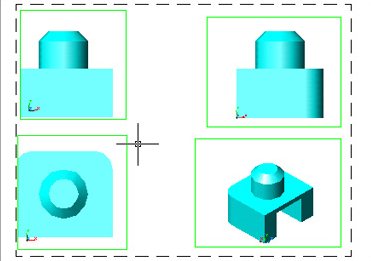
При работе с программой AutoCAD можно незаметно для себя попасть в ловушку, из которой мало кто знает, как выйти без серьезных последствий в виде потери информации. Связана эта проблема с видовыми экранами.
При оформлении чертежей в пространстве листа активно используются видовые экраны для удобства расположения узлов или отдельных деталей на листе чертежа. Если сильно увлечься, то незаметно для себя можно на этой вкладке сильно увеличить отдельный видовой экран и войти в режим редактирования объекта по двойному клику. Потратив значительное время на доработку узла или его корректировку, вы обнаружите, что не знаете, как выйти из видового экрана в пространстве листа AutoCAD. Как оказывается, выход из такой ситуации очень прост, и сейчас мы разберем несколько способов, которые позволят нам выйти из видового окна, когда границ листа не видно.
В поисках решений, как выйти из видового экрана в пространстве листа AutoCAD, многие пробуют закрыть и заново открыть файл, но ситуация от этого не меняется. Видовой экран остается в таком же режиме, как его и сохранили перед закрытием файла. Есть, конечно, одна хитрость, которая позволяет выпутаться из этой ситуации, но только при соблюдении определенных условий. Можно воспользоваться отменой последних действий, но если заход в видовой экран оказался за границами максимального количества запоминаемых операций, сделать этого не удастся, что в большинстве случаев и случается. Также отменить последние действия невозможно после закрытия и открытия файла. Для некоторых это заканчивается открытием новой вкладки и новой настройкой и формированием чертежа, но это ведь не выход.
Посмотрим на примере, как выйти из видового окна, если границ листа не видно. Создадим видовой экран и создадим условия, при которых мы попадем в рассматриваемую нами западню.
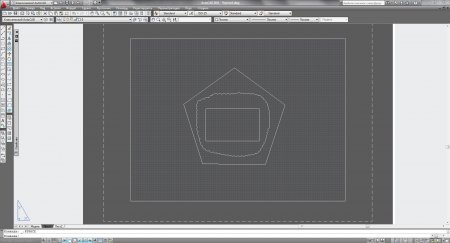
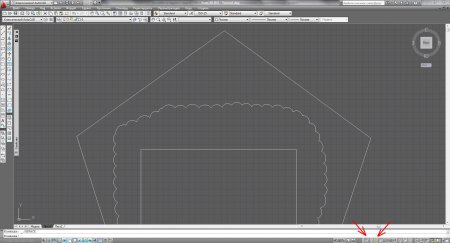
Попадая в область видового экрана, мы можем наблюдать два значка, выполняющие команды «Развернуть ВЭкран» и «Блокирование/разблокирование ВЭ», которые нам и помогут. Для начала попробуем развернуть видовой экран. При выполнении этой команды нам показывается красным цветом край видового экрана, клацнув по которому два раза левой кнопкой мыши мы выйдем из него.
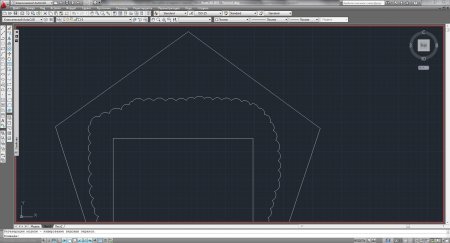
Следующий вариант, это блокировка видового экрана. Эту команду следует выполнять сразу же после создания и настройки видового экрана, что сразу заблокирует возможность любых изменений настроек. Если применить эту настройку в тот момент, когда нам не видны границы видового экрана, все настройки сразу блокируются, и мы можем увеличением и уменьшением масштаба отображения чертежа на экране увеличивать и уменьшать не внутри видового экрана, а весь чертеж полностью в области листа. Тогда мы сможем уменьшить весь чертеж, и с легкостью выйти из видового экрана увидев его границы.
(c) 2022 — Chajnikam.ru :: Компьютерная грамотность. Все для этого можно найти на сайте. Обучение работы с компьютером, работы в интернете и мануалы по работе со множеством программ.