
Microsoft PowerPoint Download for Windows 10/11, Mac, Mobile
This post teaches you how to download Microsoft PowerPoint for Windows 10/11 PC, Mac, Android, or iPhone. If you are seeking solutions for more computer problems, you can visit MiniTool News Center. If you want to recover deleted/lost PPT, Word, Excel files from PC, USB, etc. you can try the free MiniTool Power Data Recovery.
Check what PowerPoint can do for you and how to download Microsoft PowerPoint for Windows 10/11, Mac, Android, or iPhone below.
About Microsoft PowerPoint
Microsoft PowerPoint is a presentation program owned by Microsoft now. It is a component of the Microsoft Office suite. PowerPoint is widely used for group presentations in business organizations and many other situations.
If you want to plan or prepare a presentation to deliver to others, Microsoft PowerPoint is a good choice. You can use PowerPoint to create a presentation file containing a set of slides. You can add information including text, bullets lists, tables, charts, images, audio clips, video clips, etc. into your PowerPoint presentation, add animated transitions between slides, add attached notes for each slide, and more.
Google Slides App Free Download for Android, iOS, PC
Learn how to download Google Slides app for Android, iOS, or PC. Also learn how to use Google Slides to create and edit presentations on computer and mobile.
Download Microsoft PowerPoint for Windows 10/11 PC
PowerPoint for desktop is not free. However, you can go to the Microsoft PowerPoint website and click the Try for free button to get a free trial version of Microsoft 365 that lets you try PowerPoint, Word, Excel, and other Office apps for free for one month. After your 1-month Microsoft 365 free trial, Microsoft 365 Family charges $99.99 per year.
Alternatively, you can also go to the Microsoft Store website or open the Microsoft Store app, click the Search icon, type PowerPoint, and choose PowerPoint. Then you can see the standalone PowerPoint app costs $159.99. If you like, you can click the Buy now button to buy the desktop app of Microsoft PowerPoint for 1 PC or Mac. It is compatible with Windows 11/10 or macOS.
By comparing these two ways, you can see a Microsoft 365 subscription is more suitable to get the full version of the Microsoft PowerPoint app.
If you don’t want to buy Microsoft 365, you can use Microsoft PowerPoint for free online. PowerPoint for the web is a free lightweight version of Microsoft PowerPoint available as a part of Office on the web. The web version of Microsoft Office also included web versions of Microsoft Excel and Microsoft Word.

Google Sheets App Free Download for Mobile and Desktop
Guide on Google Sheets app free download for Android and iOS devices. A workaround way for Google Sheets download for Windows 10/11 PC is also provided.
How to Download Microsoft PowerPoint for Mac
If you use a Mac computer, you can go to the Mac App Store or Microsoft Store to buy and download Microsoft PowerPoint for Mac.
Download Microsoft PowerPoint App for Free for Mobile
For mobile phones like Android or iPhone, you can go to the Google Play Store or the App Store to easily find PowerPoint to download and install it on your device.
How to Recover Deleted/Lost PPT, Word, Excel Files for Free
To help users recover deleted or lost PPT, Word, Excel files, photos, videos, and any other files, MiniTool develops a professional data recovery program – MiniTool Power Data Recovery.
You can use MiniTool Power Data Recovery to recover any deleted or lost data from various storage devices like PC or laptop, USB flash drive, SD/memory card, external hard drive, SSD, etc. You can use this program to easily restore mistakenly deleted files.
MiniTool Power Data Recovery helps you tackle various data loss situations including hard drive failure/corruption and various computer problems like malware/virus infection, BSOD, system crash, and more. Unless the hard drive is physically damaged or the hard drive can’t be recognized by your computer, you can try MiniTool Power Data Recovery to restore data from the hard drive.
- Connect the hard drive, USB, or memory card to your Windows PC or laptop beforehand if you want to recover data from it.
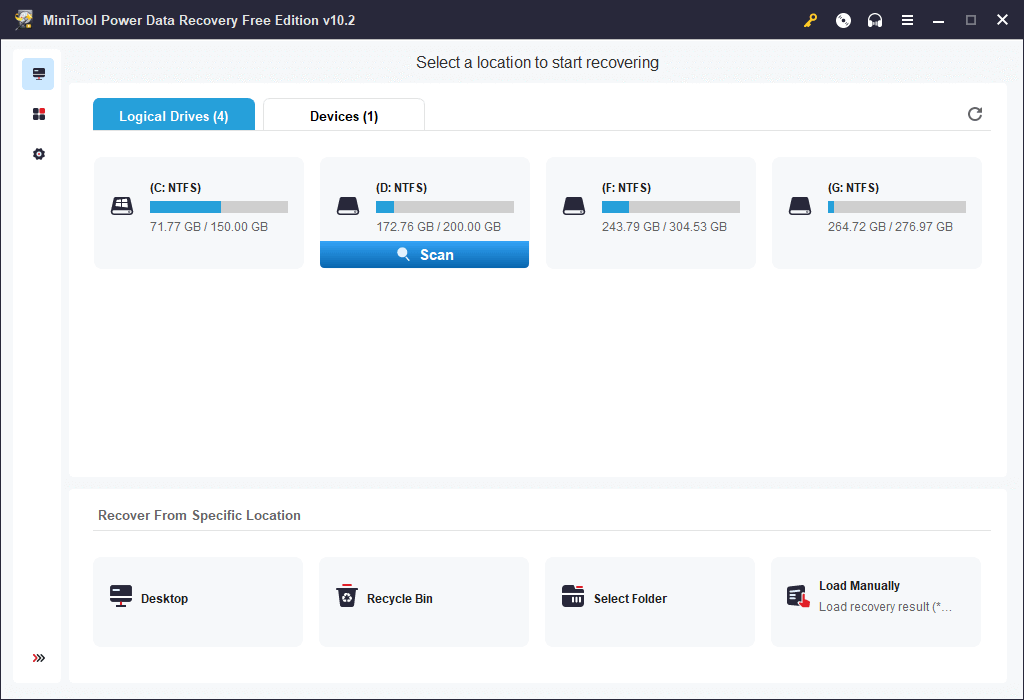
- Launch MiniTool Power Data Recovery to enter into its main UI.
- Select the target hard drive under Logical Drives and click Scan. Or you can select the target disk or device under the Devices tab and click Scan. The software will automatically scan the chosen device for you.
- You can check the scan result to find wanted files, check them and click the Save button to choose a new destination to store the recovered files.
Bottom Line
This post teaches you how to download Microsoft PowerPoint for Windows 11/10 PC, Mac, Android, or iPhone, and offers a simple guide for Excel file recovery, hope it helps.
About The Author
Alisa is a professional English editor with 4-year experience. She loves writing and focuses on sharing detailed solutions and thoughts for computer problems, data recovery & backup, digital gadgets, tech news, etc. Through her articles, users can always easily get related problems solved and find what they want. In spare time, she likes basketball, badminton, tennis, cycling, running, and singing. She is very funny and energetic in life, and always brings friends lots of laughs.
Форматы файлов, поддерживаемые в PowerPoint
PowerPoint для Microsoft 365 PowerPoint для Microsoft 365 для Mac PowerPoint для Интернета PowerPoint 2021 PowerPoint 2021 для Mac PowerPoint 2019 PowerPoint 2019 для Mac PowerPoint 2016 PowerPoint 2016 для Mac PowerPoint 2013 PowerPoint 2010 PowerPoint 2007 Еще. Меньше
PowerPoint поддерживает несколько различных форматов файлов презентации, как описано ниже.
Используйте файл > сохранить как , чтобы сохранить презентацию в качестве одного из перечисленных ниже типов файлов.
Формат файла по умолчанию в PowerPoint версии 2007 или более поздней — .pptx.
Используйте для сохранения
Презентацию, которую можно открыть на компьютере с PowerPoint 2007 и более поздних версий или открыть на компьютере Mac в PowerPoint 2008 и более поздних версиях.
Презентацию также можно открыть на любом мобильном устройстве, на котором установлена PowerPoint.
Презентация Macro-Enabled PowerPoint
Презентация, содержащая код Visual Basic для приложений (VBA).
Презентация PowerPoint 97-2003
Презентация, которую можно открыть в PowerPoint 97 для Office PowerPoint 2003.
Электронный формат файлов на основе PostScript, разработанный компанией Adobe Systems, который сохраняет форматирование документов и обеспечивает общий доступ к файлам.
Формат документа XPS
Новый формат электронных документов для обмена документами в окончательной форме.
Шаблоны макетов PowerPoint
Шаблон презентации PowerPoint, который можно использовать для форматирования будущих презентаций.
Шаблон конструктора Macro-Enabled PowerPoint
Шаблон, включающий предварительно утвержденные макросы, которые можно добавить в шаблон для использования в презентации.
Шаблон конструктора PowerPoint 97-2003
Шаблон, который можно открыть в PowerPoint 97 в Office PowerPoint 2003.
Таблица стилей, содержащая определения цветовой темы, темы шрифта и темы эффекта.
Презентация, которая всегда открывается в режиме слайд-шоу, а не в обычном режиме.
PowerPoint Macro-Enabled Show
Слайд-шоу, включающее предварительно утвержденные макросы, которые можно запускать в слайд-шоу.
Показать в PowerPoint 97-2003
Слайд-шоу, которое можно открыть в PowerPoint 97 в Office PowerPoint 2003.
Надстройка, в которой хранятся пользовательские команды, код Visual Basic для приложений (VBA) и специализированные функции, такие как надстройка.
PowerPoint 97-2003 Add-In
Надстройка, которую можно открыть в PowerPoint 97 для Office PowerPoint 2003.
Презентация PowerPoint XML
Презентация в стандартном формате файлов с поддержкой XML.
Презентация, сохраненная в виде видео.
Формат MP4-файла воспроизводится на многих проигрывателях мультимедиа, таких как Медиаплеер Windows.
Видеофайл Windows Media
Презентация, сохраненная в виде видео.
Формат файла WMV воспроизводится на многих проигрывателях мультимедиа.
Примечание: Этот формат доступен только в PowerPoint 2010 и более поздних версиях.
Слайд в виде рисунка для использования на веб-страницах.
Формат GIF-файла ограничен поддержкой 256 цветов. Таким образом, он более эффективен для отсканированных изображений, таких как иллюстрации. GIF также может быть хорошо подходит для рисования линий, черно-белых изображений и небольшого текста высотой всего в несколько пикселей. GIF также поддерживает анимацию.
JPEG (совместная группа экспертов по фотографии) FileFormat
Слайд в виде рисунка для использования на веб-страницах.
Формат файлов JPEG поддерживает 16 млн цветов и лучше всего подходит для фотографий и сложной графики
Формат PNG (переносимая сетевая графика)
Слайд в виде рисунка для использования на веб-страницах.
PNG был утвержден в качестве стандарта Консорциумом World Wide Web (W3C) для замены GIF. PNG не поддерживает анимацию, как GIF, а некоторые старые браузеры не поддерживают этот формат файлов. PNG поддерживает прозрачные фоны.
TIFF (формат файла изображения тега)
Слайд в виде рисунка для использования на веб-страницах.
TIFF — это лучший формат файлов для хранения битовых сопоставленных изображений на персональных компьютерах. Графики TIFF могут быть любого разрешения, а также черно-белые, серо-масштабируемые или цветные.
Слайд в виде рисунка для использования на веб-страницах.
Растровое изображение — это представление, состоящее из строк и столбцов с точками, графического изображения в памяти компьютера. Значение каждой точки (независимо от того, заполнено оно или нет) хранится в одном или нескольких битах данных.
Слайд в виде 16-разрядной графики (для использования с Microsoft Windows 3.x и более поздних версий).
Расширенный метафайл Windows
Слайд в виде 32-разрядной графики (для использования с Microsoft Windows 95 и более поздних версий).
Структура или RTF
Структура презентации в виде текстового документа, который предоставляет файлы меньшего размера и возможность совместного использования файлов без макросов с другими пользователями, которые могут не иметь ту же версию PowerPoint или операционной системы, что у вас. Любой текст в области заметок не сохраняется в этом формате файла.
Презентация рисунков в PowerPoint
Презентация PowerPoint, где каждый слайд был преобразован в рисунок. Сохранение файла в виде презентации «Изображение PowerPoint» приведет к уменьшению размера файла. Однако некоторые сведения будут потеряны.
Строгая презентация Open XML
Презентация в строгой iso-версии файла презентации PowerPoint.
Вы можете сохранить PowerPoint файлы, чтобы их можно было открыть в приложениях для презентаций, использующих формат Презентации OpenDocument, таких как Документы Google и OpenOffice.org Impress. Вы также можете открывать презентации в формате ODP в PowerPoint. Некоторые сведения могут быть потеряны при сохранении и открытии ODP-файлов.
Веб-страница в одном файле
Веб-страница в виде одного файла с файлом .htm и всеми вспомогательными файлами, такими как изображения, звуковые файлы, каскадные таблицы стилей, скрипты и многое другое. Подходит для отправки презентации по электронной почте
Примечание: Этот формат доступен только в PowerPoint 2007.
Веб-страница в виде папки с файлом .htm и всеми вспомогательными файлами, такими как изображения, звуковые файлы, каскадные таблицы стилей, скрипты и многое другое. Подходит для публикации на сайте или редактирования с помощью Microsoft Office FrontPage или другого редактора HTML.
Примечание: Этот формат доступен только в PowerPoint 2007.
Важно: PowerPoint не поддерживает следующее:
- Сохранение в форматах файлов PowerPoint 95 (или более ранних версий).
- Файлы мастера упаковки и go (PPZ).
Используйте файл > сохранить как , чтобы сохранить презентацию в качестве одного из перечисленных ниже типов файлов.
Формат файла по умолчанию в PowerPoint для macOS версии 2008 или более поздней — .pptx.
Используйте для сохранения
Презентация, которую можно открыть на компьютере Mac в PowerPoint 2008 и более поздних версиях или открыть на компьютере с PowerPoint 2007 и более поздних версий.
Презентацию также можно открыть на любом мобильном устройстве, на котором установлена PowerPoint.
Презентация Macro-Enabled PowerPoint
Презентация, содержащая код Visual Basic для приложений (VBA).
Презентация PowerPoint 97-2003
Презентация, которую можно открыть в PowerPoint 97 для Office PowerPoint 2003.
Электронный формат файлов на основе PostScript, разработанный компанией Adobe Systems, который сохраняет форматирование документов и обеспечивает общий доступ к файлам.
Шаблоны макетов PowerPoint
Шаблон презентации PowerPoint, который можно использовать для форматирования будущих презентаций.
Шаблон конструктора Macro-Enabled PowerPoint
Шаблон, включающий предварительно утвержденные макросы, которые можно добавить в шаблон для использования в презентации.
Шаблон конструктора PowerPoint 97-2003
Шаблон, который можно открыть в PowerPoint 97 в Office PowerPoint 2003.
Презентация, которая всегда открывается в режиме слайд-шоу, а не в обычном режиме.
PowerPoint Macro-Enabled Show
Слайд-шоу, включающее предварительно утвержденные макросы, которые можно запускать в слайд-шоу.
Показать в PowerPoint 97-2003
Слайд-шоу, которое можно открыть в PowerPoint 97 в Office PowerPoint 2003.
Надстройка, в которой хранятся пользовательские команды, код Visual Basic для приложений (VBA) и специализированные функции, такие как надстройка.
Этот параметр можно найти в разделе Файл > экспорт.
PowerPoint 97-2003 Add-In
Надстройка, которую можно открыть в PowerPoint 97 для Office PowerPoint 2003.
Этот параметр можно найти в разделе Файл > экспорт.
Презентация PowerPoint XML
Презентация в стандартном формате файлов с поддержкой XML.
Презентация, сохраненная в виде видео.
Формат MP4-файла воспроизводится на многих проигрывателях мультимедиа, таких как Медиаплеер Windows.
Примечание: Этот формат доступен только в PowerPoint для Microsoft 365 для Mac. Его можно найти, выбрав Файл > Экспорт.
Презентация, сохраненная в виде видео.
MOV-файлы можно воспроизводить в любом приложении, поддерживающем фильмы QuickTime.
Примечание: Этот формат доступен только в PowerPoint для Microsoft 365 для Mac. Его можно найти, выбрав Файл > Экспорт.
Слайд в виде рисунка для использования на веб-страницах.
Формат GIF-файла ограничен поддержкой 256 цветов. Таким образом, он более эффективен для отсканированных изображений, таких как иллюстрации. GIF также может быть хорошо подходит для рисования линий, черно-белых изображений и небольшого текста высотой всего в несколько пикселей. GIF поддерживает анимацию и прозрачный фон.
Этот параметр можно найти в разделе Файл > экспорт.
JPEG (совместная группа экспертов по фотографии) FileFormat
Слайд в виде рисунка для использования на веб-страницах.
Формат файлов JPEG поддерживает 16 млн цветов и лучше всего подходит для фотографий и сложной графики
Этот параметр можно найти в разделе Файл > экспорт.
Формат PNG (переносимая сетевая графика)
Слайд в виде рисунка для использования на веб-страницах.
PNG был утвержден в качестве стандарта Консорциумом World Wide Web (W3C) для замены GIF. PNG не поддерживает анимацию, как GIF, а некоторые старые браузеры не поддерживают этот формат файлов.
Этот параметр можно найти в разделе Файл > экспорт.
TIFF (формат файла изображения тега)
Слайд в виде рисунка для использования на веб-страницах.
TIFF — это лучший формат файлов для хранения битовых сопоставленных изображений на персональных компьютерах. Графики TIFF могут быть любого разрешения, а также черно-белые, серо-масштабируемые или цветные.
Этот параметр можно найти в разделе Файл > экспорт.
Слайд в виде рисунка для использования на веб-страницах.
Растровое изображение — это представление, состоящее из строк и столбцов с точками, графического изображения в памяти компьютера. Значение каждой точки (независимо от того, заполнено оно или нет) хранится в одном или нескольких битах данных.
Этот параметр можно найти в разделе Файл > экспорт.
Структура презентации в виде текстового документа, который предоставляет файлы меньшего размера и возможность совместного использования файлов без макросов с другими пользователями, которые могут не иметь ту же версию PowerPoint или операционной системы, что у вас. Любой текст в области заметок не сохраняется в этом формате файла.
Этот параметр можно найти в разделе Файл > экспорт.
Вы можете сохранить PowerPoint файлы, чтобы их можно было открыть в приложениях для презентаций, использующих формат Презентации OpenDocument, таких как Документы Google и OpenOffice.org Impress. Вы также можете открывать презентации в формате ODP в PowerPoint. Некоторые сведения могут быть потеряны при сохранении и открытии ODP-файлов.
Сохранение в формате JPEG или другого типа изображения
При сохранении презентации в формате JPEG или другом графическом формате каждый слайд становится изображением и сохраняется как отдельный файл в новой папке.
- Выберите Файл >Экспорт.
- Укажите место для сохранения файлов, а затем в окне Формат файла выберите нужный вариант: JPEG, TIFF, PNG, GIF или BMP.
- Нажмите кнопку Сохранить .
В Веб-приложение PowerPoint можно открыть следующие типы файлов для редактирования:
Вы также можете открыть эти старые типы файлов, но только для чтения файла, а не для его редактирования. Если вы хотите изменить файл этого типа, откройте его, а затем используйте файл > Сохранить копию , чтобы сохранить файл как .pptx, который можно изменить:
Вы не можете открыть следующие форматы файлов в Веб-приложение PowerPoint, но вы можете открыть файл .pptx, PPSX или ODP, а затем использовать файл > Скачать как , чтобы сохранить презентацию в следующих форматах:
- .jpg (При выборе этого формата каждый слайд презентации сохраняется как отдельный .jpg файл изображения.)
Какое расширение имеет документ ms powerpoint
What’s on this Page
.PPTX вариант №
Файлы с расширением PPTX представляют собой файлы презентаций, созданные с помощью популярного приложения Microsoft PowerPoint. В отличие от предыдущей версии формата файла презентации PPT, которая была двоичной, формат PPTX основан на формате файла презентации Microsoft PowerPoint open XML. Файл презентации — это набор слайдов, каждый из которых может содержать текст, изображения, форматирование, анимацию и другие медиафайлы. Эти слайды представляются аудитории в виде слайд-шоу с пользовательскими настройками презентации.
Краткая история
Формат файла PPTX был представлен в 2007 году и использует стандарт Open XML, адаптированный Microsoft еще в 2000 году. До PPTX распространенным форматом файла был PPT, который был чисто двоичным форматом файла. В новом типе файлов добавлены преимущества небольших размеров файлов, меньших изменений в повреждении и хорошо отформатированного представления изображений. Это было в начале 2000 года, когда Microsoft решила внести изменения, чтобы приспособить стандарт для Office Open XML. К 2007 году этот новый формат файлов стал частью Office 2007 и поддерживается также в новых версиях Microsoft Office.
Спецификации формата файла PPTX
Файлы, созданные с помощью офисного формата файлов Open XML, представляют собой набор файлов XML вместе с другими файлами, которые обеспечивают связи между всеми составными файлами. Эта коллекция на самом деле представляет собой сжатый архив, который можно распаковать, чтобы просмотреть его содержимое. Для этого просто переименуйте расширение файла PPTX в zip и извлеките его для просмотра его содержимого (см. [Спецификации формата файла PPTX](https://learn.microsoft.com/en-us/openspecs/office_standards/ms-pptx/ efd8bb2d-d888-4e2e-af25-cad476730c9f) от Microsoft).
Следующие разделы проливают свет на каждый из них.
[Типы_содержимого].xml
Это единственный файл, который находится на базовом уровне при распаковке zip-архива. В нем перечислены типы содержимого для частей внутри пакета. Все ссылки на XML-файлы, включенные в пакет, указаны в этом XML-файле. Ниже приведен тип содержимого для части слайда:
Если в пакет необходимо добавить новые части, это можно сделать, добавив новую часть и обновив все отношения в файлах .rels. Следует иметь в виду, что для такого изменения необходимо также обновить Content_Types.xml.
_rels (папка)
Отношения между другими частями и ресурсами вне пакета поддерживаются частью отношений. Папка «Отношения» содержит один XML-файл, в котором хранятся отношения на уровне пакета. Ссылки на ключевые части файлов PPTX содержатся в этом файле в виде URI. Эти URI определяют тип отношения каждой ключевой части к пакету. Это включает отношение к основному офисному документу, расположенному как ppt/presentation.xml, и другим частям в docProps в качестве основных и расширенных свойств.
Каждая часть документа, являющаяся источником одного или нескольких взаимосвязей, будет иметь свою собственную часть взаимосвязей, где каждая такая часть взаимосвязи находится в подпапке _rels части и именуется путем добавления ‘.rels’ к имени часть. Основная часть содержимого (presentation.xml) имеет собственную часть отношений (presentation.xml.rels). Он содержит связи с другими частями содержимого, такими как slideMaster1.xml, notesMaster1.xml, handoutMaster1.xml, slide1.xml, presProps.xml, tableStyles.xml, theme1.xml, а также URI для внешних ссылок.
Явная связь
Для явной связи ресурс ссылается с использованием атрибута Id объекта. элемент. То есть идентификатор в источнике сопоставляется непосредственно с идентификатором элемента отношения с явной ссылкой на цель.
Например, слайд может содержать такую гиперссылку:
r:id#“rId2” ссылается на следующую связь в части отношений для слайда (slide1.xml.rels).
Неявная связь
Для неявной связи нет такой прямой ссылки на Идентификатор . Вместо этого ссылка понимается.
Папка ppt
Это основная папка, содержащая все подробности о содержимом презентации. По умолчанию он имеет следующие папки:
- _rels
- тема
- слайды
- макеты слайдов
- мастера слайдов
и следующие xml-файлы:
- презентация.xml
- преспропс.xml
- таблицаСтили.xml
- viewProps.xml
Использованная литература
- [MS-PPTX] — формат файла PPTX
- Open Office XML
See Also
- Формат XVID-файла
- Формат файла РА
- Формат FLV-файла
- Формат VOB-файла
- Формат файла F4V
Форматы файлов PowerPoint. PPT, PPTX, PPS, PPSX, POT, POTX и др.

PPTX — презентация, созданная в PowerPoint 2007, PowerPoint 2010 +. Файлы с расширением *. pptx нельзя открыть в Microsoft PowerPoint 97-2003 или в версиях ниже.
Если у вас установлен Microsoft Office ниже 2007, а нужная презентация есть только в *.pptx, то можно пересохранить данную презентацию в формат .ppt на компьютере с Office 2007+ или воспользоваться специальным сервисом — он-лайн конвертером PPTX в PPT.
PPT — презентация, которую можно открыть в версиях от PowerPoint 97-2003 до PowerPoint 2010 +. Начиная от версии 2007 файлы с расширением *.ppt открываются в режиме совместимости.
PPTM — презентация с поддержкой макросов.
POTX — шаблон для презентаций PowerPoint 2007 или PowerPoint 2010+. Файлы с расширением *. potx нельзя открыть в Microsoft PowerPoint 97-2003 или в версиях ниже.
POT — шаблон для презентаций PowerPoint, который можно открыть в версиях от PowerPoint 97 до PowerPoint 2010+.
POTM — шаблон PowerPoint с поддержкой макросов.
PPS — демонстрация PowerPoint 97-2003. Проще говоря — слайд-шоу. Запускается всегда в режиме показа слайдов. Показ идет автоматически, без участия пользователя.
PPSX — демонстрация (слайд-шоу) PowerPoint 2007/2010. Аналогично предыдущему пункту.
PPSM — слайд-шоу , которое содержит заранее одобренные макросы, выполняемые в ходе показа слайдов.
Пожалуйста, проголосуйте за статью и поделитесь с друзьями в социальных сетях!