
Шрифты, которые использует Apple
Каждая реклама Apple — это произведение искусства. Десятки, а то и сотни фотографий создаются лишь для того, чтобы рекламируемый товар выглядел так, что его хочется потрогать, испытать и купить. Но фотографии — это далеко не все, что требуется для успешной рекламной кампании. Еще один залог успеха — это шрифты, о которых мы и хотим вам сегодня рассказать.
Фирменный стиль

Для всех рекламных материалов на сайте Apple.com, даже для надписи, которая нанесена блестящими буквами на коробку от вашего нового «айГаджета», Applе использует один из вариантов шрифта Myriad, так называемый Myriad Pro SemiBold. Myriad, шрифт без засечек, изначально был придуман в 1992 году компанией Adobe. Сегодня этот шрифт используется не только Apple, но и Google (например, последние три буквы в слове «Gmail»), LinkedIn, Rolls-Royce и Walmart. Сама «яблочная» компания начала использовать Myriad в 2002 году.
До 2002 года Apple практически повсеместно использовала измененный вариант шрифта Garamond. Этот вариант получил название Apple Garamond и, возможно, лучше всего этот шрифт все помнят благодаря знаменитой рекламной кампании Apple под названием «Think Different». Он также использовался для всех знаков, табличек и меток в здании кампуса Apple в Купертино (теперь все надписи переделаны под шрифт Myriad). Garamond был введен наряду с оригинальным Mac в 1984 году. А вот до 1984 года Apple использовала шрифт Motter Tektura, который применялся для всех своих продуктов. Motter Tektura также много лет использовался в создании логотипа компании Reebok.
Но в маркетинговых материалах текст слишком мал, чтобы использовать для него Myriad, поэтому в них используется шрифт Helvetica Nueu.
Клавиатуры

Для всех своих физических клавиатур Apple использует шрифт VAG Rounded. Если вы читаете эту статью на iMac или на любой модели MacBook, посмотрите вниз на клавиши и вы увидите VAG Rounded. Первоначально шрифт был разработан специально для использования компанией Volkswagen и признавался именно за его отчетливые и закругленные концы. VAG Rounded дебютировал на клавиатурах Apple в 1999 году и произошло это на клавиатуре оригинального ноутбука iBook. После этого Apple начала применять такой шрифт для клавиатуры на всех своих ноутбуках, а вот клавиатуры Mac присоединились к использованию VAG Rounded только в 2007 году.
Перед использованием шрифта VAG Rounded на клавиатурах Apple использовался вариант Univers, а если быть точнее — Univers 57. Те пользователи, кто давно знаком с компьютерами Apple, скорее всего, помнят этот шрифт за его стройный и наклонный вид.
Пользовательские интерфейсы

Во всех версиях Mac OS X для создания элементов пользовательского интерфейса Apple использовала шрифт Lucida Grande. Семейство шрифтов Lucida появилось еще в 1985 году и в настоящее время используется в качестве основного шрифта для текстовых документов и на многих веб-сайтах. Такая распространенность обусловлена легкой читаемостью текста. Кстати, этот шрифт для своего логотипа использует социальная сеть Facebook.

А вот на своих iOS-устройствах для всех элементов пользовательского интерфейса, в том числе для названия приложений, меню и виртуальной клавиатуры, Apple использует шрифт Helvetica. А для iOS-устройств с дисплеем Retina, а именно — iPhone 4, iPhone 4S, новый iPad — используется более резкая и четкая версия шрифта — Helvetica Neue.
Как изменить стиль, размер и цвет шрифта на iPhone
По умолчанию iPhone имеет довольно общий пользовательский интерфейс для всех пользователей. Однако многие из нас захотят изменить внешний вид iPhone. Одной из самых важных проблем является шрифт, потому что мы постоянно читаем на экране.
Тем не менее, возможности настройки как-то ограничены, когда дело доходит до iPhone.
Но есть несколько вещей, которые мы можем сделать, чтобы изменить шрифт, чтобы получить уникальный пользовательский интерфейс.
То, что мы будем говорить, это изменить стиль шрифта, размер и цвет на iPhone, работающий в iOS 13/14/15/16. Независимо от того, что вы будете делать с джейлбрейком или нет, вы также можете получить различные шрифты на iPhone.
Изменить шрифт на iPhone
- Часть 1. Как изменить размер шрифта на iPhone (больше / меньше / полужирный)
- Часть 2. Как изменить стиль шрифта для приложения «Видео / Книги» на iPhone
- Часть 3. Как изменить стиль шрифта iPhone без джейлбрейка (добавить новые шрифты)
- Часть 4. Как изменить шрифт iPhone с помощью Jailbreak (скачать приложения для шрифтов)
- Часть 5. Как разблокировать iPhone для защиты iPhone по гарантии
Часть 1. Как изменить размер шрифта на iPhone (больше / меньше / полужирный)
Хотя Apple ограничила изменения стиля шрифта на iPhone, она также отвечает основным требованиям, основанным на вашем видении.
Если у вас есть трудности с чтением небольших текстов, вы можете увеличить размер шрифта. Если вам не нравится большой размер шрифта, просто уменьшите его.
Настройки изменения размера шрифта на iPhone просты, как показано ниже, и шаги также применимы к iOS 16, iOS 15, iOS 14 и iOS 13.
1. На вашем iPhone откройте Настройки приложение, прокрутите вниз, чтобы найти Универсальный доступ , нажмите Дисплей и размер текста и ударил Увеличить текст .
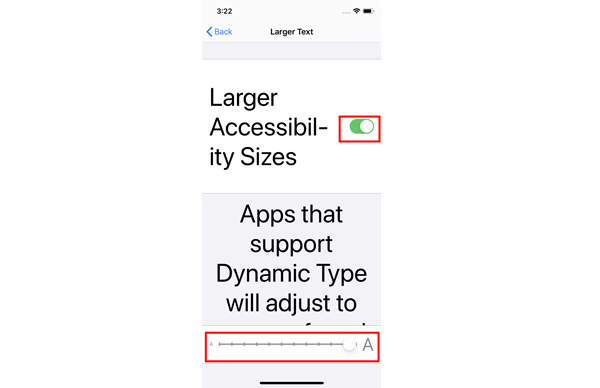
2. Перетащите ползунок в нижней части экрана, чтобы получить нужный размер шрифта.
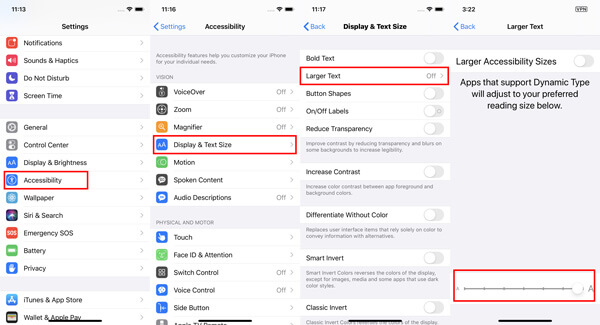
Внимание : Если вы хотите увеличить размер шрифта, просто включите Большие размеры доступа затем перетащите ползунок, и приложения, поддерживающие динамический тип, также изменят размер шрифта при перетаскивании ползунка.
Часть 2. Как изменить стиль шрифта для приложения «Видео / Книги» на iPhone
В начале шрифтом iPhone по умолчанию был Helvetica, а iPhone после 2010 года использует Helvetica Neue с дисплеем Retina. После этого iPhone всегда принимает классический стиль шрифта.
Apple не позволяет изменять стиль шрифта для всей системы, но вы можете создать другой стиль шрифта специально для таких приложений, как «Видео» и «Книги» на iPhone.
Как изменить стиль шрифтов на вашем iPhone для видео
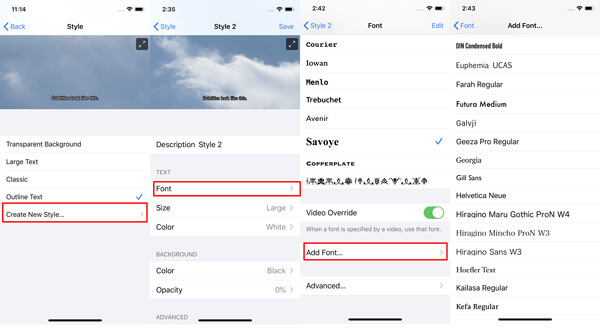
1. Откройте Настройки приложение на iPhone, выберите Универсальный доступ прокрутите вниз, чтобы найти Субтитры и субтитры , нажмите Стиль изменить стиль на Прозрачный фон, Большой текст, Классический или Наброски текста .
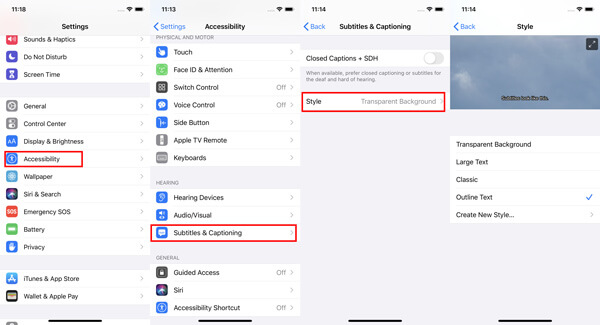
2. Не нравятся они? Просто нажмите Создать новый стиль чтобы получить новый настроенный стиль субтитров, где вы можете изменить шрифт, размер, цвет и многое другое для текста и фона. Стили шрифтов отличаются от Helvetica, Курьер, Айован, Менло, Требушет, Авенир, Сайой, МЕДНЫЙ И многое другое.
Вы можете нажать Добавить шрифт добавить больше стилей шрифтов, таких как Geeza Pro Regular, Мьянма Сангам М.Н., Тамил Сангам М.Н., Times New Roman и т. д., как размер шрифта нового текста заголовка или субтитра.
Более того, в обновлении iOS 17 Apple дает вам возможность отображать или скрывать аудиотранскрипции для объявлений с HomePod в разделе Субтитры и субтитры .
Затем, когда вы смотрите видео, вы можете смотреть аудиотранскрипцию с понравившимся шрифтом на iPhone.
Как изменить стиль шрифта текста на iPhone для книг
Другое приложение, которое вы можете настроить стиль шрифта текста, это Книги.
Когда стиль шрифта по умолчанию утомляет вас при чтении книг на iPhone, настало время изменить стиль шрифта.
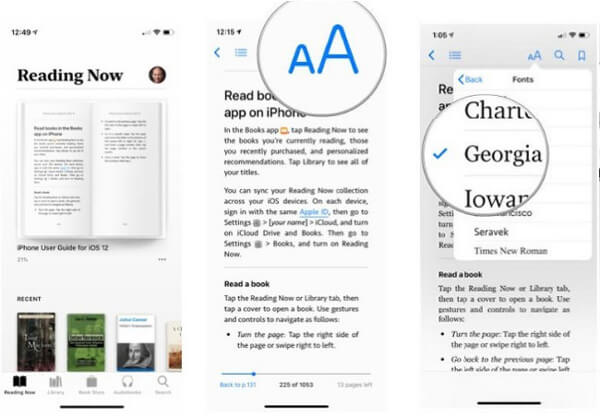
Откройте Книги приложение на iPhone и откройте одну книгу, загруженную из Магазина, нажмите AA значок в верхней части экрана, и откроется окно параметров.
Теперь вы можете изменить размер шрифта, чтобы сделать шрифт меньше или больше при чтении книги.
Кроме того, вы также можете изменить стиль шрифта и свободно настраивать темы.

Лучшая альтернатива iTunes для резервного копирования книг, видео, музыки, контактов и других данных iPhone на компьютер и быстрой и безопасной синхронизации данных между устройством iOS, iTunes и компьютером.
Часть 3. Как изменить стиль шрифта iPhone без джейлбрейка (добавить новые шрифты)
Приведенные выше настройки позволяют изменять стиль шрифта только на iPhone или iPad, которые используют поддерживаемые приложения в Pages, Keynotes, Mail и некоторых ограниченных сторонних приложениях, поддерживающих динамические функции.
Более того, количество размеров и стилей шрифтов ограничено Apple. Для использования определенных стилей шрифта, таких как Курсив, вальтограф, бенгальский, эфиопский, фарси, OpenDyslexieи т. д. необходимо загружать и устанавливать шрифты на iPhone с помощью сторонних приложений.
Adobe Creative Cloud app — это средство смены шрифтов для общесистемных шрифтов на iPhone или iPad под управлением iOS 14.5 и более поздних версий.
Вам нужно создать учетную запись с платной подпиской Creative Cloud, но использовать шрифты бесплатно.
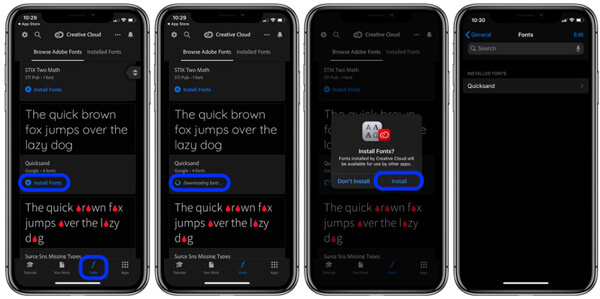
1. Бесплатно скачать Adobe Creative Cloud приложение для iPhone из App Store.
2. Запустите приложение и нажмите шрифты вкладка на нижнем экране.
3. Выберите понравившийся шрифт и нажмите Установите.
4. После успешной установки перейдите на Настройки приложение на iPhone, хит Общие и шрифты .
Откройте приложения, совместимые с изменением шрифтов, такие как Pages, keynote или Mail.
Введите новый тип, перейдите в редактор, чтобы найти новые установленные шрифты.
Подобными приложениями являются Font Diner, AnyFont, iFont и т. Д., Которые вы можете найти в App Store, но такие приложения не могут изменять общесистемный шрифт, а могут использоваться только другими приложениями, которые используют книгу шрифтов на iPhone.
Часть 4. Как изменить шрифт iPhone с помощью Jailbreak (скачать приложения для шрифтов)
Apple не позволяет вам изменять фактический шрифт на iPhone, но вы можете изменить сам шрифт после джейлбрейка iPhone для установки сторонних приложений.
БитаФонт 3 это бесплатное приложение для джейлбрейка, которое позволяет изменить общесистемный шрифт на взломанном iPhone.
Внимание : Для использования приложения вы должны сначала сделать джейлбрейк своего iPhone, но iPhone с джейлбрейком рискует сделать следующее:
1. Отмените гарантию и сделайте ее невосприимчивой к обновлению OTA от Apple. (Как разблокировать iPhone?)
2. Сделайте ваш iPhone рискованным, так как он может быть легко атакован вирусами, потерями данных и т. Д.
Теперь давайте посмотрим, как изменить общесистемный шрифт на iPhone.
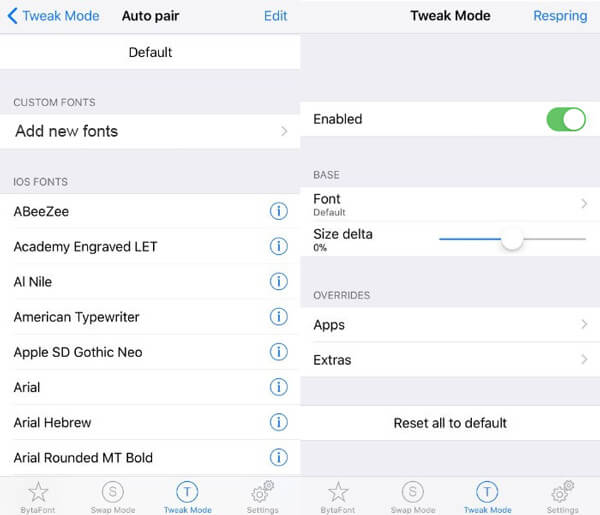
1. Устанавливать Cydia на iPhone. Ищите BytaFont в этом приложении и установите его. Когда BytaFont 3 успешно установлен на вашем устройстве, вы можете найти приложение на трамплине.
2. Идти к Просмотр шрифтов кнопка в нижнем меню. Выберите шрифт, который вы хотите установить, и нажмите Скачать, затем вам будет предложено установить пакет шрифта Cydia. Просто нажмите Установите.
3. После загрузки шрифта закройте Cydia, откройте BytaFont 3, перейдите на Базовый раздел, чтобы нажать на шрифт, который вы скачали, нажмите Respring в правом верхнем углу и новый шрифт будет изменен на iPhone.
Часть 5. Как разблокировать iPhone для защиты iPhone по гарантии
Часть 4 — это идеальный способ изменить системный шрифт и шрифт определенных приложений после джейлбрейка iPhone, однако ваш iPhone будет подвергаться большому риску.
Для возврата вашего iPhone в исходное состояние без джейлбрейка с сохранением гарантии вам потребуется AnyMP4 iOS Восстановление системы это инструмент для восстановления системы iOS, который может восстановить ваш iPhone до заводских настроек как исходный.
- Unjailbreak iPhone, работающий в iOS 17 и более ранних версиях iOS, из взломанного статуса как оригинальный.
- Сотрите все содержимое и настройки с iPhone, чтобы очистить от вирусов, рекламного и вредоносного ПО.
- Исправьте различные системные проблемы iPhone, такие как циклический перезапуск, белая осыпь, логотип Apple, замораживание, кирпич и т. д.
- Понизьте и обновите iOS до любой поддерживаемой версии для iPhone, iPad и iPod.
- Стандартный режим исправляет системные ошибки iOS без потери данных на iPhone, iPad и iPod.
Теперь давайте разберем точный процесс разблокировки iPhone.
Внимание : Не делайте резервную копию данных iPhone, так как при этом все содержимое и настройки на устройстве будут удалены. (Узнайте здесь, чтобы резервные фотографии iPhone, Сообщения, фотографии, контакты и т. д.)
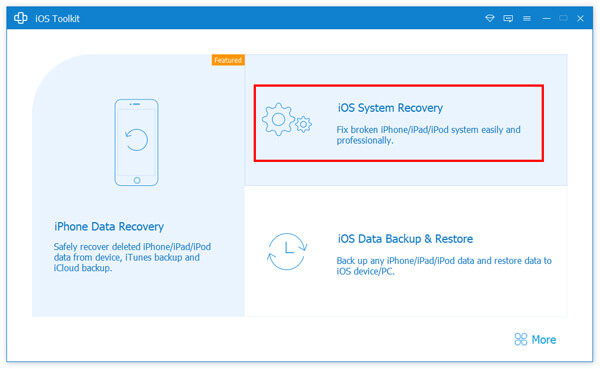
1. Выберите iOS System Recovery
Бесплатно загрузите это программное обеспечение на свой компьютер, установите и запустите его немедленно. В главном интерфейсе вы должны выбрать Восстановление системы iOS .
2. Подключить iPhone
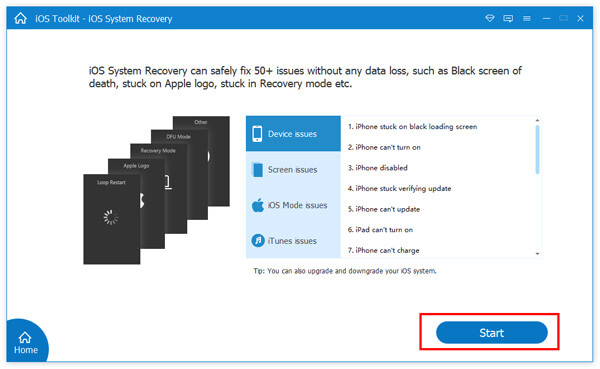
Получить USB-кабель для подключения вашего компьютера с iPhone. Здесь вы увидите различные проблемы, которые может исправить это программное обеспечение. Увидев это, нажмите Начать .
3. Выберите Исправить
Здесь вы увидите статус вашего iPhone как нормальная .
Нажмите фиксированный Кнопка продолжить.
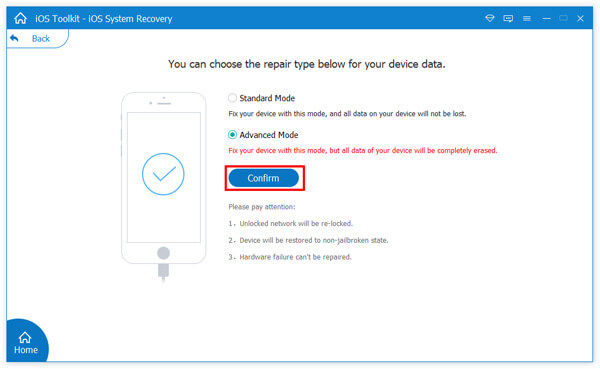
4. Выберите расширенный режим
Во всплывающем окне необходимо установить флажок Расширенный режим и нажмите подтвердить .
5. iPhone без джейлбрейка
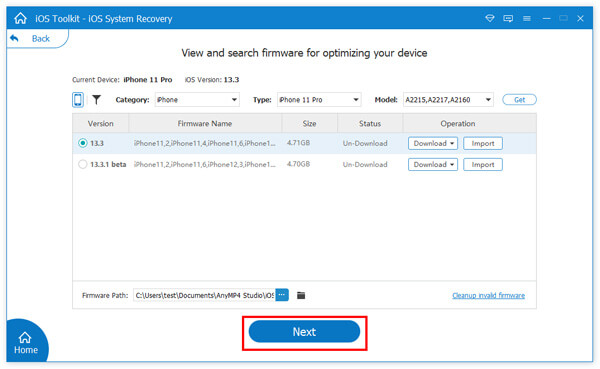
Во всплывающем окне вы увидите всю обнаруженную информацию об устройстве (Категория, Тип и Модель). Если обнаруженная информация неверна, просто измените ее вручную.
Затем выберите версию iOS, до которой вы будете выполнять понижение или обновление, и нажмите Следующая начать загрузку прошивки и разблокировать ваш iPhone.
Заключение
В этом посте рассказывается о способах смена шрифтов на айфоне и айпад. В настройках iPhone можно изменить размер шрифта, чтобы получить маленький или большой размер шрифта, а также настроить стили шрифта для некоторых приложений. Использование сторонних приложений позволяет устанавливать и добавлять новые стили шрифтов для изменения общесистемных шрифтов. Но джейлбрейк iPhone для изменения системных шрифтов может подвергнуть ваш iPhone риску, поэтому вам следует использовать iOS System Recovery, чтобы отменить джейлбрейк iPhone для защиты данных.
Если у вас возникли какие-либо вопросы при смене шрифтов iPhone, оставляйте свои комментарии ниже.
Что вы думаете об этом посте.
Рейтинг: 4.9 / 5 (на основе рейтингов 247)
Как изменить шрифт на iPhone, чтобы добавить стильные шрифты на iOS бесплатно
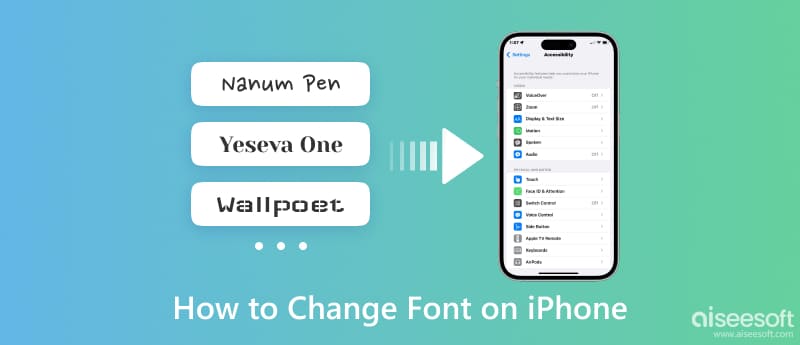
Как поменять шрифт на айфоне? Этот вопрос бродил по всему миру Apple, и многие пользователи iOS устали смотреть на стиль шрифта по умолчанию как на что-то еще лучшее. Один из них? Пожалуйста, прочитайте эту статью, так как мы научим вас, как настроить и изменить стиль системного шрифта, установленный на нем, по своему вкусу. Кроме того, мы включили дополнительную информацию о том, есть ли в iPhone способ изменения шрифта по умолчанию и многое другое.
- Часть 1. Могу ли я изменить шрифт на iPhone по умолчанию
- Часть 2. Как изменить шрифт на iPhone с помощью стороннего приложения для шрифтов iOS
- Часть 3. Почему я не могу изменить шрифт на своем iPhone? Решение для устранения проблемы
- Часть 4. Часто задаваемые вопросы о том, как изменить шрифты на iPhone
Часть 1. Могу ли я изменить шрифт на iPhone по умолчанию
К сожалению, на iPhone нет встроенного способа изменить стиль шрифта, а значит, нет другого способа изменить шрифт по умолчанию. Но вы можете либо использовать джейлбрейк, либо загрузить стороннее приложение, чтобы изменить шрифт на вашем iPhone, как список в части 2. Как изменить стиль шрифта на iPhone без приложения? По умолчанию вам разрешено только выделение жирным шрифтом, изменение размера шрифта и изменение цвета шрифта. Вот учебник, которому вы должны следовать.
Шаги для жирного шрифта и изменения размера шрифта на iPhone:
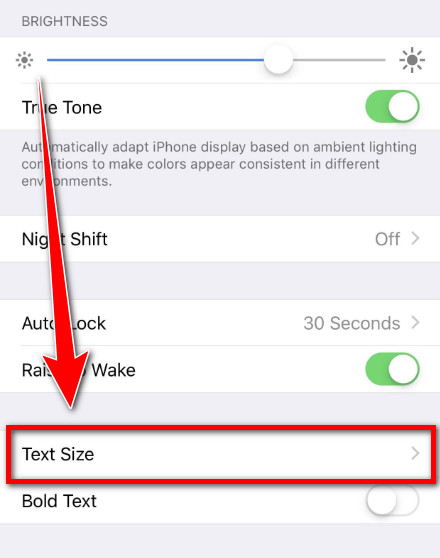
Перейдите в «Настройки» и откройте «Экран и яркость» в параметрах.
Нажмите Размер шрифта и перетащите ползунок, чтобы увеличить или уменьшить размер шрифта в зависимости от ваших предпочтений.
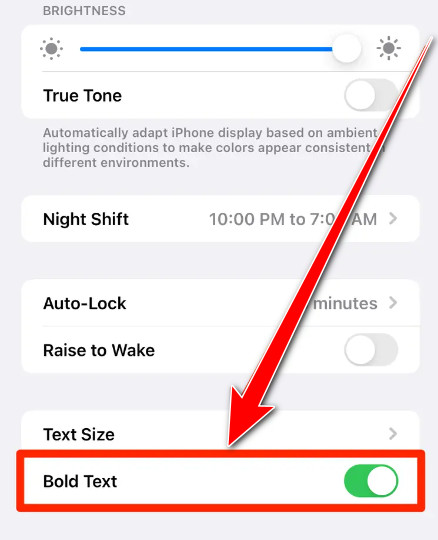
Включите жирный шрифт, включив полужирный текст.
Шаги по изменению цвета шрифта на iPhone:
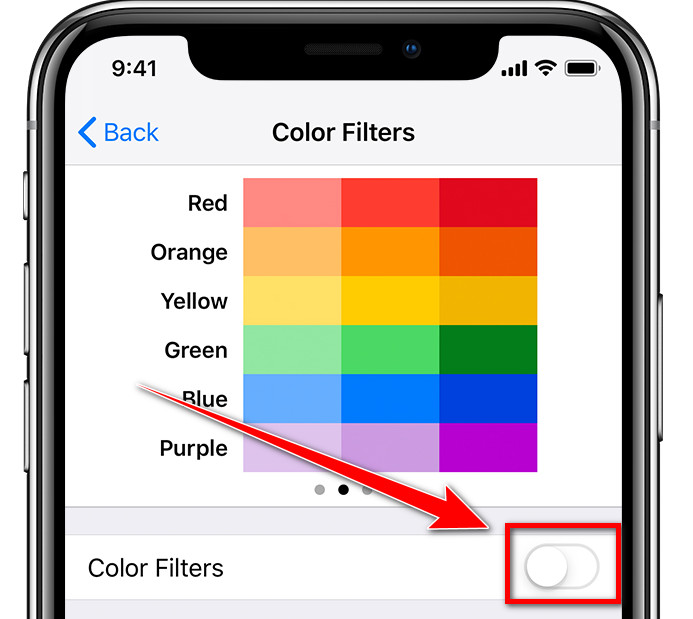
Откройте приложение Настройки снова зайти в Общие И выберите Универсальный доступ .
Нажмите Дисплей и размер текста и выберите Цветные фильтры .
Включите переключатель и выберите цвет, который вы хотите использовать в шрифте iPhone.
Часть 2. Как изменить шрифт на iPhone с помощью стороннего приложения для шрифтов iOS
Вы можете выбрать тот, который соответствует вашему вкусу стиля шрифта, из вариантов ниже. Поскольку вы обновили стиль шрифта на своем iPhone, вы должны знать, что приложения для клавиатуры вы можете скачать, чтобы иметь настроенную клавиатуру при наборе сообщений или текста.
1. Приложение «Шрифты»
Шрифт является наиболее часто используемым сторонним приложением, предлагающим пользователям уникальный текстовый подход. Имея более 50 доступных шрифтов, пользователи могут настраивать свой текст в зависимости от того, каким они хотят его видеть. Давайте кратко рассмотрим, как изменить шрифт на iPhone с помощью этого приложения.
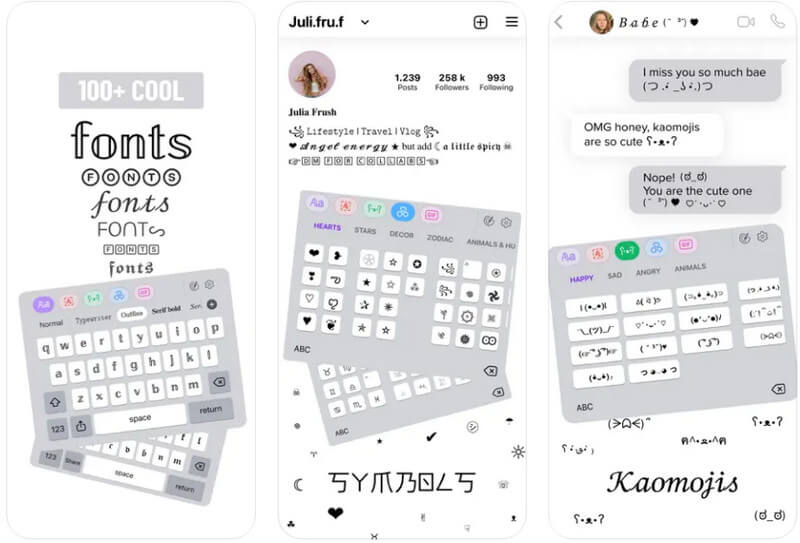
Загрузите приложение в Appstore, а именно Fonts.
Откройте приложение и измените необходимые параметры, перейдя в «Настройки». Нажмите «Шрифты» и выберите «Клавиатуры». Активируйте шрифт и разрешите полный доступ.
Появится текст уведомления, затем нажмите «Разрешить». После настройки перейдите в приложение «Текстовые сообщения» и коснитесь значка земного шара в нижней левой части экрана iPhone.
Опции появятся в верхней части вашей клавиатуры, выберите нужный стиль шрифта и начните вводить текст, который вы хотите здесь.
2. Любые шрифты
Работы С Нами Любые шрифты , вы можете загрузить шрифты из Интернета и установить их на свой iPhone, если приложение поддерживает формат шрифта. Вам не нужно проходить сложный метод для настройки стиля шрифта. Если вы хотите узнать, как изменить размер шрифта на вашем iPhone, вы также можете выполнить следующие действия.
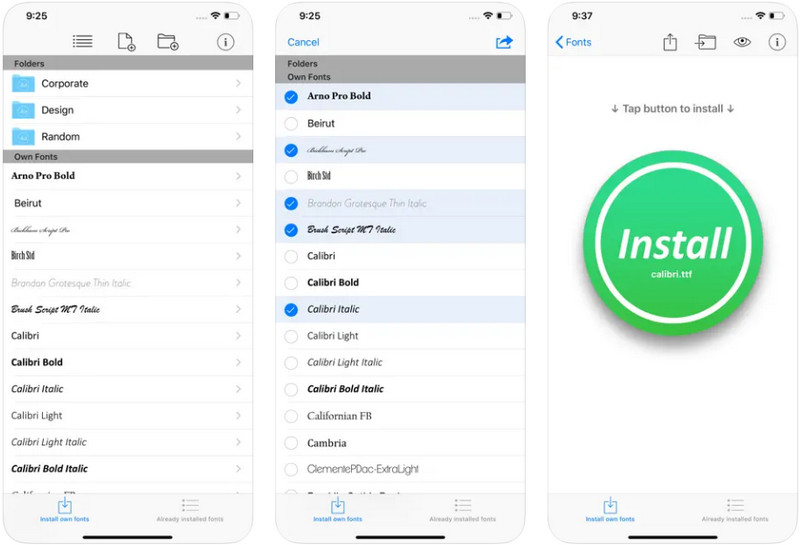
Загрузите Any Font на свой iPhone, а затем загрузите файл шрифта с расширениями .tff, .otf и .ttc онлайн.
Откройте приложение, коснитесь значка + и выберите местоположение файла шрифта, который вы скачали ранее. После этого быстро просмотрите сведения о стиле шрифта, чтобы установить правильный шрифт, затем нажмите «Установить».
Перейдите в «Настройки», выберите «Основные» и нажмите «Профиль», чтобы просмотреть конфигурацию и загрузить профили. Выберите файл в загруженном профиле и нажмите «Установить». После того, как потребуется пароль, вы должны ввести код безопасности iPhone.
Откройте приложение, введите слово и выделите текст двойным нажатием. После этого перейдите к шрифту приложения и найдите стиль шрифта, который вы загрузили на iOS.
3. IFont
iFonts похоже на AnyFont, однако это приложение полагается только на свой стиль шрифта. Вместо того, чтобы загружать шрифты из Интернета, вы можете напрямую использовать это, найти нужный шрифт и выполнить следующие шаги.
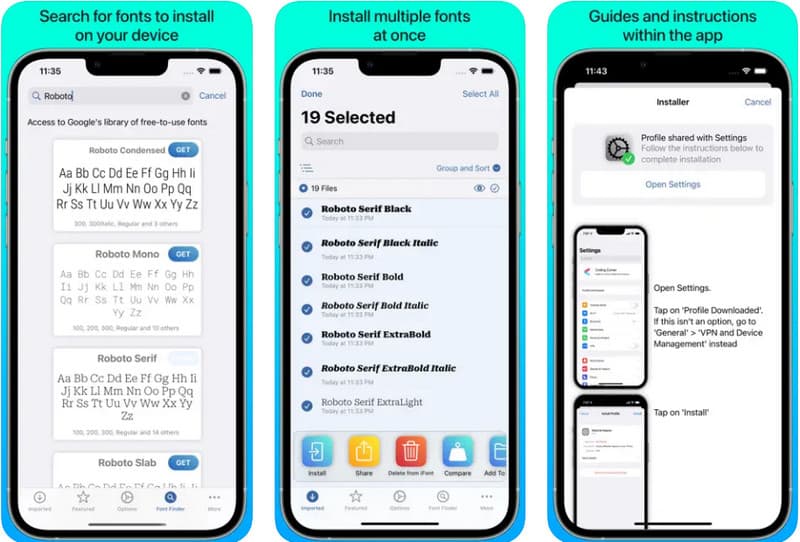
Загрузите iFont, зайдя в магазин приложений и открыв его.
Внутри приложения вы можете установить любой шрифт, который хотите иметь, или даже выполнить поиск определенного шрифта.
Откройте «Настройки» и найдите «Общие». Выберите Профиль из списка и под Загруженным профилем. Коснитесь шрифта и коснитесь «Установить». Если для этого требуется пароль, введите его.
Запустите приложение с параметром типографики, выберите имя шрифта из списка шрифтов и начните печатать выбранным шрифтом.
4. Закусочная «Шрифт»
Font Diner — отличное приложение для тех, кто хочет установить эксклюзивный стиль шрифта на свой телефон. Благодаря удобному интерфейсу настроить его несложно, и шаги идентичны предыдущим двум приложениям, которые у нас есть. Следуйте приведенным ниже инструкциям, чтобы научиться и начать менять шрифт на вашем iPhone.
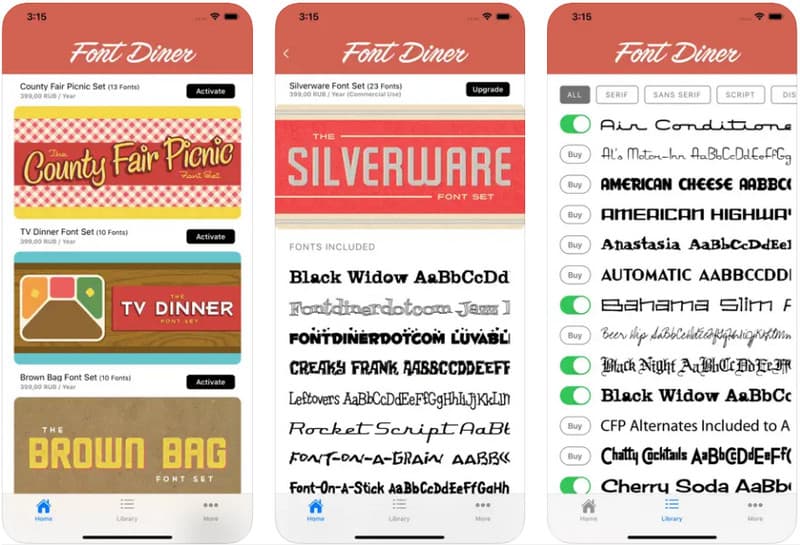
Получите FontDiner в AppStore.
Выберите шрифт, который хотите загрузить, и нажмите «Установить». Далее необходимо настроить шрифт, загрузив его в загруженном профиле.
Откройте приложение, которое вы используете для ввода всего на основе шрифта, который вы скачали здесь.
5. Сидия
В отличие от предыдущих приложений, упомянутых здесь, Cydia имеет другой подход к изменению шрифта. Вместо того, чтобы загружать приложение и настраивать его, если вы используете его, вам нужно будет сделать джейлбрейк вашего iPhone. Если вы хотите узнать, как изменить размер шрифта на вашем iPhone с помощью этого и настроить стиль шрифта, выполните следующие действия.
Загрузите приложение Cydia на официальном сайте после того, как сделаете джейлбрейк своего iPhone.
Откройте приложение, найдите шрифт Byta, и вам нужно будет его установить.
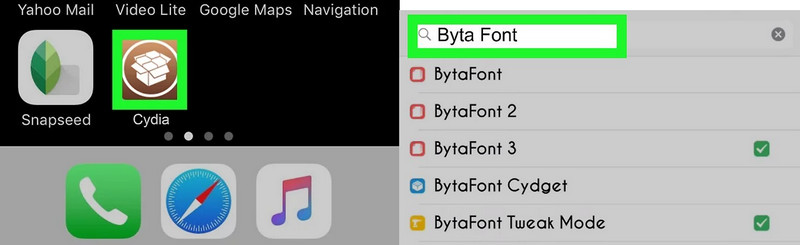
Запустите BytaFont и выберите стиль шрифта от пользовательского до iOS. Если вы выбрали то, что хотите, коснитесь его.
Переключите его, нажав кнопку-переключатель, и как только он станет зеленым, он будет активирован. Здесь вы можете изменить дельту размера вашего шрифта.
Часть 3. Почему я не могу изменить шрифт на своем iPhone? Решение для устранения проблемы
Джейлбрейк — это процесс, который позволяет пользователям снимать ограничения на программное обеспечение, особенно на iOS, позволяя им загружать и устанавливать приложения, а также настраивать систему iOS. Может показаться, что это прекрасно. Тем не менее, на нем обнаруживаются некоторые проблемы, такие как аннулирование гарантии на устройство, уязвимость безопасности iOS и вызывающие сбои в работе или нестабильность приложений. По этой причине джейлбрейк останавливает работу некоторых приложений, например, для тех, кто хочет изменить стиль шрифта своего текста. Если есть проблемы с джейлбрейкнутой iOS, например, невозможно восстановить потерянные файлы, то лучшее решение — это то, что мы представим.
Восстановление данных iPhone позволяет восстановить все потерянные или удаленные данные на iOS даже при джейлбрейке. Приложение не устраняет проблемы с джейлбрейком на iOS, поскольку оно предназначено не для этой цели. Поэтому, если вы хотите восстановить потерянные данные и восстановить исходные настройки устройства, используйте это приложение, нажав кнопку загрузки ниже. Если у вас возникла проблема с джейлбрейком, то лучшее решение — обратиться к профессиональному специалисту или поставщику услуг, чтобы решить вашу проблему.
Часть 4. Часто задаваемые вопросы о том, как изменить шрифты на iPhone
Как изменить шрифт на экране блокировки iPhone?
Вы не можете изменить его по умолчанию, но вы можете побег из тюрьмы ваш iPhone сделать эту модификацию. Однако изменение стиля шрифта экрана блокировки — сложный метод, поскольку требуются региональные модификации системы iOS. Это может даже привести к различным проблемам с безопасностью и стабильностью.
Как изменить фон времени на моем iPhone?
Вы не можете изменить шрифт времени, установленный на вашем iPhone по умолчанию, поэтому вам нужно использовать стороннее приложение, такое как AnyFont или Fonteer.
Могу ли я изменить дизайн клавиатуры на iPhone?
Да, вы можете легко изменить фон клавиатуры на iOS с помощью стороннего приложения. iPhone — это продвинутое мобильное устройство с множеством функций, и пользователи iOS по умолчанию не могут изменить фон клавиатуры.
Теперь вы можете доставлять сообщения другим в увлекательной игровой форме с помощью доступных настраиваемых стилей шрифтов. С выбором, который мы добавили здесь, и учебником по смена шрифта на айфоне, мы надеемся, что предоставили вам информацию, необходимую для эффективного выполнения задачи.
Что вы думаете об этом посте.
Рейтинг: 4.9 / 5 (на основе голосов 487) Подпишитесь на нас в
Более Чтение

Оставьте свой комментарий и присоединяйтесь к нашему обсуждению

Восстановление данных iPhone
Лучшее программное обеспечение для восстановления данных iPhone, позволяющее пользователям безопасно восстанавливать потерянные данные iPhone / iPad / iPod с устройства iOS, резервное копирование iTunes / iCloud.
Какие шрифты используются в IPhone/Айфон? Подробный гид по типам шрифтов в iOS
Один из главных элементов дизайна операционной системы iOS от Apple — это шрифты. Шрифты используются практически везде: в заголовках, меню, приложениях и т.д. Шрифты играют ключевую роль в создании удобной, понятной и красивой пользовательской среды.
Какую роль шрифты играют в iOS? Какие варианты шрифтов доступны для использования в приложениях на iPhone и iPad? В этой статье мы рассмотрим подробно множество типов шрифтов, доступных для iOS, а также подскажем, какой шрифт стоит выбрать, чтобы сделать свою iOS-приложение наиболее удобным, красивым и эффективным.
Если вы разрабатываете приложение для iPhone или iPad, то знание, какие шрифты используются в iOS и как их использовать, является ключевым условием создания успешного приложения. В этой статье мы поможем вам сделать лучший выбор и расскажем обо всех деталях использования шрифтов в iOS.
Шрифты в IPhone/Айфон
IPhone/Айфон, как и другие устройства на операционной системе iOS, предлагают широкий выбор шрифтов для использования в приложениях и настройках. Каждый шрифт имеет свои особенности и может использоваться для различных целей. Изучим некоторые из них более подробно.
San Francisco
San Francisco – это шрифт, разработанный специально для устройств Apple. Он появился в iOS 9 и с тех пор стал основным шрифтом для многих интерфейсов и приложений. San Francisco имеет две версии: SF Pro и SF Compact. SF Pro используется для заголовков и основного текста, а SF Compact – для информационных текстовых блоков.
Helvetica Neue
Helvetica Neue – один из наиболее популярных шрифтов на устройствах Apple. Он появился в iOS 7 и с тех пор применяется в различных интерфейсах и платформенных приложениях. Helvetica Neue хорошо читается и может использоваться как для заголовков, так и для основного текста.
Avenir
Avenir – современный шрифт, который хорошо смотрится на экране мобильных устройств. Он имеет несколько вариантов толщины и стиля, поэтому может быть использован для различных задач. Avenir также обладает удобной для чтения шириной букв и привлекательным внешним видом.
- Вывод: IPhone/Айфон имеют широкий выбор шрифтов, которые могут быть использованы разработчиками для создания привлекательных интерфейсов и приложений. San Francisco, Helvetica Neue и Avenir – это только некоторые из множества доступных шрифтов, которые легко используются в приложениях iOS с помощью стандартных средств разработки.
Шрифты системных приложений
Шрифты в системных приложениях на iOS выбраны тщательно, чтобы обеспечить оптимальную читаемость и функциональность. В результате iOS использует несколько шрифтов, каждый из которых предназначен для определенных целей.
San Francisco
San Francisco – это основной шрифт, который используется на iOS. Он был разработан специально для Apple и заменил ранее применявшийся шрифт Helvetica Neue. San Francisco отлично читается на экранах высокой плотности и прекрасно справляется с задачами как в маленьких, так и в больших размерах.
Helvetica
Шрифт Helvetica используется в некоторых системных приложениях, таких как Контакты, Часы и Учебник. Он известен своей классической формой и является выбором для многих дизайнеров благодаря своей универсальности и удобочитаемости.
Avenir
Шрифт Avenir используется в некоторых системных приложениях, как например, Видео. Он также может быть использован в Web-приложениях iOS. Avenir – это современный шрифт, который отличается своей чистотой и ясностью, и хорошо читается на экранах высокой плотности.
В iOS можно настроить размер шрифта и выбрать режим жирности для обеспечения удобочитаемости. Приложения также могут использовать собственные шрифты, которые дополняют стандартный набор.
Шрифты приложений от сторонних разработчиков в iOS
В iOS есть возможность устанавливать сторонние приложения, которые могут иметь собственный набор шрифтов. При этом, используемые шрифты зависят от настроек приложения и могут отличаться от стандартных шрифтов iOS.
Стандартные шрифты iOS не всегда удовлетворяют потребности приложений от сторонних разработчиков, поэтому часто используются шрифты из других источников. Некоторые приложения могут включать собственный набор шрифтов, который не доступен другим приложениям.
Шрифты приложений от сторонних разработчиков могут быть как бесплатными, так и платными. Обычно, пользователь должен установить сторонний набор шрифтов на свой iPhone, чтобы использовать их в приложениях. Для этого, необходимо перейти в настройки, выбрать «Шрифты» и установить нужные наборы.
Некоторые сторонние шрифты могут быть не совместимы со всеми приложениями и устройствами. При добавлении новых наборов шрифтов необходимо учитывать их совместимость и не забывать делать бэкапы данных на устройствах.
В конечном итоге, использование шрифтов от сторонних разработчиков позволяет создавать более индивидуальный и уникальный дизайн приложений на iOS, что может влиять на удобство работы с приложениями и повышать их привлекательность для пользователей.
Семейство шрифтов San Francisco в iOS
Семейство шрифтов San Francisco разработано специально для операционных систем iOS, watchOS и tvOS компании Apple, и устанавливается по умолчанию во всех новых устройствах. Шрифт был введен в iOS 9 и заменил Helvetica в качестве шрифта системы.
San Francisco имеет два варианта: San Francisco и San Francisco Compact. Первый используется для заголовков и более крупных элементов интерфейса, второй — для мелких элементов, таких как метки на карте или подписи на фотографиях. San Francisco имеет множество весов, начиная от тонкого (Thin) и заканчивая жирным (Heavy).
- San Francisco поддерживает все необходимые языки, используемые в iOS, включая китайский и японский.
- Шрифт имеет широкие отступы между буквами и словами, что обеспечивает лучшую читаемость на маленьких экранах.
- San Francisco работает на всех размерах экранов и устройствах, начиная от Apple Watch и заканчивая iPad Pro.
Шрифт San Francisco прекрасно подходит для использования в мобильных приложениях и онлайн-сервисах, ориентированных на пользователей устройств Apple, так как он соответствует стилю и философии компании и обеспечивает консистентность интерфейса на всех устройствах.
Семейство шрифтов Neue Helvetica
Neue Helvetica — это семейство шрифтов, которые впервые появились в iOS 7. Они используются в различных приложениях для смартфонов iPhone.
Neue Helvetica представляет собой модифицированную версию шрифта Helvetica, созданную компанией Linotype. Эти шрифты обладают более гладкими контурами и более современным дизайном, что делает их привлекательными для использования в мобильных приложениях.
Семейство шрифтов Neue Helvetica включает в себя различные варианты толщины и наклона, такие как Ultra Light, Light, Regular, Bold и другие. Это расширяет возможности дизайнеров в создании привлекательных и удобных для чтения мобильных приложений.
Neue Helvetica является широко используемым шрифтом в iOS, и его описание проиллюстрировано в многих руководствах по разработке мобильных приложений. Это доказывает его практичность и удобство использования в различных областях мобильного дизайна.
- Шрифты Neue Helvetica представляют собой современную модификацию шрифта Helvetica.
- Эти шрифты используются в различных приложениях для iPhone.
- Варианты толщины и наклона Neue Helvetica позволяют создавать удобочитаемые мобильные приложения.
- Шрифт Neue Helvetica широко применяется в мобильном дизайне и документации.
Семейство шрифтов Avenir
Среди популярных шрифтов, используемых в iOS, стоит отметить семейство Avenir. Это современный и чистый шрифт, созданный дизайнером Адрианом Фрутигером в 1988 году. Он является идеальным выбором для читаемости текста на мобильном устройстве.
В iOS используется несколько разновидностей Avenir, включая Avenir Next, Avenir Next Condensed и Avenir Next Rounded. Каждая разновидность имеет свой уникальный стиль и тон, что позволяет использовать данный семейство шрифтов в различных контекстах.
Шрифт Avenir имеет высокую читаемость и отличается своей элегантностью и простотой. Он широко используется в интерфейсе iOS, включая заголовки, подписи и текстовые поля. Благодаря сочетанию чистоты и современности, Avenir — это идеальный выбор для мобильного дизайна.
Другие шрифты, присутствующие в iOS
Помимо наиболее популярных шрифтов — San Francisco и Helvetica Neue, iOS также содержит несколько других вариантов.
- Times New Roman — классический шрифт, который был добавлен в iOS для обеспечения совместимости со старыми документами и файлами, созданными в Microsoft Word.
- Arial — еще один стандартный шрифт, который также был включен в iOS для совместимости с документами Microsoft Office.
- Courier — моноширинный шрифт, используемый в основном для отображения кода и других элементов, связанных с программированием.
- Marker Felt — необычный шрифт, который имитирует рукописный текст. Часто используется в дизайне приложений, связанных с заметками и ежедневниками.
В целом, в iOS есть много шрифтов, но большинство разработчиков приложений останавливают свой выбор на San Francisco или Helvetica Neue, чтобы обеспечить совместимость с другими устройствами и сохранить единый стиль.
Тем не менее, использование других шрифтов может добавить уникальности и оригинальности к вашим приложениям, так что не стесняйтесь и экспериментируйте с разными вариантами шрифтов, чтобы подобрать то, что подходит для вашего проекта.