
Резолюция в 1С:Документооборот
Лицензия на сервер + 100 рабочих мест. Электронная поставка.
10 000 руб.

Консультации по 1С:Документооборот
Оперативные консультации по 1С. Не тратьте время — мы поможем решить проблему любой сложности.
от 700 руб.

Настройка 1С:Документооборот
Настройка и доработка 1С:Документооборот для борьбы с ошибками. Гарантия на все результаты работ.
от 2 600 руб.

1С:Документооборот версии КОРП
Идеально подходит для средних, крупных компаний и холдингов со сложным документооборотом

Внедрение 1С ЭДО
Типовой функционал, встроенный в прикладные решения 1С
Резолюция, в общем смысле, это результат рассмотрения документа руководителем, отметка о его решении по тому или иному документу. Рассмотрим, что понимается под резолюцией на примере программы «1С:Документооборот, 2.1» КОРП.
Чтобы резолюция документов была доступна в программе, необходимо установить соответствующую галочку в настройке программы – раздел «Настройка и администрирование-Настройка программы», пункт меню «Делопроизводство»*.
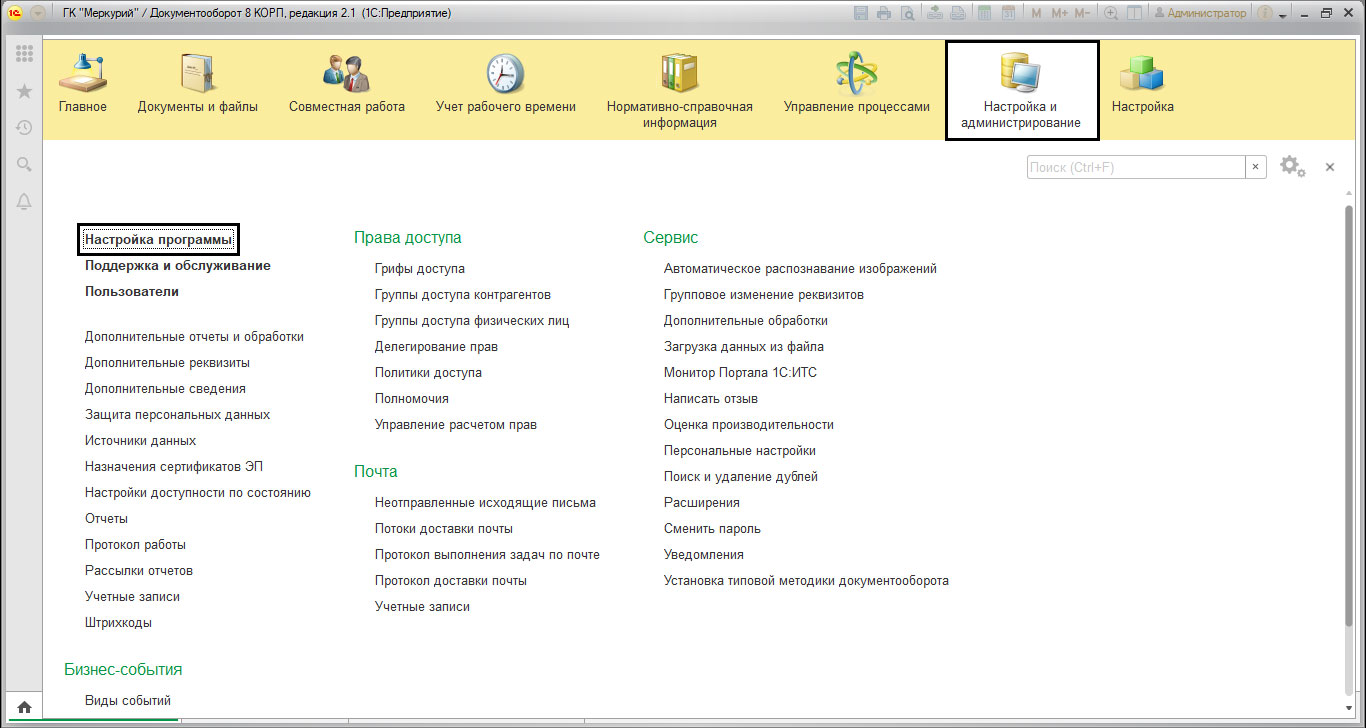
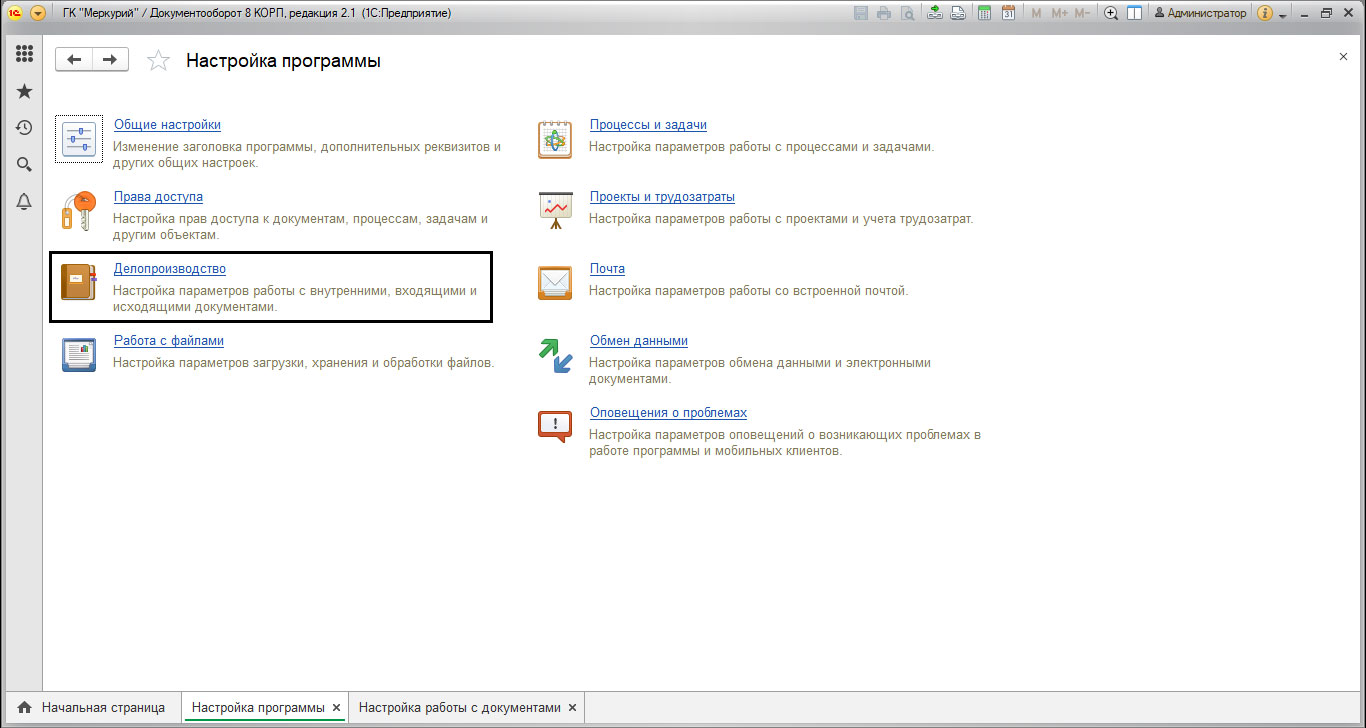
*Обратите внимание, если вы рассматриваете демо-версию программы, то некоторых разделов меню может не быть. Это зависит от выбранного пользователя и, соответственно, его интерфейса.
В открывшемся окне настройки нужно установить галочку «Резолюция в документах».
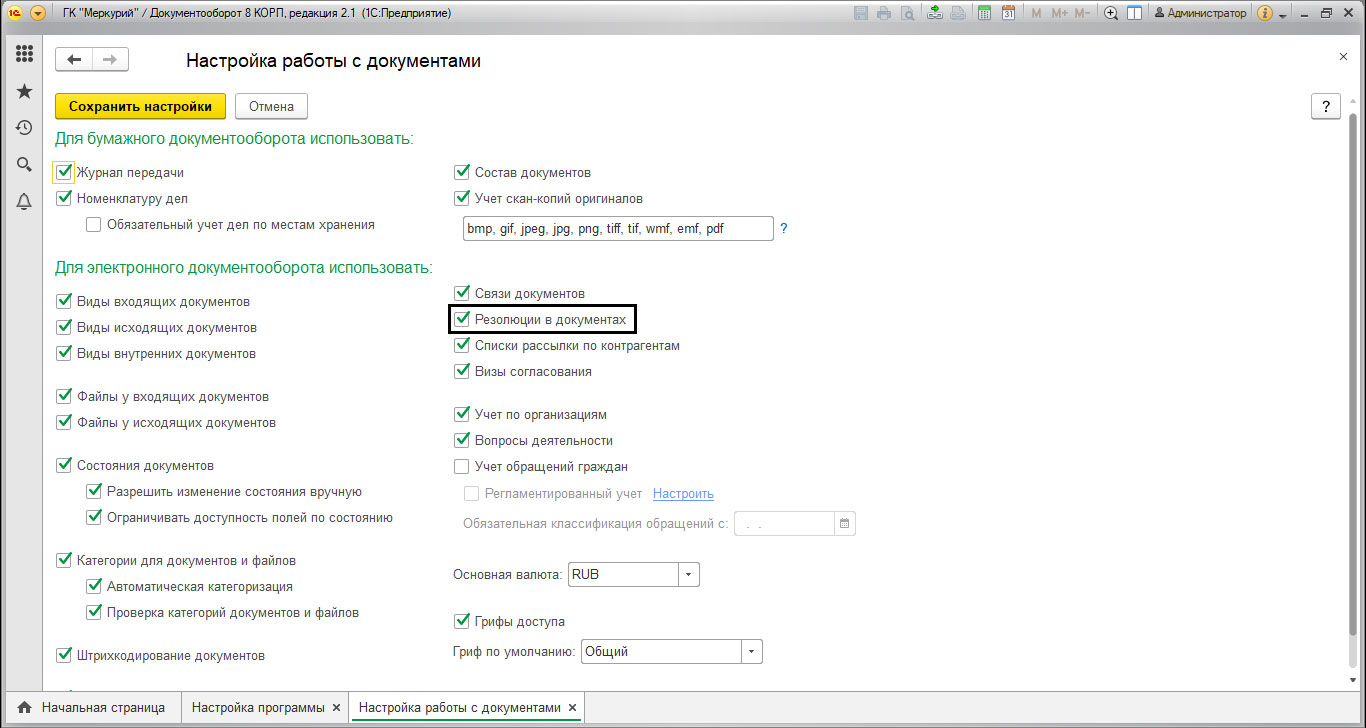
При этой установке в документах появляется закладка «Резолюции». Нажав на гиперссылку «Добавить», пользователь может внести резолюцию к документу.
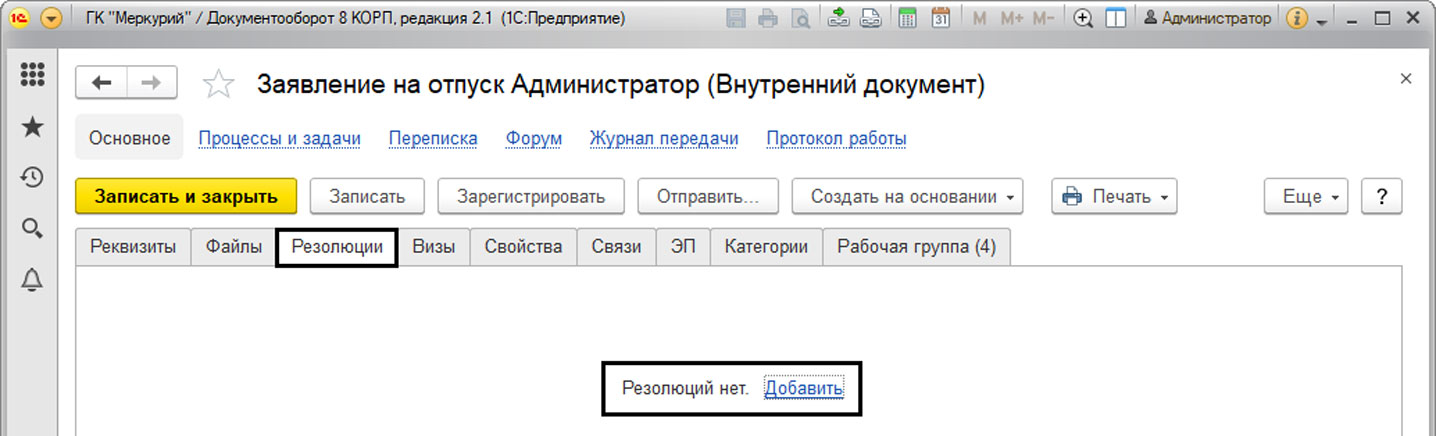
Шаблон резолюции
К каждому документу пользователь может добавлять несколько резолюций. В открывшемся окне пользователь вносит текст резолюции или выбирает из шаблонов кнопку «Заполнить по шаблону».
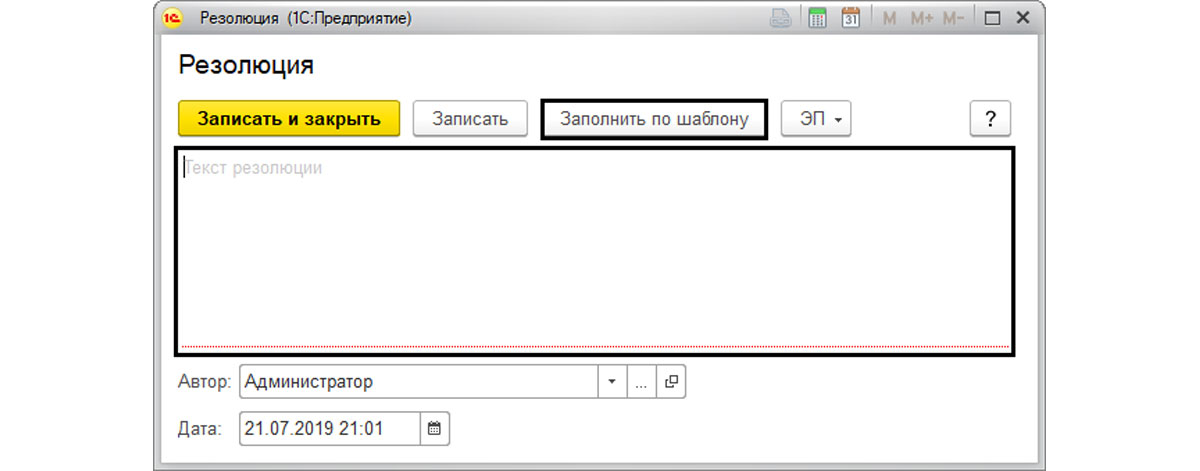
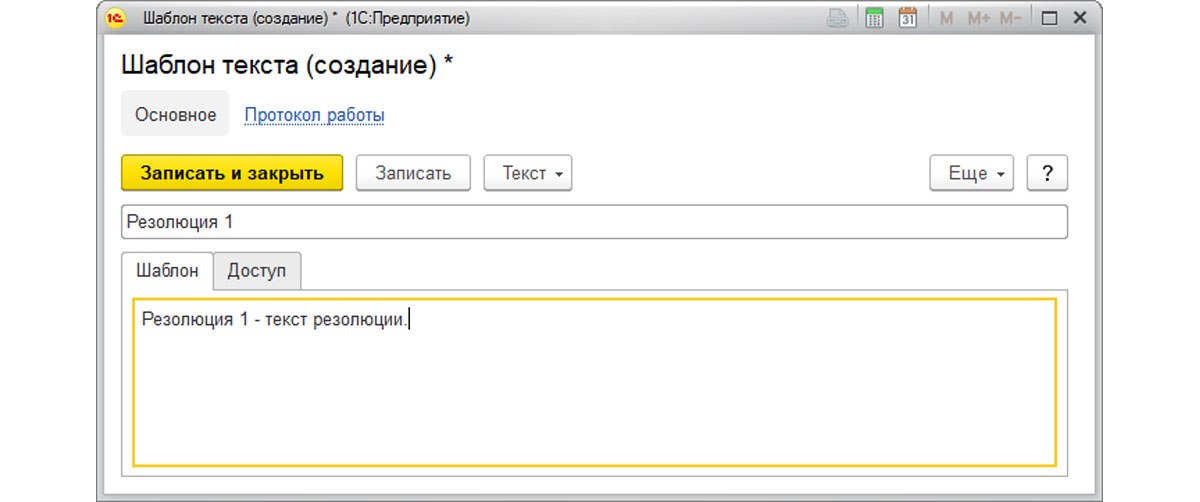
С помощью кнопки «Создать» можно внести свои шаблоны резолюций. Работа с шаблонами ускоряет работу пользователя с документом в части заполнения раздела резолюции.

Пользователь самостоятельно может внести название резолюции и текст.
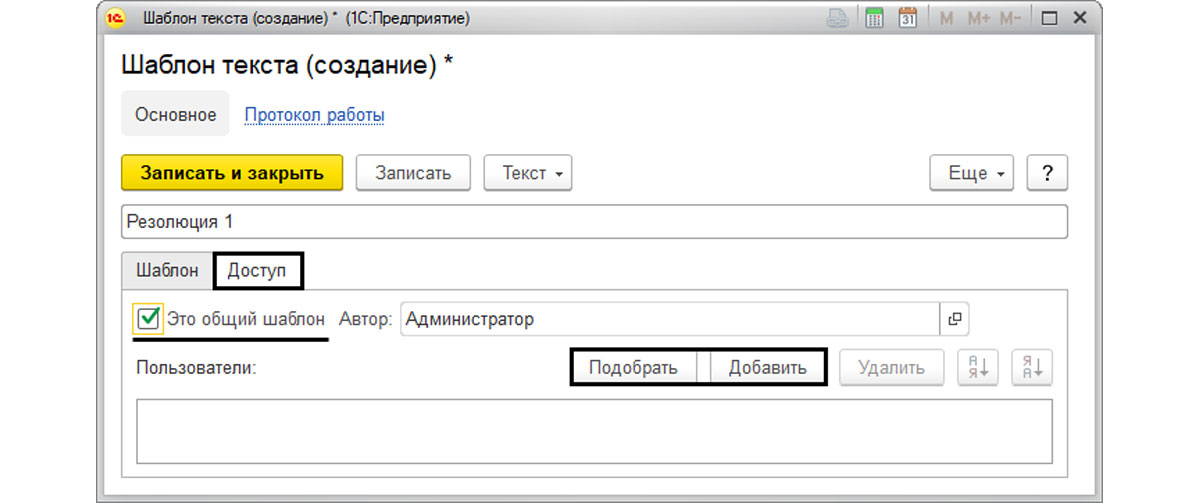
На закладке «Доступ» есть возможность определить круг пользователей, которые могут использовать данный шаблон (кнопки «Подобрать» или «Добавить»). Помимо этого можно указать, что это общий шаблон.
Таким образом, шаблон резолюции сохранится в шаблонах, из которых ее можно выбрать.
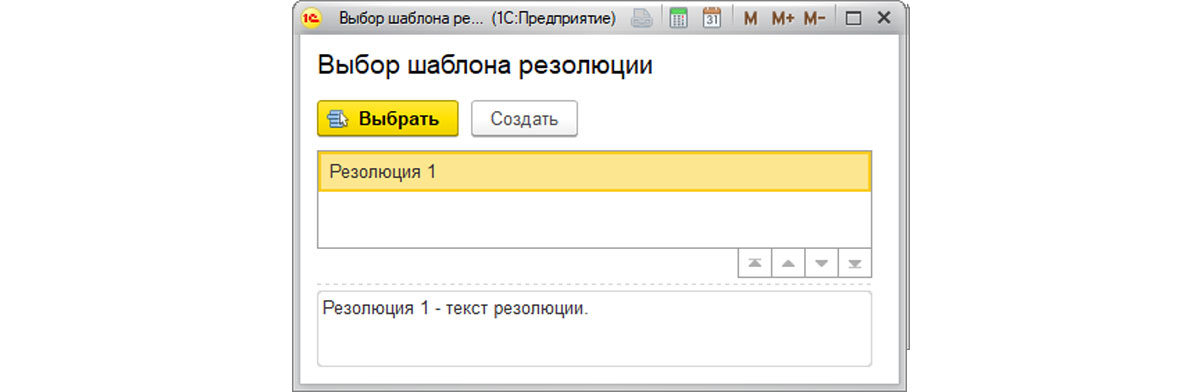
Выбрав из шаблона или введя самостоятельно текст резолюции, мы увидим его в документе на закладке «Резолюции».
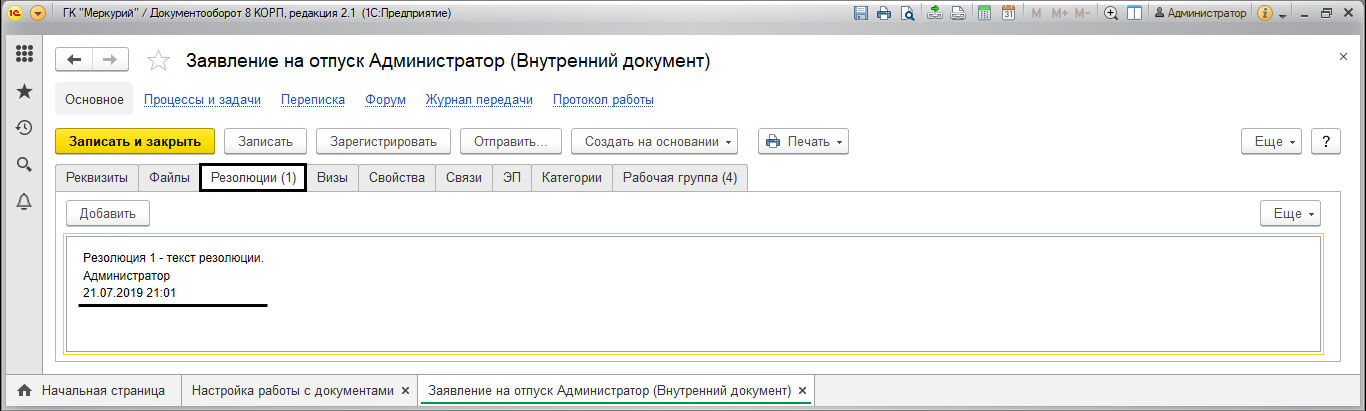
Получить и обработать резолюцию в 1С Документооборот
Рассмотрим на примере входящего документа, как обработать и получить резолюцию. Зарегистрируем входящий документ, например, письмо. В зависимости от того, какой выбран вид документа, будут изменены реквизиты в его форме («Документы и файлы-Создать-Документ входящий»).
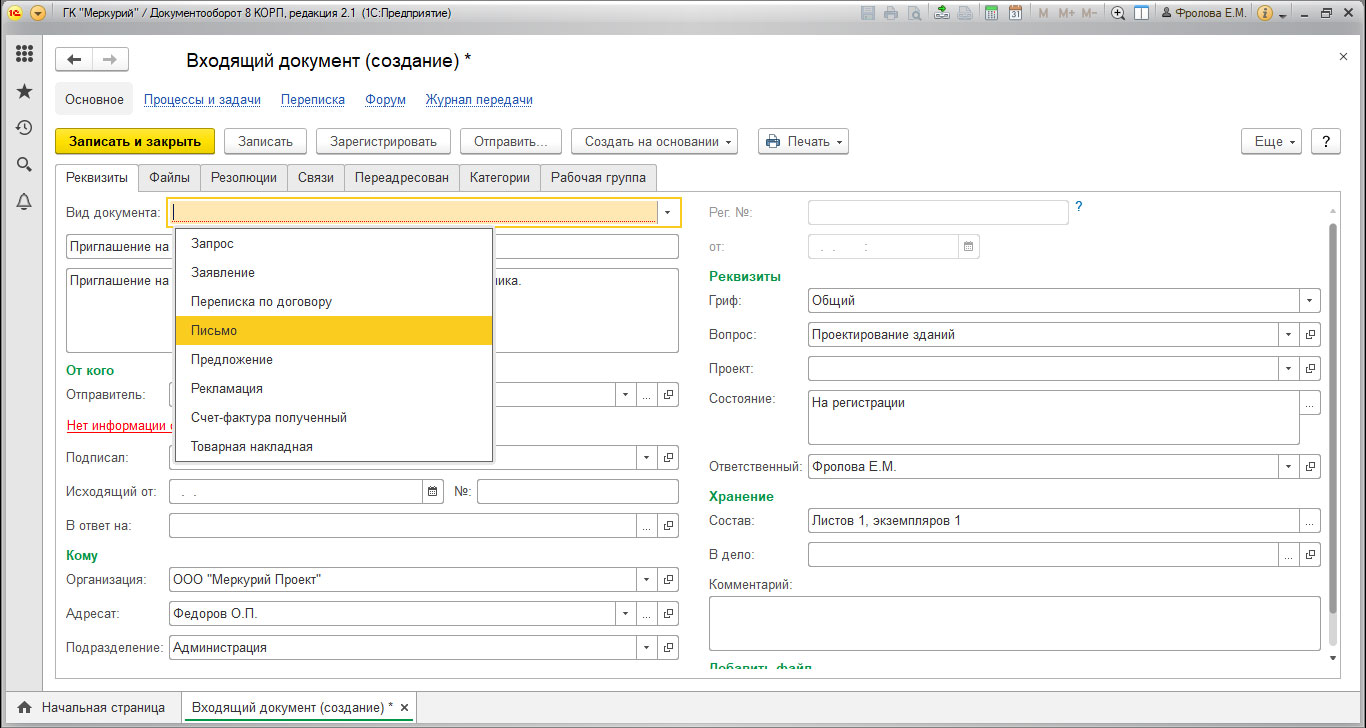
После заполнения всех данных в форме входящего документа, нам надо его зарегистрировать. Для этого нажимаем кнопку «Зарегистрировать». В открывшемся диалоговом окне подтверждаем наше намерение регистрации, нажав кнопку «Зарегистрировать». После регистрации документа в него нельзя будет внести изменения.
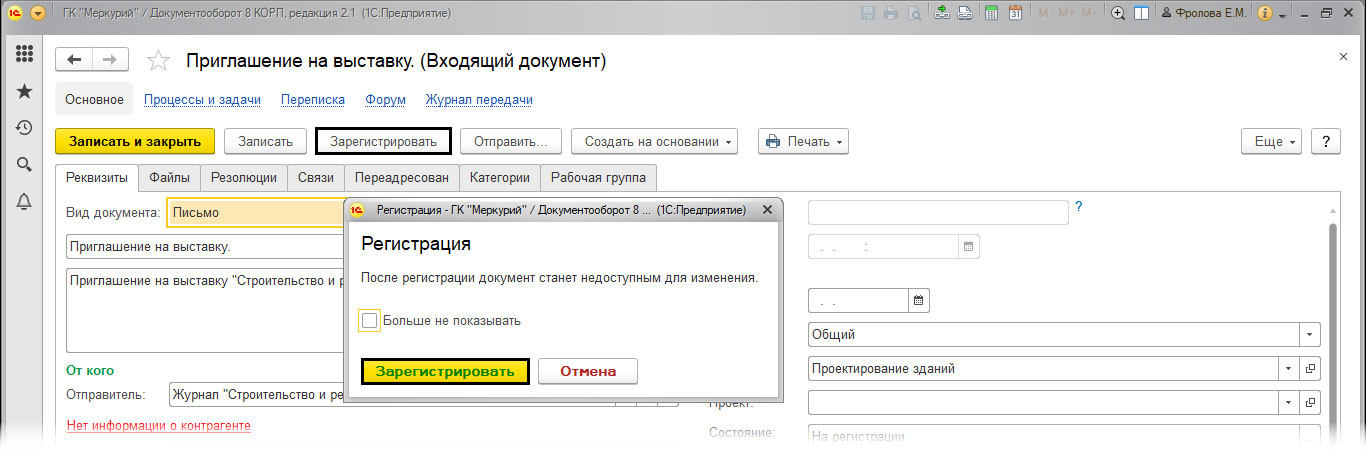
После этого отправляем документ на рассмотрение руководителю (или другому пользователю, в зависимости от вида документа). Нажимаем кнопку «Отправить».
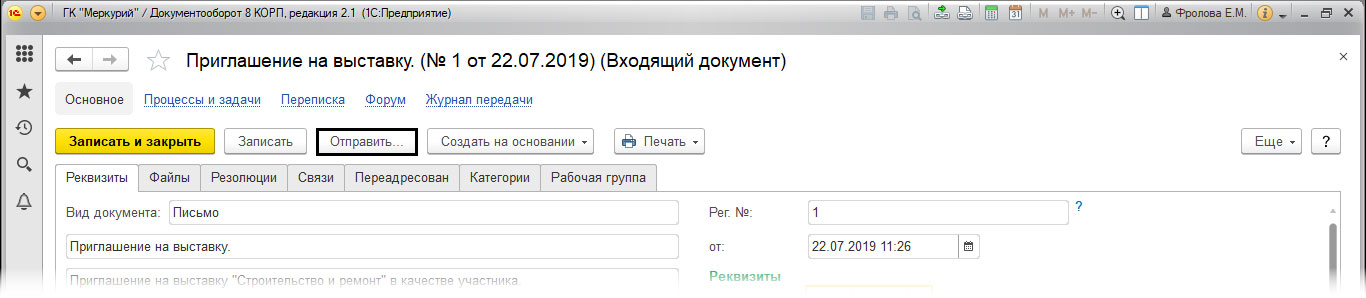
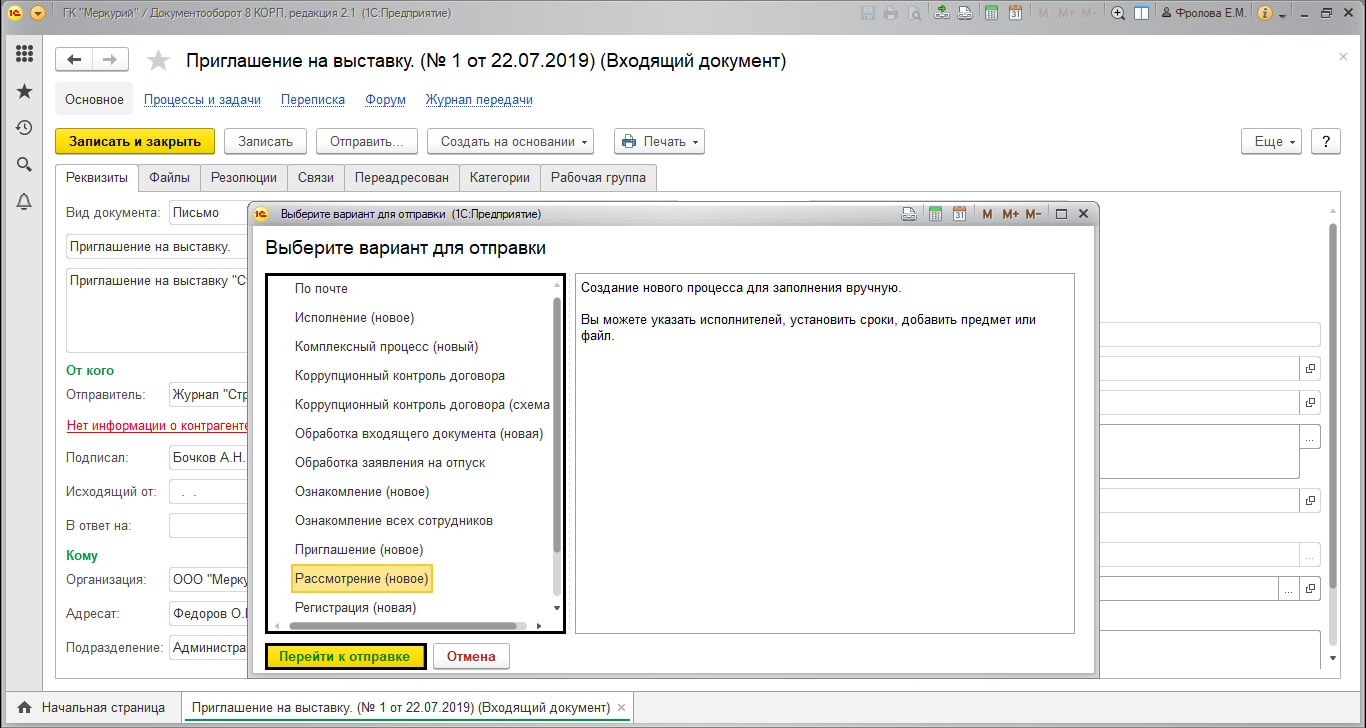
Далее, в открывшемся окне выбираем вариант отправки и нажимаем кнопку «Перейти к отправке».
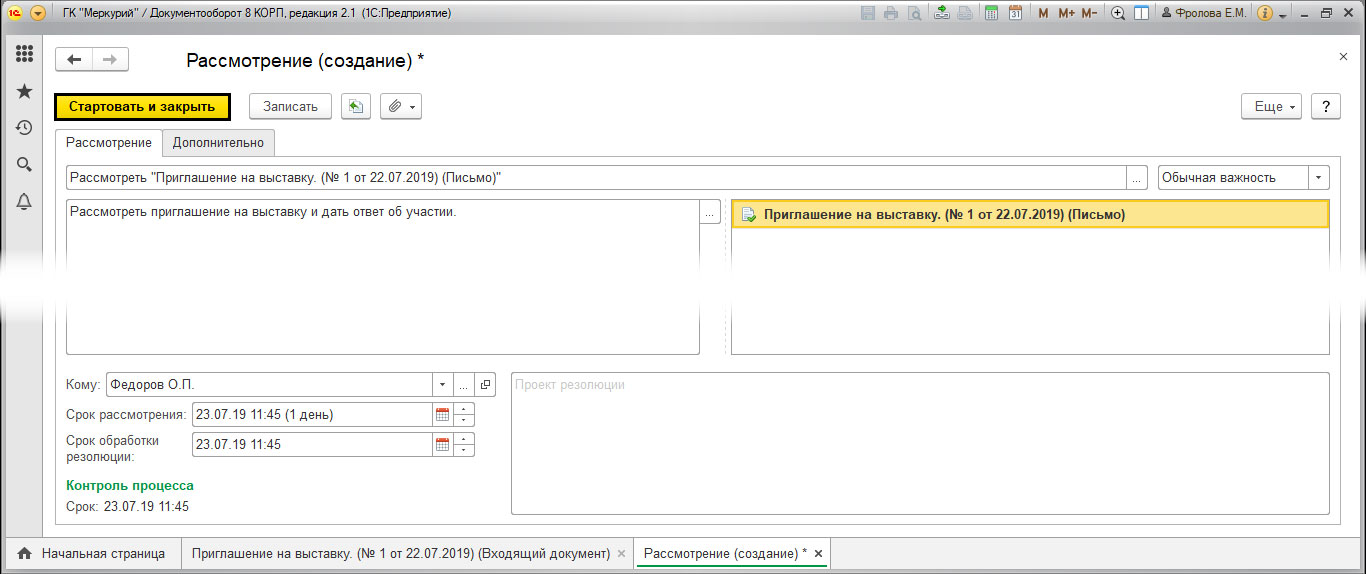
В появившемся бизнес-процессе «Рассмотрение» заполняем описание, сроки рассмотрения и нажимаем кнопку «Стартовать и закрыть». В результате данная задача направлена адресату.
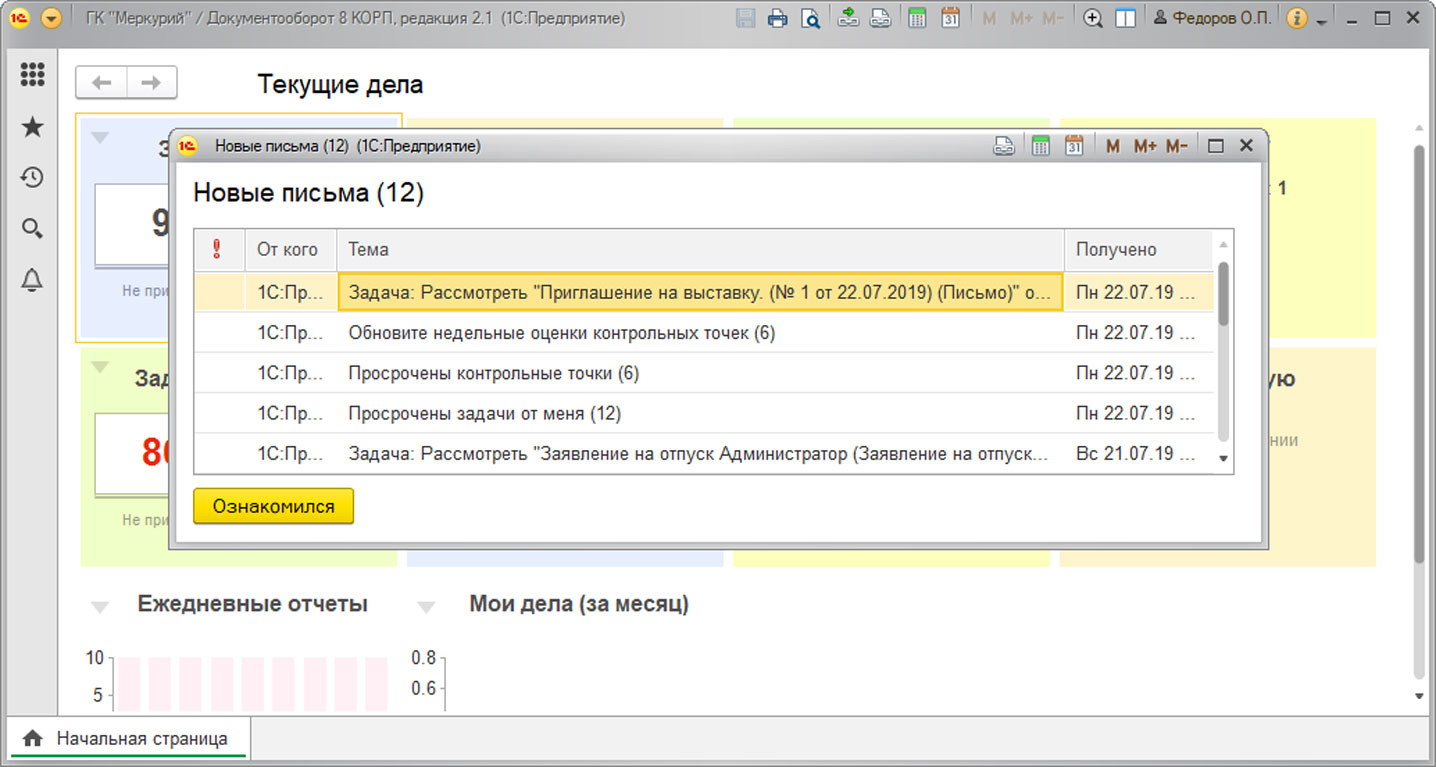
Пользователь, которому адресован документ, увидит его при открытии программы в новых письмах или в списке задач не принятых к исполнению. Для этого мы открываем программу под именем пользователя, кому мы отправили документ.

Бесплатная
консультация
эксперта

Анна Викулина
Руководитель Центра
сопровождения 1С
Спасибо за Ваше обращение!
Специалист 1С свяжется с вами в течение 15 минут.
Открыв документ и ознакомившись с ним, пользователь может поставить резолюцию вручную или используя шаблоны – кнопка «По шаблону». Посмотреть шаблоны и отредактировать их можно, нажав кнопку «Шаблоны». После чего нажимаем кнопку «Рассмотрено», и резолюция сохраняется.
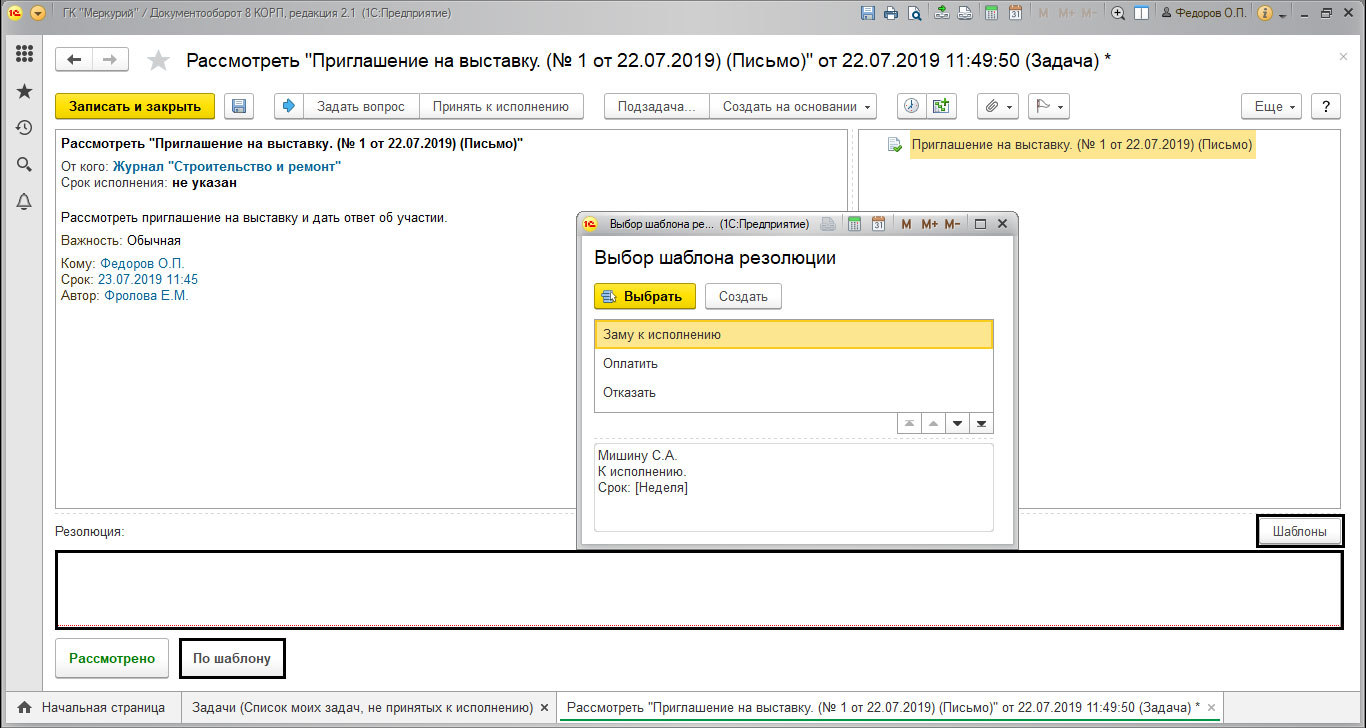
В результате в документе появляется отметка о рассмотрении и текст резолюции. Данная задача исчезнет из списка текущих задач. После рассмотрения документа и внесения резолюции его изменить нельзя.
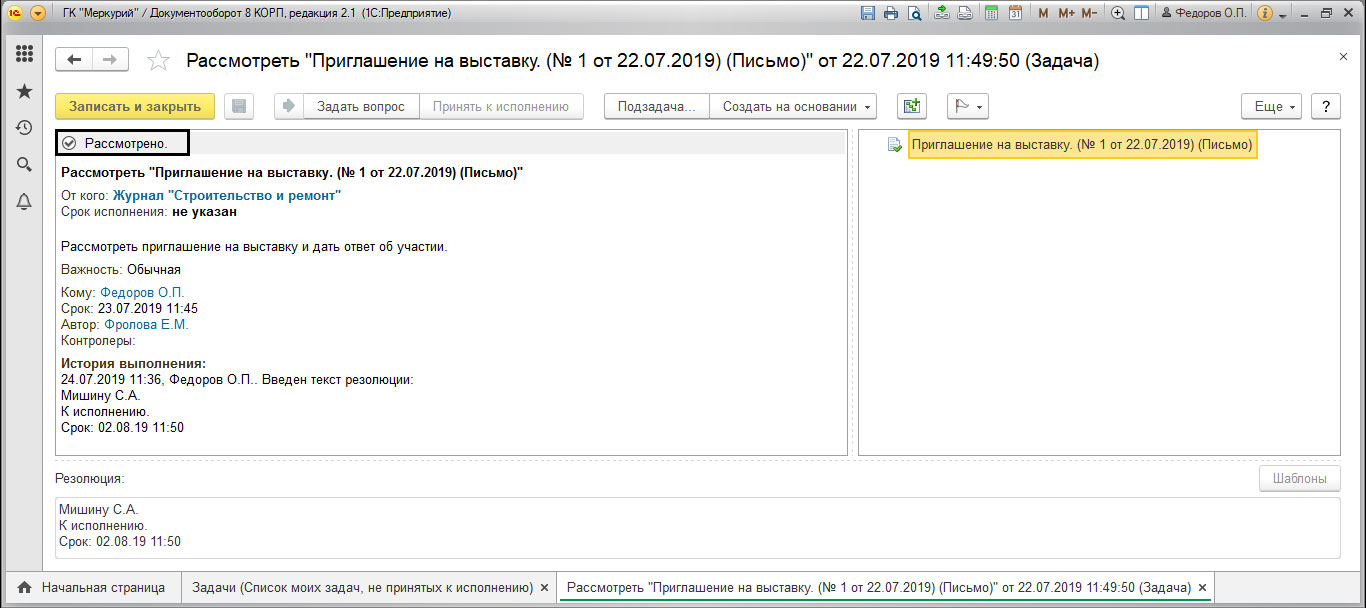
После этого, документ возвращается отправившему его пользователю на обработку.
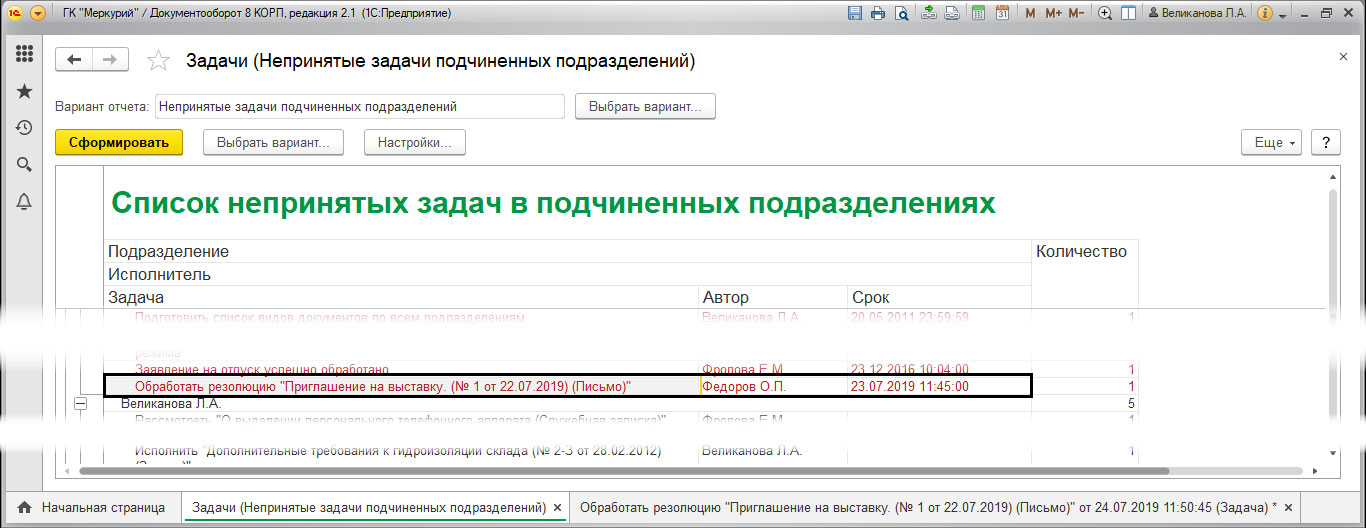
Программа автоматически предлагает обработать резолюцию и согласно резолюции назначить исполнителя. Можно выбрать конкретного пользователя или роль, например, юрист или менеджер. При указании в качестве исполнителя роли, подразделения и т.п., задача будет закреплена за тем сотрудником, который первый начал с ней работать.
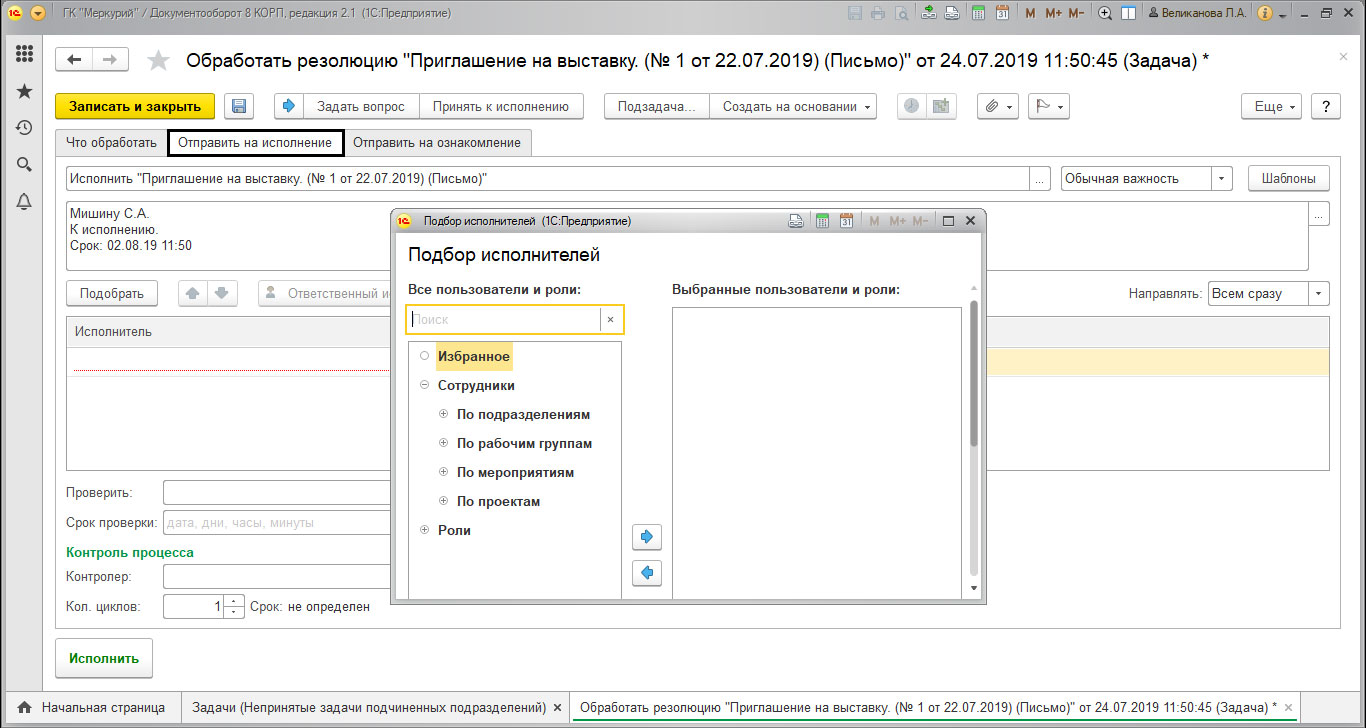
Можно назначить несколько исполнителей, указав для каждого задание и сроки, назначить проверяющего и контролера.
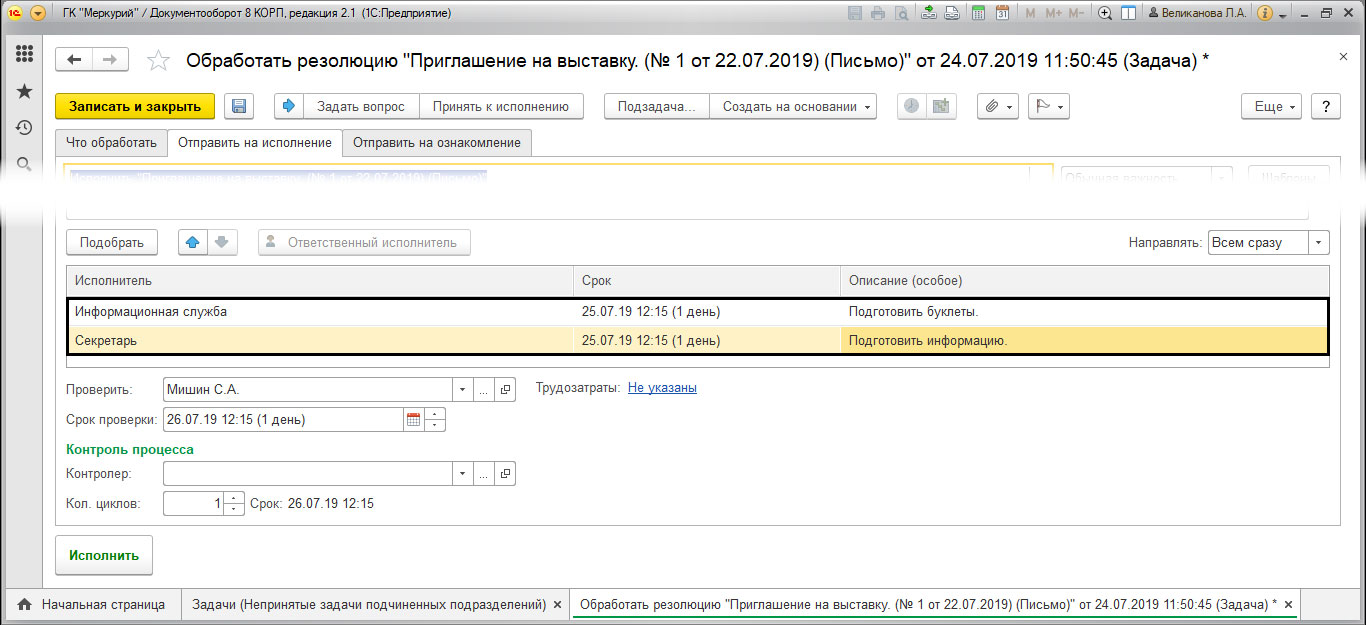
После нажатия кнопки «Исполнить» задачи уходят к назначенным исполнителям. На этом работа с резолюцией окончена.
Мы рассмотрели, как документ отправить на резолюцию, приняли с резолюции и отправили на исполнение. Программа 1С:Документооборот автоматизирует работу с документацией, оптимизируя и облегчая работу пользователей в целом.
Стартовый гайд по программам «1C»: для чего они нужны, как они работают и как их внедряют
Знать о программах «1C» полезно предпринимателям, руководителям, бухгалтерам и менеджерам. Если ещё не знакомы с «1С», прочитайте эту статью.

Иллюстрация: Alexander McCalister / Unsplash / Wikimedia Commons / «1С» / Colowgee для Skillbox Media

Ксеня Шестак
Рассказывает просто о сложных вещах из мира бизнеса и управления. До редактуры — пять лет в банке и три — в оценке имущества. Разбирается в Excel, финансах и корпоративной жизни.

Статью проверил
Александр Пономарёв
1С-программист, фрилансер. Более 20 лет разрабатывает и настраивает конфигурации «1С».
Программы «1C» от компании «1C» — одно из самых распространённых решений для автоматизации бизнес-процессов. Чаще всего «1С» ассоциируют с финансами, потому что в России «1С:Бухгалтерия» — самая популярная бухгалтерская программа.
Однако «1С» используют для разных задач — от обучения сотрудников до организации производства. Существуют даже профессии, связанные с этими программами, — 1C-аналитик и 1C-разработчик.
Поэтому тем, кто хочет построить карьеру в финансах, менеджменте, маркетинге, будет полезно узнать больше об этих программах. В стартовом гайде мы разберёмся:
- что такое «1С»;
- в каких сферах применяют «1С»;
- как проходит внедрение «1С» в компании.
Что такое «1С»
«1С» — это группа программ для автоматизации бизнес-процессов, одноимённый язык, на котором эти программы написаны, и платформа, на которой всё это работает. Это сложное определение, но мы разберём его по частям.
Начнём с конца — с платформы. Платформа «1С» — это программа, созданная компанией «1С». Платформа нужна, чтобы внутри неё работали другие программы. Они называются конфигурациями.
Конфигурации — это прикладные программы. Каждая из них решает те или иные задачи бизнеса. Есть конфигурации для бухгалтерии, учёта кадров, управления производством и множество других.
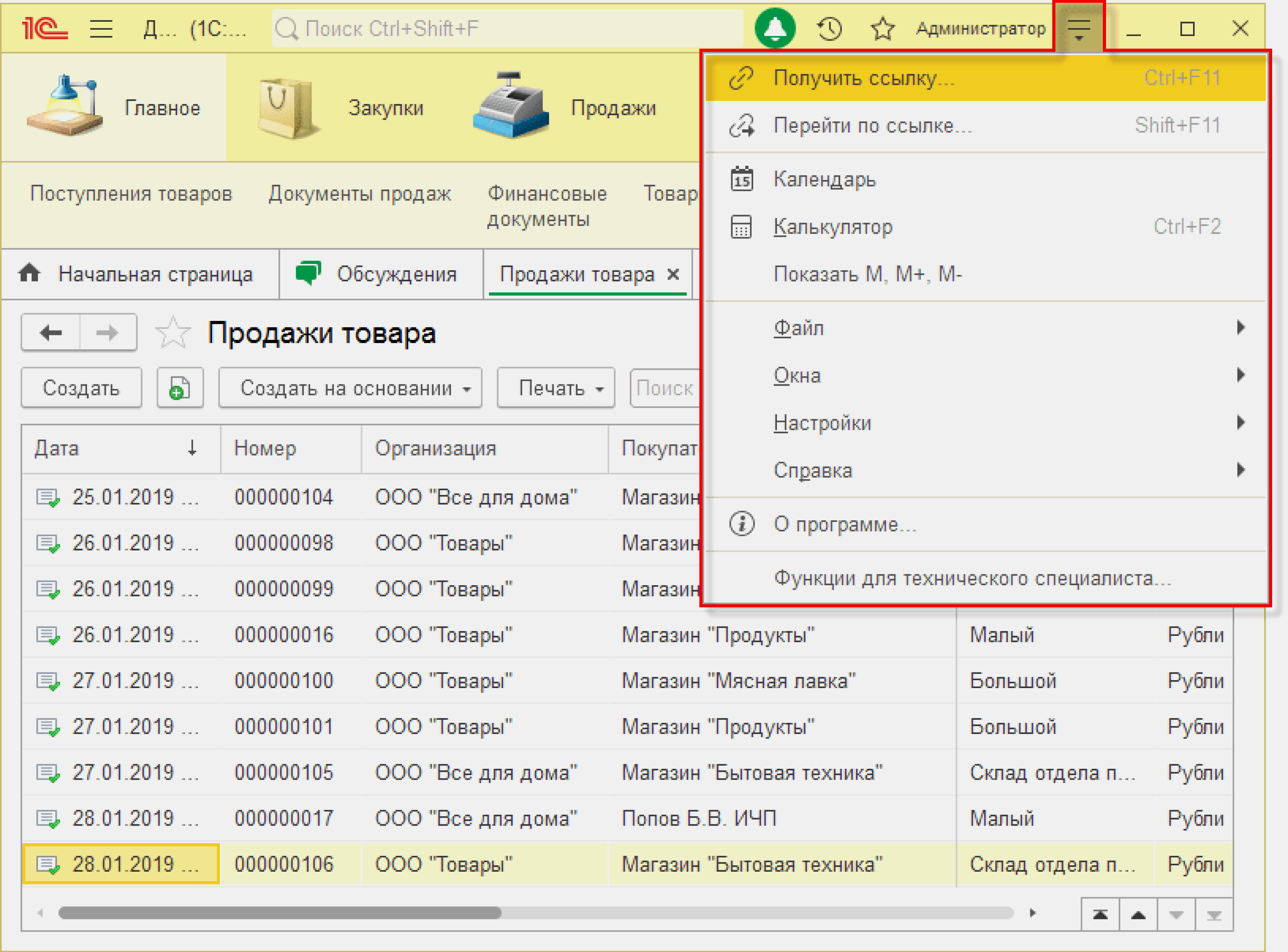
Конфигурации пишут на внутреннем языке программирования, который встроен в платформу. Он называется так же, как и платформа, — язык 1С. Разработчики, которые владеют этим языком, могут создавать свои конфигурации. Неважно, работают они в компании «1С» или нет. А вот код платформы закрыт, его может менять только компания.
Чтобы пользоваться «1С», не нужно знать встроенный язык программирования. Пользователи меняют не код конфигураций, а сведения, которые хранятся в рабочих базах данных. Когда сотрудник загружает, например, номенклатуру товаров или данные о работниках, вся эта информация попадает в базу данных. С ней и будут работать другие сотрудники.
Поэтому, если кто-то говорит «у нас в компании есть „1С“», это может значить что угодно. Например, это может быть конфигурация «1С:Бухгалтерия». Или специализированная конфигурация для управления логистикой и складом. А может быть, в компании есть целая команда 1С-разработчиков, которая создала уникальную группу программ под задачи этого бизнеса.
Какие бывают конфигурации «1С»
Конфигурации «1С» делятся на типовые и нетиповые. Типовые выпускает компания «1С». Такие программы разработаны для решения или стандартных задач, которые есть во многих компаниях, например задач бухгалтерии, или специфических задач отрасли — например, лесного хозяйства.
Примеры типовых конфигураций: «1С:Бухгалтерия», «1С:Зарплата и управление персоналом», «1С:Касса». Типовых конфигураций — десятки. В марте 2023 года только в списке демоверсий на сайте «1С» было 32 программы.
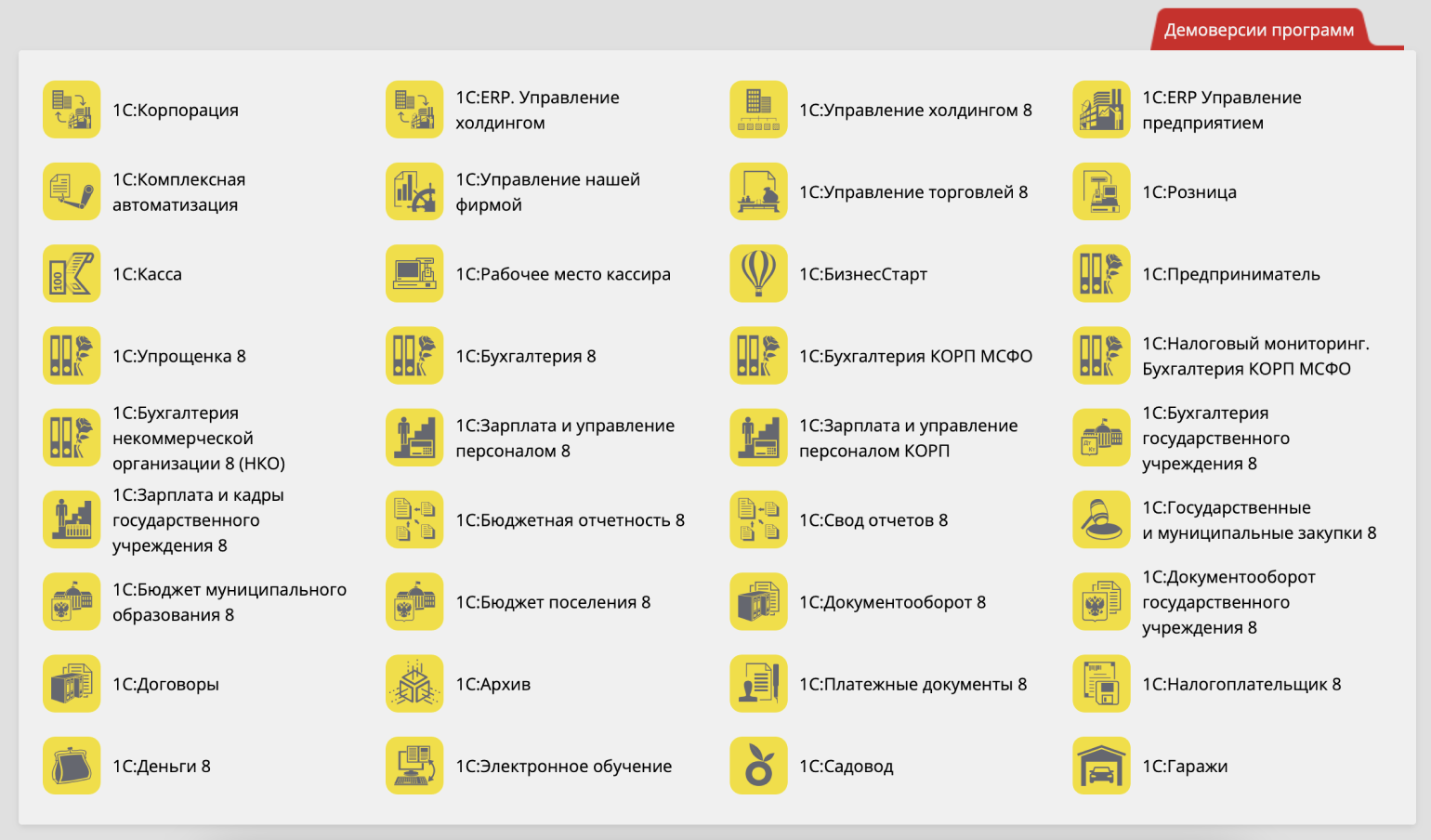
Эти программы можно купить на сайте «1C» или у дистрибьюторов. Каждую программу можно адаптировать под индивидуальные задачи компании — например, добавить дополнительные функции или изменить интерфейс.
Нетиповые конфигурации выпускают сторонние разработчики, которые владеют языком программирования 1С. Нетиповые конфигурации создают под задачи компании с нуля или делают на базе типовых. Поэтому такие программы часто не подходят другим компаниям.
Освойте «1С» и зарабатывайте, помогая бизнесу
- В Skillbox есть курс «Профессия Аналитик 1С» — на нём учат собирать требования к автоматизации, решать задачи пользователей «1С», тестировать решения «1С» и готовить их к запуску.
- На курсе «Профессия 1С-разработчик» учат программировать на языке 1С — создавать нетиповые решения для разных компаний.
Для чего нужны программы «1С»: области применения и примеры
Продукты «1С» охватывают практически все функции бизнеса и государственных организаций. Мы перечислим сферы, в которых программы «1С» применяют чаще всего.
Управление торговлей и взаимоотношениями с клиентами: CRM. С помощью этих программ ведут базы данных клиентов и контрагентов, автоматизируют воронки продаж, контролируют продажи и сервис.
Примеры программ: «1С:CRM», «1С:Маркетинг. Лидогенерация», «1С:Управление торговлей и взаимоотношениями с клиентами (CRM)».
Бухгалтерский и налоговый учёт. С помощью таких программ собирают и объединяют первичные данные для учёта , готовят и сдают обязательную отчётность, рассчитывают налоги, контролируют изменения в законодательстве.
Примеры программ: «1С:Бухгалтерия», «1С:Упрощенка», «1С:Предприниматель», «1С:Налогоплательщик», «1С:Платежные документы».
Управление персоналом и кадровый учёт: HRM. Программы позволяют хранить в одном месте данные персонала, рассчитывать зарплату, оценивать результаты работы сотрудников по KPI , формировать отчёты.
Примеры программ: «1С:Зарплата и управление персоналом», «1С:Зарплата и кадры государственного учреждения», «1С:Оценка персонала».
Проекты и портфели проектов: PMO. Программы для проектного менеджмента. С помощью них контролируют задачи проектов, составляют бюджеты, управляют трудовыми и материальными ресурсами.
Примеры программ: «1С:ERP+PM Управление проектной организацией», «1С:PM Управление проектами», «1С:Управление проектным офисом», «1С:Девелопмент и управление недвижимостью».
Ресурсы компании: ERP. Это решения для комплексного управления бизнесом. В них хранят и связывают между собой данные всех бизнес-процессов — например, производства, продаж, логистики, закупок, бухгалтерии, управления персоналом.
Примеры программ: «1С:ERP Управление предприятием», «1С:Корпорация», «1С:CRM».
Также с помощью 1С-решений можно управлять финансами компании, логистикой и транспортом, инженерными данными и IT, документооборотом, электронным обучением, охраной труда и окружающей среды.
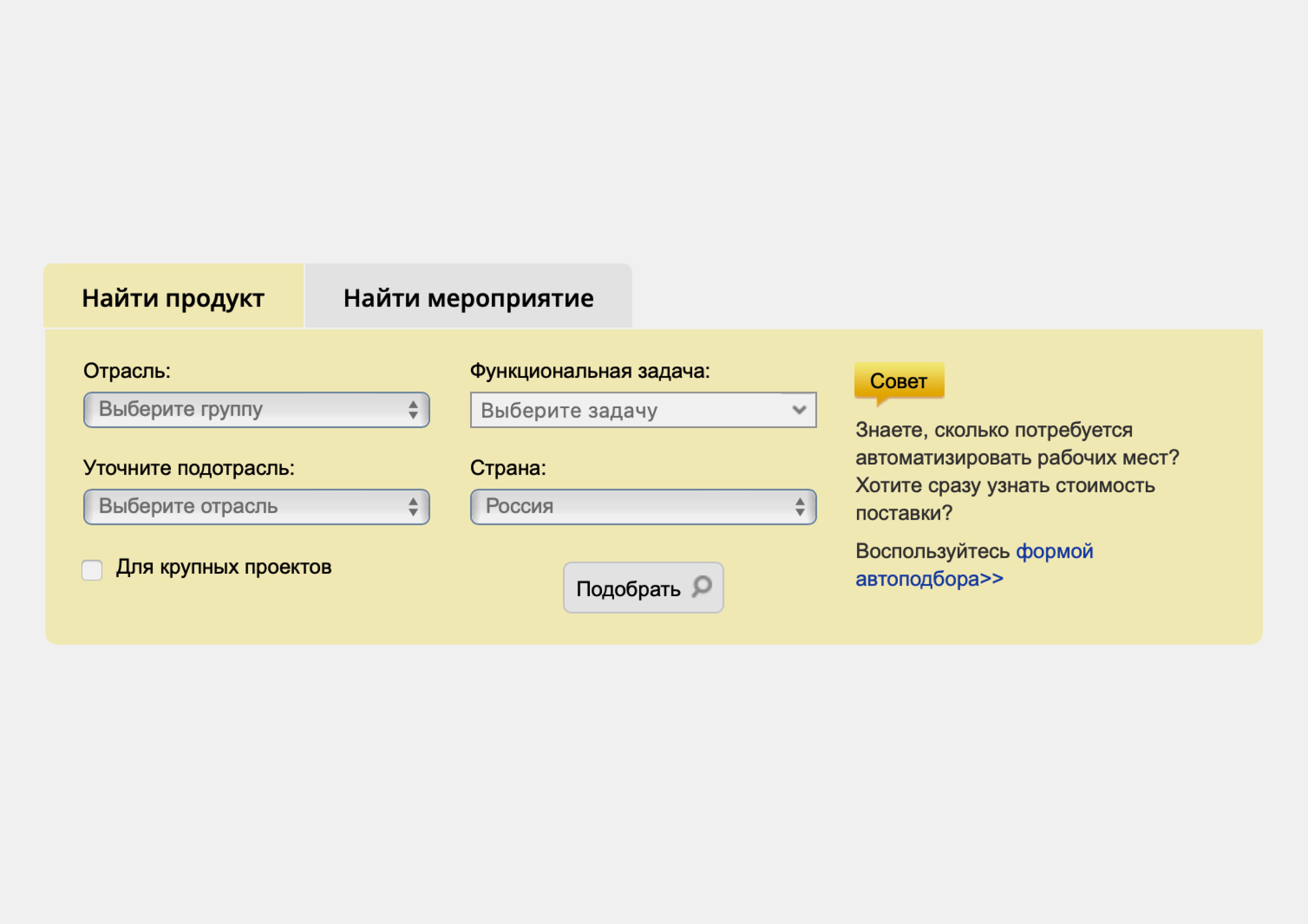
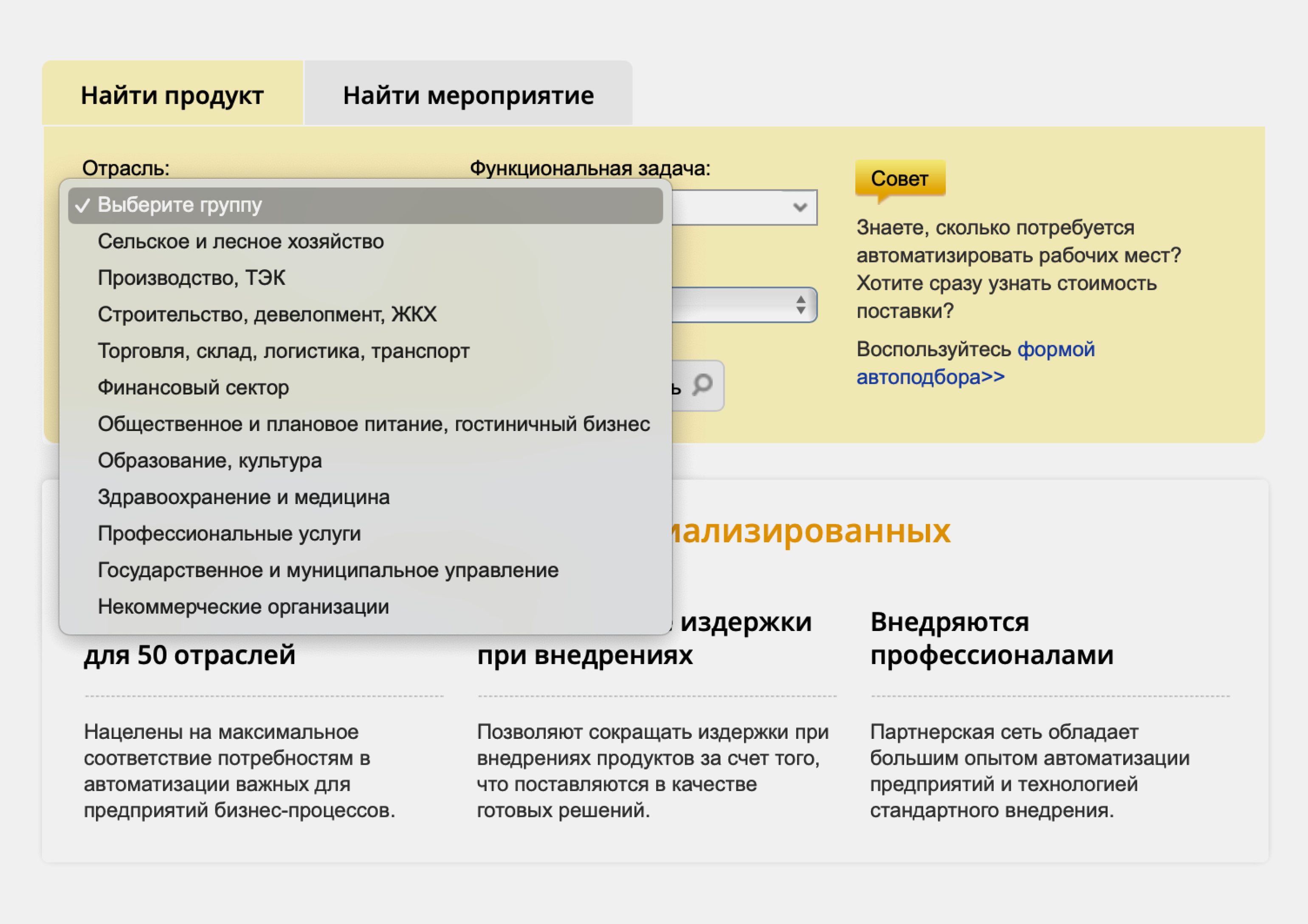
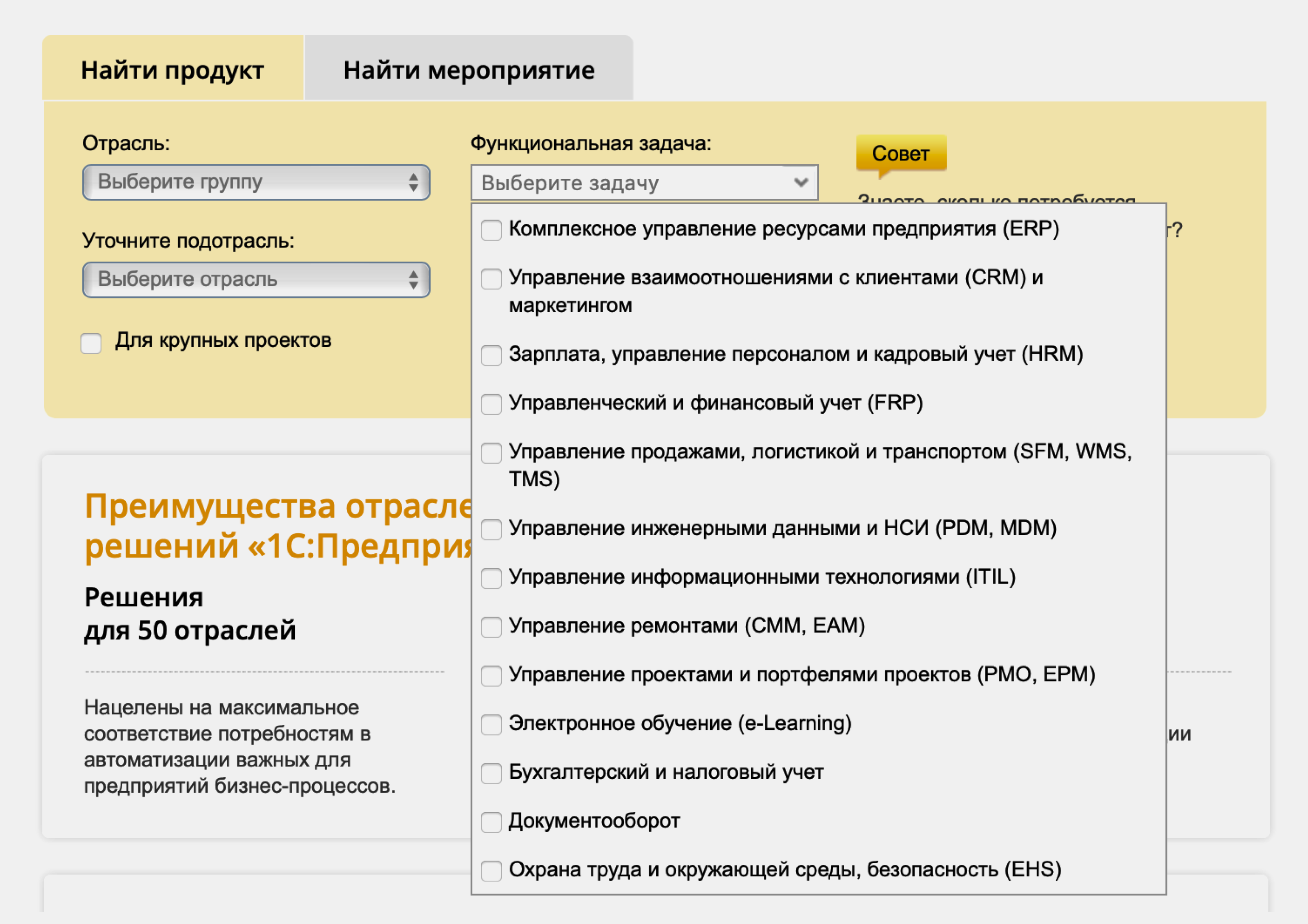
Программ очень много. На сайте «1C» сделали фильтр, который облегчает поиск продукта. Если указать отрасль компании и задачу, которую нужно автоматизировать, фильтр подберёт подходящие программы.
Как проходит внедрение «1С» в компании
Чтобы внедрить у себя «1С», компании нужно совершить три основных действия:
- Определиться, какое решение необходимо компании: какую задачу или какие процессы нужно автоматизировать.
- Купить и установить это решение.
- Обучить сотрудников работать с ним.
За это могут отвечать люди на разных должностях — например, технический директор компании, системный администратор или 1С-аналитик.
Сисадмин и технический директор чаще работают с типовыми решениями — их не нужно дорабатывать. Они устанавливают программы и обучают сотрудников работе с ними.
1C-аналитики нужны, когда типовое решение нужно адаптировать под индивидуальные задачи компании. Например, переделать программу, чтобы она учитывала особенности цикла продаж или региональные особенности.
Вот какие шаги предполагает внедрение нетиповых решений «1C» с участием аналитика:
- Аналитик изучает специфику работы компании и вместе с заказчиком решает, какие процессы нужно автоматизировать.
- Аналитик подбирает программные решения «1С». При необходимости подготавливает техзадание на доработку и передаёт его 1С-разработчикам.
- Разработчики адаптируют типовое решение под запросы компании или разрабатывают нетиповое решение с нуля на базе платформы «1C».
- Аналитик или разработчики устанавливают, настраивают и запускают подготовленную 1C-программу.
- Аналитик презентует готовый продукт заказчику и обучает сотрудников работать с ним.
Это идеальная картина внедрения «1С». В реальности всё может быть по-другому. Например, генеральный директор покупает диски с коробочным решением продукта «1С» и устанавливает его. Если в процессе возникают проблемы — связывается с компанией «1С» или её дистрибьюторами, чтобы те помогли.
Главное о программах «1C»
- Программы «1C» — решения для автоматизации бизнес-процессов. С помощью них можно автоматизировать как работу компании в целом, так и её отдельные направления.
- Все программы «1C» состоят из платформы и конфигураций. Платформа у всех программ одна, её могут менять только разработчики компании «1C». Конфигурации разные, каждая решает свою задачу. Конфигурации могут менять и дорабатывать любые разработчики, владеющие языком программирования 1C.
- Конфигураций программ «1C» очень много. Самые популярные решения — «1С:Бухгалтерия», «1С:Документооборот», «1С:ERP Управление предприятием».
- Внедрением программ «1С» в компании могут заниматься разные специалисты — например, технический директор, сисадмин или команда из 1С-аналитика и 1С-разработчиков.
По данным самой «1С». Независимых источников, которые бы опровергали эти данные, найти не удалось.
Первичный документ бухгалтерского учёта — документ, который подтверждает факты хозяйственной деятельности компании. Например, акт приёма-передачи товаров или услуг, выписка по банковскому счёту, чек.
KPI (key performance indicators) — ключевые показатели эффективности.
Обработать резолюцию 1с что это
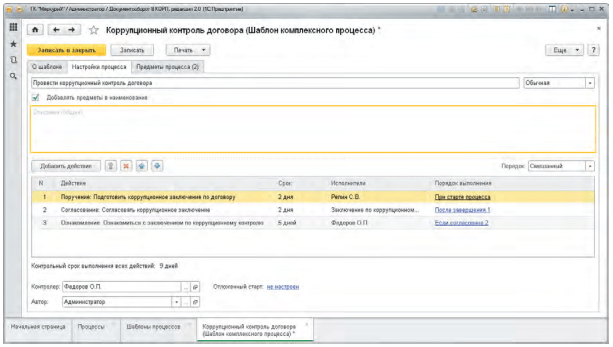
Регламентируйте работу, используя типовые (шаблонные) и уникальные процессы, задавая жесткую маршрутизацию документов, настраивая запуск процессов по бизнес-событиям. Отслеживайте иерархию процессов, собирая их в цепочки, выстраивайте необходимую последовательность работ. Оценивайте эффективность работы сотрудников по различным показателям: соблюдение сроков и успешность исполнения, количество переносов сроков, результаты согласования и другим.
Готовые шаблоны согласования, рассмотрения, исполнения
В «1С:Документообороте 8» уже предусмотрены 9 готовых процессов: согласование, утверждение, регистрация, рассмотрение, исполнение, ознакомление, приглашение, составные процессы, комплексный процесс. Для каждого процесса предусмотрена своя схема работы, которая легко настраивается под специфику вашего предприятия. Например, процесс согласования может идти параллельно, последовательно, в смешанном режиме и даже по условиям.
- всем сразу (параллельное согласование);
- по очереди (последовательное согласование);
- смешано (параллельно-последовательное согласование).
В качестве согласующих лиц можно указать пользователя или роль, например, «Юрист». Срок согласования может быть общим или индивидуальным для каждого согласующего лица. В рамках процесса согласования могут быть приняты положительные решения «Согласовано», «Согласовано с замечаниями» либо отрицательное — «Не согласовано». Если результат согласования отрицательный («Не согласовано»), после доработки документа процесс можно запустить на следующий цикл согласования. Ведется подсчет всех циклов согласования и сохранение истории всех виз на каждом цикле. Результат согласования можно подписать электронной подписью.
- ввести резолюцию текстом, который в дальнейшем будет обработан инициатором рассмотрения и вручную превращен в поручения конкретным исполнителям;
- лично направить на исполнение — указать исполнителей, сроки, задания к исполнению;
- лично направить на ознакомление — указать список ознакомления и сроки.
После этого документ получает статус «Рассмотрен» и принятая резолюция отображается в его карточке. Резолюцию можно подписать электронной подписью. При направлении на рассмотрение сотрудник может указать проект резолюции. Тексты резолюций можно быстро выбирать из заранее подготовленных шаблонов.
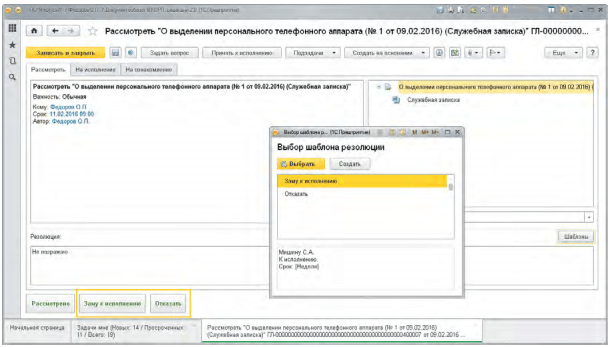
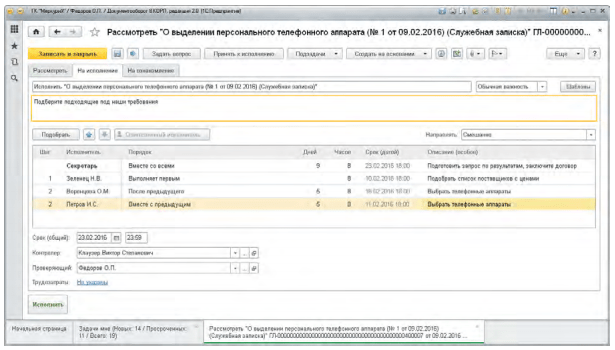
Процесс «Исполнение». Этот процесс используется для направления на исполнение документов или иных поручений. Успешность исполнения определяет проверяющий, если указан. Список исполнителей может содержать как конкретных пользователей, так и роли (например, «Секретарь»).
- всем сразу (параллельное исполнение);
- по очереди (последовательное исполнение);
- смешано (параллельно-последовательное исполнение). В этом случае можно указать порядок исполнения (одновременно либо после предыдущего исполнителя).
- общий срок для всех исполнителей;
- персональный срок для каждого исполнителя;
- общий срок для всех и, дополнительно, персональный срок для некоторых исполнителей.
Срок исполнения можно указать с точностью до минут. Одного из исполнителей можно назначить ответственным. Он будет отвечать за результат исполнения всего процесса в целом.
Запуск процессов по шаблону
- нужно привязать процесс к виду документа;
- при необходимости указать условие автостарта;
- установить флажок «Запретить изменение процессов»;
- выбрать событие, при котором произойдет автозапуск, например, «Создание внутреннего документа».
После такой настройки процесс будет запущен автоматически, без участия пользователя, в момент нажатия на кнопку «Записать и закрыть» в карточке документа.
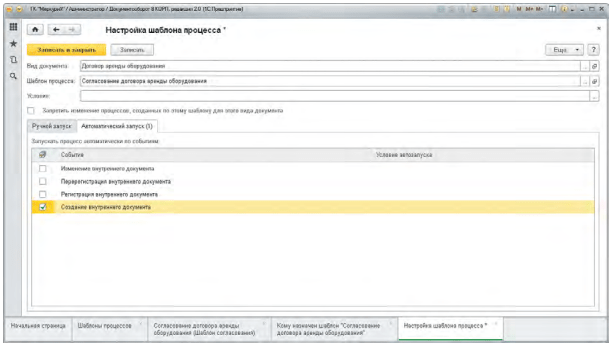
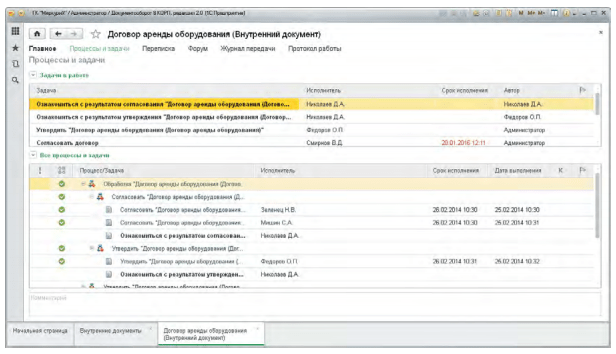
Иерархия и история процессов
- кто сейчас работает с документом;
- какие процессы и задачи запущены по документу;
- какие из них исполнены, с каким результатом, в какие сроки;
- какие не исполнены и просрочены.
Программа показывает всю иерархию процессов, начиная от исходного и заканчивая подпроцессами, которые были созданы исполнителями во исполнение своих задач.
Контроль процессов
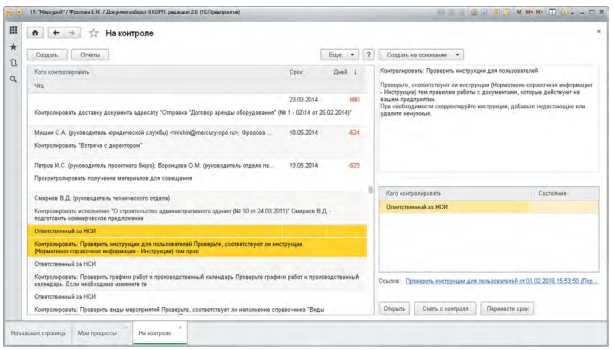
Любой процесс можно поставить на контроль. Процесс, в карточке которого указан Контролер, ставится на контроль автоматически. Предметы (документы, файлы и т. п.) процессов наследуют признак контроля от процессов. Например, если по приказу запущен процесс Исполнение, поставленный на контроль, то приказ тоже отображается как контрольный. На контроль можно поставить не только весь процесс, но и отдельную задачу.
Что можно поставить на контроль? Все, что угодно: входящие, исходящие и внутренние документы, файлы, письма, процессы и задачи, мероприятия, проекты и проектные задачи, и даже то, чего нет в программе. Контроль позволяет следить за сроками и ходом выполнения работ. Программа сама отследит истекающий или пропущенный срок контроля и сообщит об этом по почте.
- установите срок контроля;
- напишите примечания для себя;
- и нажмите «Поставить на контроль».
Поставленные на контроль объекты отмечаются значком «К» зеленого или красного цвета.
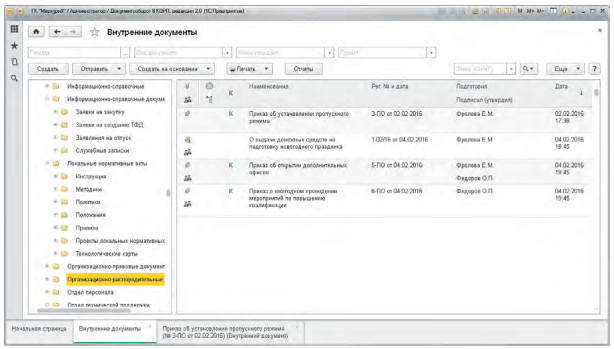
- показывает все контрольные карточки, в которых сотрудник является контролером;
- удобно отслеживать и переносить контрольные сроки, снимать объекты с контроля, выводить отчеты, создавать на основании контрольных карточек письма или записи календаря;
- выводит самые просроченные объекты в первых строках вверху.
Мониторинг и аналитика
- время просрочки;
- количество просроченных процессов;
- число циклов согласований;
- средние трудозатраты и другие.
При росте или снижении показателей ниже порогового значения программа будет информировать вас по почте.
Что значит обработать резолюцию в 1с
Резолюция, это результат рассмотрения документа руководителем. Где он отмечает свое решение по определенному документу. В этой статье, мы рассмотрим резолюцию на примере программы 1С Документооборот КОРП.
Для того, чтобы резолюция была доступна в программе, перед этим нужно установить специальную галочку в настройках программы. Для этого, перейдите в раздел «Настройки и администрирование», после чего нажимаем на «Настройки программы», выбираем «Делопроизводство».


(Обязательно обратите внимание. Если вы используйте демо-версию программы. То этих функций может не быть. Все зависит исключительно от пользователя и интерфейса.).
После этого, в появившимся окне ставим галочку на пункте «Резолюция в документах».

Если выбрать эту установку, то в документах появиться новая функция, а именно «Резолюция». Теперь если пользователь нажмет на гиперссылку «Добавить», то он сможет внести резолюцию к документу.

Шаблон резолюции
Пользователь может добавлять по несколько резолюций к любому документу. Для этого, ему нужно в открывшемся окне внести нужный текст. После чего нажать на кнопку «Заполнить по шаблону».

При нажатии на кнопку создать, пользователь сможет внести свои резолюции. Благодаря шаблонам, пользователь сможет быстрее работать с документами.

Также, пользователь самостоятельно может вносить название резолюции и текст.

На закладке «Доступ», у вас появиться возможность выбрать пользователей, которые смогут использовать ваши шаблоны. Также, есть общий шаблон.

В конечном результате, мы получим шаблон с сохраненной резолюцией. Там можно выбрать нужную резолюцию.

После выбора шаблона, мы сможем увидеть его в документе. Расположен на закладе «Резолюция»

Как получить или обработать резолюцию в 1С Документоооборот
На примере мы рассмотрим обработку и получение резолюции. Регистрируем входящий документ, например, письмо. Выбор вида документа на прямую влияет на реквизиты в его форме. («Документы и файлы»-«Создать»-«Документ входящий»)

После того, как вы заполните все нужные поля. Вам нужно зарегистрировать ваш документ. Для этого, нажимаем на кнопку «Зарегистрировать». В следующем окне повторяем наши действия. После регистрации документа, запрещается вносить изменения.

Дальше нам нужно отправить документ руководителю. Для этого нажимаем на кнопку «Отправить».

После этого нажимаем «Перейти к отправке».

После чего нам нужно заполнить все пустые поля. В конечном результате задача отправиться к адресату.

Пользователь, который получит документ, сможет увидеть его в новых письмах. Для этого ему нужно открыть программу под именем пользователя, кому мы отправили документ.


После того как вы откроете документ, вы сможете поставить резолюцию вручную или используем шаблон. Для этого нажмите на кнопку «Шаблоны». После этого жмем «Рассмотрено». После этого резолюция сохраниться.

В результате наших действий, у вас в документе появиться отметка о рассмотрении. Но данная задача исчезнет сразу после просмотра документа.

После чего, документ возвратиться к отправителю на обработку.

Программа предложит обработать резолюцию и назначит исполнителя. Также, есть возможность выбрать нужных пользователей, например, юрист, менеджер и тд. После его, задача закрепиться на определенном сотруднике, который первый открыл документ.

Также, можно выбрать несколько исполнителей. Для этого, нужно указать задание и сроки, назначить проверяющего и контроллера.

После того, как вы нажмете на кнопку «Исполнить», все ваши задачи уйдут к исполнителю. После чего работа над резолюцией будет закончена.
Мы рассмотрели, как документ отправить на резолюцию, приняли с резолюции и отправили на исполнение. Программа 1С:Документооборот автоматизирует работу с документацией, оптимизируя и облегчая работу пользователей в целом.
Резолюция в 1С Документооборот
Резолюция, это результат рассмотрения документа руководителем. Где он отмечает свое решение по определенному документу. В этой статье, мы рассмотрим резолюцию на примере программы 1С Документооборот КОРП.
Для того, чтобы резолюция была доступна в программе, перед этим нужно установить специальную галочку в настройках программы. Для этого, перейдите в раздел «Настройки и администрирование», после чего нажимаем на «Настройки программы», выбираем «Делопроизводство».
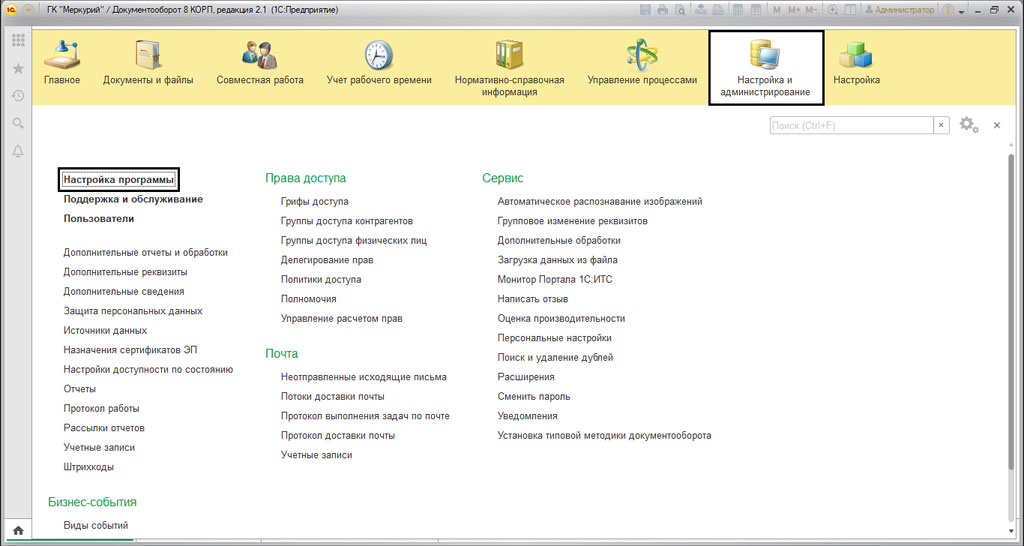
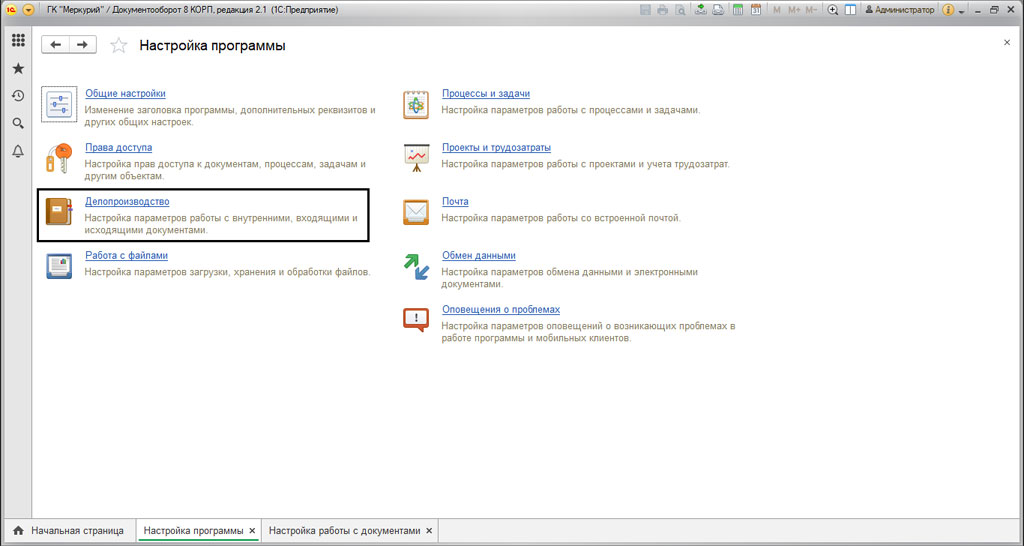
(Обязательно обратите внимание. Если вы используйте демо-версию программы. То этих функций может не быть. Все зависит исключительно от пользователя и интерфейса.).
После этого, в появившимся окне ставим галочку на пункте «Резолюция в документах».
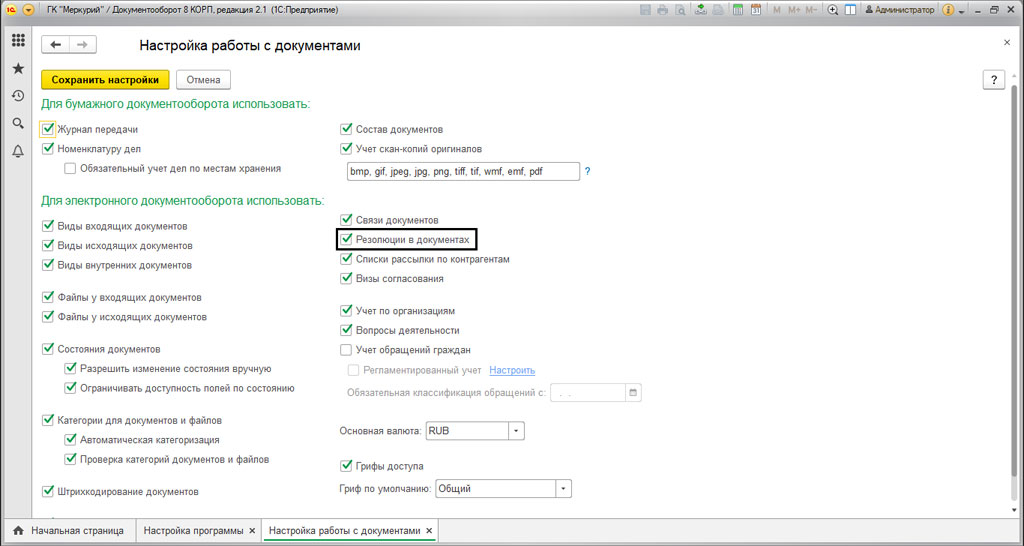
Если выбрать эту установку, то в документах появиться новая функция, а именно «Резолюция». Теперь если пользователь нажмет на гиперссылку «Добавить», то он сможет внести резолюцию к документу.
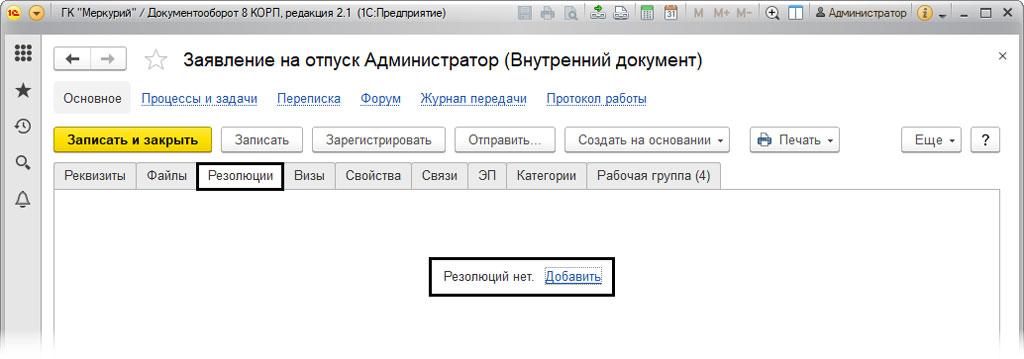
Шаблон резолюции
Пользователь может добавлять по несколько резолюций к любому документу. Для этого, ему нужно в открывшемся окне внести нужный текст. После чего нажать на кнопку «Заполнить по шаблону».
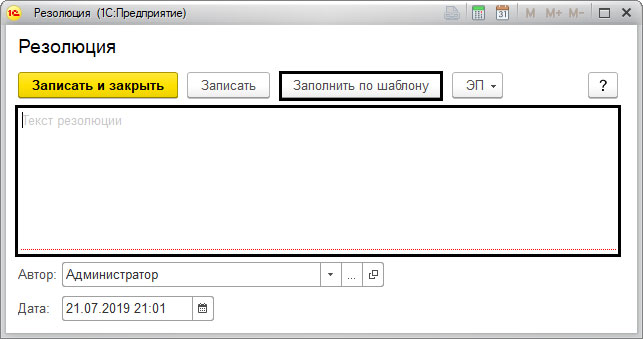
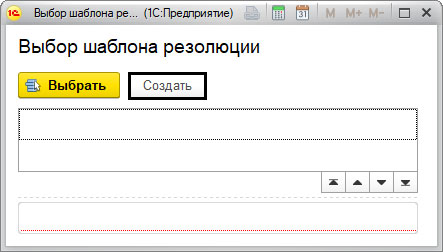
При нажатии на кнопку создать, пользователь сможет внести свои резолюции. Благодаря шаблонам, пользователь сможет быстрее работать с документами.
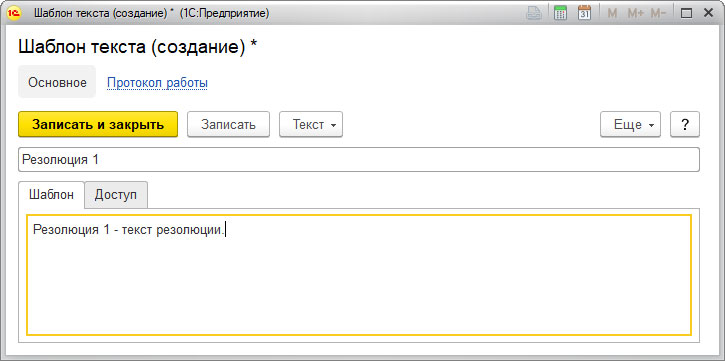
Также, пользователь самостоятельно может вносить название резолюции и текст.
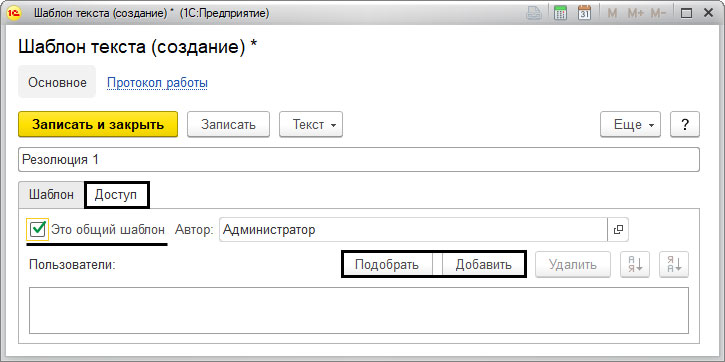
На закладке «Доступ», у вас появиться возможность выбрать пользователей, которые смогут использовать ваши шаблоны. Также, есть общий шаблон.
В конечном результате, мы получим шаблон с сохраненной резолюцией. Там можно выбрать нужную резолюцию.
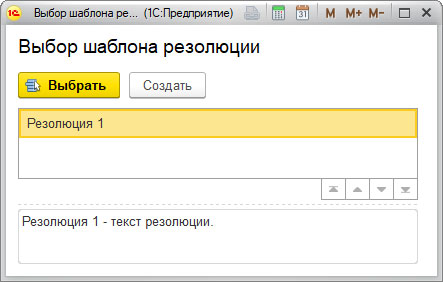
После выбора шаблона, мы сможем увидеть его в документе. Расположен на закладе «Резолюция»
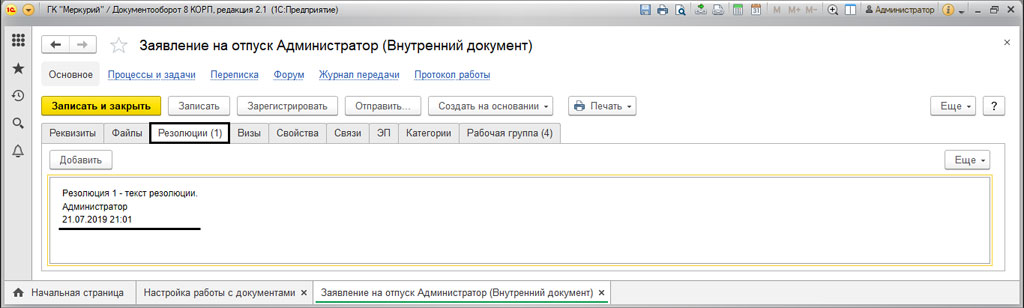
Как получить или обработать резолюцию в 1С Документоооборот
На примере мы рассмотрим обработку и получение резолюции. Регистрируем входящий документ, например, письмо. Выбор вида документа на прямую влияет на реквизиты в его форме. («Документы и файлы»-«Создать»-«Документ входящий»)
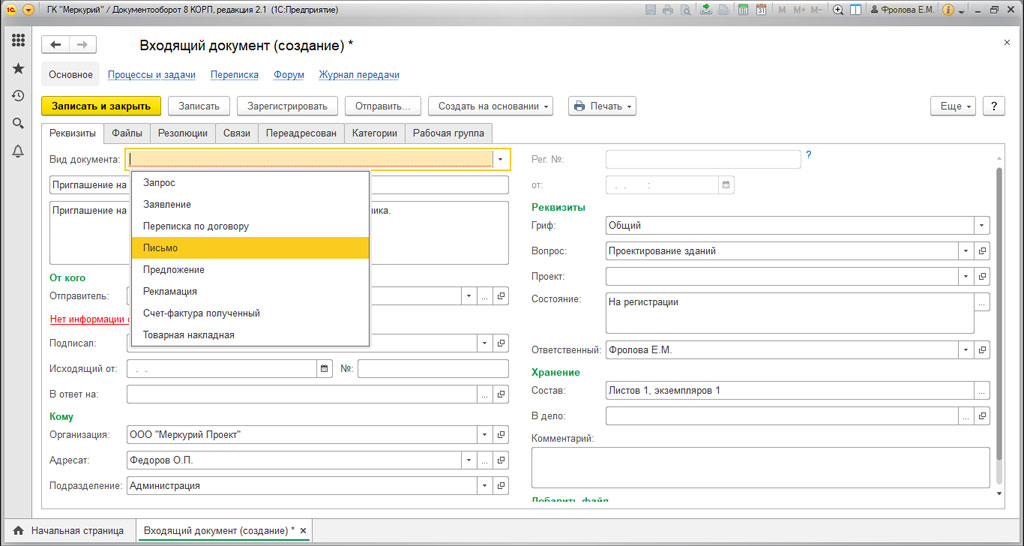
После того, как вы заполните все нужные поля. Вам нужно зарегистрировать ваш документ. Для этого, нажимаем на кнопку «Зарегистрировать». В следующем окне повторяем наши действия. После регистрации документа, запрещается вносить изменения.
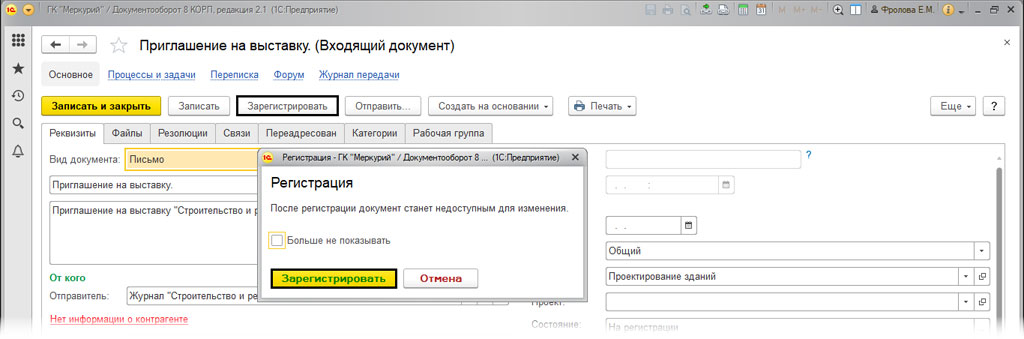
Дальше нам нужно отправить документ руководителю. Для этого нажимаем на кнопку «Отправить».
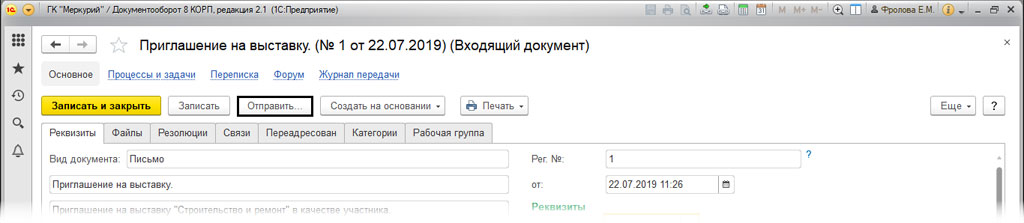
После этого нажимаем «Перейти к отправке».
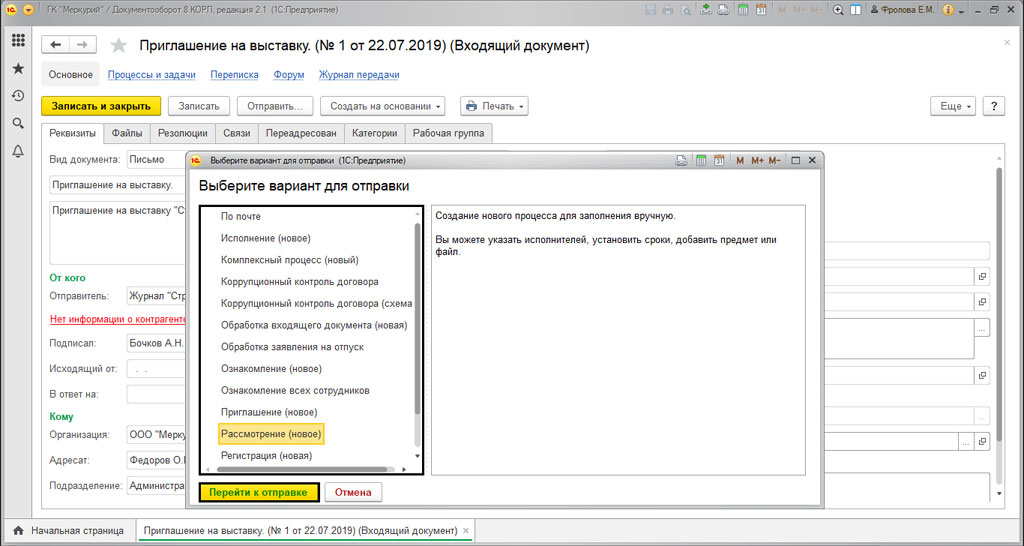
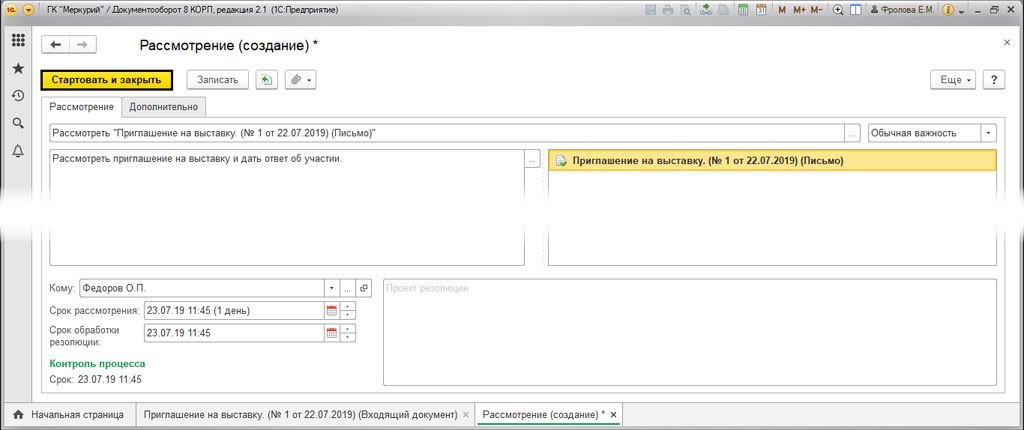
После чего нам нужно заполнить все пустые поля. В конечном результате задача отправиться к адресату.
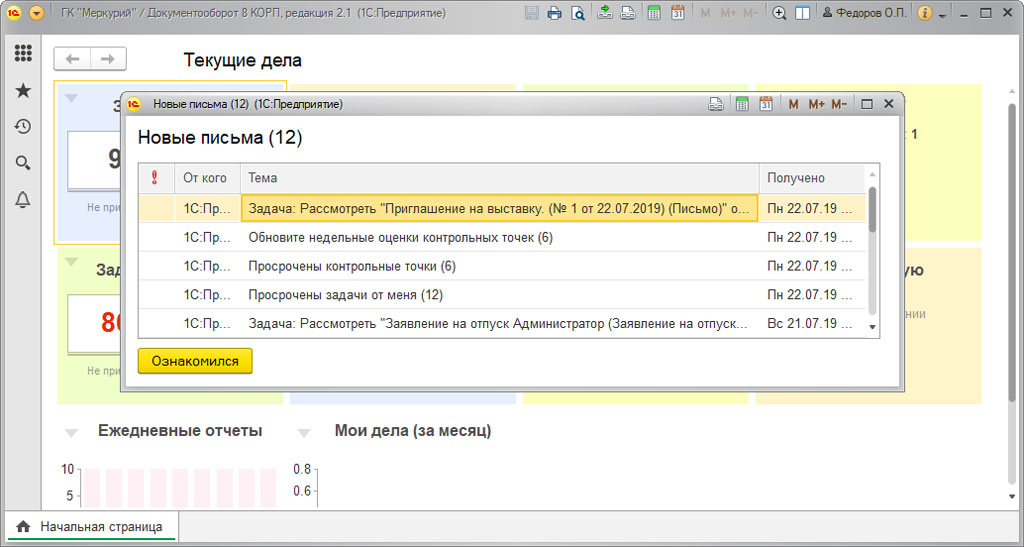
Пользователь, который получит документ, сможет увидеть его в новых письмах. Для этого ему нужно открыть программу под именем пользователя, кому мы отправили документ.
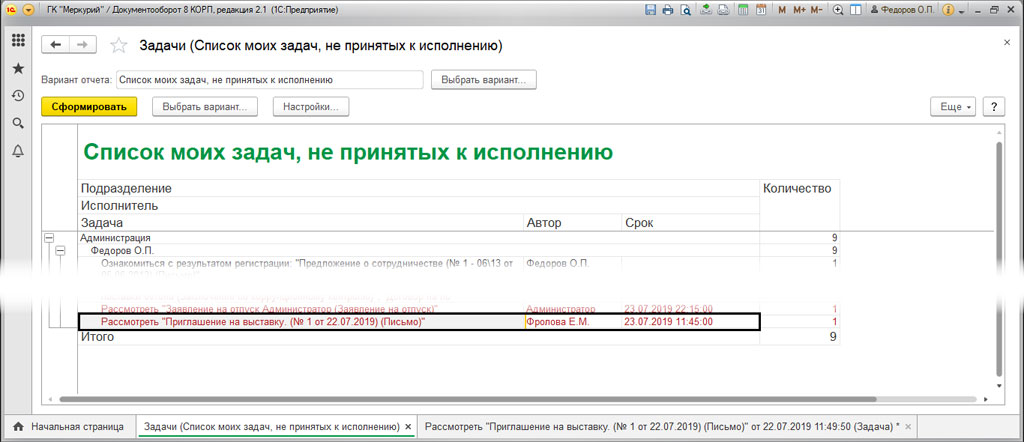
После того как вы откроете документ, вы сможете поставить резолюцию вручную или используем шаблон. Для этого нажмите на кнопку «Шаблоны». После этого жмем «Рассмотрено». После этого резолюция сохраниться.
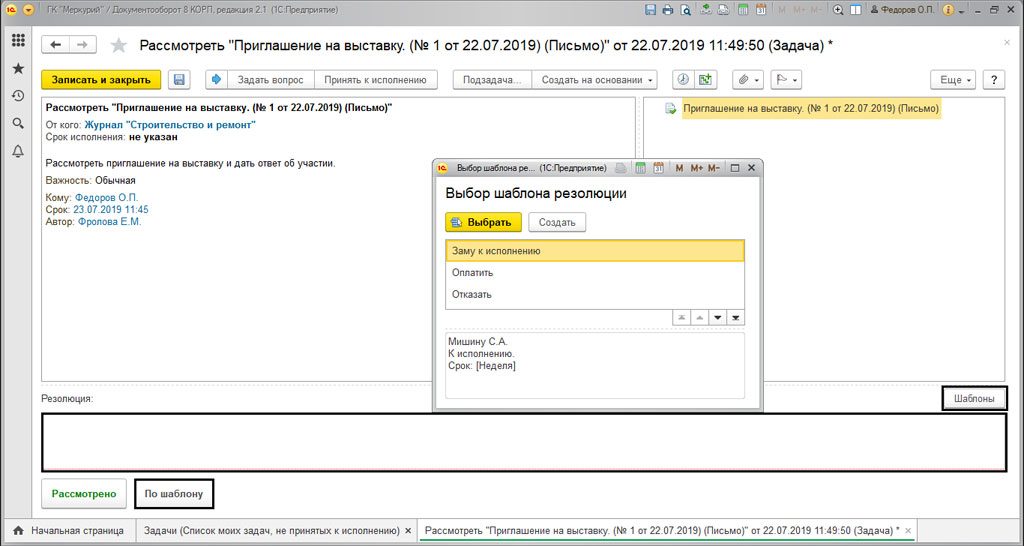
В результате наших действий, у вас в документе появиться отметка о рассмотрении. Но данная задача исчезнет сразу после просмотра документа.
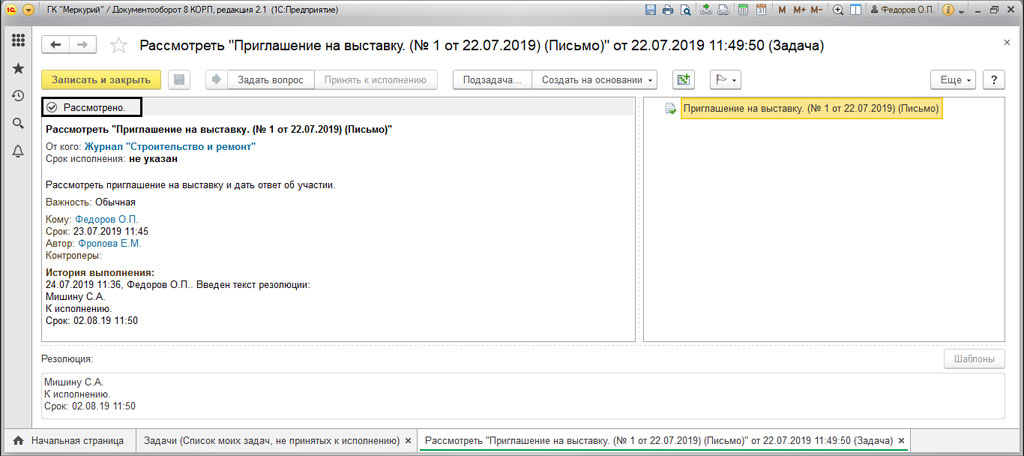
После чего, документ возвратиться к отправителю на обработку.
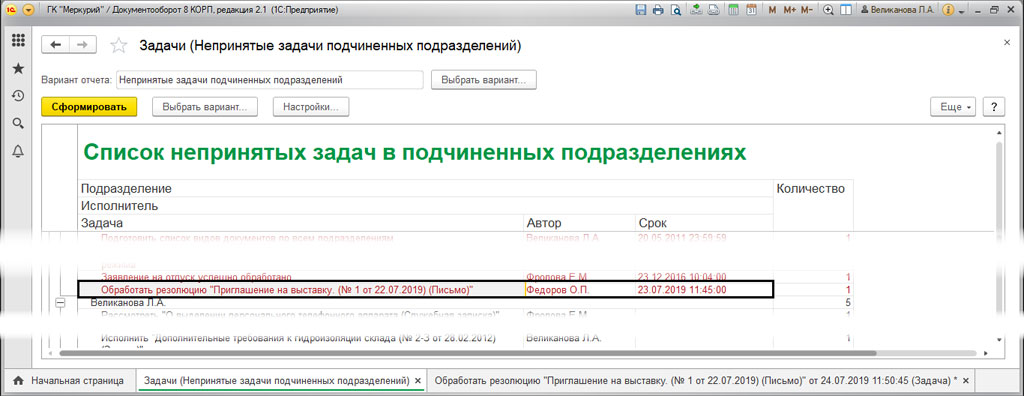
Программа предложит обработать резолюцию и назначит исполнителя. Также, есть возможность выбрать нужных пользователей, например, юрист, менеджер и тд. После его, задача закрепиться на определенном сотруднике, который первый открыл документ.
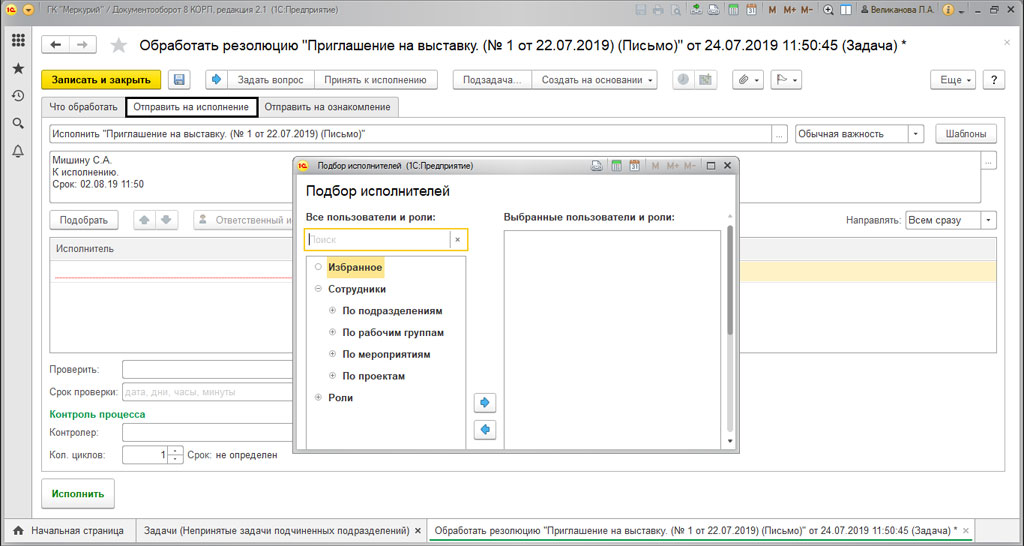
Также, можно выбрать несколько исполнителей. Для этого, нужно указать задание и сроки, назначить проверяющего и контроллера.
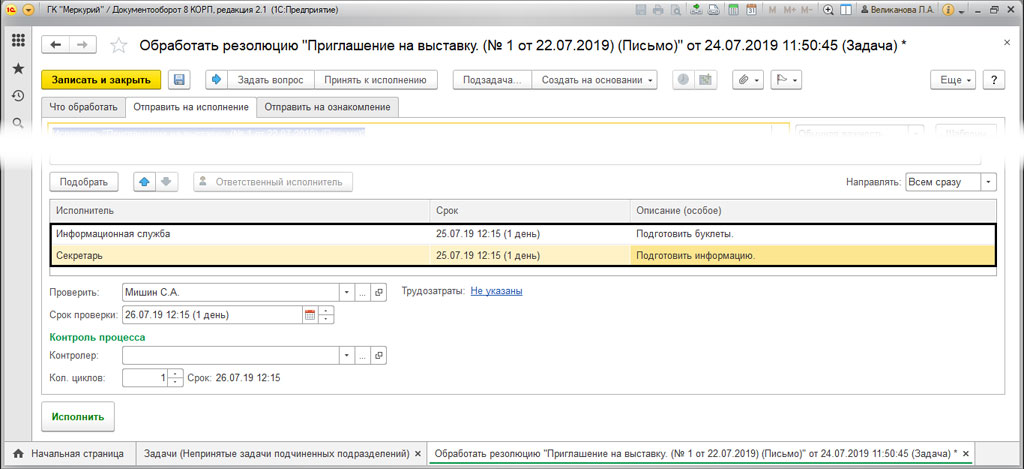
После того, как вы нажмете на кнопку «Исполнить», все ваши задачи уйдут к исполнителю. После чего работа над резолюцией будет закончена.
Мы рассмотрели, как документ отправить на резолюцию, приняли с резолюции и отправили на исполнение. Программа 1С:Документооборот автоматизирует работу с документацией, оптимизируя и облегчая работу пользователей в целом.
Резолюция в 1С Документооборот
Резолюция, это результат рассмотрения документа руководителем. Где он отмечает свое решение по определенному документу. В этой статье, мы рассмотрим резолюцию на примере программы 1С Документооборот КОРП.
Для того, чтобы резолюция была доступна в программе, перед этим нужно установить специальную галочку в настройках программы. Для этого, перейдите в раздел «Настройки и администрирование», после чего нажимаем на «Настройки программы», выбираем «Делопроизводство».
(Обязательно обратите внимание. Если вы используйте демо-версию программы. То этих функций может не быть. Все зависит исключительно от пользователя и интерфейса.).
После этого, в появившимся окне ставим галочку на пункте «Резолюция в документах».
Если выбрать эту установку, то в документах появиться новая функция, а именно «Резолюция». Теперь если пользователь нажмет на гиперссылку «Добавить», то он сможет внести резолюцию к документу.
Шаблон резолюции
Пользователь может добавлять по несколько резолюций к любому документу. Для этого, ему нужно в открывшемся окне внести нужный текст. После чего нажать на кнопку «Заполнить по шаблону».
При нажатии на кнопку создать, пользователь сможет внести свои резолюции. Благодаря шаблонам, пользователь сможет быстрее работать с документами.
Также, пользователь самостоятельно может вносить название резолюции и текст.
На закладке «Доступ», у вас появиться возможность выбрать пользователей, которые смогут использовать ваши шаблоны. Также, есть общий шаблон.
В конечном результате, мы получим шаблон с сохраненной резолюцией. Там можно выбрать нужную резолюцию.
После выбора шаблона, мы сможем увидеть его в документе. Расположен на закладе «Резолюция»
Как получить или обработать резолюцию в 1С Документоооборот
На примере мы рассмотрим обработку и получение резолюции. Регистрируем входящий документ, например, письмо. Выбор вида документа на прямую влияет на реквизиты в его форме. («Документы и файлы»-«Создать»-«Документ входящий»)
После того, как вы заполните все нужные поля. Вам нужно зарегистрировать ваш документ. Для этого, нажимаем на кнопку «Зарегистрировать». В следующем окне повторяем наши действия. После регистрации документа, запрещается вносить изменения.
Дальше нам нужно отправить документ руководителю. Для этого нажимаем на кнопку «Отправить».
После этого нажимаем «Перейти к отправке».
После чего нам нужно заполнить все пустые поля. В конечном результате задача отправиться к адресату.
Пользователь, который получит документ, сможет увидеть его в новых письмах. Для этого ему нужно открыть программу под именем пользователя, кому мы отправили документ.
После того как вы откроете документ, вы сможете поставить резолюцию вручную или используем шаблон. Для этого нажмите на кнопку «Шаблоны». После этого жмем «Рассмотрено». После этого резолюция сохраниться.
В результате наших действий, у вас в документе появиться отметка о рассмотрении. Но данная задача исчезнет сразу после просмотра документа.
После чего, документ возвратиться к отправителю на обработку.
Программа предложит обработать резолюцию и назначит исполнителя. Также, есть возможность выбрать нужных пользователей, например, юрист, менеджер и тд. После его, задача закрепиться на определенном сотруднике, который первый открыл документ.
Также, можно выбрать несколько исполнителей. Для этого, нужно указать задание и сроки, назначить проверяющего и контроллера.
После того, как вы нажмете на кнопку «Исполнить», все ваши задачи уйдут к исполнителю. После чего работа над резолюцией будет закончена.
Мы рассмотрели, как документ отправить на резолюцию, приняли с резолюции и отправили на исполнение. Программа 1С:Документооборот автоматизирует работу с документацией, оптимизируя и облегчая работу пользователей в целом.
База знаний
Вопросы и ответы
Как работать с задачами в 1С:Документооборот?
Работа с задачей «Согласовать»
Данный процесс предназначен для сотрудников организации, в функциональные обязанности которых входит согласование документов и принятие решений по ним.
Задача «Согласовать» состоит из трех основных разделов:
§ Обзор;
§ Предметы согласования;
§ Действия.
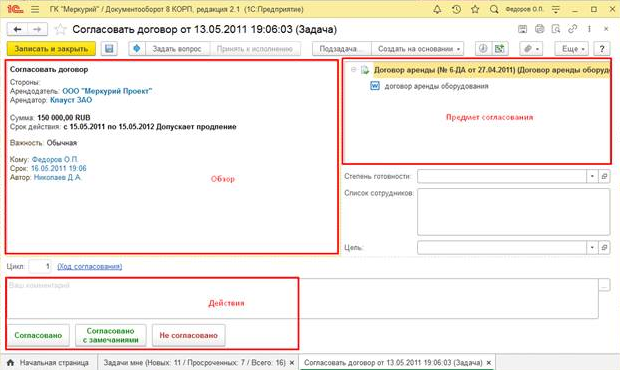
В разделе «Действия» отображаются все действия, которые можно выполнить по текущей задаче. Поле «Комментарий» следует заполнить, если требуется прокомментировать действие (Например, написать причины, по которым договор не согласован).
В случае, если исполнитель задачи согласен с документом, то ему необходимо нажать кнопку «Согласовано».
В случае, если исполнитель задачи согласен с документом, но необходимо внести правки или у исполнителя есть комментарии, то ему необходимо нажать кнопку «Согласовано с замечаниями» и заполнить поле «Комментарий»
После нажатия кнопки «Согласовано» / «Согласовано с замечаниями» процесс согласования переходит на следующий этап.
Важно! Нажатие кнопки «Согласовано» / «Согласовано с замечаниями» означает, что документ в текущей его редакции/с учетом внесенных правок и/или комментариев согласован исполнителем задачи.
В случае если исполнитель задачи не согласен с документом, то необходимо в поле «Комментарий» ввести текст обоснования и нажать кнопку «Не согласовано». К автору документа придет задача «Ознакомление» с результатом согласования. После устранения замечаний документ может быть отправлен на повторное согласование, если это необходимо, либо процесс может быть завершен с результатом «Не согласовано».
Работа с задачей «Исполнить»
Данный процесс предназначен для всех пользователей системы, кому ставится задача на исполнение или дается поручение. В форме задачи «Исполнить» в области действий находится только кнопка «Исполнено».
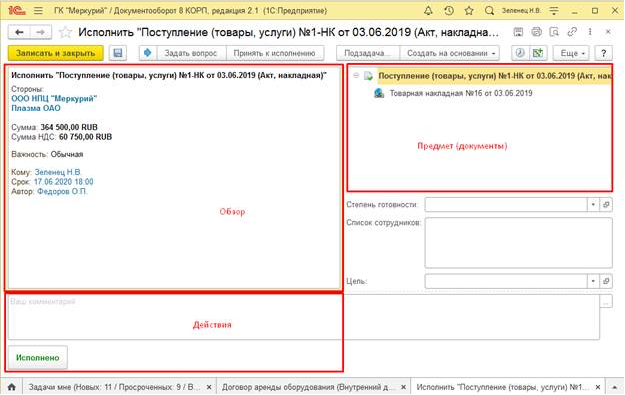
При получении такой задач необходимо выполнить поручение, приложить отчет о выполнении и/или внести комментарий, нажать кнопку «Исполнено».
Добавление отчета об исполнении
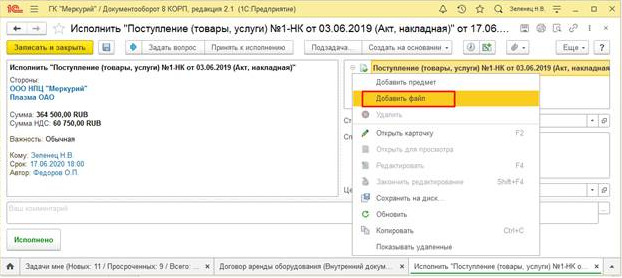
Для того, чтобы добавить отчет об исполнении, необходимо в форме задачи исполнить добавить файл, который является отчетом об исполнении (это может быть исходящее письмо, составленный договор, презентация и пр., в зависимости от исполняемой задачи) нажатием правой кнопкой мыши в области «Предмет (документы) и выбора команды «Добавить файл».
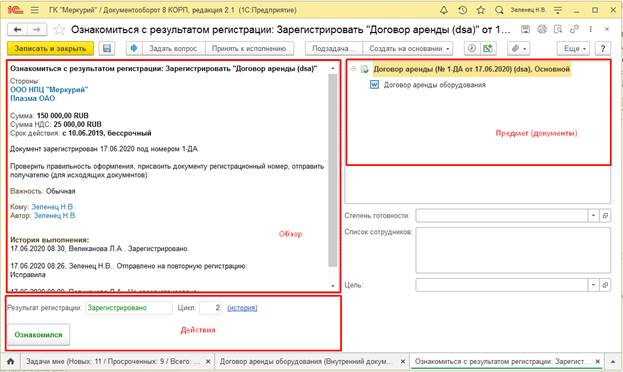
В разделе «Обзор» отображается информация о предмете ознакомления. В разделе «Предмет (документы) для ознакомления» отображаются сами предметы ознакомления и приложенные к ним файлы. При необходимости просмотреть карточку документа и/или прикрепленные к нему файлы следует дважды нажать указателем мыши по советующей строке раздела.
При выполнении задачи у исполнителя есть возможность ввести пояснение, вопрос и т.д. в поле «Комментарий» (или оставить это поле незаполненным) и нажать кнопку «Ознакомился».
В случае, если задача «Ознакомиться» поступила после регистрации, согласования документа:
Вариант 1. Документ Согласован/Зарегистрирован
Алгоритм работы согласно описанию выше.
Вариант 2. Документ Не согласован/Не зарегистрирован
При выполнении задачи у исполнителя есть возможность либо ознакомиться с результатом согласования/регистрации, либо повторить согласование/регистрацию.
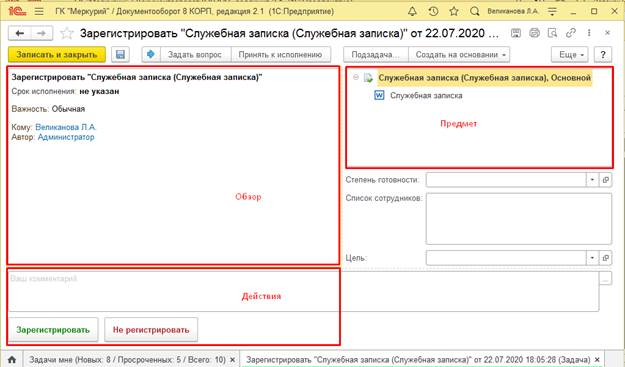
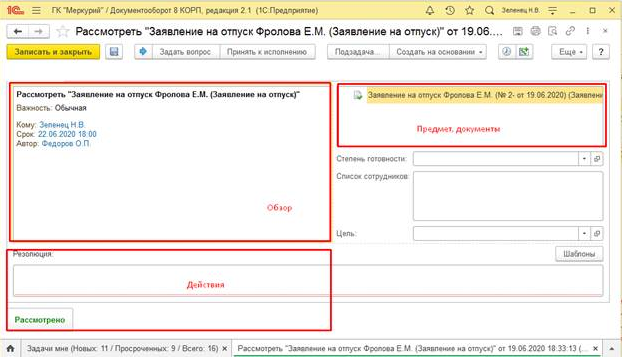
Задача «Обработать резолюцию» поступает после рассмотрения документа.
В форме задачи есть три вкладки:
§ Отправить на исполнение;
§ Отправить на ознакомление.
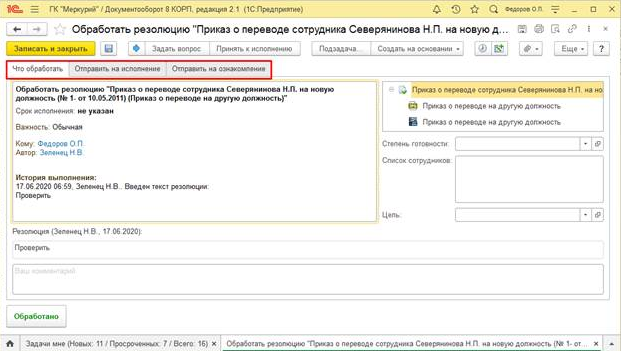
Вкладка «Что обработать» в разделе «Обзор» отображается информация о предмете рассмотрения. В разделе «Предмет (документы)» отображается сам документ, который был рассмотрен руководителем. При необходимости просмотреть карточку документа и/или прикрепленные к нему файлы следует дважды нажать указателем мыши по советующей строке раздела.
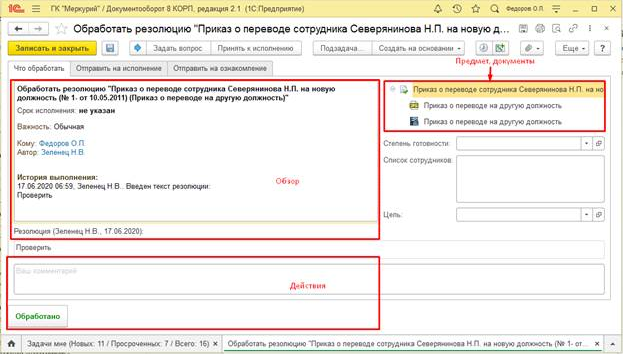
Если по резолюции руководителя не предполагается назначение исполнителей и ознакомление с документом, то следует выполнить задачу, нажав кнопку «Обработано». При необходимости можно заполнить комментарий.
Во вкладке «Отправить на исполнение» можно выбрать исполнителя/исполнителей по документу, согласно резолюции и направить документ на исполнение. Для этого необходимо добавить исполнителей по кнопке «Подобрать», установить очередность и срок выполнения задачи.
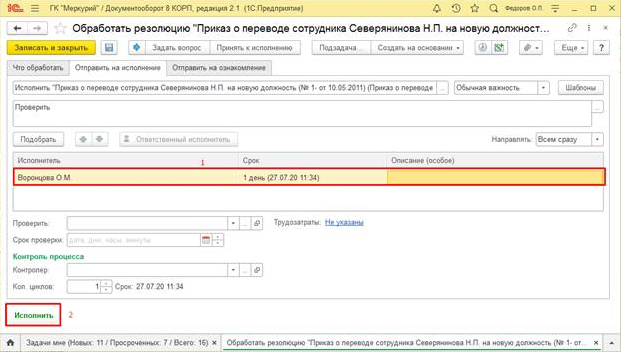
Во вкладке «Отправить на ознакомление» можно выбрать исполнителя/исполнителей по документу, согласно резолюции и направить документ на ознакомление. Для этого необходимо добавить исполнителей по кнопке «Подобрать», установить срок выполнения задачи.
Резолюция в 1С Документооборот
Резолюция, это результат рассмотрения документа руководителем. Где он отмечает свое решение по определенному документу. В этой статье, мы рассмотрим резолюцию на примере программы 1С Документооборот КОРП.
Для того, чтобы резолюция была доступна в программе, перед этим нужно установить специальную галочку в настройках программы. Для этого, перейдите в раздел «Настройки и администрирование», после чего нажимаем на «Настройки программы», выбираем «Делопроизводство».


(Обязательно обратите внимание. Если вы используйте демо-версию программы. То этих функций может не быть. Все зависит исключительно от пользователя и интерфейса.).
После этого, в появившимся окне ставим галочку на пункте «Резолюция в документах».

Если выбрать эту установку, то в документах появиться новая функция, а именно «Резолюция». Теперь если пользователь нажмет на гиперссылку «Добавить», то он сможет внести резолюцию к документу.

Шаблон резолюции
Пользователь может добавлять по несколько резолюций к любому документу. Для этого, ему нужно в открывшемся окне внести нужный текст. После чего нажать на кнопку «Заполнить по шаблону».

При нажатии на кнопку создать, пользователь сможет внести свои резолюции. Благодаря шаблонам, пользователь сможет быстрее работать с документами.

Также, пользователь самостоятельно может вносить название резолюции и текст.

На закладке «Доступ», у вас появиться возможность выбрать пользователей, которые смогут использовать ваши шаблоны. Также, есть общий шаблон.

В конечном результате, мы получим шаблон с сохраненной резолюцией. Там можно выбрать нужную резолюцию.

После выбора шаблона, мы сможем увидеть его в документе. Расположен на закладе «Резолюция»

Как получить или обработать резолюцию в 1С Документоооборот
На примере мы рассмотрим обработку и получение резолюции. Регистрируем входящий документ, например, письмо. Выбор вида документа на прямую влияет на реквизиты в его форме. («Документы и файлы»-«Создать»-«Документ входящий»)

После того, как вы заполните все нужные поля. Вам нужно зарегистрировать ваш документ. Для этого, нажимаем на кнопку «Зарегистрировать». В следующем окне повторяем наши действия. После регистрации документа, запрещается вносить изменения.

Дальше нам нужно отправить документ руководителю. Для этого нажимаем на кнопку «Отправить».

После этого нажимаем «Перейти к отправке».

После чего нам нужно заполнить все пустые поля. В конечном результате задача отправиться к адресату.

Пользователь, который получит документ, сможет увидеть его в новых письмах. Для этого ему нужно открыть программу под именем пользователя, кому мы отправили документ.


После того как вы откроете документ, вы сможете поставить резолюцию вручную или используем шаблон. Для этого нажмите на кнопку «Шаблоны». После этого жмем «Рассмотрено». После этого резолюция сохраниться.

В результате наших действий, у вас в документе появиться отметка о рассмотрении. Но данная задача исчезнет сразу после просмотра документа.

После чего, документ возвратиться к отправителю на обработку.

Программа предложит обработать резолюцию и назначит исполнителя. Также, есть возможность выбрать нужных пользователей, например, юрист, менеджер и тд. После его, задача закрепиться на определенном сотруднике, который первый открыл документ.

Также, можно выбрать несколько исполнителей. Для этого, нужно указать задание и сроки, назначить проверяющего и контроллера.

После того, как вы нажмете на кнопку «Исполнить», все ваши задачи уйдут к исполнителю. После чего работа над резолюцией будет закончена.
Мы рассмотрели, как документ отправить на резолюцию, приняли с резолюции и отправили на исполнение. Программа 1С:Документооборот автоматизирует работу с документацией, оптимизируя и облегчая работу пользователей в целом.
Обработать резолюцию 1с документооборот что это
Резолюция, это результат рассмотрения документа руководителем. Где он отмечает свое решение по определенному документу. В этой статье, мы рассмотрим резолюцию на примере программы 1С Документооборот КОРП.
Для того, чтобы резолюция была доступна в программе, перед этим нужно установить специальную галочку в настройках программы. Для этого, перейдите в раздел «Настройки и администрирование», после чего нажимаем на «Настройки программы», выбираем «Делопроизводство».
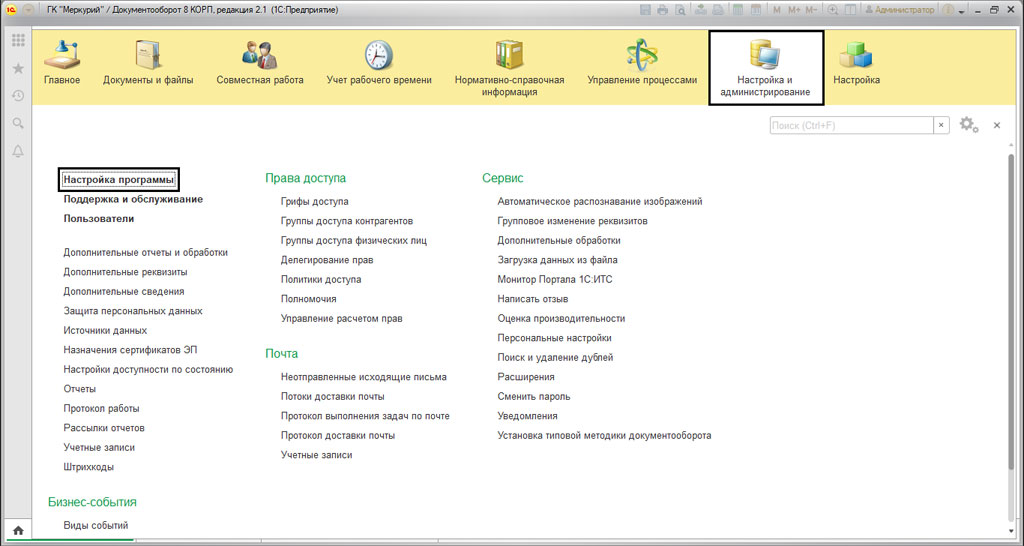
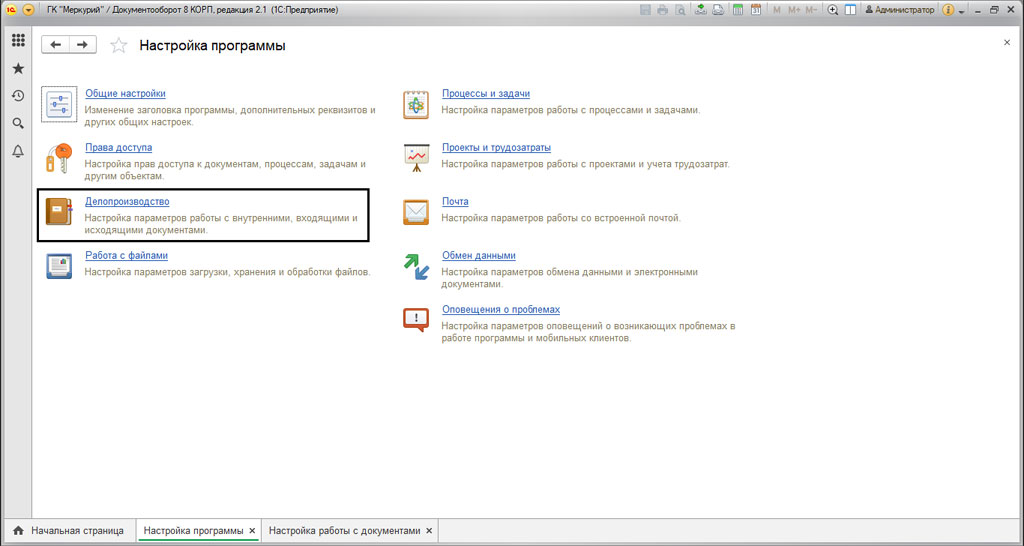
(Обязательно обратите внимание. Если вы используйте демо-версию программы. То этих функций может не быть. Все зависит исключительно от пользователя и интерфейса.).
После этого, в появившимся окне ставим галочку на пункте «Резолюция в документах».
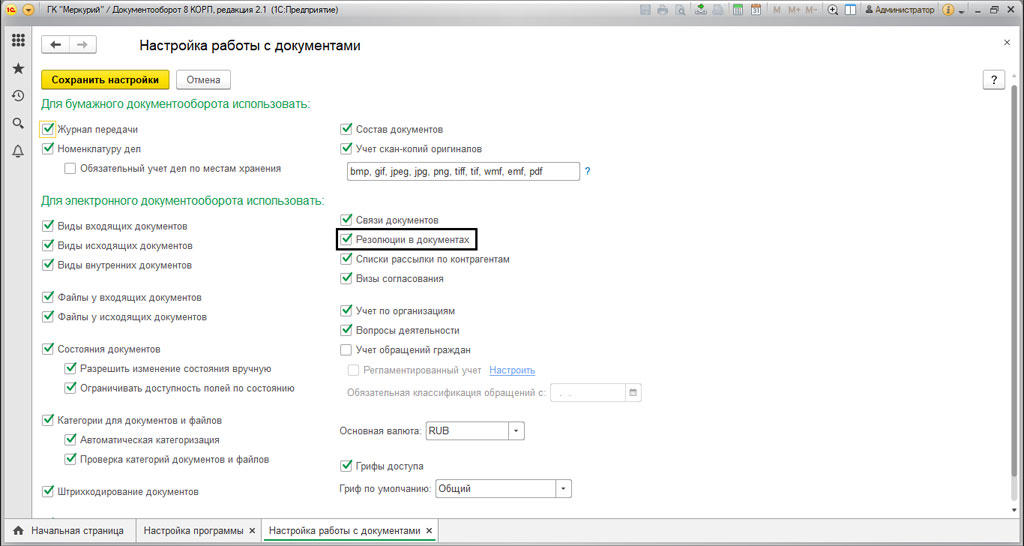
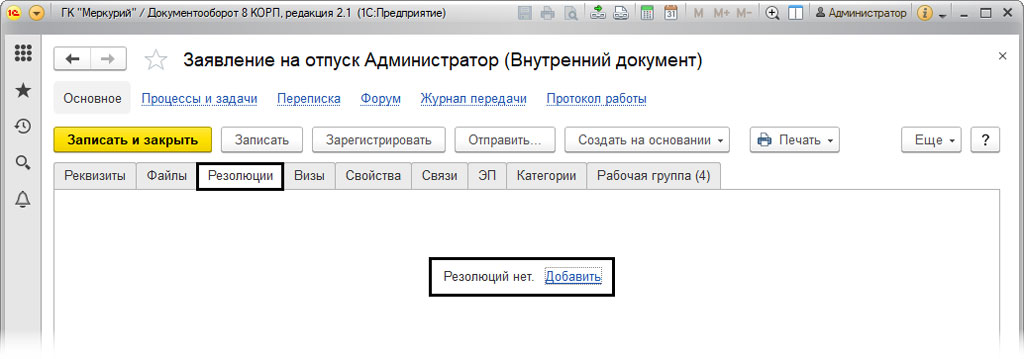
Если выбрать эту установку, то в документах появиться новая функция, а именно «Резолюция». Теперь если пользователь нажмет на гиперссылку «Добавить», то он сможет внести резолюцию к документу.
Шаблон резолюции
Пользователь может добавлять по несколько резолюций к любому документу. Для этого, ему нужно в открывшемся окне внести нужный текст. После чего нажать на кнопку «Заполнить по шаблону».
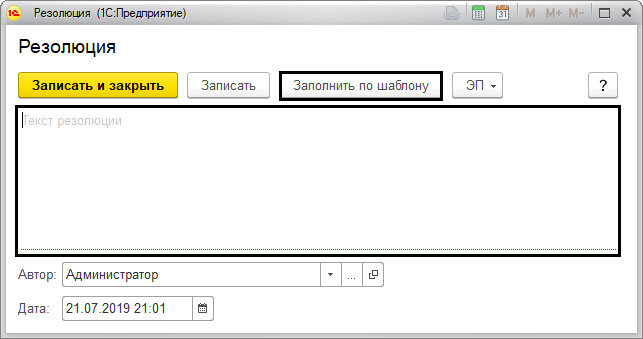
При нажатии на кнопку создать, пользователь сможет внести свои резолюции. Благодаря шаблонам, пользователь сможет быстрее работать с документами.
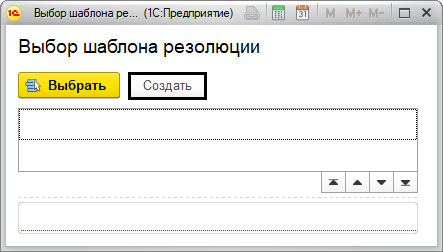
Также, пользователь самостоятельно может вносить название резолюции и текст.
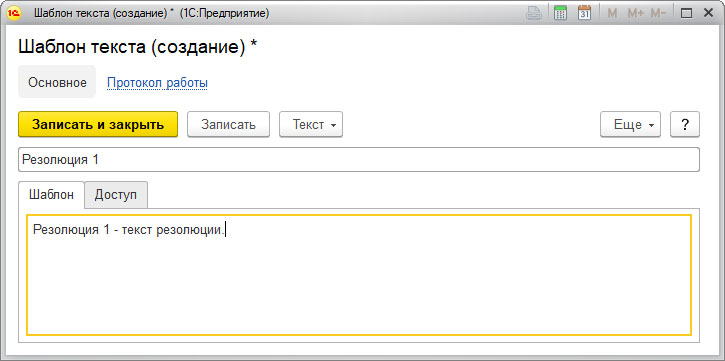
На закладке «Доступ», у вас появиться возможность выбрать пользователей, которые смогут использовать ваши шаблоны. Также, есть общий шаблон.
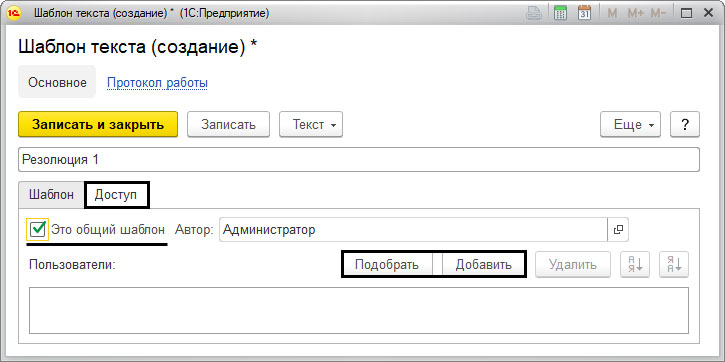
В конечном результате, мы получим шаблон с сохраненной резолюцией. Там можно выбрать нужную резолюцию.
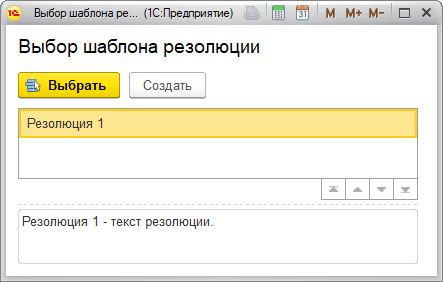
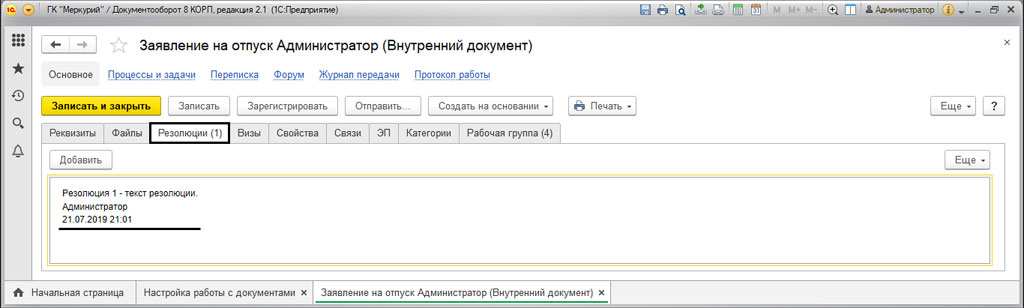
После выбора шаблона, мы сможем увидеть его в документе. Расположен на закладе «Резолюция»
Как получить или обработать резолюцию в 1С Документоооборот
На примере мы рассмотрим обработку и получение резолюции. Регистрируем входящий документ, например, письмо. Выбор вида документа на прямую влияет на реквизиты в его форме. («Документы и файлы»-«Создать»-«Документ входящий»)
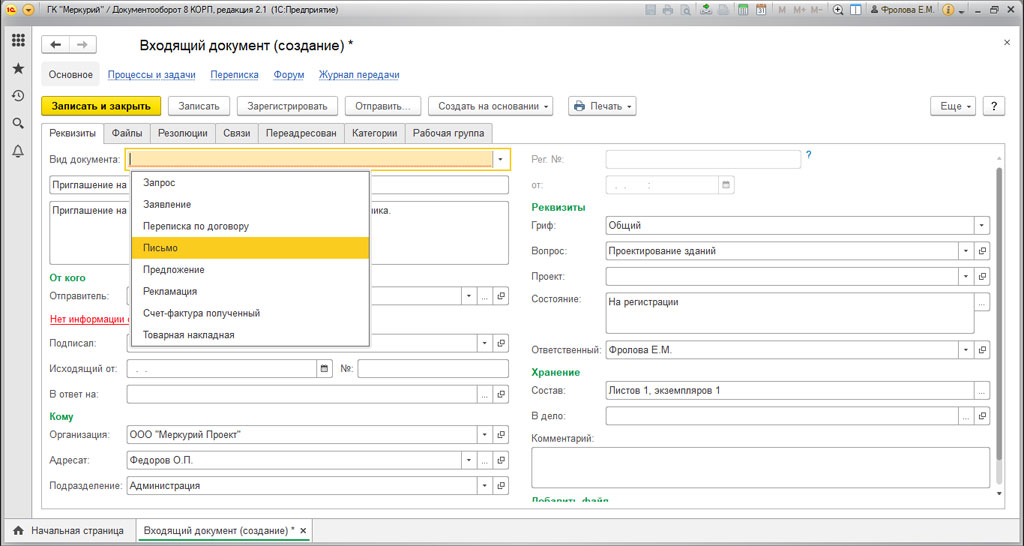
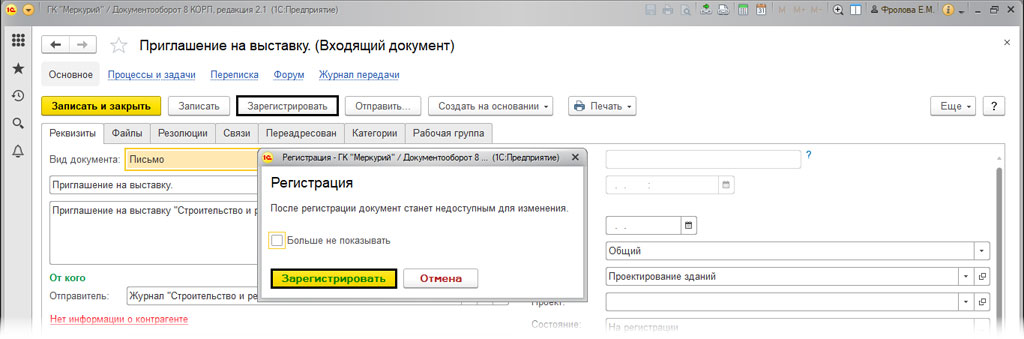
После того, как вы заполните все нужные поля. Вам нужно зарегистрировать ваш документ. Для этого, нажимаем на кнопку «Зарегистрировать». В следующем окне повторяем наши действия. После регистрации документа, запрещается вносить изменения.
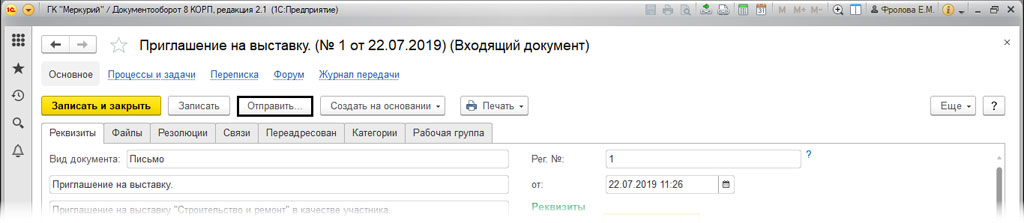
Дальше нам нужно отправить документ руководителю. Для этого нажимаем на кнопку «Отправить».
После этого нажимаем «Перейти к отправке».
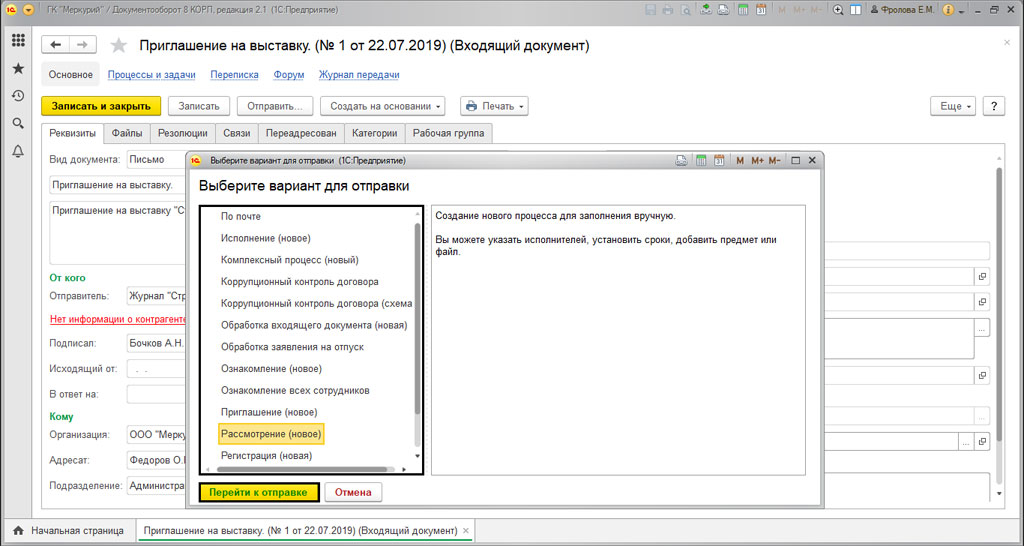
После чего нам нужно заполнить все пустые поля. В конечном результате задача отправиться к адресату.
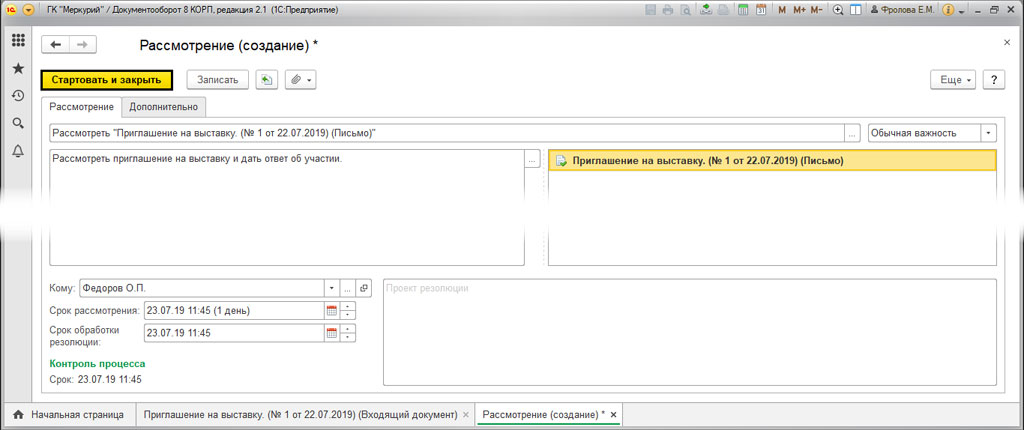
Пользователь, который получит документ, сможет увидеть его в новых письмах. Для этого ему нужно открыть программу под именем пользователя, кому мы отправили документ.
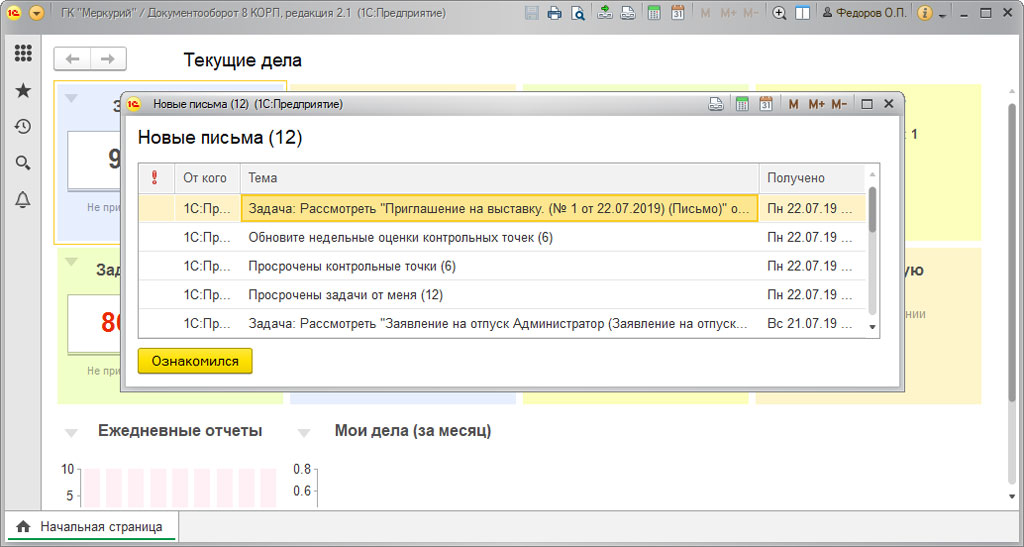
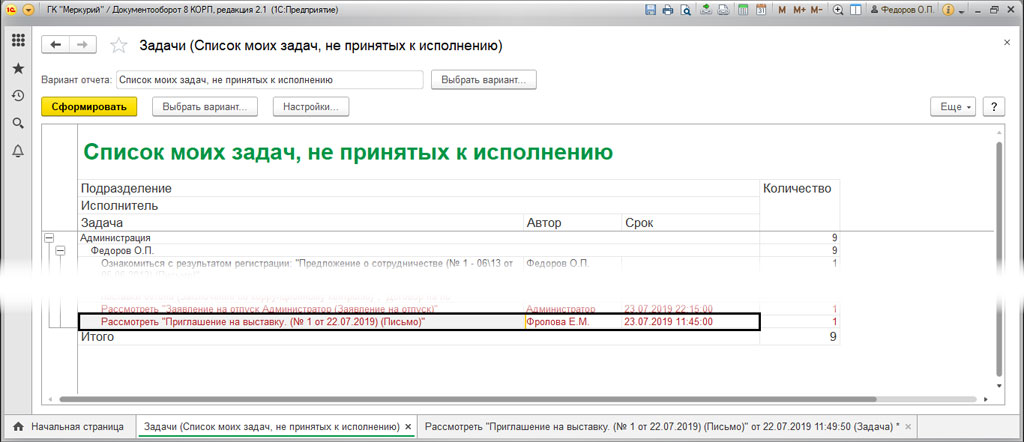
После того как вы откроете документ, вы сможете поставить резолюцию вручную или используем шаблон. Для этого нажмите на кнопку «Шаблоны». После этого жмем «Рассмотрено». После этого резолюция сохраниться.
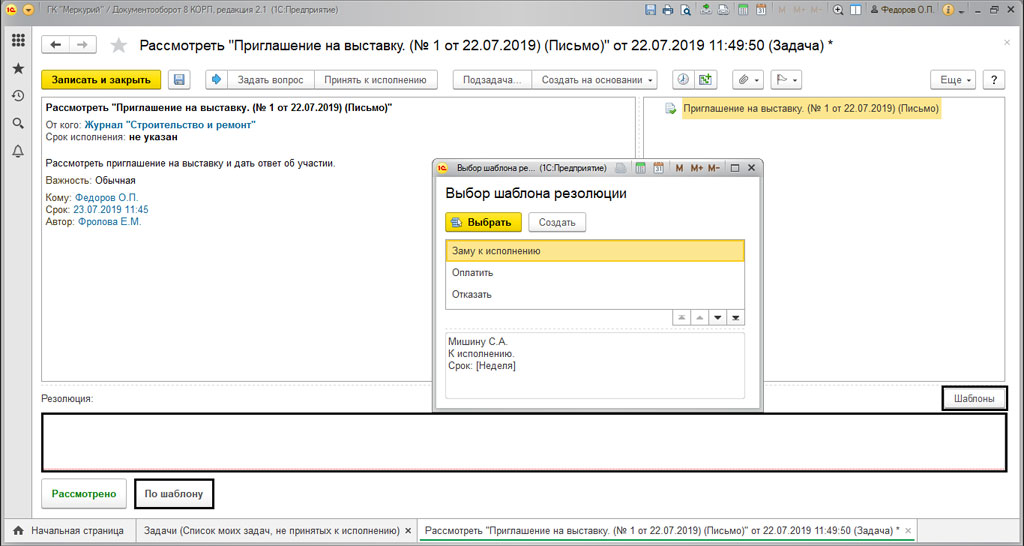
В результате наших действий, у вас в документе появиться отметка о рассмотрении. Но данная задача исчезнет сразу после просмотра документа.
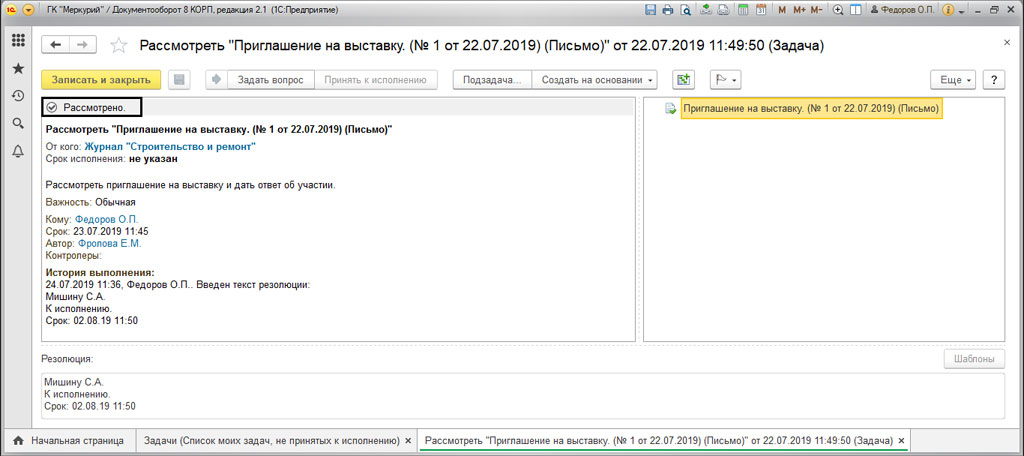
После чего, документ возвратиться к отправителю на обработку.
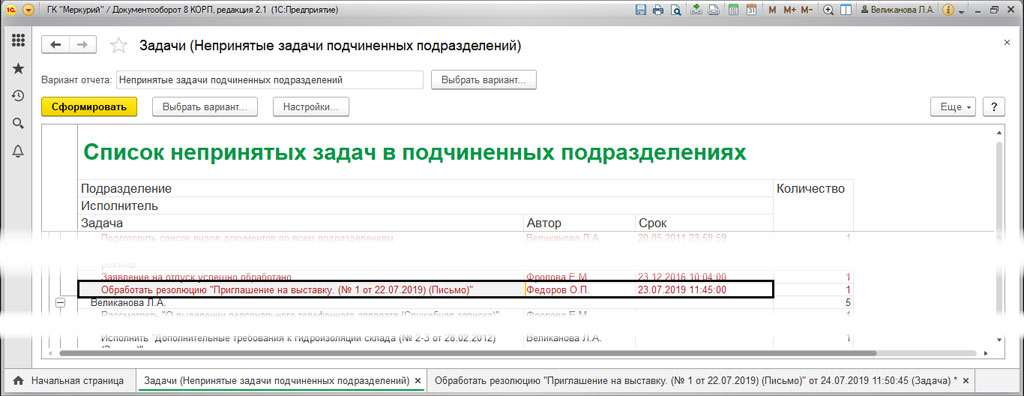
Программа предложит обработать резолюцию и назначит исполнителя. Также, есть возможность выбрать нужных пользователей, например, юрист, менеджер и тд. После его, задача закрепиться на определенном сотруднике, который первый открыл документ.
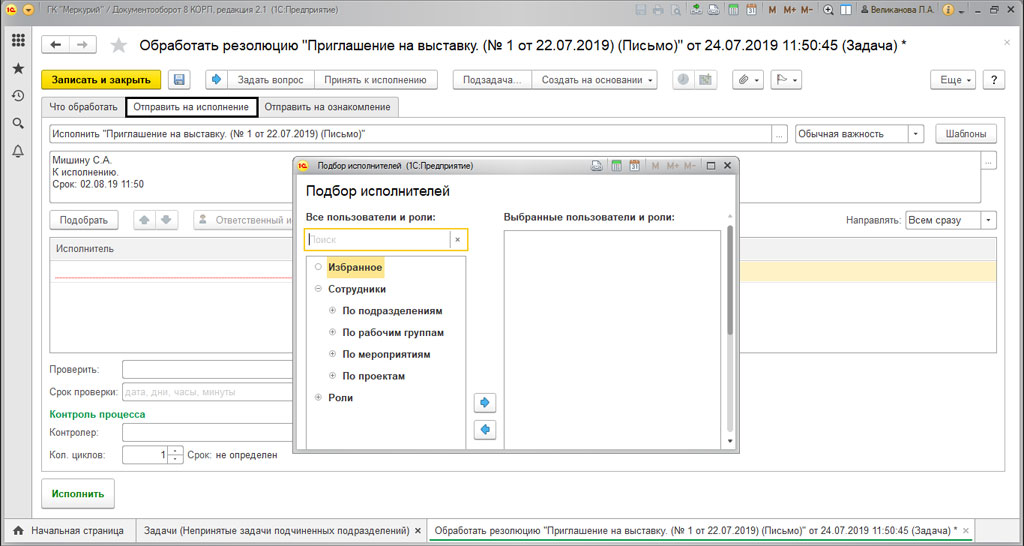
Также, можно выбрать несколько исполнителей. Для этого, нужно указать задание и сроки, назначить проверяющего и контроллера.
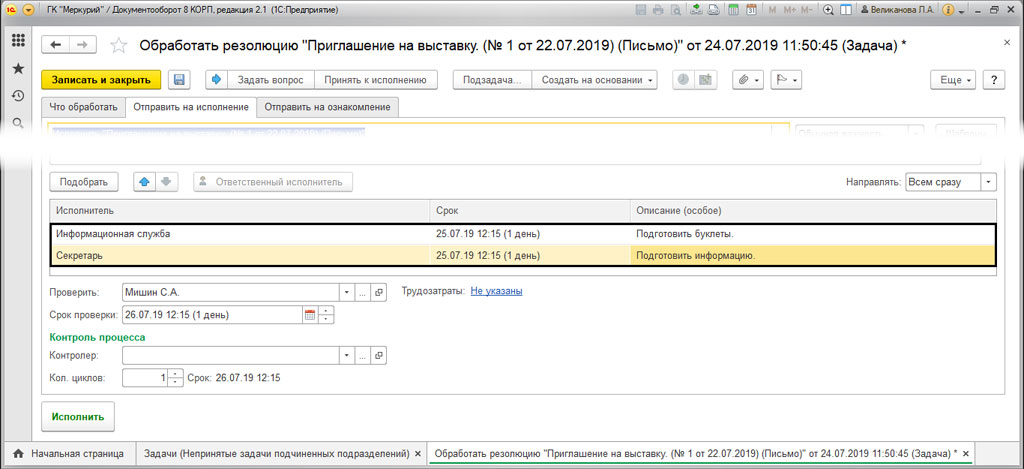
После того, как вы нажмете на кнопку «Исполнить», все ваши задачи уйдут к исполнителю. После чего работа над резолюцией будет закончена.
Мы рассмотрели, как документ отправить на резолюцию, приняли с резолюции и отправили на исполнение. Программа 1С:Документооборот автоматизирует работу с документацией, оптимизируя и облегчая работу пользователей в целом.
Резолюция в 1С Документооборот
Резолюция, это результат рассмотрения документа руководителем. Где он отмечает свое решение по определенному документу. В этой статье, мы рассмотрим резолюцию на примере программы 1С Документооборот КОРП.
Для того, чтобы резолюция была доступна в программе, перед этим нужно установить специальную галочку в настройках программы. Для этого, перейдите в раздел «Настройки и администрирование», после чего нажимаем на «Настройки программы», выбираем «Делопроизводство».


(Обязательно обратите внимание. Если вы используйте демо-версию программы. То этих функций может не быть. Все зависит исключительно от пользователя и интерфейса.).
После этого, в появившимся окне ставим галочку на пункте «Резолюция в документах».

Если выбрать эту установку, то в документах появиться новая функция, а именно «Резолюция». Теперь если пользователь нажмет на гиперссылку «Добавить», то он сможет внести резолюцию к документу.

Шаблон резолюции
Пользователь может добавлять по несколько резолюций к любому документу. Для этого, ему нужно в открывшемся окне внести нужный текст. После чего нажать на кнопку «Заполнить по шаблону».

При нажатии на кнопку создать, пользователь сможет внести свои резолюции. Благодаря шаблонам, пользователь сможет быстрее работать с документами.

Также, пользователь самостоятельно может вносить название резолюции и текст.

На закладке «Доступ», у вас появиться возможность выбрать пользователей, которые смогут использовать ваши шаблоны. Также, есть общий шаблон.

В конечном результате, мы получим шаблон с сохраненной резолюцией. Там можно выбрать нужную резолюцию.

После выбора шаблона, мы сможем увидеть его в документе. Расположен на закладе «Резолюция»

Как получить или обработать резолюцию в 1С Документоооборот
На примере мы рассмотрим обработку и получение резолюции. Регистрируем входящий документ, например, письмо. Выбор вида документа на прямую влияет на реквизиты в его форме. («Документы и файлы»-«Создать»-«Документ входящий»)

После того, как вы заполните все нужные поля. Вам нужно зарегистрировать ваш документ. Для этого, нажимаем на кнопку «Зарегистрировать». В следующем окне повторяем наши действия. После регистрации документа, запрещается вносить изменения.

Дальше нам нужно отправить документ руководителю. Для этого нажимаем на кнопку «Отправить».

После этого нажимаем «Перейти к отправке».

После чего нам нужно заполнить все пустые поля. В конечном результате задача отправиться к адресату.

Пользователь, который получит документ, сможет увидеть его в новых письмах. Для этого ему нужно открыть программу под именем пользователя, кому мы отправили документ.


После того как вы откроете документ, вы сможете поставить резолюцию вручную или используем шаблон. Для этого нажмите на кнопку «Шаблоны». После этого жмем «Рассмотрено». После этого резолюция сохраниться.

В результате наших действий, у вас в документе появиться отметка о рассмотрении. Но данная задача исчезнет сразу после просмотра документа.

После чего, документ возвратиться к отправителю на обработку.

Программа предложит обработать резолюцию и назначит исполнителя. Также, есть возможность выбрать нужных пользователей, например, юрист, менеджер и тд. После его, задача закрепиться на определенном сотруднике, который первый открыл документ.

Также, можно выбрать несколько исполнителей. Для этого, нужно указать задание и сроки, назначить проверяющего и контроллера.

После того, как вы нажмете на кнопку «Исполнить», все ваши задачи уйдут к исполнителю. После чего работа над резолюцией будет закончена.
Мы рассмотрели, как документ отправить на резолюцию, приняли с резолюции и отправили на исполнение. Программа 1С:Документооборот автоматизирует работу с документацией, оптимизируя и облегчая работу пользователей в целом.
Резолюция в 1С Документооборот
Резолюция, это результат рассмотрения документа руководителем. Где он отмечает свое решение по определенному документу. В этой статье, мы рассмотрим резолюцию на примере программы 1С Документооборот КОРП.
Для того, чтобы резолюция была доступна в программе, перед этим нужно установить специальную галочку в настройках программы. Для этого, перейдите в раздел «Настройки и администрирование», после чего нажимаем на «Настройки программы», выбираем «Делопроизводство».


(Обязательно обратите внимание. Если вы используйте демо-версию программы. То этих функций может не быть. Все зависит исключительно от пользователя и интерфейса.).
После этого, в появившимся окне ставим галочку на пункте «Резолюция в документах».

Если выбрать эту установку, то в документах появиться новая функция, а именно «Резолюция». Теперь если пользователь нажмет на гиперссылку «Добавить», то он сможет внести резолюцию к документу.

Шаблон резолюции
Пользователь может добавлять по несколько резолюций к любому документу. Для этого, ему нужно в открывшемся окне внести нужный текст. После чего нажать на кнопку «Заполнить по шаблону».

При нажатии на кнопку создать, пользователь сможет внести свои резолюции. Благодаря шаблонам, пользователь сможет быстрее работать с документами.

Также, пользователь самостоятельно может вносить название резолюции и текст.

На закладке «Доступ», у вас появиться возможность выбрать пользователей, которые смогут использовать ваши шаблоны. Также, есть общий шаблон.

В конечном результате, мы получим шаблон с сохраненной резолюцией. Там можно выбрать нужную резолюцию.

После выбора шаблона, мы сможем увидеть его в документе. Расположен на закладе «Резолюция»

Как получить или обработать резолюцию в 1С Документоооборот
На примере мы рассмотрим обработку и получение резолюции. Регистрируем входящий документ, например, письмо. Выбор вида документа на прямую влияет на реквизиты в его форме. («Документы и файлы»-«Создать»-«Документ входящий»)

После того, как вы заполните все нужные поля. Вам нужно зарегистрировать ваш документ. Для этого, нажимаем на кнопку «Зарегистрировать». В следующем окне повторяем наши действия. После регистрации документа, запрещается вносить изменения.

Дальше нам нужно отправить документ руководителю. Для этого нажимаем на кнопку «Отправить».

После этого нажимаем «Перейти к отправке».

После чего нам нужно заполнить все пустые поля. В конечном результате задача отправиться к адресату.

Пользователь, который получит документ, сможет увидеть его в новых письмах. Для этого ему нужно открыть программу под именем пользователя, кому мы отправили документ.


После того как вы откроете документ, вы сможете поставить резолюцию вручную или используем шаблон. Для этого нажмите на кнопку «Шаблоны». После этого жмем «Рассмотрено». После этого резолюция сохраниться.

В результате наших действий, у вас в документе появиться отметка о рассмотрении. Но данная задача исчезнет сразу после просмотра документа.

После чего, документ возвратиться к отправителю на обработку.

Программа предложит обработать резолюцию и назначит исполнителя. Также, есть возможность выбрать нужных пользователей, например, юрист, менеджер и тд. После его, задача закрепиться на определенном сотруднике, который первый открыл документ.

Также, можно выбрать несколько исполнителей. Для этого, нужно указать задание и сроки, назначить проверяющего и контроллера.

После того, как вы нажмете на кнопку «Исполнить», все ваши задачи уйдут к исполнителю. После чего работа над резолюцией будет закончена.
Мы рассмотрели, как документ отправить на резолюцию, приняли с резолюции и отправили на исполнение. Программа 1С:Документооборот автоматизирует работу с документацией, оптимизируя и облегчая работу пользователей в целом.
Резолюция в 1С Документооборот
Резолюция, это результат рассмотрения документа руководителем. Где он отмечает свое решение по определенному документу. В этой статье, мы рассмотрим резолюцию на примере программы 1С Документооборот КОРП.
Для того, чтобы резолюция была доступна в программе, перед этим нужно установить специальную галочку в настройках программы. Для этого, перейдите в раздел «Настройки и администрирование», после чего нажимаем на «Настройки программы», выбираем «Делопроизводство».


(Обязательно обратите внимание. Если вы используйте демо-версию программы. То этих функций может не быть. Все зависит исключительно от пользователя и интерфейса.).
После этого, в появившимся окне ставим галочку на пункте «Резолюция в документах».

Если выбрать эту установку, то в документах появиться новая функция, а именно «Резолюция». Теперь если пользователь нажмет на гиперссылку «Добавить», то он сможет внести резолюцию к документу.

Шаблон резолюции
Пользователь может добавлять по несколько резолюций к любому документу. Для этого, ему нужно в открывшемся окне внести нужный текст. После чего нажать на кнопку «Заполнить по шаблону».

При нажатии на кнопку создать, пользователь сможет внести свои резолюции. Благодаря шаблонам, пользователь сможет быстрее работать с документами.

Также, пользователь самостоятельно может вносить название резолюции и текст.

На закладке «Доступ», у вас появиться возможность выбрать пользователей, которые смогут использовать ваши шаблоны. Также, есть общий шаблон.

В конечном результате, мы получим шаблон с сохраненной резолюцией. Там можно выбрать нужную резолюцию.

После выбора шаблона, мы сможем увидеть его в документе. Расположен на закладе «Резолюция»

Как получить или обработать резолюцию в 1С Документоооборот
На примере мы рассмотрим обработку и получение резолюции. Регистрируем входящий документ, например, письмо. Выбор вида документа на прямую влияет на реквизиты в его форме. («Документы и файлы»-«Создать»-«Документ входящий»)

После того, как вы заполните все нужные поля. Вам нужно зарегистрировать ваш документ. Для этого, нажимаем на кнопку «Зарегистрировать». В следующем окне повторяем наши действия. После регистрации документа, запрещается вносить изменения.

Дальше нам нужно отправить документ руководителю. Для этого нажимаем на кнопку «Отправить».

После этого нажимаем «Перейти к отправке».

После чего нам нужно заполнить все пустые поля. В конечном результате задача отправиться к адресату.

Пользователь, который получит документ, сможет увидеть его в новых письмах. Для этого ему нужно открыть программу под именем пользователя, кому мы отправили документ.


После того как вы откроете документ, вы сможете поставить резолюцию вручную или используем шаблон. Для этого нажмите на кнопку «Шаблоны». После этого жмем «Рассмотрено». После этого резолюция сохраниться.

В результате наших действий, у вас в документе появиться отметка о рассмотрении. Но данная задача исчезнет сразу после просмотра документа.

После чего, документ возвратиться к отправителю на обработку.

Программа предложит обработать резолюцию и назначит исполнителя. Также, есть возможность выбрать нужных пользователей, например, юрист, менеджер и тд. После его, задача закрепиться на определенном сотруднике, который первый открыл документ.

Также, можно выбрать несколько исполнителей. Для этого, нужно указать задание и сроки, назначить проверяющего и контроллера.

После того, как вы нажмете на кнопку «Исполнить», все ваши задачи уйдут к исполнителю. После чего работа над резолюцией будет закончена.
Мы рассмотрели, как документ отправить на резолюцию, приняли с резолюции и отправили на исполнение. Программа 1С:Документооборот автоматизирует работу с документацией, оптимизируя и облегчая работу пользователей в целом.
Резолюция в 1С Документооборот
Резолюция, это результат рассмотрения документа руководителем. Где он отмечает свое решение по определенному документу. В этой статье, мы рассмотрим резолюцию на примере программы 1С Документооборот КОРП.
Для того, чтобы резолюция была доступна в программе, перед этим нужно установить специальную галочку в настройках программы. Для этого, перейдите в раздел «Настройки и администрирование», после чего нажимаем на «Настройки программы», выбираем «Делопроизводство».
(Обязательно обратите внимание. Если вы используйте демо-версию программы. То этих функций может не быть. Все зависит исключительно от пользователя и интерфейса.).
После этого, в появившимся окне ставим галочку на пункте «Резолюция в документах».
Если выбрать эту установку, то в документах появиться новая функция, а именно «Резолюция». Теперь если пользователь нажмет на гиперссылку «Добавить», то он сможет внести резолюцию к документу.
Шаблон резолюции
Пользователь может добавлять по несколько резолюций к любому документу. Для этого, ему нужно в открывшемся окне внести нужный текст. После чего нажать на кнопку «Заполнить по шаблону».
При нажатии на кнопку создать, пользователь сможет внести свои резолюции. Благодаря шаблонам, пользователь сможет быстрее работать с документами.

Также, пользователь самостоятельно может вносить название резолюции и текст.
На закладке «Доступ», у вас появиться возможность выбрать пользователей, которые смогут использовать ваши шаблоны. Также, есть общий шаблон.
В конечном результате, мы получим шаблон с сохраненной резолюцией. Там можно выбрать нужную резолюцию.

После выбора шаблона, мы сможем увидеть его в документе. Расположен на закладе «Резолюция»
Как получить или обработать резолюцию в 1С Документоооборот
На примере мы рассмотрим обработку и получение резолюции. Регистрируем входящий документ, например, письмо. Выбор вида документа на прямую влияет на реквизиты в его форме. («Документы и файлы»-«Создать»-«Документ входящий»)

После того, как вы заполните все нужные поля. Вам нужно зарегистрировать ваш документ. Для этого, нажимаем на кнопку «Зарегистрировать». В следующем окне повторяем наши действия. После регистрации документа, запрещается вносить изменения.
Дальше нам нужно отправить документ руководителю. Для этого нажимаем на кнопку «Отправить».
После этого нажимаем «Перейти к отправке».

После чего нам нужно заполнить все пустые поля. В конечном результате задача отправиться к адресату.

Пользователь, который получит документ, сможет увидеть его в новых письмах. Для этого ему нужно открыть программу под именем пользователя, кому мы отправили документ.

После того как вы откроете документ, вы сможете поставить резолюцию вручную или используем шаблон. Для этого нажмите на кнопку «Шаблоны». После этого жмем «Рассмотрено». После этого резолюция сохраниться.
В результате наших действий, у вас в документе появиться отметка о рассмотрении. Но данная задача исчезнет сразу после просмотра документа.

После чего, документ возвратиться к отправителю на обработку.

Программа предложит обработать резолюцию и назначит исполнителя. Также, есть возможность выбрать нужных пользователей, например, юрист, менеджер и тд. После его, задача закрепиться на определенном сотруднике, который первый открыл документ.

Также, можно выбрать несколько исполнителей. Для этого, нужно указать задание и сроки, назначить проверяющего и контроллера.
После того, как вы нажмете на кнопку «Исполнить», все ваши задачи уйдут к исполнителю. После чего работа над резолюцией будет закончена.
Мы рассмотрели, как документ отправить на резолюцию, приняли с резолюции и отправили на исполнение. Программа 1С:Документооборот автоматизирует работу с документацией, оптимизируя и облегчая работу пользователей в целом.
Заметки по 1С:Предприятие 8.2, 8.3
Большинство хороших программистов делают свою работу не потому, что ожидают оплаты или признания, а потому что получают удовольствие от программирования (Linus Torvalds).
Страницы
- Главная
- Полезности
- Мои сертификаты
понедельник, 20 января 2014 г.
Новая методика проведения документа в 1С 8.2

Процедура ОбработкаПроведения ( Отказ , Режим )
// Формирование движений регистров накопления ТоварныеЗапасы и Продажи.
Движения . ТоварныеЗапасы . Записывать = Истина;
Если Режим = РежимПроведенияДокумента . Оперативный Тогда
Движения . ТоварныеЗапасы . БлокироватьДляИзменения = Истина;
КонецЕсли;
// Создадим запрос, чтобы получать информацию об услугах
Запрос = Новый Запрос ( «ВЫБРАТЬ
| ТоварыВДокументе.НомерСтроки КАК НомерСтроки
|ИЗ
| Документ.РасходТовара.Товары КАК ТоварыВДокументе
|ГДЕ
| ТоварыВДокументе.Ссылка = &Ссылка
| И ТоварыВДокументе.Товар.Вид = ЗНАЧЕНИЕ(Перечисление.ВидыТоваров.Услуга)» );
Запрос . УстановитьПараметр ( «Ссылка» , Ссылка );
РезультатУслуги = Запрос . Выполнить (). Выгрузить ();
РезультатУслуги . Индексы . Добавить ( «НомерСтроки» );
Для каждого ТекСтрокаТовары Из Товары Цикл
Строка = РезультатУслуги . Найти ( ТекСтрокаТовары . НомерСтроки , «НомерСтроки» );
Если Строка = Неопределено Тогда
// ** 1 — формируем набор записей, как-будто контроля остатков мы не выполняем,
// т.е. просто списываем товары без контроля
// и формируем набор записей
// Не услуга
Движение = Движения . ТоварныеЗапасы . Добавить ();
Движение . ВидДвижения = ВидДвиженияНакопления . Расход ;
Движение . Период = Дата ;
Движение . Товар = ТекСтрокаТовары . Товар ;
Движение . Склад = Склад ;
Движение . Количество = ТекСтрокаТовары . Количество ;
//** 2 — записываем этот набор в БД
//Запишем движения
Движения . Записать ();
//Контроль остатков при оперативном проведении
Если Режим = РежимПроведенияДокумента . Оперативный Тогда
//** 3 — и только после этого выбираем запросом актуальные остатки, и только отрицательные
// таким образом мы определяем какого товара у нас не хватает
// Создадим запрос, чтобы контролировать остатки по товарам
Запрос = Новый Запрос ( «ВЫБРАТЬ
| ТоварыВДокументе.Товар КАК Товар,
| СУММА(ТоварыВДокументе.Количество) КАК Количество,
| МАКСИМУМ(ТоварыВДокументе.НомерСтроки) КАК НомерСтроки
|
|ПОМЕСТИТЬ ТребуетсяТовара
|
|ИЗ
| Документ.РасходТовара.Товары КАК ТоварыВДокументе
|
|ГДЕ
| ТоварыВДокументе.Ссылка = &Ссылка
| И ТоварыВДокументе.Товар.Вид = ЗНАЧЕНИЕ(Перечисление.ВидыТоваров.Товар)
|
|СГРУППИРОВАТЬ ПО
| ТоварыВДокументе.Товар
|
|ИНДЕКСИРОВАТЬ ПО
| Товар
|;
|
|////////////////////////////////////////////////////////////////////////////////
|ВЫБРАТЬ
| ПРЕДСТАВЛЕНИЕ(ТребуетсяТовара.Товар) КАК ТоварПредставление,
| ВЫБОР
| КОГДА — ЕСТЬNULL(ТоварныеЗапасыОстатки.КоличествоОстаток, 0) > ТоварыВДокументе.Количество
| ТОГДА ТоварыВДокументе.Количество
| ИНАЧЕ — ЕСТЬNULL(ТоварныеЗапасыОстатки.КоличествоОстаток, 0)
| КОНЕЦ КАК Нехватка,
| ТоварыВДокументе.Количество — ВЫБОР
| КОГДА — ЕСТЬNULL(ТоварныеЗапасыОстатки.КоличествоОстаток, 0) > ТоварыВДокументе.Количество
| ТОГДА ТоварыВДокументе.Количество
| ИНАЧЕ — ЕСТЬNULL(ТоварныеЗапасыОстатки.КоличествоОстаток, 0)
| КОНЕЦ КАК МаксимальноеКоличество,
| ТребуетсяТовара.НомерСтроки КАК НомерСтроки
|
|ИЗ
| ТребуетсяТовара КАК ТребуетсяТовара
| ЛЕВОЕ СОЕДИНЕНИЕ РегистрНакопления.ТоварныеЗапасы.Остатки(
| ,
| Товар В
| (ВЫБРАТЬ
| ТребуетсяТовара.Товар
| ИЗ
| ТребуетсяТовара)
| И Склад = &Склад) КАК ТоварныеЗапасыОстатки
| ПО ТребуетсяТовара.Товар = ТоварныеЗапасыОстатки.Товар
| ЛЕВОЕ СОЕДИНЕНИЕ Документ.РасходТовара.Товары КАК ТоварыВДокументе
| ПО ТребуетсяТовара.Товар = ТоварыВДокументе.Товар
| И ТребуетсяТовара.НомерСтроки = ТоварыВДокументе.НомерСтроки
|
|ГДЕ
| ТоварыВДокументе.Ссылка = &Ссылка И
| 0 > ЕСТЬNULL(ТоварныеЗапасыОстатки.КоличествоОстаток, 0)
|
|УПОРЯДОЧИТЬ ПО
| НомерСтроки» );
Запрос . УстановитьПараметр ( «Склад» , Склад );
Запрос . УстановитьПараметр ( «Ссылка» , Ссылка );
РезультатСНехваткой = Запрос . Выполнить ();
ВыборкаРезультатаСНехваткой = РезультатСНехваткой . Выбрать ();
//** 4 — если у нас есть строки, которые ушли в минус, то выдаем сообщения пользователю
// Выдадим ошибки для строк, в которых не хватает остатка
Пока ВыборкаРезультатаСНехваткой . Следующий () Цикл
Сообщение = Новый СообщениеПользователю ();
Сообщение . Текст = НСтр ( «ru = ‘Не хватает ‘» , «ru» )
+ ВыборкаРезультатаСНехваткой . Нехватка
+ НСтр ( «ru = ‘ единиц товара’» , «ru» ) + «»»»
+ ВыборкаРезультатаСНехваткой . ТоварПредставление
+ «»»»
+ НСтр ( «ru = ‘ на складе’» , «ru» )
+ «»»»
+ Склад
+ «»».»
+ НСтр ( «ru = ‘Максимальное количество: ‘» , «ru» )
+ ВыборкаРезультатаСНехваткой . МаксимальноеКоличество
+ «.» ;
Сообщение . Поле = НСтр ( «ru = ‘Товары’» , «ru» )
+ «[»
+ ( ВыборкаРезультатаСНехваткой . НомерСтроки — 1 )
+ «].»
+ НСтр ( «ru = ‘Количество’» , «ru» );
Сообщение . УстановитьДанные ( ЭтотОбъект );
Сообщение . Сообщить ();
Related posts:
- Экстренные оповещения на xiaomi что это
- Как создать кнопку в pygame
- Как слушать музыку без интернета
- Как создать wav файл
Методика выявления длительной транзакции, которая привела к значительному расходу tempdb
К таким транзакциям стоит относиться подозрительно и стараться их не допускать.
Проблемы, к которым могут приводить длительные транзакции, в первую очередь связаны с избыточным потреблением каких-либо ресурсов: избыточные блокировки, избыточное потребление tempdb при работе с MS SQL Server.
Информацию по типичным причинам избыточных блокировок вы сможете найти в статье «Типичные причины избыточных блокировок и методы оптимизации».
В этой методике будет рассмотрена ещё одно достаточно неприятное проявление — избыточное потребление места в tempdb при работе с MS SQL Server.
Методика выявления длительной транзакции, которая привела к значительному расходу tempdb
1 — Зафиксировать значительное потребление tempdb
В целом объем свободного места можно оценить даже простейшим запросом
Для оперативной реакции на рост объема tempdb можно использовать «Инциденты и генерацию оповещений в ЦКК».
2 — Найти номер транзакции в MS SQL Server Management Studio
На этом шаге мы понимаем, что сейчас происходит значительное потребление места в tempdb.
Для всех систем, работающих с использованием Технологической Платформы 1С в режиме совместимости с версией 8.3. (и старше) эффективно будет выполнение запроса:
Первые две колонки — номер сессии с СУБД и длительность транзакции.
Если длительность транзакции значительная, то транзакция, скорее всего, та, которую мы искали.
На практике редко бывает (может быть, у вас было по-другому?), что одновременно будет выполняться множество именно длительных транзакций, относящихся к различным операциям.
В этом запросе вы не получите объем места, использованный транзакцией, но по длительности транзакции (косвенный признак) получается идентифицировать виновника в 99% случаев.
Запоминаем номер session_id
Если проблема совсем критичная, а пользователи не могут больше работать, то нужно будет на СУБД выполнить kill 123 , где 123 — номер session_idНо это на совсем крайний случай. В этом случае в технологическом журнале будет зафиксировано исключение и событие EXCP. Такая ситуация, например, выглядит так (пример искусственный, но всё же)
В этом примере можно увидеть искомую транзакцию
Есть более «полный» запрос, который также позволит получить нужный номер транзакции, особенно, если система работает в режиме совместимости с 8.2.
Однако, приведенный ниже запрос может выполняться несколько десятков секунд (будьте к этому готовы): DECLARE @curr_date as DATETIME
Если вы не стали рисковать и отменять транзакцию (вдруг выполняется очень важная операция?), расследуем дальше.
3 — Находим код, выполнение которого привело к длительному выполнению в транзакции
Открываем консоль администрирования кластера серверов.
Переходим на закладку сеансы.
Нас интересуют две колонки:
— Соединение с СУБД
Запоминаем номер сеанса.
Обратите внимание, что session_id = Соединение с СУБД.


Опять же, если будет очень плохо, можно завершить сеанс.
В технологическом журнале это будет выглядеть так:
Но удаление сеанса — на крайний случай.
4 — Выясняем, что делает этот сеанс
Открываем журнал регистрации, отбираем по номеру сеанса , смотрим, что сеанс делает.
Если не понятно, что делает сеанс (а он ещё работает) быстро настраиваем технологический журнал по этому сеансу
Копировать в буфер обменаЗдесь 321 — это номер сеанса.
В технологическом журнале нас интересуют в первую очередь стеки на встроенном языке.
5 — Воспроизводим и разбираем проблему
Необходимо повторять где-то на копии ровно эту операцию.
На копии нас интересует запрос и его план, при выполнении которого потребовался большой объем данных в СУБД.
Возникает у всех пользователей.
Кеш, tempdb чистили. Полное тестирование и исправление делали. Выгрузка базы в файл .dt. Создание новой БД и загрузка из .dt была
Ошибка осталась, появляется с разной периодичностью.
При использовании платформы 8.3.6.2390 и версии Бухгалтерия 3.0.44.115 таких проблем не было
На этом же оборудовании используется ЗУП 2.5 (1С 8.2) и самописная конфигурации (1С 8.3) с большой нагрузкой проблем нет
8.3.9.2170. Server 2012R2/SQL2014 2е суток. Падения пропали. эх, я чуть-чуть не дождался стабильного обновления. Ну да ладно . Вопрос к тем, кто поставил новый релиз.
По истечении недели использования, ничего страшного не вылезло? Каких-то новых ошибок? (101) Все нормально. Даже ошибку сохранения расширений исправили. Новых пока не выявил. (101)
(104)
Windows Server 2008 R2
SQL Server 2008 R2
Платформа 8.3.9.2170 ошибка замечена на УТ 10.3 (в режиме совместимости с 8.1) через 2 недели после обновления платформы. Замечена пока всего у 2-х пользователей. Стоит релиз уже неделю, полет нормальный, ошибок нет. Пользователи пожаловались, что базы стали медленней крутиться на платформе 8.3.9.2170 (до этого была 8.3.8.2054). Работают в БП 3.0. Не говорю что им не может казаться. У кого-нибудь производительность изменилась? Поставили новую платформу.
Появилась проблема. Теперь при запуске внешних обработок спрашивает о разрешении запуска внешней обработки. И об использовании внешних приложений, типа Excel (если он используется в этой обработке). И запоминает ответ. Особо одаренные пользователи, не читая, отвечают — нет.
И все, второго шанса не дает.
Печалька.:(
Кто знает, где хранятся эти настройки?
Чистка кэша не помогла. Платформа 8.3.9.1818. Ошибка появлялась только 2 раза. Помогала чистка серверного кэша. Сейчас опять вылезла, будем обновляться. (114) Подтверждаю. В бухии было 4-7 в день павдений . Самописка на УФ валилась каждые 15-30 минут. два месяца полёт нормальный. У меня на 1С:Предприятие 8.3 (8.3.9.1850) тоже вылетает спонтанно. И не у всех пользователей.
То же самое
8.3.10.2561, ERP 2.4, расширения, MS SQL 17
После первичного возникновения в процессе работы, начинает проявляется при входе в 1С
в техжурнале следующее:
После отключения регламентных заданий в 1С войти удалось (118) Похоже вы перезапустили SQL сервер, а 1С сервер продолжал работать в это время. Ошибка уйдет после перезапуска 1С сервера.
Поддерживаю, та же фигня.
Версии конфигурации, платформы и SQL такие же.
Другие базы работают нормально.
было что то похожее
Сегодня появилась с утра! Не у всех пользователей. Трое отписались с приложением скрина.
Первый раз за полгода вылез этот баг на 8.3.10.2466 + Native Client 11.0.
Надеюсь, в 8.3.11 этого бага уже нет. Сегодня такая же ошибка в БИТ.ФИНАНС 3.1 (3.0.58.41/3.1.36.2/3.0.1.131).
Платформа 8.3.10.2580.
Тоже появилась с утра.
1С:Предприятие 8.3 (8.3.12.1440)
1С:Комплексная автоматизация 2 (2.4.3.160)
Ведомость на счета — увольнение
(126) Та же ерунда в БП 3.0 после обновления платформы. Похоже дело в ней
1С:Предприятие 8.3 (8.3.12.1412)
Зарплата и кадры государственного учреждения, редакция 3.1 (3.1.6.54)
Выходит при попытке проведения вновь созданного кассового ордера.
После обновления платформы на версию 8.3.12.1469 ошибка SQL при проведении исчезла.
перешли на платформу 1С:Предприятие 8.3 (8.3.12.1529)
на пятый день возникла ошибка у некоторых пользователей и в логах Фоновое задание. Ошибка выполнения:
Соединение с сервером баз данных непригодно для использования после разрыва соединения администратором и будет переустановлено.
Microsoft SQL Server Native Client 11.0: Запрос COMMIT TRANSACTION не имеет соответствующей инструкции BEGIN TRANSACTION.
HRESULT=80004005, SQLSrvr: SQLSTATE=25000, state=1, Severity=10, native=3902, line=1
Добрый день всем! Платформа 8.3.10.2567 клиент серверная версия 1с и sql на разных серверах у пользователей возникает ошибка Соединение с сервером баз данных непригодно для использования после разрыва соединения администратором и будет переустановлено. Подскажите в чем может быть дело?
: Ошибка при получении значения атрибута контекста (ТекущийПользователь)
Запрос.УстановитьПараметр(«ТекущийПользователь», ПараметрыСеанса.ТекущийПользователь);
по причине:
Соединение с сервером баз данных непригодно для использования после разрыва соединения администратором и будет переустановлено.
Microsoft SQL Server Native Client 11.0: Запрос COMMIT TRANSACTION не имеет соответствующей инструкции BEGIN TRANSACTION.
HRESULT=80004005, SQLSrvr: SQLSTATE=25000, state=1, Severity=10, native=3902, line=1
Платформа 8.3.10.2505 (не меняли полгода), последних 3 дня периодически выскакивает ошибка:
Ошибка при выполнении запроса POST к ресурсу /e1cib/logForm:
по причине:
Соединение с сервером баз данных непригодно для использования после разрыва соединения администратором и будет переустановлено.
Microsoft SQL Server Native Client 11.0: Запрос COMMIT TRANSACTION не имеет соответствующей инструкции BEGIN TRANSACTION.
HRESULT=80004005, SQLSrvr: SQLSTATE=25000, state=1, Severity=10, native=3902, line=1
Нашлось решение этой проблемы или опять ждать милости 1С?
платформа 8.3.11.3034 , фоновые задания по выходным выбивают такую ошибку : Сеанс. Ошибка применения расширения конфигурации; Критичная: Уже существует объект с именем скИспользованиеРабочегоСтола.ШаблоныОграничений.скПоЗначениямУдалить . помогает перезапуск службы, но это не выход. режим совместимости 8.3.10
Коллеги,
появилась такая же ошибка.
Соединение с сервером баз данных непригодно для использования после разрыва соединения администратором и будет переустановлено.
Microsoft SQL Server Native Client 11.0: Запрос COMMIT TRANSACTION не имеет соответствующей инструкции BEGIN TRANSACTION.
HRESULT=80004005, SQLSrvr: SQLSTATE=25000, state=1, Severity=10, native=3902, line=1
Платформа — 8.3.10
Конфа — Документооборот.
Всё работало полтора года исправно.
Мне помогло установка Драйвера «Драйвер Microsoft® ODBC 11 для SQL Server».
(установка вместе с «Собственный клиент Microsoft SQL Server 12»).
При эсклуатации баз данных 1С вы можете сталкнуться с такой ситуацией:
Сеанс работы завершен администратором.
по причине:
Соединение с сервером баз данных разорвано администратором
Microsoft OLE DB Provider for SQL Server: Неопознанная ошибка
HRESULT=80004005
Признаки проблемы: нельзя выгрузить в dt
Внимание! Ошибок с кодом 80004005 уйма, более подробно классофикацию я описал здесь http://www.gilev.ru/1c/mssql/errsql.htm . Здесь же мы говорим именно о «неопознанной ошибке» 🙂
Сотрудники 1С рекомендуют решать проблему так:
Нюансы: обратите внимание, что «Стандартные проверки» платформой (chdbfl, в конфигураторе) упорно говорят, что с базой все ОК.
Также с этой ситуацией пересекается следующая ситуация:
Готов пояснить, фоновые задания сами по себе не зло, но регламентные процедуры
с полнотекстовым поиском — вещь в себе — и память она может через какое время
съедать ресурсы rphost.exe, что на другие операции не останеться, и просто
базу блокировать
т.е. другими словами, после первого шага уже можно проверять — возможно проблема «уйдет».
2. Перезапустить сервер
3) делаем бэкап средствами sql
Делать резервное копирование рекомендую при любых действиях, когда может потребоваться «возврат» к предыдущему состоянию данных
4) снимаем базу с поддержки, выгружаем cf
убиваем в менежмент консоли базе данных в таблице config запись более 120Мб, делаем «загрузить конфигурацию» (не объединение) убиваем в менежмент консоли базе данных в таблице config запись более 120Мб, делаем «загрузить конфигурацию» (не объединение)
вот пример работоспособности этого приема
DROP TABLE [dbo].[Config]
5) делаем «загрузить конфигурацию» (не объединение) из cf
после этого проверяем, проблема уходит.
P.S. Если у Вас есть возможность поделиться своим опытом, то давайте расширим данный материал.
Специальные предложения






Недавно возникла эта проблема
симтомы
1. Любое действие записи вызывает данную ошибку.
2. Не грузятся обмены
3. Невозможно запустить проверку БД и выгрузку
4. Невозможно открыть конфигуратор из-за блокировки информационной базы
Собственно никаких блокировок БД не было, проверялось и в консоли сервера приложений 1с и в консоли SQL сервера
Лечение.
1. делаем бэкап (на всякий пожарный, можно и не делать у кого смешанная модель бэкапа позволяющая восстановить базу на состояние часа назад к примеру )
2. сносим базу с сервера приложений(не трогая БД на SQL сервере)
и заводим её заново (можно наверно и перезагрузить сервер приложений 8.1,
но у меня на нем крутится более 20 баз, которые работали вполне адекватно)
итого починка занимает не более 5 минут(без бэкапа)
хотя вполне возможно у меня был частный случай. но есть у меня подозрение что гребет именно сервер приложений и сама БД тут совершенно ни причем
спасибо, интересный пример
но если не запускалась проверка, то неплохобы было увидеть текст ошибки (собрать можно технологическим), тогда причина станет очевидней (3) ПОТРЯСАЮЩЕ! А статью вы пробывали читать или ваша рекомендация отличается от приведенных рекомендаций в статье? 🙂 ИЛИ ВЫ ПОТВЕРЖДАЕТЕ ПРАВИЛЬНОСТЬ МЕТОДА? 🙂 подтверждаю 🙂 опытным путем было получено, что ошибочка вылетает
при некорректном закрытии программы пользователем (во время заполнения книги продаж в типовой бухне, например ) «Ну надоело ждать».
тока все таки лучшее перегрузить, чем сносить, если есть возможность. Был еще такой глюк с такой же ошибкой в итоге, один из пользователей ставил отбор по одному из сотрудников и вылетали все. пытались повторить на других машинах и другими пользователями, хрена. дальше все продолжают успешно работать, кроме как Невозможно запустить проверку БД и выгрузку. перегружаемси, индекируемси — те же грабли. У нас не выгружались ни cf ни dt. Оказалось, что после некорректного заверешения сервера предприятия остался висеть процесс rphost. Выяснилось это только через неделю (когда увидели что их больше чем надо :)))). Судя по всему старый процесс блокировал запись в таблице config Были такие грабли, поставил сервер 2008 с сиквел 2008, 3-й месяц все в норме У меня всегда лечится перезапуском Сервера 1С. Интересно в новой платформе 8.1.13.37 не решили эту проблему?!
что-то там колдуют с контролем двоичных данных в реквизитах на размер, надеемся на 14 релиз
Включив технологический журнал на время загрузки, можно определить таблицу, в которой содержатся такие хранилища. Найдите средствами MS SQL Server Query Analizer в этой таблице колонки типа image. Для каждой колонки типа image выполните запрос вида:
sel ect top 10 DATALENGTH(_Fld4044)
from _InfoReg4038
order by DATALENGTH(_Fld4044) desc
Он позволит узнать максимальные длины хранимых в них данных. Не рекомендуется хранить данные длиннее 100 — 200Mb.
Ошибка :»Соединение с сервером баз данных разорвано администратором
Microsoft OLE DB Provider for SQL Server: Неопознанная ошибка
HRESULT=80004005″
Имеем : 1C 8.1.13.41 УПП 1.2.19.21 на MS SQL 2005 SP3 на Win2003 Server Enterprise на компе 4Gb физ. памяти (SQL настроен на Max Memory 2Gb)
Решение в моем случае:
Виндовс по-умолчанию 2Гб берет себе, а 2 отдает нам. SQL почти всю остальную память поедал (в настройках стоит 2Gb) и оставлял для всех остальных только 128Мб физ. памяти(как и положено SQL- он не должен забирать ВСЁ, должен 128 оставить). Ошибка 1С начала проявляться после перехода на релиз 1.2.21.1. Да, действительно, в релизе 1.2.19.1 в файле dbo.Config не было записей больше 120Мб. А вот после обновления на 1.2.21.1 такая запись (примерно 135мб )появляется. При снятии с поддержки запись исчезает сама, и ничего удалять не приходится. При постановке на поддержку -снова появляется. Я так понял, что это и есть конфигурация поставщика.
Если SQL оставляет всего 128, а надо целых 135, то вывод- надо дать рабочим процессам живую физическую память. Moжно урезать SQL. А можно винды. Установив в boot.ini ключ /3GB я тем самым отдал виндам 1Gb, а всему остальному 3Gb, а не 2/2 как по умолчанию. После перезагрузки — все ОК.
Буду рад, если эти рекомендации помогут кому-нибудь еще 🙂
(14) да, в отношении Config, пункты 1 и 2 как раз и позволяют бороться с размером в 1.2.21.1. Спасибо что подтвердили верность инструкции. описанная проблема полностью описывает траблы с сифилисом который сейчас твориться у меня с базой (бекапы собственные не создаются) попробую данные здесь рекомендации. Вопрос — а если отключить поддержку, то как ее вернуть? =) как не странно помогло (проверил на демо базе =))) Возникла ошибка «Сеанс работы завершен администратором». Установив в boot.ini ключ /3GB ошибка устранилась. Огромное спасибо за полезную информацию. (21) artur.antipin, аналогичная проблема. Я думаю вряд ли поможет, если 32 Gb на сервере, SQL использует 30, 1Gb погоды не сделает а можно конкретнее пожалуйста где именно в файле boot.ini установить данный ключ /3GB ?
Недавно у клиентов была такая проблема, просто отпала база с указанной ошибкой. MS SQL 2000 показывал базу не в состоянии Suspend, а в состоянии Offline. Понятно что наивный расчет на Online базы не оправдался и я устроил допрос.
В ходе следствия выяснилось что ничего страшного никто не делал (на самом деле) просто у части юзеров полезли избыточные блокировки, и сервер(физический) было решено перезагрузить.
После перезагрузки никто не смог войти, т.к. был Offline режим файлы базы скопировать тоже не удавалось, без меня делать детач боялись. Но так как мне ничего не оставалось я нажал детач. Сервер не много подумал и отключил базу но в списке баз отключенная база осталась не отобража имени, просто пустая строка, перезапуск сервера открылся с(!) подключенной живой базой. Но была проблема, беглый осмотр основных мест показал, что полностью упали итоги регистра Заказы покупателей( изб блокировки были связаны скорее всего с этим) в итоге пришлось их пересчитывать 2,5 часа не долго, но обычно за месяц итоги считались минут 15, значит точно упали.
КонецИстории )
з.ы. причин установить не удалось
Целый день бьюсь с этой проблемой. Пришлось потанцевать с бубном. УПП 1.2.27 Платформа 15. sql 2005. Ошибка решилась соблюдением следующей последовательности действий.
1) удаляю записи больше 120 мб в sql.
2) Снимаю базу с поддержки
3)Объединяю с типовой cf 1.2.27 без галок (одновременно ставлю на поддержку) 1.2.27 предварительно протестирована и исправлена (не знаю важно ли это, но было именно так) Возникла аналогичная проблема «Соединение с сервером баз данных разорвано администратором Microsoft OLE DB Provider for SQL Server: Неопознанная ошибка
HRESULT=80004005″ при выгрузке конфигурации из БП 1.6.24.7 на 1С 8.2, сервер SQL 2000. Вопрос решился добавлением рабочего процесса в консоли «Серверы 1С:Предприятия 8.2». Попробуйте. 🙂 Тоже возникла проблема с основной конфигурацией в файловом варианте. Как посоветуете drop-нуть ConfigSave?
Ошибка: Сеанс работы завершен администратором.
по причине:
Соединение с сервером баз данных разорвано администратором
Microsoft OLE DB Provider for SQL Server: [DBNETLIB][ConnectionRead (recv()).]General network error. Check your network documentation.
HRESULT=80004005, SQLSrvr: Error state=1, Severity=10, native=11, line=0
1C 8.1.14 + MS SQl 2005 + Терминальник (на 3х серверах)
Ошибка возникает при любых действиях пользователя — хаотично ((( причин установить не удалось
(27) как ваша ошибка коррелирует с указанной в статье «Неопознанная ошибка»?
У вас же проблема с большей вероятностью в включенном файрволе. (28) файрволов/антивирусов нет на сервере + Ошибка возникла без каких либо изменений в системе через год после експлуатации. (27) Vet_ne, Не подскажете как проблема решилась, у меня тоже HRESULT=80004005, SQLSrvr: Error state=1, Severity=10, native=11, line=0
бодаюсь пока безрезультатно.
вот выдержка из этой статьи (хоть и для 2000, но принцип тотже):
Устранение неполадок с установкой подключений
Большинство подобных неполадок в SQL Server 2000 возникает из-за проблем с протоколом TCP/IP или проверкой подлинности Windows либо сочетанием проблем обоих типов.
Внимание! Перед тем как приниматься за устранение неполадок с установкой подключений в SQL Server 2000, убедитесь, что на компьютере с SQL Server запущена служба MSSQLServer.
Запишите возвращенный IP-адрес.
4. Из командной строки выполните следующую команду (где IP address — это IP-адрес, выписанный при выполнении действия 3):
Убедитесь, что команда возвращает правильное имя сервера. Если же одна из указанных выше команд завершается сбоем, возвращает неправильное значение или истекает время ожидания для ее выполнения, значит, неправильно работает просмотр DNS или существует иная проблема, связанная с функционированием сети или маршрутизацией. Чтобы просмотреть текущие параметры DNS, запустите из командной строки следующую команду:
Чтобы устранить эту проблему, добавьте запись для сервера в файл %systemroot%\system32\drivers\etc\hosts на клиентском компьютере. Кроме того, обойти проблему можно путем установки подключения к серверу с помощью сетевой библиотеки именованных каналов.
Примечание. Необходимо включить хотя бы протокол TCP/IP и именованные каналы.
3. Откройте вкладку Псевдоним и проверьте псевдонимы, настроенные для экземпляра SQL Server.
4. Убедитесь, что в свойствах псевдонимов правильно настроены имя сервера (IP-адрес) и протокол.
Можно создать новый псевдоним для тестирования подключения по имени сервера, IP-адресу или другому протоколу.
Примечание. В более ранних версиях компонентов доступа к данным Майкрософт (MDAC) интерфейс программы сетевого клиента отличается. Таким образом, если вы не видите описанных в этой статье элементов интерфейса, установите на клиентском компьютере более новую версию компонентов MDAC.
3. Также с этой ситуацией пересекается следующая ситуация:
10007066 Запись данных, содержащих колонки типа ХранилищеЗначения
Проблема:
При использовании СУБД MS SQL SERVER при записи объекта базы данных, содержащего несколько колонок типа ХранилищеЗначения, данные для которых получены из файлов, может происходить ошибка
Ошибка СУБД:Microsoft OLE DB Provider for SQL Server: String data length mismatchHRESULT=80004005и аварийное завершение работы программы.
Включив технологический журнал на время загрузки, можно определить таблицу, в которой содержатся такие хранилища. Найдите средствами MS SQL Server Query Analizer в этой таблице колонки типа image. Для каждой колонки типа image выполните запрос вида:
S_elect top 10 DATALENGTH(_Fld4044)
from _InfoReg4038
order by DATALENGTH(_Fld4044) desc
Нюансы: обратите внимание, что ”Стандартные проверки” платформой (chdbfl, в конфигураторе) упорно говорят, что с базой все ОК.
1С:Предприятие 8.2. Лицензия на сервер (x86-64)
По опыту проблема связана с хранением данных в реквизите хранилище значений либо наличием в таблице config двоичных данных БОЛЬШЕ 120 mb.
Обобщенные рекомендации, если рекомендации от 1С не помогли (проделать следующие действия в указанном порядке):
1. Выключить все фоновый задачи у всех баз
В 8.1.11 появился переключатель “запрет на фоновые задания” в
момент создания базы.
Готов пояснить, фоновые задания сами по себе не зло, но регламентные процедуры
с полнотекстовым поиском – вещь в себе – и память она может через какое время
съедать ресурсы rphost.exe, что на другие операции не останеться, и просто
базу блокировать
т.е. другими словами, после первого шага уже можно проверять – возможно проблема “уйдет”.
3) делаем бэкап средствами sql
Делать резервное копирование рекомендую при любых действиях, когда может потребоваться “возврат” к предыдущему состоянию данных
4) снимаем базу с поддержки, выгружаем cf
убиваем в менеджмент консоли базе данных в таблице config запись более 120Мб, делаем “загрузить конфигурацию” (не объединение) убиваем в менеджмент консоли базе данных в таблице config запись более 120Мб, делаем “загрузить конфигурацию” (не объединение)
1. Открыть конфигратор;
2. Снял конфигурацию с поддержки, ПРИ ЭТОМ КОНФИГУРАЦИЮ НЕ СОХРАНЯЛ!
3. Далее Сохранить конфигурацию в файл (не сохраняя измененной конфигурации);
4. В SQL для требуемой базы выполнил следующую команду:
DELETE FROM dbo.Config WHERE DataSize > 125829120
5. Загрузить сохраненную конфигурацию обратно.
можно попробовать и более радикальный шаг здесь:
удаляем (в менеджмент консоли) в базе данных таблицу “config”
D_rop TABLE [dbo].[Config]
5) делаем “загрузить конфигурацию” (не объединение) из cf
после этого проверяем, проблема уходит.
6) Ошибка :»Соединение с сервером баз данных разорвано администратором
Microsoft OLE DB Provider for SQL Server: Неопознанная ошибка
HRESULT=80004005″
Имеем : 1C 8.1.13.41 УПП 1.2.19.21 на MS SQL 2005 SP3 на Win2003 Server Enterprise на компе 4Gb физ. памяти (SQL настроен на Max Memory 2Gb)
Читайте также:
- Автокад на задний план команда
- Csv перенос строки в ячейке excel
- 1с как настроить дисконтные карты в 1с
- Как сделать шаблон для шокобокса в ворде
- Обработать резолюцию 1с что это