
Мой диск Битрикс24: права и общий доступ
В Bitrix24 существует 2 метода, с помощью которых вы сможете хранить необходимые файлы. Первый метод – это размещение документов на Битрикс общий диск компании, а второй — на собственном.
Но бывают случаи, когда вам необходимо поделиться файлом только с определёнными сотрудниками.
Для таких целей существуют права доступа к диску Битрикс24. С помощью их настройки вы и другие пользователи сможете разграничить доступ к папкам и конкретным документам на личном диске Bitrix24.
Личный диск Битрикс 24
Чтобы настроить персональный Битрикс 24 диск, нужно перейти в раздел «Диск» → «Мой диск», далее нажать «шестерёнку» и выбрать пункт «Настройка прав».
Перед вами появится страница с настройкой раздела Битрикс диск и список всех существующих на данный момент прав.
Для того чтобы создать новый перечень прав, нажмите кнопку «Добавить ещё».
Далее вам нужно выбрать сотрудника, которому необходимо настроить права.
Это можно сделать при помощи встроенного поиска по всем пользователям или отделам компании.
В CRM-системе Битрикс24 права доступа делятся на следующие типы:
- «Чтение» — при установке данного права доступа пользователю будет разрешено только просматривать содержимое диска;
- «Редактирование» — разрешение выполнение любых действий для сотрудника, кроме настройки и изменения прав доступа;
- «Делиться» — пользователю доступна возможность делиться с другими сотрудниками документами при помощи функции общего доступа;
- «Полный доступ» — пользователь владеет полным перечнем возможностей;
- «Добавление» — данное право позволяет пользователю осуществлять чтение и добавление различных документов.
Если для подразделения вы установили право доступа на редактирование, то пользователю из этого отдела не получится понизить права доступа до вида «Чтение».
Он так же, как и все сотрудники группы будет владеть правами на редактирование.
Установка прав для конкретных файлов или папок
При помощи расширенного доступа к Битрикс диску вы сможете настроить доступ таким образом, чтобы ваши коллеги смогли видеть только те документы или папки, просмотр к которым вы разрешите.
Для этого вам необходимо перейти к настройкам личного диска и активировать функцию «Включить расширенное управление правами».
С помощью контекстного меню папки или файла перейдите к пункту «Права доступа».
Будьте внимательны! Настройка прав для папок имеет больший приоритет при настройке доступа для конкретных файлов.
Например, если вы предоставили коллегам доступ к файлу, размещённому в папке с закрытым доступом. Пользователи по-прежнему не смогут скачать данный файл, так как у них нет прав на открытие родительской папки.
Настройка общего доступа
Ещё один способ, с помощью которого вы сможете делиться документами с коллегами — это настройка общего доступа. При включении этой функции вы сможете сохранить приватность вашего личного диска Битрикс 24, но при этом выбранный файл будет отображен на личном диске конкретного пользователя.
Чтобы включить настройку, перейдите в контекстное меню папки, которой хотите поделиться, выберете пункт «Поделиться» → «Общий доступ».
Далее необходимо нажать на кнопку «Добавить ещё», выбрать сотрудников и настроить им подходящий тип прав.
Готово! После того, как вы добавили доступ сотрудникам, им придет уведомление с предложением подключить на свой личный диск вашу папку, после принятия предложения она отобразится на их диске.
Работа с публичными и внутренними ссылками
Чтобы делиться папками и файлами необязательно осуществлять настройку прав доступа к Битрикс 24 диску. Для этих целей вы можете воспользоваться функционалом публичной или внутренней ссылки.
Внутренняя ссылки позволяет делиться материалами с сотрудниками без дополнительных настроек общего доступа. Открыть внутреннюю ссылку могут только авторизованные пользователи корпоративного портала Bitrix24.
С помощью публичной ссылки вы сможете делиться материалами как с сотрудниками, так и с внешними пользователями.
Если после прочтения статьи на тему: «Мой диск в Битрикс24» у вас остались вопросы — свяжитесь с нами по номеру, указанному на сайте. Наши специалисты с радостью ответят на них и помогут осуществить корректное внедрение Битрикс24!
Настройка и работа с Битрикс24.Диск
Документация и файлы — неотъемлемая часть работы любой компании. Несмотря на то, что офисная работа и организация бизнес-процессов постепенно перетекают в онлайн, документооборот от этого меньше не становится.
Помимо текущей рабочей документации, у предприятий существуют уставы, памятки, различные должностные инструкции — все они должны быть доступны для сотрудников в любое время. Если раньше для этого требовалось распечатывать большое количество экземпляров и раздавать персоналу, то сейчас можно использовать собственное хранилище.
Битрикс24 предоставляет своим пользователям удобный способ хранения информации в облачном хранилище данных. Его размер зависит от тарифа:
- «Бесплатный» — 5 Гб;
- «Базовый» — 25 Гб;
- «Стандартный» — 100 Гб;
- «Профессиональный» — 1024 Гб.
Для коробочных лицензий место не ограничено и зависит только от того, сколько хочет выделить владелец сервера.
Битрикс24 позволяет тонко распределять права доступа к информации: как к отдельному файлу, так и папке или диску в целом. Пользователю можно дать следующие привилегии:
- чтение — только просмотр;
- добавление — можно просматривать и добавлять на диск свои файлы;
- делиться — позволяет поделиться файлом через общий доступ;
- редактирование — почти полный доступ к диску, за исключением смены прав доступа и очистки корзины;
- полный доступ — доступны любые возможные операции.
Документы можно не только хранить, но и создавать, а также полноценно работать с ними, включая совместное редактирование. Для этого можно воспользоваться встроенным инструментом Битрикс24.Документы или подключить Google Docs, Office 365, MS Office Online.
Виды хранения данных на Битрикс24.Диск
Для удобства диск разделен на логические разделы: Общий диск и Мой диск. Это позволяет быстро отделять файлы для общего пользования от личных, доступ к которым можно настроить индивидуально.
Общий диск
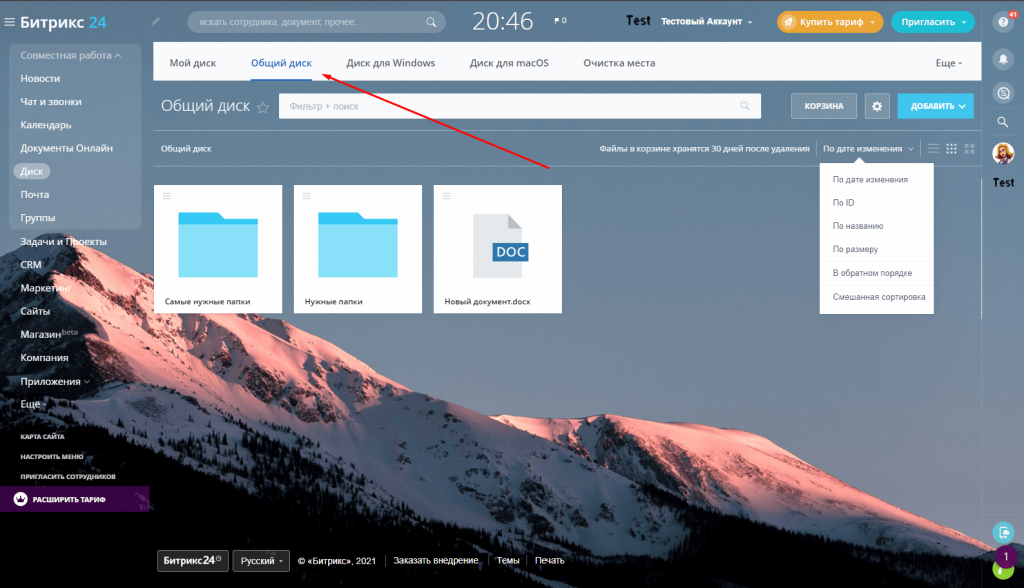
Удобен для хранения общей документации, необходимость доступа к которой возникает у всех сотрудников. Сюда можно добавить все требуемые файлы, документы и даже целые папки, или сразу создать документ. Для этого нужно нажать кнопку «Добавить» и выбрать подходящий вариант из выпадающего списка.
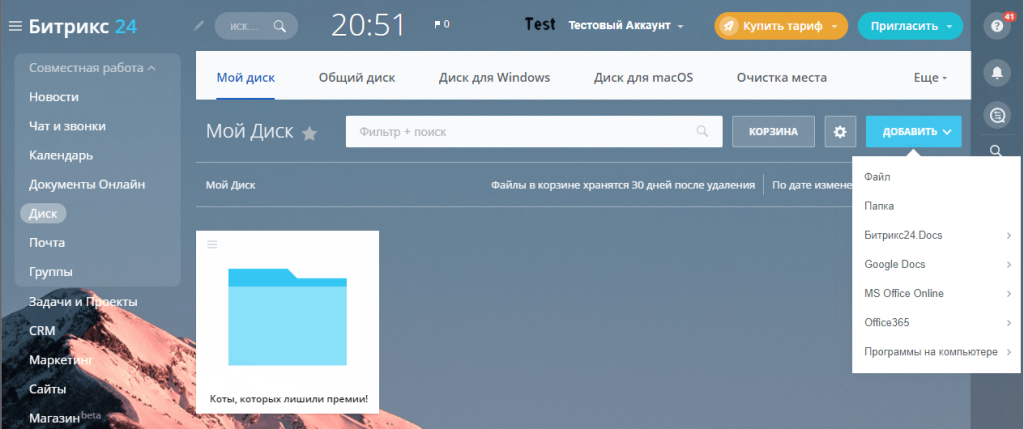
Интерфейс можно настроить под собственные предпочтения: выбрать вид отображения (список, обычные или крупные папки) и порядок сортировки по следующим параметрам:
- по дате изменения;
- по ID;
- по названию;
- по размеру;
- в обратном порядке;
- смешанная сортировка.
При необходимости для удобства работы любую папку можно подключить к личному диску, для этого у пользователя должны быть права на редактирование папки или полный доступ.
Мой диск
Это выделенное место для хранения файлов, изначально доступных только вам и администратору портала. Для того, чтобы другие пользователи могли с ними работать, вам необходимо настроить общий доступ. Для этого выберите файл или целиком папку, затем нажмите кнопку «поделиться» и из выпадающего меню выберите нужный пункт.
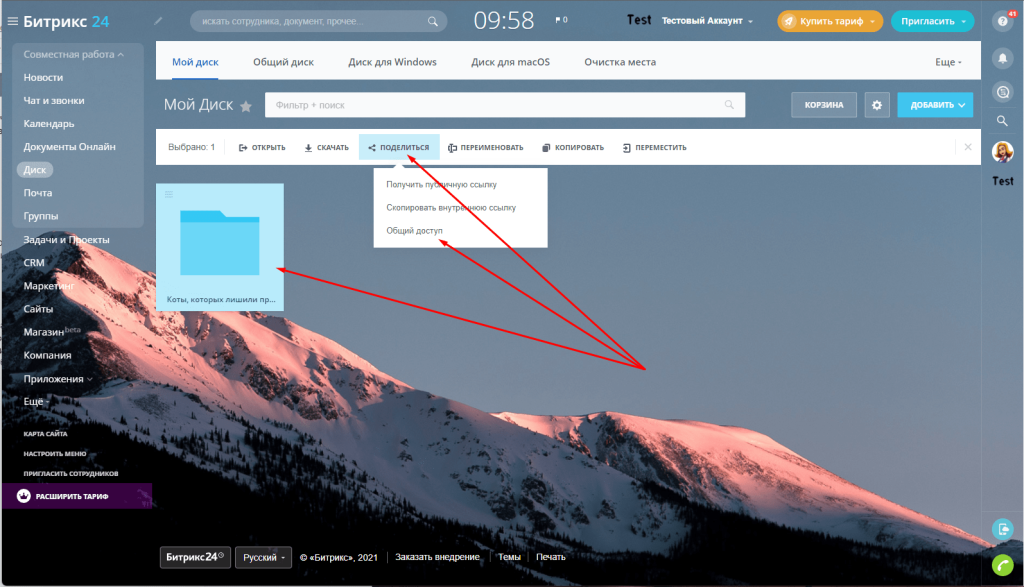
Можно не только добавить разных пользователей, но и выставить каждому из них права доступа: например, право на редактирование нужно выдавать только тем, кому это действительно необходимо, а остальным будет достаточно режима чтения. Это поможет минимизировать ситуации, когда сотрудник по неосторожности сможет внести изменения не в тот документ, а то и удалить его.
Впрочем, Битрикс24 предусмотрел и такие ситуации, поэтому все файлы и документы сначала удаляются в корзину и хранятся там в течение 30 дней. Очистить корзину может только сотрудник с полным доступом: как правило, такие привилегии обычным пользователям выдавать просто незачем.
Важный момент: скачать файл сможет любой пользователь, которому вы откроете доступ, даже если у него установлены права только на чтение.
Объем места на диске
Объем места на диске зависит от тарифа, а точное количество общего, занятого и доступного пространства можно узнать, открыв вкладку левого меню «Мой тариф» и пролистав немного вниз.
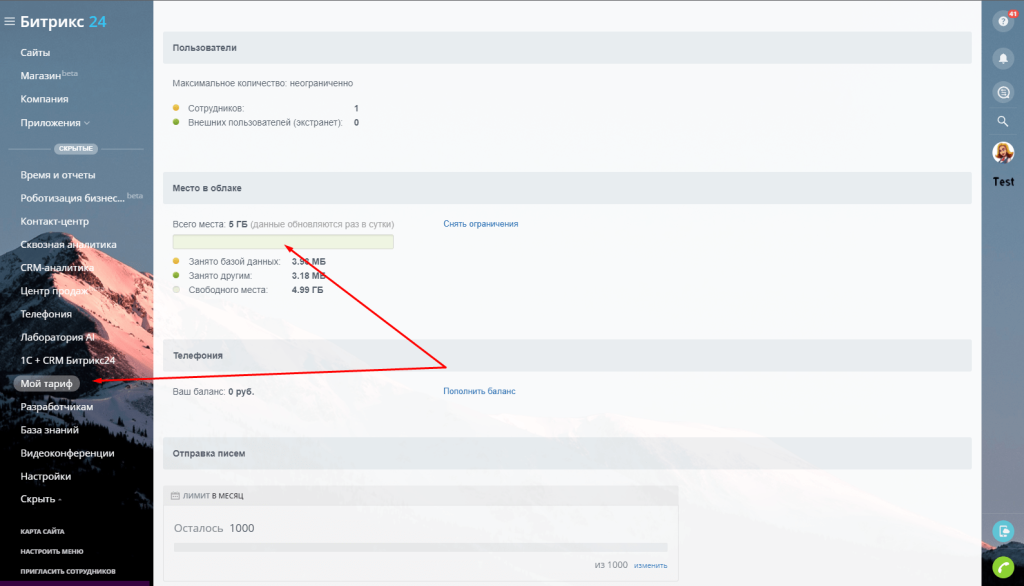
Объем диска занимают любые файлы и документы, а не только те, которые вы самостоятельно загрузили. Это могут быть файлы, прикрепляемые к новостям/задачам/календарям, созданные документы, файлы во встроенном мессенджере, вложения в пользовательские поля, записи телефонных разговоров, вложения писем и так далее — они отображены на диске категорией «Занято другим».
Еще одной статьей уменьшения объема диска является категория «Занято базой данных». Тут хранятся все создаваемые задачи, без учета прикрепленных к ним материалов, все данные CRM-системы: контакты, компании, сделки, лиды, счета и предложения. Кроме этого, тут хранятся письма, без учета прикрепленных файлов, обрабатываемые через CRM-систему и события в календарях.
Настройка Битрикс24.Диск и синхронизация данных
Чтобы сделать работу с Битрикс24.Диск еще удобнее, требуется скачать и установить на компьютер десктопное приложение — есть версии как для Windows, так и для macOS. После установки приложения потребуется выполнить некоторые настройки.
Настройки синхронизации
Откройте приложение и нажмите иконку в виде облака, расположенную в боковом меню слева. Затем откройте настройки — шестеренка в верхнем правом углу — в выберите папку для синхронизации на компьютере. Здесь же можно настроить дополнительные параметры синхронизации:
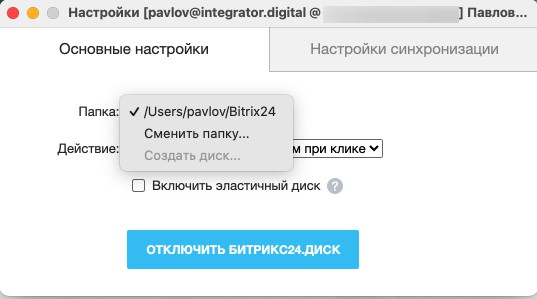
- действие при клике по файлу в панели — открывать сам файл или папку, в которой он расположен;
- эластичный диск — опция, при включении которой файлы будут отображаться, но не будут скачиваться, пока вы не начнете с ними работать.
При необходимости синхронизацию можно отключить в настройках.
Подключение сетевого диска
Если вы используете операционную систему Windows старше Windows Vista, то можете подключить хранилище как сетевой диск. Откройте вкладку «Диск», расположенную в левом меню портала Битрикс24 и выберите настройки — значок шестеренки.
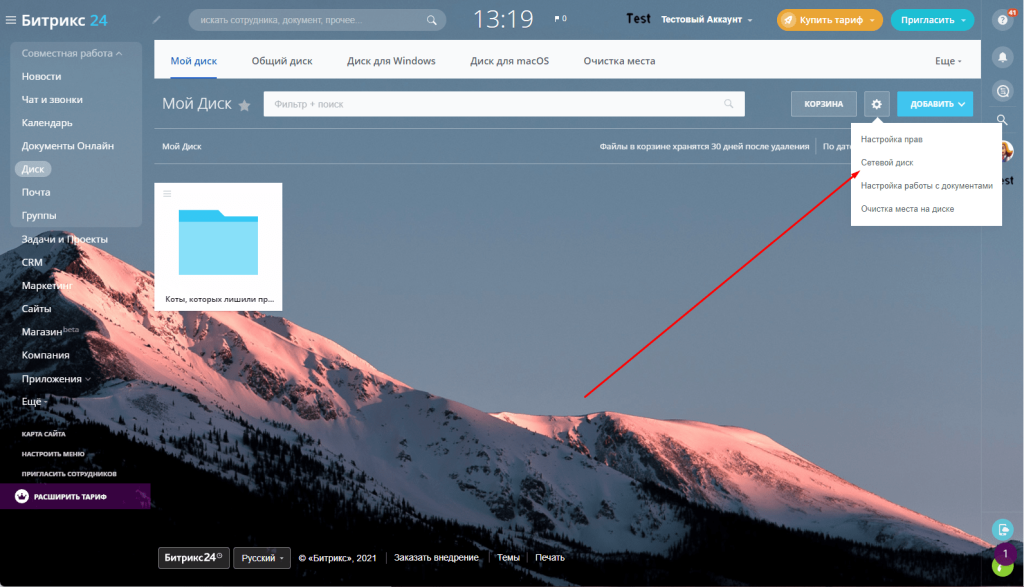
Откроется окно с адресом, который нужно скопировать и вставить в командную строку Windows. На запрос системы нужно ввести пароль от Битрикс24 — все, диск подключен.
Еще один способ подключения сетевого диска реализован через проводник. Откройте проводник Windows, перейдите во вкладку «Сеть» и выберите «Подключить сетевой диск». Назначьте букву для диска и вставьте ссылку на Битрикс в появившееся поле. Отметьте галочками другие опции, если необходимо, и нажмите «Готово».
Как очистить место на диске?
Битрикс24 позволяет очищать место на диске. Для этого можно воспользоваться функцией безопасной очистки места или самостоятельно удалить все ненужные файлы.
Чтобы воспользоваться инструментом для безопасной очистки откройте «Диск» и выберите пункт «Очистка места» — он расположен в верхнем меню управления диском. После этого система в автоматическом режиме просканирует хранилище и найдет файлы, которые можно безопасно удалить: старые копии документов и резервные копии файлов, также можно отдельно отметить пункт «Корзина».
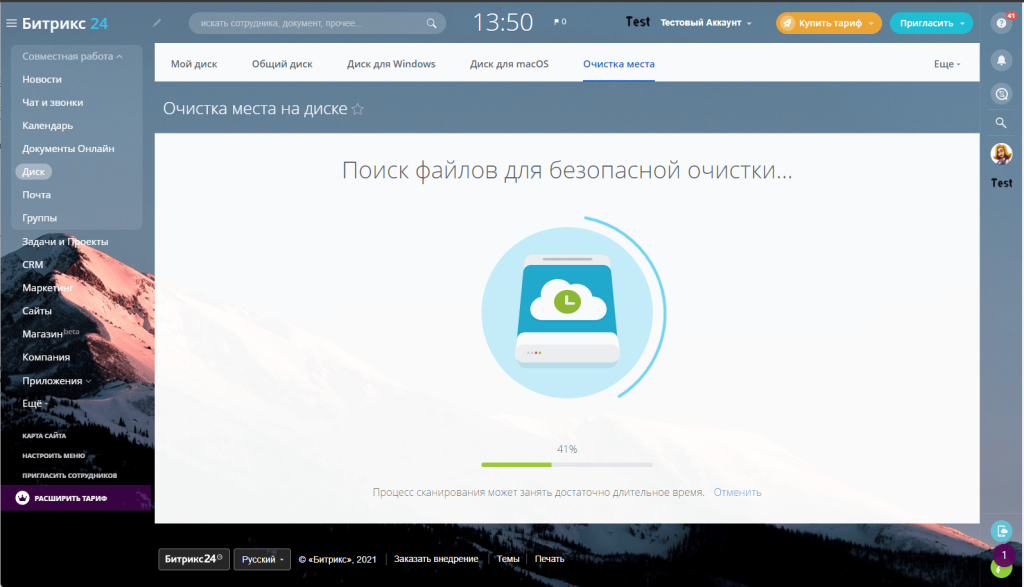
Кроме этого, с диска можно удалять любые файлы в ручном режиме, но для этого нужно понимать, какие файлы и где расположены. Если у вас нет достаточных знаний, то мы рекомендуем использовать автоматическую очистку.
Итоги
Больше 10 лет мы оказываем IT-поддержку бизнесу. За это время мы прошли большой путь и стали сертифицированным партнером Битрикс24, провели большое количество внедрений, реализовали много проектов. Если у вас есть вопросы по использованию диска Битрикс24, а также любые другие вопросы, связанные с Битрикс — звоните и пишите нам, мы с радостью ответим на них.
Права доступа к файлам на диске Битрикс24
Диск в системе Битрикс24 — надежное хранилище внутри корпоративного портала. Инструментарий диска позволяет хранить, редактировать и удалять файлы, а также обеспечить к ним безопасный доступ с любого устройства.
Каждому пользователю системы доступно два отдельных хранилища:
- Мой диск – персональное хранилище каждого пользователя Битрикс
- Общий диск – хранилище файлов, доступных всем сотрудникам Битрикс
В данной статье мы подготовили для вас краткую инструкцию по настройке права для каждого типа хранилища в Битрикс24.
Типы прав доступа
Для раздела Мой диск доступно четыре настройки прав доступа:
- Чтение – доступ к файлам на просмотр содержимого
- Добавление – доступ как к просмотру, так и к добавлению новых файлов на диск
- Редактирование – доступ к просмотру, добавлению и замене содержимого файлов. Сами настройки файлов недоступны
- Полный доступ – неограниченный доступ к диску
В отличие от Моего диска в разделе Общий диск пять типов доступа к содержимому. Помимо вышеперечисленных добавлена настройка «Делиться». Сотрудникам, для которых установлен данный тип доступа, разрешено делиться файлами через соответствующее меню. Однако этот тип доступа лучше использовать совместно с другими, к примеру, с «Добавлением».
Скачать документ или любой другой файл с диска можно при любых правах доступа, включая Чтение.
Настройка прав доступа к Диску возможна только на платных тарифах Битрикс24!
Предоставление полного доступа большому количеству пользователей может привести к случайному изменению или удалению важных данных. Будьте внимательны при раздаче прав!
Права для доступа к личному диску
Мой диск – личное хранилище файлов для каждого пользователя в Битрикс24. Все файлы в персональном хранилище доступны только самому пользователю и сотруднику с административными правами.
Для того, чтобы предоставить коллеге доступ к вашим личным документам коллеге, перейдите в раздел Мой диск. Далее выберите файл или папку, к которой необходимо настроить совместный доступ. Нажмите кнопку Поделиться и выберите пункт меню Общий доступ:

В открывшемся окне выберите пользователей или отдел, которым нужно предоставить доступ. Укажите уровень доступа согласно описанию выше.

Выбранному списку людей придет уведомление о подключении файлов к диску:

С этого момента коллеги будут иметь доступ к папке на вашем диске.
Права для доступа к общему диску
Для совместного редактирования и просмотра документов компании настройте права доступа сотрудникам каждого отдела. Изначально доступ к документам и папкам установлен следующим образом:
- Пользователи с административными правами – полный доступ
- Все остальные пользователи (сотрудники) – редактирование
Для того, чтобы настроить права доступа к Общему диску перейдите в соответствующий раздел и нажмите на шестеренку. Далее выберите пункт меню Настройка прав:

В открывшемся окне выберите сотрудника, группу или отдел. Укажите уровень доступа согласно описанию выше.

Если требуется предоставить файл внешнему пользователю без доступа к содержимому диска, воспользуйтесь публичными ссылками. Для этого выберите нужный файл и выделите его левой кнопкой мыши. Далее нажмите на кнопку Поделиться → Получить публичную ссылку в появившейся панели меню:

Вы можете как просто скопировать саму ссылку и отправить ее пользователю, так и, например, ограничить визит по времени. Для этого нажмите на шестеренку и поставьте галочку напротив соответствующего пункта:

В этом же окне можно защитить файл, хранящийся по ссылке, паролем. Это поможет снизить риск несанкционированного доступа к документу.
Таким образом, благодаря функциональности Битрикс24.Диск можно обмениваться файлами с коллегами внутри самой системы, редактировать и согласовывать документы. Настройка прав доступа к важным файлам позволяет обеспечить защиту от утечки конфиденциальных данных.
Не забывайте – грамотная настройка доступов к файлам защитит внутреннюю информацию как одного сотрудника, так и всей организации.
Остались вопросы по настройке прав доступа к Диску? Звоните по телефону или заполните форму ниже.
Вас также может заинтересовать:

Тарифы на облако Битрикс24

Права доступа к задачам
Общий диск
В каждой компании есть документы и файлы, пользоваться которыми должны чуть ли не все сотрудники. Битрикс24 позволяет организовать коллективный доступ и работу над ними.
Загрузите файлы на Общий диск и с ними смогут работать все сотрудники, кому предоставлен доступ.
Как добавлять файлы и папки на диск?
Кликните кнопку Добавить в правом верхнем углу.
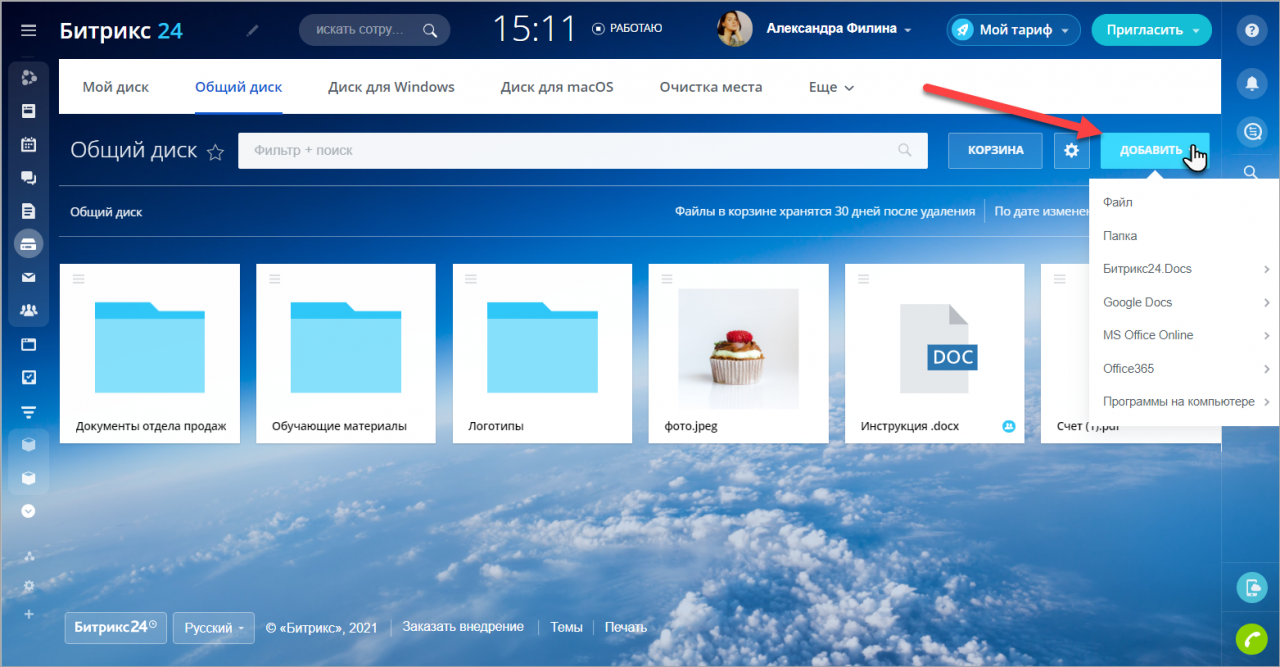
Загрузите файл с компьютера или добавьте новую папку на диск. Также вы можете просто создать новый файл с помощью Битрикс24.Docs, Google Docs, MS Office Online, Office365 или ваших редакторов на компьютере.
Для создания документа нужен ваш личный аккаунт выбранного сервиса.
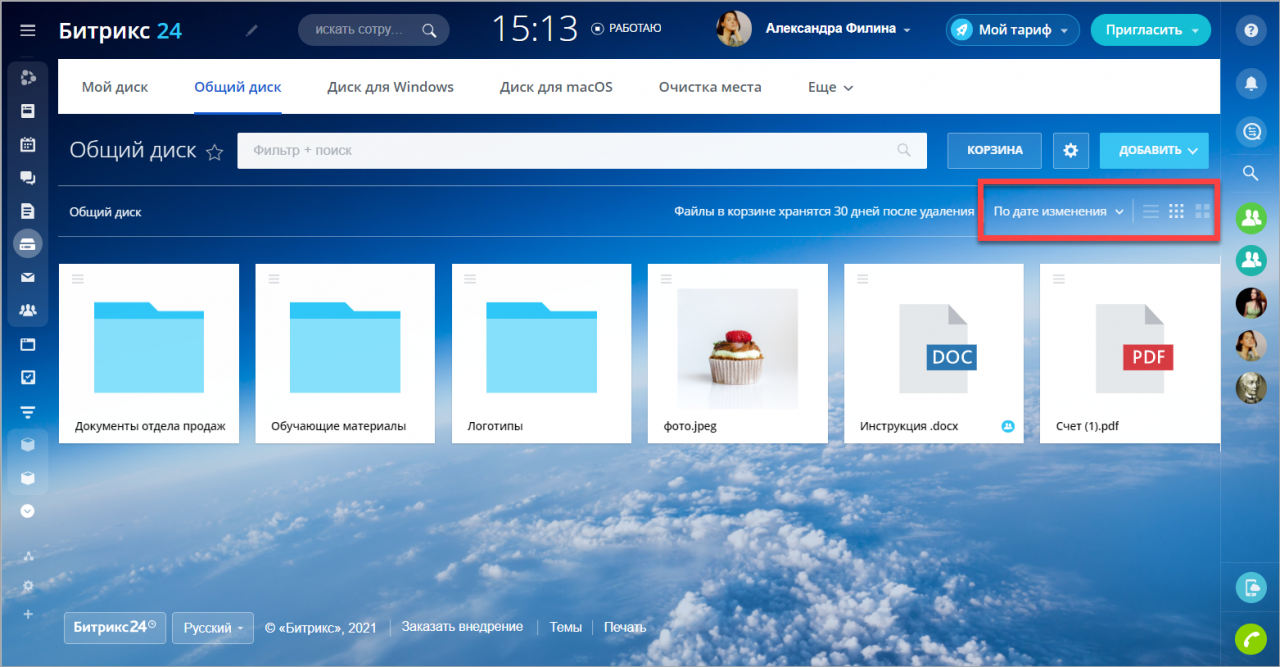
Сортировка элементов диска
Для удобства работы настройте порядок и вид элементов на диске:
- Укажите, по какому полю сортировать файлы и папки.
- Выберите вид отображения элементов: список, мелкая и крупная плитка.
Настройка прав доступа
Для общих документов компании обязательно нужно настроить права доступа для разных сотрудников.
По умолчанию доступ к папкам и файлам установлен следующим образом:
- Администраторы — Полный доступ;
- Все сотрудники — Редактирование.
Вы можете настраивать доступ как к диску целиком, так и к отдельной папке или файлу.
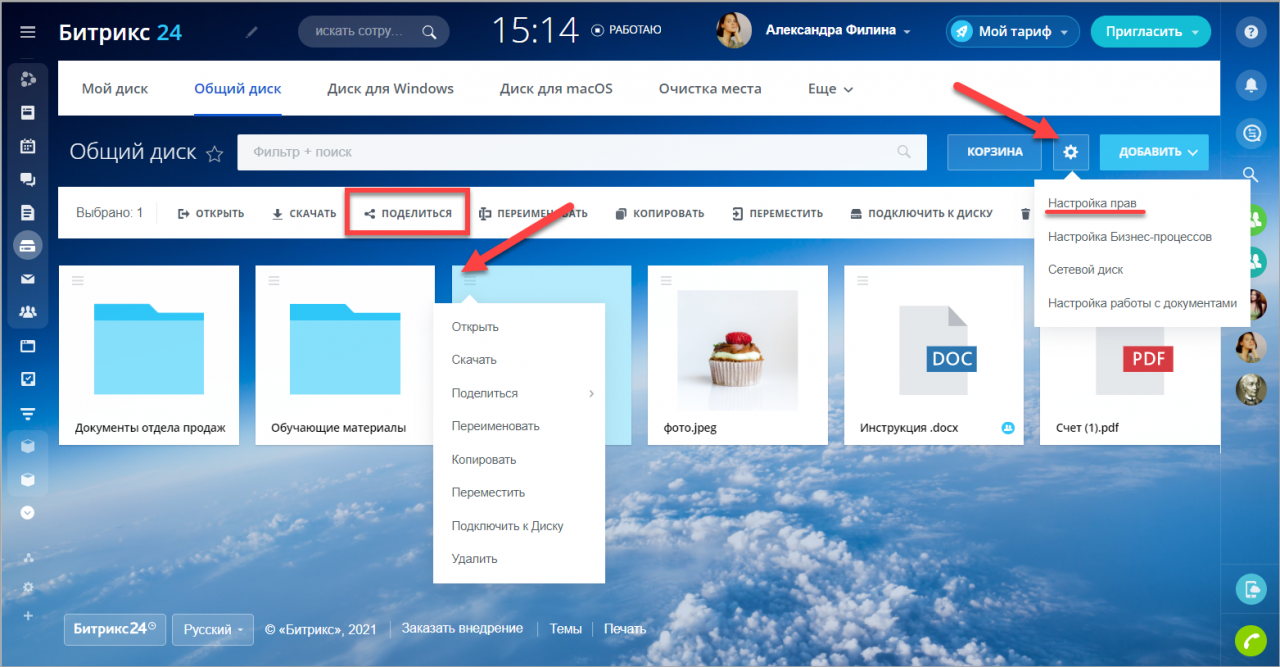
Выберите нужного сотрудника, группу или целый отдел и укажите тип прав.
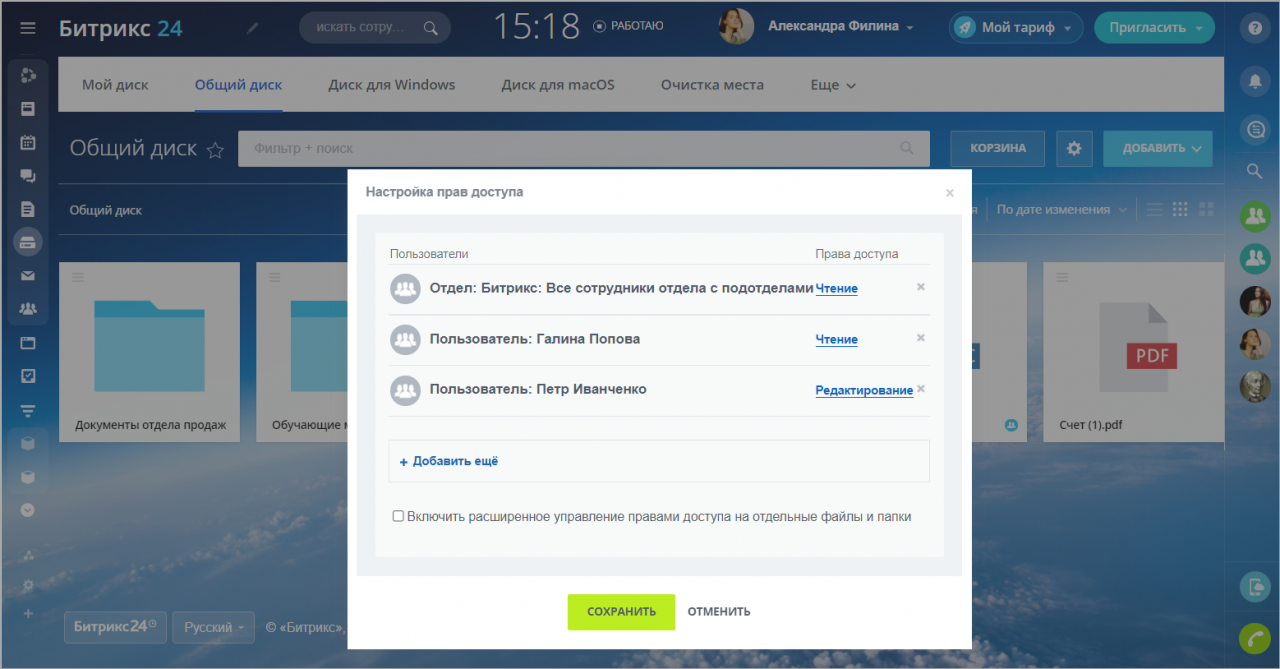
Обратите внимание, что скачать файл можно при любых правах доступа. Если вы хотите, чтобы внешний пользователь или удаленный сотрудник имел доступ только к определенным файлам, но не лез в сам диск, то лучше воспользоваться публичными ссылками.
Что позволяют разные типы прав?
- Чтение – разрешен только просмотр содержимого диска.
- Добавление – разрешен просмотр и добавление файлов на диск.
- Делиться – разрешено делиться с коллегами файлами через Общий доступ. Данное право использовать отдельно от остальных бессмысленно. Его лучше комбинировать с другими. Например, дать пользователю Иванову одновременно права «Чтение» и «Делиться».
- Редактирование – разрешены все возможные действия, а также подключение папки к личному диску, но менять настройки и права доступа нельзя.
- Полный доступ – разрешены все возможные действия.
Подключение папки на личный диск
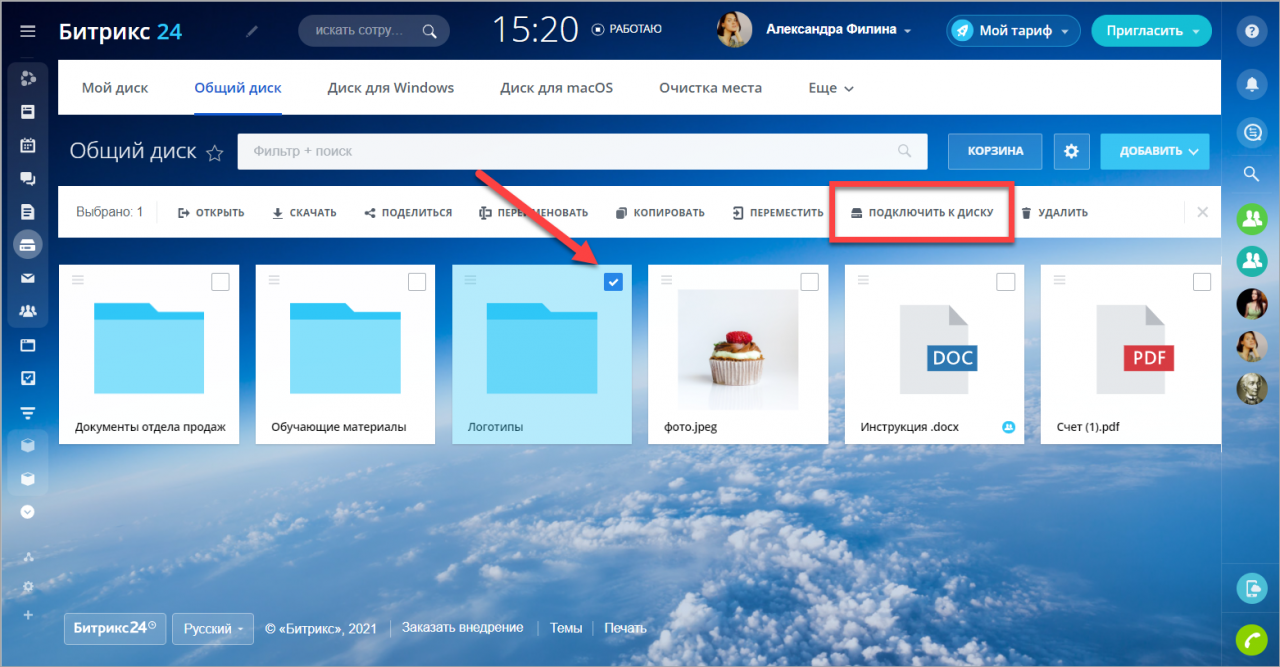
Чтобы работать с общей папкой через ваш личный диск, ее можно просто подключить к нему.
Чтобы подключить папку к своему диску у вас должны быть права не ниже Редактирование.
Функция Общий Диск компании доступна не на всех тарифах Битрикс24. Также объем места в облаке для Общего диска компании зависит от тарифа. Узнать подробнее вы можете на странице тарифов.