
Панели инструментов
Панели инструментов – это один из нескольких настраиваемых способов запуска команд и изменения настроек.
Типы панелей инструментов
Панели инструментов содержат кнопки, которые служат для запуска команд. С кнопками, имеющими в своем правом нижнем углу маленький черный треугольник, связаны подменю, содержащие наборы родственных команд. Для вызова всплывающей панели необходимо подвести курсор к значку всплывающей панели и удерживать нажатой левую кнопку мыши.
По умолчанию в верхней части окна приложения отображается панель «Быстрый доступ». Она содержит часто используемые команды, а также стандартные команды для открытия и сохранения файла.
Прим.: Панель инструментов можно преобразовать в панель ленты с помощью диалогового окна «Адаптация интерфейса пользователя».
Отображение, скрытие, закрепление и изменение размеров панелей
Панели инструментов можно отобразить или скрыть и сохранить сделанные настройки в рабочем пространстве. Можно выбрать требуемый вариант в списке панелей инструментов на ленте панели «Пользовательский интерфейс» вкладки «Вид». Существует также возможность создания новых панелей.
Панель инструментов может быть плавающей или закрепленной. Плавающая панель может отображаться в любом месте экрана, ее можно перетащить в новое местоположение, изменить ее размер или закрепить ее. Закрепленную панель можно присоединить к одному из краев области чертежа.
Понятия, связанные с данным
Задачи, связанные с данной
- Работа с панелью быстрого доступа
- Отображение панели
Для чего предназначены команды данной панели инструментов в autocad
Настройка интерфейса 3 d AutoCAD .
Мы начнем настройку окна AutoCAD с закрытия всех палитр (Диспетчер Подшивок (Sheet Set Manager) и Все Палитры (Tool Palettes)). Палитры (palette), которые в справочной системе также часто называются закреплямыми окнами (docked window) или панелями (pane), – это полезные инструменты AutoCAD, однако без многих из них можно обойтись. Поэтому щелкните на кнопках закрытия палитр, которые находятся в правом верхнем углу каждой палитры, как и у обычного окна или плавающей панели инструментов. Те палитры, которые нам понадобятся по ходу работы, мы будем включать по мере необходимости. С остальными палитрами вы сможете ознакомиться впоследствии самостоятельно, завершив работу с данной книгой. Затем щелкните правой кнопкой мыши по любой из панелей инструментов. На экране появится длинный список панелей инструментов AutoCAD, подобный тому, который представлен на рисунке Включая и выключая отображение панелей инструментов, добейтесь, чтобы окно AutoCAD выглядело примерно так, как показано на рисунке.
Следующий этап настройки классического интерфейса AutoCAD выполняется с помощью диалогового окна Настройка (Options):
1. Выберите из меню команду Cервис = > Настройка (Tools = > Options) или введите в командном окне НАСТРОЙКА (OPTIONS) или просто НА (OP). Откроется диалоговое окно Настройка (Options), показанное на рисунке, которое содержит десять вкладок.
2. Перейдите в окне Настройка (Options) на вкладку Экран (Display) – рисунке. Если в группе Элементы окна (Window Elements) (находится в левом верхнем углу вкладки) установлен флажок Полосы прокрутки (Display scroll bars in drawing window), щелкните по нему для его сброса и отключения соответствующего режима.
3. Найдите в левом нижнем углу вкладки строку ввода Размер перекрестья (Crosshair size). Если вы хотите, чтобы экран вашего ПК при изучении этой книги выглядел точно так же, как и экран ПК автора, введите в этой строке значение 100 (или просто переместите бегунок право до конца). В этом случае линии перекрестия будут уходить за границы экрана. Многие опытные пользователи AutoCAD (в том числе и автор) считают, что так с указателем-перекрестием работать удобнее, чем при размере, установленным по умолчанию.
4. Теперь щелкните по кнопке Цвета (Colors), расположенной в нижней части группы Элементы окна (Window Elements). В открывшемся диалоговом окне Цветовая гамма окна чертежа (Drawing Window Colors) выберите в списке Контекст (Context) элемент Пространство 2D модели (2D model space), а в списке Элемент интерфейса (Interface Element) – элемент Однородный фон (Uniform background). Затем раскройте список Цвета (Colors), и выберите из него цвет Белый (White).
Примечание Дмитрия Лапина.
Не рекомендую менять цвет фона с чёрного на белый. Когда установлен чёрный цвет, свет от монитора становится менее резким, меньше устают глаза.
Назначьте также элементу Маркер автопривязки (Autosnap marker) цвет Красный (Red), элементу Подсказка при прочерчивании (Drafting tool tip) – цвет Черный (Black), а элементу Фон подсказки (Drafting tool tip background) – элемент Желтый (Yellow). Область просмотра Образец (Preview) окна Цветовая гамма окна чертежа (Drawing Window Colors) примет вид, показанный на рисунке.
Диалоговое окно Цветовая гамма
5. Щелкните по кнопке Принять (Apply & Close) для закрытия окна Цветовая гамма окна чертежа (Drawing Window Colors), а затем – по кнопке OK диалогового окна Настройка (Options).
Теперь цвет области черчения окна AutoCAD изменился на белый, а цвет указателя-перекрестия – на черный (AutoCAD автоматически подбирает цвет указателя так, чтобы он был хорошо виден на фоне цвета, выбранного пользователем для области черчения). Кроме того, если вы установили максимальный размер для указателя-перекрестия, эти изменения вы также легко заметите.
Разместите плавающие панели инструментов, показанные на рисунке, так, чтобы они автоматически пристыковались к границам окна AutoCAD.
Для получения расположения панелей инструментов, представленного на рисунке, необходимо, чтобы в Windows был установлен режим экрана 1024×768 точек с глубиной цвета минимум 24 бит (лучше 32 бит), а также включен режим автоматического сокрытия панели задач. Если по каким-то причинам вы не можете этого сделать, разместите панели инструментов по-другому (например, в три ряда в верхней части экрана или в три столбца по краям экрана).
Если на вашем ПК система AutoCAD 2007 была установлена недавно, на экране время от времени будет появляться сообщение Коммуникационный центр (Communication Center). Поскольку для решения стоящих перед нами задач соответствующие средства AutoCAD 2007 не нужны, лучше их отключить, чтобы они не отвлекали вас от работы. Но сначала давайте отключим кнопки-индикаторы ДПСК (DUCS) и ДИН (DYN), которые находятся в строке состояния между кнопками-индикаторами ОТС-ОБЪЕКТ (OTRACK) и ВЕС (LWT). Использование режимов, включаемых этими кнопками, позволяет немного упростить работу с AutoCAD, однако, с другой стороны, довольно значительно влияет на логику работы с пользовательским интерфейсом AutoCAD. Поэтому, как и прочие нововведения AutoCAD 2007, эти кнопки лучше включить позднее, когда вы в достаточной степени овладеете навыками трехмерного черчения в AutoCAD.
1. Если кнопки-индикаторы ДПСК (DUCS) и (или) ДИН (DYN) находятся в нажатом положении, щелкните по ним, чтобы выключить соответствующие режимы.
2. Щелкните по кнопке раскрытия меню строки состояния, которая находится в этой строке правее области уведомлений. Можете также щелкнуть правой кнопкой мыши в любом месте строки состояния, не занятой кнопками или пиктограммами.
3. Выберите из меню элемент Динамическая ПСК (F6) (Dynamic UCS (F6)). AutoCAD закроет меню и, отключив отображение кнопки ДПСК (DUCS), перерисует строку состояния.
4. Снова откройте меню строки состояния и проделайте аналогичную операцию с элементом Динамический ввод (F12) (Dynamic Input (F12)).
5. Теперь давайте займемся отключением пиктограммы Коммуникационный центр (Communication Center). Вместе с ней мы отключим и пиктограмму с изображением открытого замка. Эта пиктограмма предназначена для отображения режима блокировки панелей инструментов и палитр. Поскольку режим блокировки нам также не понадобится, мы отключим вывод и этой пиктограммы. Снова откройте меню строки состояния и выберите из него нижний элемент Настройка области уведомлений (Tray Settings).
6. В открывшемся окне Настройка области уведомлений (Tray Settings) сбросьте все флажки, а затем щелкните по кнопке OK.
Диалоговое окно Настройка области уведомлений
7. Убедитесь в том, что все пиктограммы в области уведомлений, расположенной в правой части строки состояния, отключились. Справа в строке состояния должна остаться лишь кнопка В Очистить экран (Clear Screen), предназначенная для переключения в полноэкранный режим работы.
Материал статьи взят из книги
«Трехмерная компьютерная графика
и автоматизация проектирования
в AutoCAD 2007″
Автор: Климачева Т. Н.
Прямо Сейчас Подпишитесь На Рассылку!
И Получайте Бесплатные
Обучающие Видео Уроки
По AutoCAD На Ваш E-mail!
Просто Введите Ваши Данные В Форму!
Внимание!
Как активировать рассылку?
Если вы не знаете как правильно активировать рассылку, пройдите по этой ссылке . Там Вы найдёте подробную инструкцию.
P.S. Уважаемый подписчик, если Вы хотите:
- о чём-то меня спросить или дать полезный совет;
- предложить урок или интересную статью по теме Autocad ;
- прислать ваш отзыв или комментарий по видеоурокам;
- или просто поделиться своим опытом в работе Autocad ,
То Вы всегда можете:
- написать мне письмо на E-mail : autocad-profi@yandex.ru
- или оставить Ваше сообщение в «гостевой книге»
Итак, Уважаемый подписчик, жду вас на страницах моего сайта autocad-profi.ru .
Желаю вам удачи и успешного изучения программы AutoCAD !
До новых встреч!
Дмитрий Лапин.
Видеокурс по Revit
Архитектурно — строительное проектирование в программе Revit.
AutoCAD обучение
Подпишитесь на бесплатную рассылку : « Эффективная работа в AutoCAD» .
| Чертежи и черчение |
| Рабочий чертёж Требования к чертежу Чертёж детали литья Чертёж детали на станках Чертёж детали гибки Чертёж д. из пластмассы Групповой чертёж Чертежи пружин |
| Адаптация интерфейса |
| Об адаптации AutoCAD Организация доп. файлов AutoCAD Конфигурации AutoCAD Чертежи в нескольких папках Место адаптированных файлов Шаблоны инернет публикаций Пользовательские команды в AutoCAD Псевдонимы команд AutoCAD Макросы операций AutoCAD Рекордер операций AutoCAD |

№ 41001478398734
ИЛИ
W eb M oney
RU: R243691155431
http://www.autocad-profi.ru | Copyright © 2010 ИП Лапин Дмитрий Михайлович . | ОГРНИП 310774615100942 | Все права защищены.
Более 5-ти часов живого видео!
Коллекция Видеоуроков
» Эффективная работа в AutoCAD»
ПОДАРОК .
Уважаемый посетитель , предлагаю Вам получить абсолютно бесплатно 14 видеоуроков по 2 d черчению и 3 d моделированию в программе AutoCAD . Чтобы получить доступ к видео материалам заполните форму подписки. Впишите ваше имя и e-mail адрес в поля формы ниже и нажмите кнопку » Получить видеоуроки » .
ПОДАРОК .
Уважаемый посетитель , предлагаю Вам получить абсолютно бесплатно 14 видеоуроков по 2 d черчению и 3 d моделированию в программе AutoCAD . Чтобы получить доступ к видео материалам заполните форму подписки. Впишите ваше имя и e-mail адрес в поля формы ниже и нажмите кнопку » Получить видеоуроки » .
Панели инструментов
Панели инструментов являются графическим интерфейсом команд программы AutoCAD, то есть выполняют соответствующие им функции. О назначении кнопки вы можете узнать, подведя к ней указатель мыши. При этом появится всплывающая подсказка с кратким описанием кнопки. Если для команды назначено сочетание клавиш, оно также будет показано во всплывающей подсказке. На рис. 1.9 представлена панель инструментов Standard (Стандартная) с указателем мыши, подведенным к кнопке Save (Сохранить).
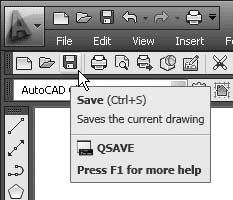
Рис. 1.9. Подсказки панели инструментов
Многие кнопки на панелях инструментов дублируют команды на ленте или в меню (если вы работаете с классическим интерфейсом программы). Вы можете выбрать более удобный для себя способ вызова команды.
В правом нижнем углу некоторых кнопок имеется маленькая черная стрелка. Если какое-то время удерживать на ней нажатой левую кнопку мыши, на экране появится меню с дополнительными элементами. На рис. 1.10 показано меню Zoom Window (Масштабирование окна) панели инструментов Standard (Стандартная).
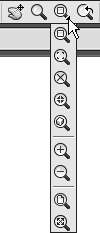
Рис. 1.10. Меню дополнительных инструментов Zoom Window (Масштабирование окна)
Панели инструментов могут быть закрепленными (в таком состоянии они отображаются по умолчанию) и плавающими. Название плавающей панели инструментов можно увидеть в подсказке, появляющейся при наведении указателя мыши на панель. Для закрытия плавающей панели инструментов предназначена кнопка с крестиком, расположенная в ее правой части. Кнопки плавающей панели инструментов могут располагаться как в один ряд, так и в несколько. Чтобы сделать панель плавающей, достаточно перетащить ее с помощью мыши на некоторое расстояние от края графического экрана. На рис. 1.11 показана плавающая панель инструментов Standard (Стандартная) с различным расположением кнопок.
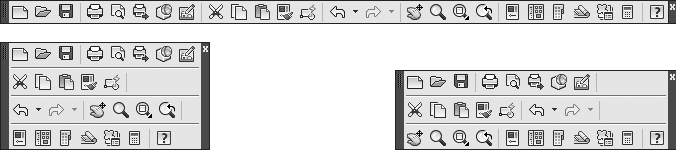
Рис. 1.11. Различные состояния панели инструментов Standard (Стандартная)
Примечание
Если вы не хотите, чтобы панель инструментов «приклеивалась» к краю графической области, при перемещении панели удерживайте нажатой клавишу Ctrl.
Всего в AutoCAD 2010 имеется 44 панели инструментов. Чтобы отобразить или скрыть какую-либо панель инструментов, щелкните на любой из них правой кнопкой мыши. На экране появится меню, содержащее список доступных панелей (рис. 1.12).

Рис. 1.12. Меню отображения/ скрытия панелей инструментов
Для отображения/скрытия любой панели выберите ее в меню. В нижней части меню расположено подменю Lock Location (Место фиксации), с помощью которого вы можете блокировать положение панелей инструментов и палитр. Например, чтобы отобразить панель инструментов View (Вид) и блокировать ее, сделайте следующее.
1. Щелкните правой кнопкой мыши на любой панели инструментов и выберите пункт View (Вид).
2. С помощью мыши перетащите панель инструментов, как показано на рис. 1.13.
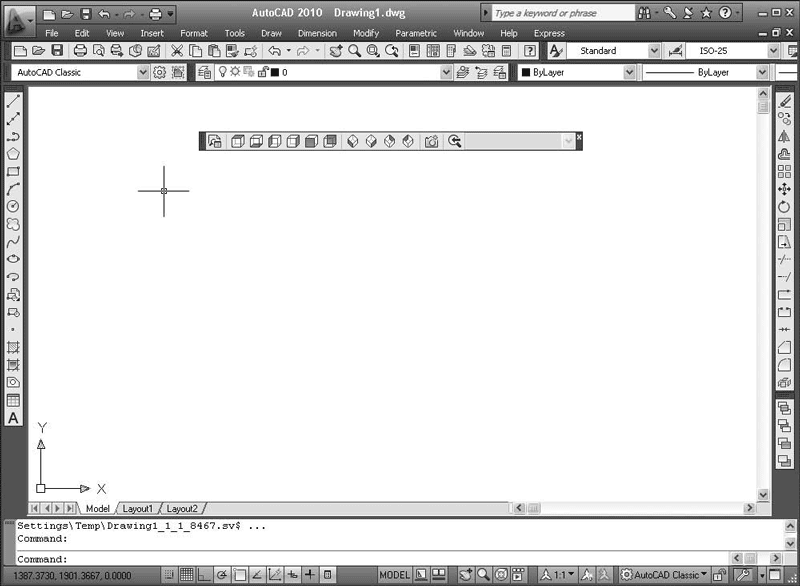
Рис. 1.13. Перетаскивание панели инструментов
3. Щелкните правой кнопкой мыши на панели, в открывшемся меню выполните команду закрепления плавающих панелей инструментов: Lock Location ? Floating Toolbars/Panels (Место фиксации ? Плавающие панели ин струментов/группы).
Панель будет блокирована, и вы не сможете перемещать ее по рабочему окну. Для отмены блокирования снова выполните эту же команду.
По умолчанию в рабочей области программы AutoCAD 2010 классического вида отображены восемь наиболее используемых панелей инструментов, присоединенных к верхней, левой и правой сторонам графической области программы. Остановимся на двух наиболее часто используемых панелях инструментов.
• Standard (Стандартная) (см. рис. 1.11) – содержит кнопки, предназначенные для вызова базовых команд, таких как создание, открытие, сохранение файла, просмотр проекта перед печатью и вывод его на печать, операции с буфером обмена, отмена и возврат действий. Кроме того, здесь расположены команды вызова палитр программы.
• Workspaces (Рабочие пространства) (рис. 1.14) – служит для переключения между рабочими пространствами программы AutoCAD 2010: 2D Drafting & Annotation (Двухмерное черчение и аннотирование), 3D Modeling (Трехмерное моделирование), AutoCAD Classic (Классический AutoCAD) и Initial Setup Workspace (Начальное установочное рабочее пространство).
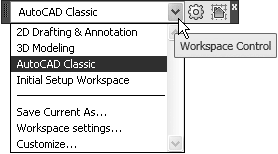
Рис. 1.14. Панель инструментов Workspaces (Рабочие пространства)
Остальные панели мы рассмотрим по мере описания работы с программой. Сейчас же обратимся к основному средству работы с инструментами AutoCAD, а именно к инструментальной палитре, которая занимает правую часть рабочего окна программы.
Данный текст является ознакомительным фрагментом.
Продолжение на ЛитРес
Читайте также
8.3. Панели инструментов
8.3. Панели инструментов Как и более ранние версии операционной системы, Windows 7 также позволяет работать с панелями инструментов для быстрого запуска программ или доступа к ресурсам. Количество подобного рода панелей ограничено лишь вашими потребностями. Кроме того,
Прикрепляемые виджеты и панели инструментов
Прикрепляемые виджеты и панели инструментов Прикрепляемыми являются виджеты, которые могут крепиться к определенным областям главного окна приложения QMainWindow или быть независимыми «плавающими» окнами. QMainWindow имеет четыре области крепления таких виджетов: одна сверху,
Панели инструментов
Панели инструментов Команды AutoCAD на панелях инструментов представлены в виде пиктограмм. Если задержать указатель мыши на пиктограмме, рядом с ней появляется название соответствующей команды, помещенное в маленький прямоугольник.Если в правом нижнем углу пиктограммы
Панели инструментов
Панели инструментов По умолчанию главная панель инструментов отображается под строкой меню в верхней части окна программы.Использование панелей инструментов – один из наиболее удобных способов выполнения большинства команд, для чего достаточно одного щелчка кнопкой
Панели инструментов
Панели инструментов Панели инструментов являются графическим интерфейсом команд программы AutoCAD, то есть выполняют соответствующие им функции. О назначении кнопки вы можете узнать, подведя к ней указатель мыши. При этом появится всплывающая подсказка с кратким
Глава 9 Панели инструментов
Глава 9 Панели инструментов Панели инструментов в Adobe Photoshop — незаменимые помощники при работе с изображениями. Панели инструментов можно отображать на экране и убирать с него, группировать по собственному усмотрению, изменять размеры и располагать в удобной для вас
Панели инструментов
Панели инструментов Команды AutoCAD на панелях инструментов представлены в виде пиктограмм. Если задержать указатель мыши на пиктограмме, рядом с ней появляется название соответствующей команды, помещенное в маленький прямоугольник.Если в правом нижнем углу пиктограммы
Панели инструментов
Панели инструментов Команды AutoCAD на панелях инструментов представлены в виде пиктограмм. Если задержать указатель мыши на пиктограмме, рядом с ней появляется название соответствующей команды, помещенное в маленький прямоугольник.Если в правом нижнем углу пиктограммы
Панели инструментов
Панели инструментов На панелях инструментов (см. рис. 2.1) расположены кнопки для вызова многих функций программы Sound Forge. Каждая панель содержит набор инструментов для выполнения сходных или связанных между собой задач, поэтому удобно отображать лишь те панели, к которым
Панели инструментов
Панели инструментов Панель инструментов – область графического интерфейса, содержащая элементы управления, выполненные чаще всего в виде кнопок, с помощью которых можно вызвать необходимую команду или меню. С ArchiCAD поставляется 15 предварительно настроенных панелей
Панели инструментов
Панели инструментов Панели инструментов являются графическим интерфейсом команд программы AutoCAD. Визуально это графические кнопки, вызывающие соответствующие им команды. Помимо графического изображения, о назначении кнопки вы можете узнать, подведя к ней указатель
Панели инструментов
Панели инструментов Команды AutoCAD на панелях инструментов представлены в виде пиктограмм. Если задержать указатель мыши на пиктограмме, рядом с ней появляется название соответствующей команды, помещенное в маленький прямоугольник.Если в правом нижнем углу пиктограммы
Перемещение панели инструментов
Перемещение панели инструментов Для перемещения панели инструментов следует прижать маркер на строке заголовка панели инструментов InterWrite и переместить данную панель в нужное место
Перемещение панели инструментов
Перемещение панели инструментов Перемещение панели инструментов (рис. 6.5) в удобное для пользователя место осуществляется с помощью маркера, прижатого к поверхности доски. Для изменения ориентации с вертикальной на горизонтальную необходимо прижать маркер к кнопке
13.1.2. Панели инструментов
13.1.2. Панели инструментов Как уже отмечалось ранее, панели инструментов используются для быстрого доступа к командам главного меню. В большинстве случаев вы будете использовать три панели инструментов, изображенные на рис. 108:Стандартная — дублирует некоторые команды
Панели инструментов
Панели инструментов Как и в любом стандартном окне Windows, в окне Microsoft Word есть строка меню (рис. 3.4) и панели инструментов. Рис. 3.4. Строка меню Microsoft WordПанель инструментов состоит из кнопок со значками (рис. 3.5). Рис. 3.5. Панель инструментовЩелчок по такой кнопке позволяет
Панели инструментов
Панели инструментов являются графическим интерфейсом команд программы AutoCAD. Визуально это графические кнопки, вызывающие соответствующие им команды. Помимо графического изображения, о назначении кнопки вы можете узнать, подведя к ней указатель мыши. На экране появится всплывающая подсказка с кратким описанием команды. Если для команды назначено сочетание клавиш быстрого вызова, оно также будет показано во всплывающей подсказке. На рис. 1.7 показана панель инструментов Standard (Стандартная) с указателем мыши, наведенным на кнопку Save (Сохранить).
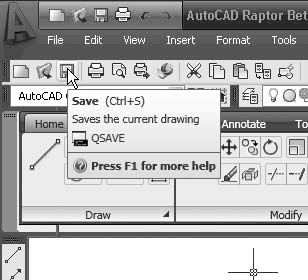
Рис. 1.7. Подсказки панели инструментов
Многие кнопки на панелях инструментов дублируют команды на ленте или в меню (если вы работаете с классическим интерфейсом программы). Пользователь может выбрать более удобный для него способ вызова команды.
В нижнем правом углу некоторых кнопок имеется маленькая черная стрелка. Если некоторое время удерживать на ней нажатой левую кнопку мыши, на экране появится меню с дополнительными элементами. На рис. 1.8 показано меню Zoom (Масштабирование) панели инструментов Standard (Стандартная).
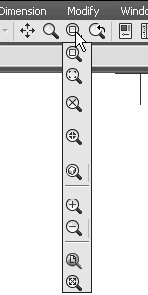
Рис. 1.8. Меню дополнительных инструментов Zoom (Масштабирование)
Панели инструментов могут быть закрепленными (в таком состоянии они отображаются по умолчанию) и плавающими. Название плавающей панели инструментов можно увидеть во всплывающей подсказке при наведении указателя мыши на панель. Для закрытия плавающей панели инструментов предназначена кнопка с крестиком, расположенная в правой части. Кнопки плавающей панели инструментов могут располагаться как в один ряд, так и в несколько. Чтобы сделать панель плавающей, достаточно перетащить ее с помощью мыши на некоторое расстояние от края графического экрана. На рис. 1.9 показана плавающая панель инструментов Standard (Стандартная) с различным расположением кнопок.
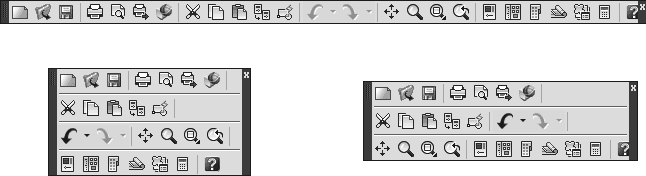
Рис. 1.9. Различные состояния панели инструментов Standard (Стандартная)
Примечание
Если вы не хотите, чтобы панель инструментов «приклеивалась» к краю графического экрана, при перемещении панели удерживайте нажатой клавишу Ctrl.
Всего в AutoCAD 2009 имеется 38 панелей инструментов. Чтобы отобразить или скрыть панель инструментов, щелкните на любой из них правой кнопкой мыши. На экране появится меню, содержащее список доступных панелей. Для отображения/скрытия любой из панелей выберите ее в меню. В нижней части меню расположено подменю Lock Location (Место фиксации), с помощью которого вы можете блокировать положение панелей инструментов и палитр. Так, например, чтобы отобразить панель инструментов View (Вид) и блокировать ее, необходимо выполнить следующие действия.
1. Щелкните правой кнопкой мыши на любой панели инструментов и в открывшемся меню выберите панель инструментов View (Вид) (рис. 1.10).
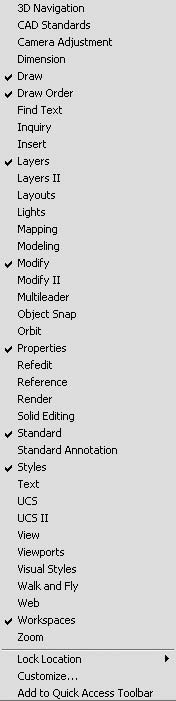
Рис. 1.10. Меню отображения/скрытия панелей инструментов
2. С помощью мыши перетащите панель инструментов, как показано на рис. 1.11.
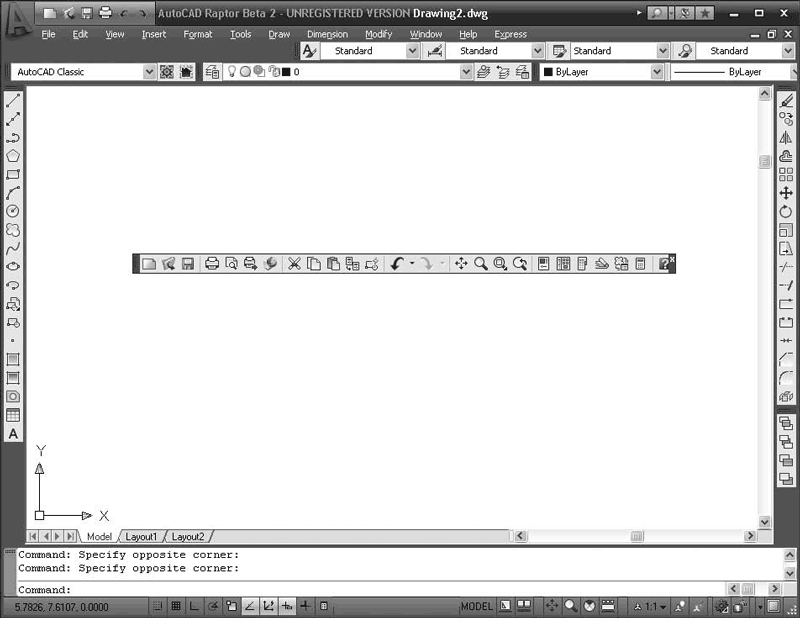
Рис. 1.11. Перетаскивание панели инструментов
3. Щелкнув правой кнопкой мыши на панели, откройте меню и выполните команду закрепления плавающих панелей инструментов: Lock Location ? Floating Toolbars/Panels (Место фиксации ? Плавающие панели инструментов) (рис. 1.12).
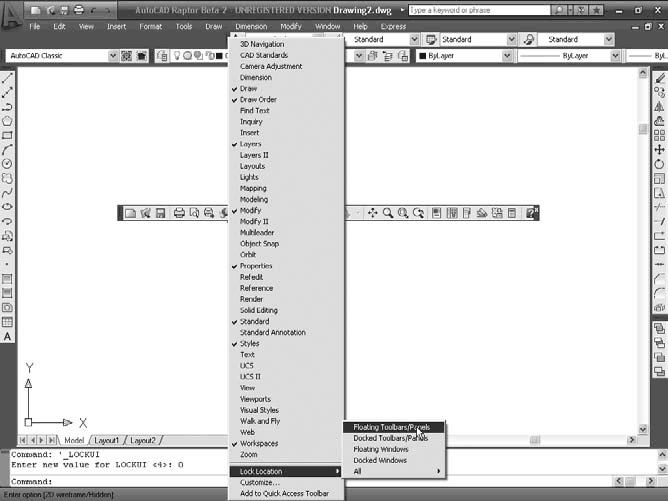
Рис. 1.12. Блокирование размещения панели инструментов
Панель будет блокирована, и вы не сможете перемещать ее по рабочему окну. Для отмены блокирования снова выполните эту же команду.
По умолчанию в рабочей области программы AutoCAD 2009 отображены восемь наиболее часто используемых панелей инструментов, присоединенных к верхней, левой и правой сторонам графического экрана программы. Остановимся на двух наиболее часто используемых панелях инструментов.
• Stadard (Стандартная) (см. рис. 1.7) – содержит кнопки, предназначенные для вызова базовых команд, таких как создание, открытие, сохранение файла, просмотр проекта перед печатью и вывод его на печать (Plot), операции с буфером обмена, отмена и возврат действий. Кроме того, здесь расположены команды вызова палитр программы.
• Workspaces (Рабочие пространства) – служит для переключения между рабочими пространствами программы AutoCAD 2009: 2D Drafting & Annotation (Двухмерное черчение и аннотирование), 3D Modeling (Трехмерное моделирование) и AutoCAD Classic (Классический AutoCAD).
Остальные панели мы обсудим по мере описания работы с программой. Сейчас же обратимся к основному средству работы с инструментами AutoCAD, а именно инструментальной палитре, которая занимает правую часть рабочего окна программы.
Данный текст является ознакомительным фрагментом.
Продолжение на ЛитРес
Читайте также
8.3. Панели инструментов
8.3. Панели инструментов Как и более ранние версии операционной системы, Windows 7 также позволяет работать с панелями инструментов для быстрого запуска программ или доступа к ресурсам. Количество подобного рода панелей ограничено лишь вашими потребностями. Кроме того,
Прикрепляемые виджеты и панели инструментов
Прикрепляемые виджеты и панели инструментов Прикрепляемыми являются виджеты, которые могут крепиться к определенным областям главного окна приложения QMainWindow или быть независимыми «плавающими» окнами. QMainWindow имеет четыре области крепления таких виджетов: одна сверху,
Панели инструментов
Панели инструментов Команды AutoCAD на панелях инструментов представлены в виде пиктограмм. Если задержать указатель мыши на пиктограмме, рядом с ней появляется название соответствующей команды, помещенное в маленький прямоугольник.Если в правом нижнем углу пиктограммы
Панели инструментов
Панели инструментов По умолчанию главная панель инструментов отображается под строкой меню в верхней части окна программы.Использование панелей инструментов – один из наиболее удобных способов выполнения большинства команд, для чего достаточно одного щелчка кнопкой
Панели инструментов
Панели инструментов Панели инструментов являются графическим интерфейсом команд программы AutoCAD, то есть выполняют соответствующие им функции. О назначении кнопки вы можете узнать, подведя к ней указатель мыши. При этом появится всплывающая подсказка с кратким
Глава 9 Панели инструментов
Глава 9 Панели инструментов Панели инструментов в Adobe Photoshop — незаменимые помощники при работе с изображениями. Панели инструментов можно отображать на экране и убирать с него, группировать по собственному усмотрению, изменять размеры и располагать в удобной для вас
Панели инструментов
Панели инструментов Команды AutoCAD на панелях инструментов представлены в виде пиктограмм. Если задержать указатель мыши на пиктограмме, рядом с ней появляется название соответствующей команды, помещенное в маленький прямоугольник.Если в правом нижнем углу пиктограммы
Панели инструментов
Панели инструментов Команды AutoCAD на панелях инструментов представлены в виде пиктограмм. Если задержать указатель мыши на пиктограмме, рядом с ней появляется название соответствующей команды, помещенное в маленький прямоугольник.Если в правом нижнем углу пиктограммы
Панели инструментов
Панели инструментов На панелях инструментов (см. рис. 2.1) расположены кнопки для вызова многих функций программы Sound Forge. Каждая панель содержит набор инструментов для выполнения сходных или связанных между собой задач, поэтому удобно отображать лишь те панели, к которым
Панели инструментов
Панели инструментов Панель инструментов – область графического интерфейса, содержащая элементы управления, выполненные чаще всего в виде кнопок, с помощью которых можно вызвать необходимую команду или меню. С ArchiCAD поставляется 15 предварительно настроенных панелей
Панели инструментов
Панели инструментов Панели инструментов являются графическим интерфейсом команд программы AutoCAD. Визуально это графические кнопки, вызывающие соответствующие им команды. Помимо графического изображения, о назначении кнопки вы можете узнать, подведя к ней указатель
Панели инструментов
Панели инструментов Команды AutoCAD на панелях инструментов представлены в виде пиктограмм. Если задержать указатель мыши на пиктограмме, рядом с ней появляется название соответствующей команды, помещенное в маленький прямоугольник.Если в правом нижнем углу пиктограммы
Перемещение панели инструментов
Перемещение панели инструментов Для перемещения панели инструментов следует прижать маркер на строке заголовка панели инструментов InterWrite и переместить данную панель в нужное место
Перемещение панели инструментов
Перемещение панели инструментов Перемещение панели инструментов (рис. 6.5) в удобное для пользователя место осуществляется с помощью маркера, прижатого к поверхности доски. Для изменения ориентации с вертикальной на горизонтальную необходимо прижать маркер к кнопке
13.1.2. Панели инструментов
13.1.2. Панели инструментов Как уже отмечалось ранее, панели инструментов используются для быстрого доступа к командам главного меню. В большинстве случаев вы будете использовать три панели инструментов, изображенные на рис. 108:Стандартная — дублирует некоторые команды
Панели инструментов
Панели инструментов Как и в любом стандартном окне Windows, в окне Microsoft Word есть строка меню (рис. 3.4) и панели инструментов. Рис. 3.4. Строка меню Microsoft WordПанель инструментов состоит из кнопок со значками (рис. 3.5). Рис. 3.5. Панель инструментовЩелчок по такой кнопке позволяет