
Как вырубить оповещение об обновлении MIUI навсегда?
Висит и убрать можно только на время. Свайпнуть или отключить оповещения об обнове почему-то нельзя.
Смартфон Xiaomi Mi10T Pro.
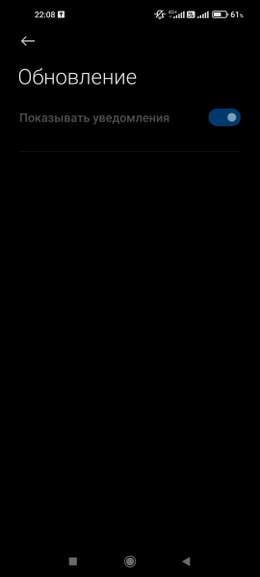
Нужно убрать эту галочку показывать уведомления.
Как убрать значок обновления iOS — подробное руководство
Обновления, как правило, улучшают стабильность программного обеспечения, функциональность и безопасность. Однако, вместе с всем этим нередко они несут в себе и новые баги, уязвимости и прочие проблемы. Причем подобное иногда наблюдается даже в обновлениях, подготовленных разработчиками купертинского гиганта. Мы уже рассказывали, как обновления прошивки замедляли смартфон и уменьшали его автономность.

Следует отдать должное, Apple, как только обнаруживаются проблемы, в спешном порядке их устраняет. Тем не менее, какое-то время пользователям приходится смиряться со всеми имеющимися недостатками ПО. Поэтому многие владельцы яблочных смартфонов не спешат устанавливать обновления сразу после их выхода. Однако, в этом случае имеется одна небольшая проблема — когда появляются апдейты, на иконке настроек возникает красный значок. Казалось бы, мелочь, но он отвлекает внимание и надоедает, а со временем даже начинает серьезно раздражать. Поэтому далее рассмотрим, как убрать значок обновления iOS.
Два способа, как убрать значок обновления iOS
Наиболее простой способ избавиться от значка, в уведомлении об обновлении нажимать “напомнить позже”. В результате значок обновления и уведомление появятся только через 24 часа. Конечно, для тех, кто хочет убрать значок обновления iOS раз и навсегда или, по крайней мере, на длительное время, этот способ не подойдет.
Второй вариант более сложный и подойдет для тех, кто хотя бы немного разбирается в настройках своего роутера. Принцип основан на блокировке доступа к серверам:
- appldnld.apple.com
- mesu.apple.com
Как это сделать, вы можете прочитать в инструкции к своему роутеру. В результате, пока телефон будет подключен к вашей сети Wi-Fi, смартфон не увидит новые обновления и не будет сигнализировать о них значком. На этих серверах содержится информация только, касающаяся апдейтов, поэтому функциональность смартфона не пострадает. А когда вы захотите обновиться, нужно будет просто отключить эту блокировку в роутере.

Как удалить загруженный файл обновления на iOS
Мы рассмотрели, что делать, чтобы обновления не появлялись, когда телефон подключен к домашней сети. Но, что делать, если смартфон увидел обновления при подключении к другой сети и на экране появился значок обновления? В таком случае необходимо попросту удалить загруженный файл. Для этого необходимо выполнить следующие действия:
- Откройте настройки на своем смартфоне.
- Выберите раздел «Основные».
- Затем перейдите в подраздел «Использование хранилища…»
- Тапните по строчке «Управлять».
- Найдите загруженный файл прошивки и коснитесь строчки «Удаление обновления».
Как вы видите, удалить значок обновления в iOS возможно, однако, для этого приходится искать “обходные пути”, так как функции, чтобы отключить этот значок в самой операционной системе не предусмотрено.
Как удалить значок обновления на экране

Нет ничего более раздражающего, чем постоянно мигающий значок обновления на экране вашего устройства. Он привлекает ваше внимание и держит его. Может показаться, что нет способа избавиться от этой назойливой корзины, но на самом деле существует несколько простых способов, которые помогут вам решить эту проблему.
1. Проверьте наличие новых обновлений. Если значок обновления появляется на экране каждый раз при включении устройства, то это может означать, что у вас есть непримененные обновления. Проверьте настройки устройства и убедитесь, что вы установили все доступные обновления. Это обычно делается через меню «Настройки» или «Обновление программного обеспечения».
2. Избегайте использования пиратского или неофициального программного обеспечения. Если вы используете пиратское или неофициальное программное обеспечение, то возможно, что оно может вызывать постоянное появление значка обновления. В этом случае наилучшим решением будет установить лицензионное программное обеспечение или вернуться к официальной прошивке устройства.
3. Обратитесь к производителю устройства. Если предыдущие два способа не помогли вам избавиться от неприятного значка обновления, то стоит связаться с производителем устройства. Они могут предложить вам индивидуальное решение или предложить различные настройки, которые помогут устранить эту проблему.
Не допускайте, чтобы мигающий значок обновления на экране вашего устройства мешал вам наслаждаться его использованием. Следуйте этим советам и найдите решение этой проблемы, чтобы вы могли сосредоточиться на важных вещах.
Как избавиться от значка обновления на экране: советы и рекомендации
Значок обновления на экране может быть раздражающим и мешать в работе с устройством, поэтому многие пользователи стремятся избавиться от него. В данной статье мы рассмотрим несколько способов, которые могут вам помочь решить эту проблему.
-
Проверьте наличие актуальных обновлений
В некоторых случаях значок обновления на экране может появляться из-за наличия неприменимых или устаревших обновлений. Проверьте настройки вашего устройства и убедитесь, что установлены все доступные обновления. Если найдены новые обновления, установите их и перезапустите устройство.
Если вы не хотите получать уведомления о доступных обновлениях, вы можете отключить автоматическую установку нового программного обеспечения. В настройках устройства найдите раздел «Обновления» или «О системе» и выключите опцию автоматических обновлений.
Значок обновления на экране может возникать из-за неполадок в кэше приложений. Попробуйте очистить кэш приложений, чтобы исправить эту проблему. В настройках устройства найдите раздел «Приложения» или «Управление приложениями», выберите нужное приложение и нажмите кнопку «Очистить кэш».
Если значок обновления на экране появляется только после установки определенного приложения, возможно, оно вызывает эту проблему. Попробуйте удалить нежелательное приложение и проверьте, исчезнет ли значок обновления.
Если проблема с постоянным значком обновления остается нерешенной, попробуйте перезапустить устройство. Это поможет очистить временные файлы и сбросить некорректные настройки, что может устранить проблему с значком обновления.
Попробуйте применить вышеперечисленные рекомендации, чтобы избавиться от нежелательного значка обновления на экране. Если после выполнения всех решений проблема остается актуальной, рекомендуется обратиться в службу поддержки производителя устройства или провести полный сброс устройства.
Проверьте наличие обновлений
Прежде чем попытаться убрать значок обновления, важно проверить, доступны ли какие-либо обновления для вашего устройства или программного обеспечения. Вот несколько шагов, которые помогут вам проверить наличие обновлений:
1. Устройство на базе Android:
- Перейдите в «Настройки» на своем устройстве.
- Прокрутите вниз и нажмите на «Обновление системы» или «О системе».
- Выберите «Проверить наличие обновлений» или подобный пункт меню.
- Если доступно обновление, следуйте инструкциям для его установки.
2. Устройство на базе iOS (iPhone, iPad):
- Перейдите в «Настройки» на своем устройстве.
- Нажмите на «Общие».
- Выберите «Обновление ПО».
- Если доступно обновление, нажмите на «Установить» и следуйте инструкциям на экране.
3. Компьютер Windows:
- Нажмите на значок «Пуск» в левом нижнем углу экрана.
- Выберите «Настройки».
- Прокрутите вниз и нажмите на «Обновление и безопасность».
- Выберите «Проверить наличие обновлений».
- Если доступно обновление, нажмите на «Установить» и следуйте инструкциям на экране.
4. Компьютер Mac:
- Нажмите на значок «Яблоко» в верхнем левом углу экрана.
- Выберите «Об этом Mac».
- Нажмите на «Обновление ПО».
- Если доступно обновление, нажмите на «Обновить сейчас» и следуйте инструкциям на экране.
Проверка наличия обновлений может помочь исправить проблему с значком обновления на экране. Если после установки обновлений значок все еще отображается, попробуйте другие методы, описанные в этой статье.
Отключите автоматические обновления
Для удаления значка обновления на экране, вы можете отключить автоматические обновления вашего устройства. Это позволит вам контролировать процесс обновления операционной системы и избежать нежелательных перерывов в работе или потери данных.
Для отключения автоматических обновлений на устройствах с операционной системой Android, вам нужно перейти в «Настройки», затем выбрать «Обновление системы» и отключить опцию «Автоматически обновлять систему».
Для устройств на базе iOS сделайте следующее: откройте приложение «Настройки», выберите «Общие», затем «Обновление ПО». Отключите вкладку «Автоматические обновления».
Если у вас устройство с операционной системой Windows, найдите «Настройки», перейдите в «Обновление и безопасность», выберите «Windows Update» и отключите автоматические обновления.
Важно помнить:
Отключение автоматических обновлений может привести к потенциальным уязвимостям безопасности или проблемам совместимости. Поэтому не забудьте периодически проверять наличие обновлений вручную и устанавливать их, если необходимо.
Теперь, когда вы знаете, как отключить автоматические обновления, вы сможете избавиться от неудобного значка на экране и контролировать процесс обновления вашего устройства.
Измените настройки уведомлений
1. Откройте настройки устройства. На большинстве устройств это можно сделать, смахнув пальцем вниз с верхней части экрана и коснувшись значка настроек.
2. Найдите и выберите раздел «Уведомления». Он может быть размещен в разделе «Звук и уведомления» или иметь отдельную категорию.
3. Найдите приложение или систему, для которых вы хотите отключить уведомления об обновлении. Нажмите на него, чтобы открыть настройки уведомлений.
4. Отключите уведомления об обновлении. В настройках уведомлений найдите опцию, связанную с обновлением, и переключите ее в выключенное положение.
5. Повторите шаги 3-4 для всех других приложений или систем, которые вы хотите исключить из уведомлений об обновлении.
Примечание: Убедитесь, что вы знаете последствия отключения уведомлений об обновлении для каждой конкретной системы или приложения. Некоторые обновления могут включать в себя безопасность и важные исправления, которые вам рекомендуется установить.
После изменения настроек уведомлений значок обновления на экране больше не будет отображаться, и вы сможете наслаждаться более чистым и наглядным экраном устройства.
Очистите кэш устройства
Чтобы очистить кэш устройства, следуйте этим простым шагам:
- Откройте настройки устройства.
- Перейдите в раздел «Память» или «Приложения».
- Выберите приложение, для которого хотите очистить кэш.
- Нажмите на кнопку «Очистить кэш».
- Подтвердите действие.
После очистки кэша устройства, перезагрузите его и проверьте, исчез ли значок обновления с экрана. Если проблема не была решена, попробуйте повторить эти шаги для других приложений или проконсультируйтесь с производителем устройства.
Удалите нежелательные приложения
Перейдите в настройки вашего устройства и найдите раздел с приложениями или приложениями и уведомлениями. В этом разделе вы сможете просмотреть все установленные приложения и выбрать те, которые вы хотите удалить. Щелкните на приложение, которое вы хотите удалить, и выберите опцию «Удалить» или «Деинсталлировать». После этого приложение будет удалено с вашего устройства, и значок обновления больше не будет отображаться на экране.
Не забывайте, что удаление приложения также удалит все связанные с ним данные, включая сохраненную информацию и настройки. Поэтому перед удалением приложения убедитесь, что у вас нет важных данных, которые нужно сохранить. Если вы случайно удалили приложение, вы можете загрузить его снова из магазина приложений вашего устройства.
Совет: Регулярно просматривайте свои установленные приложения и удаляйте ненужные или неиспользуемые. Это поможет освободить место на устройстве и избежать нежелательных уведомлений о обновлениях.
Обновите операционную систему
Если вы хотите избавиться от значка обновления на экране, одним из первых шагов должно быть обновление операционной системы на вашем устройстве. Новые версии операционных систем часто содержат исправления ошибок, улучшения производительности и новые функции, которые могут помочь вам избавиться от нежелательных уведомлений.
Обычно обновление операционной системы можно выполнить следующим образом:
| Android | Откройте настройки вашего устройства. Перейдите в раздел «Система» или «Обновление программного обеспечения». Нажмите на кнопку «Обновить» и следуйте инструкциям на экране, чтобы загрузить и установить самые последние обновления. |
| iOS | Откройте настройки вашего устройства. Нажмите на ваше имя в верхней части экрана. Выберите «Обновление программного обеспечения». Если доступны какие-либо обновления, нажмите на кнопку «Установить» и следуйте инструкциям на экране, чтобы загрузить и установить их. |
| Windows | Нажмите на кнопку «Пуск» и выберите «Настройки». Выберите «Обновление и безопасность» и перейдите в раздел «Обновление Windows». Нажмите на кнопку «Проверить наличие обновлений» и, если доступны какие-либо обновления, следуйте инструкциям на экране, чтобы загрузить и установить их. |
Не забывайте регулярно проверять наличие обновлений и устанавливать их, чтобы ваша операционная система всегда была обновлена и работала наиболее эффективно.
Как отключить уведомление о новой прошивке
Обновление прошивки MIUI на Xiaomi — дело хорошее. Чаще всего, оно устраняет множество багов. Реже — приносит новые. По этой причине, многие пользователи с осторожностью к нему относятся. Но вот сама система просто вынуждает вас обновиться, с помощью надоедливых уведомлений, которые никак не убираются. Хотя, в более ранних версиях MIUI такая возможность имелась. Что же, сейчас мы с вами попробуем их отключить.
1. Очистим данные приложения «Обновление»
- Отключаем мобильный интернет и Wi-Fi
- Идем в Настройки—>Все приложения. Справа вверху нажимаем на три точки и в появившемся меню выбираем «Показать все приложения»


Так мы убрали оповещение о новом обновлении из шторки.
2. Запретим «Обновлению» доступ к данным
- Настройки—>Расширенные настройки—>Доступ к личным данным
- Отключаем приложение «Обновление».

Теперь уведомления о новой версии MIUI вас беспокоить не будут. Но мы все же не рекомендуем так делать.