
Где в 1с бухгалтерия графики работы сотрудников
Дата публикации 28.04.2021
Использован релиз 3.0.91
Для оформления сотрудника на неполный рабочий день в разделе «Сотрудники» в настройках функциональности программы (раздел Главное или Администрирование – Функциональность – раздел Сотрудники) установите флажок «Неполная ставка» (рис. 1).
В документе «Прием на работу» или «Кадровый перевод» (раздел Зарплата и кадры – Кадровые документы) укажите:
- в поле «Вид занятости» – «Внутреннее совместительство», «Внешнее совместительство» или «Основное место работы». При этом поле «Условие приема» заполняется автоматически после выбора вида занятости. При необходимости условия приема можно дополнить (отражаются в приказе по форме № Т-1) (рис. 2);
- в поле «Ставка» – размер ставки;
- в поле «Оклад» – полный оклад без учета размера ставки.
В программе в кадровых документах не указывается график работы сотрудника. По умолчанию считается, что основной график работы сотрудников совпадает с производственным календарем при 40-часовой рабочей неделе. График для организации указан в настройках учета зарплаты на закладке «Зарплата» в разделе «График работы».
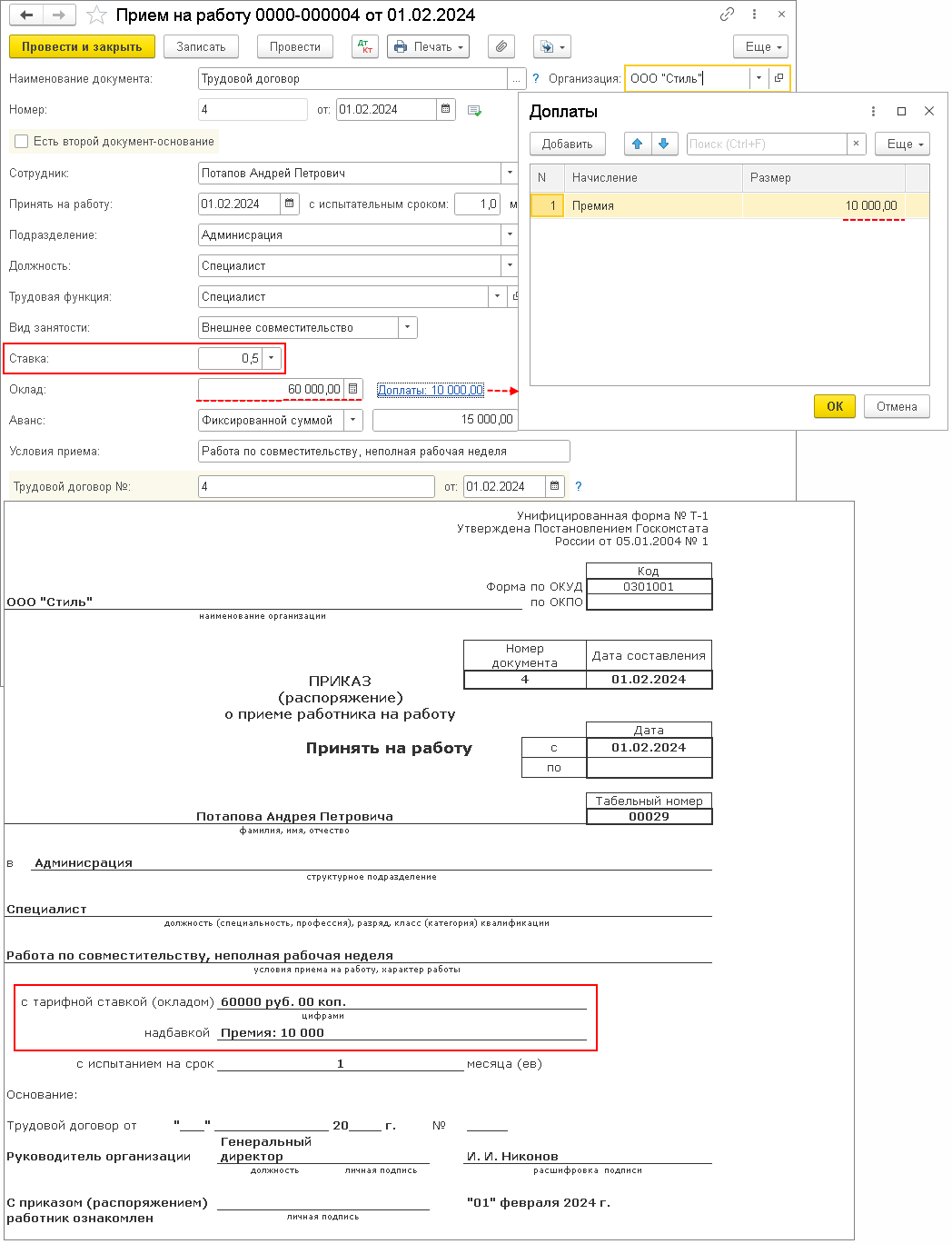
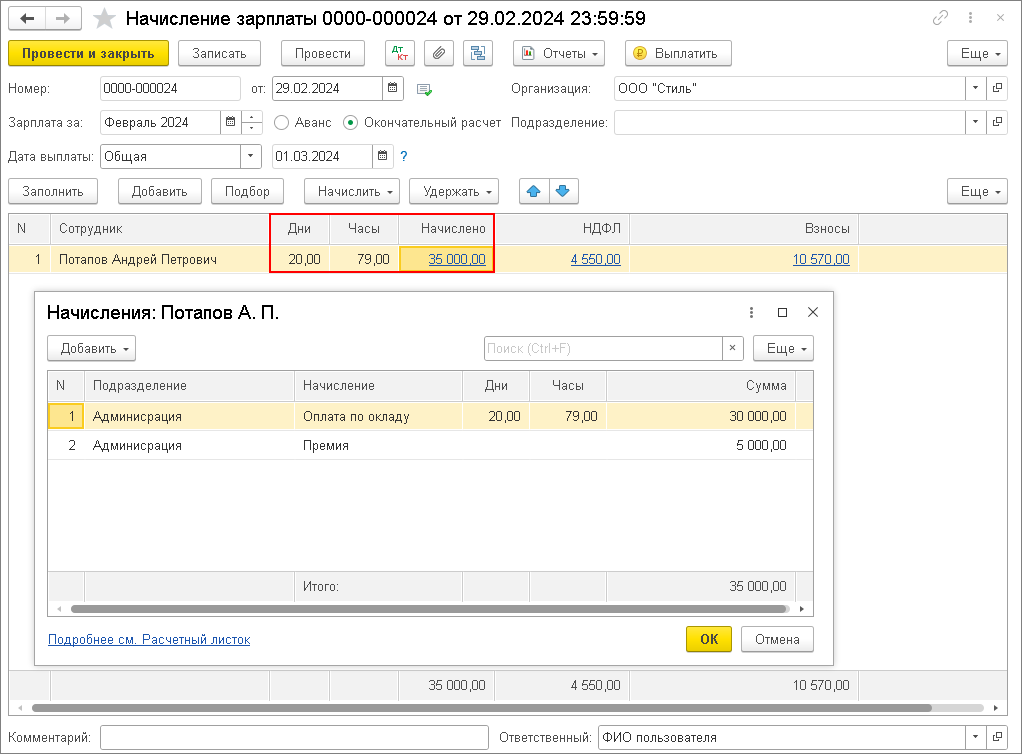
При начислении заработной платы сотруднику в документе «Начисление зарплаты» (раздел Зарплата и кадры – Все начисления) будет начисляться оклад с учетом размера его ставки, количества отработанных дней и часов (рис. 3).
Размер ставки учитывается при формировании отчета «Табель учета рабочего времени (Т-13)» (раздел Зарплата и кадры – Отчеты по кадрам) (рис. 4).

Подпишитесь на новости
Не пропускайте последние новости — подпишитесь
на бесплатную рассылку сайта:
- десятки экспертов ежедневно мониторят изменения законодательства и судебную практику;
- рассылка бесплатная, независимо от наличия договора 1С:ИТС;
- ваш e-mail не передается третьим лицам;
Графики работы, их значение и создание в среде разработки 1С:Предприятие 8.3
При приеме сотрудников на работу кроме должности, оклада важным условием труда является график работы, определяющий рабочее и нерабочее время сотрудника.
Работа сотрудника, оформленная кадровым приказом в нерабочее время, является исключением и оплачивается иначе, чем работа в рабочее время, определяемое рабочим графиком.
Графики работы также используют для синхронизации работы подразделений. Это отражается на эффективном использовании рабочего времени организации в целом.
Необходимость использования графиков работы при расчете заработной платы сотрудникам является обязательным условием правильности ее начисления.
В среде разработки 1С:Предприятие 8.3 при решении расчетных задач, делая первичные начисления, используется отношение фактически отработанного времени к рабочему времени, определяемому рабочим графиком сотрудника. Без определения рабочего времени соответствующим графиком работы правильное начисление зарплаты сотрудникам было бы невозможно. Нужно учесть, что рабочее время сотрудников можно измерять рабочими днями и рабочими часами в зависимости от вида начисления: при часовой тарифной ставке формула начисления предусматривает фактически отработанное время в часах/рабочее время в часах по графику; при начислении окладов- фактически отработанное время в днях/ рабочее время в днях по графику.
Далее в статье будет описана последовательность действий разработчика при создании механизма рабочих графиков.
Конфигурирование
Для определения прикладного объекта конфигурации, который хранил бы рабочее и нерабочее время рабочего графика определим необходимые и достаточные реквизиты:
- Дата календаря — тип ДАТА.
- Значение-тип ЧИСЛО: Значение может содержать количество рабочих часов в день или 1= рабочему дню. Нерабочее время на дату определим Значением=0;
- Наименование Графика. Единицами рабочего времени могут быть дни или часы. Поэтому создадим перечисление для их хранения.
1. Перечисление «ЕдиницаРабочегоВремени»
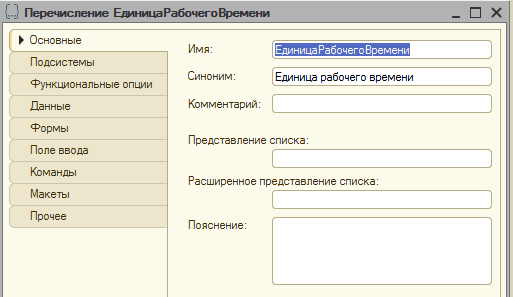
Добавим значения единиц измерения времени.

Применяемые графики работы как объекты учета могут храниться в справочнике.
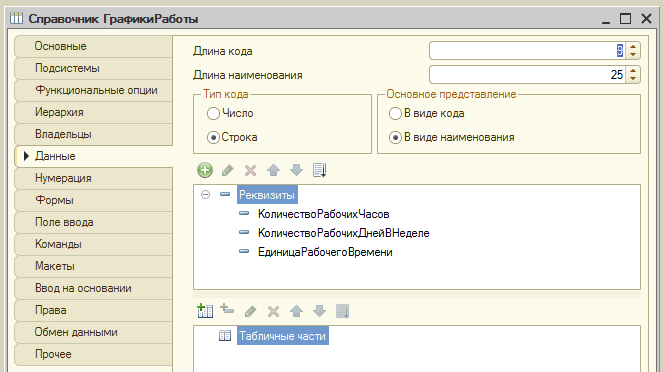
2. Справочник «ГрафикиРаботы»
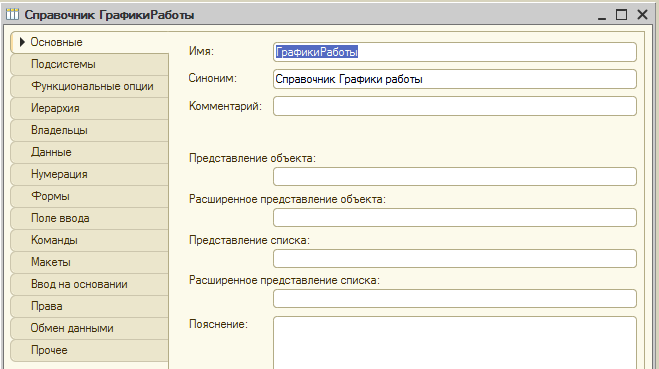
В созданном справочнике должна храниться информация о количестве рабочих дней в неделю и количестве рабочих часов в рабочий день. Для этого создадим реквизиты:
- КоличествоРабочихДнейВНеделе;
- КоличествоРабочихЧасов;
- ЕдиницаРабочегоВремени.
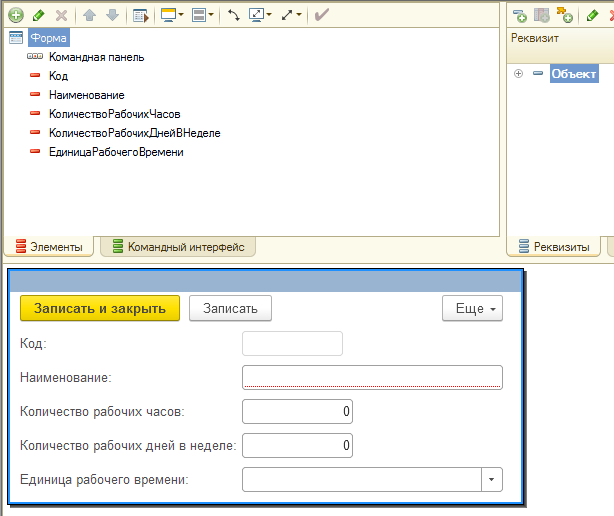
Создадим форму элемента справочника для написания процедур в модуле формы.
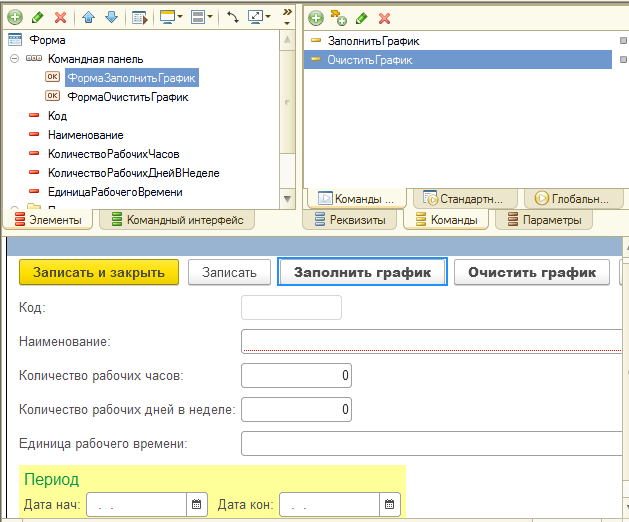
Для заполнения и очистки рабочего графика создадим на форме команды:
- ЗаполнитьГрафик
- ОчиститьГрафик
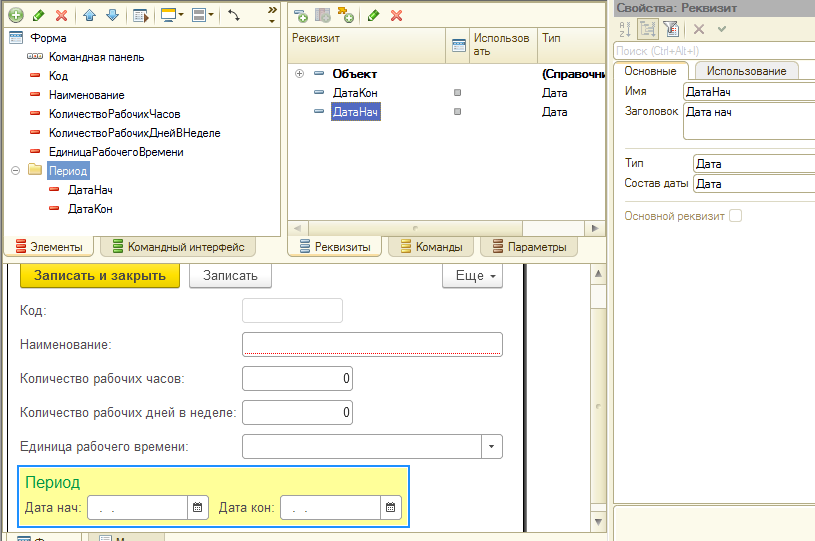
Для заполнения периода графика добавим реквизиты: ДатаНачалаПериода; ДатаКонцаПериода.
3. Регистр сведений «ГрафикиРаботы»
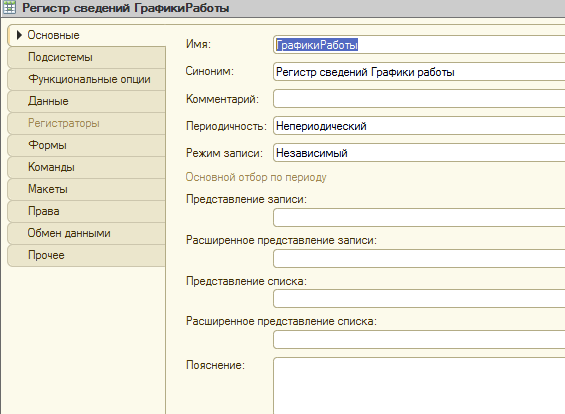
Для хранения дат рабочего и нерабочего времени в течение указанного периода используем прикладной объект конфигурации – регистр сведений.
Создадим регистр сведений ГрафикиРаботы.
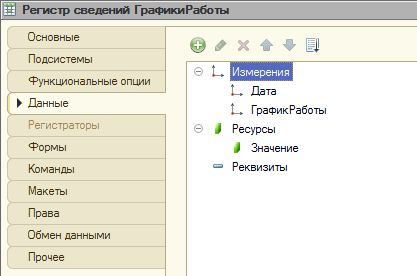
Добавим измерения: Дата –тип ДАТА и ГрафикРаботы-тип СправочникСсылка.ГрафикиРаботы.
4. Справочник «Праздники»
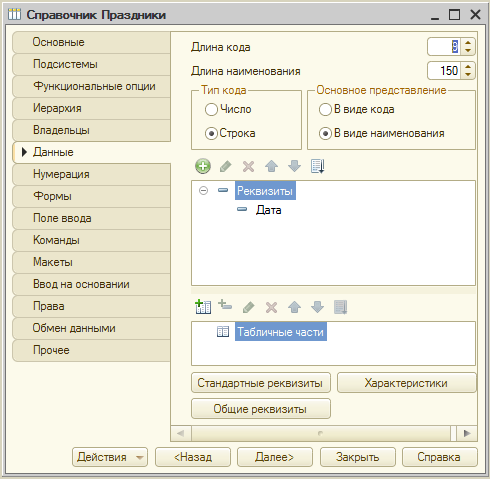
К нерабочему времени можно отнести праздничные дни. Для их создания и хранения создадим справочник Праздники.
Программирование
1. В модуле справочника «ГрафикиРаботы»
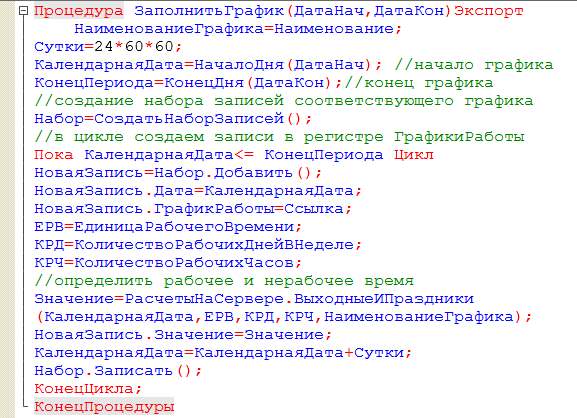
Создадим экспортную процедуру для заполнения периода, указанного датами его начала и окончания, рабочим и нерабочим временем и функцией, создающей наборы записей регистра сведений ГрафикиРаботы.

2. Общий модуль РасчетыНаСервере
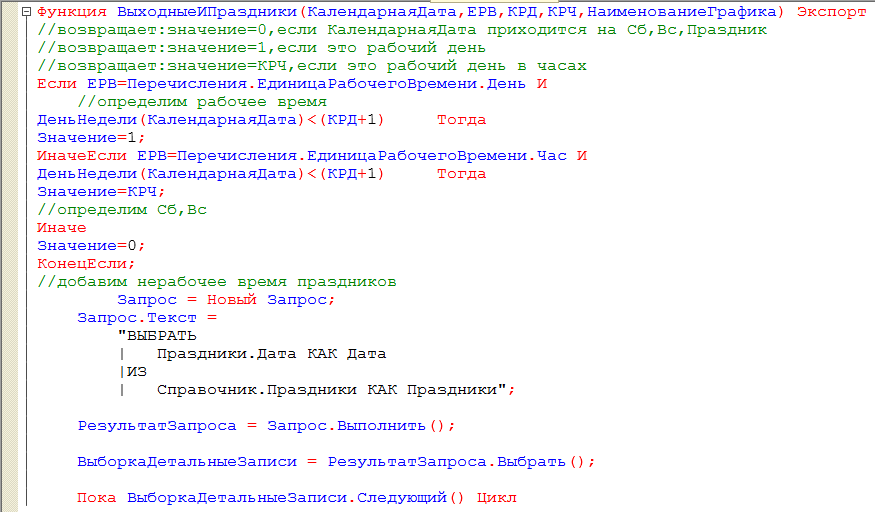
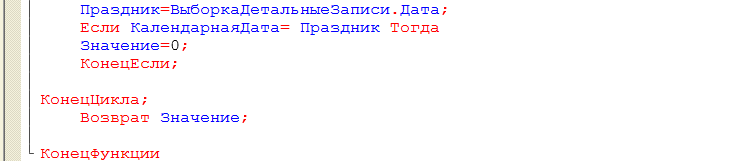
В общем модуле РасчетыНаСервере напишем экспортную функцию, в которую в качестве параметров передадим КалендарнуюДату, чтобы определить по ней к рабочему или нерабочему времени она относится, ЕРВ-единицу рабочего времени, КРЧ-количество рабочих часов в неделе, КРД-количество рабочих дней в неделе и Наименование графика.
3. Модуль формы справочника ГрафикиРаботы
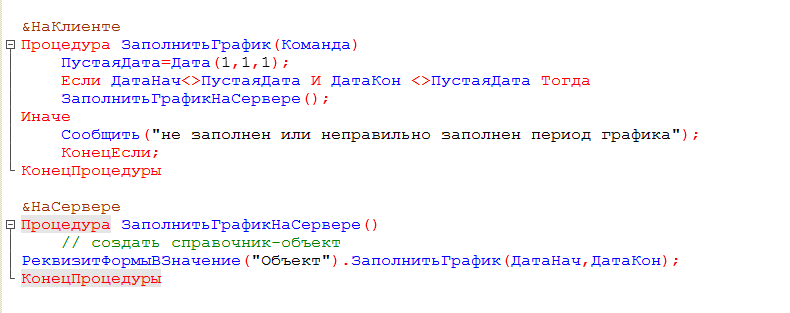
Создадим процедуру обработчик команды «ЗаполнитьГрафик».
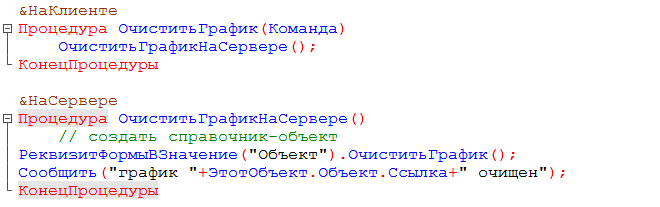
Создадим процедуру обработчик команды «ОчиститьГрафик».
Использование механизма рабочих графиков пользователем в режиме 1С:Предприятие
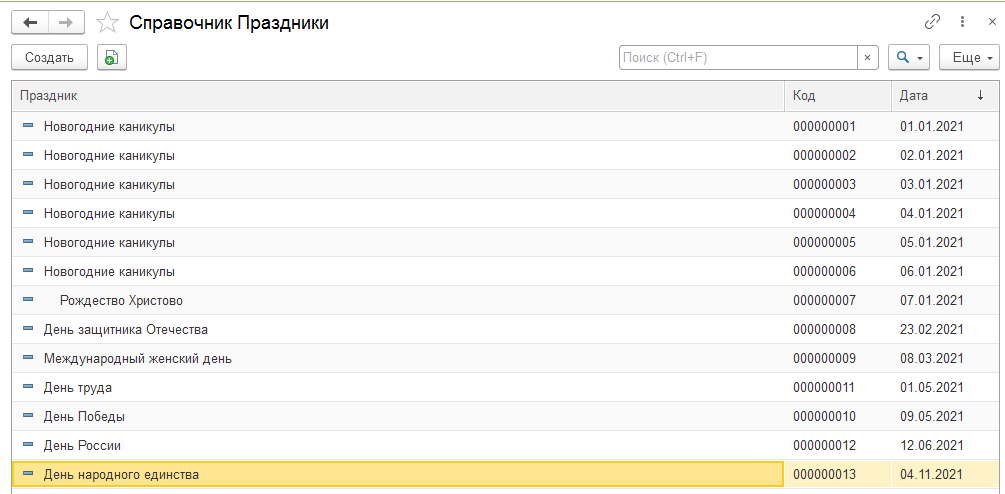
1. Справочник «Праздники»
Заполняем справочник праздничными днями
2. Справочник «ГрафикиРаботы»
Заполним реквизиты элемента справочника:
- Наименование;
- Количество рабочих дней в неделе;
- Единицу рабочего времени;
- Дату начала и окончания периода заполнения рабочим и нерабочим временем.
А) Пример заполнения рабочими днями:
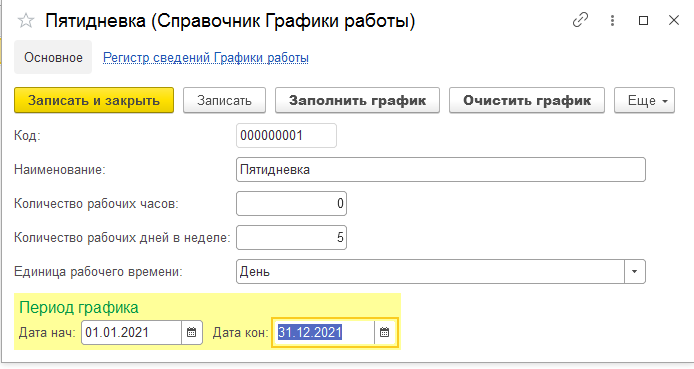
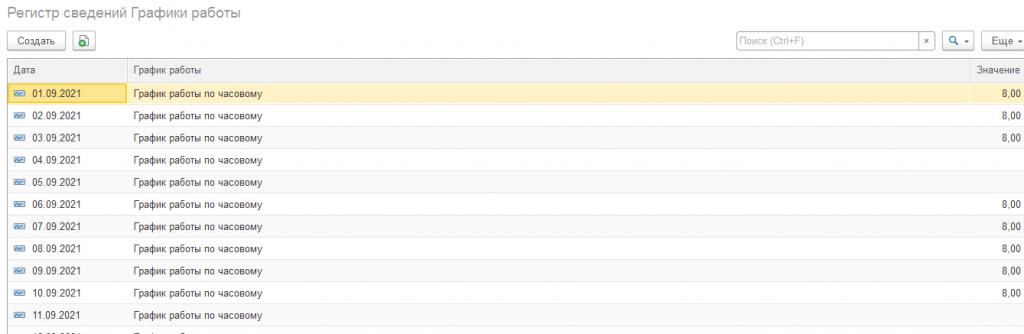
Выполним команду «ЗаполнитьГрафик» и проверим результат заполнения указанного периода рабочим и нерабочим временем в регистре «ГрафикиРаботы».
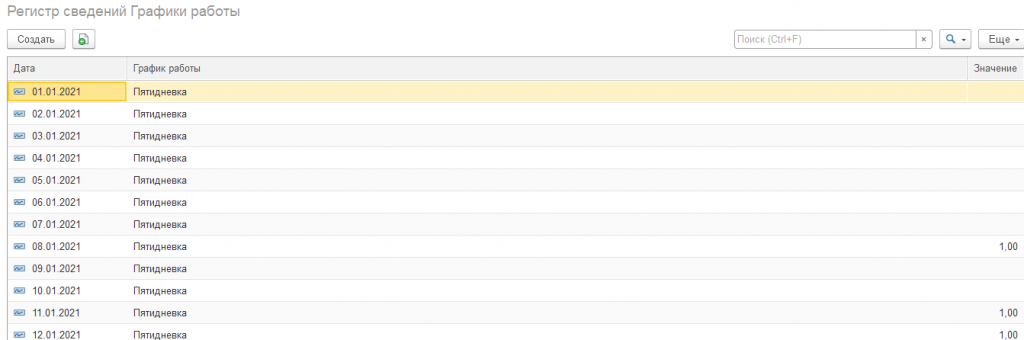
3. Регистр сведений «ГрафикиРаботы»
Проверим заполнение рабочими и нерабочими днями период графика.
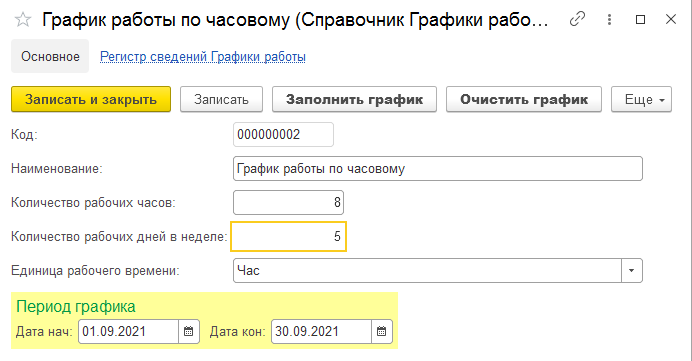
Б) Пример заполнения рабочими часами:
Заполним реквизиты справочника «ГрафикиРаботы».
Статью по программированию в 1С:Предприятие 8.3 подготовил один из преподавателей Учебного центра Первого Бита.
Освойте навыки разработчика 1С на очных специализированных курсах от Центра Сертифицированного Обучения – компании «Первый Бит».
Хотите получать подобные статьи по четвергам?
Быть в курсе изменений в законодательстве?
Подпишитесь на рассылку
Как заполнить график работ в 1С:Бухгалтерия строительной организации


Для учета рабочего времени, в зависимости от сложности и специфики выполняемой работы каждому сотруднику назначается график работы.
Типы графиков работы и их заполнение
Перечень графиков работы содержится в справочнике Графики работы, который расположен в разделе Учет работ строителей. Графики работы хранят в себе информацию о нормативных объемах рабочего времени по дням и/или сменам, которое должны отработать сотрудники. В последующем данные из графиков работы используются для расчета фактически отработанного времени.
Графики работы бывают разных типов:
- пятидневный;
- шестидневный;
- сменный и другие.

Перед созданием графиков работы заполняется Производственный календарь, который хранит данные по рабочим, праздничным и выходным дням.

Создание нового графика работ выполняется в справочнике Графики работы. В карточке заполняются поля Наименование и Год. По команде Заполнить график открывается окно Помощник заполнения графика, в котором график заполняется несколькими способами:
- по шаблону – выбрать один из имеющихся шаблонов со всеми установленными параметрами для этого графика;
- по шаблону с корректировкой настроек графика – выбрать один из имеющихся шаблонных графиков и скорректировать заданные ранее параметры;
- ввести вручную – настроить график без использования шаблона.

Для заполнения параметрами уже имеющегося шаблона нужно выбрать необходимый график из предоставленных и нажать кнопку Заполнить.
Для шаблонов Сутки через двое и Сутки через трое предусмотрена возможность выделения ночных часов из общего количества отработанных часов.
При установке флажка Ночные начало ночных часов будет считаться с 22-00ч, а начало дневных часов — с 06-00ч.
Также для шаблонов со сменным графиком устанавливается День начала отсчета периодичности сменного графика. По умолчанию дата определяется на 1 января текущего года.
Способ заполнения графика Вручную может использоваться для создания, просмотра и редактирования настроек существующих графиков (созданных по шаблону или сформированных вручную). Для этого необходимо последовательно выполнить следующие действия:
- Открыть форму для редактирования данных по кнопке Изменить параметры заполнения.
- Установить способ заполнения графика Вручную , затем нажать кнопку Далее.

- Заполнить/изменить при необходимости основные параметры просматриваемого графика работы:
- тип графика;
- часов в неделе;
- вести учет ночных часов — устанавливается в случае, если график предусматривает работу в ночное время, и часы работы в ночное время оплачиваются работникам в повышенном размере. Доступен для типа графика — сменный;
- учитывать праздничные дни — используется в случаях, когда необходимо учитывать праздничные дни в соответствии с производственным календарем;
- сокращенное рабочее время — устанавливается, если график предусматривает работу в режиме неполного рабочего времени. При установленном признаке указывается график для расчета нормы времени: текущий, либо график соответствующего ему полного рабочего времени;
- нажать Далее.

4. Заполнить/изменить при необходимости расписание работы.
Если данные корректировались, то используется кнопка Заполнить. В том случае, если изменений не было, а только требовалось просмотреть настройки существующего графика работы, используется команда Отмена для возврата к форме графика.

Отражение графика работы для сотрудников организации
Созданные графики работ отражаются в кадровых документах на вкладке Сотрудники:
- прием на работу в организацию;
- кадровое перемещение организации.
Заполнение сведений о графиках необходимо для последующего определения рабочего времени сотрудников и начисления заработной платы.

Таким образом, программный продукт дает возможность использовать различные виды графиков работы, с помощью которых определяются нормы рабочего времени в разрезе сотрудников, влияющие на расчет заработной платы.
БСО_Как заполнить График работ в 1С Бухгалтерия строительной организации
Где в 1с бухгалтерия 8.3 график работы

В данной конфигурации графига работы как и табеля рабочего времени не предусмотрено. Предполагается что график работы сотрудников совпадает с производственным календарем то есть 40 часовая рабочая неделя.
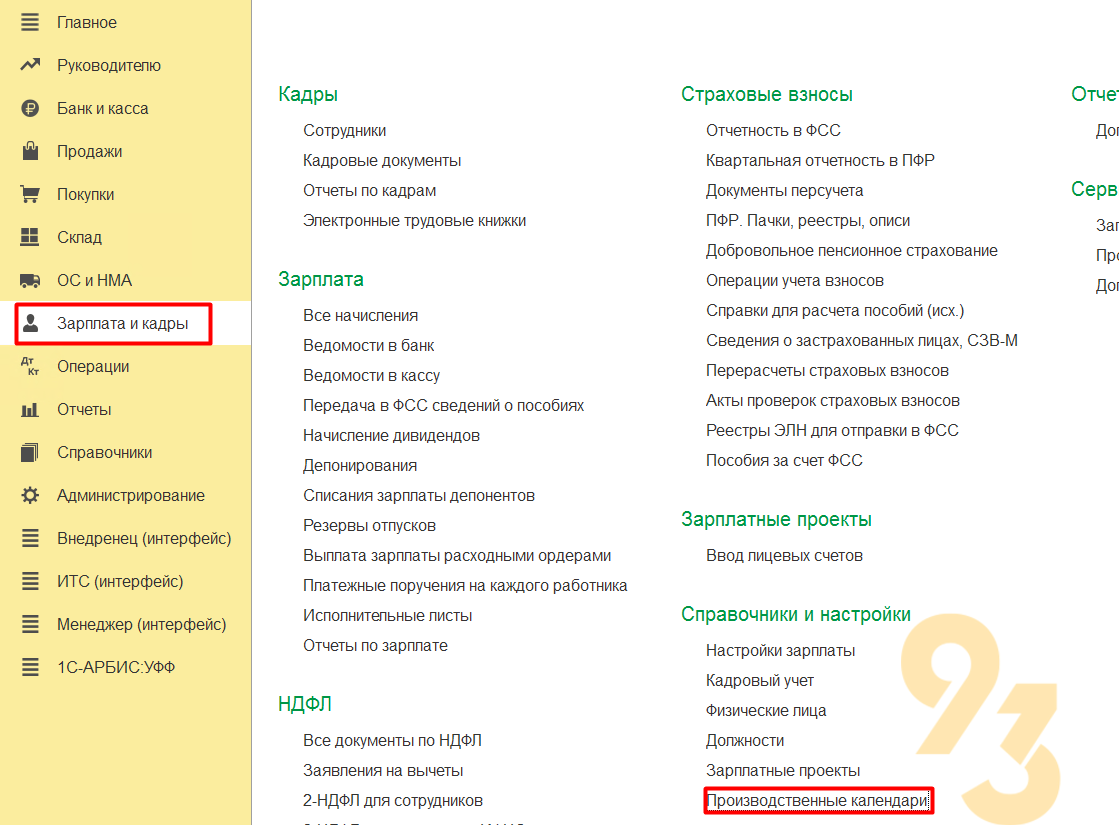
Производственный календарь можно посмотреть в разделе «Зарплата и кадры» — «Производственные календари»
Если вам нужно отразить например что сотрудник будет работать на пол ставки, то при приеме на работу нужно будет при назначении начислений сотруднику в документе «Прием на работу» размер начислений задать вручную уже с учетом того, что человек будет работать половину от всего рабочего времени.
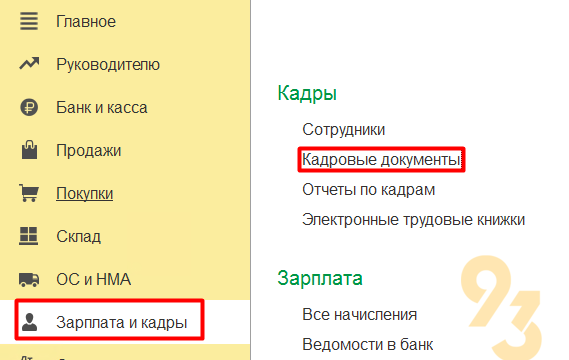
Если вам необходимо регулярно менять выплаты сотрудникам в связи с изменением графиков работы, то можно пользоваться документом кадровый перевод (Зарплата и кадры — Кадровые документы — Создать — Кадровый перевод) и там указывать новый размер начислений.
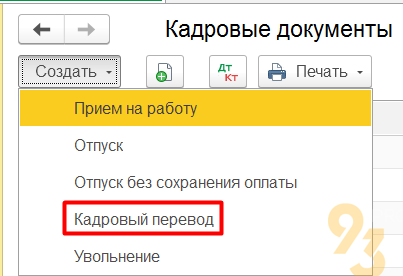
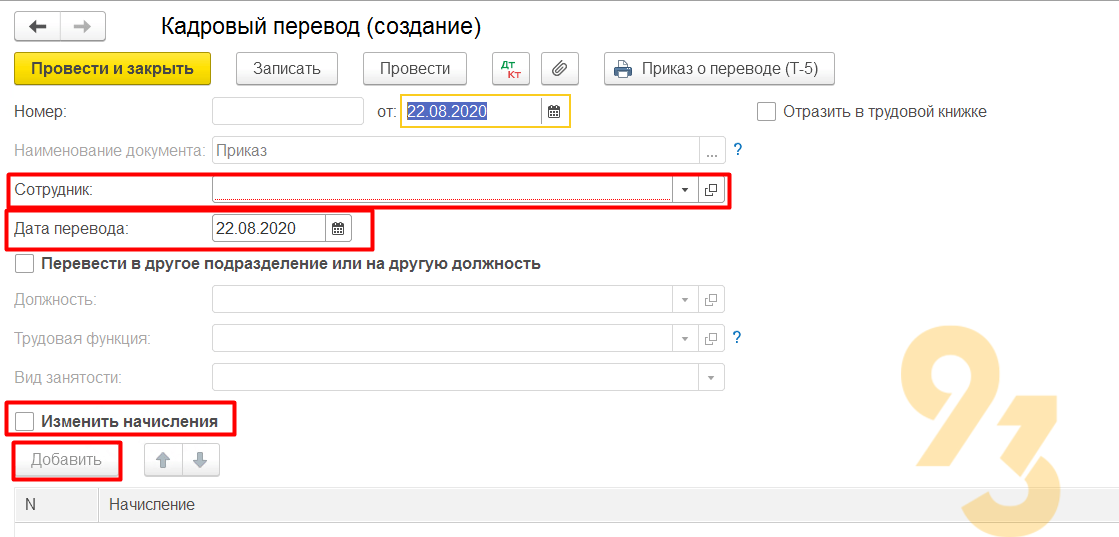
В документа указывается сотрудник дата перевода, устанавливается флаг «Изменить начисления», по кнопке «Добавить» указывается нужное начисление в колонке «Размер» вручную указываете размер нового начисления. Для вступления в силу измененицй документ нужно провести.
1С Зуп
Обратите внимание, что если мы хотим вести сменные графики, ночные вечерние смены, сверхурочные для этого нужно сделать дополнительные настройки. Дляя этого в разделе «Настройки» выбираем «Расчет зарплаты»

В открывшемся окне нажимаем на ссылку «Настройка состава начислений и удержаний»
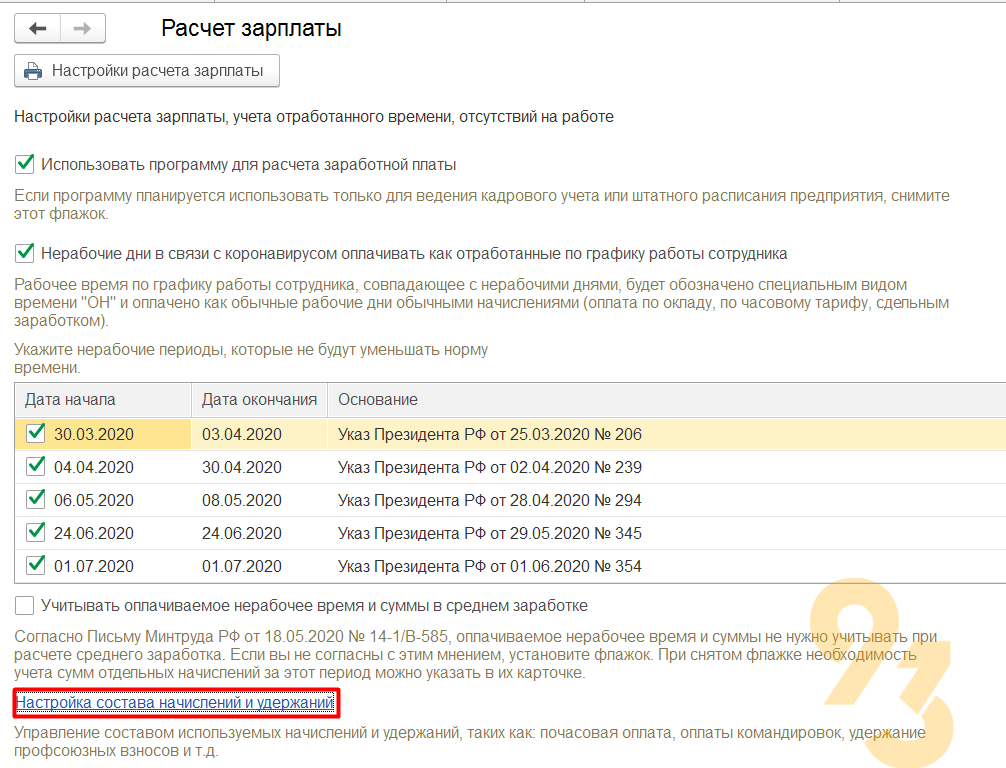

На вкладке «Почасовая оплата» нужно указать необходимые для вас настройки.
ЗУП есть возможность вести графики работы сотрудников. Для этого заходим в раздел «Настройки» — «Графики работы сотрудников»
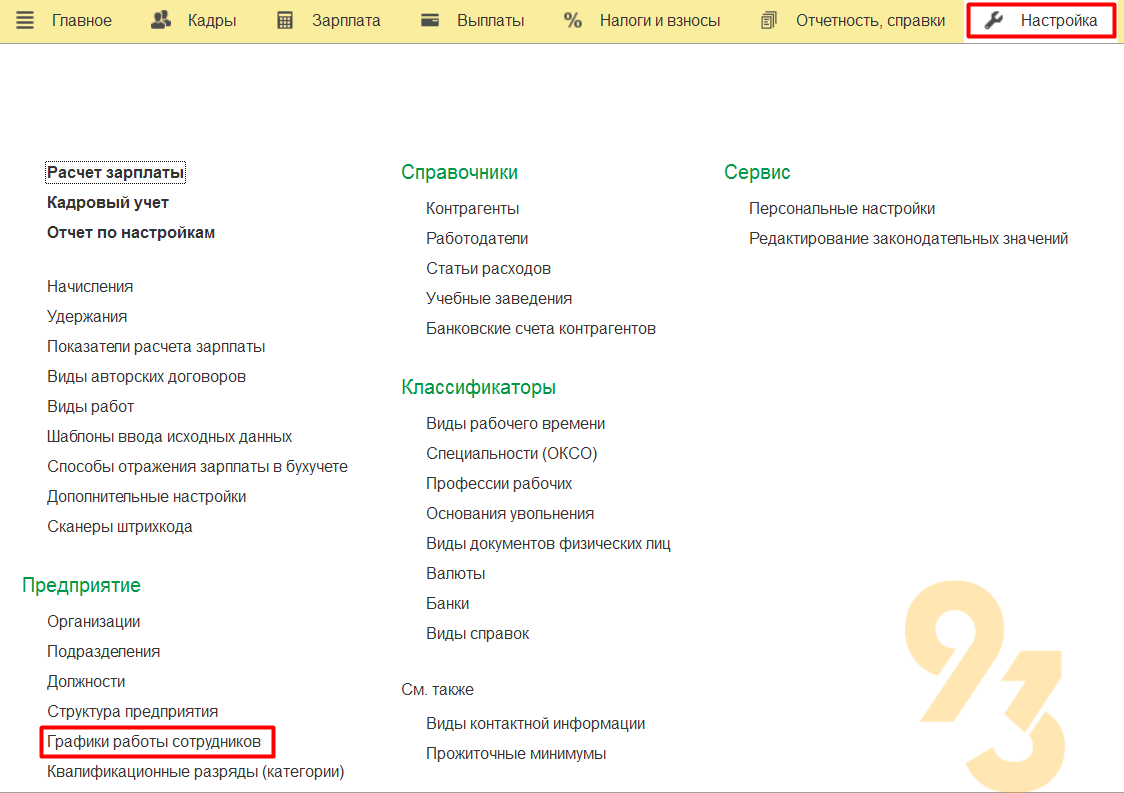
Открывается список графиков в котором есть две кнопки «Создать группу» (это позволяет создать папки для удобства в которые можно помещать график) и «Создать» (для заведения самого графика)

Нажимаем «Создать» и откроется форма в которой нужно ввести удобное для вас название в поле «Наименование».
Если в по ходу года будет вносится изменения в график производственного календаря и нам необходимо чтобы наш график тоже обновлялся в соответствии с производственным календарем, то можно установить флаг «Автоматическое обновление по производственному календарю».
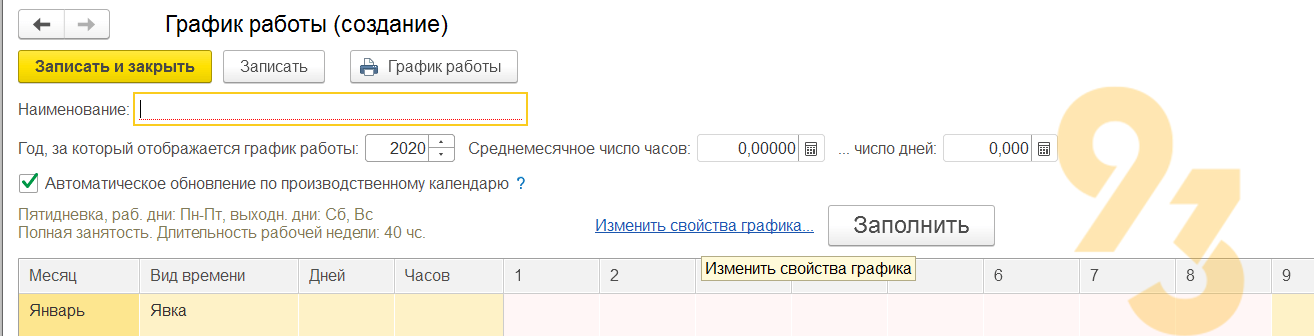
Заполнения всех особенностей нашего графика воспользуемся ссылкой «Изменить свойства графика».
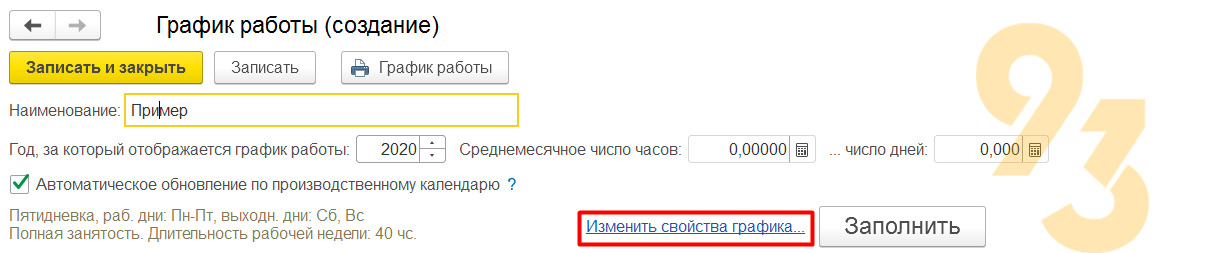
Эта ссылка откроет окно в котором мы зададим «Правила» заполнения нашего календаря
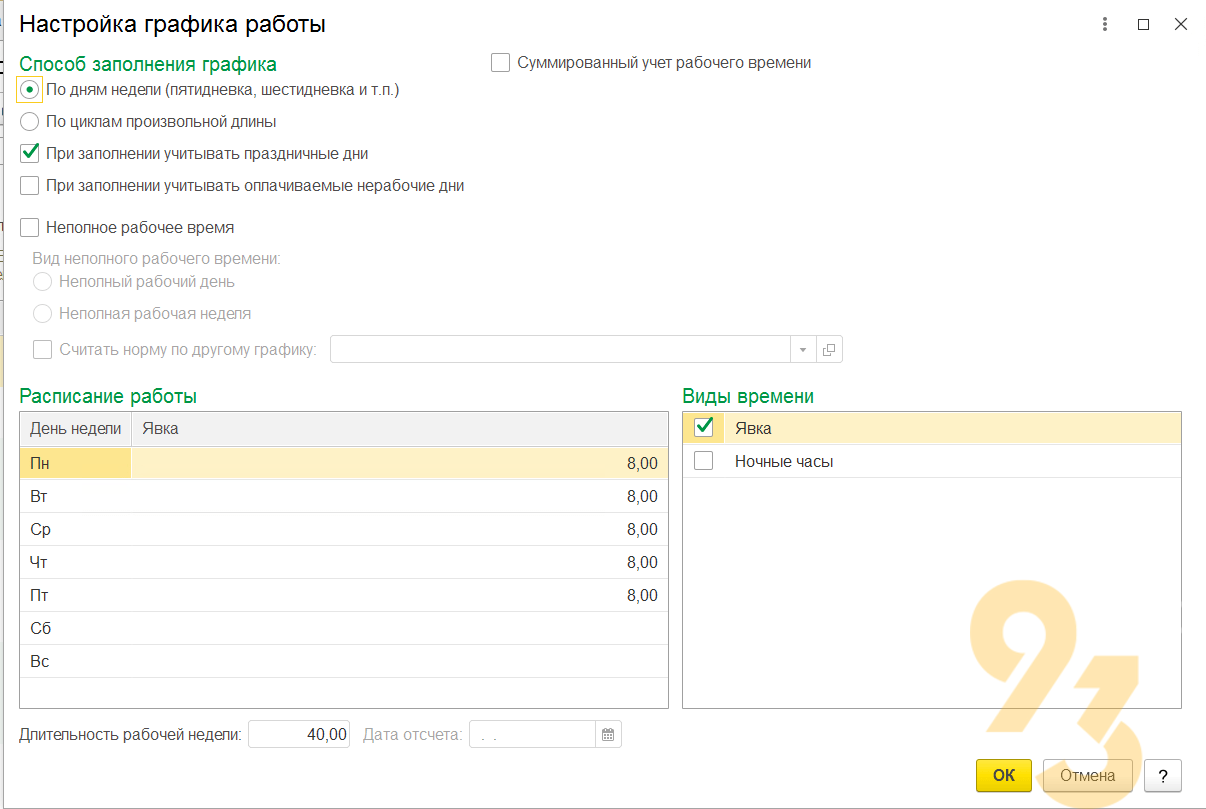
— На картинке выше приведен пример заполнения графика обычной пятидневки (40-часовая рабочая неделя).
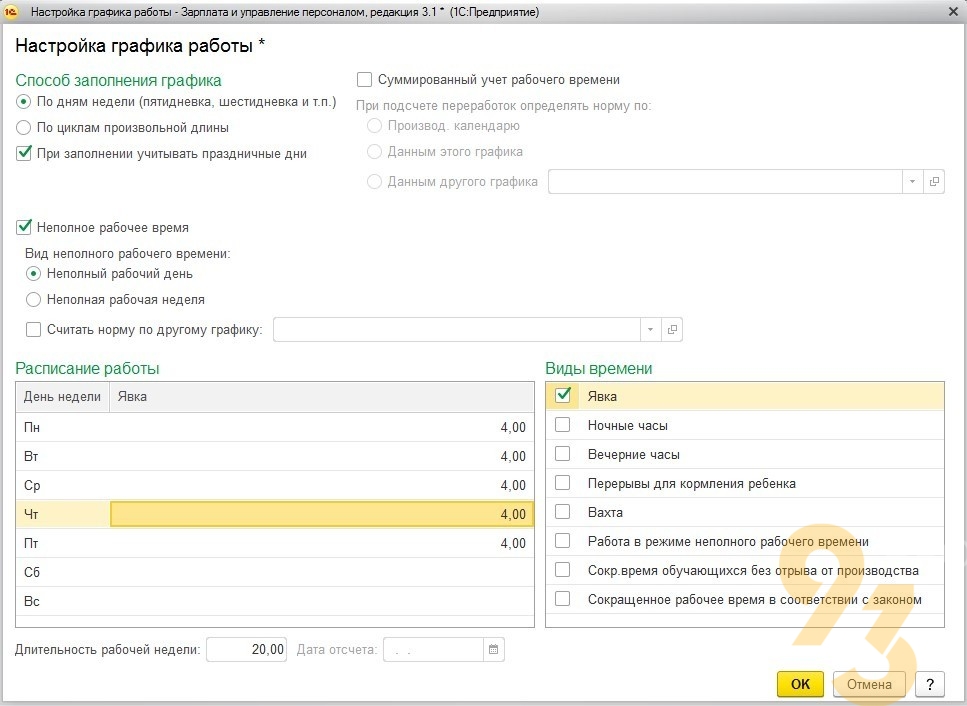
— Ниже пример заполнения графика работы для сотрудника со половиной ставки. При этом можно сделать не только неполный рабочий день, но и неполную рабочую неделю установив соответствующий флаг и заполнив по дням расписание.
-Ниже пример как заполнять сменный график 2/2. Для этого нужно установить флаг «По циклу производственной длины». При сменном графике нужно создать столько же графиков сколько смен указав в расписании рабочие часы в соответствующем номере дня.
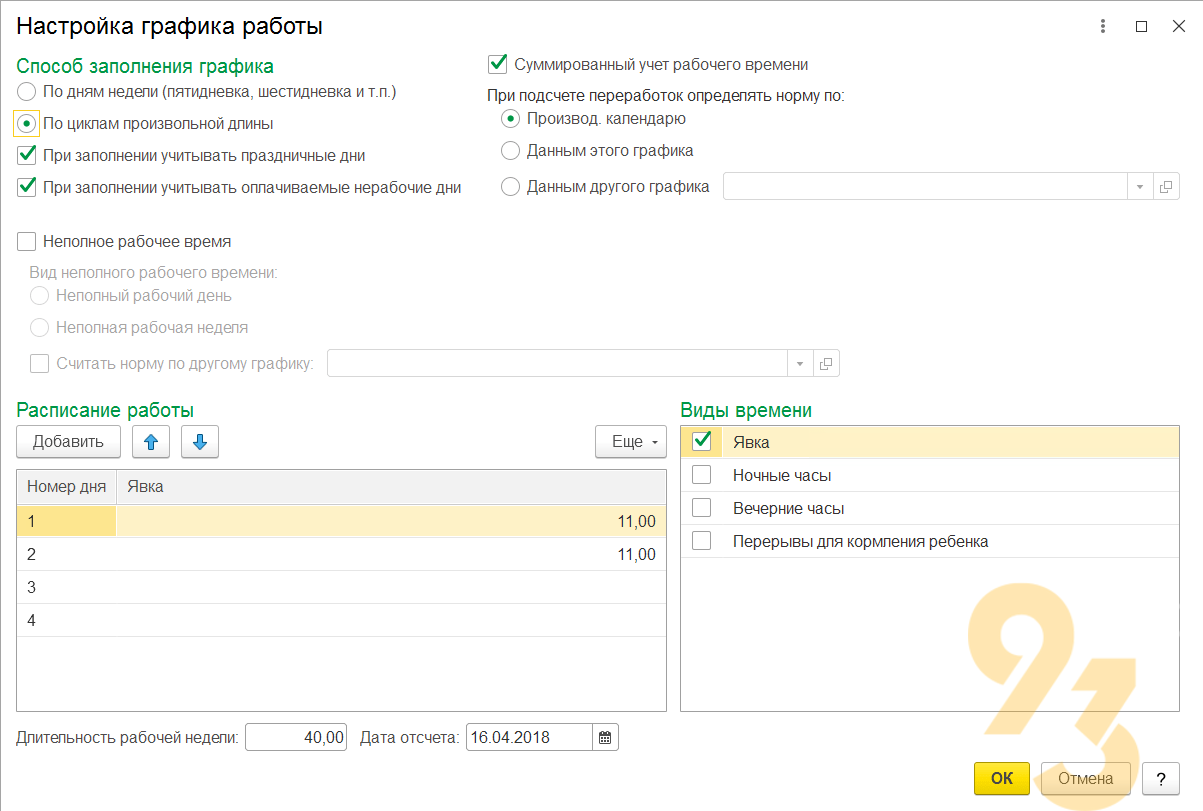
— Ниже пример того как заполнять график сутки через трое. Шапка в нем заполняется аналогично сменному графику 2/2. Но здесь нужно в виде времени помимо явки установить флаг «Ночные часы» (если ведете учет работы в вечерние часы то флаг у «Вечерние часы») и в расписании проставить количество часов у каждого вида времени. Поскольку в таком виде графика несколько смен, то необходимо для каждой смены завести подобный график с указанием рабочих часов у соответствующего номера дня смены.
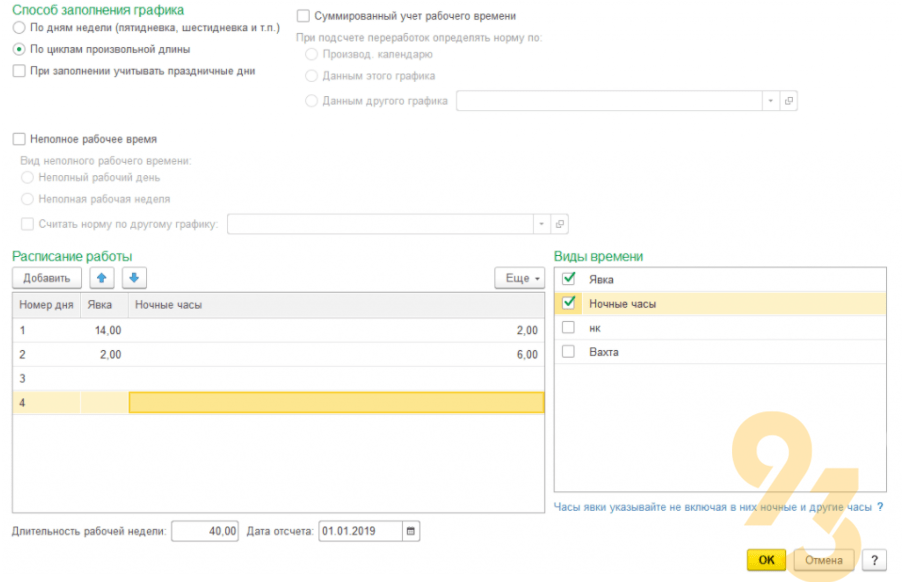
После того как мы заполнили настройки графика работы нажимаем «ОК». Далее мы вернемся в окно «График работы» в котором нужно нажать на кнопку «Заполнить» и в соответствии с введенными настройками заполнится календарь.
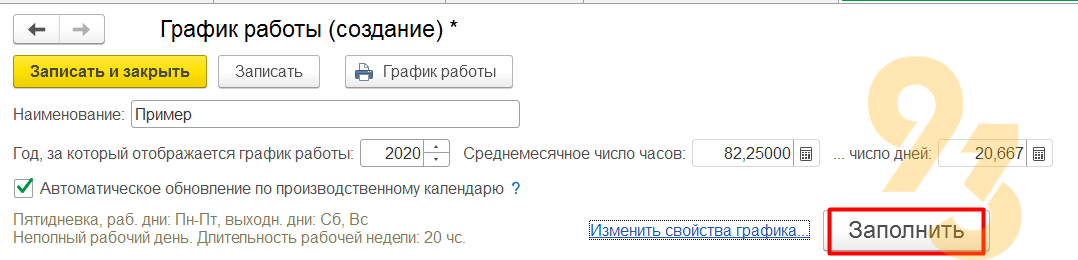
Для сохранения созданного графика нужно нажать «Записать»/ «Записать и закрыть».
Также в 1с Зуп есть возможность ведения индивидуального графика — у него приоритет выше чем у других графиков. Для того чтобы его завести в разделе «Зарплата» выбираем «Индивидуальный график»
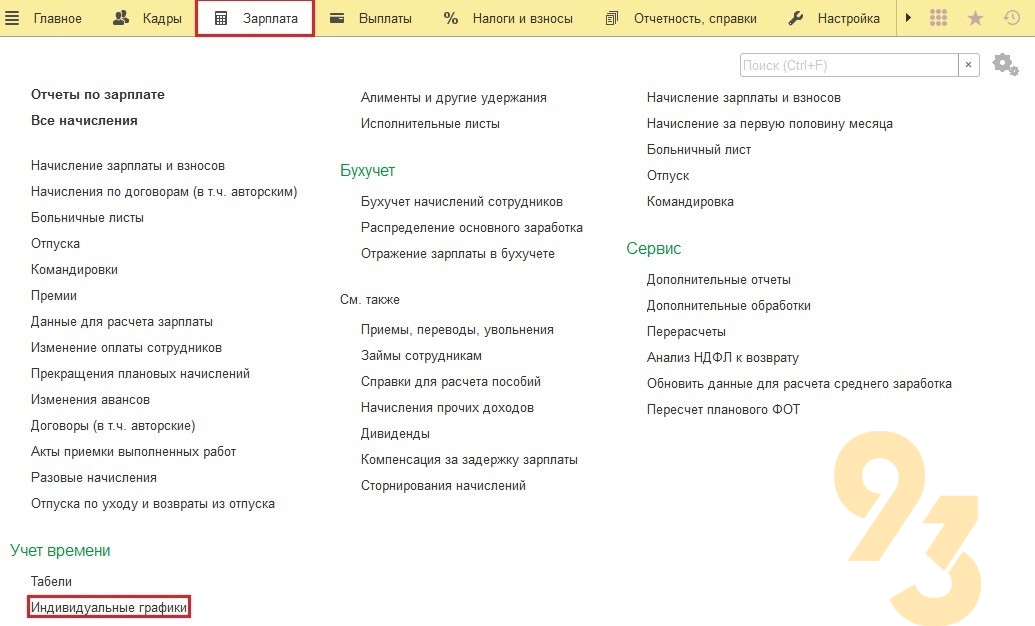
Далее для заведения нового графика нажимаем «Создать»
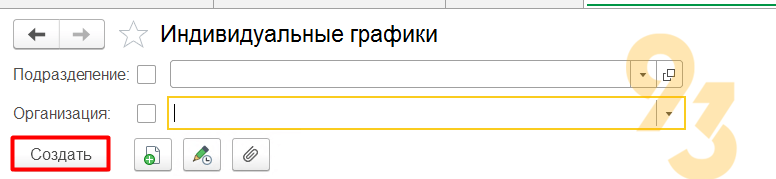
В открывшейся форме нужно указать месяц, организацию, данные за какой период нужны.

Кнопка «Заполнить» помогает автоматически заполнить данные по всем сотрудникам выбранной организации в соостветствии с из текущим общим графиком.
По кнопку «Подбор» открывается список сотрудников в котором нужно выбрать необходимого. Далее он попадет в нау форму и в соответствии с заданным общим графиком заполнится график который мы должны руками отредактировать как нам нужно.

Я — явка, Н — ночные часы, в — выгодной, ВЧ — вечерние часы. При заполнении перед самими часами нужно указывать соответствующие буквы, кроме В — выходной указывается только буквой без указания часов.
В шапке можно указать сколько за один день видов рабочего времени может быть применено одновременно. Например, за день сотрудник отрабатывает в дневные (Я), вечерние (ВЧ), ночные часы (Н) то мы указываем в максимальное количество видов времени на одну дату (по умолчанию – 2) указываем 3

Тогда каждый вид времени указывается в новой строке (пример на скрине)

После того как все данные по индивидуальному графику указаны нужно нажать «Провести»/ «Провести и закрыть» и после этого график вступит в силу. Если нажать «Записать» то данные сохраняться но действовать не будет.
Обратите внимание что есть нюанс при заведении индивидуального графика:
— Если указать часы работы в день государственного праздника , то при начислении заработной платы за каждый вид времени автоматически рассчитается доплата за работу в праздничные дни в одинарном размере .
— Если работа в праздничный/выходной день для сотрудника не является плановой, то для регистрации этого необходимо воспользоваться документом Работа в выходные и праздники (раздел Зарплата – Работа в выходные и праздники) или Табель (раздел Зарплата – Табели).
— Сверхурочная работу нужно отражать через документ Работа сверхурочно (раздел Зарплата – Сверхурочные) или Табель (раздел Зарплата – Табели).