
Как пользоваться Google Play и как это работает
Чтобы начать использовать Google Play, вам потребуется устройство Android, учетная запись Google (которую необходимо создать при первой конфигурации устройства или при первом доступе к магазину) и установить приложение. Большинство телефонов Android поставляются с предустановленным этим приложением, но если это не так, вы всегда можете загрузить приложение, нажав зеленую кнопку «Загрузить» в конце этого руководства.
При первом открытии приложения вы попадете в главное окно. Вверху есть поисковик приложений. Слева вы увидите значок в виде трех горизонтальных полос, он дает доступ к меню параметров, а справа вы увидите имя пользователя, под которым вы вошли на платформу.
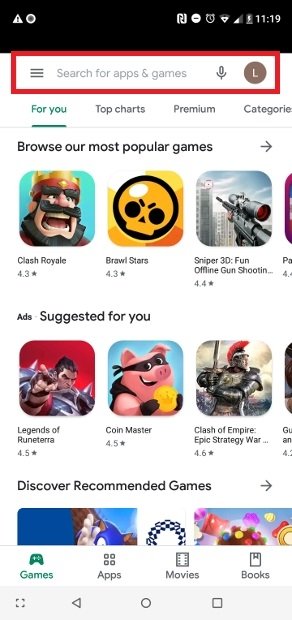
Поисковик, меню и пользователь, вошедший в Google Play Store
В нижнем поле находится меню, которое позволяет пользователю перемещаться между 4 различными типами контента, которые можно загрузить из Google Play.:
В зависимости от того, в каком разделе вы находитесь, внешний вид интерфейса и параметры немного меняются, чтобы адаптироваться к характеру контента.

Содержимое, доступное в магазине Google
Игры
Раздел Игры, как вы уже догадались, предлагает весь доступный игровой контент, организованный на разных вкладках. Они чуть ниже поисковой системы. Первый — это сборник рекомендуемых игр.
После этого находится раздел «Популярное», где вы можете увидеть списки лучших игр, организованные по всевозможным критериям. В Premium входят платные игры, в категориях отображается подробный список жанров, в «Семья» предоставляется доступ к функциям для обмена контентом с остальными членами нашей семьи, а «Выбор редактора» уступает место подборке рекомендаций от редакторов самого магазина.
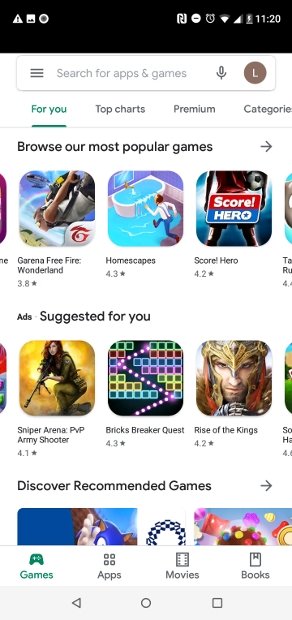
Раздел игр
Что нужно сделать, чтобы скачать игру? Нажмите на нее в этом окне, и вы попадете в АРК-файл. Нажмите зеленую кнопку «Установить», чтобы установить игру на свое устройство..
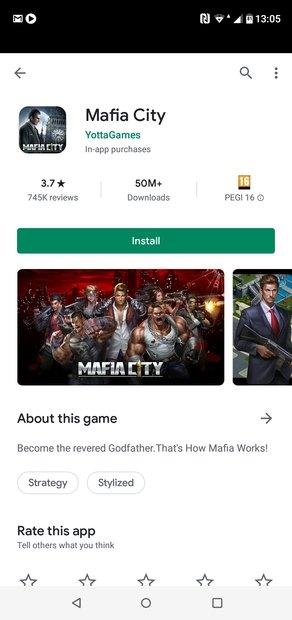
Нажмите Установить, чтобы загрузить игру.
Приложения
Раздел приложений очень похож на раздел игр. Вкладка Для вас содержит дополнительный контент, рекомендованный для вас, «Популярное» показывает список лучших приложений, тех, которые загружаются больше всего, и тех, которые набирают популярность. Например, «Категории» позволяют подробно просмотреть все доступные приложения, «Выбор редактора» действует как доска рекомендаций команды, отвечающей за фильтрацию контента, «Семья» предоставляет доступ к общему контенту в семье, а «Ранний доступ» позволяет тестировать приложения, которые находятся в разработке.
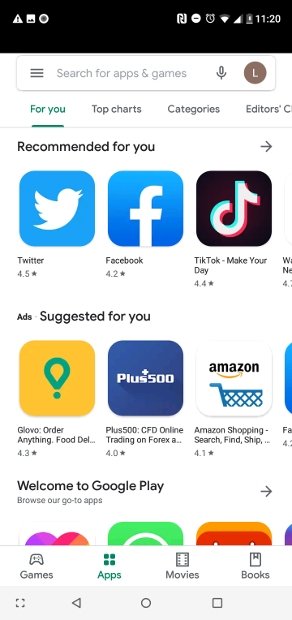
Выбор приложений
Что нужно сделать, чтобы скачать приложение? То же, что и с игрой: нажмите на интересующее приложение, и вы увидите зеленую кнопку для его установки. Достаточно просто прикоснуться к ней.
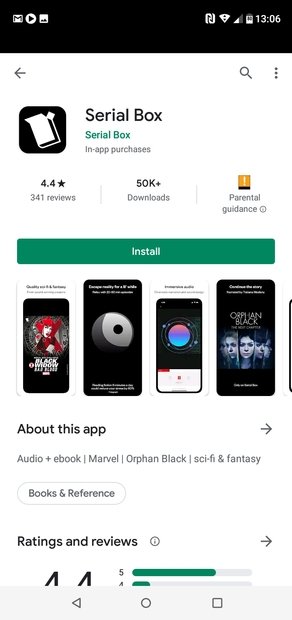
Нажмите зеленую кнопку «Установить», чтобы загрузить приложение.
Фильмы
Хотя основной интересующий контент — это игры и приложения, в магазине Google Play вы также можете получить доступ к каталогу фильмов платформы. Есть бесплатный и платный контент. Он также разбит на вкладки: Для вас, Самые продаваемые, Новинки, Жанры, Семья и Студии.
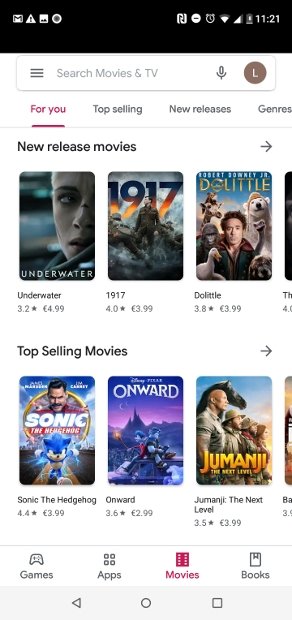
Раздел фильмов
Сколько вам нужно заплатить, чтобы посмотреть фильм? Ну, как вы себе представляете, войдите в него и выберите, хотите вы взять напрокат для разового просмотра или купить навсегда. В случае с бесплатными вы сможете увидеть их напрямую.
Книги
Последний доступный тип контента — это книги. Предлагаются цифровые книги, а также аудиокниги, и вы можете найти как бесплатные, так и платные. Они также разделены на электронные книги, аудиокниги, жанры, самые продаваемые, новинки и бесплатные, что облегчает вам поиск того, что вы ищете.
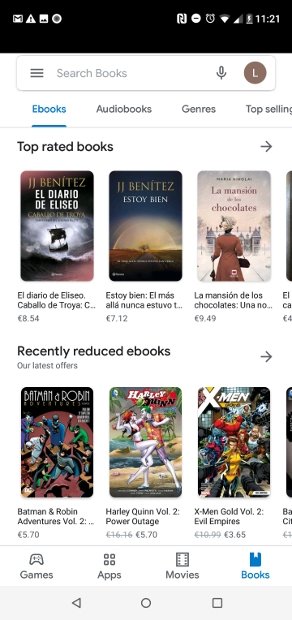
Раздел книг и аудиокниг
Меню Google Play Store
В верхней части интерфейса всегда доступны поисковая система и кнопка доступа к меню. Щелкните значок, чтобы отобразить меню.
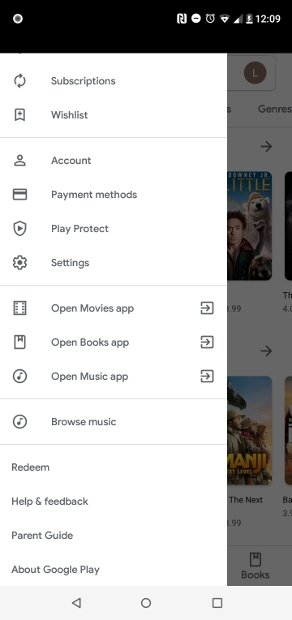
Меню Google Play
Сбоку экрана будут отображены все доступные варианты:
- Мои приложения и игры: это список всех приложений и игр, установленных на вашем устройстве. Он также дает вам информацию о версиях и наличии обновлений.
- Уведомления: раздел, посвященный уведомлениям магазина и их настройкам. Здесь вы можете увидеть все полученные уведомления.
- Подписки: в Google Play вы можете подписаться на приложение или игру, чтобы получать новости о его разработке, и именно здесь вы можете проверить все сделанные вами подписки.
- Список желаний: список желаний для хранения всего контента, который вы хотите, но не хотите загружать в данный момент.
- Учетная запись: здесь сохраняется вся информация профиля пользователя, вошедшего в учетную запись. Существуют различные настройки и предпочтения, настройки платежной системы, раздел вознаграждений, история покупок или конфигурация функции «Семья», которая позволяет делиться контентом между членами одной семьи.
- Способы оплаты: еще один раздел для настройки разных платежных систем.
- Play Protect: это функция, которая анализирует наше устройство на предмет потенциально опасных приложений. По умолчанию это активная функция из соображений безопасности, но здесь ее можно отключить.
- Настройки: общие настройки приложения Google Play, такие как те, которые относятся к уведомлениям, загрузкам приложений, автоматическим обновлениям, визуальной теме интерфейса, родительскому контролю.
Остальная часть этого бокового меню состоит из нескольких ярлыков для других приложений Android, таких как фильмы, книги или музыкальное приложение. Если они у вас установлены, они будут открываться непосредственно с контентом, который вы загрузили и синхронизировали в своей учетной записи Google.
В Google Play разрешили использовать сторонние способы оплаты в России
В середине марта 2022 года служба техподдержки Google сообщила, что пользователи из России больше не смогут покупать приложения и игры, оплачивать подписки или совершать какие-либо покупки цифровых товаров в приложениях в магазине Google Play в связи «с нарушением работы платежных систем». Онлайн-магазин перестал поддерживать отечественные карты Visa и Маstercard, а позднее и карты «Мир».
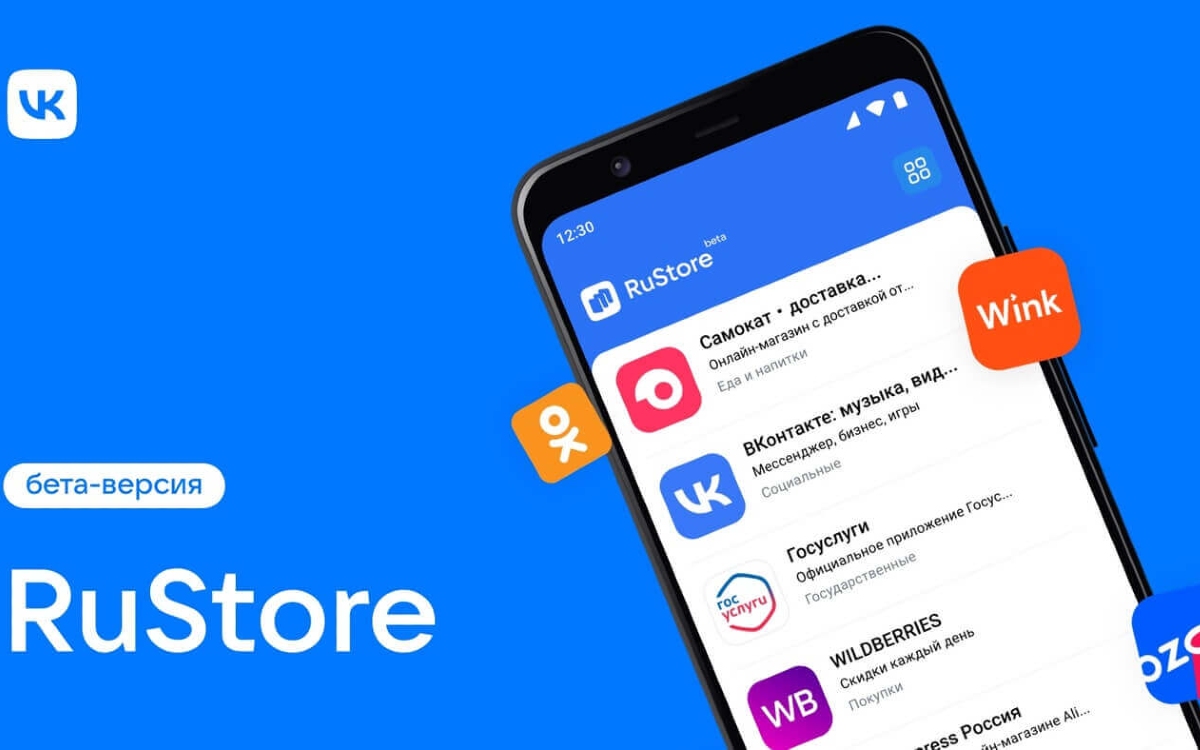
В RuStore добавили возможность совершать покупки внутри приложений
В мае в России был запущен официальный магазин мобильных приложений RuStore, разрабатываемый VK совместно с крупнейшими российскими IT-компаниями при поддержке Минцифры.
В конце августа стало известно, что появилась возможность совершать покупки внутри самих программ. Для этого необходимо привязать банковскую карту в личном кабинете магазина, после чего у пользователя появится возможность оплаты выбранного продукта или услуги. К примеру, можно будет прокачивать персонажей в видеоиграх, покупать электронные книги или приобретать подписку на фильмы и сериалы.
Представляем Google Play Pass

Откройте для себя сотни потрясающих игр и приложений без рекламы и дополнительных покупок. Для новых подписчиков предусмотрен пробный период. Продолжить пользоваться сервисом можно за небольшую плату раз в месяц или в год 1 .
Подробнее Попробовать

Головоломки, подкасты и многое другое
Мы предлагаем огромный выбор контента на любой вкус: от расслабляющих игр до приложений для эффективной работы. Кроме того, у нас есть специальная семейная подборка. Здесь каждый найдет что-то по душе.
Администраторы семейной группы могут приглашать в Google Play Pass до пяти членов семьи – каждый из них получит доступ к нашему каталогу на своем устройстве.


Готовы к новым открытиям?
Чтобы зарегистрироваться, перейдите в Google Play на устройстве Android 1 .

Откройте приложение Google Play.
account_circle Нажмите на значок профиля и выберите Play Pass.
Часто задаваемые вопросы
Сколько стоит Google Play Pass?
Цена Google Play Pass в Киргизии – 2,49 $ в месяц и 21,99 $ в год. Администраторы семейной группы могут приглашать до пяти членов семьи2.
Какие игры и приложения входят в подписку?
В Google Play Pass есть сотни игр и приложений, и с каждым месяцем их становится больше. Чтобы посмотреть каталог, откройте Google Play на устройстве Android.
Мне потребуется устройство Android?
Да. Для корректной работы нужен телефон или планшет под управлением Android 4.4 или более поздней версии, а также приложение Google Play 16.6.25 или более поздней версии. Кроме того, чтобы оформить подписку, вам потребуется личный аккаунт Google (аккаунт, управляемый родителями, школой или другой организацией, не подойдет).
Где можно получить подробную информацию?
Узнать о Google Play Pass, семейном доступе и многом другом можно в нашем Справочном центре.
Как принять участие разработчикам?
Чтобы добавить свои игры или приложения в подписку Google Play Pass, ознакомьтесь с подробностями и оставьте заявку на участие, заполнив эту форму.
1 Требуется подписка. Применяются Условия использования Google Play и ограничения. Взимается плата.
2 Применяются Условия использования Google Play. После отмены подписки предоставляемый контент становится недоступен. Это распространяется и на других членов семьи, ранее активировавших подписку.
Как разблокировать Google Play Store и изменить регион и IP-адрес
Google Play Store фильтрует большинство приложений по геолокации и правам на контент. Некоторые приложения доступны в некоторых регионах, в то время как другие недоступны в других.
Кроме того, разные районы предлагают разные способы оплаты. Для удовлетворительного опыта использования Google Play вам необходимо установить правильную страну Google Play.
В этом руководстве вы узнаете, как:
- Изменить свою постоянную страну Google Play Store.
- Временно изменить свою страну Google Play с помощью VPN.
- Как разблокировать Google Play Store
- Исправить проблему с изменением страны Google Play.
Сделайте это, чтобы изменить свой регион Play Store за 5 минут:
- Получите ExpressVPN – подпишитесь, загрузите и установите его.
- Войдите в приложение VPN и подключитесь к серверу США.
- Откройте Настройки Android > перейдите к приложениям.
- Найдите Google Play Store и нажмите на него.
- Нажмите на Принудительная остановка, под хранилищем нажмите Очистить кэш, а также очистить данные.
- Запустите Google Play Store и проверьте платные приложения.
Chapters
- Измените свою постоянную страну Google Play
- Измените свою страну Google Play с помощью VPN
- Исправление проблемы с изменением страны Google Play
- Заключение
Измените свою постоянную страну Google Play
Это необходимо, если вы переезжаете в другую страну. Изменение обеспечит соответствие вашей оплаты валюте страны. Вы также получите доступ к приложениям, доступным в вашей новой стране проживания.
Рекомендуется изменить, когда вы находитесь в новой стране. У вас также должен быть способ оплаты, совместимый с этой страной.
Что нужно знать:
Google позволяет вам изменить постоянную страну Google Play через 12 месяцев. Если у вас нет планов ждать еще один год, используйте временный вариант.
После изменения вы можете потерять доступ к некоторым своим играм и приложениям, фильмам и телешоу, а также книгам. Это может включать некоторые приложения Play Pass.
Хотя ваш Google Play Pass все еще будет автоматически продлеваться, вы не сможете установить дополнительные приложения Play Pass. Вам придется отменить подписку.
Наконец, вы не сможете использовать свой баланс Google Play, связанный с вашей предыдущей страной, в новой стране. Он будет доступен, если вы вернетесь в предыдущую страну.
Используйте следующие шаги, чтобы изменить свою постоянную страну Google Play.
На вашем Android
- Запустите приложение Google Play Store.
- Нажмите на свой аватар, чтобы открыть меню.
- Нажмите на Настройки > Общие > Настройки учетной записи.
- В разделе «Страна и профили» найдите свое имя и страну.
- Далее добавьте способ оплаты новой страны. – Если у вас его нет, следуйте инструкциям на экране, чтобы добавить его. Он будет связан с новой страной.
- Изменение должно произойти автоматически после добавления способа оплаты новой страны. Иногда приходится ждать до 48 часов или раньше.
- Вы также можете очистить кэш приложения Google Play Store, чтобы ускорить процесс.
На вашем компьютере
- Откройте свой браузер и перейдите на pay.google.com.
- Войдите в свою учетную запись, затем нажмите Настройки.
- Перейдите к Профиль платежей и нажмите на значок редактирования ручки рядом с Страна/Регион.
- Вам нужно создать профиль платежей для новой страны: Нажмите Создать новый профиль. Следуйте инструкциям на экране для создания нового профиля.
- Новое изменение должно произойти автоматически. Иногда приходится ждать до 48 часов или раньше.
- Вы также можете очистить кэш приложения Google Play Store, чтобы ускорить процесс.
Измените свою страну Google Play с помощью VPN
Этот метод временно изменяет вашу страну. Это полезно, если вы хотите получить доступ к гео-ограниченным бесплатным приложениям, играм, книгам, фильмам и телешоу. Вы можете просматривать платные приложения, но не сможете установить их через Google Play Store.
Этот метод основан на механизме VPN (Virtual Private Network), который скрывает ваш IP-адрес. Когда вы подключаетесь к серверу VPN, Google Play Store будет видеть IP-адрес сервера.
Если вы подключитесь к серверу США, ваша геолокация будет изменена на США. Вы получите доступ к приложениям, доступным в регионе США.
Используйте следующие шаги, чтобы изменить свою страну Google Play на Android с помощью службы VPN.
- Выберите надежный VPN – подпишитесь, загрузите и установите его.
- Войдите в приложение VPN и подключитесь к серверу США.
- Откройте Настройки Android > перейдите к приложениям.
- Найдите Google Play Store и нажмите на него.
- Нажмите на Принудительная остановка, под хранилищем нажмите Очистить кэш, а также очистить данные.
- Запустите Google Play Store и проверьте платные приложения.
Если символ валюты соответствует стране сервера, который вы выбрали, то вы успешно изменили свою страну Google Play. Повторите процедуру, если хотите переключиться на другие страны.
Мы рекомендуем использовать ExpressVPN. В наших тестах это был лучший VPN для разблокировки Google Play Store.
ExpressVPN также очень быстрый и может разблокировать другие сервисы, такие как YouTube, BBC iPlayer, Netflix и др. Он также может разблокировать сайты, недоступные в вашей сети.
Мы создали руководство, которое должно помочь вам найти лучшие VPN-приложения для Android. Проверьте его.
Исправление проблемы с изменением страны Google Play
Вот несколько решений того, как вы можете исправить эту проблему.
- Очистите кэш и данные вашего Google Play Store.
- Убедитесь, что Google Play Store обновлен.
- Используйте один из лучших VPN с политикой отсутствия журналов (работает для временного варианта).
- Удалите свой старый профиль платежей (работает для изменения постоянной страны).
Исправление проблемы с изменением страны Google Play
Вот несколько решений того, как вы можете исправить эту проблему.
- Очистите кэш и данные вашего Google Play Store.
- Убедитесь, что Google Play Store обновлен.
- Используйте один из лучших VPN с политикой отсутствия журналов (работает для временного варианта).
- Удалите свой старый профиль платежей (работает для изменения постоянной страны).
Заключение
Смена страны в Google Play — это простой процесс с множеством преимуществ. Вы сможете обойти геоограничения и получить доступ к новым приложениям и услугам.
Вы даже можете получить более низкие цены на некоторые платные приложения. В некоторых странах также действуют промо-скидки.
Метод VPN дает вам гибкий выбор, прежде чем привязаться к одной стране.
Я надеюсь, что этот гайд о том, как разблокировать Google Play Store, был полезен. Напишите мне в комментариях, если у вас есть какие-либо вопросы.
Часто задаваемые вопросы
Некоторые люди нашли ответы на эти вопросы полезными
Влияет ли смена региона Play Store на мой телефон Android?
Нет. Смена региона Google Play Store не повлияет на ваш телефон отрицательно. Вы даже не столкнетесь с проблемами производительности. Тем не менее, вы получите доступ к новым приложениям. Кроме того, вы сможете получить доступ к приложениям, ограниченным в вашем предыдущем регионе. Кроме того, вы можете получить скидки на платные приложения.
Что происходит с вашими приложениями при смене местоположения Play Store?
Ваши установленные приложения не будут затронуты никаким образом. Вы будете продолжать использовать их и они будут получать обновления по мере их появления. Однако вам может потребоваться отменить подписку на приложения Play Pass. Это потому, что вы не сможете установить дополнительные приложения Play Pass из предыдущего региона.
Сколько раз я могу изменить регион Google Play Store?
Это зависит от метода, который вы используете в регионе. Если вы используете метод оплаты (постоянное изменение), то вам придется ждать год, прежде чем снова изменить свой регион. Если вы используете временный метод (через VPN), то можете переключаться между различными областями несколько раз.
Может ли Google заблокировать вас за изменение региона Google Play Store?
Изменение вашего региона не является достаточным основанием для блокировки вашего аккаунта Google. Хотя, согласно условиям использования Google, Google может прекратить ваш аккаунт, если вы злоупотребляете или мешаете его услугам. Обычно Google беспокоится о таких нарушениях как взлом Play Store или другие атаки на его услуги.
Могу ли я использовать бесплатный VPN для изменения страны или региона в Google Play?
Да, вы можете использовать некоторые бесплатные VPN и успешно изменить свой регион Google Play. Однако это не гарантируется, так как они могут не работать. Кроме того, бесплатный VPN может подвергнуть вас другим рискам, таким как adware. Бесплатные VPN также могут собирать ваши данные и предлагать ограниченную пропускную способность, и они могут не быть в состоянии обойти геоограничения.