
Как изменить голос в movavi video editor
- Графический редактор
- Photoshop
- Photoshop CS3
- Photoshop CS4
- Photoshop CS5
- Photoshop CS6
- Photoshop CC
- Photoshop CC 2015
- Photoshop CC 2017
- Photoshop CC 2018
- Photoshop CC 2019
- Photoshop CC 2020
- Photoshop CC 2021
- Photoshop 2022
- Photoshop 2023
- Уроки Adobe Photoshop
- Видео уроки Photoshop
- Интерактивный самоучитель
- Шрифты, кисти, плагины, формы, шаблоны, рамки, эффекты, текстуры
- Дополнения
- CorelDraw x7
- CorelDraw x8
- CorelDraw 2018
- CorelDraw 2019
- CorelDraw 2020
- CorelDraw 2021
- CorelDraw 2022
- CorelDraw 2023
- Уроки CorelDraw
- Видео уроки CorelDraw
- Интерактивный самоучитель
- Шрифты, кисти , формы, шаблоны, форматы, файлы
- Дополнения
- Lightroom 2018
- Lightroom 2019
- Lightroom 2020
- Lightroom 2021
- Lightroom 2022
- Lightroom 2023
- Уроки Lightroom
- Видео уроки Lightroom
- Дополнения для Lightroom
- Illustrator 2017
- Illustrator 2018
- Illustrator 2019
- Illustrator 2020
- Illustrator 2021
- Illustrator 2022
- Illustrator 2023
- Уроки Adobe Illustrator
- Видео уроки Illustrator
- Дополнения для Illustrator
- Уроки Adobe InDesign
- Видео уроки Adobe InDesign
- Уроки Painter
- Видео уроки Painter
- Уроки Gimp
- Видео уроки Gimp
- Уроки ProShow Producer
- Видео уроки Proshow Producer
- Уроки AcdSee
- Видео уроки AcdSee
- Уроки FastStone Image Viewer
- Видео уроки FastStone Image Viewer
- Уроки XnView
- Видео уроки XnView
- Уроки Movavi Photo Editor
- Видео уроки Movavi Photo Editor
- Autocad
- AutoCad 2016
- AutoCad 2017
- AutoCad 2018
- AutoCad 2019
- AutoCad 2020
- AutoCad 2021
- AutoCad 2022
- AutoCad 2023
- Уроки Autocad
- Видео уроки Autocad
- Интерактивный самоучитель
- 3D модели, чертежи, блоки, библиотеки, шрифты
- Дополнения
- Компас 3D v12
- Компас 3D v16
- Компас 3D v17
- Компас 3D v18
- Компас 3D v19
- Компас 3D v20
- Компас 3D v21
- Уроки Компас 3D
- Видео уроки Компас 3D
- Интерактивный самоучитель
- 3D модели и детали, чертежи, библиотеки, файлы
- Дополнения
- Solidworks 2017
- Solidworks 2018
- Solidworks 2019
- Solidworks 2020
- Solidworks 2021
- Solidworks 2022
- Solidworks 2023
- Уроки SolidWorks
- Видео уроки SolidWorks
- MathCad 14
- MathCad 15
- Уроки MathCad
- Видео уроки MathCad
- Интерактивный самоучитель
- Дополнения
- Уроки NanoCad
- Видео уроки NanoCad
- Дополнения
- Уроки Altium Designer
- Видео уроки Altium Designer
- Уроки T-Flex
- Видео уроки T-Flex
- Уроки Inventor
- Видео уроки Inventor
- Уроки Solid Edge
- Видео уроки Solid Edge
- Уроки Civil 3D
- Видео уроки Civil 3D
- Уроки Powermill
- Видео уроки Powermill
- Уроки Creo
- Видео уроки Creo
- Уроки BricsCad
- Видео уроки BricsCad
- ArchiCad
- ArchiCad 19
- ArchiCad 20
- ArchiCad 21
- ArchiCad 22
- ArchiCad 23
- ArchiCad 24
- ArchiCad 25
- ArchiCad 26
- Уроки Archicad
- Видео уроки Archicad
- 3D модели, чертежи, библиотеки, плагины
- Интерактивный самоучитель
- Дополнения
- Уроки Revit
- Видео уроки Revit
- Уроки Cutting
- Видео уроки Cutting
- Уроки FloorPlan 3D
- Видео уроки FloorPlan 3D
- Уроки PRO100
- Видео уроки Pro100
- Уроки Sweet Home 3D
- Видео уроки Sweet Home 3D
- Уроки Dom 3D
- Видео уроки Dom 3D
- 3ds Max
- 3Ds Max 2016
- 3Ds Max 2018
- 3Ds Max 2019
- 3Ds Max 2020
- 3Ds Max 2021
- 3Ds Max 2022
- 3Ds Max 2023
- Уроки 3Ds Max
- Видео уроки 3Ds Max
- Интерактивный самоучитель
- 3D модели, шаблоны, плагины, библиотеки, модели, полигоны
- V-Ray
- Уроки Maya
- Видео уроки Maya
- SketchUp 8
- SketchUp 2018
- SketchUp 2019
- SketchUp 2020
- SketchUp 2021
- SketchUp 2022
- SketchUp 2023
- Уроки SketchUp
- Видео уроки SketchUp
- Дополнения для SketchUp
- Уроки Cinema 4D
- Видео уроки Cinema 4D
- Уроки Blender
- Видео уроки Blender
- Уроки Zbrush
- Видео уроки Zbrush
- Уроки Daz Studio
- Видео уроки Daz Studio
- Dreamweaver
- Уроки Adobe Dreamweaver
- Видео уроки Dreamweaver
- Уроки Adobe Muse
- Видео уроки Adobe Muse
- Уроки Animate
- Видео уроки Animate
- Premiere Pro
- Premiere Pro 2017
- Premiere Pro 2018
- Premiere Pro 2019
- Premiere Pro 2020
- Premiere Pro 2021
- Premiere Pro 2022
- Premiere Pro 2023
- Уроки Premiere Pro
- Видео уроки Premiere Pro
- Плагины и пресеты
- After Effects CC 2017
- After Effects CC 2018
- After Effects CC 2019
- After Effects CC 2020
- After Effects CC 2021
- After Effects 2022
- After Effects 2023
- Уроки Adobe After Effects
- Видео уроки After Effects
- Дополнения для After Effects CC
- Уроки VideoStudio
- Видео уроки VideoStudio
- Pinnacle Studio 14
- Pinnacle Studio 15
- Pinnacle Studio 22
- Pinnacle Studio 23
- Pinnacle Studio 24
- Pinnacle Studio 25
- Pinnacle Studio 26
- Уроки Pinnacle Studio
- Видео уроки Pinnacle Studio
- Vegas 13
- Vegas 15
- Vegas 16
- Vegas 17
- Vegas 18
- Vegas 19
- Vegas 20
- Уроки Sony Vegas
- Видео уроки Sony Vegas
- Дополнения для Vegas Pro
- Уроки ВидеоМОНТАЖ
- Видео уроки Видеомонтаж
- Уроки Camtasia Studio
- Видео уроки Camtasia Studio
- Davinci Resolve 15
- Davinci Resolve 16
- Davinci Resolve 17
- Davinci Resolve 18
- Уроки DaVinci Resolve
- Видео уроки DaVinci Resolve
- Уроки Movavi Video Editor
- Видео уроки Movavi Video Editor
- Уроки Avidemux
- Видео уроки Avidemux
- Audition
- Adobe Audition CC 2017
- Adobe Audition CC 2018
- Adobe Audition CC 2019
- Adobe Audition CC 2020
- Adobe Audition CC 2021
- Adobe Audition 2022
- Adobe Audition 2023
- Уроки Audition
- Видео уроки Audition
- Уроки Sound Forge
- Видео уроки Sound Forge
- Fl Studio 10
- Fl Studio 11
- Fl Studio 12
- Fl Studio 20
- Fl Studio 21
- Уроки Fl Studio
- Видео уроки Fl Studio
- Дополнения для Fl Studio
- Ableton Live 9
- Ableton Live 10
- Ableton Live 11
- Уроки Ableton
- Видео уроки Ableton
- Уроки Audacity
- Видео уроки Audacity
- Уроки Virtual DJ
- Видео уроки Virtual DJ
- Уроки Traktor DJ Studio
- Видео уроки Traktor DJ Studio
- Уроки Cubase
- Видео уроки Cubase
- Уроки Movavi Video Editor
- Видео уроки Movavi Video Editor
Главная Видеомонтаж
 Movavi Video Editor Видео уроки Movavi Video Editor Как изменить голос в Movavi Video Suite
Смена голоса онлайн через микрофон: Voice Changer — Online & Free
КС:ГО – это популярный мультиплеерный шутер (shooter), в который играют миллионы игроков по всему миру. Игра популярна не только из-за своего интересного игрового процесса, но и благодаря возможности голосового общения в ней. Counter-Strike: Global Offensive позволяет общаться не только со своими друзьями, но и с любыми другими игроками. Можно неплохо подшутить над ними, если просто изменить свой голос.
Методы изменения голоса
Добиться поставленной цели можно путем использования специальных приложений. Рассмотрим самые удобные варианты.
Способ 1: AV Voice Changer Diamond
AV Voice Changer Diamond – популярное и простое в использовании приложение, с помощью которого можно быстро изменить голос.
Скачать AV Voice Changer Diamond
- Скачайте установочный файл и запустите его. Следуя инструкции пошагового Мастера, установите приложение, а затем запустите его.
- На экране появится главное окно AV Voice Changer Diamond. Проверьте, что звук с микрофона идет в программу. Для этого нажмите кнопку «Duplex» и скажите что-нибудь в устройство.
- Если вы слышите свой голос, значит, микрофон в программе выбран правильно. Если вы себя не слышите, нужно указать, какое устройство следует использовать. Для этого зайдите в настройки, нажав кнопку «Preferences». Перейдите на вкладку «Audio (Advanced)» и выберите нужный источник звука из списка. Подтвердите изменения. После этого стоит перезапустить программу, чтобы микрофон поменялся наверняка. Проверьте звук еще раз. Вы должны себя услышать.
- Теперь вам следует изменить свой голос. Для этого переместите ползунок изменения тона и тембра. Как именно изменился ваш голос, вы можете услышать, включив все ту же функцию обратного прослушивания, что и раньше.
- После подбора необходимой надстройки вам останется только выбрать программу в качестве источника звука в самой игре, чтобы изменить свой голос в CS:GO. Для этого нужно установить Avnex Virtual Audio Device в качестве микрофона по умолчанию в Windows. Выполните правый клик по иконке с устройством в системном трее (нижней правой части экрана) и выберите пункт меню «Записывающие устройства».
- Откроется окно настройки. Вам нужно устройство под названием «Микрофон (Avnex Virtual Audio Device)». Кликните по нему правой кнопкой мыши и выберите пункты: «Использовать по умолчанию» и «Использовать устройства связи по умолчанию».
- Далее запустите игру. Перейдите в раздел настроек звука. Нажмите кнопку «Микрофон».
- Появится окно выбора микрофона для CS:GO. Нажмите кнопку «Определить устройство».
- В качестве микрофона должно появиться устройство Avnex Virtual Audio Driver. Также вы можете прослушать, как будет звучать ваш голос в игре, нажав кнопку «Проверка микрофона». Там же можно настроить громкость приема/воспроизведения. Теперь зайдите в любой сетевой матч CS:GO, нажмите кнопку разговора по микрофону (по умолчанию это клавиша K) — игроки должны услышать измененное звучание.
Голос можно поменять в любой момент. Для этого достаточно свернуть игру и изменить настройки программы.
Способ 2: MorphVOX Pro
Второе приложение, которое поможет нам в решении сегодняшней задачи – MorphVOX Pro.
Скачать MorphVOX Pro
- Воспользуйтесь ссылкой выше для загрузки инсталлятора. Запустите его и установите приложение, следуя инструкциям на дисплее.
- При первом запуске программы появится утилита быстрой настройки, Voice Doctor. Воспользуемся ею. В первом окошке следует создать новый профиль. Задайте произвольное имя и опционально описание.
- На этом этапе потребуется нажать на кнопку «Record» и прочитать текст, который появится в специальном окошке. Когда буквы текста засветятся зелёным, нажимайте «Next» для продолжения.
- Здесь вам будет предложено либо активировать программное улучшение слышимости голоса (поставьте галочку напротив соответствующего пункта), либо просто потребуется нажать «Next».
- По окончании работы нажмите «Finish».
- На этом работа не окончена – потребуется сделать ещё несколько изменений в настройках. Откройте «Панель управления» любым удобным способом – например, через окно «Выполнить» (нажать комбинацию Win+R), в котором введите слово control.
- В «Панели управления» переключитесь в режим отображения крупных значков, затем перейдите к пункту «Звук».
- Перейдите на вкладку «Запись». Найдите в списке устройств позицию с названием «Screaming Bee Audio» и убедитесь, что внизу иконки имеется зелёная галочка, а микрофон обозначен как «Устройство по умолчанию». Если это не так, выделите позицию и воспользуйтесь выпадающим меню «По умолчанию» внизу окошка.
- Нажмите последовательно «Применить» и «ОК», после чего переходите обратно к окну с MorphVOX Pro. Настройте программу и выдаваемые изменения по своему усмотрению, в этом вам поможет статья далее. Урок: Как настроить MorphVOX Pro
- Повторите шаги 7-9 предыдущей инструкции.
Готово – теперь можете использовать изменённый голос для общения в CS: GO.
Способ 3: Voxal Voice Changer
Ещё одна программа, которой под силу решить нашу сегодняшнюю задачу – Voxal Voice Changer. Она выгодно отличается от представленных выше решений, являясь бесплатной и более простой в использовании.
Скачать Voxal Voice Changer
- Загрузите инсталлятор, с помощью которого установите Воксал Войс Ченджер на компьютер. В конце процедуры программа предложит перезагрузить машину, сделайте это.
- После инсталляции приложения его следует настроить. Как мы уже упоминали выше, сделать это намного проще, чем в предыдущих методах. Первым делом воспользуйтесь пунктами меню «Tools» – «Options».
- На вкладке «Preview Audio» обратите внимание на позицию «Preview Recording Device». Откройте выпадающее меню и выберите в нём основной системный микрофон. В этой же вкладке можно настроить поведение предпросмотра применяемого голосового эффекта (блок «Preview Mode»). Закладка «Voice Hotkey» позволяет установить горячие клавиши для быстрого переключения эффектов.
Эта программа выглядит оптимальным решением почти по всем параметрам. Единственным недостатком можно назвать относительно небольшой набор доступных эффектов, однако он нивелируется возможностью создать свой собственный.
Заключение
Как видим, изменить голос в CS: GO не так уж и сложно – достаточно просто обзавестись подходящей программой и соответствующим образом настроить её и саму игру.
Мы рады, что смогли помочь Вам в решении проблемы.
Опишите, что у вас не получилось.
Наши специалисты постараются ответить максимально быстро.Помогла ли вам эта статья?
программы для звукозаписи с помощью микрофона
Хотя сегодня у пользователей есть возможность скачать практически любой медиаконтент, иногда возникает необходимость в записи голоса онлайн. Например, при вещании в потоковом режиме передачи нет уверенности, что ее запись будет затем выложена в сети. Решить поставленную задачу можно даже без использования специализированного софта, хотя он и является предпочтительным.
Простые способы
Наиболее простым способом записи звука онлайн являются специализированные сервисы. Некоторые из них не обладают дополнительными возможностями, например, dictaphone. audio. Однако есть и более продвинутые — online-voice-recorder.com, с помощью которого можно не только записать звук онлайн, но провести несложную обработку созданного файла или конвертировать его в другой формат.
А также сделать запись звука с микрофона на компьютер можно штатными средствами Windows. Если кликнуть правой кнопкой мышки по расположенной в трее иконке звука, то в контекстном меню можно будет увидеть опцию «Записывающие устройства». Иногда после этого доступен лишь микрофон, но не стоит переживать из-за этого. Это связано с тем, что-то другие устройства отключены.
Для их активации предстоит сделать правый клик в любом месте рабочего стола и выбрать пункт «Показать отключенные устройства». После этого в списке следует найти строку «Стерео микшер» и снова кликнуть на ней правой кнопкой. В контекстном меню последовательно выбираются пункты «Включить», «Использовать по умолчанию».
Настройки должны быть сохранены и затем через меню «Пуск» необходимо зайти в список стандартных приложений операционки. В зависимости от используемой версии Виндовс, выбирается программа «Звукозапись» либо «Запись звука».
Так можно записать звук с акустической системы без использования микрофона. Для смены устройства записи необходимо зайти в настройки «Звук». Благодаря этим действиям можно легко записать свой голос.
Специализированный софт
Существует довольно много программ для записи голоса с микрофона, но рассказать стоит только о лучших. В отличие от онлайн-сервисов и штатных средств операционной системы, они имеют широкий функционал. Кроме этого, функция микшера может быть не реализована в драйверах к звуковой плате и в такой ситуации без специального софта не обойтись.
Утилита Audacity
Сначала программа может показаться простой, но уже после нескольких минут работы с ней становится понятно, что перед пользователем оказался мощный инструмент. С его помощью можно не только записать звук, но и редактировать цифровое аудио. Audacity позволяет записывать звук с микшера, канала Line In, а также внешнего либо встроенного микрофона.
В зависимости от модели звуковой карты, установленной в ПК, с помощью этой утилиты можно даже захватывать потоковые трансляции онлайн-радиостанций. После запуска утилиты необходимо выбрать источники сигнала и звука. В качестве первого следует использовать Windows WASAPI, а вторым будет звуковая карта либо микрофон.
Хотя перевод интерфейса выполнен на приличном уровне, названия устройств в приложении отображаются некорректно. Однако серьезных проблем это вызвать не должно, ведь можно сделать пробные записи с каждого входа. Затем их следует проверить и выбрать лучшее. Когда все будет настроено, остается нажать кнопку старта записи. Для сохранения дорожки следует зайти в меню «Файл», а затем «Экспортировать» и выбрать нужный тип файла.
Audio Master
Эта программа для записи звука с компьютера создана российскими разработчиками и представляет собой полноценный редактор аудиофайлов. После установки приложения и его запуска, необходимо выбрать записывающее устройство. Кликнув по кнопке «Старт», запись начнет с задержкой в 3 секунды. Созданный файл можно редактировать с помощью нескольких инструментов:
- Инвертирование — устраняет с записи шумы.
- Эквалайзер — необходим для тонкой настройки частот звука.
- Изменение голоса — в программе есть довольно большое количество предустановленных эффектов, а также пользователь может изменять скорость, тембр и настройки эха.
Готовую аудиодорожку можно сохранить в одном из семи самых популярных форматов.
Free Audio Recorder
Хорошая программа с понятным интерфейсом, но в сравнении с Audio Master обладает не столь впечатляющим функционалом.
Однако благодаря этому она занимает на винчестере меньше места и вполне подойдет для решения простых задач. Для записи необходимо выполнить несколько действий:
- В главном меню выбирается опция Output, в которой указывается место для сохранения файла, нажатием на кнопку с тремя точками.
- Во вкладке File следует зайти в пункт Devices и выбрать источник звука. Если микрофон был подключен к ПК после запуска приложения, то его необходимо перезапустить.
- Для управления процессом записи используется три кнопки, обозначение которых интуитивно понятно.
Готовый файл будет находиться в указанной директории. Если его необходимо обработать, то придется использовать дополнительный софт. Эти три программы пользуются заслуженной популярностью у пользователей и если необходимо записать звук, на них стоит обратить внимание.
Originally posted 2018-05-26 19:18:11.
список приложений, как изменить голос онлайн в игре или скайпе
Программы для изменения голоса могут стать прекрасным инструментом для веселья и для создания полной конфиденциальности. Программы такого типа обычно представляют людям разнообразный выбор эффектов, которыми можно заменить или улучшить звучание своего тона. Мужской голос можно поменять на женский или детский, еще можно включить голос персонажа из мультика или героя кино.
Funny Voice
Пожалуй, самое легкая, и при этом бесплатная утилита. Она не потребует установки и едва ли доходит до пятидесяти килобайт. Для ее включения нужен лишь микрофон. Главные опции — это деформация тона, то есть можно сделать свои голосовые данные выше или же ниже.
Есть только 1 вспомогательный эффект — «робот». Параметр записи помогает использовать это приложение для создания забавных мелодий.
А вот интеграция с иным софтом не включена — невозможно воспользоваться этой опцией во время общения.
Scramby for skype
Еще одна прекрасная утилита для изменения голоса онлайн без скачивания. Может поменять речь в любое время и при этом может функционировать вместе с прогами для общения, к примеру, в Skype. Многие задумываются, как изменить голос в микрофоне.
Для этого надо перейти в «Настройки звука» и найти Scramby Microphone.
В меню можно отыскать двадцати шесть эффектов по искажению и измене речи. К созданным шаблонам можно прибавить любой эффект в формате VST или же сделать свой, поработав специальным редактором.
Помимо этого, Scramby предлагает фоновые мелодии, к примеру, шум моря, лай собачек или рёва двигателя. Их перечень тоже можно увеличить, прибавив mp3-файл.
MorphVOX Junior
Эта версия MorphVOX демонстрируется в немного урезанном виде, а потому загрузить программу можно «на шару». Опции и эффекты помогут изменить речь и тон или же конкретно изменить тембр. Многим фанатам игр прога известна как утилита для изменения речи в играх, но её еще можно применять в сервисах для переписки и совершения звонков. Чаще всего эту утилиту используют как изменитель голоса для микрофона.
Clownfish online
А вот это лучший модулятор для смены голоса в Скайпе. Основные возможности:
- В основном, эта утилита для упомянутого приложения, созданный для перевода отсылаемых сообщений на иные языки и улучшения речи. Помимо этого, оно проверяет орфографию и может записывать звуки.
- Что же насчет модификации, то к услугам пользователя много эффектов. Перед окончательным выбором стоит потренироваться — разработка включает чат с умным роботом.
- В дополнение приложение может предложить фоновую музыку во время звонка.
AV Voice Changer Diamond
AV Voice Changer многими людьми признана, как прекрасная программа для изменения голоса онлайн. Её функциональные возможности по-настоящему могут удивить. Функционал и плюсы:
- Интересные настройки, могут помочь даже в соблазнении человека. Например, во время разговора с компьютера можно поменять свой голос на очень красивый и приятный.
- Записать свой разговор тоже можно. К слову, утилита работает не только в режиме онлайн, его разрешается использовать для треков и записей (при этом поменяется лишь вокал).
- AV Voice Changer Diamond демонстрирует много эффектов. Особенно уникальна утилита тем, что она может подделывать голоса знаменитых людей. Но даже если этого станет мало, можно скачать еще фильтров с официального сайта. Жаль только, что бесплатно программа может работать всего четырнадцать дней.
Skype Voice Changer
С этой утилитой можно модифицировать речь во время разговоров в Скайпе, менять мужской на женский, поработать с тембром и тоном или использовать различные эффекты. Помимо включения «эхо», хрипа или тонкости, еще предлагается запустить голос робота или зверя. Помимо этого, создатели внесли интересные дополнения. Таким образом, к услугам юзера звуковые сигналы всплесков, разбитого стекла, автомобильного гудка, блеяния животного.
Fake Voice
Fake Voice — это очень легкая в интерфейсе прога, которая имеет восхитительные функциональные возможности. С её помощью можно разговаривать таким образом, что абонента едва ли узнают близкие или родственники. Применять программу можно как при разговоре по мессенджеру через камеру, так и во время простой игры. Изменять речь, смеяться как пришелец или как пьяный глупый парень, свалившейся в колодец.
Чтобы подобрать подходящий для себя русский преобразователь для работы в реальном времени, нужно определиться, зачем это использовать — некоторые из программ «подстроены» под Skype, ряд из приложений работает вместе с играми, есть и уникальные программы, которые работают как на телефоне, так и на компьютере. Функциональные возможности всех утилит (даже которые требуют регистрации) можно включить бесплатно, поэтому не стоит спешить с приобретением лицензии. Можно попробовать загрузить и установить пару приложений бесплатно и выбрать для себя наилучший софт.
Скачать программу для изменения голоса в микрофоне очень легко. Главное — это найти нужную ссылку и загрузить файл.
Переводим текст в аудио онлайн бесплатно, озвучка с apihost.ru Блог Ивана Кунпана
Вы сможете легко перевести текст в аудио онлайн бесплатно с помощью сервисов и программ. В статье рассмотрим сервис Apihost.ru, который переведет текст в аудио и предоставит дополнительные возможности.
Зачем преобразовывать текст в аудио онлайн, где это используется
Здравствуйте, друзья! Для преобразования текста в аудио, есть несколько причин, которые мы рассмотрим ниже. Например, есть люди, которые не любят читать текст, им удобнее слушать. Если вы проводите много времени за рулем автомобиля, то удобнее преобразовать текст в аудио и слушать его во время вождения. Замена текста на аудио подойдет и слабовидящим людям. По большому счету, вы сможете преобразовать любую книгу в аудиокнигу.
Тексты, переведенные в аудио, используются в видеороликах на Ютубе. Дело в том, что не все начинающие блогеры озвучивают видео в силу различных причин. Заказывать дикторские голоса слишком дорого, поэтому можно бесплатно перевести текст в аудио на сервисах. Готовый аудио-файл можно обработать и добавить в видеоролик. Это делается в программах-редакторах, например, в Видеопад. В дальнейшим видео загружается на Ютуб.
Переводом текстов в аудио, через сервисы, можно зарабатывать деньги через Интернет, делая эту работу на заказ. Дело в том, что в большинстве случаев, озвучка среднего качества удовлетворяет потребности заказчика. Сервис Apihost.ru способен выполнить работу на уровне требований многих заказчиков.
Далее покажем, как работает на практике синтезатор речи Апихост.ру.
Синтезатор речи онлайн apihost.ru, возможности сервиса
Для начала раскроем возможности сервиса Apihost.ru:
- Озвучка текста. Данная возможность поможет вам переводить текст в аудио онлайн бесплатно. Записанный материал можете скачать на компьютер. Максимальное количество символов в тексте должно быть 1000, чтобы сервис его перевел. Это ограничение действует на бесплатном аккаунте.
- Можно скачать на компьютер озвученный текст бесплатно.
- Запись голоса. Подключив микрофон к компьютеру и разрешив к нему доступ в браузере, вы запишите свой голос. Созданный аудио-файл бесплатно сохраняется на компьютер.
- Изменить голос. Если вы загрузили голос на компьютер и он вам не нравится, его можно отредактировать с помощью сервиса.
- Онлайн радио. В данном разделе пользователи слушают музыку по радио. Для этого достаточно использовать наушники.
- Анализ текста. Данный инструмент сервиса проверяет текст на количество символов и слов.
- Ваш ip. Этот инструмент позволяет узнать айпи адрес компьютера.
- Контакты. По вопросам сервиса пользователи могут обратиться в поддержку. В контактах найдете телефон и почту для обращений.
- Можно зарегистрировать аккаунт, чтобы перейти в платную версию сервиса и получить больше возможностей. К примеру, переводить текст в аудио без ограничений по количеству символов.
Это все возможности сервиса Apihost.ru.
Текст в аудио онлайн бесплатно, переводим apihost.ru
Давайте переведем текст в аудио онлайн бесплатно. Для этого перейдите на сервис – «apihost.ru». Далее скопируйте из документа текст на 1000 символов и вставьте его в поле на сервисе (скрин 1).
После чего нажмите кнопку «Озвучить», чтобы прослушать голос данного текста.
Основные настройки синтезатора речи онлайн apihost.ru
Рассмотрим основные настройки ресурса Апихост:
- выбор языка для озвучки, например, русский;
- установка мужского или женского голоса;
- тип голосов: нейтральный, дружеский, раздражен;
- настройка форматов для скачивания – mp3 или wav;
- распределение скорости голоса, рекомендуется оставить по умолчанию или 0,9 секунд;
- быстрая очистка поля от текста.
Данные настройки позволяют сделать качественную озвучку текста.
Настройка текста в аудио онлайн бесплатно женским голосом
Когда вставите текст на сервис apihost.ru, кликните на раздел «Ermilov» и выберите из списка женский голос, например, «Oksana» (скрин 2).
Далее нажмите «Озвучить», чтобы прослушать вставленный текст женским голосом.
Преобразование текста в аудио онлайн бесплатно мужским голосом
Для преобразования текста в аудио мужским голосом, используйте те параметры, которые рассмотрели выше. Только в настройках выбираете мужские имена, например, Kolya, Kostya и другие (скрин 3).
Чтобы прослушать текст мужским голосом, так же нажимаете кнопку озвучки.
Как изменить голос
В некоторых случаях озвученный голосом текст может не подойти. Поэтому, на сервисе apihost.ru предусмотрена функция по изменению голоса.
Нажмите раздел «Изменить голос». Далее кликните красную кнопку «Upload», чтобы загрузить на сервис аудио-файл с компьютера (скрин 4).
В открывшемся окне можно изменить тональность вашей записи. Удерживая внизу ползунок левой кнопкой мыши, двигайте ей по шкале влево или вправо (скрин 5).
Тем самым вы выберите новые голоса и их установите в аудио-файл. Обработанный файл загрузите на компьютер через кнопку Скачать.
Как скачать аудио, записанное в apihost.ru voice
Записанное аудио на сервисе Апихост легко загружается на компьютер. Если вы уже перевели текст в аудио, отредактировали его, нажмите кнопку внизу «Скачать» (скрин 6).
По умолчанию файл скачивается на компьютер в формате mp3, но вы можете изменить значение формата. Наведите на данный формат вверху сервиса и выберите, например, wav. После этого, скачаете аудио в другом формате.
В заключении, разберем еще несколько сервисов и программу, которые переводят текст в аудио:
- ttsdemo.com;
- text-to-speech.imtranslator.net/speech.asp;
- 5btc.ru/voice/;
- программа Говорилка;
- и другие ресурсы.
Перечисленные сервисы и программа работают по похожему принципу, что и сервис Апихост.
Заключение
В статье разобрали на практике, как переводится текст в аудио онлайн беспл
Записать вокал прямо сейчас
Послушайте, что говорят наши клиенты:
Сегодня стало все гораздо проще . Теперь не нужно ехать в студию звукозаписи и платить за каждый час проведенный у микрофона 1500 р, потом платить за работу звукорежиссера по сведению 3000 р и мастерингу трека, не зная что же из этого получится, в конечном итоге.
Профессионалы нашей студии Grimsound помогут сделать Ваш трек удаленно. Вы просто записываете на диктофон своего телефона ваше исполнение и присылаете нам, а мы делам из него профессиональный музыкальный трек.
В РЕЗУЛЬТАТЕ вы получите профессиональный трек * всего за 1200 р — не выходя из дома. ( * Если споете без ошибок и не потребуется тюнинг вокала)
Примеры ДО и ПОСЛЕ :
( в одном треке оба варианта)После обработки и сведения — вы получите уже готовый трек!
ПОДРОБНАЯ ИНСТРУКЦИЯ:
1. Наденьте любые наушники. Из любого устройства ( плеера, компьютера , второго телефона) включите ту любимую песню (или минус) которую планируете спеть и записать (см. видео ниже)
2. Включите запись на диктофоне телефона и спойте всю песню в абсолютной тишине, слушая через наушники минус. Обратите внимание на тот факт , чтобы при записи не было музыки, посторонних шумов , телефон или диктофон не держите в руке во избежание шуршания во время записи. Лучше положить его на стол. Пишите голос в ПОЛНОЙ ТИШИНЕ !
3. Вы можете сделать множество дублей пока не получится записать качественно без ошибок. Даже если вы поете не попадая в ноты, то мы можем применить к такому треку тюнинг вокала (оплачивается отдельно) — с его помощью все фальшивые ноты будут исправлены.
4. После записи отправьте нам сохраненный музыкальный файл одного ТОЛЬКО ВАШЕГО ГОЛОСА без музыки и шумов. И второй файл — саму фонограмму ( МИНУСОВКУ )
Мы сделаем профессиональную обработку голоса, компресссию , добавим эффекты и сделаем сведение с основной фонограммой.
В РЕЗУЛЬТАТЕ вы получите профессиональный трек * всего за 1200 р — не выходя из дома. ( * Если споете без ошибок и не потребуется тюнинг вокала)
Для постоянных клиентов или музыкантов делающих альбом из большого количества песен — большие скидки!
ВИДЕО — ИНСТРУКЦИЯ : » Как записать песню на диктофон смартфона» ( *посмотрите видео до конца, иначе Вы ничего не поймете)
После записи отправьте нам сохраненный музыкальный файл одного только вашего голоса без музыки и шумов. И второй файл , — саму фонограмму.
Мы сделаем профессиональную обработку голоса, компресссию , добавим эффекты и сделаем сведение с основной фонограммой.
Anonymous Voice Changer (онлайн-программа для изменения голоса) — LingoJam
Привет, незнакомец! Добро пожаловать в наш анонимный модуль изменения голоса. Обратите внимание, что хотя этот бесплатный онлайн-инструмент преобразует ваш голос в стереотипный анонимный голос, он не сделает вас или ваш голос анонимным. Люди, обладающие навыками и ноу-хау, смогут до некоторой степени обратить этот эффект вспять, поэтому, пожалуйста, не полагайтесь на него для реальной вокальной маскировки — это просто для людей, с которыми можно поиграть и повеселиться.
Вам не нужно загружать какое-либо программное обеспечение, чтобы использовать это — просто нажмите кнопку «записать клип», запишите свой голос, и мы добавим к нему эффекты микрофона. Вы также можете загружать аудиоклипы, если хотите поэкспериментировать с чужими голосами, и есть раскрывающееся меню, в котором вы можете настроить уровень вокального искажения.
Аноним
Быть анонимным — значит быть неизвестным — будь то из-за того, что ваша личность скрыта, из-за того, что у вас нет идентифицирующих черт, или потому, что у вас полностью отсутствует имя.Как правило, если кто-то является анонимным, это делается целенаправленно (а не потому, что они забыли указать свое имя в документе) и спроектировано так, чтобы скрыть или запутать его личность и местонахождение в целях безопасности.
Иногда, чтобы сохранить анонимность, люди не только не раскрывают свое настоящее имя, но также предоставляют вымышленное имя (или псевдоним). Несколько десятилетий назад для писателей-женщин было обычным делом работать под мужскими псевдонимами, чтобы опубликовать свою работу — например, Шарлотта, Эмили и Анн Бронте все носили мужские псевдонимы, поскольку они боялись предубеждения, с которым они столкнутся, будучи женщинами. авторы.Джоан Роулинг было рекомендовано публиковаться только под ее инициалами — Дж. К. Роулинг — поскольку ее издатели считали, что аудитория молодых мальчиков может не захотеть читать произведение, написанное женщиной. Луиза Мэй Олкотт писала под мужским псевдонимом, чтобы опубликовать свои готические рассказы, поскольку такой жанр считался непригодным для женщин.
Сегодня это слово наиболее популярно среди хактивистов, называющих себя анонимными. Anonymous — это международная группа, известная своими кибератаками на правительства, учреждения и корпорации, действуя в тех случаях, когда они считают, что сил полиции недостаточно или они скрывают преступление.Появляясь на публике, они носят маски Гая Фокса и, как известно, меняют свой голос с помощью преобразователей голоса или программ преобразования текста в речь. Фактически именно здесь стал популяризироваться «анонимный голос» — из-за использования схожего голосового фильтра в группе, отличительный звук стал более широко известным в Интернете, и YouTube-пользователи использовали похожие маскирующие голосовые средства для комедии.
Итак, хотите ли вы использовать этот искажатель голоса, чтобы разыграть, снять видео или добавить немного стиля в костюм, мы здесь, чтобы помочь вам.Мы надеемся, что эта хакерская программа смены голоса окажется для вас интересной и полезной!
Если вам понравился этот голосовой модулятор, вам также могут понравиться эффекты микрофона в Voicechanger. У них есть множество возможностей изменить высоту и частоту вашего голоса, и вы можете предложить новые устройства смены голоса, если у них нет того, что вам нужно.
Нам нравятся отзывы и предложения, поэтому, если есть еще один голосовой преобразователь, который вы хотели бы увидеть, или улучшения или изменения, которые, по вашему мнению, должны быть внесены, не стесняйтесь сообщить нам об этом в комментариях или в поле для предложений!
Изменитель голоса Рыба-клоун
Журнал выпусков (1.35):
Улучшено качество звуковых эффектов
Улучшенная поддержка VST
Устранение глюков звука
Extended API — настраиваемый шаг, пауза, возобновление
Исправить сбой при закрытии
Журнал выпусков (1.32):
Audio Sharing — выберите устройство вывода
Улучшенная система захвата звука
Сохранить настройки VST
Журнал версий (1.30):
Text2Speech обнаруживает все локальные голоса (SAPI4 / SAPI5)
Исправлено добавление кастомных звуков
Журнал выпусков (1.25):
Добавлено 16 новых текстов для языков речи
SoundBoard: добавление предустановок
Журнал версий (1.20):
Диалог звукового проигрывателя с изменяемым размером
Исправлены / улучшены значки
Улучшенный японский (by nekoi7yu)
Добавлен чешский перевод пользовательского интерфейса
Журнал версий (1.15):
Добавлен локальный обмен аудио
Улучшенное качество музыки / звука
Журнал версий (1.10):
Добавлены цветовые темы
Улучшенный пользовательский интерфейс
Журнал выпуска (1.05):
Улучшенный микшер эффектов
Улучшена работа с горячими клавишами
Push3Talk: Повышена стабильность
Журнал версий (1.02):
Удалены нерабочие голоса TTS
SoundBoard: добавлена команда включения / выключения
Журнал версий (1.00):
Добавлен микшер / цепочка голосовых эффектов
Добавлен Amazon Text2Speech (58 голосов)
Добавлен Microsoft Text2Speech (89 голосов)
Добавлен Яндекс Text2Speech (18 голосов)
Добавлен IBM Text2Speech (20 голосов)
SoundBoard: добавлена поддержка клавиш мыши
Журнал выпусков (0.97):
Добавлена музыкальная панель поиска
Добавлен параметр «Начать с Windows»
Добавлено дополнительное хранилище конфигурации ProgramData ( -programdata параметр )
Журнал выпуска (0.96):
Улучшенная интеграция реестра
Добавлен аварийный журнал
SoundBoard: добавлена локальная игра
Журнал версий (0.95):
Сохранить настройки VST
Добавлен локальный регулятор громкости
Улучшен шаг пользовательского шага
Журнал выпусков (0.93):
Исправлен Google Text2Speech
Добавлена опция пропуска обновления
Улучшенная информация об обновлении
Журнал версий (0.92):
Фиксированная служба Text2Speech
Журнал версий (0.91):
Добавлен 64-битный выпуск с поддержкой 64-битного VST
Мелкие исправления макета
Журнал версий (0.90):
Применение эффектов к музыке, звуку, T2S
Добавлен звук включения / выключения
Исправлен Google Text2Speech
SoundBoard: VST, Volume
Обновление на иврите
Журнал выпусков (0.85):
Добавлен контроль чувствительности микрофона
Музыкальное окно с изменяемым размером
SoundBoard: новые горячие клавиши
Журнал выпусков (0.82):
Улучшенный голосовой помощник
Fixed Text2Speech услуги
Журнал версий (0.80):
Улучшенная поддержка VST
Улучшенное воспроизведение звука
Добавлен греческий язык
Журнал выпусков (0.77):
Добавлен эффект призрачного эха
Журнал версий (0.75):
Добавлен выбор скорости преобразования текста в речь
Добавлена история сообщений преобразования текста в речь
Добавлены новые переводы GUI
Журнал версий (0.70):
Добавлено 29 новых голосов для преобразования текста в речь
Расширенная поддержка API / плагинов
Фиксированный пользовательский интерфейс / переводы
Журнал выпусков (0.69):
Снова исправлены переводы меню
Журнал версий (0.68):
Добавлен китайский язык
Фиксированные переводы меню
Журнал версий (0.67):
Добавлена локализация GUI
Улучшения голосового помощника
Параметр запуска совместимости -nocolor
Журнал выпусков (0.66):
Фиксированные эффекты VST
Уменьшенный размер установки
Журнал версий (0.65):
Добавлены звуковые эффекты (Пещера, Ратуша, Хор)
Добавлен новый режим интеграции (SFX)
Исправлена проблема с прерванным графическим интерфейсом
Журнал версий (0.62):
Добавлены новые горячие клавиши (Help-> Hotkeys)
Определить комбинацию горячих клавиш (в настройках)
Журнал выпусков (0.60):
Расширенная совместимость (обновление создателей Windows)
Добавлено несколько режимов установки
Исправлена проблема с несколькими экземплярами микрофона
Оптимизация кода и проверки
Журнал выпусков (0.57):
Неподвижная проблема звука / музыкального тона
Исправления графического интерфейса
Журнал версий (0.55):
Исправлен искаженный звук
Исправлена ошибка автозапуска музыки
Сохранить голосовой выбор текста
Журнал выпусков (0.50):
Добавлена громкость звука
Добавлен локальный регулятор громкости
Исправлены горячие клавиши звукового проигрывателя
Журнал версий (0.45):
Улучшена совместимость с гарнитурой
Добавлен фильтр поиска музыки
Журнал версий (0.41):
Фиксированный установочный пакет
Журнал версий (0.40):
Улучшенный звуковой микшер
Журнал выпусков (0.35):
Добавлен голосовой помощник
Локальное преобразование текста в речь
Преобразование текста в речь через Интернет
Журнал версий (0.32):
Добавить только звук / музыку
Горячая клавиша добавления следующего трека
Удален какой-то код
Журнал версий (0.31):
Журнал выпусков (0.30):
Добавлены горячие клавиши действий
Улучшенный процесс настройки
Добавлен раздел помощи
Журнал выпусков (0.25):
Добавлен звуковой плеер
Оптимизированная зависимость DLL
Журнал версий (0.20):
Добавлен музыкальный плеер
Добавлен эффект «Безмолвие»
Различные исправления кода
Журнал выпусков (0.15 бета):
Варианты фиксированной конфигурации
Журнал выпусков (0.10 бета):
Первый публичный выпуск
32/64-разрядная программа установки
Микрофон с изменением голоса
— Boomle.com
Clownfish Voice Changer — это приложение для изменения вашего голоса . Он устанавливается на системном уровне, поэтому каждое приложение, использующее микрофон или другое устройство захвата звука, будет затронуто.
geckoandfly.com>
5 лучших программ для изменения голоса в реальном времени для Discord,Voice Changers — Лучшее бесплатное программное обеспечение для ПК — Voicemod
Voice Changers — Программное обеспечение для ПК с Windows — Вопросы и ответы. Голос преобразователи или модуляторы голоса — это устройства или программное обеспечение, способные изменять тон и форманту аудиосигнала, который в …
voicemod.net>
Voice Changers — Лучшее бесплатное программное обеспечение для ПК —8 Voice Изменение режимов Voice Changer Mini Handheld MIC Game…
Просто вставьте разъем для наушников voice changers в свой мобильный телефон, поднесите микрофон ко рту и говорите нормально. В комплект входит: 1 x Voice Changer . 1 х наушники.
banggood.com>
8 режимов изменения голоса Voice Changer MiniVoxal Простота в использовании в реальном времени Голос Изменение программного обеспечения .
Voxal Голос Чейнджер .Мощный голос в реальном времени изменение программного обеспечения . Голос Изменение функций . Эффекты можно применять к существующим файлам. Применяйте эффекты в реальном времени с помощью микрофона или другого аудио …
nchsoftware.com>
Voxal — простая в использовании смена голоса в реальном времени15 BEST Free Voice Changer [Discord, PC, Mobile]
Voice changer относится к программному обеспечению, которое может изменять высоту или тон голоса пользователя .Его можно использовать для записи звука и обмена с другими людьми по электронной почте или на таких сайтах социальных сетей, как Discord, Skype …
guru99.com>
15 ЛУЧШИХ бесплатных программ для изменения голоса [Discord, ПК,Как выполнить автонастройку / голос изменить ваш микрофон — The Tech Game
Это также работает с голосом чейнджеры / музыка. Это видео было сделано мной, и я думаю, что это единственный учебник по youtube, потому что я попытался найти один и не смог.необходимые предметы: около $ 2 за …
thetechgame.com>
Как выполнить автонастройку / голосовую смену микрофона — The Techjuancarlospaco / pyvoicechanger: в реальном времени микрофон голос …
в реальном времени микрофон голос чейнджер Python 3.6+ приложение. Работает с онлайн-играми и видеоконференциями!
github.com>
juancarlospaco / pyvoicechanger: в реальном времениДети Голос Замена Микрофон Детский развлекательный праздник Микрофон … | eBay
Вы можете изменить свой голос , воспроизводить музыку и воспроизводить различные звуковые эффекты. Общая информация: Динамический микрофон , что делает его идеальным для использования на сцене. Подходит для детских игрушек. EAN …
ebay.co.uk>
Детский микрофон с изменением голоса Детская веселая вечеринкаИзмените микрофон или динамики — Компьютер — Google Voice Справка
Чтобы совершать и принимать вызовы Google Voice , используйте встроенный микрофон и динамики или подключите внешние аудиоустройства, например гарнитуры . Измените аудиоустройства до или во время разговора.
support.google.com>
Смените микрофон или динамики — Компьютер —Как изменить микрофон Clownfish Voice Changer использует — Quora
В зависимости от того, какую версию Windows вы используете, есть несколько разных способов добраться туда, но вам нужно войти в настройки системы и изменяет звуковой вход по умолчанию на микрофон USB .
quora.com>
Как поменять микрофон Clownfish Voice ChangerПрограмма смены голоса
Используйте программу смены голоса для своего образовательного проекта Представьте, что у вас есть проект, связанный со звуком, который нужно сделать. Вы хотите превратить свой проект и аудио в потрясающий шедевр, но как это сделать? Да, верно, тебе нужно вдохновение. И, прежде всего, вам нужно программное обеспечение, которое предоставляет для этого все необходимые инструменты.
Добро пожаловать в раздел о том, как AV Voice Changer Software Diamond может помочь вам в ваших образовательных проектах, особенно аудиопроектах.
Что такое программа AV Voice Changer Diamond
Это программа для изменения голоса, но при этом очень уникальная. С помощью этого программного обеспечения это похоже на основной инструмент, который может помочь вам практически во всем, что вы хотите сделать в аудиопроекте. Я был удивлен его универсальностью и первоклассным качеством преобразования звука.
Так выглядит программа Voice Changer Software Diamond Позвольте мне рассказать вам о нескольких функциях: изменение голоса в реальном времени, подключение к Skype, Discord, Viber или любой программе для видеозвонков.Вы также можете записать измененный голос или обычный голос в зависимости от того, какой голос вы хотите. Это очень удобно, когда вы хотите что-то записать или сделать забавный раздел в своем проекте.
Не только это, у вас также есть функция Audio Editor, Converter, File Morpher. С помощью этих инструментов вы можете редактировать аудиофайлы, как кусок торта. Audio Editor может вырезать / разделять / копировать / вставлять аудио / добавлять эффекты на волновой платформе. File Morpher может изменять вокал песни, преобразовывать храм, увеличивать громкость и многое другое.
Вы можете загрузить программное обеспечение, чтобы попробовать, с помощью этой кнопки ниже со ссылкой для загрузки с их официального сайта Audio4fun.com:
Как алмаз для смены голоса помогает мне в моих проектах
В этой программе для изменения голоса есть так много полезных инструментов, что она мне нравится.
Весь процесс записи звука, преобразования голоса, добавления эффектов, редактирования аудио, преобразования формата, сохранения аудиофайлов может быть выполнен с помощью этого программного обеспечения.
Когда вам в образовательных проектах нужны подправленные голоса
Вот где программное обеспечение Voice Changer будет действительно большим подспорьем.Вы можете сделать так, чтобы ваш голос звучал как старик, женщина, мальчик, девочка или любые настройки с разными значениями пола и возраста. Мало того, вы также можете звучать как робот, инопланетянин, медведь, птица и т. Д. И самое лучшее, что это в реальном времени.
Морфер голоса, голосовые эффекты и улучшение голоса На этом изображении вы увидите 3 основные панели: Voice Morpher , Voice Effects и Voice Beautifying .Это то, что мне нравится больше всего и что я использую больше всего.
1 / О Voice Morpher :
— Вы можете изменить свой голос, влияя на возраст и пол с помощью тембра и высоты тона соответственно.
— Даже небольшое изменение может привести к удивительному результату с такими отличиями от исходного голоса.Кстати, вы также можете использовать Nickvoices .
— Есть готовые предустановки голоса.
— Это для быстрой смены голоса. Вы можете выбрать из списка: От мужчины к женщине, от женщины к мужчине, Для Movie Maker, Нечеловеческий голос.Nickvoices 2 / О голосовых эффектах и улучшении голоса
Я использую Voice Effects чаще, чем Voice Beautifying .
При использовании голосовых эффектов следует помнить о трех вещах: вокальных эффектов, фоновых эффектов, и эквалайзера.
— Вокальные эффекты : делает ваш голос резким, скрипучим, хриплым и т. Д.
— Фоновые эффекты : Я могу заставить это звучать так, как будто я на автобусной станции, в лесу, на пляже, в аэропорту и многих других.
— Эквалайзер : влияет на вокал, но по-другому.Голосовые эффекты С помощью Voice Beautifying вы можете повысить качество вывода голоса. Однако я редко использую это, так как нормальные настройки уже очень хорошего качества.
В общем, только функции изменения голоса, и я вижу, что уже есть много вещей, которые нужно сделать, ха-ха.Какая универсальная программа для изменения голоса.
Программа Voice Changer даст вам больше вдохновения
Я считаю, что творчество можно вызвать с помощью правильного инструмента. Когда у меня раньше были какие-то проекты, я не знал, что делать. Однако, пробуя программу, я могу представить множество способов ее использования, изменения голоса и создания лучших идей для своих проектов.
Комбинируя функции изменения голоса с другими функциями: аудиоредактором, преобразователем файлов, записывающим устройством, вы увидите, что с программным обеспечением связано очень много вещей.На самом деле, по моему опыту, он показал мне так много новых способов оживить мои аудиопроекты.
Голосовой редактор Что ж, вы можете что-то записать, преобразовать звук, отредактировать и добавить эффекты, а затем экспортировать в разные форматы. Вы можете сделать все это с помощью только программного обеспечения.
Что еще, программа для изменения голоса Diamond is fun
Есть много способов использовать это программное обеспечение и выполнять свои проекты. Я расскажу вам историю когда-то назад.Было время, когда мы хотели снять видео об играх. Мы хотели показать, насколько это весело, как это позитивно учит игроков, а также рассказать историю, в которую мы должны играть умеренно, чтобы эффекты были положительными.
Играем в игры с друзьями, используя Discord в качестве голосового чата, а также меняем голос в реальном времени, когда звоним друг другу. Было чертовски весело менять голос во время разговора в совместной онлайн-игре.
Изменитель голоса — это весело Другие способы использования устройства смены голоса
Почему я использую программу для изменения голоса в качестве аудиоредактора
Omegle Voice Changer для забавного розыгрыша с незнакомцами
Вы можете скачать программу здесь:
Как записать и изменить голос в видеоредакторе Movavi

— . Как всего в пару кликов записать и изменить голос как у робота. Для изменения голоса буду использовать платную версию видеоредактора Movavi Видеоредактор Плюс 2022 (Movavi Video Editor Plus 2022). После записи видео применю аудиоэффекты «Сильное понижение тона» и «Робот». После обработки голос будет просто не узнать. Скачать: — Всё в одной программе Movavi Video Suite 2022 — https://fas.st/hLuOP — Movavi Video Editor Plus: https://fas.st/lLVWbG Как синхронизировать звук двух видео — https://youtu.be/mQ1gZHmAyqo Быстрый и простой видеомонтаж в Movavi — https://youtu.be/C6UrMMztXFg ▶️ Делитесь этим видео с друзьями: https://youtu.be/qTD8-9HAcVU Подписывайтесь на канал: https://www.youtube.com/channel/UCargwSfR6oowkqtBx0qMwTQ?sub_confirmation=1 Содержание ↯ 00:00 Запись голоса 00:23 Как изменить устройство для записи / Выбор микрофона 00:50 Как обрезать запись голоса 01:26 Как понизить тон голоса 01:57 Как изменить тон 02:26 Как сделать голос робота 02:56 Как сохранить запись #Movavi
Показать больше
Войдите , чтобы оставлять комментарии.
Как я сделал синтез своего голоса
Всем привет! Меня зовут Гриша Стерлинг, я занимаюсь синтезом речи в SberDevices. Создать новый голос для синтеза — это долго и дорого. Мы постарались сделать этот процесс проще и доступнее, и в итоге я сам смог записаться на студии, а потом обучить модель разговаривать моим голосом. Получилось неплохо, поэтому я решил написать большую статью с деталями. Она будет интересна датасаентистам, людям из бизнеса и ai‑энтузиастам. Приглашаю всех под кат.
Введение
Я озвучил эту статью целиком, чтобы было понятно, как работает наша технология. Чтобы всё было честно, никакие ударения и интонации не исправлял.
Синтез речи — это сложная задача с кучей особенностей. Обычно требуется по тексту предсказать несколько десятков тысяч чисел, которые образуют так называемую вейвформу — дискретное представление звука в компьютере. Чаще всего эту задачу решают в два этапа: акустическая модель предсказывает промежуточное частотно‑временное представление звука (мел‑спектрограмму), а затем её результат озвучивается вокодером.
Самое интересное тут — это акустическая модель. Она отвечает за просодию, то есть за то, как будет произнесён текст: интонация, тембр, эмоции и всё такое. Это очень важно: иногда от того, на какие слова сделаны акценты, зависит смысл предложения. В результате работы акустической модели текст преобразуется в мел‑спектрограмму, в которой закодирован сам текст, а также голос и просодия.
Второй этап синтеза состоит в озвучивании мел‑спектрограммы особой моделью — вокодером. Он тоже должен быть качественным, иначе синтез получится металлическим или с артефактами.
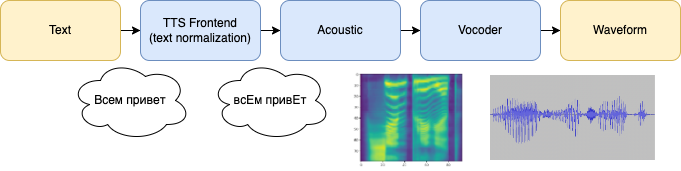
Отдельно хочу сказать про важность данных, на которых учится модель. Именно от них напрямую зависит, какой у нас получится голос. Для качественного синтеза нужно реально много данных — минимум 10 часов студийных записей, а лучше 20 или 50. Обычно за час работы диктора получается записать 5–15 минут готового материала. Учитывая такой низкий КПД, диктор может месяцами проводить в студии. Это делает процесс создания нового голоса очень затратным по времени и другим ресурсам.
У нас получилось удешевить этот процесс. Мы сделали технологию, которая позволяет обучать высококачественные модели, имея всего 5–30 минут записей. Я протестировал её на своём голосе (по‑моему, получилось неплохо), а раньше модели на таком количестве данных вообще бы не заговорили. Ниже делюсь секретами, как нам это удалось.
Обзор технологий
Первый нейросетевой синтез хорошего качества был показан в статье про Tacotron 2. Трансформеры тогда ещё не захватили весь мир: это обычная для 2017 года encoder-decoder-attention генеративная модель на свертках и рекуррентках. Каждый модуль такотрона сам по себе довольно прост. Например, энкодер состоит из нескольких сверточных слоев по буквам и lstm-рекуррентки, которые получают представление каждой буквы или фонемы с учётом контекста.
Декодер является авторегрессионным: он принимает на вход предыдущее предсказание, а также вектор контекста. Вектор должен кодировать букву, которая синтезируется в текущий момент. Откуда он знает, что это за буква? За это отвечает механизм внимания (location sensitive attention), который спроектирован таким образом, чтобы обучиться восстанавливать соответствие между текущим моментом времени и буквой из обучающего примера. Когда спектрограмма сгенерировалась, она уточняется с помощью postnet, а затем озвучивается качественным, но очень медленным вокодером WaveNet.
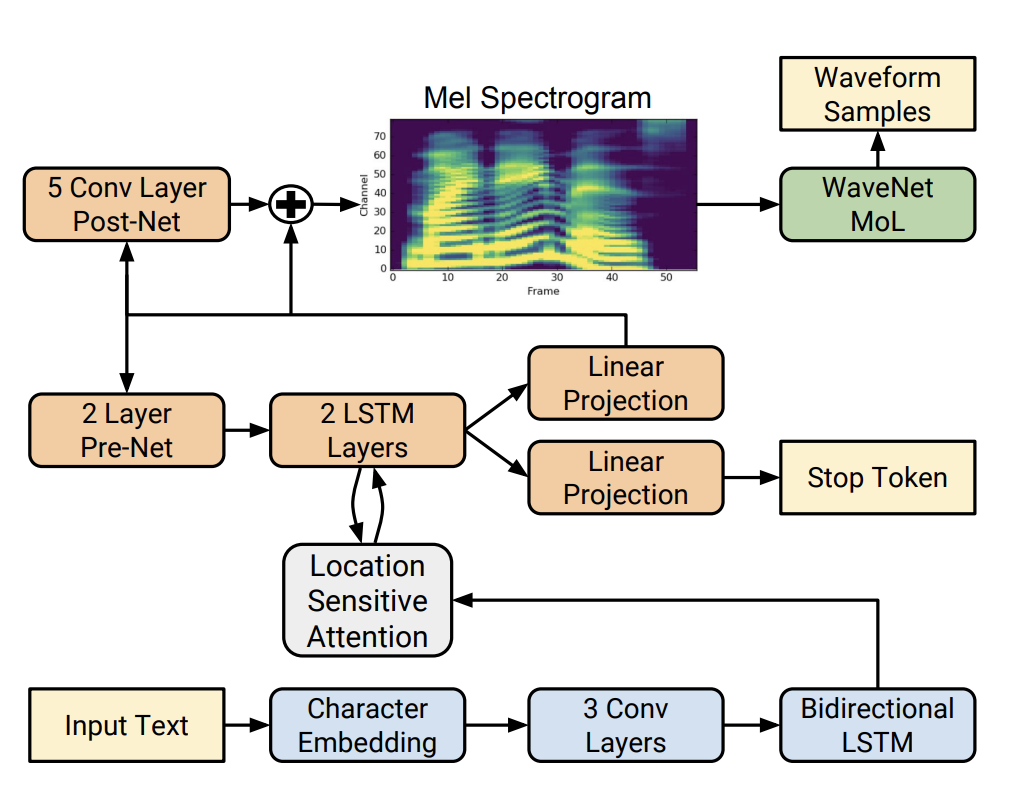
Такой сетап позволил синтезировать речь, почти неотличимую от человеческой. Тут есть несколько важных оговорок:
- Модель всё равно иногда делает странные интонации.
- Скорость синтеза будет низкой, даже если заменить вокодер на быстрый.
- В приложениях хочется иметь инструмент по ручному управлению интонациями.
Дальнейшие исследования TTS‑сообщества были направлены на улучшение общего качества и ускорение моделей. Например, так родилось семейство не авторегрессионных акустических моделей Fastspeech. Их общая идея такая: особый модуль duration predictor предсказывает длительность звучания каждой фонемы, а затем декодер предсказывает нужное количество фреймов спектрограммы. Модель очень быстро за один проход синтезирует аудио целиком, но проблемы с качеством не решились, скорее наоборот. Мы пробовали такие модели, но в наших экспериментах речь стала менее «живой» на слух, а также проигрывала другим моделям по метрикам.
Про нашу модификацию такотрона — q‑taco — мы уже писали. Он работает так: до обучения для каждого слова в предложении считаются фичи — питч, громкость и скорость. Они кодируют то, как было произнесено каждое слово. Затем q‑taco учится с такими подсказками восстанавливать более сложные зависимости. На инференсе эти параметры предсказываются по смыслу отдельной нейронкой с помощью языковой модели. Потом q‑taco принимает их на вход и синтезирует звук.
— частота основного тона, он же f0, он же частота колебаний голосовых связок. Это не единственный, но важный орган речевого тракта человека. Они представляют собой натянутые мембраны, которые колеблются при прохождении через них воздушного потока. Частота, с которой они это делают, зависит от их натяжения, и в целом является очень важной характеристикой речи.
Другими словами, мы разбили сложную задачу синтеза на две попроще: «текст» -> «параметры речи» и «текст + параметры речи» -> «речь». Судя по нашим экспериментам, такое разделение обязанностей позволяет делать синтез более качественным.

Больше данных — лучше сетки
Все люди разговаривают примерно одинаково. Я имею в виду, что паттерны питча и остальных фичей у разных людей, прочитавших один и тот же текст, очень похожи. То есть, существуют правила, по которым люди интонируют. Их сложно формализовать, поэтому здесь нам понадобится больше данных, чтобы модель для предсказания просодии была максимально точной.
Просодия — совокупность того, как было что-то произнесено. Это понятие сложно формализовать числами, поэтому как некоторое приближение мы выбрали несколько параметров — питч, громкость и скорость — и дискретизовали их, чтобы потом предсказывать NERC-like моделью. Но в реальности богатство человеческой речи не ограничивается этими фичами. Поэтому нужно провести более глубокий feature engineering — сегодня это одно из основных направлений нашей работы.
Подавляющее большинство TTS-моделей — singlespeaker. Они учатся воспроизводить ровно один голос, из которого состоял датасет. В этом случае одному конкретному диктору нужно провести безумное количество часов в студии. Нас это не устраивало, поэтому мы попробовали обучить multispeaker на тех данных, которые уже собрали. На тот момент это было 9 уникальных голосов, каждый в среднем по 80 часов студийных записей. Удивительно, но выросло не только качество предсказания просодии вспомогательной сеткой (в нашем случае — набора фичей для каждого слова), но и общее качество q-taco.
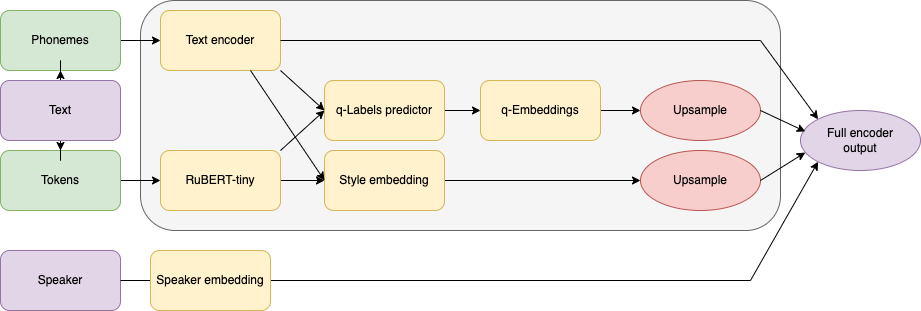
На качество разумно смотреть не в общем, а по каждому голосу отдельно. Мы заметили, что выигрыш тем больше, чем меньше данных для обучения. Другими словами, одна большая модель на много голосов подтягивает по качеству те голоса, у которых мало данных, до уровня тех голосов, у которых много данных. Мы пошли дальше и захотели выяснить, сколько вообще нужно данных, чтобы модель заговорила. Мы рассмотрели несколько важных субъективных характеристик синтеза: тембр, чёткость, богатство и естественность.
- Photoshop