
Microsoft Word: повернуть страницу, изменить ориентацию и размер страниц
Изменение ориентации (поворот) страницы в документе Microsoft Word можно сделать очень просто: переходите на вкладку «Разметка страницы», в подразделе «Параметры страницы» нажимаете кнопку «Ориентация» и переключаете эту самую ориентацию с книжной на альбомную (с вертикальной на горизонтальную) или наоборот.
Если вам удобнее работать с помощью «горячих клавиш», смотрите соответствующую инструкцию:
Но это еще не все. В большинстве случаев ориентацию на альбомную нужно менять не у всех страниц в документе (например, текстовое описание должно быть книжным, а таблицы — альбомными). Чтобы это можно было осуществить, нужно поворачиваемые страницы сделать отдельными разделами (если несколько альбомных страниц идут подряд, конечно, их можно включить в один и тот же раздел).
Чтобы сделать новый раздел, необходимо поставить курсор / каретку перед той частью текста, с которой должен начинаться создаваемый раздел.

Затем на вкладке «Разметка страницы» в подразделе «Параметры страницы» нажать на кнопку «Разрывы». В открывшемся списке нужно выбрать подпункт «Следующая страница» блока «Разрывы разделов». Такой же разрыв аналогичным образом необходимо сделать после создаваемого раздела, поставив курсор / каретку перед первым блоком текста следующего раздела (в противном случае у вас развернутся все страницы в оставшейся части документа). После этого на любой из страниц созданного раздела необходимо изменить ориентацию на альбомную, как это было описано выше.
Как изменить размер страниц?
Менять размеры страниц необходимо с использованием того же самого механизма создания раздела. Выделив нужные страницы в новый раздел, необходимо на любой из этих страниц в подразделе «Параметры страницы» нажать на кнопку «Размер» и в появившемся списке выбрать нужный вам раздел (как правило, выбирается А3 — для размещения большой схемы или таблицы).

- Word 2007
- Word 2010
- Word 2013
- ориентация страниц
- интересные возможности
- размер страниц
Блог IT для Windows
Как изменить ориентацию страницы в документе MS Word
19.08.2015 08:42 Администратор


(22 голоса, среднее 5.00 из 5)
Иногда возникает необходимость изменить ориентацию на альбомную второй или последней страницы в документе MS Word, для этого нам необходимо диалоговое окно «Параметры страницы«.
В MS Word 2000/XP/2003 диалоговое окно «Параметры страницы» вызывается следующим способом в меню: Файл — Параметры страницы.
В версиях 2007 и выше: Вкладка «Разметка страницы» — Группа «Разметка страницы» — маленькая кнопка — стрелочка в нижнем правом углу группы.
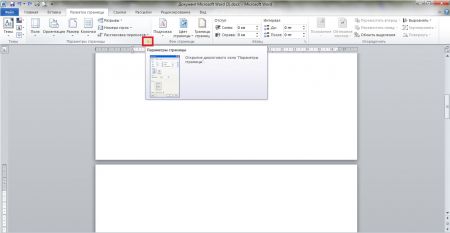
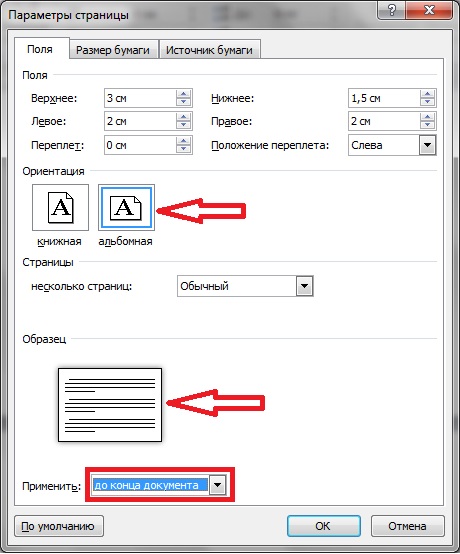
Итак, необходимо установить курсор на второй или последней странице документа и открыть диалоговое окно «Параметры страницы«. Далее настроить следующие параметры:
Ориентация — Альбомная.
Применить: до конца документа.
Далее кнопка ОК.
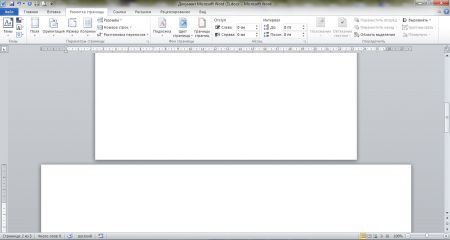
Ориентация второй или последней страницы должна измениться.
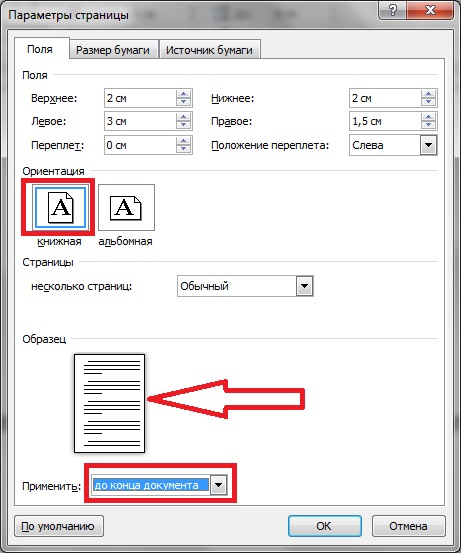
Если необходимо, чтобы например у третьей страницы была книжная ориентация, то необходимо перевести курсор на данную страницу, открыть диалоговое окно «Параметры страницы«.
Далее настроить следующие параметры:
Ориентация — Книжная.
Применить: до конца документа.
Далее кнопка ОК.
В итоге у первой и третьей страницы ориентация будет Книжная, а у второй страницы Альбомная.
Ориентация страниц в MS Word (как поменять ориентацию одной или всех страниц в документе)
По-умолчанию, текстовый редактор MS Word предлагает страницы в т.н. «книжной» ориентации, то есть высота страницы значительно выше ширины. Однако, иногда, например, при печати на листе больших таблиц, гораздо удобнее использовать «альбомную» ориентацию.
Чтобы сменить ориентацию страницы, перейдите на вкладку «Разметка страницы», и в группе «Параметры страницы», воспользуйтесь инструментом «Ориентация». Ошибиться как видите невозможно — варианта у нас всего 2. Один щелчок мышью на понравившееся варианте, и вуаля, все страницы нашего документа тут же «перевернуться» и автоматически подстроятся под выбранный шаблон положения.
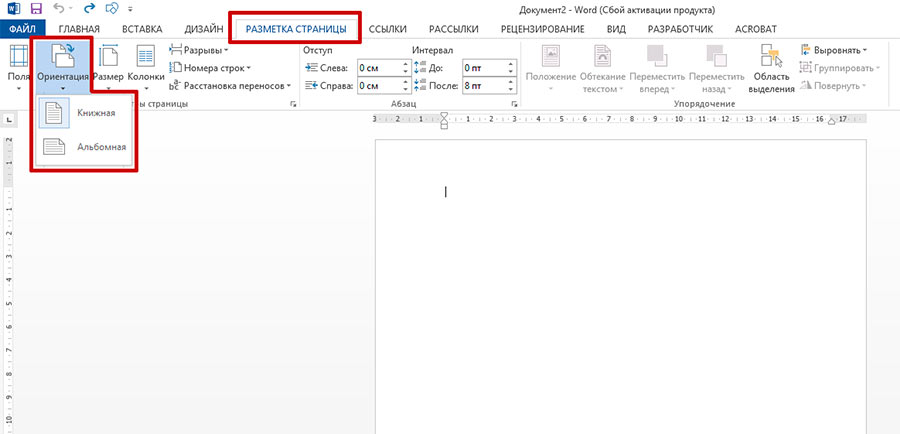
Изменить ориентацию страниц в MS Word очень просто.
Сделать это очень просто и с задачей справится без всякой подготовки почти любой пользователь «ворда». Гораздо более не тривиальной, выглядит следующая задача:
Как изменить ориентацию одной страницы в Word?
Как вы заметили, при смене ориентации страницы, «переворачивается» сразу весь документ. Выглядит это мягко говоря странно — скорее всего та самая «большая таблица» у вас всего одна, поэтому в ваши планы не входит сдавать из-за неё годовой отчет или диплом в виде альбома. То есть изменить ориентацию на альбомную, нужно всего у одной-двух страниц, а все прочее, пускай идет в давно привычном «книжном» виде. Проще говоря, нам требуется в одном Word документе поместить страницы с разной ориентацией.
Как же быть? Некоторые умельцы не мудрствуют лукаво, и просто создают «книжные» и «альбомные» страницы одного документа в разных файлах, а потом, уже при печати, «сводят» все это в единый документ. Проблему это конечно отчасти решает, зато создает новую — как быть с нумерацией страниц, с «разорванными» текстовыми блоками и неровной версткой?
На самом деле, ничего сложного здесь конечно нет, и сейчас вы в этом убедитесь на примере.
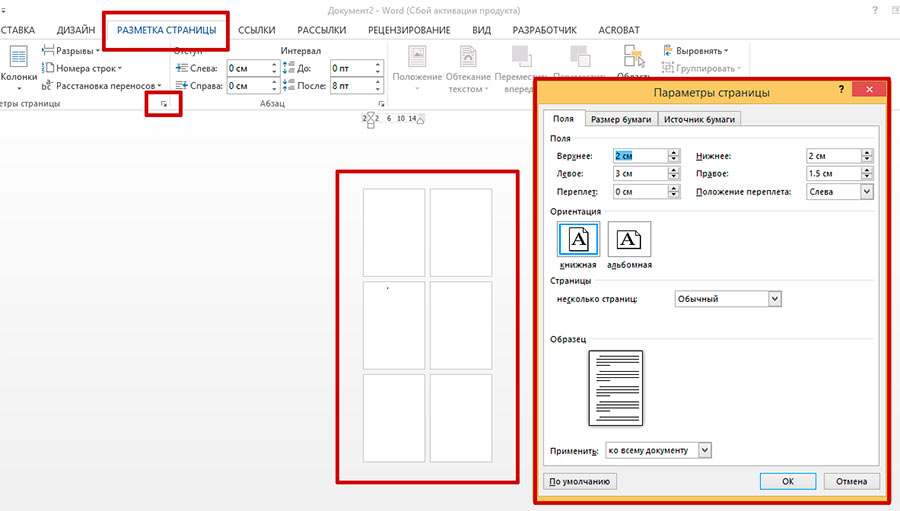
Я создал 6 пустых страниц в ворде и собираюсь изменить ориентацию одной из них на альбомную
Предположим, в моем документе 6 страниц. 5 из них — стандартные «книжные», но одну страницу, например 3-ю по счету, я хочу сделать альбомной ориентации.
Первым делом, я ставлю курсор на странице идущей ДО искомой (т.е. на 2-ой), и перехожу на уже знакомую вкладку «Разметка страницы», в группу «Параметры страницы». Обратите внимание — в правом нижнем углу группы есть притаившийся значок «параметры страницы». Нажимаем на него и выводим на экран одноименное окно.
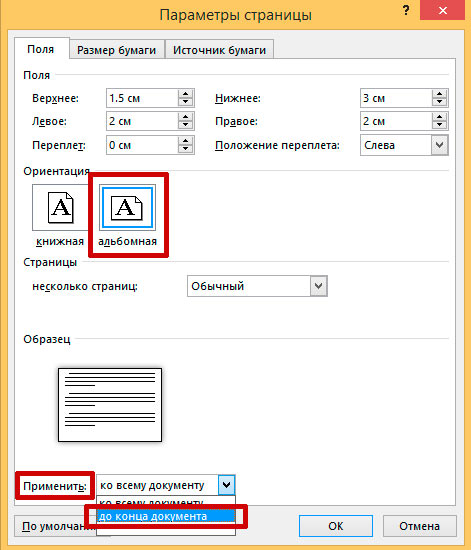
Меняем ориентацию страницы в MS Word
Первая вкладка этого окна называется «Поля». Посмотрите чуть ниже и увидите уже знакомые нам форматы отображения страниц: «книжный» (активен сейчас) и «альбомный». Выбираем нужный нам вариант и… не спешим нажимать на кнопку «Ок», а смотрим ещё ниже.
Видите надпись: «Применить… Ко всему документу«? Смело меняем эту строку на «Применить… До конца документа«, и вот теперь уже нажимаем заветный «Ок».

Окей, в нашем документе теперь содержаться страницы разной ориентации… Но есть куда двигаться дальше!
Смотрим что получилось. Чудеса в решете! Первые две страницы остались «книжными», а вот все остальные стали альбомными. Не расстраивайтесь — мы на верном пути. Осталось совсем чуть-чуть.
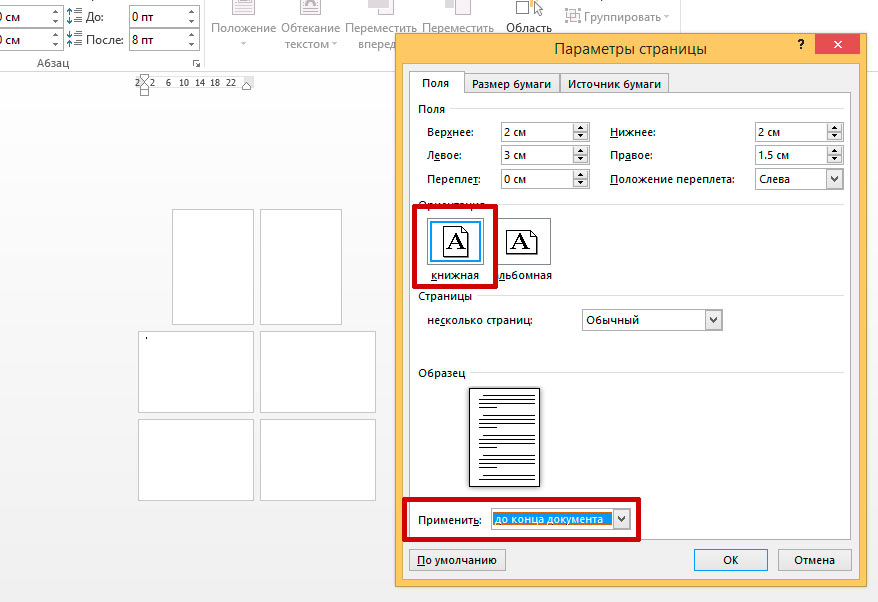
Финальный штрих — разворачиваем «ненужные» страницы в обратную сторону
Ставим курсор, теперь уже на нашу «альбомную» страницу (она у нас под номером три, если не забыли), и опять открываем «Параметры страницы», и меняем все обратно: вместо «альбомной» ориентации ставим «книжную», а пункт «Применить…» оставляем в том же положении, что и раньше: «До конца документа». Опять нажимаем «Ок» и видим совсем другую картину.
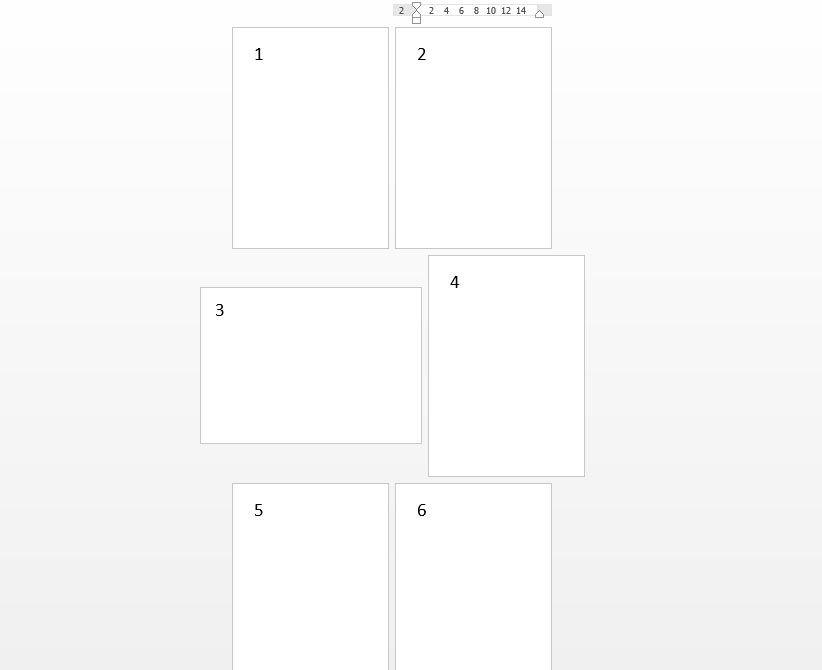
задача решена — нам удалось сделать так, что страницы нашего документа имеют разную ориентацию — и книжную и албомную
Как видите, поставленная задача полностью выполнена: нам удалось поменять ориентацию одной страницы в MS Word… Хотя задача эта не из тех, решение которых лежит на поверхности.
Как изменить ориентацию выбранных страниц в вашем Word
Иногда вам может понадобиться вставить страницу, которая может выглядеть лучше в другой ориентации. В этой статье представлено пошаговое руководство о том, как применить другую ориентацию страницы только к выбранной странице.
Вы когда-нибудь пытались вставить горизонтальную страницу в документ Word с книжной ориентацией? Или наоборот? Поскольку вам, возможно, придется отобразить в документе широкую таблицу или большое изображение, которые будут «сжаты», если вы попытаетесь разместить их на страницах с портретной ориентацией? В этих конкретных текстовых документах изменение ориентации страницы может быть очень полезным. И эта статья покажет вам следующий хитрый способ вставки страниц с разной ориентацией.
Изменить ориентацию выбранной страницы
Чтобы лучше понять этот способ, я буду использовать пример, чтобы показать, как в документе Word, который использует портретную ориентацию, вы можете изменить ориентацию страницы 5 на альбомную.
- Поместите курсор на страницу 4, где следующая страница будет иметь альбомную ориентацию.
- Перейдите на вкладку «Разметка страницы» и щелкните стрелку раскрывающегося списка «Поля». Наконец, нажмите «Пользовательские поля».

- Word отображает вкладку «Поля» диалогового окна «Параметры страницы». Затем нажмите «Пейзаж» в разделе «Ориентация» и выберите «На эту точку вперед» в поле «Применить к». Наконец, нажмите «ОК». Таким образом, мы успешно установили для документа со страницы 5 альбомную ориентацию.

- Поместите курсор на страницу 5, где следующая страница будет книжной ориентации.
- А затем выполните те же шаги, что и шаг 2 и шаг 3. И единственная разница в том, что мы выбираем «Портрет» в разделе «Ориентация» на шаге 3.

Теперь в документе с портретной ориентацией мы применили альбомную ориентацию к странице 5. Конечно, вы также можете применить ее к любым другим страницам, для которых требуется другая ориентация.
Защитите свое слово от потери данных
Одним словом, это делает наш документ Word лучше, применяя различную ориентацию к определенным страницам. Кроме того, Word предоставляет нам множество других функций для лучшего форматирования нашего документа. И именно из-за мощных функций, которыми обладает Word, теперь он стал одним из самыхost популярные инструменты обработки текста. Тем не менее, он чрезвычайно уязвим для коррупции и ущерба по разным причинам. Несмотря на это, вы все равно можете воспользоваться помощью внешнего восстановление слов инструмент. Благодаря современным механизмам сканирования он может легко восстанавливать сильно поврежденные файлы Word.