
Как изменить размер и обрезать изображение в PowerPoint?
Многие пользователи не умеют изменять размер изображения в презентации. Еще больше таких, кто не умеет обрезать изображения. А это очень важный навык, который может пригодится при работе в любом программном продукте компании Microsoft, да и во многих других приложениях.
Как изменить размер изображения
Иногда при вставки изображения возникает проблема: изображение большое и оно перекрывает текст презентации. Куда бы мы не перемещали изображение, проблема не решается, текст не виден. Для решения этой проблемы достаточной навести указатель мыши на один из угловых узлов изображения (если узлов не видно, нужно щелкнуть левой кнопкой мыши по презентации).
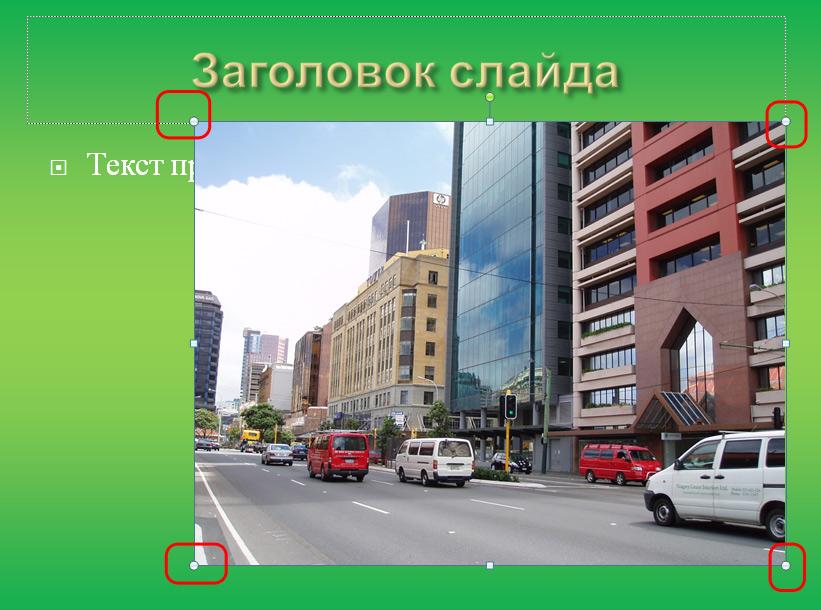
При наведении появляется двунаправленная диагональная стрелка. В тот момент, когда она появляется, нужно нажать левую кнопку мыши и, не отпуская, уменьшить изображение до требуемого размера. При нужном размере отпустить левую кнопку мыши:
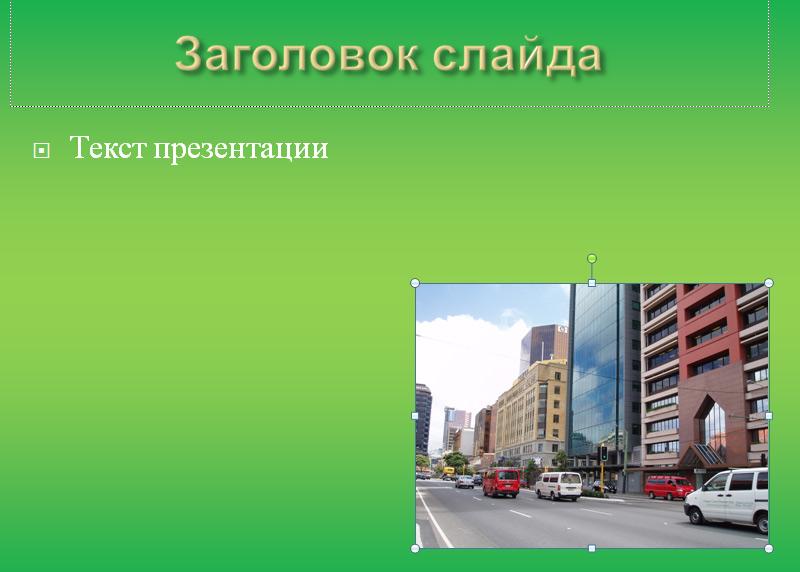
Изображение зафиксируется в нужной позиции:
Таким же образом можно и растянуть маленькое изображение. Но при этом нужно следить за качеством картинки, потому что при растяжении появляется так называемая «зернистость» картинки.
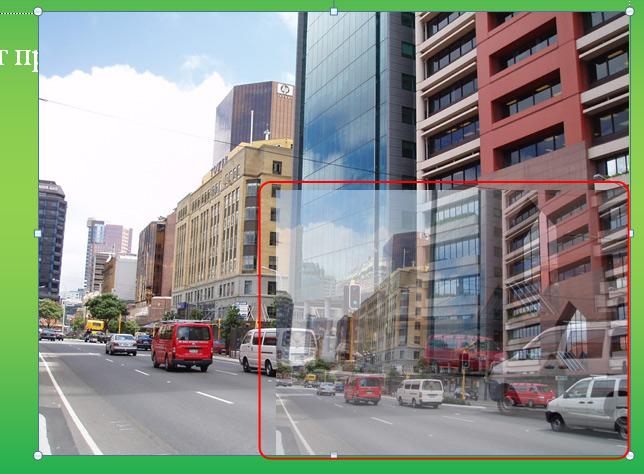
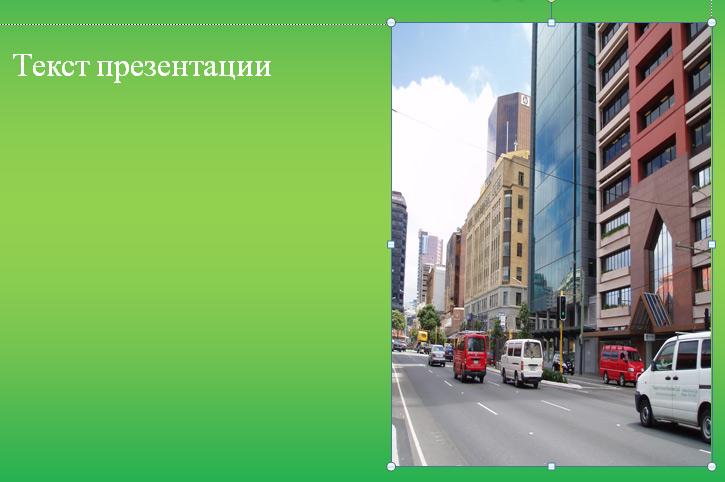
Обратите внимание! Захватывать изображение нужно именно за угловые узлы. Если изменять изображение с помощью верхних или боковых узлов, то изображение тоже будет уменьшаться, но не пропорционально. А по вертикали или горизонтали. В результате получается искаженное изображение:
Как обрезать изображение
Предположим, на следующем изображении , размещенном на слайде, нам нужно обрезать небо, то есть практически обрезать верхнюю часть.
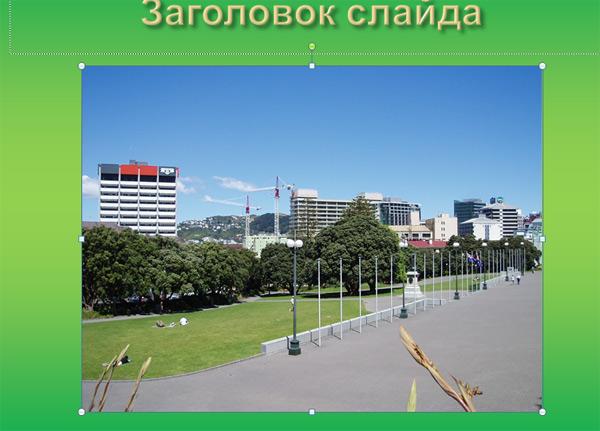
Решение задачи обрезки решается следующим способом.
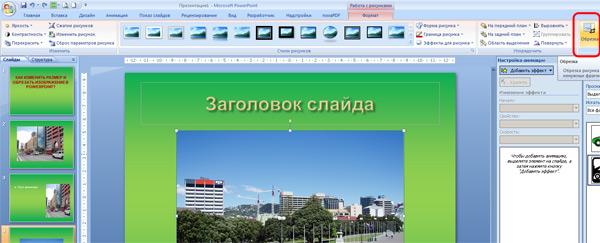
Щелкаем левой кнопкой мыши по изображению. Появляются инструменты работы с изображениями. Щелкаем по инструменту «Обрезка»:
При этом появляются так называемые направляющие обрезки.
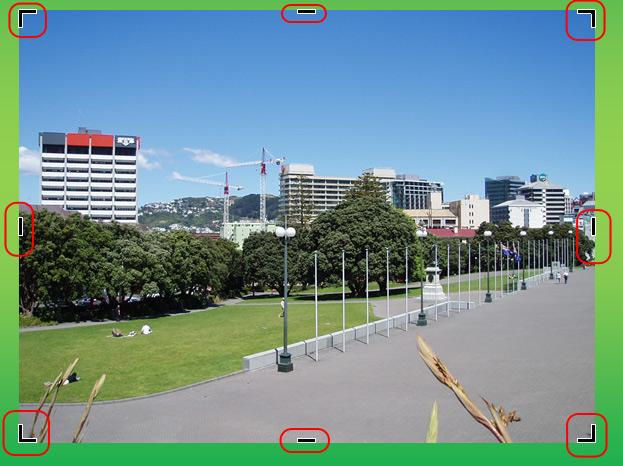
Работа с ними аналогична работе с узловыми направляющими при изменении размера изображения. Разница в том, что при обрезке удаленную часть изображения в презентации мы восстановить уже не сможем. Итак, нам нужно вырезать верхнюю часть. Наводим указатель мыши на верхнюю направляющую т и при изменении курсора мыши в режим обрезки нажимаем левую кнопку мыши. Не отпуская левой кнопки, перемещаем направляющую в нужное место. Затем отпускаем. Получаем обрезанное изображение:
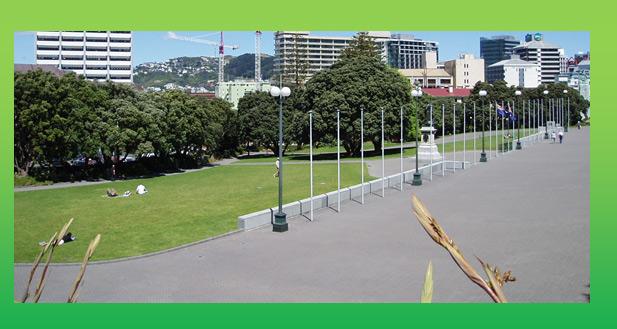
Таким образом, непосредственно в PowerPoint можно обрабатывать любые графические изображения.
И еще один совет.
При вставке больших изображений иногда не достаточно только лишь уменьшить изображение на слайде. Желательно его еще и сжать. Дело в том, если вставляются изображения, полученные из фотоаппаратов, имеющих высокое разрешение, то вставленное изображение дает большой прирост размеру файла презентации. А если таких изображений в презентации большое количество? Тогда презентация становится огромного размера. Визуальное уменьшение не дает уменьшения размера файла. Поэтому желательно еще и сжимать изображения. Для этого щелкаем по изображению, а потом по вкладке «Сжатие рисунков». В открывшемся диалоговом окне выбираем нужные параметры. Как правило, для презентации достаточно качества «Экран (150 пикселей на дюйм)».
Урок за 60 Секунд: Как Изменить Размер Слайда в PowerPoint
Вам когда нибудь нужно было изменить размеры слайдов в вашей презентации PowerPoint? Например, если вы работали на широкоформатном мониторе, но доклад будете делать с экраном другого размера. В этому уроке, я покажу вам как легко можно поменять размер слайдов в PowerPoint.
Примечание: В сегодняшнем уроке, мы использовали популярный Шаблон для PowerPoint — Simplicity. Вы можете найти еще больше отличных шаблонов для PowerPoint на GraphicRiver.
Как Изменить Размер Слайдов в PowerPoint
Примечание: Посмотрите этот короткий видеоурок или следуйте за описанием к видео.
1. Опции Размер Слайда в PowerPoint
Самый простой способ изменить размер слайдов, это зайти во вкладку Дизайн в верхней строке меню, и найти там вкладку Размер Слайда (Slide Size).
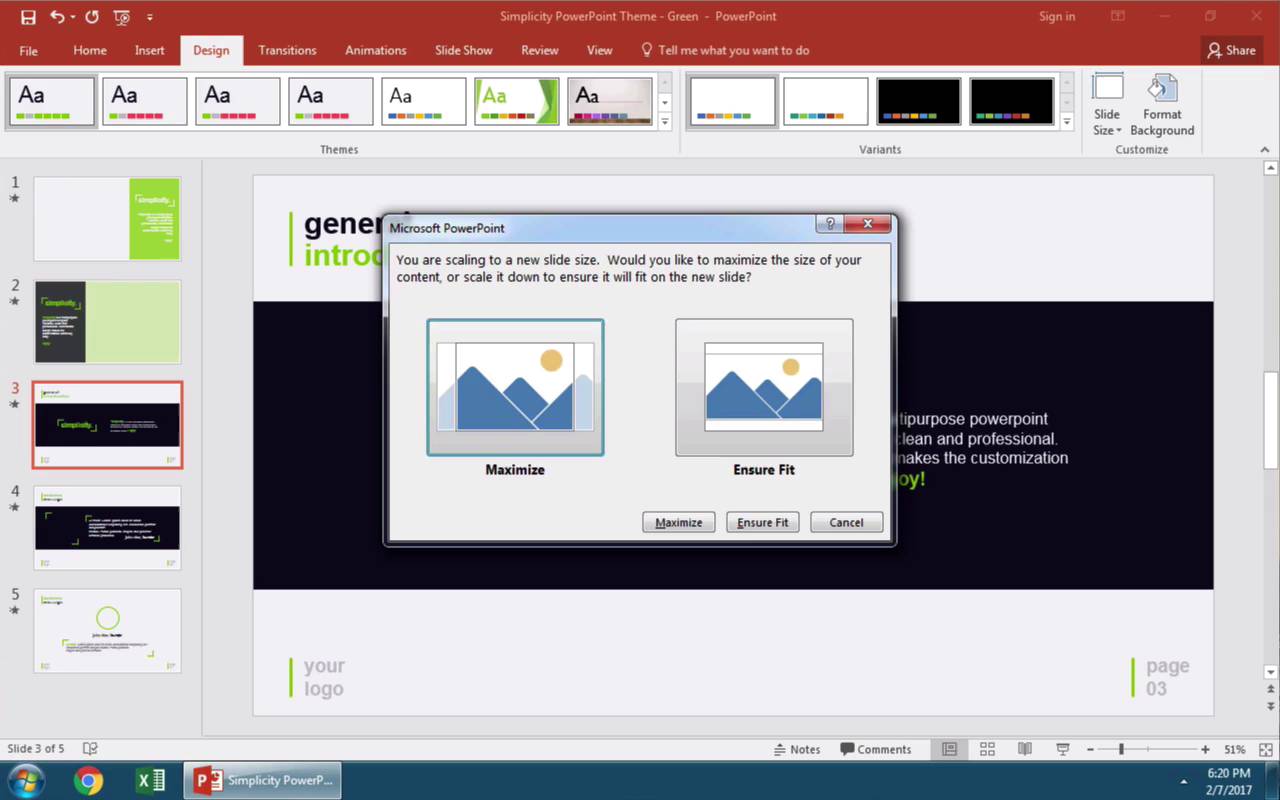
Когда я на нее нажимаю, вы можете видеть, что для моей презентации выбран формат экрана 16:9. Давайте изменим формат на 4:3, кликнув по этому варианту.

2. Используйте Настройки что бы Быстро Изменить Размер Ваших PPT Слайдов
Когда мы изменяем размер слайдов, наши слайды могут быть обрезаны или подогнаны под размер. Выбор опции Развернуть (Maximize), может привести к тому, что наш слайд будет обрезан слева и справа (если он не умещается на экран), в то время как опция Подбор Размера (Ensure Fit), уменьшит содержимое слайда, что бы оно уместилось на экране 4:3.

Примечание: После того как вы сделаете изменения, используйте Просмотр в PowerPoint и сделайте необходимые перестановки элементов если потребуется.
3. Как Настроить Размеры для Ваших Слайдов в PowerPoint в более Расширенном Варианте
Осталась последняя опция с которой нам надо разобраться. Давайте отменим предыдущую и кликнем в окне Размер Слайда, вкладку Настроить Размер Слайда. Это меню позволит вам полностью настроит соотношение сторон и размер слайда для вашей презентации. Вы даже можете изменить ориентацию на Книжную, если хотите.

Завершаем!
Подготовьте размеры слайдов вашей презентации для экрана, который вы будете использовать, что бы ваше выступление прошло отлично.
Короткие ВидеоУроки по PowerPoint (60 Секунд)
Узнайте больше об инструментах PowerPoint и начинайте накапливать знания по созданию презентаций. У нас есть ряд уроков по PowerPoint на Envato Tuts +, или просто посмотрите еще одни тьюториал из нашей серии коротких видеоуроков:
Microsoft PowerPoint
Урок за 60 Секунд: Как Изментить Макет Слайда в PowerPoint
Andrew Childress
Microsoft PowerPoint
Урок за 60 Секунд: Как Использовать Образец Слайдов в PowerPoint
Andrew Childress
Microsoft PowerPoint
Урок за 60 Секунд: Как Распечатать Слайды PowerPoint с Заметками
Andrew Childress
Примечание: В сегодняшнем уроке мы использовали Шаблон для PowerPoint — Simplicity. Откройте для себя другие варианты презентаций PowerPoint готовые для использования, посмотрев наш Главный Путеводитель по Шаблонам для PowerPoint или посмотрите наши лучше темы для PowerPoint на GraphicRiver.
Advertisement
Did you find this post useful?
Want a weekly email summary?
Subscribe below and we’ll send you a weekly email summary of all new Business tutorials. Never miss out on learning about the next big thing.

I believe that life is too short to do just one thing. In college, I studied Accounting and Finance but continue to scratch my creative itch with my work for Envato Tuts+ and other clients. By day, I enjoy my career in corporate finance, using data and analysis to make decisions. I cover a variety of topics for Tuts+, including photo editing software like Adobe Lightroom, PowerPoint, Keynote, and more. What I enjoy most is teaching people to use software to solve everyday problems, excel in their career, and complete work efficiently. Feel free to reach out to me on my website.
Как изменить размер слайда PowerPoint 2018/2011/2010/2007
PowerPoint — отличный инструмент для создания потрясающих презентаций практически для любых обстоятельств, которые вы только можете себе представить. Он легко настраивается, что делает его еще лучшим инструментом для представления идей. Если вы использовали Microsoft PowerPoint разных версий, вы могли заметить, что размер слайда PowerPoint может выглядеть по-разному. В более ранних версиях PowerPoint слайды были более квадратными (4:3). Размер слайда по умолчанию в PowerPoint 2013 и PowerPoint 2016 — широкоэкранный (16:9). Однако вы можете изменить размер слайдов до 4:3 и даже до произвольного размера. Вы также можете установить размеры слайдов, чтобы они соответствовали различным распространенным размерам бумаги и другим элементам экрана.
Так как же изменить соотношение сторон (размер) слайда PowerPoint? В этой статье мы предоставили руководство по изменению размера слайдов PowerPoint в Microsoft PowerPoint 2016/2013/2010, и мы дадим вам лучшее сравнение между широкоэкранным (16: 9) и стандартным (4: 3).
- Часть 1. Как изменить размер слайда PowerPoint в PowerPoint 2018/2016/2013/2011/2007
- Часть 2. Как изменить размер слайда PowerPoint в PowerPoint 2010
- Часть 3. Какой размер слайдов PowerPoint лучше: 4: 3 или 16: 9
Часть 1. Как изменить размер слайда PowerPoint в PowerPoint 2018/2016/2013/2011/2007
Шаг 1 Нажмите «Файл»> «Открыть» и выберите файл PPT. Или вы можете открыть PowerPoint и начать новую презентацию, перейдя в «Файл»> «Новый».
Шаг 2 Открыв презентацию и первый слайд на главном экране, нажмите «Дизайн» в верхней части экрана, затем справа на панели инструментов будет кнопка «Размер слайда».

Шаг 3 Нажмите на нее, и вы увидите три варианта: «Стандартный», «Широкоэкранный» и «Пользовательский размер слайда».
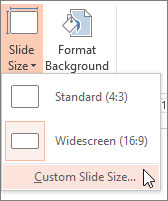
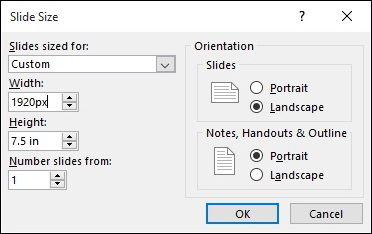
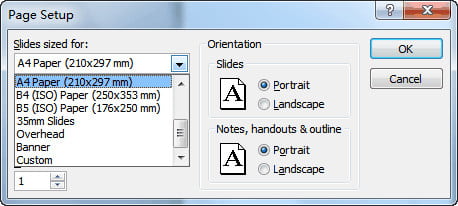
Шаг 4 Если вам не нужен стандартный экран или широкоэкранный режим, нажмите «Пользовательский размер слайда», чтобы открыть окно «Размер слайда», здесь вы можете установить ориентацию слайдов и заметок, раздаточных материалов, контура, а затем установить пользовательскую ширину, высоту и т. Д. это сделано, выберите «Максимизировать» или «Обеспечить соответствие» в соответствии с вашими потребностями.
Часть 2. Как изменить размер слайда PowerPoint в PowerPoint 2010
Шаг 1 Откройте существующую презентацию PowerPoint, для которой вы хотите настроить размер слайда. Или перейдите в «Файл»> «Создать» и откройте новую PowerPoint, если у вас ее нет.
Шаг 2 Нажмите «Дизайн» в верхней части экрана. Вы увидите ленту вариантов. Нажмите на страницу «Настройка».
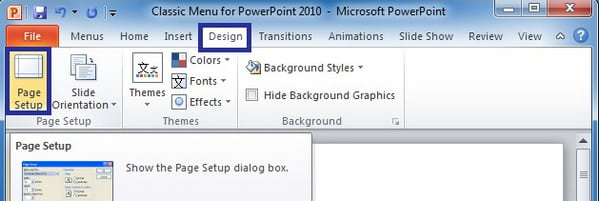
Шаг 3 Появится диалоговое окно для изменения размера слайдов. Здесь вы можете выбрать пользовательский и ввести размеры слайдов, которые вы предпочитаете для своего слайда. У вас также есть возможность выбрать соотношение, например, показ на экране 4: 3 или Letter, Paper, A1 и т. Д. Вы также можете выбрать слайды для форматирования в альбомной или портретной ориентации, а также для форматирования контура в любой из этих макетов тоже. Когда вы закончите вносить изменения, нажмите ОК.
Часть 3. Какой размер слайдов PowerPoint лучше: 4: 3 или 16: 9?
Легко ли изменить размер слайда в Microsoft PowerPoint 2016/2013/2010, мало кто знает, какой размер лучше для них. Чтобы помочь вам, мы предложили некоторую информацию о наиболее распространенных двух размерах слайдов в Microsoft PowerPoint:
Стандарт (4: 3) — лучше всего работает на старых экранах с низким разрешением (например, 1024×768 пикселей), старых проекторах, онлайн-платформах для обмена презентациями, таких как Slide Share, или таких устройствах, как iPad.
Широкоэкранный (16: 9) — лучше всего работает на новых экранах с широким соотношением сторон (телевизоры, Smart TV, LCD), новых проекторах, устройствах Microsoft Surface и онлайн-платформах, таких как YouTube или Vimeo.
Теперь, когда мы рассказали вам о том, как изменить размер слайдов PowerPoint в PowerPoint 2016/2013/2010, и сравнили два распространенных соотношения сторон PowerPoint: 4: 3 и 16: 9, у вас не возникнет проблем с тем, чтобы ваши слайды соответствовали вашему экрану. Если у вас все еще есть вопросы, оставляйте свои комментарии ниже.
Кроме того, если изменение размера слайда PowerPoint немного хлопотно для вас, вы можете попробовать конвертировать PowerPoint в видео для просмотра гладко.
- Преобразуйте загруженные или локальные PowerPoint в видео для облегчения презентаций.
- Записывайте файлы PowerPoint в DVD или ISO-образы для сохранения навсегда.
- Когда вы переключаете PowerPoint на видео / DVD, автоматический и расширенный режимы не являются обязательными.
- Он позволяет добавлять пакетные файлы PPT или папку для записи на DVD или видео.
Что вы думаете об этом посте.
Рейтинг: 4.8 / 5 (на основе рейтингов 133)
04 января 2019 года 16:55 / Обновлено Дженни Райан в PowerPoint
Как мгновенно изменить размер изображений в PowerPoint
Мы всегда находим подходящую картинку для наших презентаций PowerPoint. Однако бывают случаи, когда изображения, которые мы используем в них, не подходят должным образом. Точно так же некоторые онлайн-фотографии не имеют одинаковых размеров и качества. Пост даст вам знать как изменить размер изображения в PowerPoint. Вы можете найти простые шаги по изменению размера фотографии разными способами. Кроме того, использование базовых навыков в PowerPoint может облегчить работу. Если вы хотите узнать больше об этом, читайте больше ниже.
Изменить размер изображения в PowerPoint
- Часть 1: Как изменить размер изображения в PowerPoint
- Часть 2: лучший способ изменить размер изображений без потери качества
- Часть 3. Часто задаваемые вопросы о том, как изменить размер изображения в PowerPoint
Часть 1. Как изменить размер изображения в PowerPoint
В этой части вы должны знать два основных навыка изменения размера изображения в PowerPoint. Изменение размера изображения — это простой навык, которому можно быстро научиться. Ознакомьтесь с этим навыком, чтобы в следующий раз у вас не возникло трудностей. Подробнее читайте ниже.
1. Уменьшите размер файла изображения
1. Откройте Microsoft PowerPoint на своем ПК.
2. Импортируйте файл изображения, нажав «Вставить». У вас есть два варианта на выбор; Онлайн-изображения или изображения, хранящиеся на вашем компьютере.
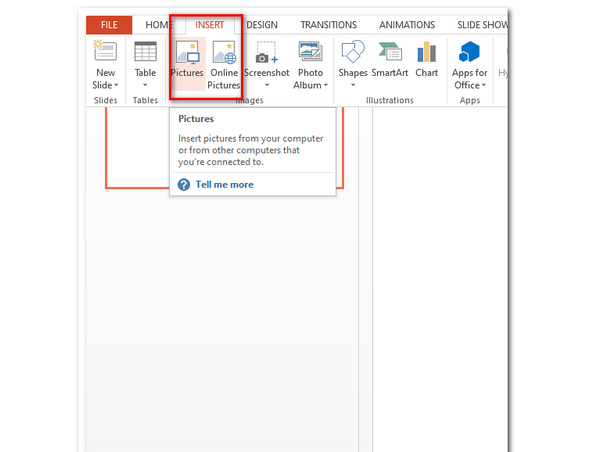
3. Откроется диалоговое окно, в котором будут показаны доступные изображения. Выберите тот, который вы хотите. Нажмите Вставить .
4. После импорта файла изображения выделите файл изображения. Затем перейдите к Панель инструментов меню , Под Инструменты изображения , наведите на Формат .
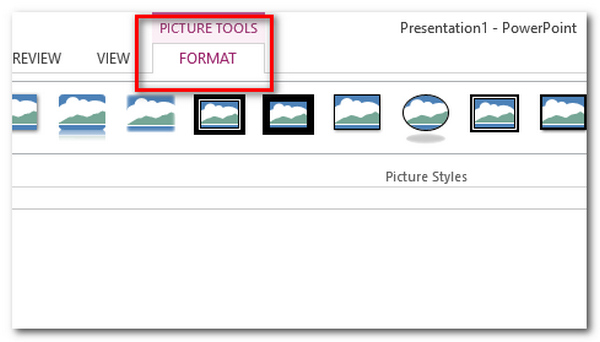
5. Под Формат , перейдите в Размер , расположенный в правом верхнем углу приложения. В этой части вы можете установить размеры высоты и ширины изображения, чтобы уменьшить размер изображения.
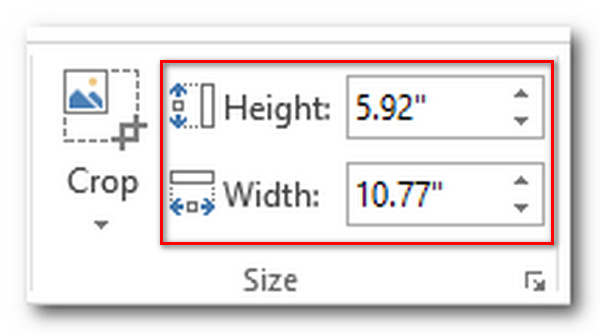
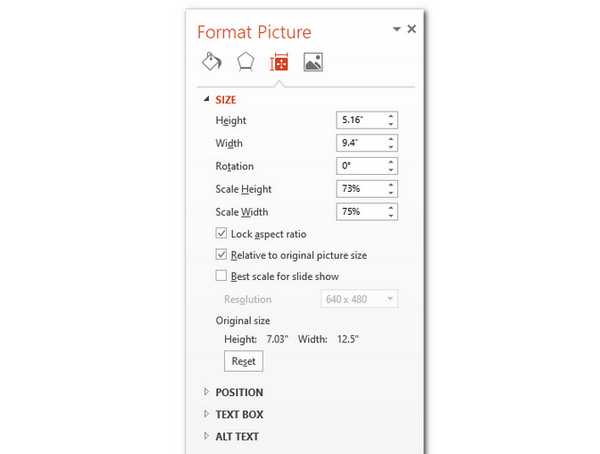
6. Чтобы перейти к более подробной информации о размере изображения, щелкните значок значок стрелки в размере. Вы увидите Формат изображения коробка. Вы можете изменить высоту, ширину, поворот, соотношение сторон и исходный размер.
2. Измените размер изображений с помощью маркеров перетаскивания
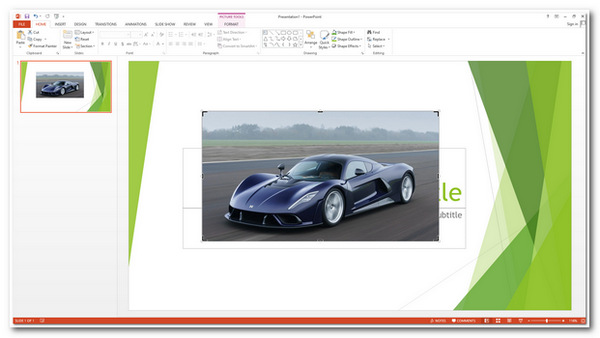
1. После вставки изображения нажмите на добавленный файл изображения в PowerPoint.
2. Файл изображения окружен небольшими прямоугольниками. Это так называемые маркеры перетаскивания. Вы можете использовать их для изменения размера фотографии, перетаскивая и отпуская ручки.
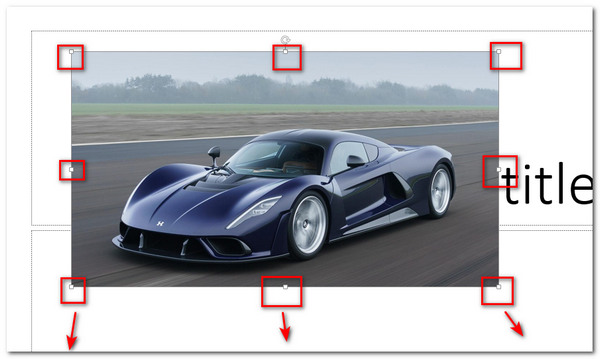
Вы можете использовать любой из двух способов. Однако между этими методами есть большая разница. В первом методе вы можете установить определенные параметры размера изображения, включая высоту и ширину. В то время как во втором методе вы можете только перетаскивать ручки и можете визуально полагаться на то, что считаете нужным.
Уменьшение размера изображения в PowerPoint понятно, поскольку большинство изображений не подходят для данного слайда. Вот почему в этом посте вы можете научиться настраивать его размер и сохранять качество изображения.
3. Обрезать изображение
Обрезка фотографии определяется только как вырезание ненужных частей изображения. Это действительно может уменьшить размер изображения. В этой части вы узнаете, как быстро обрезать фотографию в PowerPoint.
1. После вставки файла изображения в PowerPoint щелкните добавленный файл изображения. Под Инструменты изображения , наведите на Формат .
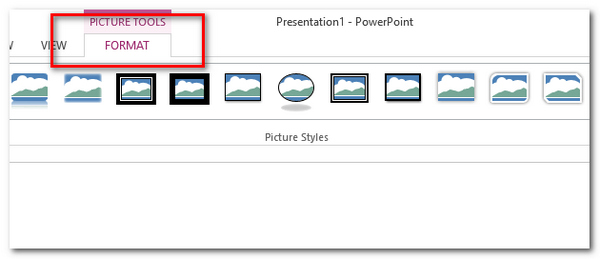
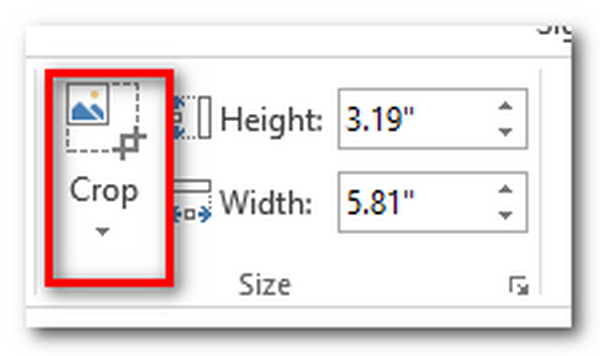
2. В правом верхнем углу приложения нажмите кнопку урожай Вкладка в Размер .
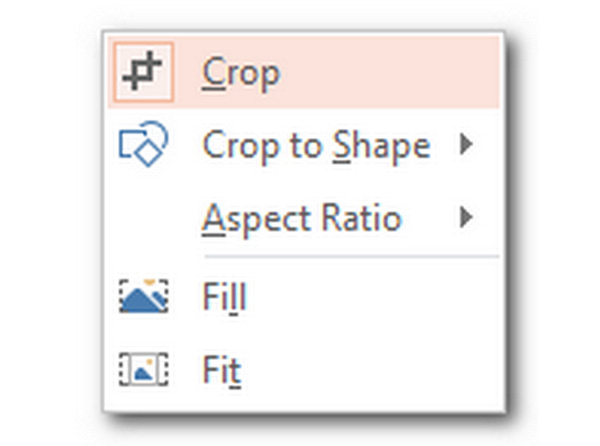
3. Нажмите на урожай вкладка Это даст вам различные параметры кадрирования для файла изображения. Выберите любой. Теперь вы можете нажать на свое изображение, чтобы продолжить.
Изменение размера либо уменьшает, либо увеличивает размер изображения, которое вы помещаете в PowerPoint. Обрезка — это удаление и обрезка любой области изображения. Это два основных навыка редактирования фотографии, добавленной в PowerPoint. Изучив эти шаги, вы сможете применять их в будущем. Для большего инструменты для обрезки изображений, вы можете проверить их в этом посте.
Часть 2. Лучший способ изменить размер изображений без потери качества
Избавьтесь от сложных шагов изменение размера изображения в фотошопе, вы можете воспользоваться некоторыми бесплатными онлайн-инструментами.
AnyMP4 Image Upscaler онлайн является одним из них. Это отличный инструмент для изменения размера изображения. Гарантировано сохранение хорошего качества изображений после увеличения. Кроме того, это веб-приложение, доступное в Интернете. Инструмент может уменьшить шум фотографии и улучшить ее резкость. Точно так же можно улучшить края, линии и некоторые части изображения.
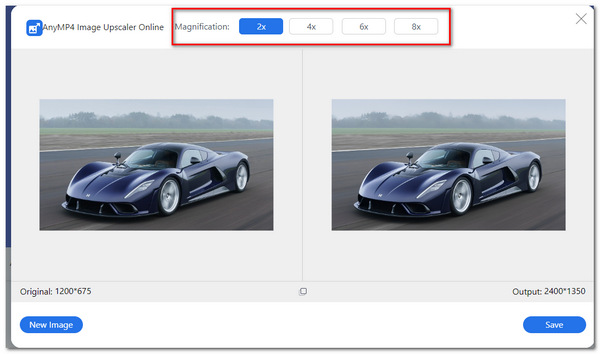
Кроме того, он поддерживает стандартные форматы изображений, такие как JPG, JPEG, PNG и BMP. Также инструмент имеет отличный пользовательский интерфейс. Вы можете настроить увеличение между 2X, 4X, 6X и 8X раз. Кроме того, он показывает исходный размер файла и его окончательный размер выходного файла. Теперь мы пройдемся по простым шагам, чтобы вы узнали больше.
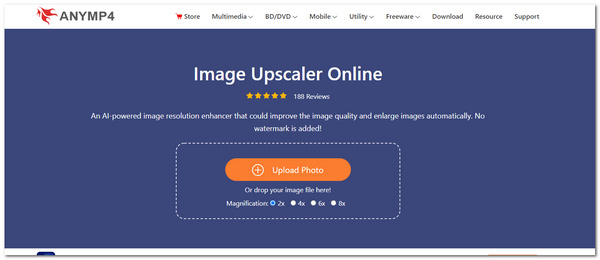
1. Войти AnyMP4 Image Upscaler онлайн на своем официальном сайте.
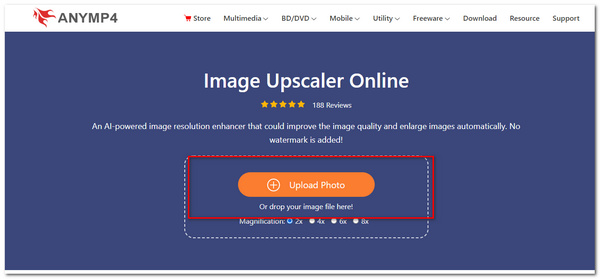
2. В его основном интерфейсе нажмите Загрузить фото . Или вы можете перетащить файл, а затем вставить его в приложение. Вы можете успешно импортировать файл изображения.
3. В верхней части приложения вы можете выбрать увеличение файла изображения. Выбери между 2X, 4X, 6X и до 8X раз . Это гарантирует вам хорошее качество изображения.
4. Чтобы сохранить и загрузить изображение, нажмите Save. в нижней части диалогового окна.
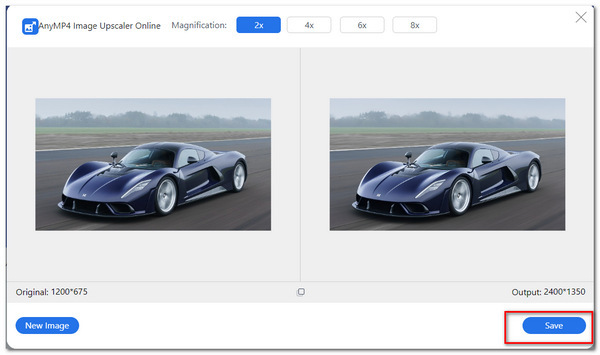
Вы, безусловно, можете использовать этот инструмент для изменения размера изображений, которые вы можете поместить в свой PowerPoint. В нем уже есть предустановленные увеличения, которые вы можете выбрать. Отличительной чертой этого инструмента является то, что он создает высококачественные изображения без искажений.
Часть 3. Часто задаваемые вопросы о том, как изменить размер изображения в PowerPoint
Как изменить размер изображения в PowerPoint, не искажая его?
Вы можете нажать SHIFT при перетаскивании маркеров изменения размера, окружающих изображение, чтобы обеспечить пропорциональное изменение размера изображения. Чтобы сохранить изображение в центре, нажмите CTRL при перетаскивании маркеров в углах изображения. Кроме того, вы можете нажать SHIFT и CTRL чтобы сохранить пропорции и держать его в центре.
Как сохранить пропорции картинки?
Выберите Инструменты изображения вариант. в Размер раздел, нажмите на значок стрелки. Откроется диалоговое окно, в котором будут показаны Параметры макета . Нажмите размер таб. Под масштаб раздел, поставьте галочку напротив Заблокировать соотношение сторон , затем нажмите OK .
Можно ли вернуть изображение к исходному размеру?
Да, это возможно сделать. Выбирать Сбросить изображение под Инструменты изображения , Под Сбросить изображение вкладку нажмите Сбросить изображение и размер . Он автоматически вернет изображение к исходному размеру.
Снижает ли PowerPoint качество изображения?
PowerPoint по умолчанию сжимает фотографии с разрешением 96 пикселей на дюйм. Почему-то значение PPI 96 дает низкое качество разрешения.
Заключение
В заключение вы уже знаете шаги, которые необходимо выполнить при изменении размера изображения в PowerPoint. В этом посте представлены два метода изменения размера фотографий: один из встроенных настроек PowerPoint, а другой — с помощью AnyMP4 Image Upscaler Online. Используя настройки формата изображения в PowerPoint, вы можете указать размеры изображения или также можете перетащить его. Кроме того, он может обрезать вашу фотографию, если это необходимо. Преимущество AnyMP4 Image Upscaler Online в мгновенном изменении размера фотографии. Оба инструмента полезны и зависят от предпочтений пользователя.
Что вы думаете об этом посте.
Рейтинг: 4.7 / 5 (на основе рейтингов 173)
Размещено от Анжелика Ливанаг в Редактировать фотография