Компилятор g++: запуск и использование
Компилятор g++ распространяется по лицензии GNU, Фондом свободного программного обеспечения (FSF), для nix-подобных ОС и является C++ компилятором, который управляется с помощью командной строки. g++ распространяется с nix системами, так что если вы работаете в ОС Unix или Linux, скорее всего в вашей системе уже установлен g++.
Чтобы запустить исходный код, с помощью компилятора g++, просто введите в терминале (командной строке) следующую команду:
g++ filename
После того, как исходный файл будет скомпилирован в исполняемый, на выходе мы получим файл с именем a и расширением .out — a.out .
Перед запуском g++ можно указать в командной строке имя исполняемого файла, который получим на выходе. Для этого необходимо указать параметр -o и присвоить нужное имя файла.
-o outputfile
Полностью команда будет выглядеть так:
g++ filename -o outputfile
Чтобы g++ показывал предупреждения об ошибках, а также поддерживал существующие стандарты языка C++, рекомендую использовать флаги:
Если вы хотите, чтобы компилятор рассматривал предупреждения как ошибки, — используйте флаг -Werror . И если появится хотя-бы одно предупреждение, то вы даже не получите исполняемый файл. Таким образом, вы точно будете знать, что не пропустили ни одной ошибки.
Если вы хотите, отлаживать исполняемый файл в отладчике GDB, включайте в команду флаг -g .
g++ filename -g -o outputfile
Это позволит отладчику GDB, дать вам подробную информацию о процессе отладки, в том числе дополнительный код в исполняемый файл.
Если вы используете *nix-подобные системы, вы также можете проверить другие опции компилятора g++, введя в командную строку следующую команду:
Создание разделяемых библиотек
Если вы хотите узнать, как создать общую библиотеку на Linux с gсс, прочитайте статью — как создать общую библиотеку на Linux с помощью gcc.
Язык Си в примерах/Компиляция программ
Программа на языке Си — один или несколько текстовых файлов, которые также называются исходными.
Исполнить исходные файлы нельзя, их необходимо скомпилировать, т.е. создать исполняемый файл, содержащий в себе инструкции процессора и пригодный для запуска на компьютере.
Процесс преобразования исходных файлов в исполняемый называется компиляцией. Если ваша программа состоит из одного исходного файла hello.c , то для его компиляции компилятором GNU С достаточно выполнить команду:
bash$ gcc hello.c -o hello
Если не получается или будете создавать папку для проекта, то разместите её поближе к корневой пользователя /home/username/folder/hello.c и запустите команду:
[username@localhost ~]$ gcc ~/development/hello.c -o hello
В результате получится файл hello , имя которого мы указали в опции -o . Этот файл является исполняемым и его можно запускать (execute) при помощи команды:
bash$ ./hello
Пара символов ./ перед hello означает «искать исполняемый файл hello в текущей директории».
bash$ gcc xxx.c yyy.c -o zzz -I./common -I.. -lm
соответствует команде: «скомпилировать файлы xxx.c yyy.c в программу zzz; заголовочные файлы находятся в директориях ./common и ..; подключить библиотеку libm»
Библиотека libm (подключаемая с помощью опции -lm ) содержит откомпилированные математические функции, которые объявляются в заголовочном файле math.h . Если вы используете функции из этой библиотеки (такие как log , sin , cos , exp ), то не забывайте подключать её при компиляции.
Подробную информацию об опциях компилятора gcc можно получить, если набрать
bash$ man gcc
bash$ info gcc
Ссылки [ править ]
- http://digteh.ru/MCS51/C51/c51.php — Язык программирования СИ для микроконтроллеров
- http://www.christian-heffner.de — Бесплатная среда разработки для windows со встроенным компилятором
компиляция программы через командную строку
Компилятор — это программа, которая преобразует код, написанный на одном из языков программиро-вания (в данном случае, это язык C#) в машинный код. Сам компилятор csc.exe находится в пакете .NET Framework, а не в самой среде Visual Studio. Поэтому, написать код программы можно в любом текстовом редакторе, а скомпилировать и запустить программу на выполнение можно из командной строки. Для этого нужно задать путь, чтобы вызывать компилятор из командной строки, не вводя полный путь расположения файла csc.exe.
Найдите компилятор csc.exe. Windows + E, выберите Локальный диск C, в строке поиск введите csc.exe. Выделите нужный файл последней версии, это Framework 4.0.
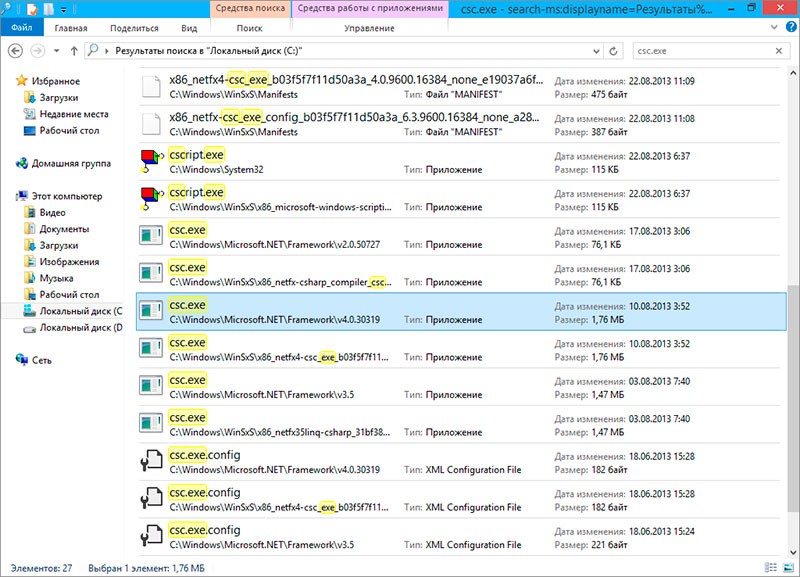
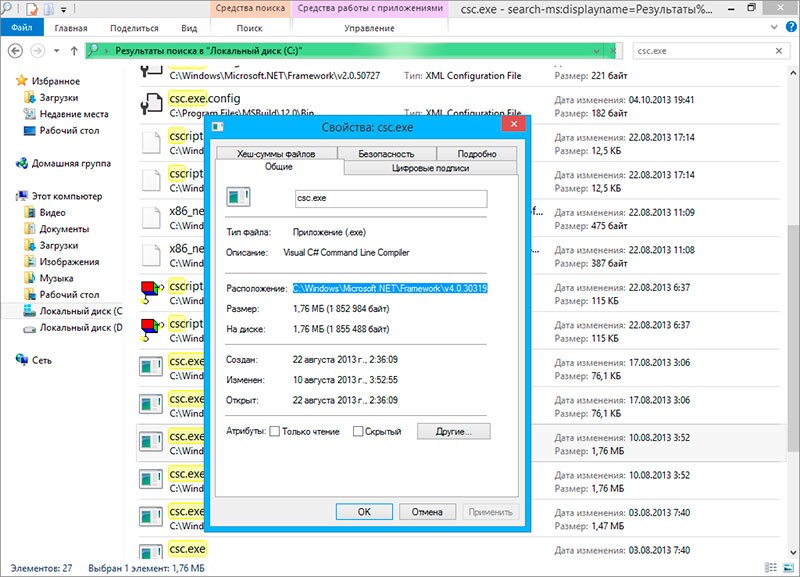
Откройте его правой кнопкой мыши, выберите Свойство. Скопируйте путь.
C:\Windows\Microsoft.NET\Framework\v4.0.30319\
Добавьте этот путь в системную переменную. Windows + Pause. Дополнительные параметры системы. Переменные среды.
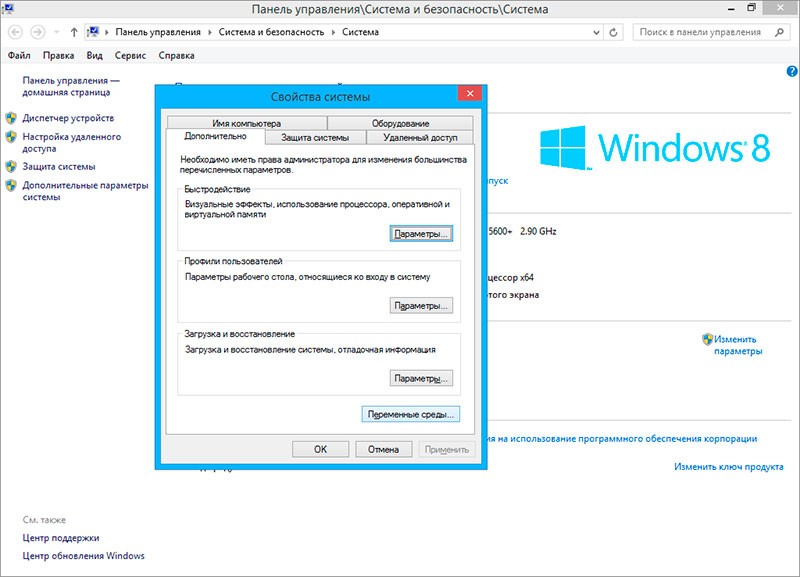
Выберите системные переменные. Path. Нажмите кнопку Изменить. Введите скопированный путь ком-пилятора.
В конце точку с запятой ставить не нужно. Внимание! Введите только сам путь, файл csc.exe указывать не нужно. Нажмите ОК. Перезагрузите компьютер.
Компиляция в командной строке
Как правило, для создания программ на C# разработчики используют Visual Studio или какие-то другие IDE типа Rider от компании JetBrains. Но все подобные IDE, хотя и облегчают разработку, в то же время скрывают множество мельчайших подробностей по созданию программ. И в реальности мы даже можем обойтись без той же Visual Studio, используя только компилятор C#. Рассмотрим, как использовать компилятор и компилировать приложение из командной строки.
Файл с программой на C# по сути представляет обычный текстовый файл, который содержит код на языке C# и который имеет расширение.cs. Поэтому создадим на диске C какую-нибудь новую папку. Назовем ее, к примеру,csharp. В этой папке создадим новый текстовый файл, который назовемProgram.cs.
Откроем только что созданный файл Program.cs в каком-нибудь текстовом редакторе (например, во встроенном блокноте или Notepad++) и определим в файле следующее содержимое:

Сохраним файл. Эта примитивная программа на C#, которая во многом аналогична той, что рассматривалась в прошлой теме. Выражение DateTime.Now возвращает текущую дату и время. То есть в данном случае мы получаем дату и время и выводим на консоль.
Теперь программу надо скомпилировать. Когда мы устанавливаем .NET Framework (отдельно или вместе с Visual Studio), то в папкеC:\Program Files (x86)\MSBuild\14.0\Bin(для C# 6) или вC:\Windows\Microsoft.NET\Framework\v4.0.30319(для C# 5) мы можем найти файлcsc.exe. Это и есть компилятор языка C#.
Используем компилятор. Для этого откроем командную строку. С помощью команды
cd C:\csharp Перейдем к папке, в которой хранится файл Program.cs.
Далее введем передадим этот файл компилятору с помощью команды (для C# 6):
"C:\Program Files (x86)\MSBuild\14.0\Bin\csc.exe" Program.cs Поскольку название папки Program Files состоит из нескольких слов, то весь путь к ней берется в кавычки. А после проблема указывается название файла программы.
Если на компьютере установлена VS 2013 и старше (то есть C# 5 и старше), то соответственно используется другая команда:
C:\Windows\Microsoft.NET\Framework\v4.0.30319\csc.exe Program.cs 
После выполнения команды в папке C:\csharp появится файл программы Program.exe, который можно вручную запустить. Либо мы можем запустить его в той же командной строке, введя команду «Program.exe». По умолчанию исполняемый файл по названию совпадает с файлом исходного кода, только расшрения отличаются. И программа выведет текущую дату и время.