
Как на часах X7 Pro подключить и принимать звонки?
Несмотря на то, что X7 Pro — это одни из самых доступных умных часов на рынке, в них есть встроенный микрофон и динамик, благодаря которым можно отвечать на звонки не доставая телефон.
Сейчас расскажем как подключить и настроить звонки на X7 Pro и X7 Pro Max на примере телефона на Android. Для iPhone процесс отличаться особо не будет.
Да, большой плюс этих часов, что они работают и на Android и на iOS, чем не могут похвастаться некоторые модели даже за 10+ тысяч рублей.
Инструкция по подключение функции вызова
Если вы ещё не подключили часы X7 Pro к телефону и не установили приложение « Wearfit Pro », то обязательно это сделайте, иначе дальше процесс не пойдёт.
Успешное подключение часов к смартфону означает, что на обоих устройствах Bluetooth включен.
Теперь приступим непосредственно к настройке вызова:
- На смартфоне откройте настройки Bluetooth;
- В перечне доступных для подключения устройств вы увидите название « Watch Call » или какое-то другое сочетание букв со словом « Call », или вообще слова « Call » не будет, а будет название ваших часов с дополнительными буквами или символами;
- Нажмите на это название для подключения звонков на часах.
Теперь вы можете принимать звонки на ваших смарт часах X7 Pro.
Если этого не произошло, то в приложении « Wearfit Pro » нужно включить уведомления о звонках. Кроме этого можно установить уведомления о входящих SMS и сообщений в мессенджерах.
Для этого:
- Зайдите в приложение на телефоне;
- На главном экране внизу откройте вкладку «Устройства»;
- В разделе «Управление функциями» нажмите на «Уведомления»;
- При необходимости разрешите приложению доступ к звонкам;
- Сдвиньте ползунки «Телефоне» (Phone) и при необходимости «Сообщение» (SMS) в активное.
Аналогичным образом активируйте уведомления от мессенджеров WhatsApp, Viber и других.
Теперь вы можете принимать звонки на смарт часах X7 Pro и получать уведомления о сообщениях.
Если вы знаете как ещё можно настроить звонки на X7, дайте знать в комментариях.
Настройка времени на умных часах
Выполнив несколько простых действий, вы сможете обеспечить точную работу часов и всегда знать правильное время.
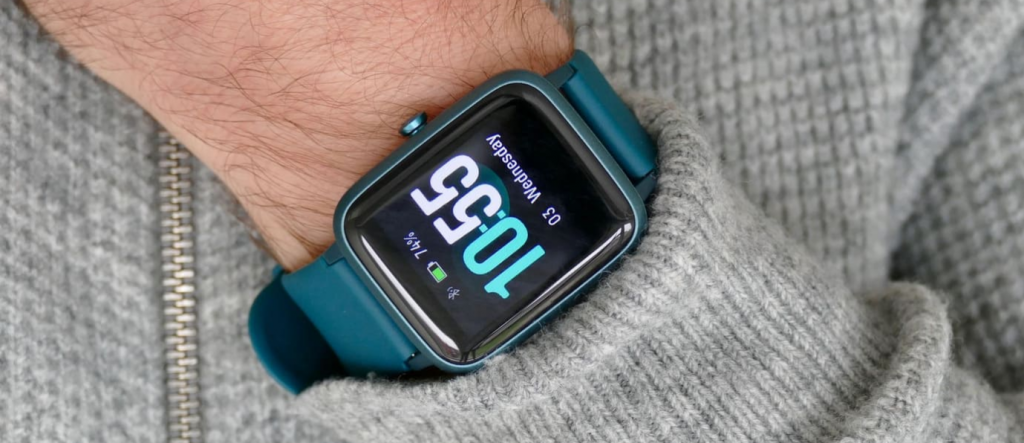
Прежде всего, необходимо убедиться, что часы подключены к телефону или другому устройству. В зависимости от типа ваших часов, это можно сделать через Bluetooth или Wi-Fi. После установления соединения вы сможете легко установить время на своих умных часах.
На многих умных часах установка времени происходит автоматически сразу после их подключения к смартфону.
Например, если у вас «яблочные» часы, зайдите в «Настройки» — «Общие» -«Дата и время» и включите опцию «Устанавливать автоматически». Это позволит синхронизировать часы со временем вашего iPhone, чтобы они всегда показывали правильное время.
Часы Android Wear работают аналогичным образом: откройте «Настройки» — «Дата и время» и включите опцию «Установить автоматически».
Так же некоторые часы имеют возможность настройки времени из их системы. Обычно этот пункт находится в настройках на самих часах или в приложении через которое они подключаются.
Как подключить смарт-часы X7 Pro к телефону – установка проги и настройка

Современные смартфоны обладают богатым функционалом, а потому их часто используют для замены других инструментов (фонарика, будильника и даже металлоискателя). Но даже столь функциональные девайсы можно улучшить, подключив к ним внешние устройства, в том числе смарт-часы. Эти устройства отличаются небольшим размером и мобильностью, а потому отлично подходят для активных людей. В этом гайде расскажем, как подключить часы к телефону на примере модели X7 Pro.
Установка приложения
- Далеко не каждый пользователь смартфона задумывается о приобретении дополнительных гаджетов. Да и не все могут позволить себе дополнительную роскошь.
- Каждый производитель использует модифицированную ОС или оболочку для своих часов, а после пишет для них отдельное приложение.
По сути, сколько в мире производителей часов, столько и приложений для них. Правда, это не совсем так. Есть программы, которые позволяют подключать сразу несколько девайсов разных производителей. Увы, но они не работают с часами X7 Pro, для которых нужно устанавливать отдельное ПО. К счастью, оно распространяется в открытом доступе, а потому скачать его сможет любой желающий.
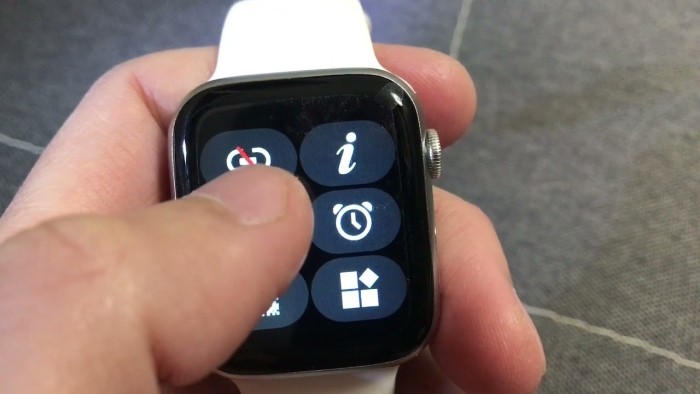
Чтобы сделать, выполните действия ниже:
- Откройте приложение Play Market или AppStore (в зависимости от ОС телефона).
- Введите в поисковике слово «Wearfit Pro».

- Кликните по найденному результату. Вы также можете использовать одну из двух ссылок на Play Market и AppStore. Результат будет таким же, как после двух шагов выше.

- Нажмите на кнопку «Установить» и дождитесь завершения установки.
После этих манипуляций на главном экране появится новый значок с логотипом в виде сердца. Это и есть клиент для подключения к часам. Теперь осталось разобраться с его интерфейсом. Этим мы и займемся в подзаголовках ниже.
Подключение часов
Есть два способа подключить смарт-часы X7 к телефону:
- классический способ с использованием прямого сопряжения через Bluetooth;
- более современный способ со сканированием QR-кода.
Оба способа приводят к одному и тому же результату, но имеют разный принцип работы. У каждого метода есть свои преимущества и недостатки. О них мы расскажем прямо сейчас.
Через Bluetooth
«Слепое» подключение через Bluetooth использовалось еще на первых моделях умных часов. Принцип работы такого способа крайне прост. Телефон прослушивает все Bluetooth-пакеты, проходящие вокруг и определяет названия находящихся поблизости устройств. Недостаток такого способа в том, что его трудно использовать в технологичных помещениях, где одновременно может быть включено несколько десятков устройств с Bluetooth.
Все устройства будут отображаться в списке, а потому найти часы среди них будет крайне проблематично. Однако если вы живете в тихом месте, где не используется много устройств одновременно, то смело используйте этот способ. Пошаговая инструкция для подключения представлена ниже:
- Запустите приложение.
- Войдите в свой аккаунт или создайте новый. К слову, у программы плохая русификация, потому некоторые кнопки будут иметь странные названия.
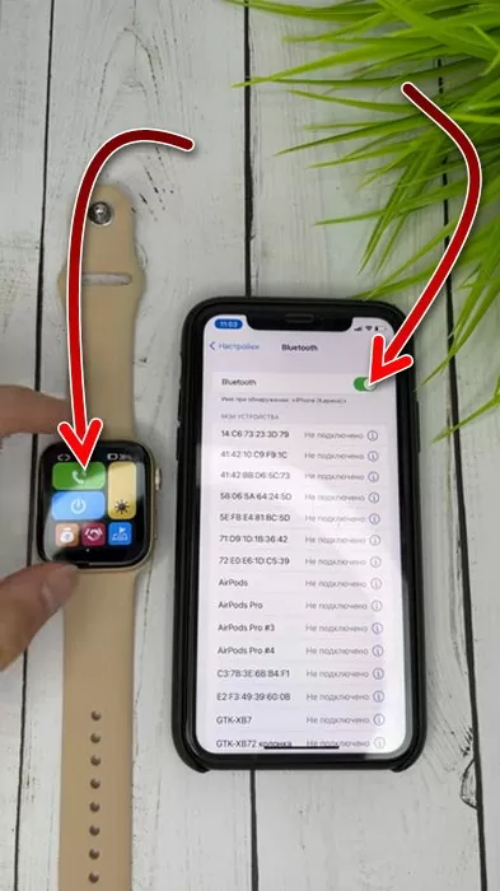
- На телефоне включите Bluetooth. То же самое сделайте на часах, где эта функция помечена зеленой кнопкой со значком трубки.
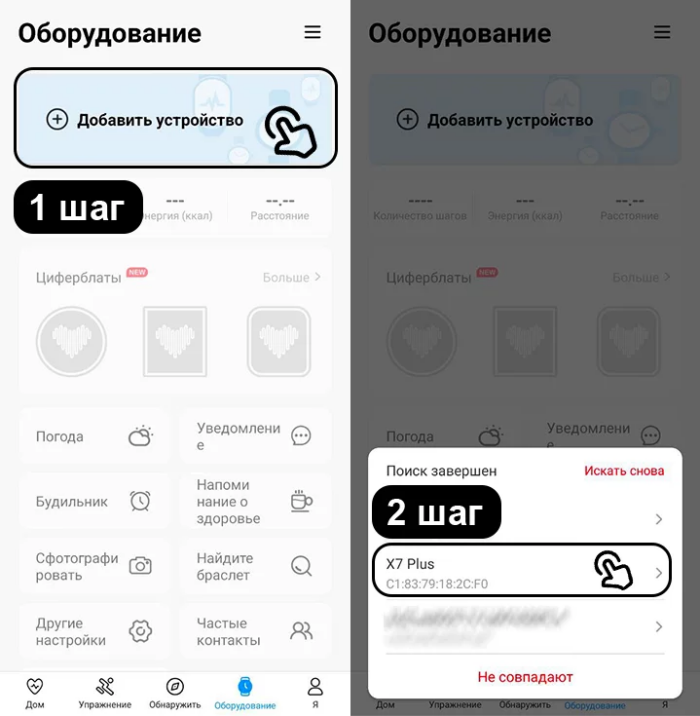
- В приложении нажмите на кнопку «Добавить устройство».
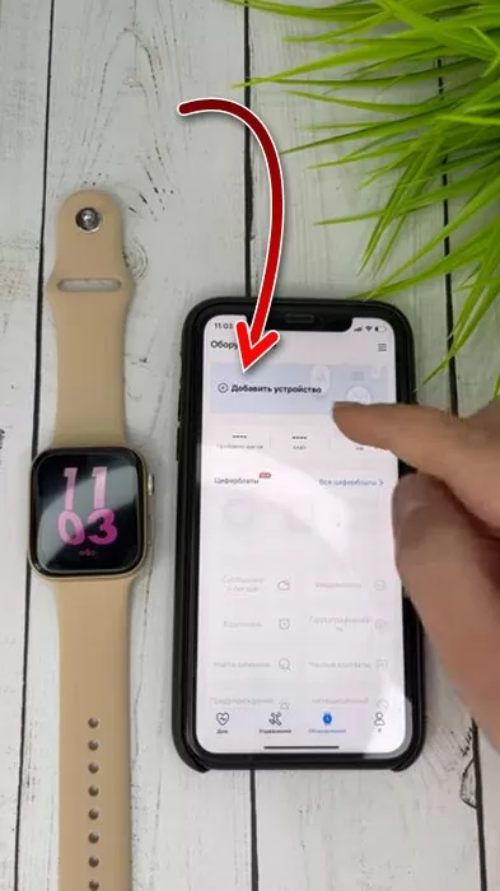
- В списке найдите название модели часов и кликните по ней.
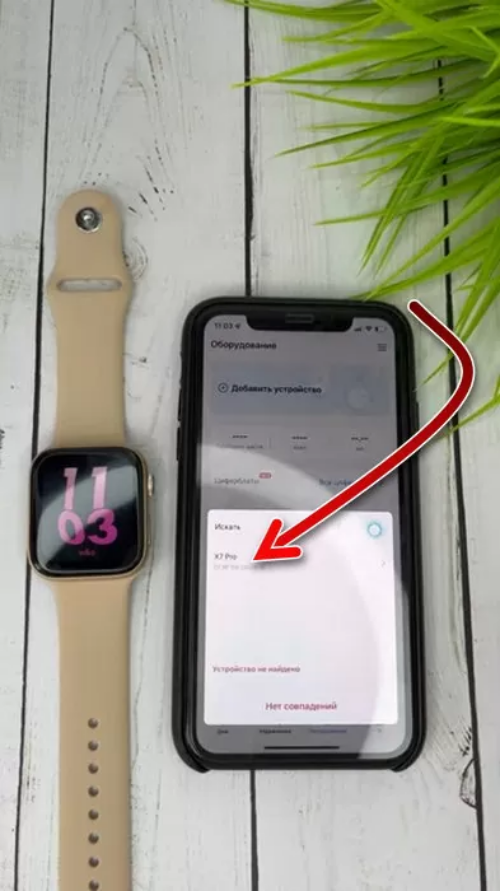
После этого действия начнется процесс сопряжения. Обычно он происходит быстро. Однако настоящая скорость подключения зависит от многих факторов, в том числе от количества помех и версии Bluetooth на телефоне. Во время подключения на экране могут появляться окна подтверждения. Они появляются лишь на некоторых устройствах. Не игнорируйте их, а нажимайте на кнопку «Подтверждения».
После подключения новый девайс появится в списке устройств.
Через QR
Этот способ тоже подразумевает использование Bluetooth. Однако он отличается от предыдущего тем, что пользователь не вручную ищет устройство в списке, а получает его название через QR-код, который появляется на экране. Для использования QR-кода выполните действия ниже:
- На часах нажмите на синюю кнопку с телефоном и стрелкой, направленной вправо.
- На телефоне запустите программу.
- Кликните по трем линиям в правом верхнем углу.
- Нажмите на кнопку «Сканировать для сканирования». Нет, это не наша опечатка, а серьезная проблема перевода.
- Наведите камеру телефона на QR-код, который должен был появиться на часах после первого пункта.
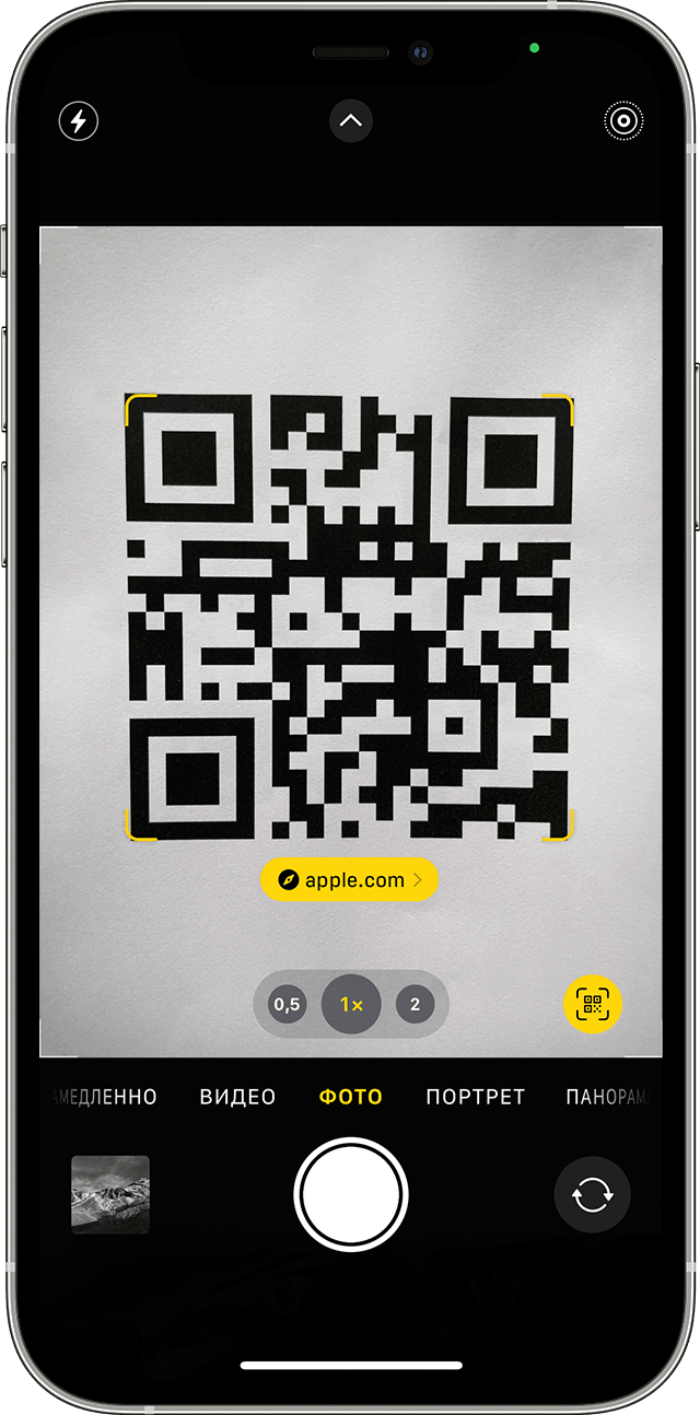
После снова начнется сопряжение. Второй раз описывать его нет смысла. Учтите, что этот способ просто упрощает процесс подключения и никак не сказывается на скорости синхронизации часов с телефоном.
Включение Watch-Call
Многие современные часы могут выступать в качестве приемника звонков. Проще говоря, пользователи могут отвечать на звонки прямо с часов, не доставая телефон. Чтобы включить эту функцию, следуйте инструкции ниже:
- Откройте центр управления на часах.
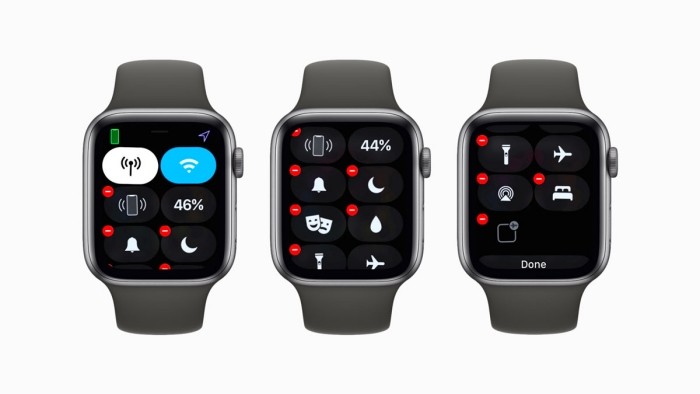
- Нажмите на кнопку с изображением мелодии и значка Bluetooth.
- На телефоне откройте настройки Bluetooth.

- Кликните на шестеренку напротив подключенного девайса.
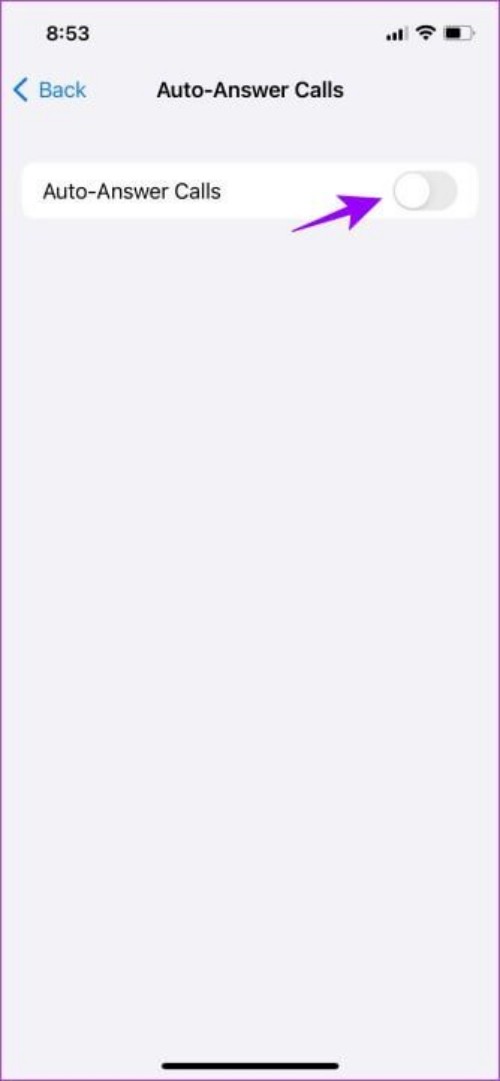
- Поставьте галочки напротив всех пунктов, связанные с подключением. В частности нужно отметить параметр «Принимать звонки».
Руководство пользователя смарт-часов StarTimes X7 Plus


Смарт-часы X7 Plus
Руководство пользователя
Пожалуйста, внимательно прочтите это руководство перед использованием продукта и храните его должным образом.
Содержание скрывать
описание продукта
Товарная накладная: хост для часов (включая ремешок)X1, беспроводное зарядное устройствоXl, руководство по продуктуXl
- Откройте пакет. Следуйте инструкциям, чтобы подключить ремешок к умным часам.

- Наденьте умные часы и нажмите и удерживайте кнопку, чтобы включить их.

- Откройте Wearfit Pro на телефоне, чтобы настроить устройство.

Для зарядки поместите заднюю часть часов на беспроводное зарядное устройство.
Продукт закончилсяview

Кнопка и сенсорный
Подключите часы

http://howear.iwhop.com/cdn/html/howear_download.html
- Загрузите приложение «Wearfit Pro» на свой мобильный телефон и установите его. Вы можете напрямую выполнить поиск «Wearfit Pro» в магазине приложений для загрузки или отсканировать следующий QR-код, чтобы перейти по ссылке для загрузки (отсканируйте код в браузерах, WeChat и др.)
- Подключите часы
1) Соединение с кодом сканирования: после того, как часы включены и введены на странице набора номера, сдвиньте вправо, чтобы войти в функцию разделения экрана, и нажмите кнопку быстрого доступа «Соединение с кодом сканирования», появится QR-код соединения, и вы можете напрямую сканируйте соединение кода в Wearfit Pro.
2) Ручное подключение: после того, как мобильный телефон включит Bluetooth, войдите в приложение, чтобы напрямую найти устройство для ручного подключения.
3) Соединить и позвонить по Bluetooth В исходном состоянии часов Bluetooth для звонков отключен, и в это время нельзя использовать функции звонков и музыки. Прокрутите вниз, чтобы открыть контекстное меню, и щелкните переключатель вызова Bluetooth. После его включения вы можете найти вызов Bluetooth в системе мобильного телефона (когда мобильный телефон Bluetooth включен), найти соответствующее имя Bluetooth Watch call или watch call и нажать «Подключиться». После успешного подключения вы можете использовать функцию вызова и функцию воспроизведения музыки.
Смотреть инструкцию по эксплуатации
- Функция разделения экрана: двойной щелчок появляется и нажмите «Возврат».
- Страница циферблата: проведите пальцем влево, чтобы перейти к выбору страницы циферблата, сдвиньте влево, чтобы переключиться на другие циферблаты.
Примечание. В системе запрограммировано 18 страниц набора, и последний набор называется «Пользовательский». Этот циферблат изменится с рынком циферблатов на стороне приложения и настройками загрузки пользовательского циферблата. - Страница меню: На странице набора номера нажмите боковую кнопку один раз, чтобы войти на страницу меню, после входа на страницу меню дважды нажмите боковую кнопку, чтобы переключиться между меню, и один раз нажмите боковую кнопку, чтобы вернуться на главную страницу набора номера.
- Страница функций: на странице меню щелкните значок каждого приложения, чтобы войти в соответствующую функцию, проведите пальцем вправо, чтобы вернуться, и нажмите боковую кнопку, чтобы вернуться на главную страницу набора.
- страница набора номера дважды нажмите боковую клавишу, чтобы войти в функцию Alipay.
Часы могут предварительно настроить меня и ТА (здоровье позиционирования), уровень сахара в крови и частоту дыхания, вы можете загрузить приложение на рынок приложений, чтобы установить приложение, приложение будет передано на ваши часы, и вы сможете проверить состояние здоровья и местоположение ваших друзей в любое время и в любом месте.
Контакты: подключитесь к мобильному телефону, чтобы синхронизировать контакты на мобильном телефоне и установить
Dial-up: подключитесь к мобильному телефону, чтобы набрать номер, и вы можете звонить на стороне часов
Запись звонков: подключите мобильный телефон, чтобы синхронизировать запись звонков мобильного телефона;
Запишите данные об упражнениях за день, включая калории, время активности, количество занятий, шагов и расстояние.
Привяжите к WeChat, чтобы получать платежи через QR-код WeChat
Наденьте часы близко к запястью, и лучше всего их носить на кости запястья над рукой. Можно измерить пульс в реальном времени. Нормальное значение среднего человека |s 60-90 уд/мин. Часы записывают последние 7 записей измерений и записывают самые высокие и самые низкие значения.
Наденьте часы близко к запястью, и лучше всего их носить на плечевой кости запястья. Артериальное давление можно измерить. Часы записывают последние 7 записей измерений.
Наденьте часы близко к запястью, и лучше всего носить их на кости запястья и выше руки. Можно измерить уровень кислорода в крови. Часы записывают последние 7 записей измерений и записывают самые высокие и самые низкие значения.
Он включает в себя 6 обычных видов спорта, включая бег в помещении, езду на велосипеде в помещении, приседания, отжимания и бесплатные тренировки.
После того, как вы используете слово пробуждения для пробуждения функции помощника, вы можете использовать помощник часов для управления функцией Siri на мобильном телефоне и управлять мобильным телефоном с привязкой Bluetooth.
Alipay можно привязать к часам, и часы могут совершать офлайн-платежи с помощью QR-кода Alipay.
После подключения аудио Bluetooth включите мобильный музыкальный проигрыватель Shone, и часы смогут воспроизводить музыку с мобильного телефона.
Подключитесь к социальной сети APR, откройте Qr-код, позвольте другому человеку отсканировать его и добавьте друга.
Включает в себя 7 видов спорта, таких как бег на открытом воздухе, езда на велосипеде, приседания, походы, альпинизм и другие виды спорта; 5 основных спортивных данных записываются во время тренировки: шаги, калории, частота сердечных сокращений, частота вращения педалей, темп и могут быть установлены спортивные цели, компьютерная разбивка ваших спортивных деталей
Дыхательные тренировки позволяют быстро расслабиться, снять стресс и быстро пополнить запасы кислорода в организме. Предусмотрены три варианта частоты: медленная, нормальная и немного выше; варианты времени дыхания: 1~5мин.
Вы можете использовать часы для расчета необходимых данных в любое время и в любом месте.
Часы поддерживают синхронизацию секундомера.
Часы реализуют функцию Mett, преобразуют весь ежедневный объем упражнений в значение Mett и отображают его на часах и в приложении, регистрируют энергетический метаболизм, эквивалентный одной неделе упражнений, и формируют визуальный значок, чтобы пользователи могли точно понять их объем упражнений.
Часы поддерживают непрерывный мониторинг давления, отслеживают 24-часовые изменения давления пользователя и используют научные алгоритмы здоровья для отображения давления в виде значка, что позволяет пользователям корректировать свое состояние в любое время. Диапазон давления показывает: 1-29 в расслабленном состоянии; 30-59 в норме; 60-79 средний; 80-99 высокий.
В том числе настройки яркости, часто за пределами экрана, поднятие запястья для включения экрана, режим «Не беспокоить», звук и вибрация, переключение языка, подключение к телефону, пароль, о часах, перезагрузка, сброс настроек и выключение.
Подключитесь к приложению, чтобы синхронизировать погоду.
Часы включают таймер каждую секунду.
перезарядка

Пожалуйста, положите заднюю часть часов на поверхность беспроводного зарядного устройства, чтобы начать зарядку.
Инструкции по зарядке отображаются на экране часов.
записки:
- Не заряжайте во влажной среде,
- Убедитесь, что задняя часть часов плотно прилегает к поверхности беспроводного зарядного устройства;
- Регулярно протирайте заднюю часть часов и беспроводное зарядное устройство чистой фланелевой салфеткой.
Убедитесь, что часы полностью соприкасаются с поверхностью беспроводного зарядного устройства, чтобы обеспечить надлежащую зарядку; - Этот продукт не оснащен адаптером питания. Для обеспечения безопасности вашей семьи и имущества вы можете использовать USB-порт компьютера или выбрать адаптер питания с выходным напряжением не более 5В. 1А при зарядке. Пожалуйста, приобретайте адаптеры питания по официальным каналам и избегайте использования некачественных поддельных адаптеров питания, чтобы избежать взрыва или возгорания.
Передача данных по Bluetooth
При подключении к мобильному телефону часы мгновенно синхронизируют некоторые данные с мобильным телефоном по Bluetooth, включая погоду, уведомления, спортивные данные о здоровье и т. д. После разрыва соединения или отключения Bluetooth данные не будут синхронизированы. .
Меры предосторожности
- Результаты измерений этого продукта предназначены только для справки, а не для каких-либо медицинских целей или оснований. Пожалуйста, следуйте указаниям врача и никогда не занимайтесь самодиагностикой и лечением на основании результатов измерений.
- Степень водонепроницаемости этого продукта составляет IP67, и его нельзя использовать для глубокого погружения и длительного пребывания в воде. кроме того, этот продукт не устойчив к горячей воде, так как водяной пар воздействует на кольцо для руки.
- Компания оставляет за собой право изменять содержание данного руководства без предварительного уведомления. Некоторые функции отличаются в соответствующей версии программного обеспечения, и это нормально.