
Xpadder для Windows 10 — что это за программа, как пользоваться
Как показывают результаты социальных опросов, многие пользователи персональных компьютеров предпочитают использовать для управления не мышку и клавиатуру, а игровой контроллер. Обусловлено это большим функциональным потенциалом. С его помощью можно играть во всевозможные игры и управлять программами. Чтобы геймпад копировал функции клавиатуры и мыши, используется специальная программа Xpadder.
Что такое Xpadder для Windows 10
Программа для геймпада на ПК Windows 10 Xpadder, если анализировать ее техническую составляющую, представляет собой архив, содержащий всего один файл. Для запуска gamepad достаточно после скачивания установочного файла запустить этот файл прямо из архива.
Интерфейс программы Xpadder на компьютере с Windows 10
Обратите внимание! Сторонняя программа Xpadder для Windows 10 представляет собой симулятор компьютерной мышки и клавиатуры, использующий в работе игровой джойстик.
Теперь стоит более детально ознакомиться с основными возможностями эмулятора для геймпада на ПК Windows 10. Утилита благодаря уникальному программному коду способна не только конвертировать ввод, но и изменять тип используемого геймпада условно на другую модель. Такая особенность позволяет использовать один девайс для PlayStation, Xbox или Dandy.
Другие возможности, которые предоставляет софт:
- поддержка игровых контроллеров Windows;
- простое и удобное управление сторонней утилитой благодаря грамотной и понятной визуализации интерфейса (в окне запущенной программы будет выводиться изображение конкретного игрового контроллера с описанием анимированных кнопок и аналогов);
- виртуальный джойстик для Windows 10 позволяет играть в любые игры, включая сетевые;
- поддержка инструмента Force Feedback, суть которого сводится к налаживанию обратной тактильной связи контролера (например, вибрация, звуки, если геймпад, оснащенный динамиками);
- эмулировать при взаимодействии с приложениями DOS;
- у юзера есть возможность создать глобальные горячие кнопки, предназначенные для управления программами, которые работают в фоновом режиме;
- для управления различными программами также можно использовать виртуальный геймпад для Windows 10;
- поддержка игровых контролеров, спрягающихся с ПК по Bluetooth;
- настраивать уровень отклика и вибрации;
- возможность сохранения, создания, а также последующей загрузки неограниченного количества аккаунтов с настройками. Дополнительное преимущество использования программы — этими аккаунтами можно обмениваться с друзьями;
- создавать аккаунты для различных устройств.
К сведению! Данная утилита оснащена 100 встроенными игровыми профилями и 95 темами для главного окна работающей программы. Адаптирована под 32 и 64-битную операционную систему.
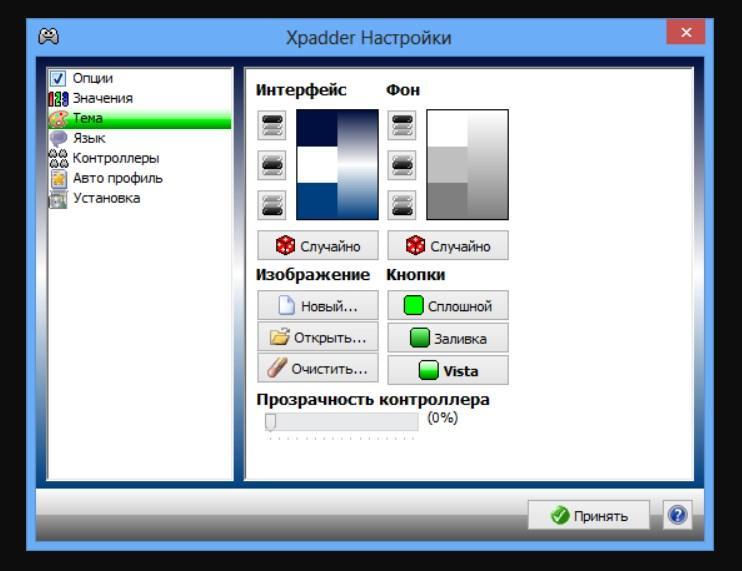
Доступные инструменты в программе для настройки игровых контроллеров
- официальный русскоязычный интерфейс;
- совместимость с большим количеством различных игровых девайсов: электронными барабанами, рулями, гитарами и ковриками;
- большой ассортимент модификаций геймпадов;
- занимает на жестком диске не много места;
- программа не требовательна к техническим характеристикам компьютера.
- если использовать программу в аккаунте без прав администрирования, то могут возникнуть сложности с сохранением задаваемых настроек и последующей эксплуатацией программы.
Как пользоваться программой для геймпада на Windows 10
После скачивания установочного файла с официального сайта разработчиков и первичного запуска система запросит, куда сохранять все настройки. В роли хранилища должна выступать папка непосредственно с самой программой.
Затем пользователю нужно внимательно изучить интерфейс Xpadder и найти кнопку, которая визуально напоминает гаечный ключ, нажать на нее. Ее расположение зависит от модификации программы, но преимущественно это верхняя левая часть окна программы. Далее инструкция выглядит следующим образом:
- Загрузить изображение своего геймпада. Это нужно, чтобы максимально быстро, просто и оптимально произвести настройки.
- Первая закладка в панели инструментов — стики, именно здесь и нужно приступать к настройке. Для начала работы достаточно настроить всего несколько стиков, расположенных в разных вкладках.
- Для настройки кнопок используется батон крестовина (имеет крестообразную форму). Также важно не забыть о триггерах, ими оснащены не все игровые джойстики, но если они есть, то имеют форму курков с длинным кодом.
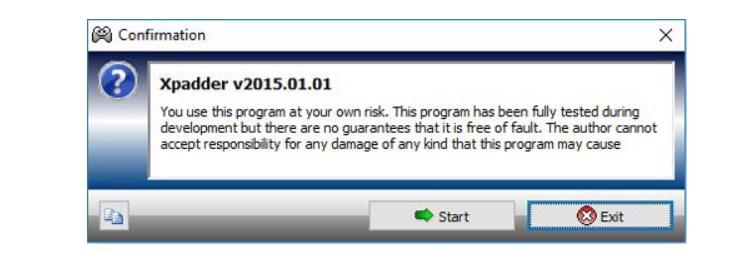
Особенности установки программы Xpadder на компьютере в виндовс 10
Обратите внимание! Изначально программа имеет англоязычный интерфейс, но если в папку с софтом добавить еще файл локализации, то появится возможность наслаждаться корректным русским переводом.
Как настроить программу Xpadder на Windows 10
Сложностей в том, как настроить программу для джойстика на ПК виндовс 10, возникнуть не должно ни у начинающего и ни тем более продвинутого пользователя персонального компьютера. Подавляющее большинство программ-эмуляторов игровых девайсов работает в обратном направлении, то есть рассчитывает на управление гейпмадом посредством компьютерной мышки и клавиатуры. Что касается Xpadder, то она работает наоборот и позволяет юзеру при помощи контроллера управлять ПК.
Основные принципы работы сторонней утилиты:
- программный код перехватывает сигнал от игрового устройства при нажатии пользователем кнопок и аналогов;
- на компьютере запущенная игра получает команды от клавиатуры/мышки, выполняя требуемые действия;
- за счет настроек, которые заданы пользователем, перехваченный сигнал преобразуется в движение курсора мышки или нажатие кнопок.
Обратите внимание! Возможности утилиты сводятся к возможности управления любой компьютерной игрой геймпадом, а также управления встроенными инструментами в операционную систему: регулировка громкости, проверка почты и т. д.
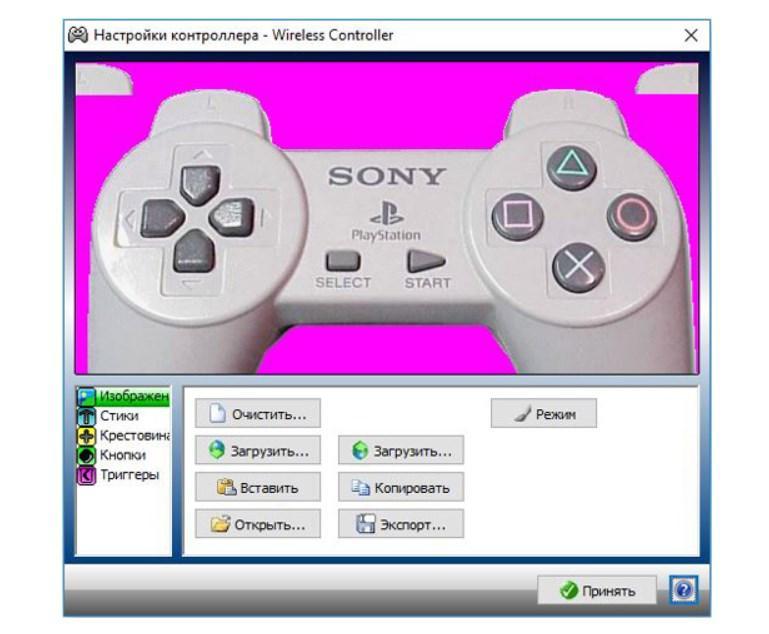
Настройка кнопок в программе
Что такое Controller Images и как его добавить
После запуска программы Xpadder отобразится серое окно, в котором будет видно спряженное с ПК устройство. Проблема будет заключаться в том, что кнопки и аналоги станут отображаться прозрачными, а для самого геймпада потребуется скачать и установить Controller Images.
Важно! Скачивать его вовсе не обязательно, так удобнее производить настройки кнопок. Можно в Интернете скачать изображение с используемым контроллером.
Чтобы сделать Controller Images, нужно руководствоваться следующей инструкцией:
- Открыть на компьютере любой графический редактор и создать файл, расширение которого будет равно 512×256 пикселей.
- Вставить изображение игрового джойстика.
- Сохранить изображение в формате ВМР, а также указать использование 256 или 16 млн цветов, в противном случае Xpadder не будет поддерживать фотографию.
- В завершении остается зайти в настройки программы и перейти во вкладку «Изображение». Тапнуть на «Открыть» и проложить путь к ранее подготовленной картинке.
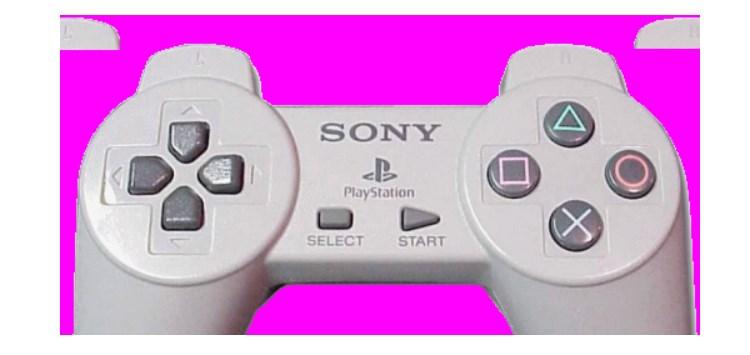
Подготовка и загрузка изображения Controller Images в Xpadder
Стороннее приложение Xpadder — это многофункциональная, эффективная и практически бесплатная утилита, которая предоставляет пользователю внушительный функционал. Xpadder способен совмещать в себе более двух аккаунтов эмуляции, что делает его еще более удобным, эксплуатируя различные девайсы.
Как настроить xpadder
Если вы хотите научиться настраивать контроллеры для игр на ПК с помощью программы xpadder, то вы попали по адресу. Xpadder — это удобная и мощная утилита, которая позволяет присвоить клавиши и кнопки геймпада для управления играми. С помощью нее вы сможете сделать свой геймпад полноценным джойстиком для игр на ПК. В этой статье мы расскажем вам, как настроить xpadder пошагово, чтобы вы могли наслаждаться играми на ПК с максимальным комфортом.
Прежде чем начать настройку xpadder, вам потребуется скачать и установить программу. Вы можете найти ее на официальном сайте разработчика или на надежных источниках. После установки запустите программу и вы увидите главное окно xpadder. Здесь можно загрузить и сохранить настройки геймпадов, а также настроить кнопки и клавиши для управления в играх.
Начнем с создания нового профиля для геймпада. Вверху окна xpadder найдите кнопку «Profile» и выберите «New» в выпадающем меню. Затем в появившемся окне дайте название своему профилю и нажмите «OK». Теперь вы видите главное окно xpadder с новым профилем геймпада. На этом этапе вы можете назначить кнопкам геймпада действия, которые они будут выполнять в игре. Для этого просто кликните на нужную кнопку на геймпаде и выберите нужную клавишу на клавиатуре или действие в игре.
Совет: Перед настройкой xpadder рекомендуется ознакомиться с официальной документацией или видеоуроками, которые помогут вам лучше понять функционал этой программы и применять его более эффективно.
Скачайте и установите xpadder
1. Откройте веб-браузер и перейдите на официальный сайт xpadder.
2. В разделе загрузок найдите последнюю версию xpadder и нажмите на ссылку для скачивания.
3. Подождите, пока загрузка завершится. Скачанный файл будет иметь расширение «.exe».
4. Запустите установочный файл xpadder.
5. В появившемся окне выберите предпочитаемый язык и нажмите кнопку «OK».
6. Далее следуйте инструкциям мастера установки, принимая условия лицензионного соглашения и указывая желаемую папку для установки программы.
7. После завершения установки нажмите кнопку «Finish».
8. Теперь у вас установлена последняя версия xpadder на вашем компьютере.
9. Продолжайте чтение, чтобы узнать, как настроить xpadder и присвоить кнопкам геймпада действия на клавиатуре и мыши.
Запустите программу и создайте новый профиль
1. Запустите программу Xpadder на вашем компьютере.
2. На главном экране программы нажмите на кнопку «New» или выберите «File» в верхнем меню и выберите «New».
3. В появившемся окне введите название для нового профиля и нажмите на кнопку «Create».
4. Теперь у вас есть пустой профиль, который вы можете настроить под свои нужды.
5. Щелкните правой кнопкой мыши на пустом поле профиля и выберите «Edit» или нажмите на кнопку «Edit» в верхней панели инструментов.
6. В открывшемся окне вы можете настроить различные кнопки и оси на вашем контроллере, назначить им соответствующие клавиши на вашей клавиатуре или действия мыши.
7. После настройки всех кнопок и осей сохраните изменения, нажав на кнопку «OK» внизу окна.
8. Вернитесь на главный экран программы, где вы увидите созданный вами профиль.
Теперь вы можете использовать настроенный профиль для управления играми или другими приложениями с помощью вашего контроллера.
Подключите контроллер и настройте его в xpadder
Шаг 1: Подключите ваш контроллер к компьютеру. Убедитесь, что он правильно подключен и работает корректно.
Шаг 2: Скачайте и установите программу xpadder на свой компьютер. Вы можете найти ее на официальном сайте xpadder.
Шаг 3: Запустите программу xpadder. Она обнаружит ваш контроллер автоматически и отобразит его на главном экране программы.
Шаг 4: Настройте кнопки на вашем контроллере. Выберите кнопку на контроллере, которую хотите привязать к определенной клавише на клавиатуре, и нажмите на нее на главном экране xpadder. Затем выберите и нажмите на соответствующую клавишу на виртуальной клавиатуре, которая появится. Повторите этот шаг для каждой кнопки вашего контроллера, которую хотите настроить.
Шаг 5: Сохраните настройки вашего контроллера в xpadder. Нажмите на кнопку «Сохранить», чтобы сохранить настройки вашего контроллера. Вы можете выбрать место для сохранения настроек и дать им уникальное имя, чтобы легко находить их в будущем.
Шаг 6: Проверьте работу настроек вашего контроллера в xpadder. Возьмите контроллер в руки и протестируйте, чтобы убедиться, что все кнопки назначены правильно и работают корректно.
Шаг 7: Готово! Теперь ваш контроллер настроен и готов к использованию в xpadder. Вы можете использовать его для игр или других приложений, которые поддерживают внешние контроллеры.
Назначьте кнопки и оси контроллера на нужные команды
После того, как вы успешно подключили свой контроллер к компьютеру и установили программу xpadder, вам необходимо назначить кнопки и оси вашего контроллера на нужные команды.
Для этого запустите программу xpadder и выберите «New» (Новый). В открывшемся окне нажмите на кнопку «Gamepad» (Геймпад) и выберите свой контроллер из списка.
После выбора контроллера, вы увидите изображение вашего контроллера на экране программы. Теперь вы можете начать назначать кнопки и оси на нужные команды.
Чтобы назначить кнопку, щелкните по интересующей вас кнопке на изображении контроллера и в открывшемся окне выберите нужную команду. Можете назначить команду из предложенного списка или указать свою собственную команду.
Аналогично, для назначения оси контроллера на команду, щелкните по оси на изображении контроллера и выберите нужную команду.
После того, как вы назначили все нужные команды, не забудьте сохранить профиль. Для этого нажмите на кнопку «Save» (Сохранить) и выберите место для сохранения файла. Рекомендуется сохранять профиль в папку с программой xpadder, чтобы иметь к нему быстрый доступ.
Теперь вы можете использовать свой контроллер с назначенными командами в любой игре или программе, поддерживающей использование контроллеров.
Xpadder

Программа для эмуляции клавиатуры и мыши в играх при помощи джойстика
Яндекс.Браузер — быстрый браузер с защитой от мошенников и вредоносных сайтов.
- Windows 10
- Windows 8.1
- Windows 8
- Windows 7
- Windows Vista
- Windows XP
Тип лицензии:
Freeware (бесплатное)
Языки: Английский, Русский
Полезные статьи
Снимки экрана 5


Xpadder — программа для эмуляции клавиатуры и мыши посредством нажатия кнопок на игровых контроллерах в ОС Windows XP, Vista, 7, 8 и 10 (32 и 64 бит). Приложение поддерживает практически всю номенклатуру геймпадов, подключающихся к компьютеру через USB-соединение. Интерфейс программы имеет перевод на русский язык.
КАК НАСТРОИТЬ XPADDER?
Большинство программ-эмуляторов игровых устройств работают в обратном (в отличие от Xpadder) направлении, позволяя управлять игрой, рассчитанной на управление джойстиком, посредством мыши и клавиатуры. Приложение Xpadder, наоборот, делает возможным управление любой PC-игры при использовании имеющегося в распоряжении пользователя USB-констроллера — будь то SP/Xbox-джойстик, автомобильный руль с педалями или штурвал.
Принцип работы утилиты Xpadder следующий:
- Программа перехватывает сигнал (нажатия пользователем кнопок) от игрового устройства.
- Согласно настройкам пользователя, перехваченный сигнал трансформируется в нажатие кнопок клавиатуры/мыши либо движение курсора мыши.
- Запущенная на компьютере игра получает команду от клавиатуры/мыши и выполняет соответствующую команду.
Таким образом, если говорить исключительно о гейминге, Xpadder позволяет управлять любой PC-игрой при помощи джойстика, руля и любого другого игрового устройства. Более того, по такой схеме можно управлять не только играми, а вообще любыми приложениями — мультимедиа-проигрыватели, браузеры, мессенджеры и т.д.
При необходимости пользователь может использовать свой геймпад и для управления различными системными функциями, которые могут быть вызваны посредством нажатия горячих или мультимедийных клавиш клавиатуры, например — отрегулировать громкость, запустить почтовую программу, вызвать «Диспетчер задач» и многое другое.
ЗАЧЕМ НУЖНА ПРОГРАММА XPADDER?
Из функциональных возможностей Xpadder отметим:
- Удобное управление программа благодаря визуализации процесса настройки геймпада (на экране отображается интерактивное изображение выбранного игрового контроллера с подписанными анимированными кнопками).
- Поддержка Force Feedback — тактильной обратной связи игрового контроллера (к примеру, вибрация у джойстика).
- Поддержка беспроводных игровых Bluetooth контроллеров.
- Возможность эмуляции клавиатуры/мыши с 16 игровых устройств одновременно (т.е. поддержка мультиплеерных игр либо управления одной игрой несколькими игроками).
- Возможность создания, сохранения и последующая загрузка неограниченного количества профилей с настройками (сохраненными профилями можно делиться с друзьями либо, наоборот, использовать чужие профили на своем компьютере).
- Возможность создания глобальных горячих кнопок для управления посредством игровых устройств любыми программами, работающими в фоновом режиме.
Кроме геймпадов программа Xpadder также поддерживает всевозможные виды ритм-контроллеров (имитаторы музыкальных инструментов — барабаны, гитары и т.п.), танцевальных платформ (дэнспады) других специализированных игровых и развлекательных USB-устройств.
Как использовать xpadder для Windows 10
Контроллеры Xbox Беспроводной геймпад Xbox, поставляемый вместе с Xbox One или Xbox Series или приобретаемый отдельно, сразу же совместим с любым ПК с Windows 10 в качестве проводного геймпада; просто подключите его к USB-порту, и вы можете начать играть с ним.
Поддерживает ли Windows 10 контроллер?
Примечание для версии для Windows. В Windows 10 можно подключить до восьми контроллеров Xbox One, а в Windows 7 и Windows 8 — до четырех. В Windows 10 вы можете подключить только четыре контроллера, если вы также подключите гарнитуру для чата Xbox к контроллеру или двум к стереогарнитуре.
Есть ли бесплатная версия Xpadder?
Примечание редактора: Xpadder больше не является бесплатным и все еще находится в разработке, но демо-версия недоступна.
Как запустить Xpadder?
- Шаг 1. Загрузите Xpadder. Перейдите на официальный сайт в разделе загрузок или нажмите здесь [если мы размещаем его], чтобы получить его мгновенно.
- Шаг 2. Извлеките Xpadder. Это очень просто. …
- Шаг 3. Настройте геймпад(ы) – макет. …
- Шаг 4. Настройте свои профили…
- Шаг 5. Сохраните задания для удобства использования.
Какой джойстик лучше для ПК?
Лучший высокопроизводительный контроллер для ПК — Xbox One Elite Series 2. Я имею в виду, да, тратить столько денег на джойстик может показаться безумием, но Elite Series 2 — действительно красивый контроллер. Почти все в нем было разработано, чтобы просто кричать «КАЧЕСТВО!».
Могу ли я играть в компьютерные игры с помощью контроллера?
Да, вы можете играть в компьютерные игры с помощью контроллера. Вы можете использовать USB-контроллер или тот, который использует Bluetooth. Недавно Microsoft добавила поддержку контроллеров Xbox на ПК. Вам необходимо настроить кнопки контроллера, зайдя в настройки.
Как настроить контроллер в Windows 10?
0:372:34Как подключить контроллер Xbox One к ПК — руководство по Windows 10 — YouTubeYouTube
Какой контроллер я могу использовать для ПК?
Лучший контроллер для ПК
- Беспроводной контроллер Xbox Elite Series 2. Лучший беспроводной игровой контроллер. …
- Улучшенный PowerA Spectra Infinity. Лучший бюджетный контроллер для ПК. …
- Беспроводной контроллер Xbox. Самый надежный геймпад. …
- Беспроводной контроллер Sony DualSense. Самый впечатляющий геймпад. …
- Scuf Instinct Pro. …
- Razer Росомаха Ultimate.
Как вы используете контроллер на ПК?
Как использовать беспроводной контроллер PS4/5 на ПК
- Убедитесь, что на вашем ПК включен Bluetooth.
- Перейдите к настройкам Windows.
- Перейдите в раздел «Устройства».
- Включите Bluetooth и выберите «Добавить Bluetooth или другое устройство».
- Выберите Bluetooth.
- Переведите контроллер в режим сопряжения, удерживая кнопки PS и Share.
Работает ли Xpadder в Windows 7?
Шаг 1. Загрузка Xpadder В нашем руководстве мы будем использовать старую версию Xpadder, которую можно использовать бесплатно для игр со слабой поддержкой геймпада или без нее. Нажмите здесь, чтобы загрузить Xpadder бесплатно для Windows 7/8/8.1/10.
Как сопоставить контроллер моего ПК?
Убедитесь, что в вашей системе Windows 10 установлено приложение Steam.
- Откройте Steam и перейдите в Steam>Настройки.
- Выберите вкладку «Контроллер».
- Конфигурация аккорда с помощью кнопки Guide.
- Откроется новое окно с контроллером. …
- Нажмите кнопку и на появившейся экранной клавиатуре выберите клавишу, на которую вы хотите ее сопоставить.
Какой контроллер самый лучший в мире?
Лучший контроллер для ПК
- Беспроводной контроллер Xbox Elite Series 2. Лучший беспроводной игровой контроллер. …
- Улучшенный PowerA Spectra Infinity. Лучший бюджетный контроллер для ПК. …
- Беспроводной контроллер Xbox. Самый надежный геймпад. …
- Беспроводной контроллер Sony DualSense. Самый впечатляющий геймпад. …
- Scuf Instinct Pro. …
- Razer Росомаха Ultimate.
Можно ли использовать контроллер коммутатора на ПК?
К счастью, Nintendo настроила контроллер Switch Pro для работы с ПК, либо с помощью кабеля USB-C, либо по беспроводной связи через Bluetooth. Это определенно лучше использования мыши и клавиатуры для спортивных игр или нескольких сеансов Rocket League.
Какие контроллеры работают на ПК?
Лучший контроллер для ПК
- Беспроводной контроллер Xbox Elite Series 2. Лучший беспроводной игровой контроллер. …
- Улучшенный PowerA Spectra Infinity. Лучший бюджетный контроллер для ПК. …
- Беспроводной контроллер Xbox. Самый надежный геймпад. …
- Беспроводной контроллер Sony DualSense. Самый впечатляющий геймпад. …
- Scuf Instinct Pro. …
- Razer Росомаха Ultimate.
Как открыть контроллеры в Windows 10?
нажмите клавишу Windows и R, чтобы вызвать команду «Выполнить», введите joy. компл и нажмите Enter. Это немедленно запустит окно Game Controllers.
Как узнать, работает ли мой контроллер с Windows 10?
Проверка ввода с игрового контроллера
- Подключите игровой контроллер к компьютеру.
- Если вы слышите звуковой сигнал об установке оборудования в Windows 10, разрешите установку драйверов для него.
- Откройте браузер и откройте Gamepad Tester.
- Нажмите любую кнопку на контроллере, чтобы включить его.
- Контроллер будет обнаружен тестером геймпадов.
Как настроить контроллер в Windows 10?
0:372:34Как подключить контроллер Xbox One к ПК — руководство по Windows 10 — YouTubeYouTube
Можно ли играть в Call of Duty на ПК с помощью контроллера?
По большей части не имеет значения, какой контроллер вы используете, потому что подключить его к компьютеру для игры в Warzone невероятно просто. Независимо от того, есть ли у вас контроллер PlayStation или Xbox, вы можете просто подключить его, и контроллер будет готов к работе.
Последние сообщения
Последние комментарии

сообщить об этом объявлении
X padder – это надежный эмулятор игр, который позволяет использовать различные геймпады для управления компьютерными играми. Xpadder обеспечивает наилучшие игровые возможности, даже если ваши контроллеры не предназначены для достаточного количества поездок во время игры.
Благодаря быстрому развитию технологий мы можем видеть различные версии игр, совместимые с PlayStation, телефонами, планшетами и компьютерами. Кроме того, с помощью Xpaddder Windows 10 вы можете играть в игры где угодно и когда угодно.
Примечание: Xpadder абсолютно бесплатен; поэтому вам не нужно беспокоиться о дополнительных расходах на использование продукта.
Xpadder также поддерживается более старыми версиями Windows, такими как Windows Vista, Windows XP, Windows 7, Windows 8 и 8.1. Поэтому не беспокойтесь, если у вас есть эти старые версии, поскольку вы все еще можете использовать Xpadder, поскольку он полностью поддерживается.
Что такое Xpadder?
Последние доступные джойстики и геймпады несовместимы с нашими операционными системами Windows. Чтобы сделать эти джойстики и геймпады совместимыми, нам необходимо использовать совместимое программное обеспечение, чтобы обеспечить совместимость геймпадов и джойстиков на нашем ПК с Windows.
Нет ничего лучше, чем управлять компьютером с помощью настраиваемых клавиш управления, а не с помощью основных клавиш со стрелками, которые обычно используются на большинстве ПК. В таких случаях нам требуется Xpadder, чтобы иметь возможность настраивать наши элементы управления.
Поэтому Xpadder — это эмулятор игры, который позволяет джойстикам и геймпадам управлять нашими компьютерными играми. Xpadder эмулирует программу DOS, которая поддерживает большинство версий Windows. Итак, если вы пользователь игр, вы должны быть знакомы с программой DOS. Преимущество недавно выпущенного Xpadder для Windows 10 в том, что он поддерживает как 32-, так и 64-разрядные версии.
Теперь, когда мы поняли, что такое Xpadder, давайте теперь поговорим об особенностях Xpadder:
- Это полезно при управлении несколькими профилями.
- Он специально разработан для джойстиков, геймпадов и аркадных контроллеров.
- Также доступно для браузерных игр.
- Он поддерживает как 32-разрядные, так и 64-разрядные версии.
- Программа также совместима с Windows XP, Windows Vista, Windows 7, Windows 8 и 8.1.
- Он также обеспечивает поддержку медиаплеера.
- Сайт Xpadder содержит расширенный интерфейс
Последняя версия Xpadder позволяет вам легко и комфортно играть в любимые игры.
Установка бесплатной версии Xpadder
1. Нажмите на эту ссылку, чтобы перейти на «сторонний веб-сайт» для загрузки программы Xpadder.
2. После загрузки извлеките загруженный файл.
Примечание. Если вы не меняли папку загрузок по умолчанию, вы можете найти загрузку в папке «Загрузки». Однако, если вы используете сторонние приложения, такие как «интернет-менеджер загрузки», найдите в папке загрузок файл с именем «Сжатый», так как этот файл представляет собой заархивированный файл.
3. Дважды щелкните файл установщика, чтобы установить его в операционную систему Windows 10.
4. Следуйте инструкциям на экране, чтобы завершить установку Xpadder.
Теперь вы можете запустить только что установленную программу Xpadder и пользоваться ею.
Как исправить ошибку «Обнаружена неподдерживаемая версия Windows»
Во время установки программы вы можете столкнуться с ошибкой «Обнаружена неподдерживаемая версия Windows». Если это так, не волнуйтесь, так как решение будет предоставлено в этой статье.

Обнаружена неподдерживаемая версия Windows
Если вы получите ошибку, похожую на ту, что показана на изображении выше, следуйте приведенным ниже инструкциям, чтобы исправить ошибку:
Шаг 1. Нажмите кнопку «Выход» в программе установки Xpadder, чтобы закрыть программу установки.
Нажмите кнопку «Выход»
Шаг 2. Затем найдите приложение Xpadder, щелкните его правой кнопкой мыши и выберите «Устранение неполадок совместимости». Это позволит проверить все проблемы, связанные с совместимостью приложения с вашей операционной системой Windows 10.
Шаг 3. Когда «средство устранения неполадок совместимости программ» выполнено, выберите второй вариант, как показано на изображении ниже, а именно «Устранение неполадок программы».

Шаг 4. Вас поприветствуют вопросом «Какие проблемы вы заметили?» экран. Хотя здесь есть четыре варианта, которые нужно выбрать. В нашем случае выберите последний вариант «Я не вижу своей проблемы в списке» и нажмите кнопку «Далее».

Ошибка определения местоположения Xppader
Шаг 5. Следующий экран: «На какой версии Windows эта программа работала раньше?» В этом разделе у вас есть следующие варианты:
- Windows 8
- Windows 7
- Windows Vista (пакет обновлений 2)
- Windows XP (пакет обновлений 3)
- Не знаю
Поскольку мы еще не установили приложение в нашу операционную систему, мы выберем последний вариант — «Я не знаю». Нажмите «Далее»
На какой версии Windows эта программа работала раньше.
Шаг 6. После нажатия кнопки «Далее» на предыдущем экране вы будете перенаправлены на экран «Проверка параметров совместимости для программы». Здесь автоматически будут предоставлены некоторые рекомендуемые параметры для нашей программы Xpadder. Например, в нашем случае средство устранения неполадок рекомендовало следующие настройки:
Режим совместимости с Windows: Windows XP (Service Pack 3)
Настройки экрана: масштабирование с высоким разрешением
Контроль учетных записей пользователей: запуск от имени администратора
Упомянутые выше настройки будут применяться к нашей программе Xpadder. Мы можем проверить, работает ли программа, нажав кнопку «Проверить программу…», как показано на изображении ниже:

После нажатия кнопки «Проверить программу…» появится запрос безопасности. Нажмите «Да», чтобы продолжить.

Запрос безопасности Xpadder
Примечание: если вы видите экран, похожий на изображение, показанное ниже, значит, ваша программа готова к установке в вашей операционной системе Windows 10. Закройте «Устранение неполадок совместимости программ» и продолжите процесс установки.
Шаг 7. Нажмите «Пуск», как показано на изображении ниже, чтобы начать процесс установки.

Экран установки Xpadder
Шаг 8. Вы будете перенаправлены в папку «Сохранить и открыть по умолчанию?» экране, где вы укажете местоположение программы, настроив его в соответствии с вашими предпочтениями или придерживаясь местоположения по умолчанию, предоставленного установщиком. В этом уроке мы выберем кнопку «Мои документы».

Экран подтверждения Xpadder
Шаг 9. Следующий экран — «Добавить ассоциации файлов в Windows?» здесь мы выберем кнопку «Связать», как показано на изображении ниже:
Xpadder Добавить ассоциации файлов в Windows
Шаг 10. Вы завершили установку приложения, и вас встретит экран, аналогичный приведенному ниже:

Экран приветствия Xpadder
Давайте узнаем о программе и о том, как ее использовать
Узнайте, как использовать Xpadder
Этот продукт прост и понятен; поэтому не нужно напрягаться по этому поводу. Однако перед использованием программы вы должны сначала зарегистрировать свое игровое устройство и настроить нужные элементы управления на панели управления консоли.
После запуска программы вы увидите розовый экран с запросом на вставку изображения игрового контроллера.

Розовый экран Xpadder
Посетите официальную страницу своего игрового контроллера и загрузите полное четкое изображение со всеми клавишами геймпада.
- Первый шаг — подключить управление геймпадом к операционной системе Windows 10, как показано на изображении ниже:
- Затем нажмите на желтый значок «Нажмите «Создать», чтобы создать макет, или «Открыть», как выделено на изображении:
Приложение Xpadder после подключения игрового контроллера
- Нажав на указанный выше значок, вы будете перенаправлены на страницу, похожую на показанную на этом изображении, с розовым фоном и значками «Пуск, изображение, палочки, Dpad, кнопки, триггеры и завершение».
В приложении внизу экрана выберите вариант «изображение».

Значок изображения Xpadder
Загрузите изображение у официальных поставщиков геймпадов в формате BMP. Для иллюстрации я использую контроллер PS4 DualShock. В разделе изображений выберите параметр «Экспорт» ниже и выберите файл изображения BMP для загрузки.
- Далее вам будет предложено перезаписать существующий файл. Выберите параметр «Перезаписать». Готово.

Xpadder Экспорт загруженного изображения
Примечание: вы можете скачать изображение в формате jpeg или любом другом и преобразовать его, используя эту ссылку.
Теперь перейдите к настройке, сопоставив ключи в соответствии с вашими предпочтениями, как показано в этой статье:
- Выберите «Sticks» и установите флажок «Enabled». Сделайте то же самое для Dpad, кнопок и триггеров в зависимости от того, как вы хотите, чтобы они были, затем нажмите «Закрыть», которая находится на кнопке «Готово», чтобы вернуться в главное окно.

Установите флажок Включено
После сопоставления клавиш и делегирования элементов управления каждой клавише ваш контроллер готов к использованию.
Это все, что вы закончили с настройкой геймпада, и теперь вы можете начать использовать его, чтобы играть в свою любимую компьютерную игру.
Перед установкой программного обеспечения важно отметить, что ваш компьютер должен соответствовать минимальным требованиям программного обеспечения. Перед началом процесса установки вы можете ознакомиться с приведенными ниже системными требованиями.
Системные требования:
- Операционная система: Windows XP, Windows Vista, Windows 7, Windows 8/8.1 и Windows 10.
- Свободное место на жестком диске: минимум 100 МБ на жестком диске.
- Частота процессора: минимальная частота процессора 233 МГц.
- Память: не менее 256 МБ оперативной памяти.
- Процессор: Intel Pentium 4 или новее
Заключение
Вместо того, чтобы старыми способами использовать клавиатуру и мышь, Xpadder позволяет пользователям наслаждаться игрой, используя предпочитаемые ими джойстики и геймпады. В этой статье подробно описано, как использовать и процесс установки Xpadder. Поэтому, если у вас возникнут проблемы с использованием этой программы, не стесняйтесь обращаться через раздел комментариев. Спасибо, что прочитали.
Xpadder имитирует движения клавиатуры и мыши с помощью стандартного геймпада.
Поэтому, если вы хотите играть в компьютерную игру, которая не поддерживает контроллер, Xpadder — это решение, которое можно загрузить для Windows 10, 8.1, 8, 7 и XP.
Этот полезный инструмент отлично работает с веб-браузером, музыкальным проигрывателем, видеопроигрывателем и многими другими приложениями.
В этом руководстве вы узнаете, как выполнить загрузку Xpadder для Windows 10, 8.1, 8, 7 и XP.
Вы также познакомитесь с самыми интересными функциями и узнаете, как заставить Xpadder работать на вашем ПК.
Возможности
«Xpadder скачать бесплатно» – популярный поисковый запрос в Google из-за замечательных функций, предлагаемых этим приложением для ПК.
Кроме того, Xpadder можно загрузить для Windows 10, 8.1, 8, 7 и XP.
Вот лучшие функции последней версии Xpadder:
- Позволяет вам управлять контроллером
- Играйте в игры, используя свой любимый контроллер, даже если он не поддерживает контроллер
- Улучшена поддержка контроллера для игр с «плохой» поддержкой.
- Имитирует вашу мышь и полную клавиатуру.
- Поддерживает многопользовательские игры.
- Поддержка контроллера для игр DOS в загрузке Xpadder для Windows 10, 8.1, 8, 7 и XP
- Позволяет играть в браузерные игры с бесплатной загрузкой Xpadder
- Управляйте медиаплеерами и другим программным обеспечением Windows с помощью игрового контроллера.
- Поддержка до 16 контроллеров одновременно.
- Функции вибрации и вибрации для игр, которые не поддерживают их по умолчанию.
- Поддерживает Windows XP и Vista
- Доступна загрузка Xpadder для Windows 7, 8, 10
- Работает с джойстиком, геймпадом и аркадными джойстиками.
- Xpadder можно загрузить бесплатно и он работает со всеми версиями Windows.

Как получить бесплатную загрузку Xpadder для ПК
Чтобы бесплатно загрузить Xpadder для Windows 10, 8.1, 8, 7 или XP (32- или 64-разрядная версия), просто следуйте нашему руководству.
В этом посте мы рассказываем о бесплатных и платных методах.
Получить бесплатную версию Xpadder
К счастью, загрузка Xpadder для Windows 10, 8.1, 8, 7 и XP абсолютно бесплатна, если вы хотите использовать более старую версию этого приложения-эмулятора.
Старые версии предлагают множество функций.
Однако функции, добавленные в последней версии, будут недоступны.
Тем не менее, многим людям нравится использовать старую версию, и у них нет никаких жалоб.
Вот как получить бесплатную версию Xpadder:
- Перейти по этой ссылке
- Открыв ссылку, вы увидите варианты загрузки Xpadder для Windows 10, 8.1, 8, 7 и XP.
- Скачайте файл и установите его на свой компьютер.
- Теперь просто подключите контроллер, и приложение Xpadder запустится.
Вы можете легко настроить свой контроллер, используя любую версию Xpadder, даже старую бесплатную версию.
Оплата Xpadder
Xpadder предлагает последнюю полную версию за 9,99 долларов США. Вам нужно будет произвести оплату компании, прежде чем вы сможете получить доступ к ссылке для скачивания. Вот шаги, которые необходимо выполнить:
Вы делаете только один платеж за Xpadder.
Вы автоматически получите последнюю версию, как только она выйдет.
Как использовать Xpadder
Не знаете, как использовать Xpadder?
Чтобы использовать Xpadder, просто установите приложение на свой компьютер.
После установки подключите джойстик, и ваш компьютер его распознает.
Xpadder также загрузит для вас пользовательский интерфейс, чтобы вы могли сопоставить клавиши контроллера с клавиатурой, а также настроить другие параметры.
Вы можете легко назначать клавиши, чтобы каждая кнопка на вашем контроллере была привязана к клавише на клавиатуре.
Вы также можете включать и выключать функцию принудительной обратной связи, если ваш контроллер ее поддерживает.
Xpadder можно загрузить бесплатно. Он работает в 32-разрядной и 64-разрядной версии Windows.
Вы можете легко установить это приложение в любой версии Windows. Установка этого замечательного приложения для ПК занимает всего несколько минут.
Как работает Xpadder?
Xpadder – популярное приложение для ПК. Xpadder скачали более 4 миллионов пользователей.
Вы также можете скачать Xpadder бесплатно выше.
Xpadder стремится расширить поддержку геймпада для компьютерных игр, которые не были разработаны с учетом геймпада.
Он также обеспечивает базовую поддержку игр без поддержки джойстика.
Xpadder просто эмулирует мышь и клавиатуру.
Он получает данные от геймпада и преобразует их в движения клавиатуры и мыши. Ваш компьютер интерпретирует это как сигнал, исходящий от мыши и клавиатуры.
Вы можете установить последнюю версию Xpadder на любую версию Windows.
К приложению не предъявляются особые требования, и оно будет работать на любом ПК, на котором можно запустить вашу игру.
Можно ли использовать более одного контроллера с Xpadder?
Вы можете использовать Xpadder на любом ПК и использовать до 16 контроллеров.
Это означает, что вы можете пригласить всех своих друзей и вместе играть в игры. С установленным Xpadder многопользовательские компьютерные игры доставляют удовольствие.
Вы также можете настроить каждый из контроллеров по отдельности.
Таким образом, каждый из ваших друзей может назначать кнопки по своему усмотрению. Точно так же они могут отключить функции геймпада, которые им не нужны.
Чтобы управлять настройками каждого контроллера, просто выполните следующие действия:
- Откройте панель управления Xpadder.
- Перейти к общим настройкам
- Вы увидите список контроллеров, подключенных к вашему ПК.
- Выберите контроллер, который вы хотите настроить
- Измените настройки и сохраните профиль контроллера.
Если вы не хотите вносить какие-либо изменения в настройки геймпада, вы можете использовать настройки по умолчанию. Эти настройки автоматически загружаются при подключении контроллера к ПК с Windows.
Это работает только с джойстиком или геймпадом?
Xpadder – универсальное приложение. Он будет работать с большинством внешних контроллеров ПК.
Сюда входят следующие общие входные данные:
- Геймпад
- Джойстик
- Игровой джойстик
- Гитара
- Рулевое колесо
- Танцевальный коврик
- Ударная установка
Если у вас есть какой-либо другой тип контроллера (ввода), Xpadder также может поддерживать его.
Просто установите Xpadder и подключите контроллер.
Если он появится в списке подключенных контроллеров, вы можете создать профиль и начать его использовать.
Помимо игровых контроллеров, Xpadder прекрасно работает с медиаплеерами.
Вы также можете управлять многими другими приложениями Windows с помощью этого контроллера.
Обзор Xpadder — бесплатная загрузка Xpadder для Windows 10, 8.1, 8, 7 и XP
Когда вы устанавливаете игру для ПК, вы знаете, что она будет работать с клавиатурой и мышью.
Разработчики часто добавляют поддержку геймпадов, но эта поддержка обычно лишена функциональности. Вот тут-то и появляется Xpadder.
Наслаждайтесь компьютерными играми с помощью геймпада
Установив Xpadder на свой компьютер, вы можете подключить к нему контроллер и играть в любую игру, какую захотите.
После бесплатной загрузки Xpadder игра будет работать с геймпадом, даже если он поддерживает только мышь и клавиатуру.
Кроме того, вы можете использовать геймпад для управления проигрывателем Windows Media.
Усовершенствованная эмуляция мыши и клавиатуры
Xpadder обеспечивает улучшенную эмуляцию клавиатуры и мыши.
Вы можете сделать быстрое движение, и ваш игровой персонаж эффектно отреагирует на него.
Благодаря точному управлению с помощью Xpadder для Windows вы сможете легко победить босса в своей любимой компьютерной или браузерной игре.
Экраны простой настройки
Если вас беспокоит сложность совместной эмуляции клавиатуры и мыши, Xpadder решит эту проблему, предоставив вам простые для понимания экраны конфигурации.
Вы быстро разберетесь с различными вариантами.
Приложение Xpadder дает вам визуальное представление вашего геймпада, что упрощает назначение клавиш.
Работает с проигрывателем Windows Media
XPadder без проблем работает с проигрывателем Windows Media.
Это означает, что вы можете переключаться между треками, использовать функцию пропуска и изменять громкость, используя только геймпад. Так что если у вас есть беспроводной геймпад, вы можете использовать его как пульт.
Кроме того, это приложение позволяет вам управлять другим программным обеспечением Windows.
Вы можете управлять своими презентациями и выполнять другие основные задачи, например открывать и закрывать файлы в браузере Windows.
Поддержка всех версий Windows
Xpadder поддерживает все версии Windows. Таким образом, вы можете легко загрузить Xpadder для Windows XP, 7, 8, 8.1 и 10.
Последняя версия Xpadder для Windows 10, 8, 8.1 является платным приложением.
Однако вы всегда можете загрузить Xpadder для Windows 7 (бесплатно) и установить его на компьютер под управлением Windows 10 или 8.
Почему вы хотите рассмотреть альтернативу Xpadder?
- Последняя версия Xpadder платная
- Xpadder часто аварийно завершает работу при загрузке нового профиля
- Последняя загружаемая версия Xpadder для Windows 10 недоступна, если вы не внесете единовременный платеж
ОБЩАЯ ОЦЕНКА XPADDER: 4,8/5
Заключение
Xpadder — чрезвычайно полезное приложение для вашего ПК. Он эмулирует вашу клавиатуру и мышь с помощью игрового контроллера.
С помощью этой функции вы можете легко подключить контроллер к компьютеру и играть в любую компьютерную игру, даже если он не поддерживает контроллер.
Вы можете легко загрузить Xpadder бесплатно и установить это приложение на ПК с Windows. Он работает из коробки.
Однако вы можете легко настроить параметры контроллера в соответствии со своими предпочтениями.
Загрузите Xpadder бесплатно сегодня и играйте в компьютерные игры, используя свой любимый геймпад.

В некоторые игры очень сложно играть на обычной комбинации клавиатура + мышь, и мы считаем, что было бы лучше, если бы игра поддерживала геймпады и джойстики. Или каким-то образом мы могли бы имитировать нажатие клавиш клавиатуры или управление мышью просто на наших геймпадах, что сделало бы игру намного проще! особенно онлайн и DOS-игры. Да, такие действия можно выполнять с помощью небольшой бесплатной утилиты — Xpadder v 5.3. Xpadder позволяет имитировать нажатия клавиш клавиатуры и действия мыши, сопоставляя нажатия клавиш клавиатуры и действия мыши с кнопками джойстика и геймпада! Давайте кратко рассмотрим следующее руководство по настройке xpadder для Windows 7/8/8.1/10 —
Учебник по настройке Xpadder в Windows 10 / 7 / 8.1 (32- и 64-разрядная версии)
Шаг 1. Загрузка Xpadder
Шаг 2. Установка Xpadder
- Теперь просто установите указанный выше Xpadder, нажав кнопку «Далее».
- Перед запуском Xpadder убедитесь, что геймпад/джойстик подключен к компьютеру.
Предупреждение для новичков –

Загрузка в комплекте с конфигурацией Xpadder
Если вы новичок в Xpadder и сопоставлении или если вам не удалось сопоставить свой контроллер, вы можете попробовать открыть встроенный файл контроллера и сопоставления, который поставляется с нашим установщиком, вы можете загрузить его с помощью –
- Сначала щелкните значок «геймпад» с надписью «1» на изображении рядом с окном Xpadder и выберите параметр «Открыть», здесь выберите папку, в которой вы установили наш Xpadder, и выберите файл контроллера. в нем.
- Чтобы снова загрузить сопоставитель ключей, щелкните второй значок с пометкой «2», как показано на изображении рядом, и используйте параметр «Открыть» для нашего предопределенного сопоставления.
- Или, если вы думаете, что вы заядлый геймер и вам нравятся проблемы, или вы столкнулись с какими-либо проблемами при загрузке связанных файлов конфигурации, или хотите настроить дополнительные параметры, перейдите к шагу 3 для ручной настройки!
Шаг 3. Настройка Xpadder
- Теперь, когда вы впервые попытаетесь запустить Xpadder в Windows, он выдаст ошибку «Обнаружена неподдерживаемая версия Windows» в Windows 8.1/10, и вот решение проблемы:
- Просто щелкните правой кнопкой мыши значок Xpadder и выберите параметр «Свойства». (Нажмите, чтобы просмотреть снимок экрана).
- Теперь перейдите на вкладку совместимости, как показано на изображении устранения неполадок совместимости рядом с xpadder, и в разделе «Режим совместимости» выберите версию «Windows 7», нажмите «Применить» и «ОК». Вы также можете дополнительно установить флажок «Запускать программу от имени администратора», если впоследствии у вас возникнут какие-либо проблемы.
- Все, теперь Xpadder готов к работе в вашей последней версии Windows.
Шаг 4. Обзор Xpadder и добавление изображения джойстика

-
Ниже приведен скриншот Xpadder. При запуске щелкните значок настроек, который выглядит как гаечный ключ, чтобы загрузить файл изображения джойстика xpadder, как показано ниже — значок гаечного ключа Xpadder (изображение джойстика)
Шаг 5. Перемещение пузырей выделения
- После того, как вы нажмете аналог на геймпаде, в окне появятся прозрачные пузырьки. Перетащите их в соответствующие места на контроллере, как показано на этом изображении. (Нажмите здесь, чтобы просмотреть изображение перетаскивания пузырьков)
Шаг 6. Настройка крестовины и других кнопок джойстика
- После того, как вы закончите с аналоговыми джойстиками, настройте их — перейдите к опции «DPad» в Xpadder и «включите» ее, теперь снова нажмите соответствующие клавиши (имя которых указано во всплывающем окне) на подключенный контроллер/геймпад.
Шаг 7. Добавление кнопок и их размещение

- Теперь нажмите на кнопку «Кнопки» в xpadder и начните нажимать кнопки вашего геймпада — они начнут появляться на изображении геймпада по мере того, как вы их нажимаете. Теперь разместите их в соответствии с расположением кнопки, которая вы нажали на геймпаде.
- Теперь, в приведенном ниже примере (изображение) — мы нажали кнопку «X» на нашем контроллере, и он появился в месте, отмеченном «1». Теперь мы переместим его появившееся место, показанное темно-бордовой стрелкой, в его исходное место на контроллере показано синей стрелкой. Мы нажали «X», мы переместим поле «1» в положение «X» (синяя стрелка)
Шаг 8. Сопоставление клавиш клавиатуры и действий мыши с добавленными аналогами и кнопками.

- Ух! мы закончили только с половиной части, после того, как вы нажмете «ОК», вы будете перенаправлены на следующий экран, как показано ниже, здесь нам нужно по отдельности нажать на эти «белые кнопки» и назначить действия клавиатуры/мыши им. – Мы должны назначить карты каждой из этих кнопок, просто нажмите на любое белое поле, чтобы начать.
Шаг 9. Запуск игры!
- Теперь просто запустите игру, не закрывая Xpadder! и играйте в нее, используя свой геймпад, как босс! ��
Если вы столкнулись с какими-либо проблемами или проблемами, не стесняйтесь комментировать ��,
Читайте также:
- Как удалить погоду с панели задач Windows 10
- Aswbuniv sys windows 7 не загружается
- Compass 3d v15 не запускается в Windows 7
- Как создать виртуальную папку в Windows 10
- Не удалось инициализировать игры для Windows Live, виртуа теннис 4, что делать