
Отключить приложение Microsoft Store в Windows 10
Microsoft Store в Windows 10 предлагает различные приложения, игры, музыку, фильмы, книги, которые пользователи могут просмотреть, купить или получить бесплатно. Сегодня мы рассмотрим как отключить приложение Microsoft Store в Windows 10.
В последнем обновлении Windows 10 (версия 2004) групповые политики и редактор реестра отключают Microsoft Store только если у вас Windows Enterprise или Education. Если у вас другая версия Windows 10 воспользуйтесь инструкцией в другой статье.
Запретить приложение Microsoft Store в групповых политиках
Данный способ работает в Windows Pro, Enterprise или Education, если у вас домашняя версия – переходите к следующему способу.
1. Откройте групповые политики: в строке поиска или в меню “Выполнить” (выполнить вызывается клавишами Win+R) введите gpedit.msc и нажмите клавишу Enter.

2. Перейдите по пути Конфигурация компьютера => Административные шаблоны => Компоненты Windows => Магазин => откройте параметр Отключить приложение Store

3. Поставьте точку возле Включено и нажмите на “ОК”. Закройте редактор локальной групповой политики и перезагрузите компьютер, чтобы изменения вступили в силу.

Запретить приложение Microsoft Store в редакторе реестра
1. В строке поиска или в меню “Выполнить” (выполнить вызывается клавишами Win+R) введите regedit и нажмите клавишу Enter.

2. Перейдите по пути HKEY_LOCAL_MACHINE\SOFTWARE\Policies\Microsoft\WindowsStore, если в разделе Microsoft нет WindowsStore – нажмите на раздел Microsoft правой кнопкой мыши, выберите “Создать” => “Раздел” => назовите новый раздел WindowsStore

3. Нажмите на раздел WindowsStore правой кнопкой мыши, выберите “Создать” => “Параметр DWORD (32 бита)” => назовите новый параметр RemoveWindowsStore

4. Откройте параметр RemoveWindowsStore в поле “Значение” введите 1 и нажмите на “ОК”. Закройте редактор реестра и перезагрузите компьютер, чтобы изменения вступили в силу.

На сегодня все, если вы знаете другие способы – пишите в комментариях! Удачи Вам ��
Не удается отключить Microsoft Store в Windows 10 Pro через групповая политика
В этой статье описывается проблема, которая не позволяет использовать групповая политика для отключения приложения Магазина Windows на компьютере, на котором выполняется Windows 10 Pro.
Применимо к: Windows 10 версии 1903, Windows 10, версия 1809
Исходный номер базы знаний: 3135657
Симптомы
На компьютере, на котором работает Windows 10 Pro, выполняется обновление до Windows 10 версии 1511, Windows 10, версия 1809 или Windows 10 версии 1903. После обновления вы заметите, что следующие групповая политика отключения Microsoft Store не применяются, и вы не можете отключить Microsoft Store:
- Конфигурация компьютера>Административные шаблоны>Компоненты> Windows Магазин>Отключение приложения Магазина
- Конфигурация пользователя>Административные шаблоны>Компоненты> Windows Магазин>Отключение Магазина
Причина
Такое поведение является особенностью данного продукта. В Windows 10 версии 1511, Windows 10, версия 1809 и Windows 10 версии 1903 эти политики применимы только к пользователям выпусков Enterprise и Education.
Обратная связь
Были ли сведения на этой странице полезными?
Настройка доступа к Microsoft Store
Дополнительные сведения о компонентах и функциях, поддерживаемых в каждом выпуске Windows, вы найдете в сравнении выпусков Windows 10.
ИТ-специалисты могут настраивать доступ к Microsoft Store для клиентских компьютеров своей организации. Бизнес-политики некоторых организаций требуют блокировки доступа к Microsoft Store.
Весь исполняемый код, включая приложения Microsoft Store, должен иметь план обновления и обслуживания. Организации, использующие приложения Microsoft Store, должны обеспечить возможность обновления приложений через Microsoft Store через Интернет, через Частный магазин или автономного распространения для обновления приложений.
Возможности настройки доступа к Microsoft Store
Для настройки доступа к Microsoft Store можно использовать AppLocker или групповая политика. Для Windows 10 настройка доступа к Microsoft Store поддерживается только в выпуске Windows 10 Корпоративная.
Блокировка Microsoft Store с помощью AppLocker
Применимо к Windows 10 Корпоративная, Windows 10 для образовательных учреждений
Технология AppLocker обеспечивает управление доступом к приложениям на основе политик. С помощью AppLocker можно заблокировать доступ к приложению Microsoft Store, создав правило для упакованных приложений. Имя приложения Microsoft Store указывается в качестве имени упакованного приложения, которое требуется заблокировать на клиентских компьютерах.
Дополнительные сведения об AppLocker см. в разделе Что такое AppLocker? Дополнительные сведения о создании правил AppLocker для пакетов приложений см. в разделе Создание правила для упакованных приложений.
Чтобы заблокировать Microsoft Store с помощью AppLocker, выполните приведенные далее действия.
- Введите secpol в строке поиска, чтобы найти и запустить AppLocker.
- В дереве консоли оснастки выберите Политики управления приложениями, AppLocker, а затем — Правила упакованных приложений.
- В меню Действие или, щелкнув правой кнопкой мыши правила упакованных приложений, выберите Создать новое правило.
- На вкладке Перед началом работы нажмите кнопку Далее.
- В разделе Разрешения выберите действие (разрешить или запретить) и пользователя или группу, к которым должно применяться правило, а затем нажмите кнопку Далее.
- На вкладке Издатель можно выбрать Использовать установленный пакет приложения в качестве ссылки, а затем выбрать Выбрать.
- На вкладке Выбор приложений найдите и выберите Магазин в столбце Приложения , а затем нажмите кнопку ОК. Выберите Далее. В разделе Создание правила для упакованных приложений приводятся дополнительные сведения о доступных примерах и настройке области действия правил упакованных приложений.
- Необязательно: на странице Исключенияукажите условия, по которым файлы исключаются из области действия правила. Условия позволяют добавлять исключения на основе той же ссылки на правило и область правил, которые вы установили ранее. Выберите Далее.
Блокировка Microsoft Store с помощью поставщика службы конфигурации
Область применения: Windows 10 Pro, Windows 10 Корпоративная, Windows 10 для образовательных учреждений
Если в вашей организации есть Windows 10 устройств, управляемых с помощью системы управления мобильными устройствами (MDM), например Microsoft Intune, вы можете заблокировать доступ к приложению Microsoft Store с помощью следующих поставщиков служб конфигурации (CSP):
- Поставщик служб конфигурации политики
- Поставщик служб конфигурации AppLocker
Дополнительные сведения см. в разделе Настройка поставщика MDM.
Дополнительные сведения о правилах, доступных через AppLocker в различных поддерживаемых операционных системах, см. в разделе Требования к операционной системе.
Если вы блокируете доступ к Магазину с помощью CSP, необходимо также настроить AllowAppStoreAutoUpdate , чтобы включить обновление встроенных приложений магазина, при этом блокируя доступ к магазину.
Блокировка Microsoft Store с помощью групповой политики
Применимо к Windows 10 Корпоративная, Windows 10 для образовательных учреждений
Не поддерживается в Windows 10 Pro, начиная с версии 1511. Дополнительные сведения см. в статье базы знаний № 3135657.
Для управления доступом к Microsoft Store также можно использовать групповую политику.
Чтобы заблокировать Microsoft Store с помощью групповая политика, выполните приведенные далее действия.
- Введите gpedit в строке поиска, чтобы найти и запустить редактор групповая политика.
- В дереве консоли оснастки выберите Конфигурация компьютера, Административные шаблоны, Компоненты Windows, а затем Магазин.
- В области Параметры выберите Отключить приложение Store, а затем выберите Изменить параметр политики.
- На странице Отключить параметр приложения Магазина выберите Включено, а затем нажмите кнопку ОК.
При включении политики отключить приложение Store, она отключает обновления приложений из Microsoft Store. Чтобы разрешить обновление приложений Магазина, отключите политику отключения автоматической загрузки и установки Обновления. Эта политика находится в разделе Конфигурация> компьютераАдминистративные шаблоны>Windows Components>Store. Эта конфигурация позволяет обновлять встроенные приложения магазина, блокируя доступ к магазину.
Отображение только частного магазина с помощью групповой политики
Применимо к Windows 10 Корпоративная, Windows 10 для образовательных учреждений
Если вы используете Microsoft Store для бизнеса и вам необходимо, чтобы сотрудникам были видны только те приложения, которыми вы управляете в частном магазине, то вы можете использовать групповую политику. Приложение Microsoft Store по-прежнему будет доступно, однако сотрудники не смогут просматривать и приобретать приложения. Сотрудники могут просматривать и устанавливать приложения, которые администратор добавил в частный магазин организации.
Отображение частного магазина только в приложении Microsoft Store:
- Введите gpedit в строке поиска, а затем выберите Изменить групповую политику (панель управления), чтобы найти и запустить редактор групповая политика.
- В дереве консоли оснастки перейдите в раздел Конфигурация пользователя или Конфигурация> компьютераАдминистративные шаблоны>Компоненты Windows, а затем выберите Магазин.
- Щелкните правой кнопкой мыши Только отображение частного магазина в приложении Microsoft Store в правой области и выберите изменить. Откроется окно Только отображение частного магазина в параметрах политики приложения Microsoft Store.
- На странице Только отображение частного магазина в параметре приложения Microsoft Store выберите Включено, а затем нажмите кнопку ОК.
Как полностью удалить или отключить магазин в Windows 10

Компания-разработчик «Майкрософт» предлагает пользователям разные возможности и функции. Microsoft Store – это отдельная площадка, которая позволяет приобретать и устанавливать дополнительные утилиты на ПК. Чтобы узнать, как удалить такой магазин полностью в операционке Windows 10, нужно изучить инструкции. При работе важно учитывать нюансы встроенной оболочки ОС и рекомендации мастеров.
Что такое Microsoft Store

«Store» дословно переводится с английского языка, как «магазин». Из названия прослеживается главная задача инструмента – предложение к покупке различных дополнительных утилит. Особенности:
- площадка предоставляет доступ к продуктам, обеспечивающим работу операционной системы Windows (разных версий);
- после приобретения оплаченный софт можно использовать на неограниченном количестве персональных устройств пользователя;
- утилиты, предлагаемые к покупке, работают только с операционной системой Виндовс.
Внимание! Использование отдельного монополизированного магазина позволило собрать предложения для ОС на одной площадке. Это значит, что для добавления функций не нужно изучать разные сайты, предложения, сравнивать варианты – необходимые софты находятся в одном месте.
Данный раздел входит в состав стандартного набора компонентов операционки Windows, поэтому отдельной установки элемента не требуется. После активации ОС пользователь в любой момент может обратиться за покупкой необходимых сервисов. Юзер может также приостановить действие софта или удалить магазин полностью.

Как отключить магазин в Windows 10
Для деактивации приложения Windows Store используется несколько способов – внесение изменений через Редактор внутренней файловой политики или встроенный Редактор реестра.
Через Редактор локальной групповой политики
Данный продукт используется для изменения настроек внутренних компонентов операционки компьютеров, связанных единой сетью локального назначения. Этапы действий пользователя:
- в поисковой строке ввести запрос – наименование раздела или отдельную команду «gpedit.msc» в строке панели «Выполнить»; в верхней строке отобразится нужный элемент;
- запустить утилиту;

- запустится отдельное рабочее окно, в левой части которого нужно перейти по пути: «Конфигурация профиля – Шаблоны административного типа – Компоненты Виндовс – Магазин» (на некоторых версиях ОС названия подразделов и описание могут отображаться на английском языке);
- в правой части откроется список доступных к редактированию функций;
- по строке «Отключить программу Store» кликнуть дважды левой клавишей мышки, чтобы вызвать окно настроек;
- в левой части поставить отметку напротив варианта «Включено».

После внесения необходимых корректировок необходимо подтвердить изменения кнопкой «Применить». Затем персональное устройство нужно перезагрузить в принудительном порядке, чтобы активировать новые параметры ОС.
При помощи системного реестра
С помощью данного раздела можно отредактировать оболочку любого модуля операционки, в том числе предустановленного (встроенного и активированного разработчиком). Инструкция:
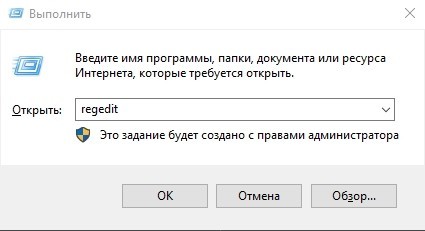
- запустить рабочее окно «Выполнить», нажав одновременно сочетание горячих кнопок «Win» и «R» на клавиатуре персонального компьютера;
- в пустую строку элемента вписать команду «regedit», подтвердить действие;
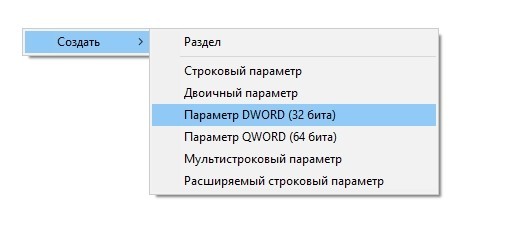
- в левой части перейти по пунктам древовидной структуры в следующем порядке: «Hkey_Current_User, Software, Policies, Microsoft»;
- кликнуть по пустому месту в правой стороне окна правой кнопкой мыши, выбрать пункт «Создать»;
- ввести название «WindowsStore», в поле «Значение» установить «1».
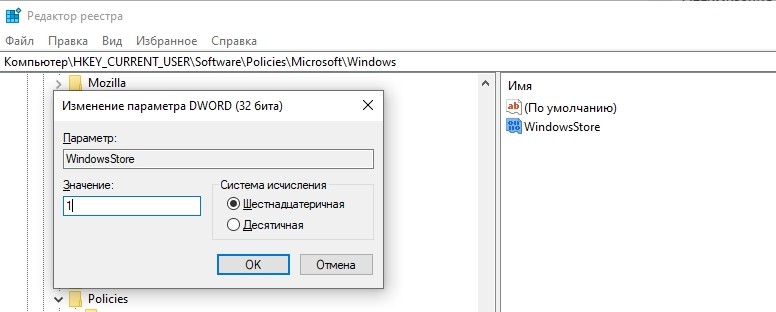
После этого требуется закрыть окно Редактора, сохранив изменения, а компьютер перезагрузить принудительно.
Внимание! Указанные способы позволяют деактивировать программу покупки. Если потребуется вновь запустить приложение, необходимо использовать тот же инструмент, что и в момент отключения.
Удаление магазина полностью
Если необходимо деинсталлировать блок Microsoft Store (а не просто отключить софт), используют встроенное приложение Power Shell. Этапы действий пользователя:
- запустить программу через кнопку «Пуск» (важно активировать от имени и с правами Администратора);

- откроется отдельное рабочее окно синего цвета, где нужно прописать команду «Get-AppxPackage- WindowsStore»;
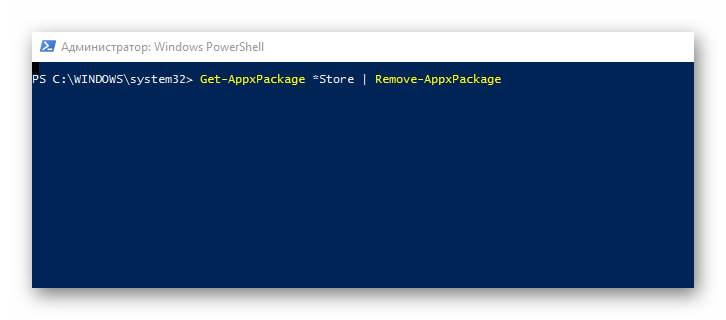
- приложение выведет панель с описанием софтов, которые обрабатываются в текущем процессе;
- в списке требуется найти строку, описывающую имя нужного софта – «C:\appDetails.txt»;
- впечатать команду «AppxPackage-package windows communication sapp_17.6017.42001.0_x86_8wekyb3d8bbwe».
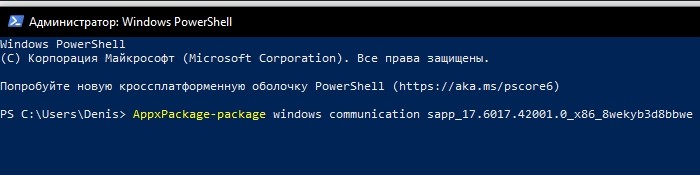
Запрос нужно подтвердить клавишей «Enter» и дождаться выполнения запущенных процессов. По завершении утилита магазина будет удалена с ПК.
Некоторые режимы и встроенные компоненты Виндовса пользователь решает удалить или деактивировать за ненадобностью. Чтобы отключить службу Windows Store, используют внутренние редакторы, для полного удаления приложения – PowerShell.