
Как запустить Android-приложения на компьютере
Несмотря на то, что большинство программ без проблем запускается на Android-смартфонах, многие пользователи задаются вопросом: как эмулировать мобильные приложения на ПК. Существует не мало программ и пошаговых руководств того, как это сделать. Но мы хотели бы разобрать один из, на наш взгляд, самых доступных способов эмуляции Android на настольном компьютере.
Для этих целей мы будем использовать программу под названием BlueStacks. BlueStacks — это довольно старый проект, основанные еще в 2011 году и он по праву считается одним из лучших эмуляторов Android на сегодняшний день. Доступен он как для Windows, так и для MacOS. Кроме того, программа весьма нетребовательна к «железу» вашего ПК. BlueStacks для работы требует не менее 2 ГБ оперативной памяти, 4 ГБ свободного места на жестком диске, Direct X 9.0 или выше.
Как установить Android-приложения на ПК
- Загрузите BlueStacks и запустите установочный файл. После инсталляции сама программа предложит вам весьма подробный туториал по тому, как осуществить технологию эмуляции Android. Кроме того, вам нужно будет согласиться с условиями использования программы и правилами Google Play Store.
- Затем выбирайте язык, на котором будет работать программа (по умолчанию — английский) и используйте данные своего Google-аккаунта. Если у вас его нет — придется создать новый.
- После этого вам нужно будет создать своего рода «виртуальный гаджет», присвоив ему имя. Таких устройств может быть несколько и для каждого будут запускаться свои приложения.
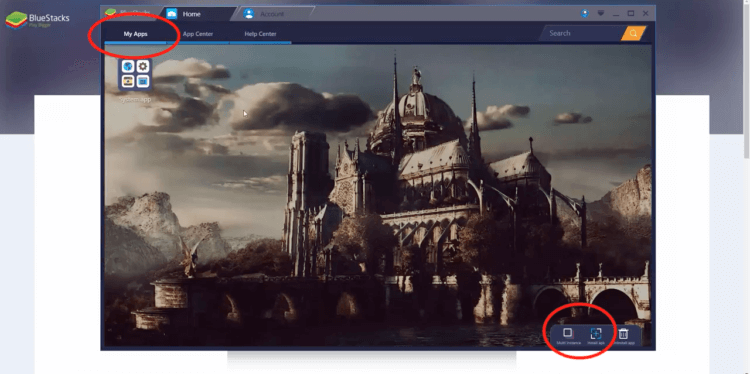
- Теперь вы можете полноценно пользоваться программой. В верхней части будет несколько вкладок. Нас интересуют «My apps» и «App Center». Первая покажет уже установленные приложения, а вторая — это по сути аналог Google Play Store, из которого вы будете загружать АРК-файлы с которыми работает программа.
- На этом можно было бы закончить, но есть еще одна функция: эмулятор может работать и со сторонними APK-файлами, скачанными не из магазина приложений Google. После загрузки такого файла на ваш ПК, на вкладке «My apps» найдите кнопку «Install APK» и в появившемся окне укажите файл, который вы только что загрузили.
Еще больше новостей и материалов из мира Android вы можете прочитать в нашем новостном канале в Телеграм.
- Операционная система Android
- Приложения для Андроид
Наши соцсети
Лонгриды для вас
После того как тарифы с безлимитным интернетом стали пропадать из линеек одного оператора за другим, многие владельцы смартфонов задумались о том, как контролировать трафик на телефоне, чтобы не превысить лимит или вовремя докупить дополнительный пакет интернета по адекватной цене. Мы уже рассказывали, как контролировать трафик на Xiaomi. Однако не все производители оснащают свои аппараты соответствующими приложениями. Безусловно, можно обратиться к фирменным программам сотовых операторов, но в них чаще всего можно увидеть только остаток трафика. А вот проконтролировать, какое приложение его потребляет в случае какого-то аномального расхода нельзя.
Библиотека Гугл Плей настолько обширна, что найти в ней можно приложение практически любого характера. Даже с названием заморачиваться не нужно — достаточно ввести в поисковой строке первое пришедшее на ум слово, после чего у вас появится целый список различных программ. Традиционно пользователи выбирают для скачивания приложения на каждый день вроде мессенджеров, утилит для управления смартфоном или соцсети, но есть и просто забавные, польза от которых, на первый взгляд, сомнительна. Конечно, это не так: смотрите, какие необычные приложения для Андроид мы нашли.

Telegram представляет собой универсальный инструмент для общения и потребления информации. В этом заключается как достоинство, так и недостаток мессенджера. С одной стороны, приложение решает сразу несколько задач, позволяя вести личную переписку, общаться в публичных чатах и просматривать посты в каналах. С другой — уведомления в Телеграме буквально расстреливают смартфон, заставляя отвлекаться на далеко не самую важную информацию, ведь изначально сообщения в каналах и личных чатах имеют одинаковый приоритет. Чтобы решить проблему, необходимо правильно настроить оповещения, оставив только самое важное.
Как запустить приложение под Android на компьютере с Windows
На мобильных гаджетах и ПК обычно стоят разные операционные системы, из-за чего возможность взаимного запуска приложений оказывается весьма ограниченной. Решить проблему по использованию игр и программ под Android на ПК призваны эмуляторы, которые «воссоздают» на компьютере полноценную операционную систему мобильных гаджетов. Их функционал и возможности зачастую существенно различаются, и об этом — далее.
Bluestacks 2
Разработчики позиционируют этот эмулятор как плеер APK-приложений для Windows. Загружается и устанавливается в 2 клика, для запуска любого приложения потребуется сделать ещё пару кликов: нужно найти игру во встроенном Play Market и установить в виртуальное устройство. На первый взгляд программа кажется очень простой, а её возможности — весьма ограниченными, однако уже через час использования можно понять — функционал в Bluestacks предусмотрен серьезный.
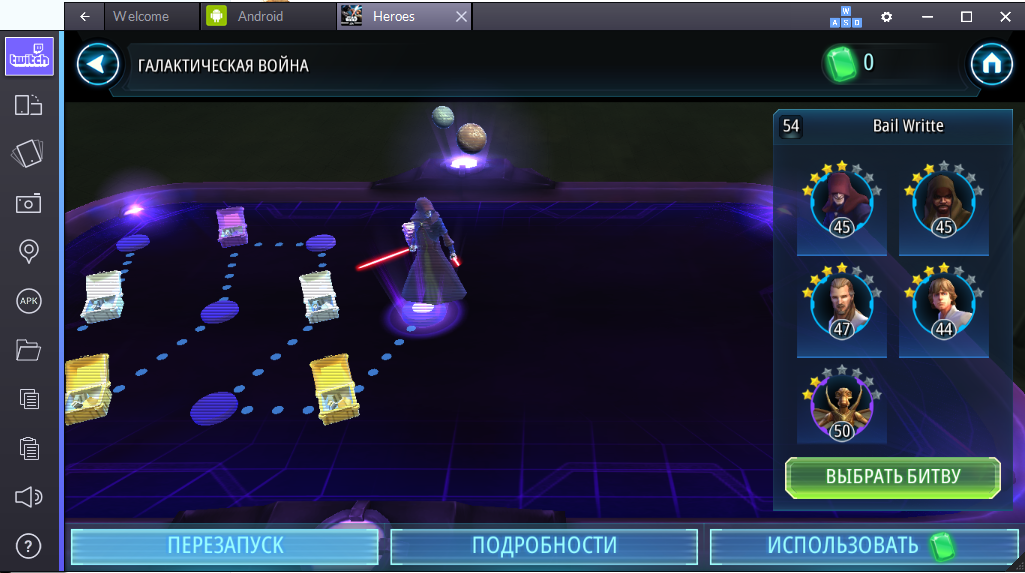
- простой запуск и установка Android-приложений из AMD AppZone, Google Play, Amazon Appstore;
- поддержка 96% apk-приложений и 86% игр под Android;
- возможность открывать десятки игр в разных вкладках;
- есть полноценный классический лаунчер с возможностью замены на кастомный;
- реализован доступ почти ко всем настройкам Android OS;
- поддерживается быстрый перенос приложений на гаджет.
- ориентирован «на домохозяек» и в работе очень прост;
- поддерживает приложения с кэшем и 3D-графикой, а также архитектуру х86;
- находится в активной разработке, постоянно обновляется и усовершенствуется;
- может отправлять пользователям уведомления, когда закрыт, через иконку в трее;
- Android-приложения появляются в виде ярлыков в меню «Пуск».
- не полностью поддерживает управление в некоторых играх;
- урезанный функционал OS Android, вызванный ориентированностью эмулятора на игры;
- требует большого количества ресурсов компьютера, не запускается при недостатке ОЗУ (меньше 1 Гб);
- сложно реализован процесс смены эмулируемого устройства;
- обеспечивает немного худшую производительность, чем конкуренты, хотя и заточен под игры.
Genymotion
Достаточно быстрый эмулятор для OS Android, который ориентирован на разработчиков приложений. Сами создатели эмулятора поставили цель разработать полноценную замену «фирменному» эмулятору от Google из Android SDK. Имеет несколько вариантов лицензий, выбор которых зависит от потребностей пользователя, есть и полностью бесплатная версия для частного использования.
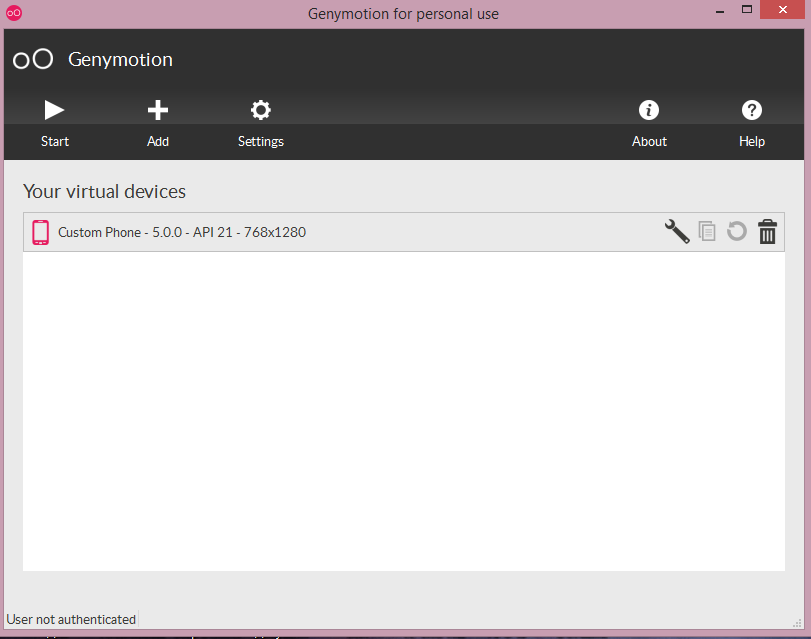
- быстрое тестирование приложения сразу на нескольких образах устройств Android, причём список гаджетов постоянно увеличивается;
- полноценная интеграция в Eclipse и Android SDK;
- эмуляция обеих камер гаджета, GPS (можно задавать местоположение) и батареи (с регулируемым уровнем заряда);
- установка и первый запуск за несколько кликов, широкий функционал «из коробки».
- удобное взаимодействие со средой Windows для пользователей;
- возможность запуска собственных приложений без подписи;
- эмуляция нескольких гаджетов одновременно в разных окнах;
- эмуляция интернет-соединения по протоколам 4G, 3G, EDGE, GPRS;
- полная интеграция в среду разработки для OS Android;
- более высокая скорость работы, чем у эмулятора от Google.
- ограниченный функционал в бесплатной версии;
- отсутствие эмуляции гироскопа, звонков, яркости дисплея и других функций;
- требуется поддержка процессором аппаратной виртуализации (Intel VT-x). Если эмулятор сообщает о несовместимости процессора, попробуйте включить в BIOS поддержку виртуализации.
- поздний выход новых версий OS Android для эмулятора.
Andy
Бесплатный эмулятор с немалыми возможностями. Полностью эмулирует работу OS Android на Windows, имеет огромное количество регулируемых параметров, в числе которых — IMEI эмулируемого гаджета и производительность его GPU. Синхронизируется с реальным гаджетом и позволяет использовать его в виде джойстика в процессе игры.
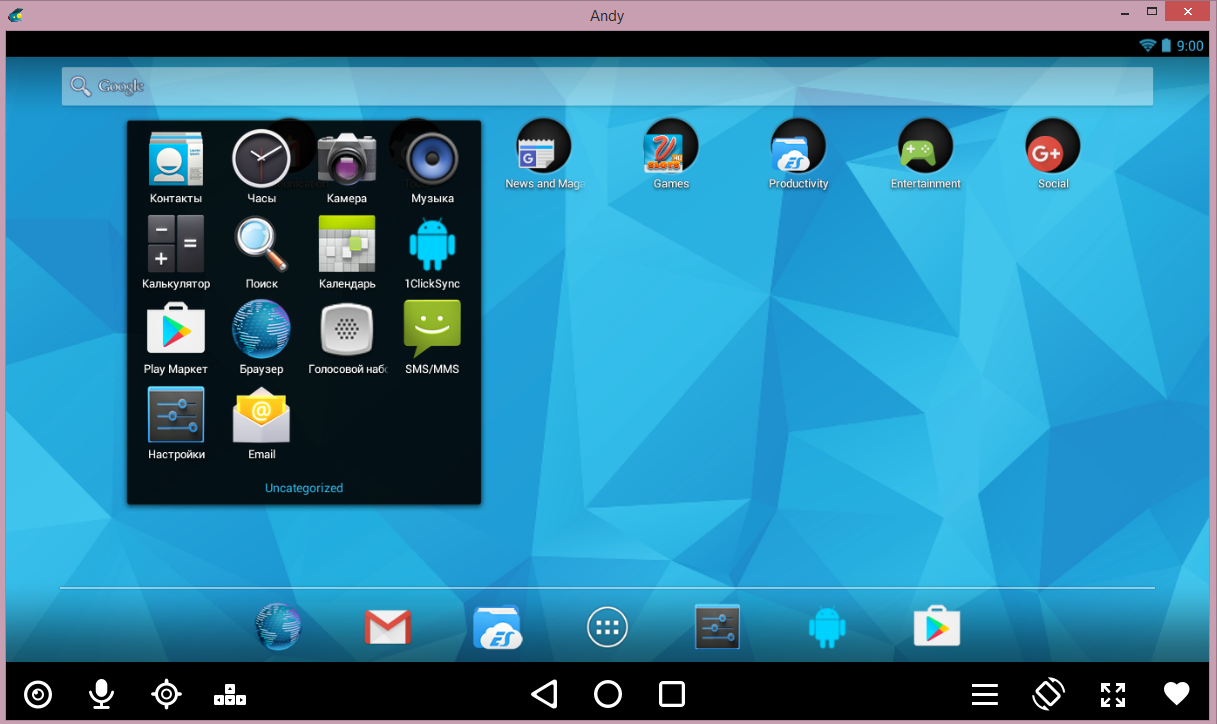
- синхронизация с Android-устройством;
- полноценная эмуляция операционной системы;
- возможность установки приложений из Windows через контекстное меню;
- эмуляция основных датчиков гаджетов;
- постоянная поддержка разработчиками.
- управление в играх с помощью мобильного устройства;
- постоянные обновления от разработчиков;
- полная поддержка ARM;
- запуск приложений с рабочего стола Windows.
- отсутствие аппаратной консоли (для опытных пользователей);
- большая ресурсоёмкость;
- сложный подход к настройке некоторых параметров;
- отсутствие русского языка интерфейса.
Nox App Player
Новый эмулятор OS Android, который создавался в качестве альтернативы популярному Bluestacks. Разработчики предусмотрели здесь все ключевые особенности Bluestacks и исправили основные недостатки плеера — добавили возможность простого изменения настроек эмулируемого устройства, а также полноценную эмуляцию ОС с оболочкой Nova Launcher. Эмулятор изначально работает на минимальных настройках, чтобы не нагружать основную систему, но поддерживает повышение производительности в несколько кликов.
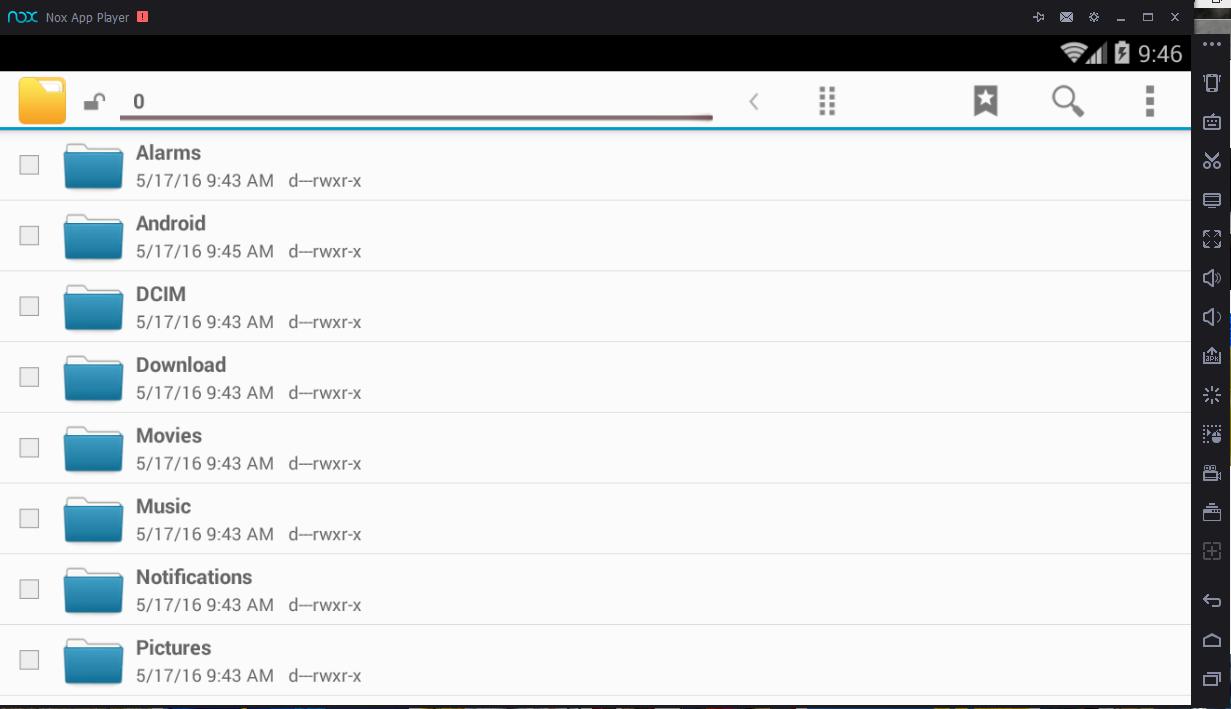
- полная эмуляция Android 4.4.2 KitKat;
- отличная производительность;
- наличие дополнительных инструментов, которые упрощают работу с системой;
- работа с процессорами AMD и архитектурой х86;
- полностью реализованное управление на ПК во всех играх;
- большое разрешение экрана и масса настроек для пользователей.
- возможность настройки управления в разных играх;
- невысокая ресурсоёмкость «из коробки» с возможностью увеличения производительности через настройки;
- полноценная работа эмулируемой системы;
- постоянное усовершенствование разработчиками.
- пока что поддержка только устаревшей версии Android 4.4.2 KitKat;
- отсутствие русского языка в самой программе;
- незначительное количество недоработок и багов, особенно после выхода обновлений.
Droid4X
Ещё один эмулятор от китайских разработчиков, который также позиционируется как альтернатива Bluestacks. Настройки клавиатуры для использования в мобильных приложениях впервые были реализованы именно тут, а затем уже частично появились в Bluestacks и в полном виде в Nox App Player. Эмулятор отличается высокой производительностью, позволяет использовать гаджет в качестве геймпада, а также поддерживает Multi-touch для устройств под Windows с сенсорным дисплеем.
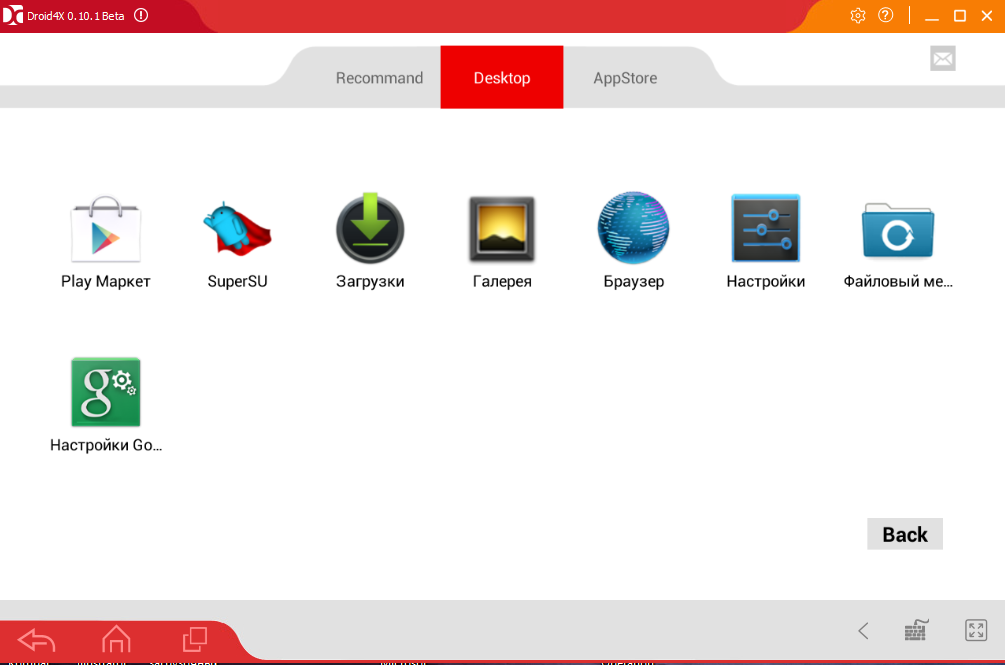
- полная эмуляция OS Android 4.4.2;
- наличие 16 Гб встроенной и 32 Гб внешней памяти в эмулируемом устройстве;
- полноценная настройка управления с клавиатуры;
- высокая производительность в ресурсоёмких играх.
- активная разработка, постоянные обновления эмулятора;
- реализован функционал управления в играх через мобильный гаджет при помощи специального приложения;
- полноценное управление через клавиатуру в любых играх;
- поддержка Multi-touch.
- ограниченный перечень поддерживаемых процессоров;
- большое количество багов, которые не всегда своевременно исправляются разработчиками;
- частые проблемы с клавиатурой и русским языком.
Запуск мобильного приложения
На данном шаге описан процесс запуска мобильных приложений Android и iOS на различных устройствах, для тестирования работоспособности разработанных приложений.
Запуск мобильного приложения Android
Запустить созданое приложение для мобильных устройств в Apache Cordova существует три способа:
На эмуляторе устройства
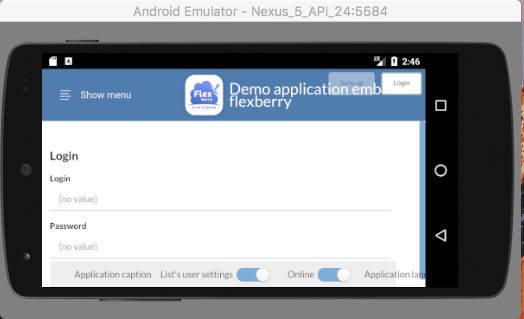
Для запуска приложение на эмуляторе устройства в командной строке выполните команду cordova emulate android , при выполнение данной команды происходит сборка и запуск мобильного приложения.
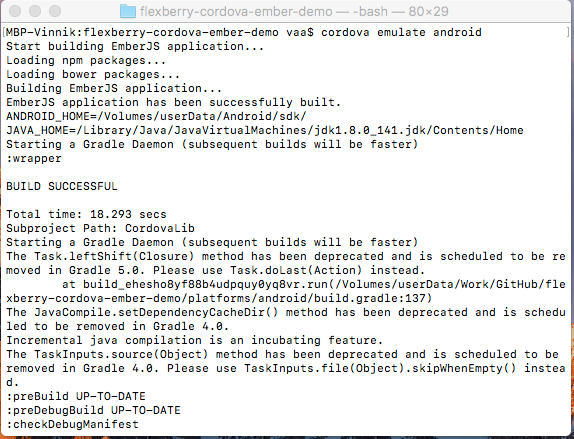
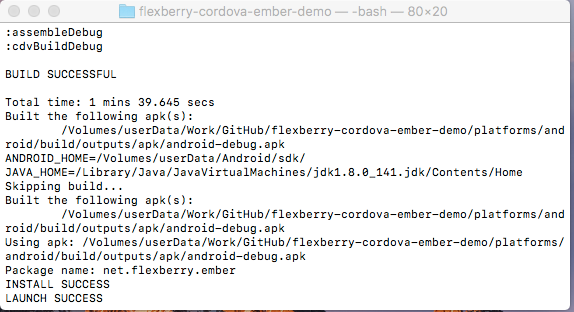
Note: Если после запуска эмулятора, не произошел запуск приложения, тогда в командной строке выполните команду cordova run android.
На подключеном к компьютеру устройстве
Для запуска мобильного приложения на телефоне в командной строке выполните команду cordova run android .
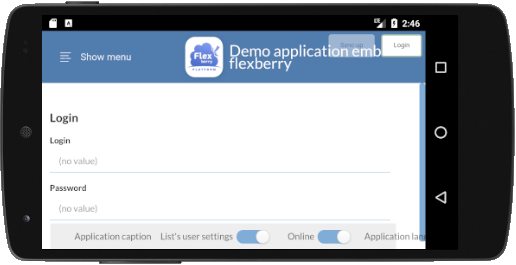
Note: Если Cordova не обнаружить подключенный телефон к компьютеру, запуск приложения будет произведен на эмуляторе устройства.
Через приложение Android Studio
Открывем и запускам приложения через Android Studio.
Запуск мобильного приложения iOS
Чтобы просмотреть мобильное приложение для iOS, необходимо открыть файл рабочей области platforms/ios/Flexberry Ember Demo.xcodeproj в Xcode или в командной строки выполнить команду $ open ./platforms/ios/Flexberry\ Ember\ Demo.xcodeproj/ .
Убедитесь, что Flexberry Ember Demo проект выбран на левой панели (1).
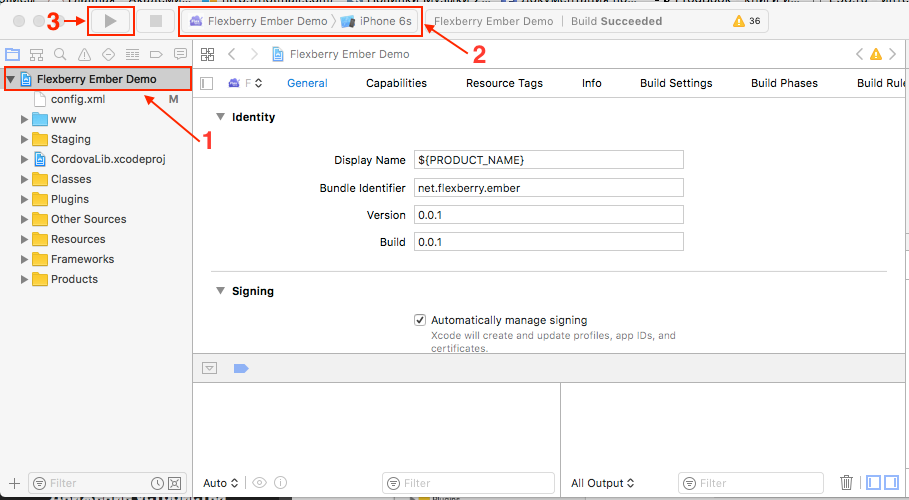
Запустить созданое мобильное приложение можно двумя способами:
На эмуляторе устройства
1.Выберите нужное устройство из меню Scheme панели инструментов (например: iPhone 6S Simulator ), как указано на рисунке выше под цифром (2).
2.Нажмите кнопку «Выполнить» (3) на той же панели инструментов слева от Scheme. При нажатие на кнопку создается, развертывается и запускается приложение в симуляторе. Для отображения приложения открывается отдельное приложение-симулятор.
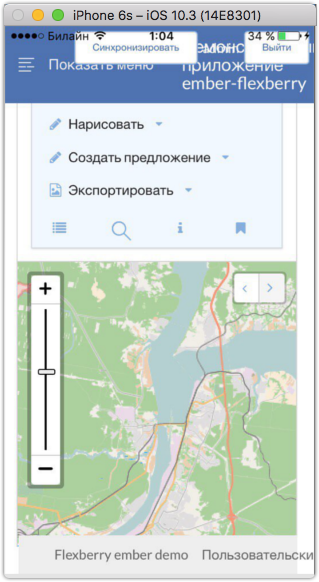
Note: За один раз можно запустить только один симулятор, поэтому, если хотите протестировать приложение в другом симуляторе, нужно выйти из симулятора и запустить другой симулятор в Xcode.
На подключеном к компьютеру устройстве
Перед развертыванием необходимо выполнить следующие действия:
1.Создайте профиль Provisioning Profile в iOS Provisioning Portal.
2.Убедитесь, что для параметра Signing Identity в разделе Code Signing в настройках сборки задано ваше имя профиля.
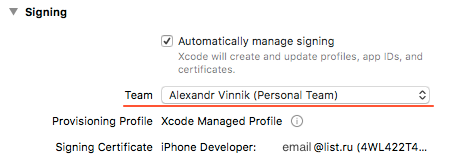
Для развертывания на устройстве:
1.Используйте USB-кабель для подключения устройства к компьютеру Mac .
2.Выберите название проекта в раскрывающемся списке Scheme окна Xcode .
3.Выберите устройство в раскрывающемся списке Device . Если устройство подключено через USB, но не отображается, нажмите кнопку Organizer , чтобы устранить любые ошибки.
4.Нажмите кнопку Run , чтобы создать, развернуть и запустить приложение на устройстве.
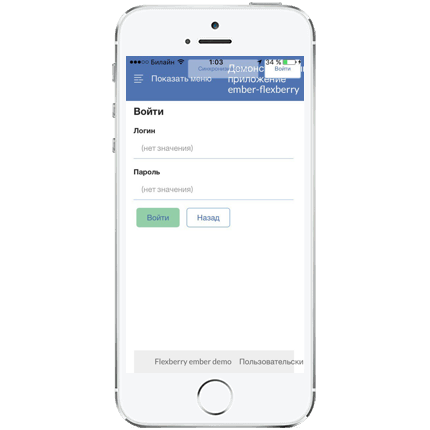
В результате выполения данного шага был описан процесс запуска мобильных приложений. Далее будет представлены статьи о том как опубликовать созданное приложение в AppStore или Google Play.
Использование приложений с устройства Android на компьютере
С помощьюСвязь с телефоном вы можете мгновенно получить доступ к приложениям Android, установленным на мобильном устройстве, прямо на компьютере. При подключении по сети Wi-Fi можно запускать приложения, чтобы просматривать веб-сайты, играть, совершать покупки в интернет-магазинах, беседовать в чате и выполнять другие действия. При этом вы сможете пользоваться большим экраном компьютера и клавиатурой.
Примечание: В настоящее время Связь с телефоном не поддерживает несколько профилей Android или рабочих или учебных учетных записей.
Можно добавлять приложения Android в избранное на компьютере, закреплять их в меню «Пуск» и на панели задач, а также открывать их в отдельных окнах для параллельного использования с приложениями компьютера.
Примечание: Для оптимального взаимодействия рекомендуется использовать устройство с Android и компьютер в одной сети Wi-Fi и в одном диапазоне. В некоторых сетях Wi-Fi доступны разные диапазоны для подключения, например 5 ГГц и 2,4 ГГц. Убедитесь, что оба устройства используют один и тот же частотный диапазон. Подробнее
Как взаимодействовать с приложениями?
Для открытия, ввода, прокручивания и взаимодействия с приложениями можно использовать мышь, сенсорную панель, клавиатуру, перо или сенсорный экран вашего ПК. Советы по использованию мыши и клавиатуры:
- Один щелчок соответствует любому одиночному касанию или нажатию
- Щелчок правой кнопкой мыши в любом месте экрана телефона позволяет перейти на предыдущую страницу
- Щелчок и удерживание соответствует касанию/удерживанию
- Щелкните и удерживайте, чтобы перетащить выделенное содержимое
- Колесико мыши позволяет перемещаться между страницами по вертикали или по горизонтали
Некоторые игры и приложения могут не работать с мышью или клавиатурой. Для работы с ними потребуется ПК с поддержкой сенсорного ввода.
Если при использовании приложений возникают проблемы, воспользуйтесь советами по устранению неполадок.
Как взаимодействовать с недавними приложениями?
Чтобы получить доступ к недавним приложениям с компьютера, сделайте следующее.
- В правом нижнем углу панели задач Windows нажмите кнопку ^.
- Щелкните значокСвязь с телефоном.
- Во появившемся меню выполните одно из следующих действий.
- Щелкните приложение, которое нужно открыть.
- Щелкните правой кнопкой мыши нужное приложение и выберите Открыть.
Чтобы получить доступ к последним приложениям изСвязь с телефоном, выполните следующие действия.
- На устройстве откройтеСвязь с телефоном.
- Перейдите в Приложения.
- В верхней части страницы Приложения найдите раздел Недавно использовавшиеся, в котором отображаются до трех последних использованных приложений.
- Щелкните приложение, чтобы открыть его, или щелкните его правой кнопкой мыши и выберите Открыть.
Как отключить недавние приложения в области уведомлений Windows?
Выполните следующие действия.
- ВСвязь с телефоном перейдите в раздел Параметры >Компоненты.
- В разделе Приложения отключите параметр Показывать последние использованные приложения в области уведомлений Windows.
Известная проблема
В настоящее время существует известная проблема функции «Последняя приложения», препятствующая открытию мобильных приложений Microsoft Office. Мы обновим эту статью, как только эта проблема будет решена.
Как узнать, использую ли я возможность взаимодействия нескольких приложений?
Требования для использования нескольких приложений:
- Компьютер с обновлением Windows 10 за май 2020 г. или более поздней версией. Чтобы добиться оптимальной производительности, рекомендуем иметь не менее 8 ГБ ОЗУ.
- Устройство с Android 11.0.
- На устройстве с Android необходимо приложение «Связь с Windows» (установлено предварительно) версии 2.1.05.6 или более поздней либо приложение «Связь с Windows» (установлено предварительно) версии 1.20104.15.0 или более поздней.
- Связь с телефоном версии 1.20104.20.0 или более поздней.
Как закрепить приложения Android в Windows?
Приложения Android можно закрепить в меню «Пуск» Windows, на панели задач или добавить в избранноеСвязь с телефоном.
Закрепление приложения на компьютере:
- ОткройтеСвязь с телефоном.
- Перейдите в Приложения.
- Щелкните правой кнопкой мыши значок приложения, которое нужно закрепить или добавить в избранное.
Как удалить закрепленное приложение Android из панели задач Windows или из меню «Пуск»?
- Если вы закрепили приложение в панели задач, просто щелкните значок приложения правой кнопкой мыши и выберите Открепить от панели задач.
- Если вы добавили приложение в меню «Пуск» в Windows, нужно удалить это приложение из списка приложений. Перейдите в раздел Параметры >Приложения и компоненты и найдите приложение в списке. Выберите его, а затем нажмите Удалить.
Приложения с устройства Android теперь установлены на компьютере?
Нет. Приложения, которые вы открываете, запускаются на устройстве Android. Связь с телефоном зеркально отображает приложения с устройства Android на компьютере. Это означает, что на компьютере будет отображаться то же самое, что отображается на устройстве Android.
Можно ли получить доступ к приложениям Android, не связывая устройство?
Нет, чтобы использовать этот интерфейс, необходимо подключить устройство Android к компьютеру черезСвязь с телефоном. Подробнее
Можно ли открыть несколько приложений одновременно?
Да, если у вас есть Android 11 и один из них, выберите устройства Samsung или HONOR. На большинстве других устройств с Android нельзя одновременно открыть более одного приложения.
Как выполнять потоковую передачу звука с устройства Android?
Теперь вы можете выполнять потоковую передачу звука с устройства Android во время работы с приложениями или функциями экрана телефона. Чтобы использовать потоковую передачу звука на компьютере, выполните следующие действия:
- Убедитесь, что у вас есть устройство Samsung и обновите ОС до OneUI 5.0 или более поздней версии.
- Требования к версиям приложений:
- Связь с телефоном обновлен до версии 1.22092.214.0 или более поздней.
- Ссылка на Windows обновлена до версии 1.22102.149.0 или более поздней.
Примечание: Honor и Surface Duo в настоящее время не поддерживаются для этой функции.
Как включить потоковую передачу звука на компьютере?
Вам не нужно настраивать эту функцию. При открытии экрана приложений или телефона вам будут запрошены разрешения на звук, чтобы прослушать звук на компьютере. Перейдите на мобильный телефон, чтобы предоставить разрешения как из приложенияСвязывание с Windows, так и из приложения служба . После этого вы все настроены и сможете слышать звук с компьютера.
Как изменить выходные данные звука?
В параметрах Связь с телефоном можно изменить, поступает ли звук с компьютера или телефона.
Откройте Связь с телефоном на компьютере:
- Перейдите в раздел Параметры >Компоненты.
- Прокрутите вниз до пункта Приложения и выберите Компьютер или Телефон в раскрывающемся меню Прослушивание звука из.
Можно ли слушать звук через bluetooth-наушники, подключенные к моему компьютеру?
Да. При подключении внешнего звукового устройства к компьютеру вы услышите звук с внешнего устройства.