
Как на iPhone воспроизводить видео в любом формате?
Добрый вечер, перенёс видео со смартфона Samsung на iPhone 7, он пишет, что формат не поддерживается. Что можно придумать?
Смартфоны и планшеты Apple поддерживают далеко не все форматы видео. Изначально на iPhone можно воспроизводить ролики MP4, MOV, M4V и AVI, при условии, что они были сжаты по стандартам MJPEG, MPEG-4 или H.264.
Проблему можно решить одним из способов:
1. Воспользоваться любым редактором или конвертером видео на компьютере, например, iMovie, и пересохранить ролик.
2. Загрузить ролик на iPhone через приложение WALTR, программа сама cконвертирует его в нужный формат.
3. Использовать «всеядный» плеер на iPhone, например VLC.
iPhone не читает mp4. Что делать?
В наше время, пожалуй, сложно встретить человека, который использует свой смартфон только лишь по своему основному назначению – в качестве телефона. Нынешнее поколение мобильных устройств позволяет не только производить голосовую связь с другими абонентами, но так же совершать видео-звонки, вести переписку, пользоваться электронной почтой, быть всегда в курсе событий благодаря мобильному интернету, прослушивать музыку, просматривать и делать фотоснимки, смотреть видео-файлы и многое другое.
Мы предлагаем своим клиентам:
 Ремонт iPhone |
 Ремонт iPad |
 Ремонт iPod |
 Ремонт MacBook |
Гарантия! Оригинальные комплектующие! Низкие цены!
Не важно, по какой причине вы решили посмотреть тот или иной видео-файл на своем iPhone, но если эта потребность возникла, а файл в формате mp4, то, возможно, вы столкнетесь с проблемой – ваш iPhone не сможет открыть и прочитать файл. Каким образом решить эту проблему, мы сейчас вам и расскажем.
Из данной ситуации существует два выхода:
- Установка стороннего видеоплеера, позволяющего воспроизводить mp4-видео на iPhone.
- Конвертация файлов mp4 в другой формат, приемлемый для телефона.
В случае с установкой нового видеоплеера вы столкнетесь с платными и бесплатными предложениями. Как вариант мы рекомендуем вам RockPlayer2. Это неплохое приложение, довольно удобное для пользователя, позволяющее воспроизводить файлы большинства распространенных аудио- и видео-форматов. К недостаткам RockPlayer2 можно отнести присутствие рекламы. Но вы легко можете ее отключить, разумеется, платно.

Хотя iPhone и поддерживает формат mp4, но в случае с новыми видео-файлами этого, он может отказать вам в воспроизведении. Причина данного отказа одна – данный формат, равно как и m4v и mov форматы, должен быть конвертирован при помощи кодека h.264.
В данном случае мы рекомендуем вам использовать конвертер Any Video Converter (AVC). Эта программа распространяется бесплатно, очень популярна среди пользователей iPhone и имеет русский интерфейс. Всего за несколько кликов вы сможете добиться нужного результата. Итак:
- Скачиваете и устанавливаете на компьютер Any Video Converter.
- Открываете данный конвертер.
- Нажимаете «Добавить видео» и выбираете необходимый для конвертации файл.
- В программе в углу справа выбираете «Apple Products», а затем «Apple iPhone MPEG-4».
- Нажимаете «Кодировать».
- После окончания конвертации Any Video Converter спросит вас о месте сохранения полученного файла, сохраните его на компьютере.
Далее, при помощи iTunes вы с легкостью можете скопировать ваш видео-файл на свой iPhone. Приятным сюрпризом для вас будет то, что данный конвертер ко всем своим плюсам может добавить еще и сжатие файлов до меньшего объема. Согласитесь, это весьма практично.
Как перенести MP4 видео на iPhone или iPad с или без iTunes
MP4 является основным выбором для загрузки и сохранения видео. Поскольку видео MP4 имеют небольшой размер файла, сохраняя при этом довольно хорошее аудиовизуальное качество. Однако иногда вы можете не играть в MP4 на iPhone. Не все видео MP4 совместимы с iPhone и iPad. Если вы хотите воспроизвести MP4 на своем устройстве iOS, вы можете продолжить чтение, чтобы получить полное руководство. Эта статья покажет вам, как конвертировать и перенести MP4 на iPhone 11 и более ранних iOS-устройств 2 разными способами.
- Часть 1: 2 способа конвертировать видео MP4 в формат, совместимый с iPhone
- Часть 2: 2 способа передачи файлов MP4 на iPhone с iTunes или без
- Часть 3: Часто задаваемые вопросы по установке MP4 на iPhone
Часть 1: 2 способа конвертировать видео MP4 в формат, совместимый с iPhone
Хотя MP4 широко поддерживается большинством видеоплееров и редакторов, вам все же необходимо преобразовать MP4 в формат видео iPhone. iPhone принимает видео MP4, сжатые только в форматах H.264 и MPEG-4. Если вы хотите смотреть MP4 на iPhone, просто выполните следующие действия.
Способ 1: Как конвертировать MP4 файлы на iPhone в пакетном режиме
Чтобы конвертировать MP4 видео на iPhone для воспроизведения, вы можете посмотреть на Tipard Video Converter Ultimate , Это пакетный видео конвертер, который может быстро изменить формат видео нескольких файлов. Вы можете получить в 60 раз большую скорость конвертирования файлов MP4 в iPhone с полным качеством.
- 1. Конвертируйте MP4-видео в форматы Apple iPhone и iPad.
- 2. Скорость в 60 раз выше, чем у других распространенных видео конвертеров MP4.
- 3. Сохраняйте полное качество или настраивайте параметры выходного видео, включая видеокодер, разрешение, частоту кадров и многое другое.
- 4. Повышайте качество видео или применяйте видеоэффекты к видео MP4.
- 5. Сжатие MP4 видео сделать размер файла меньше.
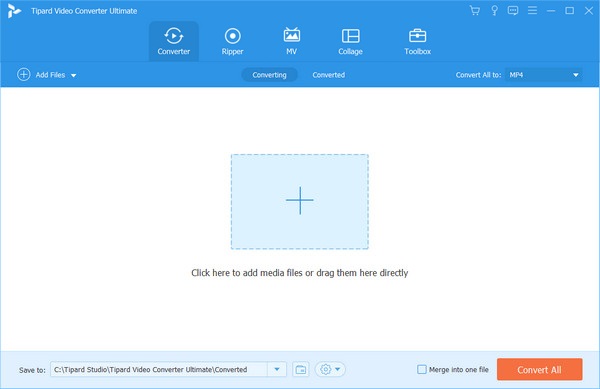
Шаг 1 Бесплатно скачайте, установите и запустите Tipard Video Converter Ultimate. Перетащите видео MP4 в основной интерфейс.
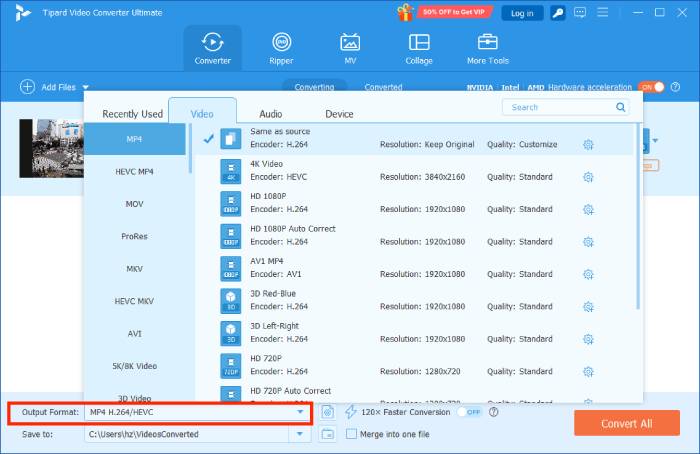
Шаг 2 С правой стороны видео MP4 разверните Формат список. Прокрутите вниз и выберите iPhone из Устройство категория. Здесь вы можете получить все форматы, совместимые с iPhone. Кроме того, вы можете нажать Настройки значок, чтобы настроить параметры профиля.
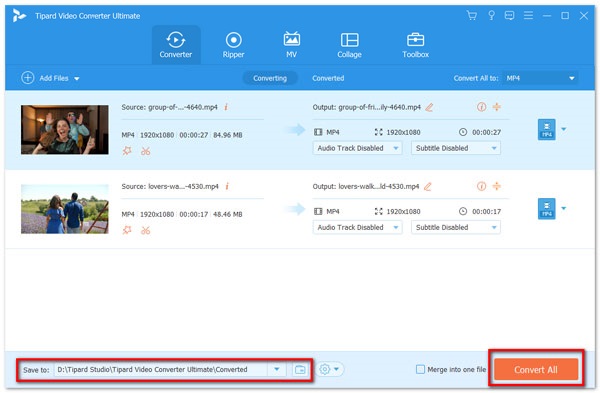
Шаг 3 Нажмите Конвертировать все конвертировать MP4 видео на iPhone. Преобразование MP4 в iPhone будет завершено в ближайшее время.
Способ 2: Как конвертировать файл MP4 в iPhone по отдельности
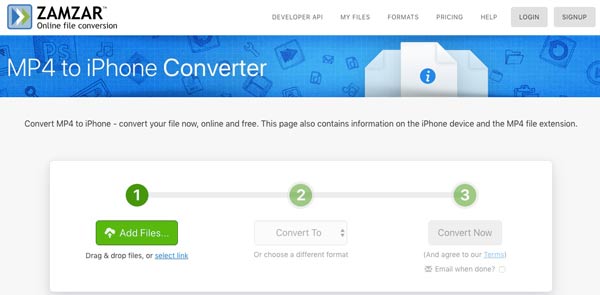
Если вы хотите конвертировать MP4-видео в iPhone, он-лайн конвертер MP4 в iPhone также работает. Более того, это также хороший способ конвертировать видео в iPhone-совместимый формат на iPhone напрямую.
Шаг 1 Откройте онлайн конвертер MP4 в iPhone, такой как Zamzar.
Шаг 2 Нажмите Добавить файлы импортировать ваше видео MP4. Или вы можете заполнить ссылку на видео.
Шаг 3 В раскрывающемся списке вывода выберите iPhone от Форматы видео .
Шаг 4 Нажмите Конвертировать сейчас конвертировать MP4 в iPhone онлайн бесплатно.
Часть 2: 2 способа передачи файлов MP4 на iPhone с iTunes или без
Теперь вам нужно перенести конвертированное видео MP4 на ваш iPhone. Раньше iTunes был программным обеспечением для передачи файлов по умолчанию для пользователей iOS. Но вы также можете получить один новый инструмент для передачи файлов MP4 на iPhone с вашего компьютера Windows или Mac.
Способ 1. Как перенести файлы MP4 с компьютера на iPhone без iTunes
Чтобы избавиться от недостатков iTunes, вы можете использовать Tipard iPhone Transfer передавать видео с iPhone 12/11 на компьютер или наоборот. Программное обеспечение для передачи iPhone полностью совместимо с iOS 13/14/15. Вы можете импортировать, экспортировать, передавать и управлять всеми файлами iPhone без удаления или перезаписи.
- 1. Выборочно переносите MP4 с Windows / Mac на iPhone 12/11 / XS / XR / X / 8 и другие, а также в библиотеку iTunes.
- 2. Высокая совместимость с iOS 17 для передачи всех файлов.
- 3. Организуйте и управляйте всеми медиафайлами, хранящимися на iPhone.
- 4. Сохраните исходный файл, существующий после перехода на iPhone.
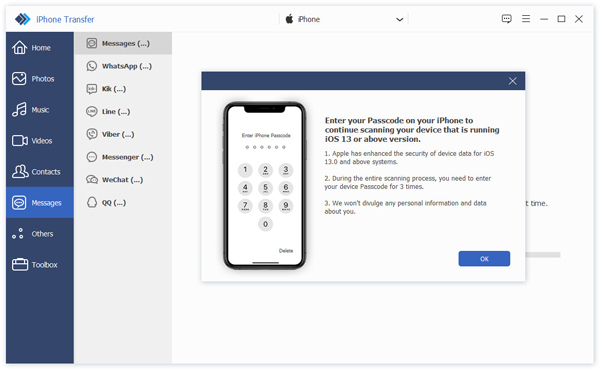
Шаг 1 Запустите Tipard iPhone Transfer. Подключите iPhone к компьютеру через USB-кабель. Следуйте инструкциям на экране, чтобы включить режим отладки UDB.
Шаг 2 Выберите Медиа в левой панели. Все медиа-файлы iPhone будут отображаться в главном интерфейсе.
Шаг 3 Нажмите Добавить на верхней панели инструментов. выберите Добавить файлы) or Add Folder из своего списка. Просмотрите и выберите конвертированное видео MP4 для iPhone.
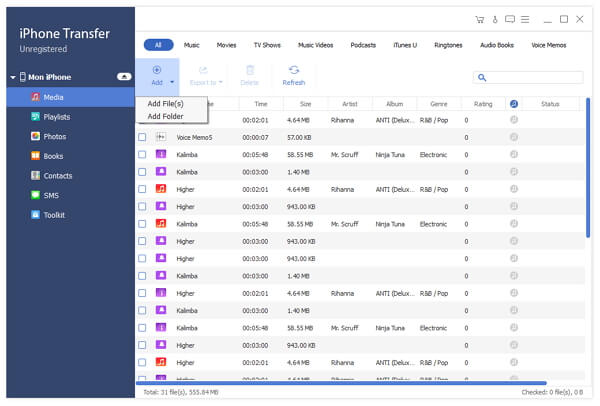
Шаг 4 Подтвердите и перенесите выбранные видео MP4 на iPhone без iTunes.
Способ 2. Как перенести файлы MP4 с компьютера на iPhone с помощью iTunes
Если вы настаиваете на использовании iTunes для добавления MP4 на iPhone, вам необходимо обновить iTunes до последней версии. Перед передачей видео MP4 на iPhone, вы должны добавить его в библиотеку iTunes первый.
Шаг 1 Запустите iTunes. щелчок Музыка в левом верхнем углу, затем переключитесь на Кино .
Шаг 2 Выберите Добавить файл в библиотеку из Файл список. Позже импортируйте видео MP4 в библиотеку iTunes.
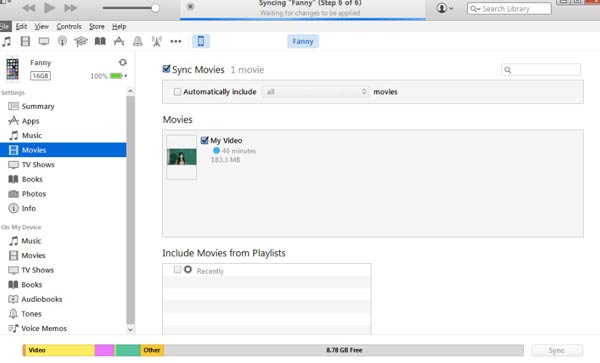
Шаг 3 Подключите iPhone к компьютеру. После того, как iTunes распознает ваш iPhone, выберите Кино из левого меню.
Шаг 4 Проверьте Синхронизация фильмов и выберите видео MP4 ниже.
Шаг 5 Нажмите Синхронизация синхронизировать видео MP4 на iPhone. Не отключайте iPhone до тех пор, пока не завершится процесс передачи видео с MP4 на iPhone.
Часть 3: Часто задаваемые вопросы по установке MP4 на iPhone
Почему MP4 не играет на моем iPhone?
Для воспроизведения MP4-видео на iPhone без преобразования требуется сжатие H.264 или MPEG-4. Если нет, iPhone не сможет распознать ваши видеофайлы MP4.
Как сохранить MP4 в iPhone Camera Roll?
Переданное видео MP4 будет сохранено в библиотеке видео по умолчанию. Если вы хотите перенести MP4-видео на iPhone Camera Roll, вам нужно заменить iTunes на Tipard iPhone Transfer.
Как скачать MP4 с Google Drive на iPhone?
Вы можете сохранить видео MP4 на свой iPhone Camera Roll. Просто выбери Отправить копию из Больше список в приложении Google Drive. Тогда выбирай Сохранить видео для загрузки MP4 в iPhone Camera Roll напрямую.
Это все, что нужно для переноса MP4 на iPhone или iPad с ПК или Mac. Вы можете плавно воспроизводить видео MP4 на своем устройстве iOS. Независимо от того, сколько MP4-файлов вы хотите передать, вы можете получить сверхбыструю скорость для преобразования и передачи.
Размещено от Кенни Кевин в Конвертировать видео, MP4
Май 31, 2020 10: 43
Вам могут понравиться эти статьи

Нажмите здесь, чтобы присоединиться к обсуждению и поделиться своими комментариями
Главная>Ресурс>Конвертировать видео> MP4 для iPhone

Copyright © 2023 Типард Студия. Все права защищены.
Как открыть mpeg4 на iphone
Будь в курсе последних новостей из мира гаджетов и технологий
iGuides для смартфонов Apple

Топ-6 приложений для просмотра видео на iPhone или iPad

6 июля 2020, 17:33
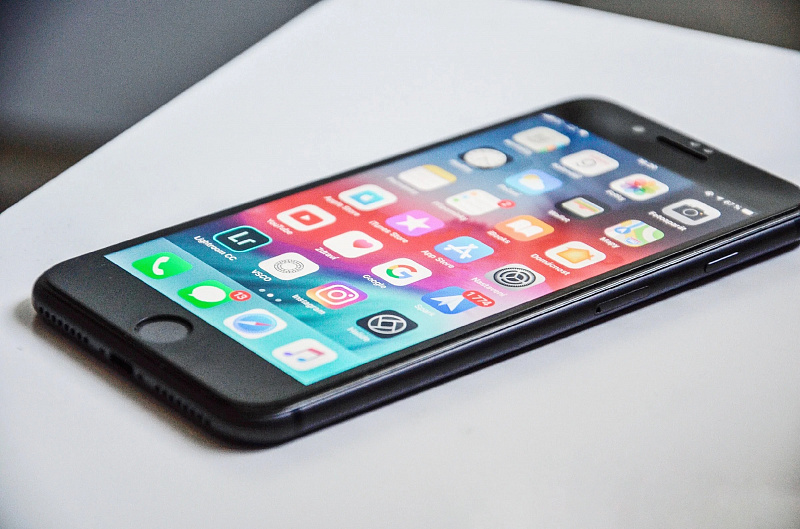
Большинство пользователей смотрят видео на своем iPhone или iPad. Проигрывателя по умолчанию может быть достаточно для просмотра ваших личных видео, если вы планируете смотреть локально сохраненные фильмы и телепередачи, то вам понадобится что-то с дополнительными функциями.
Какой лучший видеоплеер для iPhone и iPad?
VLC считается одним из лучших доступных видеоплееров. Приложение поддерживает огромное количество видеоформатов, включая все самые распространенные типы файлов и кодеков. Важно, что для пользователей Mac и iOS VLC также поддерживает потоковое видео и аудио AirPlay. Не забудьте подписаться на наш канал в Telegram — https://t.me/appdatemedia , чтобы вовремя получать обновления нашего техноблога.
Наиболее важные функции VLC включают поддержку сетевых потоков (включая HLS, MMS и RTSP), интеграцию с Dropbox, Google Drive, iCloud Drive, OneDrive и Box и поддержку файловых серверов (SMB, FTP, UPnP и DLNA). Другие приятные дополнения, такие как поддержка субтитров, многодорожечный звук и управление скоростью, также доступны.
PlayerXtreme Media Player — широко используемый видеоплеер для iPhone и iPad. Он имеет один из самых обширных списков функций любого видеоплеера в App Store.
Поддерживаются все основные форматы файлов, включая 3GP, ASF, DIVX, M2P, M4V, MOV, MP4, MPEG, MPG, OGV, PS, QT, VOB, WEBM и VIDEO_TS. Вы также можете транслировать контент с дисков NAS, компьютеров Windows и Mac, устройств DLNA и даже Kodi.
Поддержка AirPlay и Google Cast позволяет транслировать видео с iOS на приставку Apple TV или Google Chromecast, и вы можете использовать приложение для загрузки субтитров и фильмов в режиме реального времени.
KMPlayer — отличное приложение для iPhone. Оно подходит для всех, кто хочет воспроизводить контент в высоком разрешении. Можете использовать его для просмотра видео 4K, UHD и FHD (если ваша модель iPhone поддерживает это). Теоретически приложение может воспроизводить 8K-контент, но Apple пока не продает продукты, поддерживающие 8K-видео.
Видеоплеер работает с более чем 60 видеоформатами, включая MP4, MOV, REC, TOD, VRO, WTV, AVI, GVI, M4V, WMV, VOB, MT2S, MPEG, NSV и MKS. Он также поддерживает больше форматов субтитров, чем почти любой другой видеоплеер для iPhone и iPad. Форматы включают SSA, ASS, SMI, TXT, MPL, PJA, VTT и SRT.
Среди других важных функций KMPlayer — воспроизведение по сети с Google Drive, FTP-серверы и Dropbox, зеркальный режим и расширенная поддержка жестов. KMPlayer можно загрузить и использовать бесплатно.
Infuse это еще одно приложение заслуживающее вашего внимания. Оно существует уже несколько лет и считается одним из лучших видеоплееров для iPhone и iPad. Таким образом, это прямой конкурент PlayerXtreme Media Player.
Прежде чем мы рассмотрим особенности, стоит упомянуть эстетику Infuse. Это, наверное, самое привлекательное приложение из списка. Если для вас важен красивый дизайн, Infuse должно вам понравится.
Поддерживаемые типы файлов включают MP4, M4V, MOV, MKV, AVI, WMV, MTS, ISO, VIDEO_TS, FLV, OGM, OGV, ASF, 3GP, DVR-MS, WEBM и WTV. Вы можете просматривать локально сохраненные видеоролики iOS, но также можете использовать Infuse для потоковой передачи видео с внешних источников, таких как Mac, ПК, диск NAS, жесткий диск Wi-Fi, устройство DLNA или даже Plex и Kodi.
Infuse имеет интеграцию с AirPlay и Google Cast, бесплатные субтитры любезно предоставлены OpenSubtitles.com, а также поддержку видео глав, нескольких звуковых дорожек и непрерывного воспроизведения.
Уникально, Infuse также имеет интеграцию с Trakt. Для тех, кто не знает, Trakt похож на Last.fm для фильмов и телешоу. Он регистрирует то, что вы смотрели, синхронизирует между вашими устройствами и предоставляет рекомендации, основанные на ваших привычках просмотра.
Если Infuse считается конкурентом PlayerXtreme Media Player, GPlayer является ближайшим претендентом на звание аналога VLC. Поскольку он приобрел большую популярность до того, как порт VLC наконец появился на iOS, он имитирует многие из лучших функций VLC.
Например, как и VLC, GPlayer имеет функцию загрузки по Wi-Fi. Он позволяет передавать видеофайлы между ПК и устройством через Wi-Fi, чтобы вы могли просматривать их, когда вы не подключены к Интернету. Особенно для пользователей Windows это один из лучших способов передачи видеофайлов с компьютера на iPhone или iPad.
Приложение также конкурирует с VLC, когда дело доходит до потоковой передачи по сети. Вы можете воспроизводить потоки и видео RTSP и MMS из источников HTTP и FTP.
Другие важные функции включают поддержку AirPlay, поддержку жестов и интеграцию с iTunes. Такие типы файлов, как AVI, WMV, RMVB, ASF, H264, MKV, TS и M2TS, можно воспроизводить в приложении. Также есть поддержка нескольких форматов субтитров, включая SMI, ASS, SUB, SRT и TXT.
Вы можете использовать функцию «Воспроизведение» для просмотра локальных файлов на устройстве или для потоковой передачи видео из облачного хранилища и локальных сетей.
Приложение предлагает разрешение воспроизведения до 1080p, может воспроизводить видео через AirPlay и имеет аудиовыход Dolby Digital. Он поддерживает несколько форматов видеофайлов, включая MP4, MOV, MKV, AVI, WMV, VOB и RMVB.
Другие способы воспроизведения видео на iOS
Если вашей основной причиной загрузки видеоплеера на iPhone или iPad является просмотр фильмов и телепередач, лучше использовать Plex . Вы можете использовать его для управления своей мультимедийной коллекцией, трансляции на все экраны в вашем доме и удаленного просмотра видео, когда вы в пути.