
Как перенести папку Мои документы на другой диск в системе Windows 10

Некоторые пользователи не знают, как перенести стандартную папку с документами на другой диск в Windows 10. Необходимость переноса системной документации обычно возникает по причине нехватки памяти на носителе, который предназначен только для ОС. В таком случае некоторые папки без важных для Виндовс 10 файлов можно убрать в другие разделы, чаще всего – на соседний диск.
Зачем переносить пользовательские папки
- Для удобства. Некоторым владельцам персонального компьютера комфортнее, когда та или иная папка находится на месте, где содержится много памяти. Обычно под ОС выделяют не так много гигабайтов, в отличие от других встроенных носителей.
- Постоянная работа с документацией. Пользователь постоянно сохраняет или редактирует файлы из этого места. Из-за периодических вмешательств сектора на SSD повреждаются. Носитель восприимчив к перезаписи.
- Необходима переустановка ОС Виндовс 10. Поменять локацию папки с документами приходится из-за удаления предыдущей версии Windows и установки новой. Кроме того, с системного диска из раздела «Program files» также переносят данные с другими приложениями, изображениями и текстовыми файлами при необходимости. Но лучше изначально на носитель с системой не скачивать дополнительное ПО.
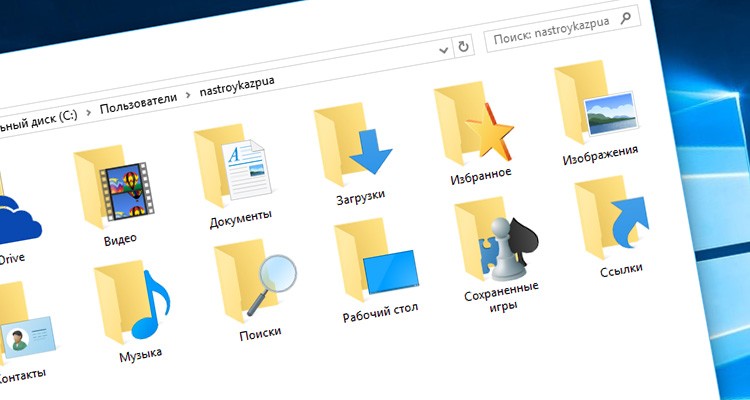
Как перенести «Мои документы» на другой диск в Windows 10
Существует единственный алгоритм действий для того, чтобы изменить расположение любого файловика:
- Нажимают на иконку «Этот компьютер». Перед пользователем высветится окно с подключенными накопителями.

- Заходят в нужный диск и нажимают правой кнопкой мыши на значок с названием «Мои документы». В появившемся меню выбирают «Свойства».
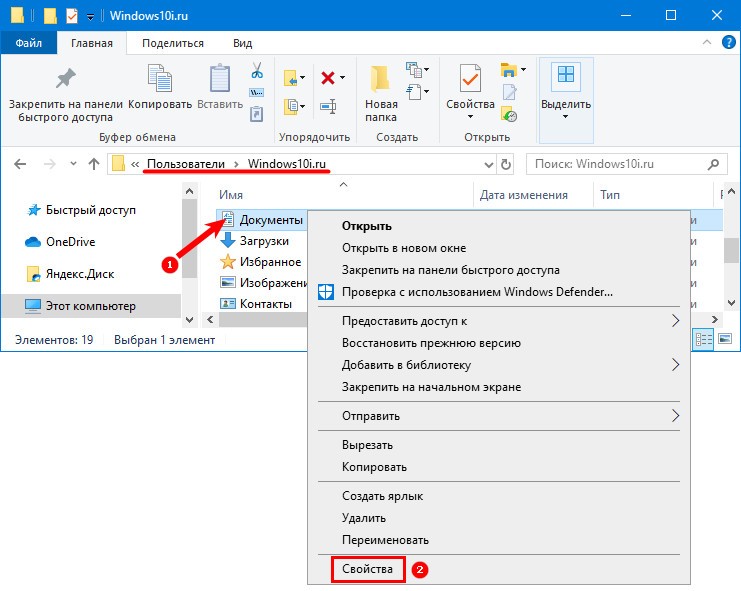
- Далее переходят к вкладке «Расположения» и кликают «Переместить».

- Необходимо указать адрес перемещения. Новый путь можно скопировать в Проводнике.

На персональном компьютере перенести сборник с документацией можно в любое место: даже на другой ПК, если он находится в локальной сети. Чаще всего пользователи предпочитают переносить документы на Рабочий стол. Но Рабочий стол относится к системным подкатегориям. При переустановке Windows это учитывают.
06.03.2021 15:37 627
Евгений Верещака
Информационный портал IT Техник
Как в Windows 10 переместить папку «Мои документы» на другой диск или раздел


Папка «Мои документы» в Windows всегда расположена в папке пользователя. Эти области защищены от перемещения на другой диск и обычным способом это сделать не удастся. CHIP расскажет, как это выполнить с помощью настроек системы.
Как правило, многие важные файлы, такие как документы, файлы загрузки, видео, фотографии или музыка, находятся в виртуальной папке (Мои документы). Она создается операционной системой в разделе «C», то есть там же, где располагается сама Windows. В скором времени это может привести к нехватке свободного места, например, если в ноутбуке в качестве системного диска используется маленький, но быстрый SSD-накопитель.
Чтобы проблемы с системным диском не отразились на ваших документах и других личных файлах, целесообразнее располагать папку «Мои документы» в другом разделе или на другом накопителе. CHIP расскажет, как это сделать быстро через настройки системы.
Как таковую, корневую папку «Мои документы», вы переместить не сможете, что, впрочем, некритично, поскольку ключевой контент находится в соответствующих подпапках. Их можно без проблем переместить. Разумеется, перемещать нужно не все подкаталоги, а только необходимые. В большинстве случаев к ним относятся документы, видео, изображения, загрузки и музыка. Если вы хотите расположить подпапки в исходной корневой папке, ее необходимо создать в соответствующем разделе.
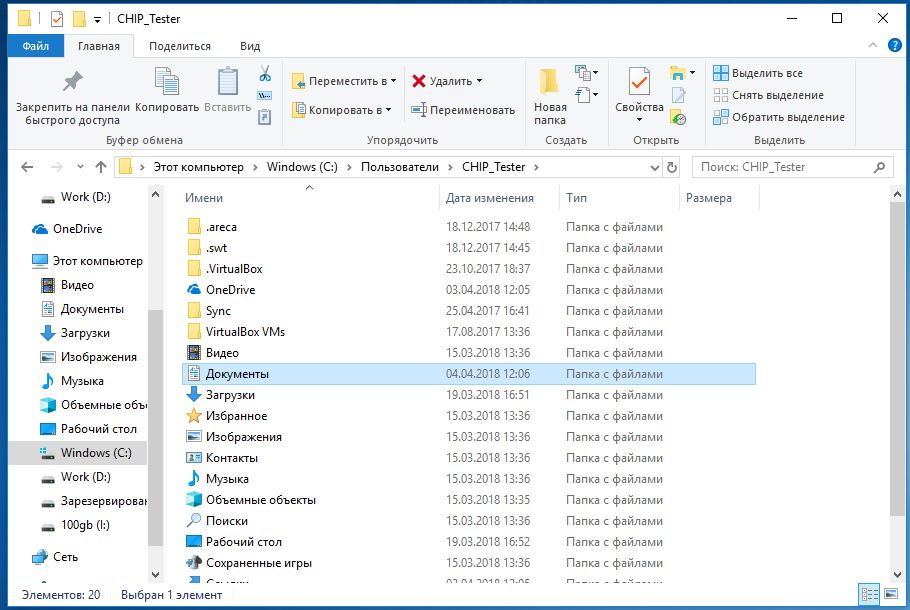
Папка «Мои документы» в Windows всегда расположена в папке пользователя. Если, например, в качестве имени пользователя используется «Рапунцель», «Мои документы» находятся в папке «CHIP_Tester». В Windows 10 соответствующий путь выглядит так: «Этот ПК / Локальный диск (C:) / Пользователи / CHIP_Tester». Для удобного доступа к Проводнику Windows одновременно нажмите сочетание кнопок [Win+E].
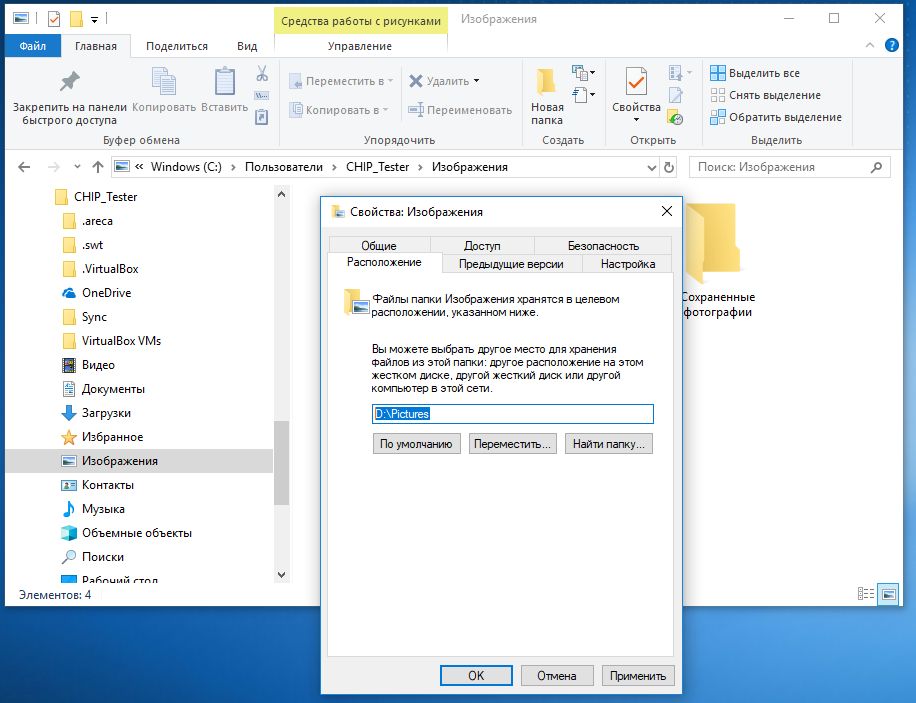
В столбце навигации в левой стороне окна перейдите к локальному диску «С» и затем в папке «Пользователи» выберите свое имя пользователя. В этой папке щелкните правой кнопкой на любой подпапке, например, «Изображения». В контекстном меню выберите пункт «Свойства». В появившемся окне «Свойства» выберите вкладку «Расположение». Затем укажите новый путь и подтвердите ввод, щелкнув кнопку «ОК» или «Применить».
Совет: при подобной операции практически исключено, что что-то пойдет не так, однако безопаснее будет предварительно сохранить файлы на внешнем накопителе.
Читайте также:
- Сканируем документы смартфоном: сравнение 5 лучших приложений
- Избавляемся от лишних папок в директории «Мои документы»
Фото: компании-производители
Перемещение файлов на новый компьютер с Windows с помощью внешнего запоминающего устройства
Если вы переходите на новый компьютер, вы можете взять с собой файлы с помощью внешнего запоминающего устройства, такого как USB-накопитель, SD-карта или внешний жесткий диск. Сначала вы скопируете файлы на диск, а затем перенесите их на новый компьютер.
Примечание: Сведения о том, как перемещать файлы на новый компьютер без использования запоминающего устройства, см. в статье Перемещение файлов на новый компьютер с Windows с помощью OneDrive. OneDrive могут безопасно хранить файлы, поэтому они будут создаваться и защищаться в облаке и доступны с любого устройства, включая новый компьютер.
Чтобы переместить файлы с компьютера Windows 11 с помощью внешнего запоминающего устройства, следуйте этим инструкциям.
Резервное копирование файлов с текущего компьютера на внешнее запоминающее устройство
- Подключите внешнее запоминающее устройство к текущему компьютеру Windows 11.
- На панели задач выберите проводник .
- Найдите файлы, которые нужно скопировать, или папки, в которых хранятся эти файлы.
- Чтобы скопировать несколько файлов, удерживайте нажатой клавишу CTRL при выборе дополнительных файлов или папок.
- После выделения файлов и папок выберите и удерживайте (или щелкните правой кнопкой мыши) папки, а затем выберите Показать дополнительные параметры >Отправить. Выберите имя внешнего запоминающего устройства в списке параметров.
- Файлы и папки начнут копироваться на диск. При наличии файлов, хранящихся в нескольких расположениях, может потребоваться повторить шаги 3–5. Не забудьте также переместить файлы из папок «Документы», «Рабочий стол«, «Загрузки«, «Избранное», «Музыка«, «Подкасты«, «Изображения» и «Видео«.
Проверьте правильность файлов и удалите запоминающее устройство.
После копирования или перемещения файлов на внешнее запоминающее устройство вы можете убедиться, что они в нужном расположении, перейдя на внешний диск.
Затем необходимо безопасно удалить диск, чтобы убедиться, что файлы не будут потеряны или повреждены. Чтобы удалить устройство, выберите Извлечь перед отключением диска от компьютера.
Переместив файлы на внешнее запоминающее устройство, вы сможете перенести их на новый Windows 11 компьютер.
Передача файлов на новый компьютер
- Подключите внешнее запоминающее устройство к новому компьютеру Windows 11.
- Выберите проводник на панели задач.
- На панели слева выберите Этот компьютер.
- Найдите внешний диск и дважды щелкните соответствующий значок.
- Найдите папку, в которой хранятся файлы, и дважды щелкните значок этой папки.
- Чтобы выбрать все файлы в этом расположении, выберите Дополнительные сведения в левом верхнем углу, а затем Выберите все. Теперь все файлы в этой папке будут выделены. Чтобы скопировать только один файл, выберите его, щелкнув его один раз.
- Выбрав файл, вы увидите вырезать и копировать на панели инструментов. Выберите , чтобы вырезать или скопировать выбранные файлы. Чтобы вставить файл, перейдите в расположение, куда нужно вставить файл, а затем щелкните значок Вставить на панели инструментов.
- Файлы начнут передаваться на Windows 11 компьютер. Обратите внимание, что это может занять время в зависимости от количества и размера передаваемых файлов.
- После копирования файлов можно перейти к их новому расположению, чтобы убедиться, что файлы успешно перенесены.

Резервное копирование файлов с текущего компьютера на внешнее запоминающее устройство
- Подключите внешнее запоминающее устройство к текущему Windows 8.1 или Windows 10 компьютеру.
- На панели задач выберите проводник .
- Найдите файлы, которые нужно скопировать, или папки, в которых хранятся эти файлы.
- Чтобы скопировать несколько файлов, удерживайте нажатой клавишу CTRL при выборе дополнительных файлов или папок.
- После выделения файлов и папок убедитесь, что вы находитесь на вкладке Главная , а затем выберите Упорядочить >Копировать в и выберите имя внешнего запоминающего устройства в списке параметров.
- Файлы и папки начнут копироваться на диск. При наличии файлов, хранящихся в нескольких расположениях, может потребоваться повторить шаги 3–5. Не забудьте также переместить файлы из папок «Документы», «Рабочий стол«, «Загрузки«, «Избранное», «Музыка«, «Подкасты«, «Изображения» и «Видео«.
Проверьте правильность файлов и удалите запоминающее устройство.
После копирования или перемещения файлов на внешнее запоминающее устройство вы можете убедиться, что они в нужном расположении, перейдя на внешний диск.
Затем необходимо безопасно удалить диск, чтобы убедиться, что файлы не будут потеряны или повреждены. Чтобы удалить устройство, выберите Извлечь перед отключением диска от компьютера.
Переместив файлы на внешнее запоминающее устройство, вы сможете перенести их на новый Windows 10 компьютер.
Передача файлов на новый компьютер
- Подключите внешнее запоминающее устройство к новому компьютеру Windows 10.
- Выберите проводник на панели задач.
- На панели слева выберите Этот компьютер.
- Найдите внешний диск и дважды щелкните соответствующий значок.
- Найдите папку, в которой хранятся файлы, и дважды щелкните значок этой папки.
- Чтобы выбрать все файлы в этом расположении, выберите вкладку Главная в левом верхнем углу и выберите Выбрать все. Теперь все файлы в этой папке будут выделены. Чтобы скопировать только один файл, выберите его, щелкнув его один раз.
- Перейдите на вкладку Главная в левом верхнем углу, выберите Копировать, а затем выберите папку, в которую вы хотите скопировать файлы: Документы, Музыка, Изображения или Видео. Вы также можете выбрать пользовательское расположение, выбрав Выбрать расположение. .
- Файлы начнут передаваться на Windows 10 компьютер. Обратите внимание, что это может занять время в зависимости от количества и размера передаваемых файлов.
- После копирования файлов можно перейти к их новому расположению, чтобы убедиться, что файлы успешно скопированы.
Как перенести Рабочий стол или папку Документы на другой диск в Windows 10
Многие пользователи любят хранить на рабочем столе большое количество файлов, так как это удобно для ежедневной работы. Но, если на системном диске мало места, то это может создавать некоторые проблемы. Папка «Рабочий стол» может разрастить до таких размеров, что израсходует все свободное место. Аналогичная проблема может наблюдаться с папкой «Документы», а также другими папками пользователя на системном диске. Для решения этой проблемы папки «Рабочий стол» и «Документы» можно перенести на другой диск, например, на диск D.
Как переместить Рабочий стол в Windows 10
Перенос Рабочего стола, Документов, а также других папок пользователя, выполняется очень просто. Для начала нужно создать пустую папку в новом расположении. Обычно для этого используют другой диск, например, на диске D. Название новой папки не имеет значения, например, можете назвать ее « Рабочий стол » или « Desktop ».
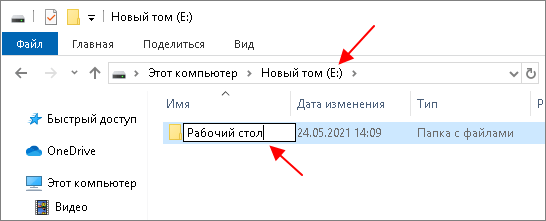
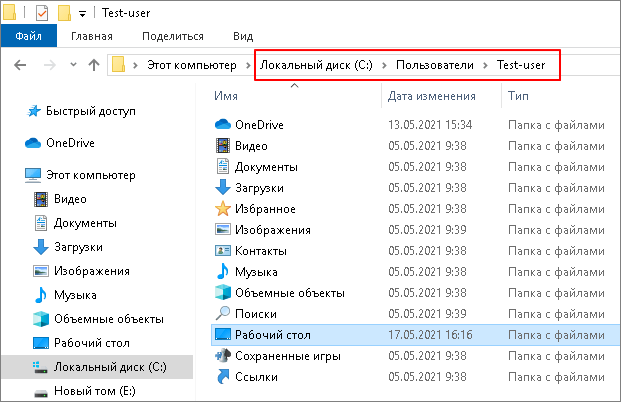
После этого нужно перейти в папку пользователя на системном диске. В Windows 10 она доступна по следующему пути:
C:\Пользователи\Имя-пользователя C:\Users\username
Здесь нужно найти каталог «Рабочий стол», кликнуть по нему правой кнопкой мышки и перейти в « Свойства ».
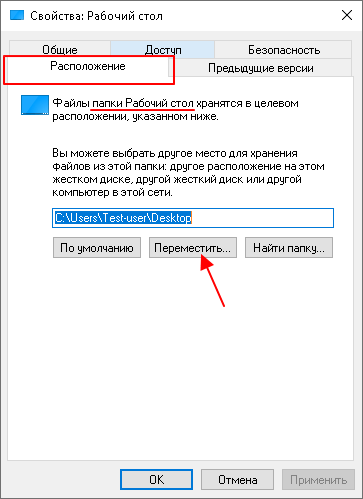
В свойствах рабочего стола нужно открыть вкладку « Расположение » и нажать на кнопку « Переместить ».
После этого появится окно для выбора папки. Здесь нужно найти и выбрать новыю каталог для рабочего стола, который вы создали ранее.
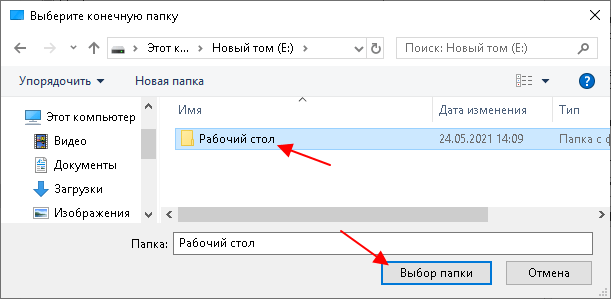
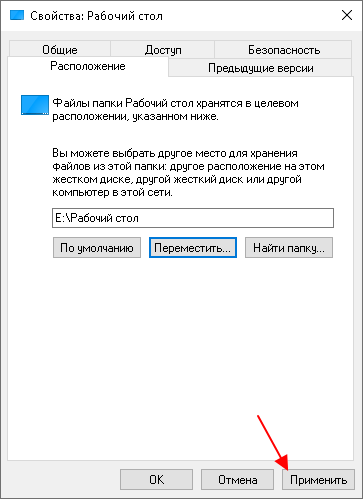
Дальше нужно применить изменения настроек.
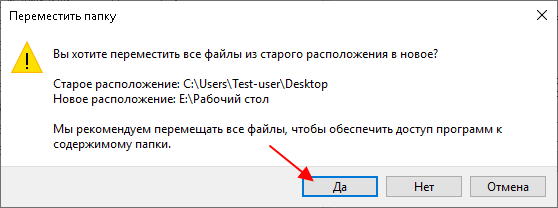
И подтвердить перенос файлов из старой папки « Рабочий стол » в новую, которая расположена на другом диске.
Дальше начнется перенос файлов. После его завершения исходная папка « Рабочий стол » будет удалена, вместо нее Windows 10 начнет использовать новый каталог, который вы разместили на другом диске.
Как переместить «Документы» в Windows 10
Перенос папки « Документы », а также других папок пользователя, выполняется аналогично. Для этого нужно кликнуть правой кнопкой мышки, перейти в « Свойства », открыть вкладку « Расположение » и указать новое место для размещения каталога.
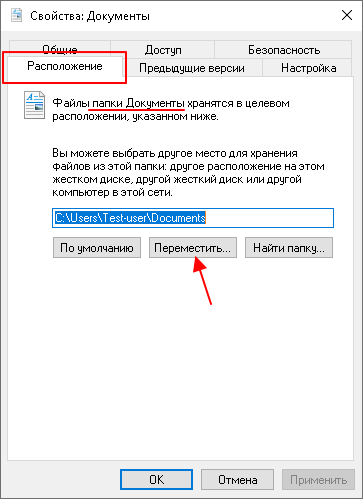
После переноса файлов Windows 10 начнет использовать новый каталог в качестве папки пользователя.
Создатель сайта comp-security.net, автор более 2000 статей о ремонте компьютеров, работе с программами, настройке операционных систем.
Остались вопросы?
Задайте вопрос в комментариях под статьей или на странице «Задать вопрос» и вы обязательно получите ответ.