
Перезагрузка Samsung Galaxy S6
Случается, что появляется необходимость перезагрузить телефон, который по какой-либо причине не реагирует. У предыдущих моделей Samsung Galaxy S задняя панель была съёмной и позволяла достать аккумулятор при необходимости его замены или когда телефон зависал и не реагировал ни на какие команды. Но флагманов S6 и S6 Edge задняя панель сделана из металла и покрыта стеклом, что не позволяет достать батарею и тем самым легко и быстро перезагрузить зависший смартфон.
Как перезагрузить Samsung Galaxy S6
Редко, но всё же случается, что и такой мощный смартфон как Galaxy S6, зависает и его необходимо перезагрузить. Как это сделать, если нет возможности достать из него аккумулятор?
Существует простой способ перезагрузки современных смартфонов Samsung даже в принудительном режиме. Для выполнения перезагрузки необходимо зажать на несколько секунд:
- Кнопку «Домой»,
- Кнопку «Громкость –»,
- Кнопку «Питание».
Зажав эти три клавиши всего на несколько секунд, вы принудительно перезагрузите ваш смартфон. После появления на экране предупреждения о перезагрузке на бирюзовом фоне вам стоит просто нажать кнопку «Громкость –» и телефон, выполнив перезагрузку, включится в нормальном режиме.
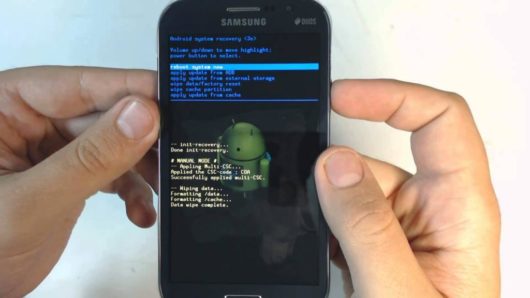
Инженерное меню операционной системы Андроид
P.S.
- После перезагрузки мы советуем выполнить сброс настроек (если проблема возникла уже не первый раз), чтобы устранить повторное появление проблемы.
- Не забывайте о резервных копиях. При очередном зависании вы можете потерять часть памяти смартфона, которую удастся восстановить при помощи таких копий.
- Не допускайте полного заполнения памяти, ведь свободная память нужна телефону для выполнения всех операций.
Как перезагрузить Samsung Galaxy S 6
Samsung Galaxy — это один из наиболее популярных смартфонов, который может работать идеально, но иногда возникают проблемы, которые могут привести к зависанию или остановке работы устройства. В таких случаях, хорошей и быстрой идеей будет производить перезагрузку устройства. Давайте посмотрим, как перезагрузить Samsung Galaxy в разных ситуациях.
- Как перезагрузить Samsung, если он не реагирует
- Как перезагрузить Samsung J6
- Как быстро перезагрузить Samsung
- Что делать, если Samsung не включается
- Полезные советы и выводы
Как перезагрузить Samsung, если он не реагирует
Иногда экран устройства может зависнуть или просто перестать реагировать на нажатия. В этом случае, вам нужно будет использовать способ, который позволяет перезагрузить Samsung, не используя экран:
- Нажмите и удерживайте клавишу Питание и Уменьшение громкости одновременно в течение 10 секунд (на старых моделях до 2014 годавыпуска, нужно нажать только кнопку Питание).
- Устройство должно перезагрузиться.
Как перезагрузить Samsung J6
Перезагрузка Samsung J6 может быть произведена следующим образом:
- Нажмите и удерживайте клавишу Питания на протяжении двух секунд, чтобы войти в меню опций (на некоторых моделях нужно нажать клавиши Питание и Уменьшение громкости, чтобы вызвать это меню).
- Выберите пункт Перезагрузка (Restart).
- Устройство должно начать перезагрузку.
Как быстро перезагрузить Samsung
Если вам нужно быстро перезагрузить Samsung Galaxy, используйте следующий способ:
- Нажмите и удерживайте клавиши Питание и Уменьшение громкости одновременно в течение десяти секунд (на старых моделях нужно нажать только кнопку Питание).
- Устройство должно перезагрузиться сразу, без дополнительных предупреждений.
Примечание: если вы видите меню с пунктами выключения и перезагрузки, это означает, что вы не удерживали клавиши нужное время.
Что делать, если Samsung не включается
Если ваш Samsung Galaxy не включается, возможно, его нужно перезагрузить. Сделать это можно следующим образом:
- Нажмите и удерживайте клавиши «Питание» + «Громкость вниз» одновременно.
- Держите их в течение 7 —10 секунд.
- Устройство должно перезагрузиться.
Если ваш Samsung Galaxy продолжает не включаться, возможно, проблема в батарее или в загрузочном процессе. В этом случае, лучше обратиться к Сервисному центру Samsung.
Полезные советы и выводы
Перезагрузка вашего Samsung Galaxy может помочь в решении ряда проблем, таких как зависание, замедление работы или отсутствие реакции устройства. Самый простой способ — нажать и удерживать кнопку питания для доступа к меню опций.
Если это не работает, перезагрузите устройство, удерживая клавиши Питание и Уменьшение громкости. Для быстрой перезагрузки просто нажмите и удерживайте эти клавиши на 10 секунд.
Если ваш Samsung не может быть перезагружен и не может быть включен, рекомендуется обратиться в Сервисный центр Samsung для получения дополнительной помощи.
Как сбросить Самсунг А 72 до заводских настроек
Если вы хотите сбросить свой телефон Samsung A72 до заводских настроек, вам необходимо выполнить несколько простых шагов. Сначала выключите устройство, затем зажмите клавиши «Громкость вверх» и «Включение», пока не появится сервисное меню. В меню выберите пункт «Wipe data/factory reset» с помощью клавиши «Громкость вниз» и нажмите «Включение». После этого выберите «Yes» и снова нажмите «Включение». Таким образом, вы удалите все данные и вернете телефон к заводским настройкам. Важно отметить, что при этом все ваши личные данные и файлы будут удалены без возможности восстановления. Поэтому перед сбросом необходимо сделать резервную копию важной информации.
Как выключить телефон Realme C 33
Если вы хотите выключить свой телефон Realme C33, то нужно нажать и удерживать одновременно две кнопки — прибавления звука и питания. Это действие приведет к появлению меню на экране, где можно выбрать «Выключить» или «Перезагрузить» телефон. Выбрав «Выключить», можно окончательно выключить устройство. После этого телефон перестанет работать и вы можете спокойно зарядить его или оставить на время без дела. Важно помнить, что правильное выключение телефона поможет избежать неожиданных проблем при работе устройства в будущем. Будьте внимательны при выполнении данной операции и следите за экраном телефона, чтобы не пропустить появление нужного вам меню.
Как сбросить смарт часы Самсунг до заводских настроек
Для сброса смарт-часов Samsung до заводских настроек необходимо выполнить несколько простых шагов. В меню настроек нужно выбрать пункт «Общие настройки», а затем — «Сброс». Далее следует выбрать пункт «Сброс данных» и нажать кнопку «Сбросить». Возможен вариант выбора пункта «Сброс устройства» или «Удалить все». После выбора опции устройство перезагрузится и все данные будут удалены. Таким образом, сбросить часы до заводских настроек не составляет труда и может быть выполнено даже начинающим пользователем. Это может быть полезно в ситуациях, когда устройство начинает работать некорректно или имеет проблемы с программным обеспечением.
Как сбросить Самсунг а50 до заводских настроек через кнопки
Сброс Самсунг а50 до заводских настроек возможен через кнопки. Сначала нужно выключить устройство. Если оно заблокировано, то перезагрузите его, удерживая клавиши Питание и Громкость вниз до 10 секунд. Появится меню восстановления, в котором нужно выбрать «Wipe data/factory reset» и подтвердить выбор. При этом будут удалены все данные на устройстве и оно вернется к начальным настройкам. Затем нужно выбрать «Reboot system now» и подождать, пока устройство перезагрузится. После этого нужно провести настройку устройства, как при первом включении. Этот способ подходит для сброса настроек, если устройство работает медленно или возникли другие проблемы, которые не поддаются устранению в меню настроек.
Samsung Galaxy S 6 — это высокотехнологичное устройство, которое иногда может неожиданно зависнуть. В таких случаях приходится искать решение проблемы. Одним из способов перезагрузки смартфона является удержание боковой кнопки и нажатие на кнопку Перезагрузить. Это действие позволяет принудительно перезагрузить телефон, даже если он не отвечает на запросы во время использования или экран завис. Оно не приведет к потере данных и не повредит устройству. Если же проблема повторится или возникнут другие неполадки, то можно обратиться к специалистам в сервисный центр или попробовать решить проблему самостоятельно, используя руководство пользователя, которое поставляется в комплекте с телефоном, или посетить официальный сайт производителя.
Все права защищены © 2015-2023.
Как сделать перезагрузку самсунг
Samsung — это очень популярный бренд, который производит не только телефоны, но и другие гаджеты, такие как планшеты и наушники. Устройства Samsung, как и любые другие, время от времени могут зависать, что вызывает некоторые неудобства пользователям. В этой статье мы рассмотрим основные методы перезагрузки устройств Samsung и дополнительные советы, которые помогут вам справиться с любыми проблемами.
- Основные способы перезагрузки Samsung
- 1. Нажатие на кнопки «Вкл», «Громкость вверх» и Home
- 2. Удержание клавиш
- Дополнительные советы по перезагрузке Samsung
- Как перезагрузить зависший телефон Samsung
- Как выполнить сброс до заводских настроек
- Первый способ сброса
- Второй способ сброса
- Выводы
Основные способы перезагрузки Samsung
1. Нажатие на кнопки «Вкл», «Громкость вверх» и Home
Когда ваш телефон зависнет, вы можете использовать стандартный способ перезагрузки, который рекомендуют специалисты Samsung. Чтобы его активировать, нужно одновременно нажать на кнопки «Вкл», «Громкость вверх» и Home. Удерживайте эти клавиши, пока экран не погаснет, и устройство не начнет перезагружаться.
2. Удержание клавиш
Еще один способ перезагрузить устройство — удерживание клавиш некоторое время. Для этого нужно нажать и удерживать кнопку уменьшения громкости и боковую кнопку. После этого нужно выбрать «Перезагрузить» или сбросить устройство до заводских настроек.
Дополнительные советы по перезагрузке Samsung
Как перезагрузить зависший телефон Samsung
Если ваш телефон завис и вы не можете использовать стандартные способы перезагрузки, вы можете воспользоваться альтернативным методом. Для этого нужно нажать одновременно кнопку увеличения громкости и кнопку питания и удерживать их приблизительно 15 секунд (или пока телефон не начнет вибрировать). Телефон должен сразу перезагрузиться. Этот метод безопасный и быстрый, не приведет к потере и удалению ваших личных данных.
Как выполнить сброс до заводских настроек
Если ваше устройство Samsung начало работать с ошибками, может потребоваться выполнить сброс до заводских настроек. Это поможет избавиться от всех проблем и ошибок на вашем телефоне. Выполнить этот процесс можно двумя способами:
Первый способ сброса
- Шаг 1. Откройте меню Настройки на вашем телефоне Samsung.
- Шаг 2. Выберите пункт Общие настройки. Если такого пункта нет, перейдите к следующему шагу.
- Шаг 3. Найдите пункт Сброс в меню.
- Шаг 4. Выберите Сброс данных.
- Шаг 5. Нажмите Сбросить (также возможен вариант Сброс устройства или Удалить все).
Второй способ сброса
- Шаг 1. Откройте меню Восстановление на вашем телефоне Samsung.
- Шаг 2. Выберите пункт Сброс до заводских настроек.
- Шаг 3. Нажмите кнопку Сбросить.
Обратите внимание, что при выполнении сброса до заводских настроек ваши данные будут удалены, поэтому обязательно сделайте резервную копию всех необходимых файлов.
Выводы
Перезагрузка вашего устройства Samsung может быть необходима в любой момент, когда оно начинает работать с ошибками. Использование правильных методов перезагрузки поможет избежать потери ваших личных данных. Если ваш телефон продолжает работать с ошибками, обязательно выполните сброс до заводских настроек. Но не забудьте сохранить все важные файлы на другом устройстве, чтобы не потерять их.
Как сбросить Самсунг а50 до заводских настроек через кнопки
Сброс Самсунг а50 до заводских настроек возможен через кнопки. Сначала нужно выключить устройство. Если оно заблокировано, то перезагрузите его, удерживая клавиши Питание и Громкость вниз до 10 секунд. Появится меню восстановления, в котором нужно выбрать «Wipe data/factory reset» и подтвердить выбор. При этом будут удалены все данные на устройстве и оно вернется к начальным настройкам. Затем нужно выбрать «Reboot system now» и подождать, пока устройство перезагрузится. После этого нужно провести настройку устройства, как при первом включении. Этот способ подходит для сброса настроек, если устройство работает медленно или возникли другие проблемы, которые не поддаются устранению в меню настроек.
Нужно ли перезагружать айфон
Согласно экспертам портала AppleInsider, россиянам рекомендуется перезагружать свои iPhone регулярно. Это позволяет избежать замедления работы приложений на устройстве, вызванного накоплением ошибок в операционной системе. Кроме того, перезагрузка гаджета позволяет удалить вредоносные программы из оперативной памяти iOS. При этом следует учитывать, что частая перезагрузка может негативно сказаться на работе устройства и привести к сбоям в его работе. Поэтому рекомендуется перезагружать айфон при необходимости, например, если приложения начали работать медленнее или возникли какие-то другие проблемы. В целом же, перезагрузка является одним из способов поддержания оптимальной производительности смартфона.
Как перезагрузить Чанк
Для того чтобы обновить или перезагрузить чанки в игре Майнкрафт необходимо нажать комбинацию клавиш F3 + A. Это может быть полезно при устранении различных ошибок, вызванных неправильной генерацией мира и появлением недостроенных объектов. После нажатия клавиш чанки будут перезагружены, что значительно снизит число ошибок, возникающих в процессе игры. Кроме того, перезагрузка чанков может быть использована для обновления ландшафта в мире игры. Как только вы увидите сообщение о том, что чанки были перезагружены, вы можете продолжить играть и наслаждаться улучшенной графикой и успешной работой мира в Minecraft.
Как Прогрузить Чанк в Майнкрафт
Для того чтобы прогрузить чанк в Майнкрафт, нужно использовать комбинацию клавиш F3+G. Это переключит видимые границы чанков вокруг игрока. Чанк — это отдельная область игрового мира, где спавнятся мобы, генерируются ресурсы и блоки. Таким образом, если вы хотите, чтобы определенный чанк был всегда загружен, то вам необходимо находиться поблизости от него. При этом, не нужно забывать о том, что загрузка большого количества чанков может привести к замедлению игрового процесса и ухудшению FPS. Чтобы избежать этого, желательно загружать только те чанки, которые действительно нужны вам в настоящий момент времени.
Как сделать перезагрузку Samsung? Если ваш телефон завис и не реагирует на команды, то есть несколько способов перезагрузки. Первый способ — нажать и удерживать три клавиши: «Вкл», «Громкость вверх» и Home, пока не появится логотип Samsung на экране. Затем отпустите клавиши и дождитесь полной перезагрузки устройства. Второй метод подразумевает удерживание клавиш «Вкл» и «Громкость вниз» до тех пор, пока экран не погаснет. После этого устройство автоматически перезагрузится. Оба способа позволяют быстро справиться с возникшей проблемой и продолжить пользоваться телефоном.
Все права защищены © 2015-2023.
Как выключить Galaxy s6?
Начните с нажатия кнопки питания в течение нескольких секунд. Когда появится меню, нажмите « Выключить» и введите свой шаблон. После этого подождите, пока SAMSUNG Galaxy Tab S6 Lite не выключится.
Как принудительно перезагрузить Samsung Galaxy S6?
- Зажмите одновременно кнопки “Громкость вниз”, “Питания” и “Домой”.
- Удерживайте их пока не погаснет экран
- Аппарат должен перезагрузиться немедленно.
Как перезагрузить Tab S6?
Нажмите и удерживайте кнопку уменьшения громкости и кнопку питания в течение 10 секунд.
Как выключить Самсунг если не работает экран?
- Подключите ваш Samsung Galaxy к зарядному устройству.
- Нажмите и удерживайте кнопку питания и кнопку уменьшения громкости. .
- Отпустите кнопки через 8-10 секунд, смартфон будет выключен.
Как выключить Самсунг без кнопки включения?
- Ставим смартфон на зарядку. .
- Если первый способ не дал результата, попробуйте зажать кнопку громкости в положение «-«, кнопку «home» и, удерживая эти две кнопки нажатыми, подсоединить кабель питания (кнопки все время не отпускать!).
Как выключить телефон если экран не работает?
В остальном потребуется одновременно зажать кнопку громкости вниз, клавишу питания и «Домой», после чего система отключится. Удерживать комбинацию следует до тех пор, пока на экране не появится изображение с андроидом.
Как выключить Самсунг S21?
- Удерживайте одновременно Power + Volume Down, пока не появится меню питания.
- Затем нажмите на опцию Выключить.
- Затем нажмите значок выключения питания.
- Когда SAMSUNG Galaxy S21 будет полностью выключен, нажмите и удерживайте кнопку питания, пока не появится логотип.
Как перезагрузить Samsung Galaxy S6 EDGE?
Для этого одновременно зажмите три физические кнопки: клавишу громкости “-”, кнопку “Домой” и кнопку питания, подержите их несколько секунд. После этого телефон перезагрузится в штатном режиме. Теперь достаточно нажать громкость вниз для перезагрузки аппарата в нормальное состояние.
Что делать если завис телефон с несъемным аккумулятором?
- Зажать клавишу питания.
- Держать 20 секунд.
- Как только на дисплее появится логотип — отпустить кнопку.
- Если ничего не происходит, то продолжать удерживать клавишу еще 25-30 секунд.