
Как очистить Telegram от мусора и освободить место на смартфоне: быстрый способ
Рассказываем, как оптимизировать расход и сбросить лишний «балласт» в виде медиафайлов.
Если вы активно сидите в Telegram, то со временем мессенджер начинает активно «пожирать» все больше и больше памяти. Причина в том, что мобильное приложение сохраняет все присланные вам файлы, видео, фото и «гифки», чтобы не загружать их повторно всякий раз, как вы откроете чат.
К слову, в этом есть свой плюс – это экономит мобильный трафик, но негативно сказывается на свободном месте в памяти смартфона. УНИАН рассказывает, как оптимизировать расход и сбросить лишний «балласт» в виде медиафайлов.
Как освободить место в телеграмме
Откройте мессенджер на смартфоне и перейдите в боковое меню в правом верхнем углу. Коснитесь пункта «Настройки» и выберите путь «Данные и память» → «Использование памяти».
Нажмите «Очистить кэш Telegram».

Программа покажет, какой именно контент собирается удалить. Подтвердите свое намерение очистить кэш. Этот процесс может занять до нескольких минут.
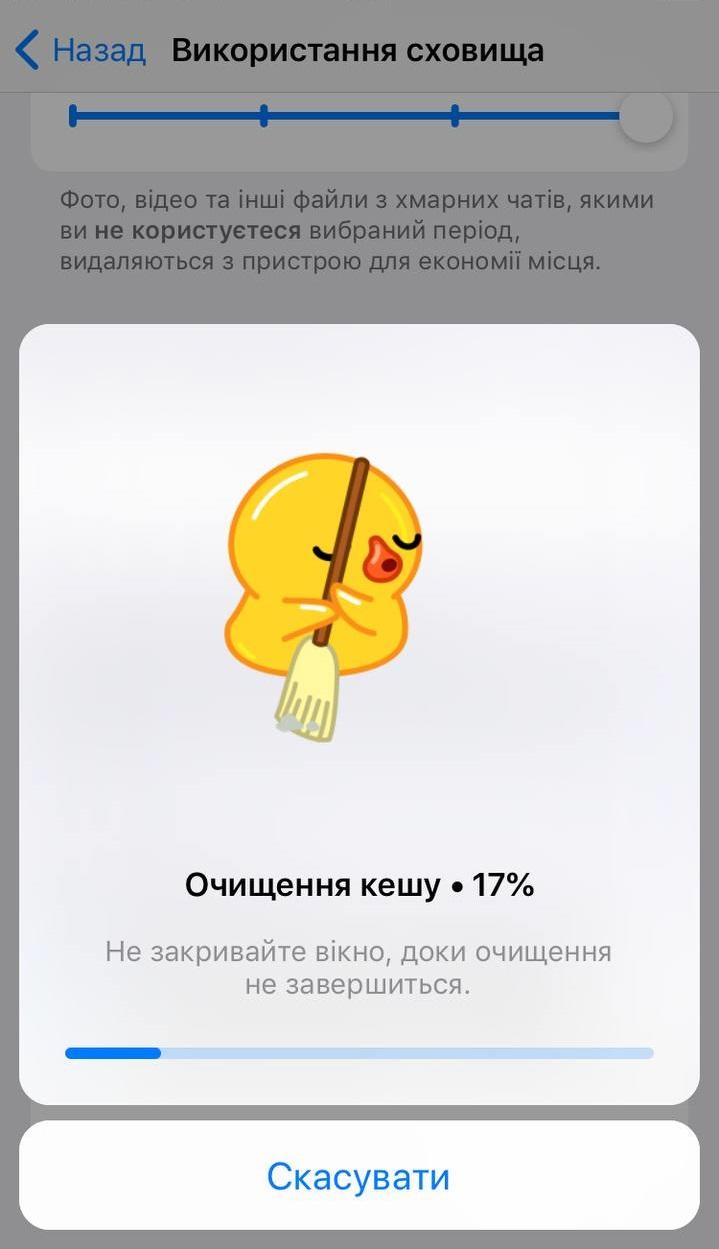
Напоследок нужно предпринять еще одно действие, чтобы очищенный кэш не переполнятся обратно за пару дней. Взгляните на ползунок «Хранить медиа» сверху и переместите его на значение «3 дня». Теперь нехватка свободного места на смартфоне точно перестанет вас беспокоить.
По желанию также можно оптимизировать «Максимальный размер кэша». Передвинув значение на один из вариантов: 1, 4 или 8 ГБ можно забыть о регулярных проверках кэша. Достигнув указанного объема, старые данные будут автоматически удаляться с памяти телефона. Однако эта фича доступна только на iPhone.

Стоит отметить, что эта «чистка» актуальна не только для телеграмма. Похожим образом можно проверить настройки в других мессенджерах, например WhatsApp, и очистить кэш там.
Ранее стало известно, что в Telegram участились «угоны» аккаунтов. По такому поводу УНИАН делился советами, как обезопасить себя и свои переписки.
Вас также могут заинтересовать новости:
- Удалите их прямо сейчас: чистим смартфон на Android от ненужных программ
- Какие расширения поставить на Chrome в 2023 году: Google поделился рекомендациями
- Как заставить старый или слабый смартфон работать быстрее: выделите на это пару минут
Как очистить кэш в Телеграм? Инструкция и советы, как не хранить лишние файлы

Активные пользователи мессенджеров хранят большие объемы данных в своих мобильных устройствах, даже не догадываясь об этом. В Telegram вес особенно велик. Ведь в мессенджере передаются фотографии и GIF, аудиосообщения и видео, книги, архивы и другое. Но что, если в мессенджере вы передаете важные файлы? Можно ли очистить кэш телеграм, не боясь потерять данные?
Как продвигать Telegram-канал?
Telega.in — лучшая биржа каналов с безопасной сделкой. Выбери каналы со статистикой и сделай массовую закупку постов. От 10 рублей!
Taplike — покупка активностей в ваш канал: подписчики, просмотры. Подготовь канал к продвижению. 100% гарантия безопасности от сервиса. От 10 рублей!
Click.ru — запуск официальной рекламы Telegram Ads (от €3000/месяц).
Однозначно да. Файлы Telegram хранятся на облаке, а в устройстве — копия. А значит, удалив файлы из кэша, вы вновь можете загрузить их в нужном чате или канале.
В статье покажем, как очистить кэш Телеграм на смартфоне и компьютере. В конце расскажем, что делать, если данные из мессенджера занимают слишком много места.
Удаляем данные в мобильном приложении
Попасть в раздел очистки кэша Телеграм в телефоне можно сразу двумя способами. Для начала откройте приложение и зайдите в раздел «Настройки». Затем:
- Нажмите на знак с тремя точками в правом верхнем углу;
- В появившемся контекстном меню выберите «Выход»;
- Нажмите на кнопку «Очистить кэш»;
- Вы попадете в раздел «Использование памяти». Там и происходит удаление файлов.
- Для полной очистки устройства выберите пункт «Локальная база данных». Так вы избавитесь от кэша сообщений и сожмёте базу данных на телефоне, освободив как минимум в 2-3 раза больше места.
 |
 |
 |
Второй способ попасть в раздел очистки кэша Телеграм:
- Найдите раздел «Настройки»;
- Выберите пункт «Данные и память»;
- Нажмите «Использование памяти».
Выбрав очистку кэша, можно удалить все файлы сразу. Или избавиться только от фото, документов или иных файлов — для этого поставьте галочки напротив нужных типов данных.
Очистка приложения на компьютере
Если вы используете мессенджер в веб-версии, очистить кэш Телеграм просто. Для этого проведите очистку истории браузера. Вместе с файлами сайтов удалятся и файлы кэша Telegram.
А для пользователей приложения для компьютера — ниже инструкция по очистке кэша Телеграм.

- Откройте раздел «Настройки» в приложении;
- Выберите пункт с расширенными возможностями;
- Нажмите «Управление локальным хранилищем»;
- Перед вами откроются данные с перечислением типов файлов в кэше и соответствующим весом;
- Очистите отдельные типы данных или кэш полностью.

Файлы Telegram занимают много места? Настраиваем правильное хранение данных
Если вы регулярно общаетесь в чатах и подписаны на множество каналов, очистка кэша Телеграм — только временное решение борьбы с объемами данных. Оптимизируйте Telegram и скачивайте меньше файлов. Вот несколько полезных советов:
- Отключите сохранение данных в телефоне. В «Настройках» выберите раздел «Настройки чатов» и отключите пункт «Сохранять в галерее».
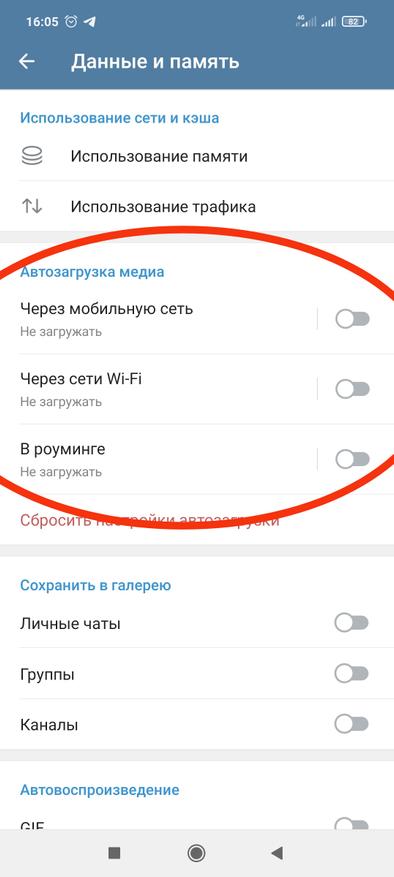
- Отмените автозагрузку медиафайлов. Этот раздел найдёте в пункте «Данные и память». Выберите пункты не загружать данные в мобильной сети, роуминге или Wi-Fi. Лучше всего оптимизирует пространство отключение всех типов автозагрузки.
- Не используйте автовоспроизведение GIF и видео. Это самые тяжелые типы данных, а при необходимости вы можете включить отдельные видео в чате. Отключить автоматическую загрузку можно и в разделе «Данные и память».
- Используйте расширенные настройки. Так, вы установите лимит хранения данных из Telegram на устройстве. А еще задайте автоматическое удаление файлов старше, чем одна неделя.
Как очистить Telegram от мусора и освободить место на смартфоне: быстрый способ
Я думаю, многие из нас сталкивались с проблемой, когда какое-то приложение на смартфоне начинает буквально «пожирать» память устройства. Одними из таких приложений являются месенджеры, в частности Telegram. Это происходит, потому что Telegram сохраняет все присланные нам медиафайлы в память телефона. Это не так страшно, если мы получаем от друзей несколько фото, но если вы подписаны на популярные паблики с большим количеством постов в день это может стать серьезной проблемой. Таким образом, присланные медиафайлы могут занимать десятки гигабайт на вашем смартфоне.

Как очистить кэш Telegram
Безусловно, сохраненные файлы на смартфоне не требуют повторной загрузки при частом их открытии, но они занимают достаточно много памяти. А зачастую открываем мы их только один раз. Поэтому кеш лучше очистить. Для этого нужно сделать всего несколько кликов. При этом отмечу, что все удаленные данные все равно будут храниться на серверах приложения, и при необходимости их можно повторно загрузить.
Итак, для чистки кеша открываем боковое меню путем нажатия на три полоски в верхнем левом углу интерфейса приложения. Затем переходим в «Настройки» и выбираем подпункт «Данные и память». В открывшемся окне переходим в раздел «Использование памяти».
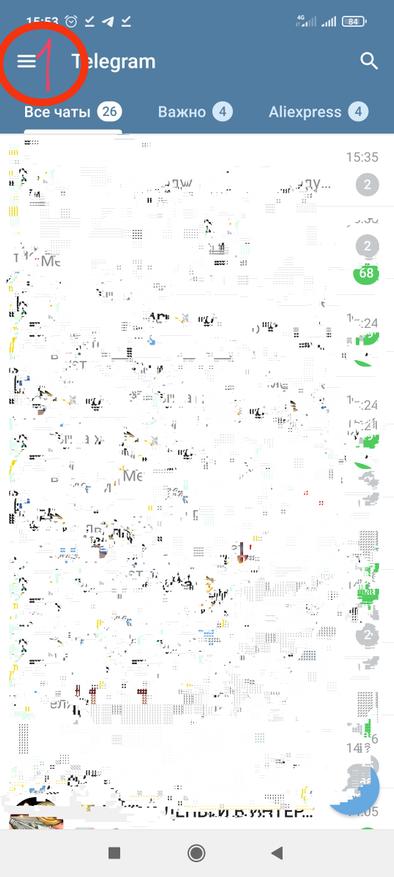
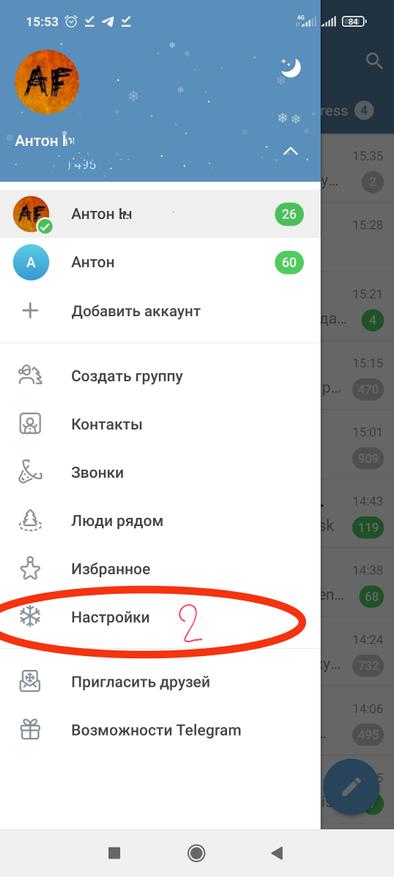
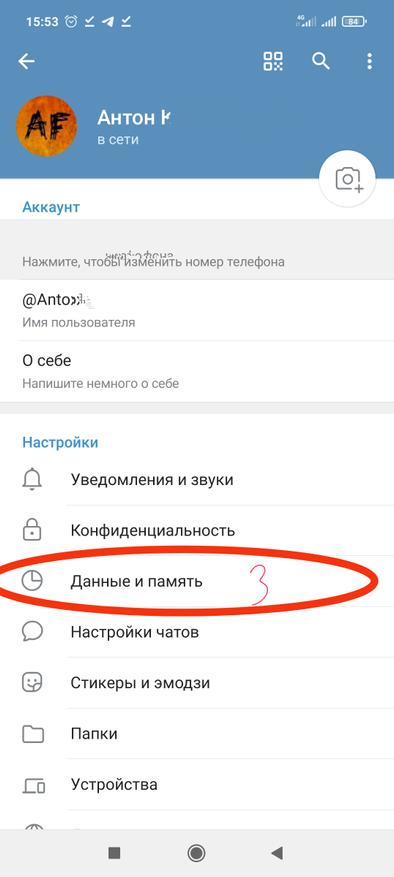
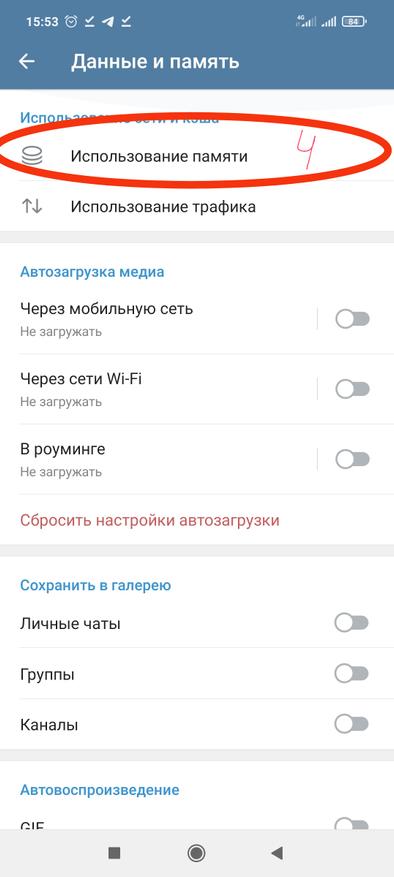
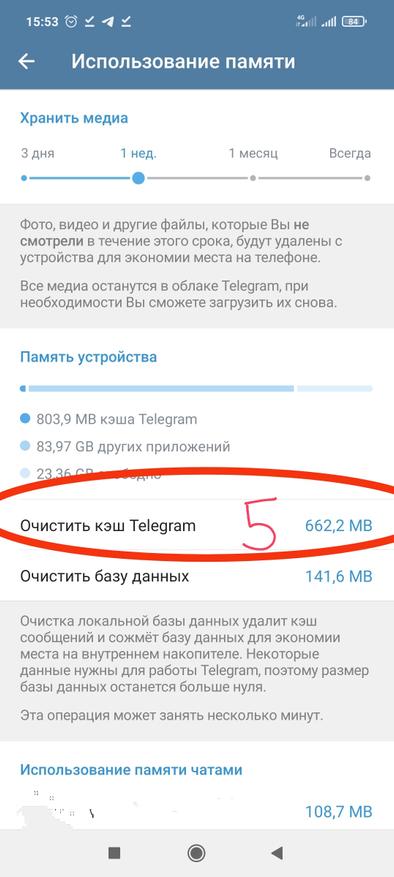
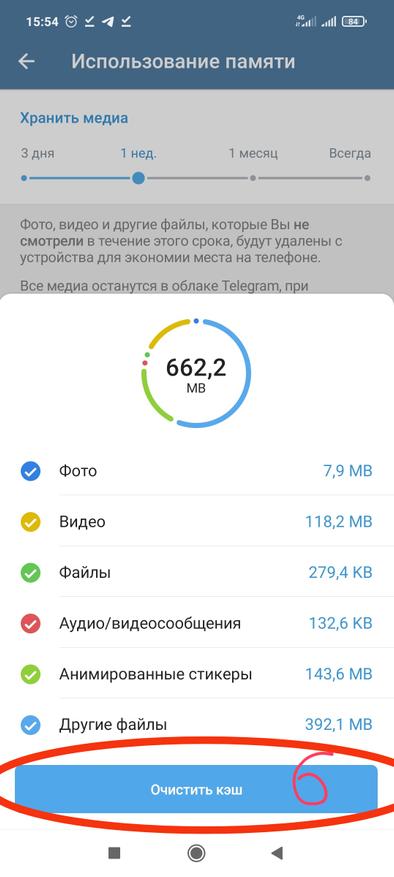
Вот и все — вы буквально в одном шаге от очистки памяти вашего смартфона. В открывшемся меню можно увидеть, сколько памяти вашего телефона занимает кэш Telegram. У меня, к слову, было около 50 GB перед первой очисткой. Жмём на кнопку «Очистить кэш Telegram» и буквально через минуту ваш смартфон будет очищен от лишних данных. Но, как я и говорил выше, все данные в любой момент можно загрузить повторно.
Настройка хранения кэш данных
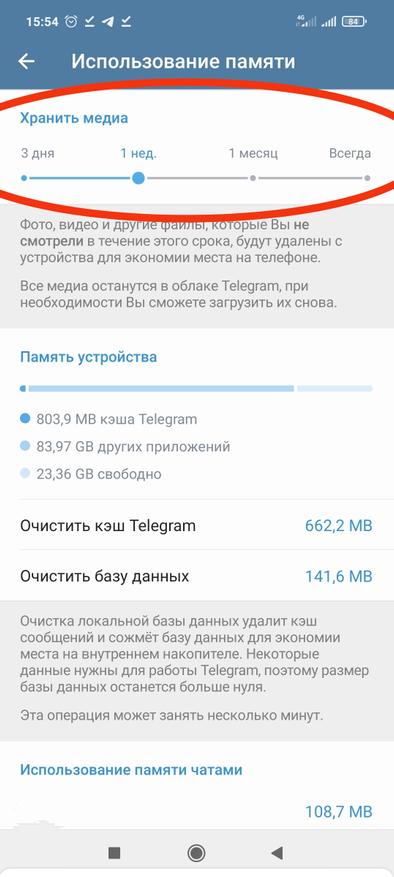
Раз уж вы попали в настройки, то сразу можно настроить и время, за которое медиафайлы будут автоматически очищаться с вашего смартфона. Как видно на скриншоте ниже, вы можете выбрать один из четырех предложенных вариантов. Я выбрал, чтобы медиафайлы автоматически удалялись спустя 1 неделю с даты получения.
Экономия мобильного трафика
Поскольку я подписан на много чатов, пабликов и так далее, я также убрал автоматическую загрузку для экономии интернет трафика. Возможно, кому-то это будет также полезно. Можно выбрать при каких условиях медиафайлы будут автоматически загружаться на ваш смартфон. Я вообще отключил автозагрузку, и просматриваю только те видео и фото, которые меня интересуют. На практике, допустим, если вы подписаны на новостной портал, просто читаете заголовки. А если вас что-то заинтересовало, просто кликаете на прикреплённый медиафайл и просматриваете его. Таким образом, кэш Telegram максимально не засоряется.
Вывод
Надеюсь, публикация была полезна для вас. Также учтите, что аналогичные манипуляции можно повторить практически во всех месенджерах. Спасибо, что дочитали публикацию до конца. Также можете делиться своими советами по теме в комментариях.
Как очистить Telegram полностью
Как сделать так, чтобы Telegram не занимал много места? Далее расскажем о способах, как очистить Telegram полностью.


Зачастую Telegram в течение времени начинает занимать достаточно большое количество объёма памяти на гаджетах. Особенно тогда, когда пользуетесь приложением очень часто. Это происходит из-за того, что все присланные вам файлы (фото, видео, аудио, гифки и тд) Telegram сохраняет по умолчанию. Такая функция может экономить интернет на мобильных устройствах (информация сохранена и не нужно открывать повторно), но в то же время забирает много места памяти. Если вы не хотите, чтобы Telegram забирал достаточно памяти, это возможно с легкостью решить следующими способами.
1. Очистите кэш
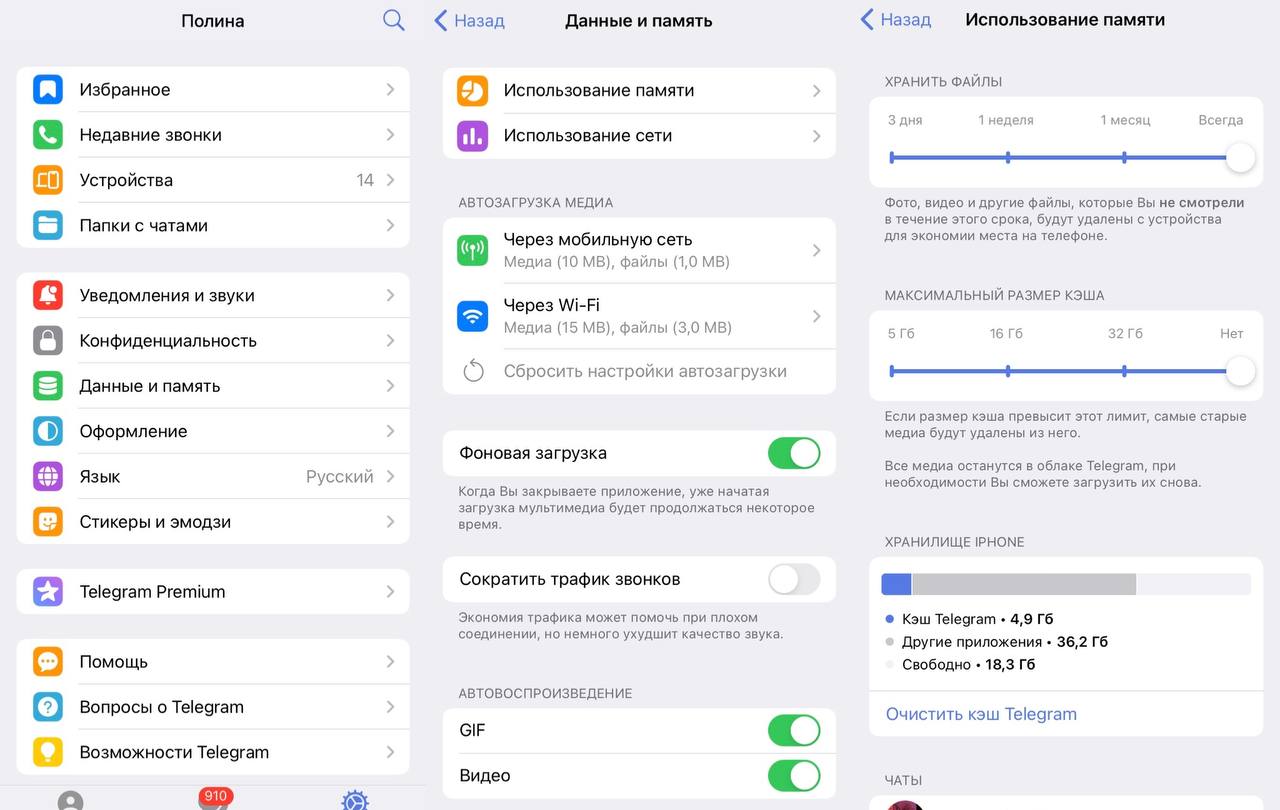
Кэш хранит в себе много данных и информации, которую вы просматривали ранее в Telegram, тем самым заполняя память не нужными элементами. Для того чтобы этого не происходило, его нужно время от времени очищать. Для того чтобы очистить кэш в Telegram нужно:
- Зайти в приложение Telegram;
- Нажать на значок Настройки (справа внизу);
- Выбрать Данные и память > Использование памяти;
- Очистить кэш Telegram > Очистить.
Теперь кэш будет очищен и Telegram начнет занимать меньше места.
2. Уменьшите размер и длительность хранения кэша
Плюс, вы можете уменьшить размер и длительность хранения кэша, зайдя в раздел Использования памяти и выбрав ползунком желательные параметры.

3. Отключите фоновую загрузку
В разделе Данные и память можно отключить Фоновую загрузку файлов, а также функцию Сохранения полученных фото, тогда кэш приложения будет засоряться реже.


На этом все. Надеемся наши инструкции помогут вам без проблем очистить Telegram и пользоваться им с удобством.