
Ставим пароль на МакБук
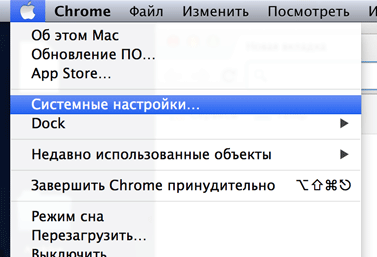
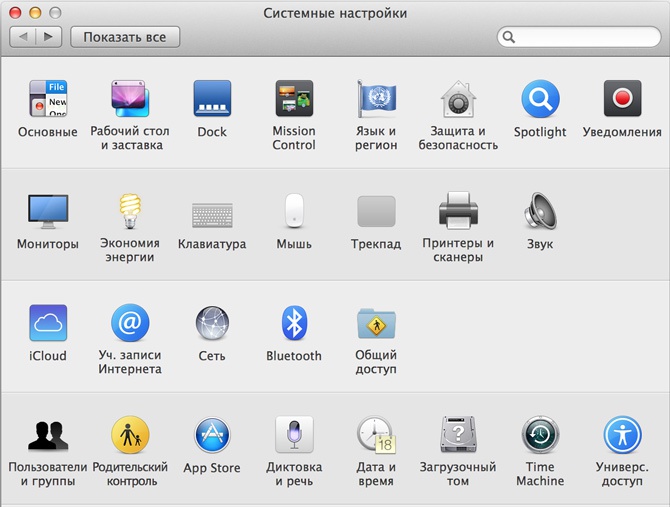
Чтобы поставить пароль на MacBook необходимо зайти в «Системные настройки» — «Пользователя и группы» — «Сменить пароль». Если Ваш Мак при запуске не запрашивает пароль, то перейдите в «Параметры входа» и уберите галочку «Автоматический вход», и теперь при запуске всегда будет появляться форма авторизации.
Таким способом можно поставить пароль на MacBook Pro, MacBook Air и iMac.
Изменить пароль на МакБук
Для смены старого пароля войдите в настройки «Пользователи и группы» — «Смена пароля», введите вначале старый и два раза новый пароль.
Смена пароля на новый без знания старого без «потерь» невозможна!
Сбросить пароль на MacBook возможно несколькими способами, первый — через учетную запись Apple ID, второй — через режим восстановления MacOS, но об этом с следующей статье — «Как сбросить пароль на MacBook«.
Как убрать пароль на Маке при входе?
Для этого зайдите в Системные настройки — Пользователи и группы — Параметры входа — галочка «Автоматический вход». Скорей всего для этого придется разблокировать доступ к настройкам — замочек слева внизу, используя пароль.
После этого при включении MacBook Вам не надо будет вводить пароль, но для изменения некоторых настроек, а также установки некоторых программ, он всё равно потребуется.
Если МакБук запрашивает пароль после выхода из сна или после блокировки экрана, зайдите в «Защита и безопасность», в первой вкладке выберите опции которые Вам подходят.
- Mac Программы
- HTML, CSS примеры
- Action Script 3.0
Как поставить пароль на mac
Здравствуйте уважаемый посетитель сайта! Если у вас вдруг возник вопрос на тему, о том, как установить пароль на mac os x при входе в учетную запись, то вам тогда сюда в этой подробной и пошаговой инструкции, вы узнаете, как поставить пароль на операционную систему mac os x.
И так чтобы поставить пароль на macbook, вам нужно будет выполнить ряд действий на своем компьютере или же macbook.
На рабочем столе mac os, вам нужно будет навести курсор мыши на кнопку «Системные настройки» и один раз нажать левую кнопку мыши.

После того как вы нажмете по кнопке «Системные настройки», на вашем macbook pro откроется окошко системных настроек.
В окошке настроек вам нужно будет перейти в учетные записи пользователей, для этого наводим курсор мыши на специальную кнопку «Пользователи и группы» и один раз нажимаем левую кнопку мыши.
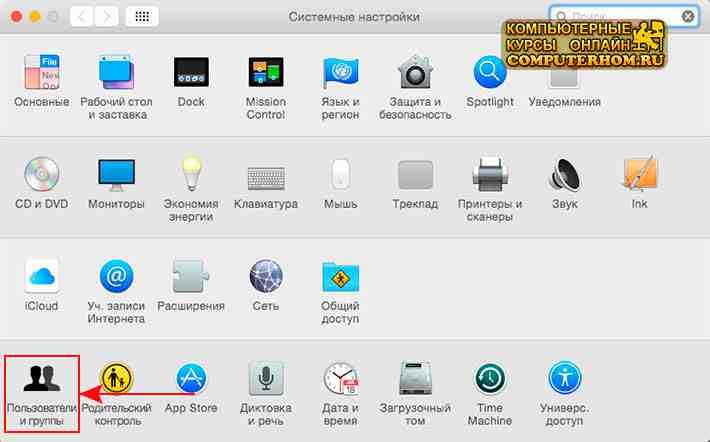
После всех выполненных действий, на вашем macbook или же компьютере откроется окошко учетных записей вашего компьютера.
И так чтобы продолжить и установить пароль на macbook air, вам нужно будет выбрать ту учетную запись, на которую, вы хотите установить пароль.
В моем случае – это учетная запись администратора.
После того как вы выбрали нужную вам учетную запись, вам нужно будет нажать на кнопку «Сменить пароль…».
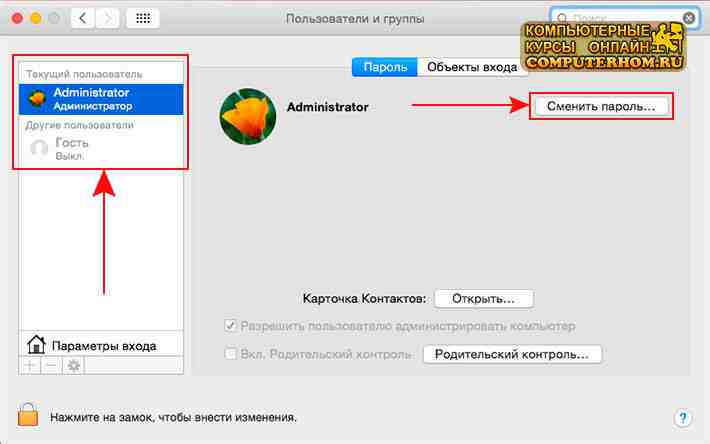
После того как вы нажмете на кнопку «Сменить пароль», на вашем мониторе откроется специальное окошко, в котором, вы и сможете поставить пароль для вашей учетной записи mac os.
И так в поле «Новый пароль» указываем свой новый пароль, пароль в операционной системе можете содержать заглавные и прописные буквы английского алфавита, а также цифры.
Обратите внимание: свой новый пароль обязательно запишите в своем блокноте.
Затем в поле «Подтверждение» вам нужно будет указать тот пароль, который, вы указали в поле «Новый пароль».
В поле «Подсказка пароля», вы можете написать подсказку для вашего пароля, чтобы не забыть, а также данное поле можно оставить пустым.
После всех выполненных действий нажимаем на кнопку «Смена пароля».
Когда вы нажмете на кнопку «Смена пароля», на вашу операционную систему mac os будет установлен пароль.
Теперь при каждом входе в ваш macbook или компьютер будет требоваться пароль для входа.
На этом у меня все, всем пока, удачи! До новых встреч на сайте computerhom.ru.
Изменение пароля для входа в систему Mac

Для защиты конфиденциальности важно время от времени менять пароль для входа.
Примечание. Пароль для входа в систему — это пароль, который Вы вводите для разблокировки Mac при его включении или выводе из режима сна. Не вводите пароль учетной записи Apple ID. Пароль учетной записи Apple ID предоставляет доступ к iTunes Store, App Store, Apple Books, iCloud и другим службам Apple.

- Чтобы изменить настройки, на Mac выберите меню Apple
> «Системные настройки», затем нажмите «Пользователи и группы» в боковом меню. (Возможно, потребуется прокрутить вниз.) Открыть настройки пользователей и групп Если Вы забыли пароль для входа и не можете выполнить вход на Mac, см. статью службы поддержки Apple Если Вы забыли пароль для входа на компьютер Mac.
 рядом с Вашим именем пользователя справа.
 рядом с полем «Новый пароль».
См. такжеИзменение настроек пользователей и групп на Mac
Как поставить пароль на Mac OS?
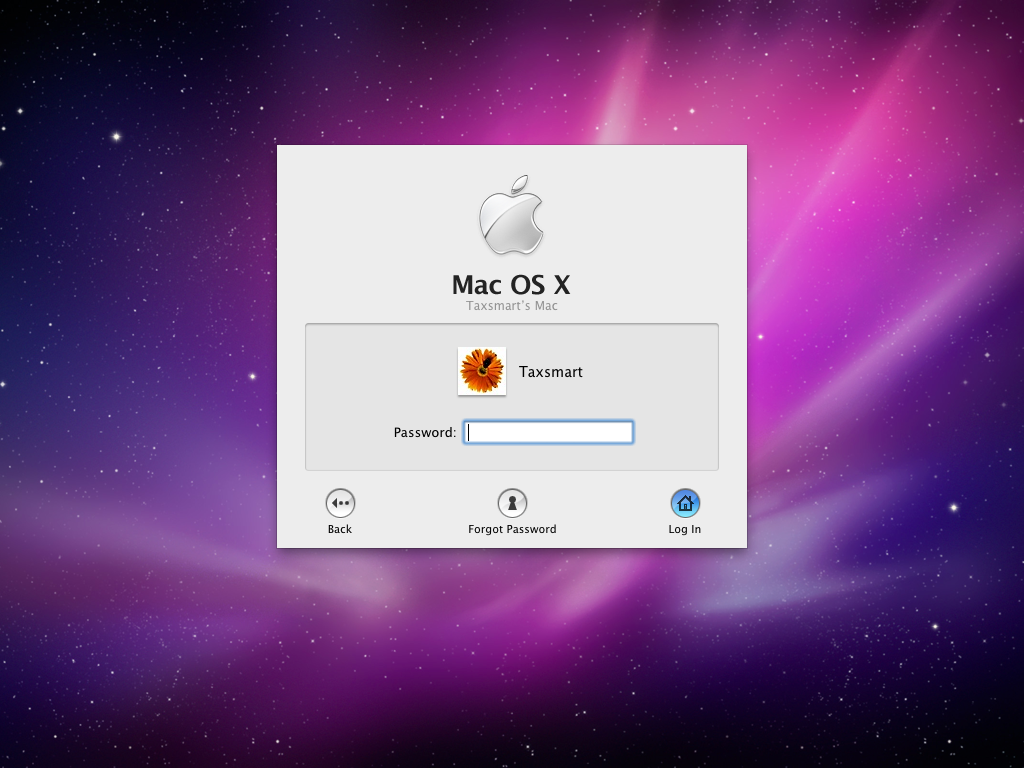
Вы, наверное, помните, что при самом первом входе в систему Мас вам пришлось вводить ту или иную информацию, в том числе и пароль. Это делалось для того, чтобы создать первую на вашем компьютере учетную запись пользователя с правами администратора.

Но бывают такие случаи, когда пароль нужно изменить или добавить новые учетные записи с отдельным паролем. И в первом, и во втором случае действовать следует одинаково:
1. Нажимаем на значок «Apple». Его найти нетрудно, он находится наверху слева, в самом углу.
2. Далее нас интересует пункт «Системные настройки». Открываем это окно и ищем значок, который называется либо «Учетные записи», либо «Пользователи и группы». Смело нажимаем.
3. Перед вами снова новое окно. Видите в левом нижнем углу изображение замка? Он должен быть открытым. Скорее всего, сейчас это не так, но мы легко сможем изменить ситуацию, нажав на изображение.
А вот дальше ваши действия будут отличаться.
Меняем пароль учетной записи на Макбуке
Для того чтобы изменить пароль учетки на своем Маке, нажмите нужную учетную запись, после –«Изменить пароль». Введите в строке новое значение, затем повторите его. Подтверждаем операцию кнопкой ОК.
Далее ищем раздел под названием «Личное». Видите флажок «Запрашивать пароль сразу при выходе из режима сна или заставки»? Если вы очень обеспокоены безопасностью вашего компьютера, то лучше на этот флажок нажать.
Создание учетной записи

Чтобы создать учетную запись действуйте по следующей схеме: нажмите на значок «+» внизу списка учетных записей. Вам предложат несколько типов:
• администратор – скажем так, вы главный командир всего компьютера;
• стандартная – вы главный командир своей учетной записи;
• управляется родительским контролем – главный командир вашей учетной записи администратор, а не вы;
• только общий доступ – воспользоваться общими файлами, это все, что вы можете;
• группы – несколько учетных записей с одинаковым типом.
Когда определитесь с типом учетной записи, переходите к имени и паролю. В окошке «Имя учетной записи» вам будет предложен вариант ее названия. Если он вам не подходит, вбейте свое название. Затем введите пароль, и подтвердите его. На случай, если пароль будет забыт, предлагается выбрать вопрос-подсказку.
Если нажать на флажок «Включить защиту FileVault», то ваша папка будет зашифрована. Жмем на надпись «Создать учетную запись». Всё, поздравляем! Вы справились с поставленной задачей!