
Пример как изменить сразу все цены в Excel
В прайсах Excel очень часто приходится изменять цены. Особенно в условиях нестабильной экономики.
Рассмотрим 2 простых и быстрых способа одновременного изменения всех цен с увеличением наценки в процентах. Показатели НДС будут перечитываться автоматически. А так же мы узнаем, как посчитать наценку в процентах.
Как сделать наценку на товар в Excel?
В исходной таблице, которая условно представляет собой расходную накладную нужно сделать наценку для всех цен и НДС на 7%. Как вычисляется Налог на Добавленную стоимость видно на рисунке:
«Цена с НДС» рассчитывается суммированием значений «цены без НДС» + «НДС». Это значит, что нам достаточно увеличить на 7% только первую колонку.
Способ 1 изменение цен в Excel
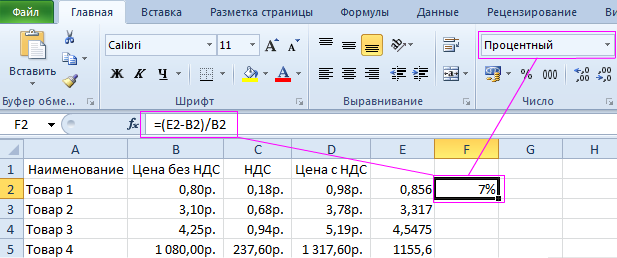
- В колонке E мы вычислим новые цены без НДС+7%. Вводим формулу: =B2*1,07. Копируем это формулу во все соответствующие ячейки таблицы колонки E. Так же скопируем заголовок колонки из B1 в E1. Как посчитать процент повышения цены в Excel, чтобы проверить результат? Очень просто! В ячейке F2 задайте процентный формат и введите формулу наценки на товар: =(E2-B2)/B2. Наценка составляет 7%.
- Копируем столбец E и выделяем столбец B. Выбираем инструмент: «Главная»-«Вставить»-«Специальная вставка» (или нажимаем CTRL+SHIFT+V). В появившимся окне отмечаем опцию «значения» и нажимаем Ок. Таким образом, сохранился финансовый формат ячеек, а значения обновились.
- Удаляем уже ненужный столбец E. Обратите внимание, что благодаря формулам значения в столбцах C и D изменились автоматически.
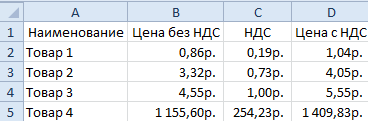
Вот и все у нас прайс с новыми ценами, которые увеличенные на 7%. Столбец E и F можно удалить.
Способ 2 позволяет сразу изменить цены в столбце Excel
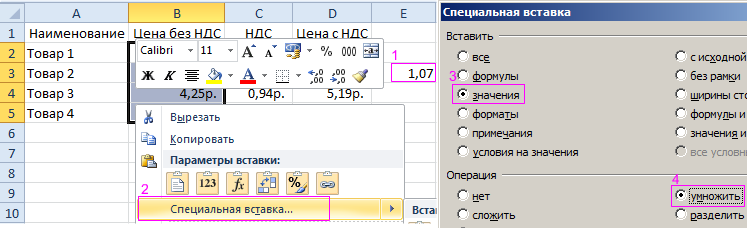
- В любую отдельную от таблицы ячейку (например, E3) введите значение 1,07 и скопируйте его.
- Выделите диапазон B2:B5. Снова выберите инструмент «Специальная вставка» (или нажимаем CTRL+SHIFT+V). В появившемся окне, в разделе «Вставить» выберите опцию «значения». В разделе «Операции» выберите опцию «умножить» и нажмите ОК. Все числа в колонке «цена без НДС» увеличились на 7%.
Внимание! Заметьте, в ячейке D2 отображается ошибочное значение: вместо 1,05 там 1,04. Это ошибки округлений.
Чтобы все расчеты били правильными, необходимо округлять числа, перед тем как их суммировать.
В ячейке C2 добавим к формуле функцию: =ОКРУГЛ(B2*0,22;2). Проверяем D2 = B2 + C2 (1,05 = 0,86 + 0,19). Теперь скопируем содержимое C2 в целый диапазон C2:C5.
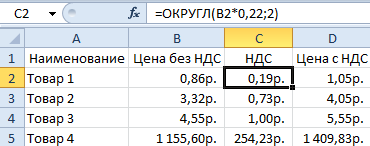
Примечание. Так как у нас только 2 слагаемых нам не нужно округлять значения в колонке B. Ошибок уже 100% не будет.
Ошибки округлений в Excel вовсе не удивляют опытных пользователей. Уже не раз рассматривались примеры по данному вопросу и еще не рас будут рассмотрены на следующих уроках.
Неправильно округленные числа приводят к существенным ошибкам даже при самых простых вычислениях. Особенно если речь идет о больших объемах данных. Всегда нужно помнить об ошибках при округлении, особенно когда нужно подготовить точный отчет.
- Excel Formula Examples
- Создать таблицу
- Форматирование
- Функции Excel
- Формулы и диапазоны
- Фильтр и сортировка
- Диаграммы и графики
- Сводные таблицы
- Печать документов
- Базы данных и XML
- Возможности Excel
- Настройки параметры
- Уроки Excel
- Макросы VBA
- Скачать примеры
Как пропорционально уменьшить сумму в excel
Сообщений: 4 Регистрация: 01.01.1970
13.12.2011 12:20:59
Господа, встала проблема, есть данные продаж, которые необходимо пропорционально распределить по строкам и столбцам до заданных значений и в строках и в столбцах, у меня решение этой задачи требует «ручного доведения до ума», а предстоит считать бюджет на год, т.е. 12 месяцев*11 дистрибьюторов по каждой позиции, помогите идеями, как безболезненно это пережить.
закладка данные: даны продажи N13:X124
задача: пропорционально распределить продажи N13:X124, что бы значения по строкам были равны задачам от ШК( H13:H124) по каждой позиции, т.е.:
СУММ(N13:X13)=H13
СУММ(N14:X14)=H14
…
СУММ(N124:X124)=H124
И главное условие, что бы по столбцам суммы, в свою очередь были равны задачам поставленным НОП (N7: X7) по каждому дистрибьютору, т.е.:
СУММ(N13:N124)=N7
СУММ(O13:O124)=O7
…
СУММ(X13:X124)=X7
В итоге, в графах «не распределено»(N13:N124 и N8:X8) должны быть ноли.
Как пропорционально уменьшить сумму в excel
04.11.2007 19:41 |  |
|  |
| 
После того, как вы вставили в свою рабочую книгу рисунок, объект клипарт или какие-либо другие объекты, вы можете приспособить их к своим потребностям. Вы можете изменить размер рисунка, как и размер любого другого объекта. Вы можете использовать манипуляторы размера, чтобы быстро изменить размер рисунка, или же воспользоваться параметрами высоты и ширины фигуры в группе Размер во вкладке Формат, чтобы более точно изменить размер рисунка. Если вы хотите задать какой-либо один или несколько параметров одновременно, вызовите диалоговое окно Размер Эти параметры помогут вам убедиться в том. что ваш рисунок, сохраняя пропорции, вписывается в документ по размеру.

Чтобы изменить размер рисунка:
Щелкните объект, размер которого вы хотите изменить.
Перетащите один из манипуляторов размера, чтобы увеличить или уменьшить размер объекта:
Перетащите средний манипулятор размера, чтобы увеличить размер объекта вверх или вниз, влево или вправо.
Перетащите угловой манипулятор размера, чтобы изменить размер объекта пропорционально.

Чтобы установить точный размер рисунка:
Щелкните объект. размер которого вы хотите изменить.
Нажмите вкладку Формат в группе Работа с рисунками
Нажмите стрелку вверх или стрелку вниз или введите число (в сантиметрах) в окнах Ширина фигуры и Высота фигуры на ленте, а затем нажмите клавишу Enter
Если в диалоговом окне Размер и свойства отмечено окно Сохранить пропорции, высота и ширина рисунка автоматически изменятся, если вы изменяете один из показателей. Вызовите диалоговое окно Размер и свойства, чтобы изменить параметры.
Чтобы установить точный масштаб рисунка:
Щелкните объект, размер которого вы хотите изменить
Нажмите вкладку Формат в группе Работа с рисунками
Вызовите диалоговое окно Размер и свойства
Чтобы сохранить пропорции рисунка, отметьте окно Сохранить пропорции
Чтобы сохранить относительный размер рисунка относительно исходного размера, а не текущего размера, отметьте окно Относительно исходного размера
Нажмите стрелку вверх или стрелку вниз или введите число в окнах Высота и Ширина в следующих группах:
Размер и поворот: введите высоту и ширину в сантиметрах;
Масштаб введите размер в процентах.
Если отмечено окно Сохранить пропорции, высота и ширина рисунка автоматически изменятся, если вы изменяете один из показателей.
Если вы хотите отменить изменения, нажмите Сброс.

Excel позволяет вам сжимать рисунки, с тем чтобы свести к минимуму размер файла изображения. Однако в результате сжатия — в зависимости от выбранного пользователем варианта сжатия — качество изображения может ухудшиться. Вы можете выбрать нужное вам разрешение рисунка в зависимости от способа просмотра документа (Web-страница или документ для печати, например). Вы также можете задать другие параметры — такие, как удаление ненужных фрагментов рисунка, чтобы добиться наилучшего соотношения размера и качества рисунка. Помимо этого вы можете автоматически сжимать рисунки при сохранении рабочей книги.

Чтобы сжать рисунок:
Щелкните выделенные рисунки, которые вы хотите сжать.
Нажмите вкладку Формат в группе Работа с рисунками.
Нажмите кнопку Сжатие рисунков.
Отметьте окно Применять только к выделенным рисункам, чтобы применять настройку сжатия только к выделенным рисункам. Снимите отметку с окна, чтобы сжать все рисунки в документе.
Отметьте или снимите отметку с окна Автоматически выполнять базовое сжатие при сохранении
Отметьте или снимите отметку с окна Удалить обрезанные области рисунков, чтобы уменьшить размер файла.
Выберите Печать Экран или Электронная почта чтобы установить качество вывода.
Нажмите ОК, чтобы закрыть диалоговое окно Параметры сжатия.
Newer news items:
- 05/11/2007 14:28 — Изменение положения текста WordArt
- 05/11/2007 13:47 — Создание текста WordArt
- 05/11/2007 00:04 — Обрезка и вращение рисунка
- 04/11/2007 23:02 — Изменение цветов рисунка
- 04/11/2007 19:54 — Изменение яркости и контрастности рисунка
Older news items:
- 04/11/2007 18:34 — Добавление эффектов рисунка
- 04/11/2007 15:20 — Добавление границы в рисунок
- 04/11/2007 10:48 — Добавление формы в рисунок
- 04/11/2007 09:08 — Добавление экспресс стиля в рисунок
- 03/11/2007 21:28 — Вставка рисунка
Как пропорционально уменьшить сумму в excel
Приветствую!
прошу помочь с формулой для расчета. дан ряд чисел(C5:K5). Необходимо пропорционально уменьшить их, но при этом сумма полученных чисел в (N5:V5) не должна превышать заданного значения(M5) условно-20.
При использвании ОКРУГЛ в зависимости от результатов округления сумма может отличаться от заданной. Реально решить с использованием формул?
Приветствую!
прошу помочь с формулой для расчета. дан ряд чисел(C5:K5). Необходимо пропорционально уменьшить их, но при этом сумма полученных чисел в (N5:V5) не должна превышать заданного значения(M5) условно-20.
При использвании ОКРУГЛ в зависимости от результатов округления сумма может отличаться от заданной. Реально решить с использованием формул?
К сообщению приложен файл: 2120314.xlsx (15.2 Kb)
Сообщение Приветствую!
прошу помочь с формулой для расчета. дан ряд чисел(C5:K5). Необходимо пропорционально уменьшить их, но при этом сумма полученных чисел в (N5:V5) не должна превышать заданного значения(M5) условно-20.
При использвании ОКРУГЛ в зависимости от результатов округления сумма может отличаться от заданной. Реально решить с использованием формул?
Спасибо Автор — Kosmonatel
Дата добавления — 25.02.2015 в 23:34