
Как выбрать блок питания
Блок питания – одна из самых важных составляющих любого системного блока. От правильной работы данного устройства зависит стабильность всей системы в целом, поэтому стоит внимательно отнестись к выбору данного девайса.
На сегодняшний день все современные блоки питания имеют стандарт ATX. Ниже речь пойдет о блоках питания стандарта ATX. ATX (от англ. Advanced Technology Extended) — форм-фактор персональных настольных компьютеров. Является доминирующим стандартом для массово выпускаемых, начиная с 2001 года, компьютерных систем.
Стандарт ATX определяет следующие характеристики:
- геометрические размеры материнских плат;
- общие требования по положению разъёмов и отверстий на корпусе;
- форму и положение ряда разъёмов (преимущественно питания);
- геометрические размеры блока питания;
- положение блока питания в корпусе;
- электрические характеристики блока питания;
Мощность блока питания
Основным параметром любого блока питания является его мощность. На выходе блок питания дает следующие напряжения +3.3 v, +5 v, +12 v и некоторые вспомогательные -12 v и + 5 VSB. Основная нагрузка ложится на линию +12 V. По своему опыту могу сказать, что для любого офисного компьютера вполне достаточно блока питания на 300W. Для игрового хватит БП на 400 — 500W, для самых мощных игровых с очень мощной видеокартой или с двумя в режиме SLI или Crossfire – необходим блок на 600 — 700W. Процессор обычно потребляет от 35 до 135W, видеокарта от 30 до 340W, материнская плата 30-40W, 1 планка памяти 3-5W, жесткий диск 10-20W. Учитывайте также, что основная нагрузка ложится на линию 12V. Да, и не забудьте добавить запас 20-30% с расчетом на будущее. В Интернете существует множество онлайн калькуляторов для расчета мощности блока питания, приведу один из них.
КПД блока питания
Не маловажным будет КПД блока питания. КПД (коэффициент полезного действия) — это отношение выходной мощности к потребляемой. Если бы блок питания мог преобразовать электрическую энергию без потерь, то его КПД был 100%, но пока это невозможно. Приведу пример, для того, чтобы блоку питания с КПД 80% обеспечить на выходе мощность 400W, он должен потреблять от сети не больше 500W. Тот же блок питания, но с КПД 70%, будет потреблять около 571W.
Существует организация, которая тестирует блоки питания на соответствие определенному уровню сертификации. Сертификация 80 Plus проводилась только для электросети 115В распространенной, например в США. Начиная с уровня 80 Plus Bronze, блоки питания тестируются для использования в электросети 230В. Например, для прохождения сертификации уровня 80 Plus Bronze КПД блока питания должен быть 81% при нагрузке 20%, 85% при нагрузке 50% и 81% при нагрузке 100%.

Наличие одного из логотипов на блоке питания говорит о том, что блок питания соответствует определенному уровню сертификации. Плюсы блока питания с высоким КПД: Во-первых, меньше энергии выделяется в виде тепла, соответственно системе охлаждения блока питания нужно отводить меньше тепла, следовательно, и шума от работы вентилятора меньше. Во-вторых, небольшая экономия на электричестве. В-третьих, качество у данных БП высокое.

PFC.
Важным параметром блока питания является PFC. PFC (Power Factor Correction) – Коррекция фактора (коэффициента) мощности. Фактором мощности называется отношение активной мощности к полной (активной + реактивной).
Так как реальная нагрузка обычно имеет еще индуктивную и емкостную составляющие, то к активной мощности добавляется реактивная. Нагрузкой реактивная мощность не потребляется – полученная в течение одного полупериода сетевого напряжения, она полностью отдается обратно в сеть в течение следующего полупериода, впустую нагружая питающие провода. Получается, что от реактивной мощности толку ноль, и с ней по возможности борются, с помощью различных корректирующих устройств. PFC — бывает пассивным и активным.
Преимущества активного PFC:
Активный PFC обеспечивает близкий к идеальному коэффициент мощности (у активного 0.95-0.98 против 0.75 у пассивного).
Активный PFC стабилизирует входное напряжение основного стабилизатора, блок питания становится менее чувствительным к пониженному сетевому напряжению.
Активный PFC улучшает реакцию блока питания во время кратковременных провалов сетевого напряжения.
Недостатки активного PFC:
Снижает надежность блока питания, так как усложняется устройство самого блока питания. Требуется дополнительное охлаждение. В целом преимущества активного PFC перевешивают его недостатки. При покупке блока питания меньшей мощности, в нем, скорее всего, будет пассивный PFC, при покупке более мощного блока от 500 W – вы, скорее всего, получите блок с активным PFC.
Система охлаждения блоков питания.
Блоки питания комплектуются вентиляторами для охлаждения температуры внутри БП. Для современных блоков питания используют вентиляторы 80х80 мм и 120х120 мм. Вентиляторы устанавливают на боковой стенке сзади и (или) снизу БП.
Наличие на блоке питания одного вентилятора размером 80х80 мм свидетельствует о его низкой качественности. Вентиляторы 120х120 мм обеспечивают более высокую степень охлаждения и низкий уровень шума. Хороший блок питания большой мощности должен комплектоваться двумя вентиляторами (например, один 120х120 мм, второй 80х80 мм). Отмечу, что высококачественные БП могут иметь вентилятор размером 80х80 мм, но при условии использования радиаторов с развитым оребрением.
Кабели и разъемы.
Обратите внимание на количество разъемов и длину кабелей идущих от блока питания, в зависимости от высоты корпуса нужно выбрать БП с соответствующими по длине кабелями. Для небольшого корпуса достаточно длины 40-45 см.
24-х контактный разъем для питания материнской платы. Обычно раздельный 20 и 4 контакта, бывает и цельный.
Разъем процессора. Обычно 4-х контактный, для более мощных процессоров используется 8-и контактный.
Разъем для дополнительного питания видеокарты. 6-и и 8-и контактный. 8-и контактный иногда сборный 6+2 контакта.
Разъем SATA для подключения жестких дисков и оптических приводов.
4-х контактный разъем (Molex) для подключения старых IDE жестких дисков и оптических приводов, также применяют для подключения вентиляторов.
4-х контактный разъем для подключения дисководов FDD.
Если количество разъемов не соответствует Вашему компьютеру, то можно подобрать всевозможные переходники для тех или иных устройств.


Модульные кабели и разъемы.
Многие более мощные блоки питания сейчас используют модульное подключение кабелей с разъемами. Это удобно, тем, что нет надобности, держать неиспользуемые кабели внутри корпуса, к тому же меньше путаницы с проводами, просто добавляем по мере необходимости. Отсутствие лишних кабелей, также улучшает циркуляцию воздуха в корпусе. Обычно в этих блоках питания несъемные только разъемы для питания материнской платы и процессора.

Оптимальным соотношением цены и качества, на мой взгляд, обладают блоки питания InWin и FSP.
Удачных Вам покупок!
Инструкция для WiFi роутера Alcatel HH40V

Чтобы включить режим WPS, нажмите и удерживайте клавишу WPS в течение 3 секунд. Светодиод Wi-Fi начнет мигать синим. В течении двух 7 минут после этого вы должны будете нажать клавишу WPS на устройстве, которое вы хотите подключить. Роутер Cat4 автоматически назначит сетевые настройки этому устройству.
Клавиша Сброса
Используйте скрепку или булавку, чтобы аккуратно нажать и удерживать клавишу сброса в течение 3 секунд. Загорятся все светодиоды, затем выключатся и включатся снова после завершения сброса. Вы также можете сбросить настройки устройства с помощью веб-интерфейса.
Описание индикации светодиода

Установка SIM-карты
Выполните следующие шаги:
- Откройте крышку слота SIM-карты.
- Установите SIM-карту в слот.
- Закройте крышку слота SIM-карты.
Не извлекайте SIM-карту, если карта используется роутером Cat4. Это может повлиять на производительность вашего устройства, а данные, хранящиеся на SIM-карте, могут быть потеряны.

Подключение сетевого адаптера
Для подключения сетевого адаптера выполните следующие действия. После подключения к стандартной бытовой розетке переменного тока (220 В, 50 Гц) ваш роутер Cat4 автоматически включится.

Для предотвращения помех, вызванных радиосигналами, расположите роутер Cat4 на расстоянии не менее одного метра от телефонов и других электрических устройств.
Установка внешней антенны
В местах с плохим приёмом сигнала сотовой сети подключите внешние антенны к двум портам с маркировкой «LTE» для улучшения приёма сигнала.

Подключение в режиме Wi-Fi
Настройка подключения Wi-Fi вручную:
- На устройстве с поддержкой Wi-Fi выполните сканирование беспроводных сетей.
- Подключитесь к сети с именем, которое соответствует идентификатору SSID, найденному на наклейке роутера.
- При запросе пароля введите ключ Wi-Fi, указанный на наклейке роутера (с учетом регистра). Ваше устройство уведомит вас о подключении.
Настройка подключения Wi-Fi с помощью клавиши WPS:
Устройство, которое вы хотите подключить, должно поддерживать WPS. Существует 3 способа настройки WPS-соединения.
Вариант 1: Клавиша WPS
- Убедитесь, что на устройстве, которое вы хотите подключить, включен Wi-Fi и включите WPS.
- Нажмите и удерживайте клавишу WPS в течение 3 секунд. Светодиод Wi-Fi начнет мигать синим.
- Устройство должно автоматически подключиться.
Вариант 2: Ключ WPS
- Включите функцию WPS на смарт-устройстве (поддерживаются только Android-устройства) и запишите ключ WPS.
- Откройте страницу WPS в веб-интерфейсе роутера (перейдите в Настройки > Wi-Fi > WPS).
- Введите ключ WPS в веб-интерфейсе роутера и нажмите клавишу «Применить».
- Устройство должно автоматически подключиться.

Вариант 3: PBC (настройка нажатием кнопки)
- Откройте страницу WPS в веб-интерфейсе роутера (перейдите в Настройки > Wi-Fi > WPS).
- Нажмите PBC.
- Нажмите «Применить». WPC будет включено в течении 2 минут.
- Включите WPS на устройстве, которое вы хотите подключить. Устройство подключится автоматически.

Доступ к настройкам роутера Cat4
Существует два способа настройки роутера Cat4:
- Приложение Link Hub
- Веб-интерфейс
Для управления роутером Cat4 загрузите бесплатное приложение Alcatel Wi-Fi Link. Для этого отсканируйте следующий QR-код с помощью вашего мобильного устройства.

Примечание: приложение Alcatel Wi-Fi Link и веб-интерфейс имеют одинаковый пароль. Пароль по умолчанию: admin.
Для управления роутером с помощью вебинтерфейса:
-
Откройте браузер и введите адрес http://192.168.1.1 в адресной строке, чтобы открыть веб-интерфейс пользователя роутера. Загрузится Домашняя страница, как показано на рисунке ниже.

Пароль по умолчанию: admin
Настройки
Вы можете перейти в Настройки и внести следующие изменения:
Dial-up
WAN
LAN
Wi-Fi
Безопасность
NAT
Dial-up
Меню «Сетевое подключение» позволяет настроить режим подключения, Интернет-роуминг и IP-режим.
Меню «Управление профилями» позволяет настроить новый профиль APN или изменить/удалить существующие профили.
В меню «Настройки сети» вы можете установить режим поиска сети в автоматическом или ручном режиме, а также изменить режим сети на Автоматически, Только 2G, Только 3G или Только 4G. После внесения изменений нажмите клавишу Применить.
В меню «Месячный план» вы можете задать свой ежемесячный тарифный план, установить лимит передачиданных, настроить параметры автоматического отключения и т. д
WAN
В меню «Статус WAN» вы можете просмотреть подробную информацию о глобальной сети (WAN), включая IP-адрес, маску подсети, шлюз, DNS-сервер и т. д.
В меню «Настройка WAN» вы можете настроить режим подключения и параметры WAN. Вы можете установить режим подключения PPPoE, DHCP или статический IP-адрес.
Используя функцию MAC Clone, несколько клиентов могут подключиться к роутеру Cat4 и получить доступ к Интернету. Здесь отображается текущий MAC-адрес. Нажмите Сброс, чтобы установить новый MAC-адрес. Нажмите Клонировать, чтобы скопировать MAC-адрес вашего хоста.
LAN
В этом меню отображаются параметры локальной сети (LAN). Адрес шлюза по умолчанию — 192.168.1.1. Маска подсети по умолчанию — 255.255.255.0. DHCP-сервер автоматически назначит IP-адреса устройствам в сети. По умолчанию DHCP отключен.
Wi-Fi
Основные

- SSID: имя сети Wi-Fi, создаваемой роутером. Имя сети должно содержать от 1 до 32 символов.
- Вещание SSID: По умолчанию включено.
Примечание: если вы выключите данный параметр, то созданная вами сеть Wi-Fi не будет доступна для обнаружения другими устройствами и её имя надо будет вводить вручную. - Безопасность: вы можете выбрать тип безопасности, доступные варианты: Отключена, WEP, WPA, WPA2 или WPA/WPA2.
- Шифрование: по умолчанию установлено значение Авто, доступные варианты: TKIP, AES или Авто.
- Пароль: в этом меню вы можете проверить свой ключ Wi-Fi.
Дополнительно

- Страна/Регион
- Канал: выбор частотного канала, в рамках которого будет функционировать сеть Wi-Fi.
- Режим 802.11: в раскрывающемся меню вы можете выбрать один из доступных параметров, по умолчанию установлен802.11b/g/n.
- Изоляция AP: здесь вы можете включить или отключить эту функцию.
- Пропускная способность: В раскрывающемся меню вы можете выбрать доступные параметры. По умолчанию установлено значение Авто.
Дополнительно
Используйте ключ WPS для проверки учётных данных доступа WPS. Ваш роутер может получить запрос доступа от клиента в течение 2 минут. Введите ключ WPS, полученный от клиентского устройства, и нажмите «Применить». (Для получения дополнительной информации о настройке WPS см. раздел WPS)
Безопасность
Управление PIN

- Отключение PIN-кода SIM-карты:
- Если PIN-код SIM-карты включен, нажмите
- Введите текущий PIN-код SIM-карты.
- Нажмите «Применить».
- Изменение PIN-кода SIM-карты:
- Если PIN-код SIM-карты включен, нажмите Изменить PIN-код SIM-карты.
- Введите старый PIN-код SIM-карты и подтвердите новый PIN-код SIM-карты.
- Нажмите «Применить».
IP-фильтр и MAC-фильтр
По умолчанию любое устройство, подключенное к роутеру Cat4, имеет доступ в Интернет. Можно использовать IP-фильтр либо MAC-фильтр для блокирования доступа определенных устройств в Интернет.
Отключен: все подключенные устройства могут получить доступ в Интернет.
Белый список: только устройства с IP-адресом (MAC-адресом),добавленным в этот список, могут получить доступ в Интернет.
Чёрный список: устройства с IP-адресом (MAC-адресом), добавленным в этот список, не могут получить доступ в Интернет.
Фильтр URL-адресов
Эта функция позволяет администратору блокировать определенные устройства от доступа к указанным URL-адресам в течение заданных периодов времени.
Виртуальный сервер

Это устройство поддерживает соединения с виртуальными серверами, позволяя внешним пользователям получать доступ к услугам, предоставляемым в локальной сети (LAN), используя протокол передачи гипертекста (HTTP), протокол передачи файлов (FTP) и другие протоколы. Нажмите , чтобы ввести параметры, включая имя, LAN IP-адрес, порт LAN, порт WAN и т. д. Нажмите Применить после завершения.
Информация об устройстве
Здесь можно просмотреть информацию об устройстве, включая IMEI, версию ПО и MAC-адрес.
Перезагрузка и сброс
Нажмите Перезагрузка, чтобы перезагрузить устройство. Нажмите Сброс настроек, чтобы восстановить заводские настройки по умолчанию. Вы также можете использовать кнопку сброса на роутере Cat4.
Обновление
Обновление ПО (FOTA). Нажмите Проверить обновления. Роутер проверит наличие доступного обновления. В случае обнаружения обновления, вы можете нажать Загрузить. Как только файл будет успешно загружен, вы можете нажать Обновить.
Управление устройством
В этом меню можно сменить пароль устройства (введите текущий пароль и подтвердите новый), установить язык и ваш часовой пояс, настроить синхронизацию внутренних часов компьютерных систем по протоколу Network Time Protocol (NTP).
Резервное копирование и восстановление
Для сохранения конфигурации нажмите Резервное копирование, чтобы сохранить текущие настройки роутера в файл. Для восстановления Нажмите кнопку Обзор, чтобы выбрать файл, а после нажмите Восстановление.
Узнать подробнее у специалиста-консультанта
Оставьте Ваш телефон, наш эксперт перезвонит Вам в течение 5 минут и ответит на все вопросы!
Упаковка ПР-Л-190*144*75 мм Протэк Симферополь № 1899660 — «Личные вещи»
Упаковка ПР-Л-190*144*75 мм Протэк. Предприятие со склада в г. Симферополь предлагает контейнеры для запайки. Предназначена для фасовки продуктов питания, заморозки, хранения и транспортировки. ОПТ. Габарит 190*144*75 мм. Цвет прозрачный. Предлагается пленка для запайки лотков. Количество паке 400 шт. По вопросам сотрудничества связывайтесь с менеджером компании.
- 156
- 0
- 11-11-2023, 09:05
Лучшие новости сегодня
Похожие объявления
Комментарии (0)
Читайте также другие новости
Наши телефоны:
Мы в соц-сетях:
г.Москва ул.Баженова д.6
«Ищи тут» © Мы транслируем с 2009 — все права защищены
Объявления всегда привлекали огромный интерес со стороны пользователей. Больше объявлений – больше интереса (это вполне логично). Там, где есть пользователи – всегда найдется место для вашего объявления.→ Наш сайт — «Aaoc.ru» бесплатных объявлений поможет вам в развитии вашего бизнеса. Все материалы публикуют на сайте гости и пользователи сайта. Администрация сайта не несет ответственности за публикации.
Как проверить блок питания ноутбука без сервисного центра
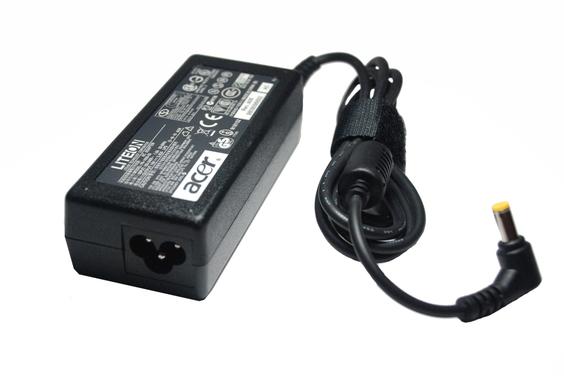
Ноутбук – сложный прибор, но может обойтись без многого. Закончилось место на винчестере – сохраняйте информацию на съемный диск, неполадки с клавиатурой – есть мышка. Батарея не работает – можно подключиться к сети. Однако есть один незаменимый девайс, без которого самый мощный и современный лэптоп через несколько часов превратится в стильную, но бесполезную игрушку.
Уже догадались, о чем идет речь? Правильно, о зарядном устройстве – «кровеносном сосуде», который питает батарею – «сердце» лэптопа. На самом деле блок питания – достаточно надежный девайс и производители рассчитывают, что будут они с ноутбуком «жить долго и счастливо и умрут в один день».
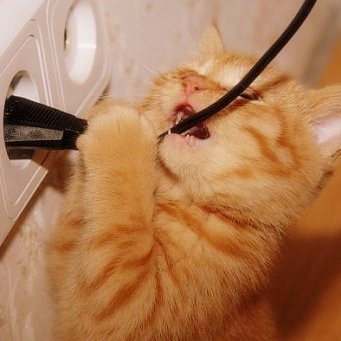
Но суровая реальность вносит свои коррективы. Внезапные скачки напряжения в сети, острые зубы домашних питомцев, ножка кресла, поставленная на шнур – любой из этих моментов может внезапно «оборвать жизнь» адаптера. Что делать, если ноутбук вдруг перестал заряжаться? Есть несколько вариантов, чтобы выяснить, в чем проблема. О них мы постараемся просто и конкретно рассказать дальше.
Проверяем окружение
Если ноутбук по каким-то причинам перестал заряжаться или не включается, не торопитесь сокрушаться и нести лэптоп в сервис.
Сначала проверьте следующие моменты:
- есть ли напряжение в сети. Часто бывает, что отключили свет или уровня напряжения недостаточно, для зарядки лэптопа. Для этого просто включите свет в комнате;
- узнайте, работает ли розетка, в которую вставлен адаптер. Включите в нее точно работающий прибор (планшет, фен или мобильный телефон).
- другой вариант – включите ноутбук в другую, наверняка работающую, розетку. Например, туда, где обычно включен телевизор.
Если всё из перечисленного в порядке, а лэптоп не заряжается, переходите к серьезному осмотру блока питания.

Зарядное устройство под подозрением

Выяснить, что сломался именно адаптер, можно очень просто. Для этого нужна одна «мелочь» – другой блок питания от такого же ноутбука. Вы подключаете работающий адаптер к своему ноуту. Если он включается и зарядка идет – 100% проблема в зарядном устройстве.
Всё элементарно, как говорил Шерлок Холмс, но есть одна загвоздка – мало у кого в доме есть второй такой же блок питания. Запасной адаптер обычно оставляют на работе для подстраховки. Поэтому дальше вы узнаете, как проверить состояние зарядного устройства другими способами.
- Осмотр разъемов. Проверьте, плотно ли воткнут кабель, который ведет от вилки к «черной коробочке». Заодно посмотрите состояние входного отверстия под штекер в самом ноуте. Оно не должно шататься, иметь трещины и сколы на корпусе.
- Внешний вид блока питания (черного коробка). Посмотрите, нет ли на нем следов оплавления или трещин. У работающего адаптера при включении должна светиться лампочка (такими индикаторами оснащены некоторые модели, например, зарядные устройства Asus).
- Состояние кабелей. Ищем физические повреждения. Это может быть перебитый или порванный шнур. Такая проблема возникает из-за нашей небрежности – поставили тяжелую мебель, передавили кабель ящиком стола, тянули включенный в сеть ноутбук в другую комнату. «Зона риска» — место, где разъем вставляется в ноутбук, там чаще всего перетирается оболочка кабеля, и появляются оголенные провода.
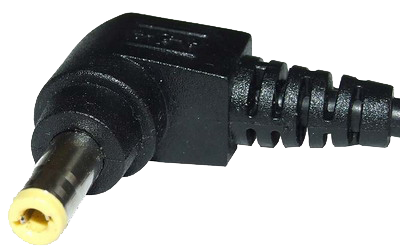
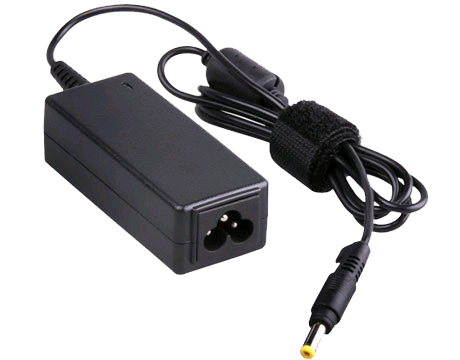
Частая причина проблем с кабелем – плохое качество изоляции и проводов. В результате они могут ломаться и рваться даже от небольшого усилия. А при минусовой температуре некачественный провод просто крошится. Такая неприятность исключена, если вы пользуетесь оригинальными Блоками питания от Apple или японского концерна Toshiba.
Обнаружили повреждения кабеля или корпуса – такой адаптер использовать больше нельзя. Ремонт в домашних условиях – дело ненадежное, а в мастерской – нерентабельное. Поэтому лучше сразу подобрать новый блок питания. Адаптеры известных марок, таких как Acer, найти несложно в любом компьютерном магазине. Если же вы – обладатель ноутбука не самой популярной фирмы, то проблему поможет решить интернет.
Есть ли напряжение: тестируем блок питания
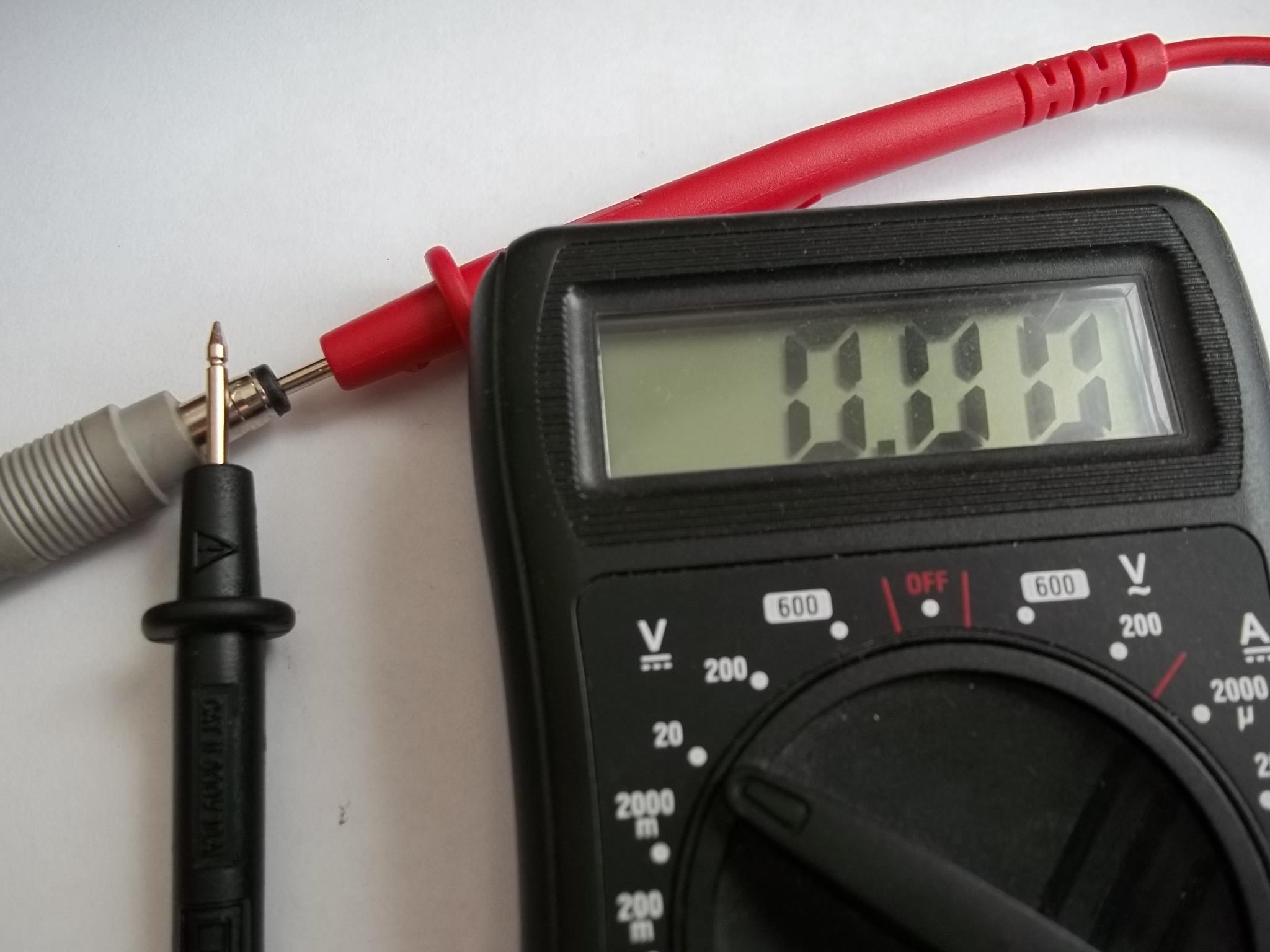
Предлагаем еще два способа выяснить, что не так в самом зарядном устройстве – том самом «черном коробочке». Вам понадобятся тестер (мультиметр) или маленькая автомобильная лампочка до 24 Вольт.
Вариант 1
- Включите адаптер в сеть.
- Возьмите мультиметр и выставьте его на диагностику постоянного тока. Для этого посмотрите, какое выходное напряжение указано на этикетке блока питания (после слова OUTPUT, обозначается V). Если показано стандартное значение от 15 до 20 Вольт – установите тестер на 20, если параметр больше 20 – переключите мультиметр на 200.
- В коннектор адаптера вставьте красный штырь тестера (плюс). Черный тестер (минус) положите на внешнюю металлическую часть штекера.
- Посмотрите, что показывает мультиметр. Работающий блок питания покажет заявленное напряжение на выходе или чуть выше. Если мультиметр выдаст 0 или небольшие цифры, значит, блок питания приказал долго жить.
Вариант 2
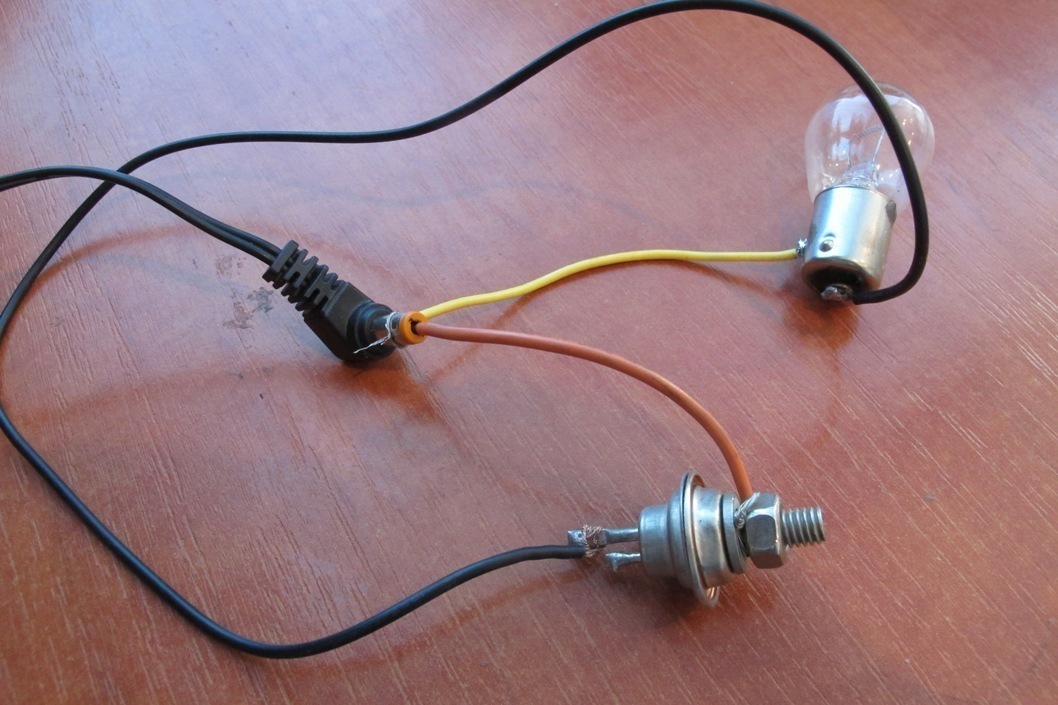
Сразу предупредим: чтобы такая диагностика не привела к печальным последствиям, желательно хоть немного разбираться в электротехнике.
Этот способ годится, когда тестера нет, а лампочка в наличии. Возьмите маленькую автолампочку и два проводка. Подсоедините проводки к лампочке и вставьте их в штекер блока питания. Лампочка зажглась, значит адаптер работает. Но может быть, что при подключении к лэптопу напряжение падает и его недостаточно для нормальной зарядки.
В случае, когда проверка показала, что блок питания работает нормально – ищите причину неполадок в самом ноутбуке. Попробуйте включить лэптоп без адаптера, только на батарее. Когда результат ничего не дает, возможно, проблема в BIOS. Если вы не компьютерщик, туда лучше не лезть – несите ноутбук в сервис.
Лучший выход – новый адаптер
Если домашняя экспертиза точно установила, что сломался именно блок питания, придется заменить его новым. Не расстраивайтесь, в любом случае это обойдется дешевле, чем покупка батареи или ремонт ноутбука в сервисном центре. Выбирая новый адаптер, обращайте внимание на параметры: они должны полностью совпадать с теми, что указаны на этикетке сломанного блока питания. Производители делают оригинальные зарядные устройства, которые не подходят к ноутбукам других фирм.
Нужно знать:
- тип и размер штекера (бывает прямоугольный или цилиндрический, диаметр измеряется в ;
- входное напряжение (INPUT, V);
- напряжение на выходе (OUTPUT, V);
- силу выходного тока (OUTPUT, А или мА);
- мощность блока питания (OUTPUT , W) – указывается не на всех устройствах.
С параметрами определились, теперь нужно решить, какой блок питания вы ищете: «родной» от производителя или универсальный. Каждый вариант имеет свои плюсы и минусы.
Главное достоинство фирменного устройства в том, что оно идеально подойдет к вашему лэптопу. Достаточно знать серию ноутбука и можно покупать блок питания. Единственный момент, который многих удерживает от покупки оригинальных адаптеров – это цена.
Для тех, кто хочет сэкономить, продавцы предлагают универсальные блоки питания. Их преимущество – в сменных насадках, которые можно подбирать для конкретной модели ноутбука. Собирают такие адаптеры, как правило, неизвестные китайские фирмы, потому и качество оставляет желать лучшего. Покупая универсальное зарядное устройство, вы не можете знать наверняка, как поведет себя ноутбук.
Еще один вариант – это совместимые зарядные устройства, которые подходят под конкретные серии определенных брендов. Здесь можно найти такие блоки питания для ноутбуков Dell. На сайте указаны основные параметры адаптеров, серии, есть фото. Поэтому вы не покупаете «кота в мешке», а четко представляете, что заказываете.

Бережное отношение к блоку питания поможет сохранить его в рабочем состоянии весь срок работы ноутбука. Если же неприятность все же случилась, то теперь вы знаете, что делать и сможете без мастера определить причину. Сломалось зарядное устройство — в его замене тоже нет ничего страшного. Грамотная диагностика, правильный выбор нового адаптера – и ваш ноутбук снова готов к работе. Пользуйтесь на здоровье!