
Как сбросить настройки Firefox
Сброс настроек Firefox может понадобиться в том случае, если веб-обозреватель начал работать некорректно или какая-то из его функций не работает вовсе. Именно поэтому в данном материале мы расскажем все о сбросе.
Коротко о главном
При сбросе настроек веб-обозреватель принимает свой первозданный вид. Нет никаких расширений, никаких пользовательских настроек, нет кэша и истории. В общем, пользователь получает девственно чистый браузер, который по умолчанию должен хорошо работать.
Однако далеко не все знают, как выполнить этот самый сбор до «заводских» параметров. Стоит отметить, что Firefox в этом плане гораздо более гибок, чем другие веб-обозреватели (к примеру, тот же Яндекс Браузер).
Существует несколько весьма действенных способов для сброса настроек Mozilla. Причем некоторые из них могут показаться вам странными. Тем не менее, мы рассмотрим все. И начнем с самого простого и логичного варианта.
Способ 1. Использование настроек
Это тот самый вариант, который используют большинство юзеров по всему миру. Даже разработчики веб-обозревателя считают его наиболее правильным. Он основан на настройках браузера и его собственных возможностях.
Однако для осуществления этого процесса нам придется немного покопаться в меню веб-обозревателя. И это займет определенное время. Тем не менее, ничего сложного в самой процедуре нет. Вот подробная инструкция:
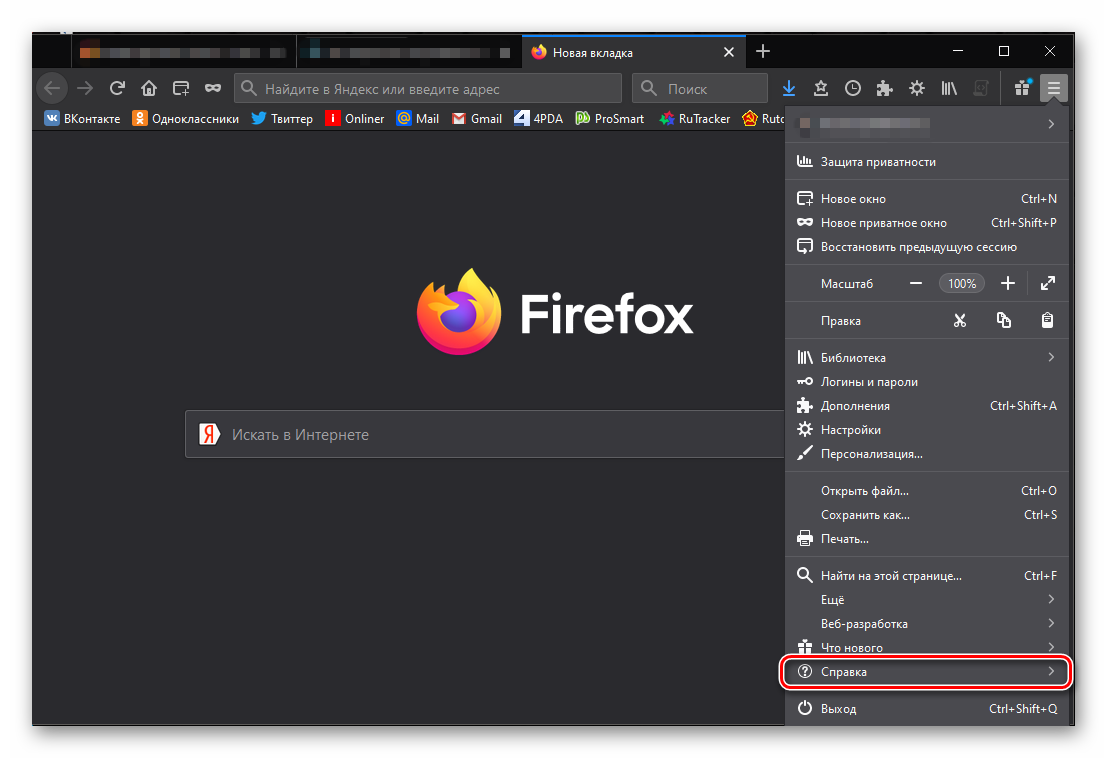
- Кликаем по кнопке с изображением трех полосок. Она находится в правом верхнем углу окна.
- В появившемся меню с кучей пунктов выбираем тот, который называется «Справка».
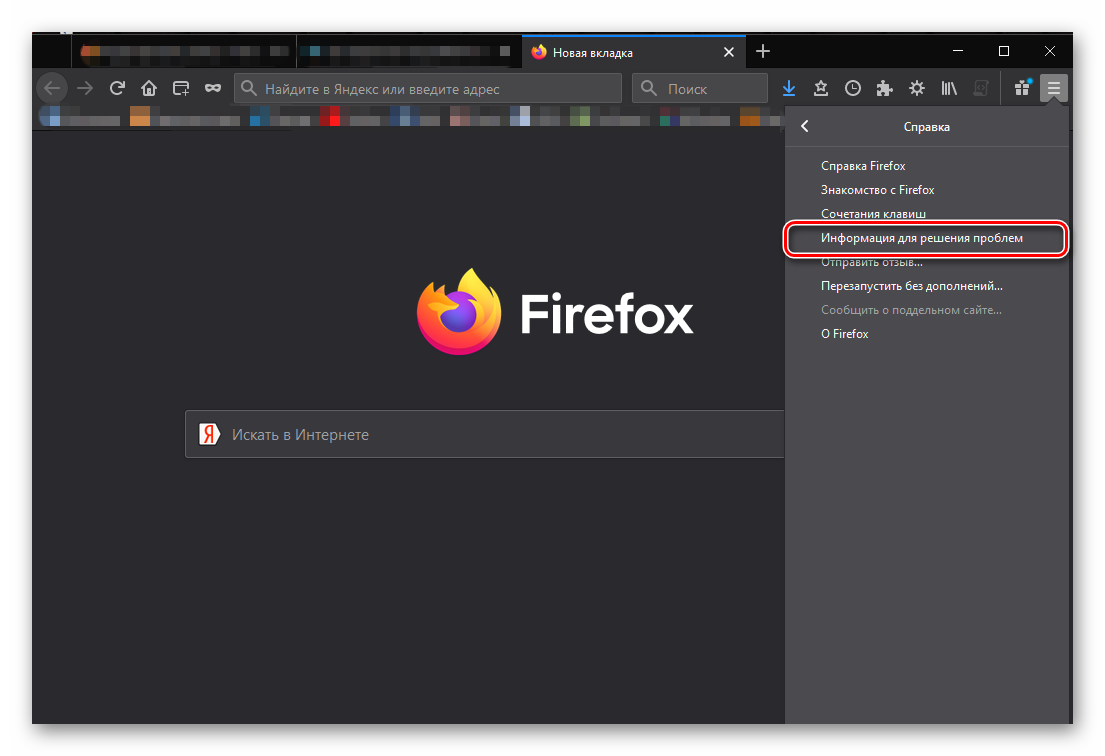
- Затем кликаем «Информация для решения проблем».
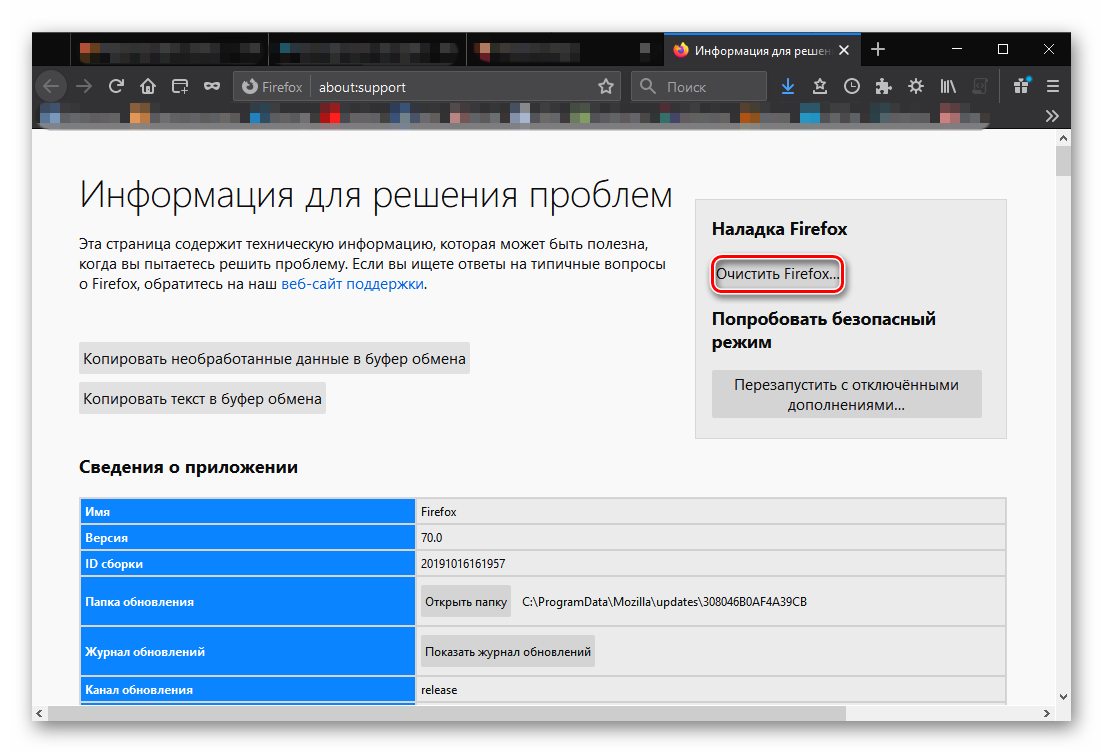
- После этого останется только нажать на кнопку «Очистить Firefox» и подтвердить свое действие путем нажатия на «ОК».
Вообще, сам сброс занимает не очень много времени. Но при выполнении процедуры Firefox перезапустится. Зато на выходе будет девственно чистый браузер без захламленного кэша. Однако теперь пора перейти к следующему варианту.
Способ 2. Удаление профиля пользователя
Этот вариант подойдет тем, кто не хочет долго возиться с настройками. Суть его заключается в ручном удалении профиля пользователя из соответствующего каталога. Это приведет к обнулению настроек и сбросу браузера до «заводских» параметров.
К тому же, этот вариант существеннее быстрее предыдущего. Его по достоинству оценят многие. Все, что нам потребуется – это операционная система Windows. Вот подробная инструкция, рассказывающая о том, что и как нужно делать:
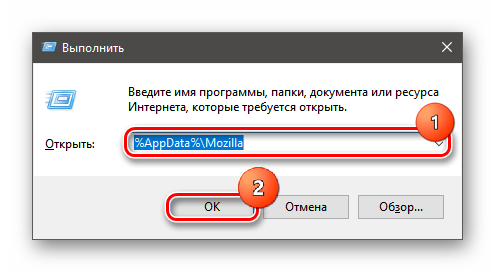
- Нажимаем на клавиатуре Win + R и вызываем инструмент «Выполнить».
- В строку вводим %AppData%\Mozilla и жмем «ОК».
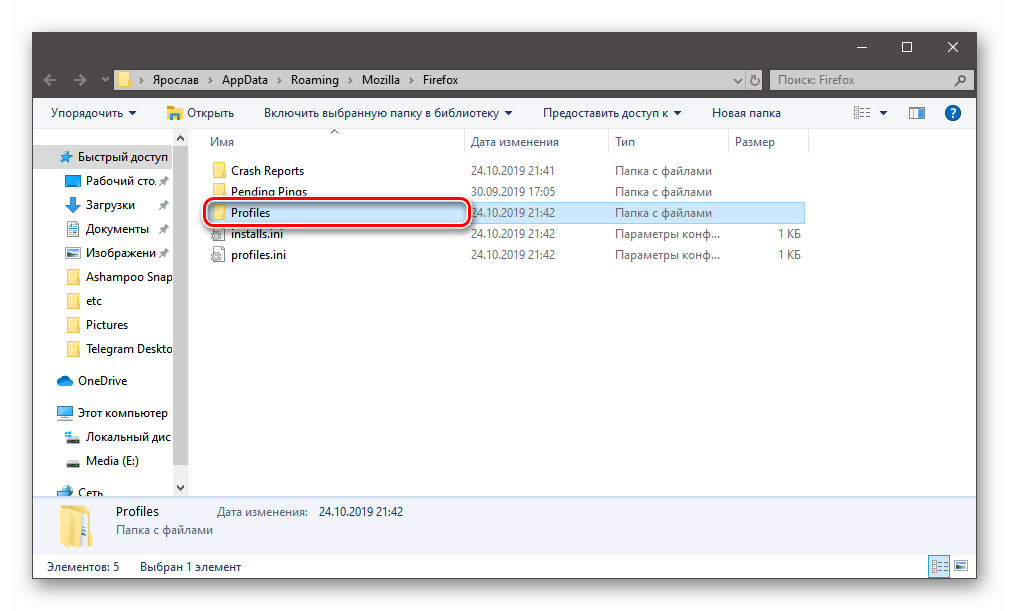
- Откроется «Проводник Windows» с нужным каталогом. Здесь требуется найти папку с именем «Profiles» и кликнуть по ней правой кнопкой мыши.
- В контекстном меню выбираем «Удалить» и подтверждаем действие.
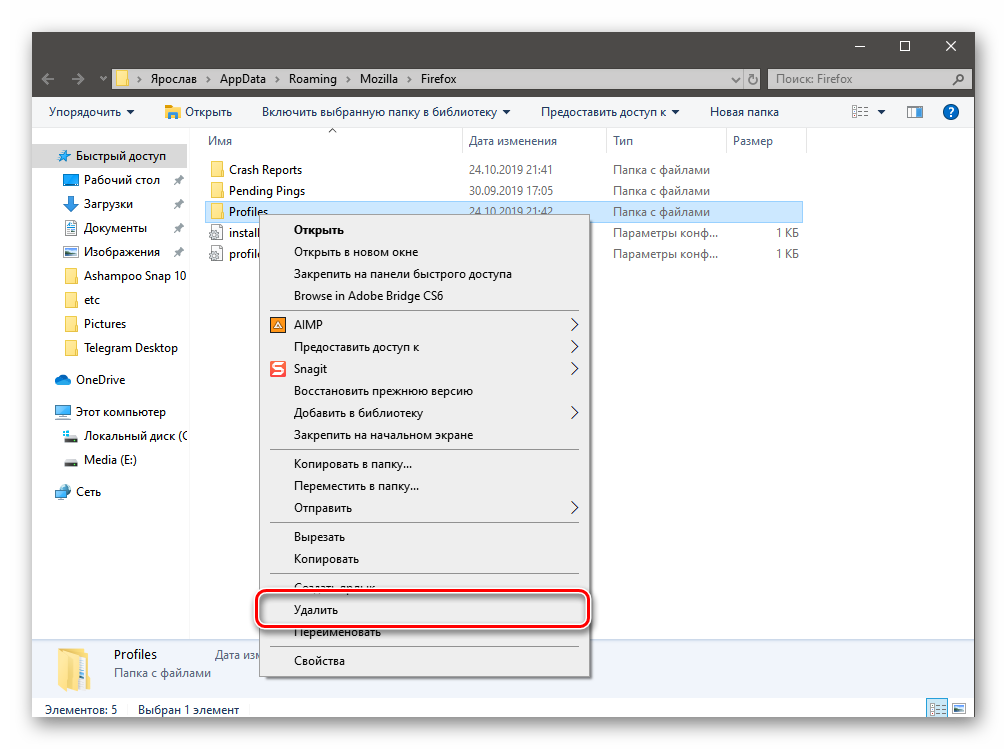
Вот и все. Теперь стоит запустить Firefox. После такого удаления он не сможет запустить старый пользовательский профиль и по умолчанию создаст новый. Совершенно чистый. Но если вам нужен еще один вариант, то он будет описан в следующей главе.
Как сбросить (очистить) браузер Mozilla Firefox к настройкам по умолчанию

В данной статье показаны действия, с помощью которых можно сбросить (очистить) настройки браузера Firefox к настройкам по умолчанию или полностью сбросить браузер Firefox к состоянию на момент его установки.
В некоторых случаях при возникновении проблем с Firefox, сброс настроек браузера к значениям по умолчанию позволит устранить многие проблемы.
Далее в статье показано как сбросить (очистить) настройки браузера Firefox к настройкам по умолчанию и как полностью сбросить браузер Firefox к состоянию на момент его установки.
Как сбросить Firefox к настройкам по умолчанию
Функция «Очистка Firefox» позволяет устранить многие проблемы с браузером и восстановить производительность, при этом настройки браузера будут сброшены на значения по умолчанию.
Все пользовательские настройки Firefox и личная информация хранятся в папке профиля. Функция «Очистка Firefox» работает путем создания новой папки профиля при этом сохраняются важные данные.
При очистке Firefox следующие данные будут сохранены:
- закладки
- история просмотров и загрузок
- открытые окна и вкладки
- пароли
- файлы куки
- сведения об автоматическом заполнении веб-форм
- личный словарь
При очистке Firefox следующие элементы и настройки будут удалены:
- расширения и темы
- разрешения для веб-сайтов
- добавленные поисковые системы
- сертификаты безопасности
- настройки устройств
- настройки плагинов
- настройки панели инструментов
- пользовательские стили
При очистке Firefox, ваш старый профиль будет размещен на рабочем столе в папке с именем Старые данные Firefox.
Если очистка не помогла устранить проблему, то можно восстановить часть информации которая не была сохранена, скопировав файлы в новый профиль, созданный в папке %LocalAppData%\\Mozilla\\Firefox
Если папка Старые данные Firefox больше не нужна, её следует удалить, так как она содержит конфиденциальную информацию.
Чтобы очистить Firefox (сбросить настройки браузера к значениям по умолчанию), откройте меню настроек нажав на кнопку  Открыть меню и выберите пункт
  Справка .

В боковой панели Справка выберите пункт Информация для решения проблем

В окне «Информация для решения проблем» нажмите кнопку Очистить Firefox…

В окне «Очистка Firefox» нажмите кнопку Очистить Firefox .

Затем во время очистки браузера, будут импортированы старые данные.

После этого браузер Firefox запустится с настройками по умолчанию.

Как полностью сбросить настройки браузера Firefox
С помощью данного способа будет выполнен полный сброс настроек браузера Firefox к состоянию на момент его установки.
Во время сброса будут удалены следующие элементы и данные:
закладки, история просмотров и загрузок, открытые окна и вкладки, пароли, файлы куки, кэш, сведения об автоматическом заполнении веб-форм, расширения и темы, разрешения для веб-сайтов, добавленные поисковые системы, сертификаты безопасности, настройки устройств, настройки плагинов, настройки панели инструментов, пользовательские стили.
Чтобы выполнить полный сброс настроек, закройте браузер Firefox.
Запустите командную строку от имени администратора и выполните следующие команды:

После этого настройки браузера Firefox будут сброшены к состоянию на момент его установки (пример на скриншоте ниже).
Сбросить настройки вашего браузера до заводских

Большинство из нас сталкивается с некоторыми проблемами в браузере, и решение этой проблемы, скорее всего, заключается в восстановлении заводских настроек браузера, сбросе браузера в режим по умолчанию или сбросе настроек браузера по умолчанию.
Это часто помогает в решении многих проблем, и вот список самых популярных браузеров и метод восстановления заводских настроек браузера или восстановления настроек браузера по умолчанию.
Содержание статьи Спрятать
Сбросить настройки браузера Chrome по умолчанию
- На вашем компьютере откройте Chrome.
- В правом верхнем углу страницы нажмите «Ещё» Настройки.
- Внизу страницы коснитесь Настройки передовой.
На Chromebook или Linux أو Mac в «Re Регулировать Настройки,» нажать на сбросить настройки в исходное автоматическое состояние Re Регулировать Настройки.
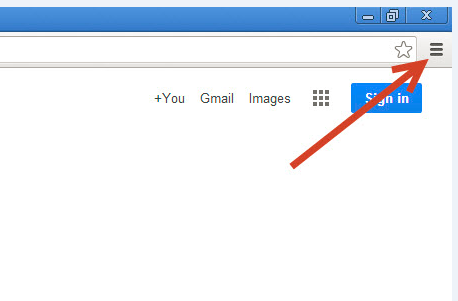
Открыть Google Chrome Затем нажмите «Меню настроек» в правом верхнем углу окна браузера.
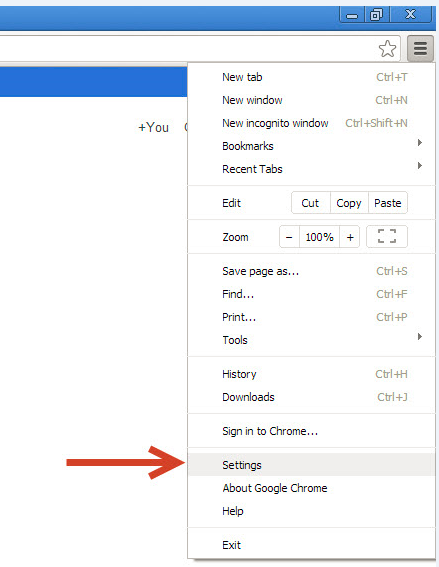
В появившемся контекстном меню выберите опцию «Настройки».
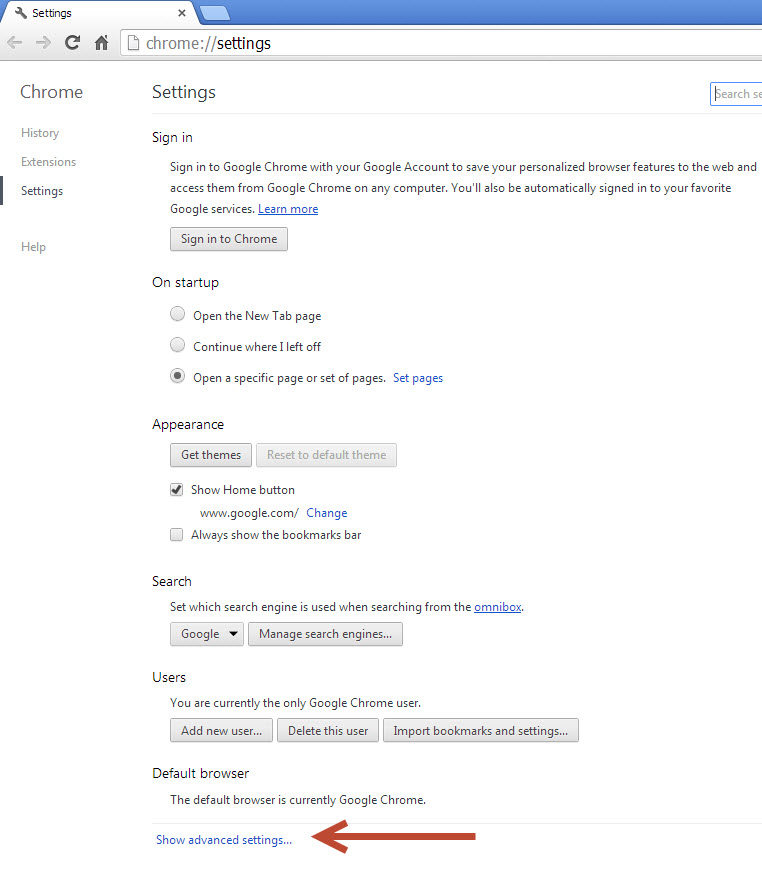
Нажмите «Показать дополнительные настройки» внизу окна.
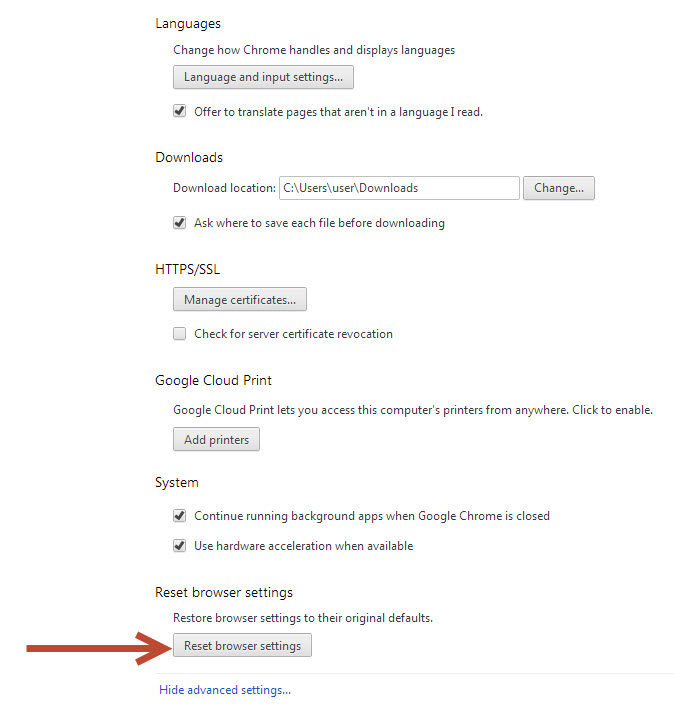
Нажмите «Сбросить настройки браузера» внизу в нижней части окна.
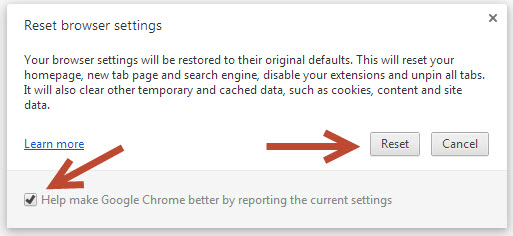
Снимите флажок «Помочь создать Google Chrome, сообщив о текущих настройках» и нажмите «Сброс».
Сбросить настройки браузера Firefox по умолчанию
- Нажмите кнопку меню в правом верхнем углуFire Fox В браузере выберите значок со знаком вопроса в открывшемся окне.
- На экране появится дополнительное меню, в котором вам нужно будет выбрать пункт «Информация для решения проблем».
- На экране появится окно, в правой верхней части которого есть кнопка «Очистить Firefox».
Вам также может быть интересно увидеть: Лучшие эмуляторы Xbox для ПК с Windows
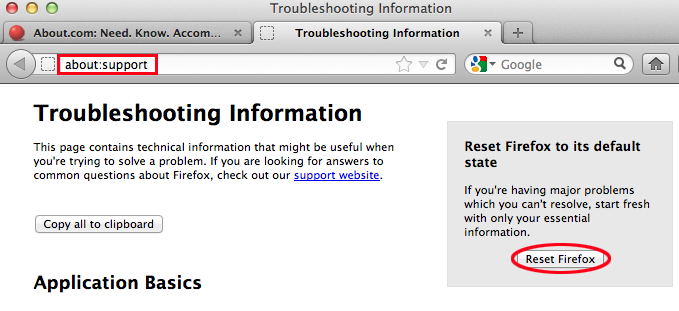
Firefox очистит ваши надстройки, темы, настройки браузера, поисковые системы, настройки конкретного сайта и другие настройки браузера. Однако Firefox попытается сохранить ваши закладки, историю, пароли, историю форм и файлы cookie, просто введите about: support в адресной строке и нажмите Enter.
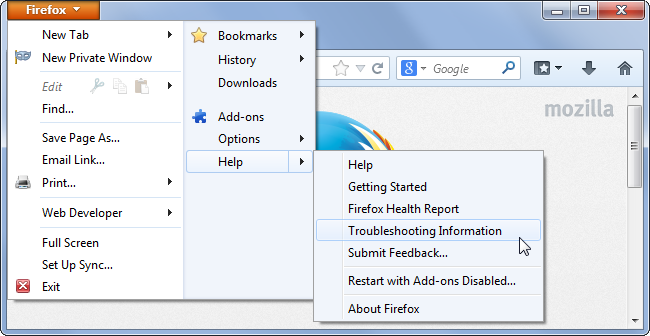
Нажмите кнопку меню Firefox, наведите указатель на «Справка» и выберите «Информация для устранения неполадок».
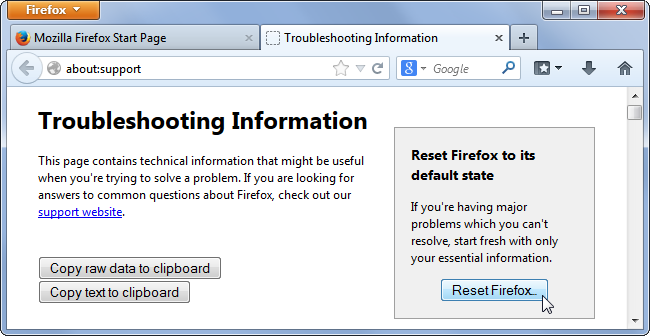
Нажмите кнопку «Сбросить Firefox» на странице информации об устранении неполадок.
Сбросить настройки браузера Safari по умолчанию
- Выбирать Настройки (или значок шестеренки)
- Затем прокрутите и выберите Safari .
затем под Конфиденциальность и безопасность Раздел, выберите Очистить историю и данные о местоположении, затем подтвердите свой выбор, нажав Очистить историю и данные когда просят сделать это.
أو
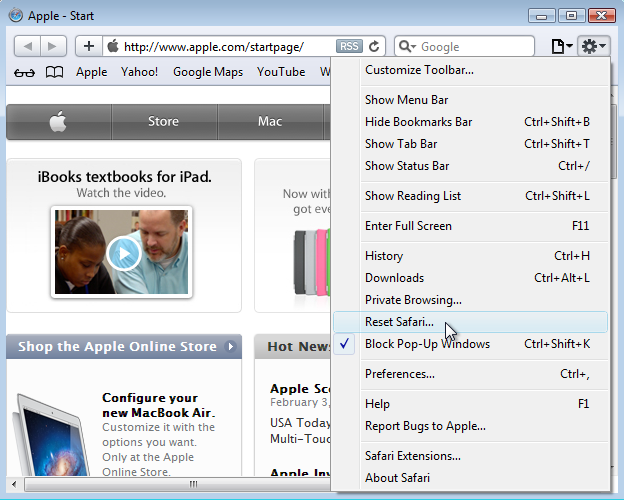
Нажмите на меню с шестеренкой, а затем нажмите Сбросить сафари.
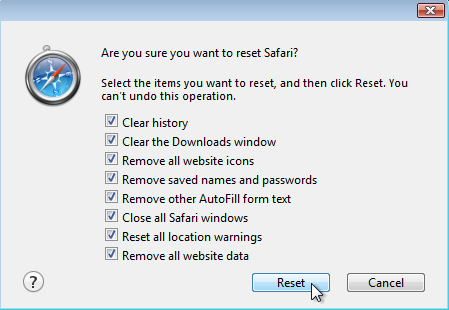
Сбросить настройки Internet Explorer по умолчанию
- Открыть Internet Explorer،
- и выберите أدوات затем настройки интернета.
- Затем выберите вкладку Расширенные настройки .
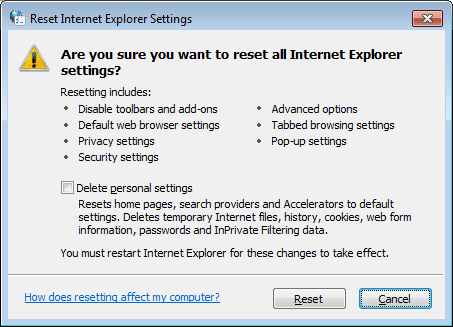
- в диалоговом окне Сбросить настройки Internet Explorer ،
- Тогда нажмите на меня Сброс настроек.
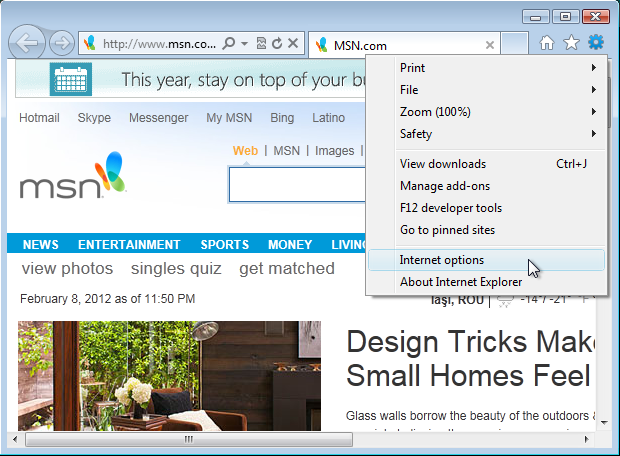
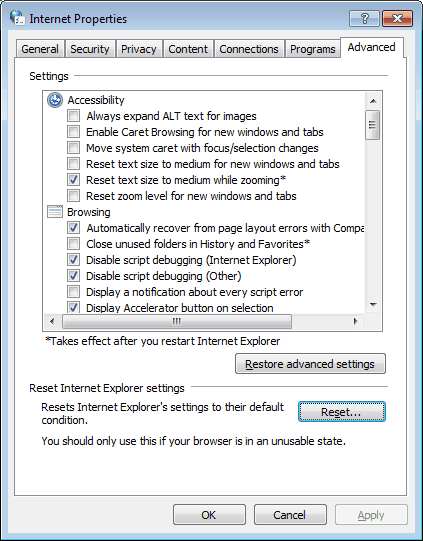
Щелкните меню с шестеренкой и выберите Свойства обозревателя.
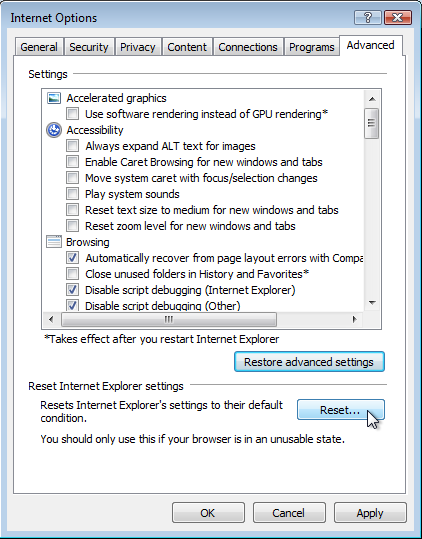
Щелкните вкладку «Дополнительно» и нажмите кнопку «Сброс» в нижней части окна «Свойства обозревателя». Internet Explorer предупреждает вас, что «вы должны использовать это только в том случае, если ваш браузер находится в непригодном для использования состоянии», но это только для того, чтобы отговорить вас от очистки всех ваших личных настроек без крайней необходимости.
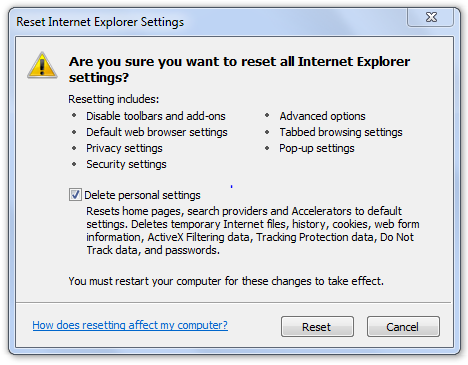
Internet Explorer отключит надстройки браузера и очистит настройки браузера, конфиденциальность и безопасность, а также всплывающие окна. Затем установите флажок Удалить личные настройки.
Сброс веб-браузеров до заводских настроек по умолчанию
Сброс веб-браузера до заводских настроек по умолчанию иногда является последним средством, когда дело доходит до устранения неполадок, особенно если все другие варианты восстановления не помогли.
Последствия разнообразны. Все пользовательские настройки и предпочтения будут сброшены до параметров по умолчанию, что означает, что после повторного сброса необходимо настроить браузер.
Некоторые браузеры копируют выбранные данные в новый профиль после сброса. Например, Firefox копирует закладки и другие статические данные, чтобы они оставались доступными.
Все популярные интернет-браузеры предлагают возможность сбросить настройки. В этой статье описывается, как сбросить настройки Internet Explorer, Mozilla Firefox, Opera и Google Chrome.
Как сбросить Mozilla Firefox
Апдейт: Сброс стал немного проще. Теперь вы можете загрузить about: support в адресную строку, чтобы сразу же сбросить настройки браузера. Вы можете узнать больше о новая функция сброса Firefox здесь.
Пользователям Firefox необходимо запустить веб-браузер в безопасном режиме. Параметр безопасного режима обычно доступен в списке меню «Пуск», по крайней мере, если операционная система — Windows.
Также есть возможность добавить параметр безопасного режима при запуске браузера. Это делается путем добавления -безопасный режим в качестве параметра.
Пользователи Windows могут ввести firefox -safe-mode в поле запуска, чтобы запустить браузер в безопасном режиме.
И последнее, но не менее важное: вы также можете удерживать Shift перед запуском Firefox, чтобы запустить его в безопасном режиме.
Перед запуском в безопасном режиме Firefox необходимо полностью закрыть.
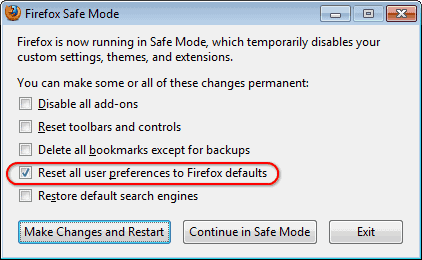
firefox сбросить настройки браузера
Окно запуска отображается, если Firefox запущен в безопасном режиме. Один из доступных вариантов — «Сбросить все пользовательские настройки до значений по умолчанию Firefox». Выбор этого параметра, а затем кнопки «Внести изменения и перезапустить» сбросит все настройки Firefox до значений по умолчанию.
Как сбросить Microsoft Internet Explorer
Все доступные версии Internet Explorer поддерживают сброс настроек браузера. Сброс IE приведет к удалению всех надстроек и настроек, так что все настройки будут сброшены до значений по умолчанию.
- Отключенные панели инструментов и надстройки
- Веб-сайты, добавленные в интранет, доверенные или ограниченные зоны
- Веб-сайты добавлены для специальной обработки файлов cookie на вкладке Конфиденциальность
- Веб-сайтам разрешено использовать всплывающие окна в настройках блокировщика всплывающих окон
- Домашняя страница (информацию о резервном копировании вкладок домашней страницы см. В разделе Резервное копирование домашней страницы или вкладок домашней страницы)
- Поисковые провайдеры, настройки просмотра с вкладками
- Цвета, языки, шрифты и настройки специальных возможностей (вкладка Общие)
- Настройки безопасности для всех зон (вкладка Безопасность)
- Расширенные настройки вкладки
- Настройки вкладки конфиденциальности
- Настройки блокировщика всплывающих окон, автозаполнения, фильтра SmartScreen и масштабирования
- Параметры страницы, панели инструментов и настройки размера текста
- Настройки каналов (синхронизация и уведомление, а не сами каналы)
- Элементы ActiveX, которых нет в предварительно утвержденном списке (сброс до состояния согласия)
- Панели инструментов, вспомогательные объекты браузера и расширения браузера отключены
Выбор опции удаления личных настроек, кроме того, удаляет:
- История браузера, временные файлы Интернета, файлы cookie, данные форм и сохраненные пароли
- Введенная информация URL, расширения меню
- Данные фильтрации InPrivate
- Список последних использованных проводников
Сброс Internet Explorer не приведет к удалению или изменению:
- Избранное
- Каналы и веб-фрагменты
- Настройки Content Advisor
- Предварительно утвержденные элементы управления ActiveX
- Настройки пути к временному Интернет-файлу (кешу)
- Справочная информация
- Интернет-программы (электронная почта, обмен мгновенными сообщениями и другие программы, связанные с использованием Интернета)
- Настройки подключения к Интернету, прокси и VPN
- Настройка веб-браузера по умолчанию
- Панели инструментов не восстанавливаются
Сброс Internet Explorer вручную:
Чтобы использовать функцию сброса настроек Internet Explorer из панели управления, выполните следующие действия:
- Закройте все программы, включая Internet Explorer (если он запущен).
- Если вы используете Windows XP, нажмите Пуск, а затем нажмите Выполнить. Введите следующую команду в поле «Открыть» и нажмите клавишу ВВОД: inetcpl.cpl
- Если вы используете Windows Vista или более позднюю версию, нажмите Пуск, введите следующую команду в поле Начать поиск и нажмите клавишу ВВОД: inetcpl.cpl
- Откроется диалоговое окно «Свойства обозревателя».
- Щелкните вкладку Advanced.
- В разделе «Сбросить настройки Internet Explorer» нажмите «Сброс». Затем снова нажмите «Сброс».
- Когда Internet Explorer завершит сброс настроек, нажмите «Закрыть» в диалоговом окне «Сбросить настройки Internet Explorer».
- Снова запустите Internet Explorer.
Microsoft имеет создан Решение Fix-It для сброса Internet Explorer во всех поддерживаемых операционных системах, кроме Windows 7.
 сбросить Internet Explorer
 сбросить настройки Internet Explorer
Как сбросить Opera
Обновить : В руководстве ниже описано, как сбросить старую версию Opera. Сбросить новую версию Opera сейчас не представляется возможным.
Подробно описан сброс Оперы Вот . Однако оба имеют дело с предыдущими версиями Opera, а не с последними версиями.
Сброс Opera основан на удалении файла opera6.ini или, в более новых версиях Opera, файла operaprefs.ini, который содержит настройки. Эти файлы находятся в пользовательском каталоге операционной системы. Самый простой способ найти их — ввести about: opera в адресной строке и найти путь к настройкам на дисплее.
Перед удалением файла Opera необходимо закрыть. Мы предлагаем создать резервную копию файла перед его удалением.
Как сбросить Google Chrome
Google Chrome можно сбросить из браузера. Щелкните значок меню «Инструменты» в заголовке Chrome и выберите в меню параметры. Перейдите на вкладку «Под капотом» и найдите кнопку «Восстановить настройки по умолчанию». Нажатие этой кнопки и подтверждение сброса приведет к сбросу следующих настроек в Chrome:
- Домашняя страница. Страница новой вкладки устанавливается в качестве домашней страницы и отображается при каждом запуске Google Chrome. Кнопка «Домой» на панели инструментов отключена.
- Пароли: Google Chrome предлагает сохранять ваши пароли.
- Местоположение загрузки: по умолчанию новые загрузки находятся в \ Documents and Settings \ My Documents \ Downloads.
- Безопасность и конфиденциальность: разрешены все файлы cookie, включена защита от фишинга и вредоносного ПО, включены подсказки ошибок интеллектуальной навигации, включена предварительная выборка DNS, включены предложения адресной строки.
Обновить : Google реализовал функцию сброса в Google Chrome 29. Загрузить хром: // настройки / в адресной строке браузера нажмите «Показать дополнительные настройки» и прокрутите вниз, пока не найдете кнопку сброса в интерфейсе.
Другие варианты, которые могут помочь решить проблему с одним из веб-браузеров:
Если перезагрузка браузера не дает желаемых результатов, доступно несколько дополнительных опций. Один из вариантов — создать новый профиль пользователя, который всегда поставляется с настройками по умолчанию и без первоначальных изменений. Пожалуйста, взгляните на Как создать новые профили пользователей веб-браузера за это.
Другая возможность — портативные браузеры со своими настройками. Переносные версии можно скачать ниже:
- http://portableapps.com/apps/internet/google_chrome_portable
- http://portableapps.com/apps/internet/firefox_portable
- http://www.opera-usb.com/operausben.htm
У вас есть дополнительные советы по сбросу настроек веб-браузеров? Дайте нам знать об этом в комментариях.
Смотрите так же:
- Simures, отображение веб-сайтов в разных разрешениях
- Google Планета Земля добавляет небо
- Создайте скрытую папку Dropbox для Windows
- Самер Курди (Freeware Genius) Интервью