
Секретные фишки смартфонов Samsung Galaxy на примерах
За десятилетие существования линейки Galaxy в смартфонах Samsung появилось множество фишек, которые отличают их от конкурентов, делают интереснее в повседневной жизни. В теории многие из возможностей описаны в инструкции, в меню попадаются соответствующие пункты, но люди игнорируют эти подсказки. Имея на руках мощнейший инструмент, не используют те возможности, что могут сделать жизнь проще и интереснее. Попытаюсь рассказать о нескольких функциях, которые есть в смартфонах Samsung Galaxy, наверняка вы найдете что-то свое, что-то, что упустили из виду. Поехали!
Регулировка громкости звука. В каждом смартфоне есть боковая качелька громкости, по умолчанию вы меняете громкость звонка. Если вы вошли в приложение, которое проигрывает какой-либо звук, то нажатие на клавишу меняет громкость медиа. Но насколько часто нам нужно менять громкость звонка? Для меня эта настройка бесполезна, так как звонками не пользуюсь, предпочитаю виброзвонок. Ночью, когда спят дети, судорожно нажимать на качельку, когда запустил игрушку, не очень хочется. Поэтому выбираем в настройках пункт “Звуки и вибрация”, отмечаем, что используем качельки для медиа. Вуаля, все очень просто.
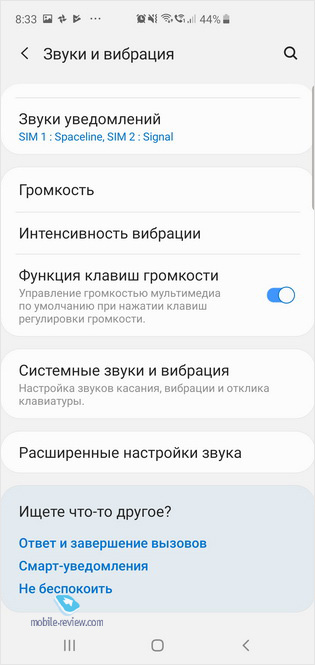
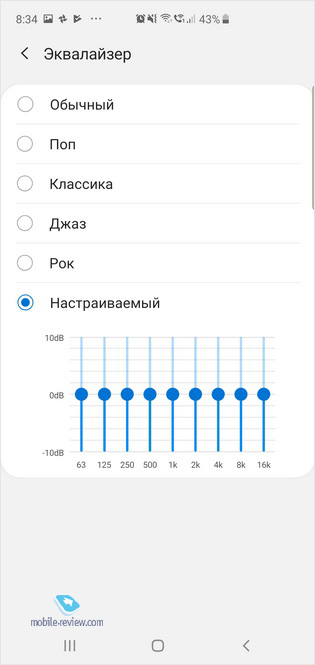
Адаптация звукового профиля. Не секрет, что все мы отличаемся, кто-то имеет абсолютный слух, кто-то, напротив, вслушивается в произносимые слова. Кто-то любит музыку погромче, кто-то потише – нет двух одинаковых людей, и у каждого свои представления о прекрасном. Мы очень сильно отличаемся в наших представлениях и желаниях, что вполне нормально. В настройках звука вы можете выбрать всевозможные эквалайзеры, Dolby Atmos, это ставшие уже традиционными “улучшалки” звучания, которые в том числе работают в игрушках.
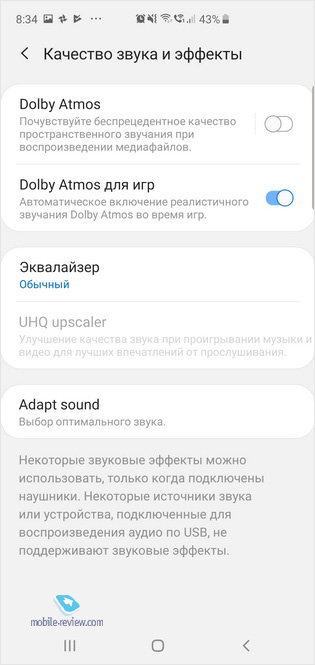
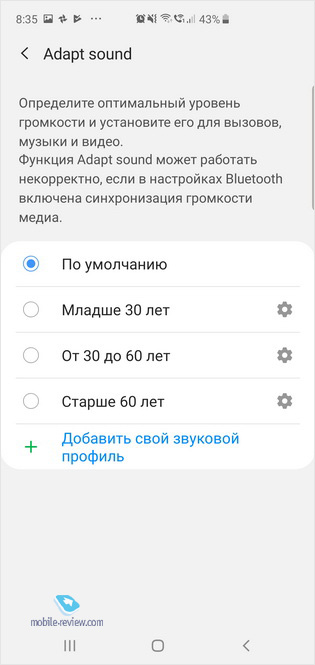
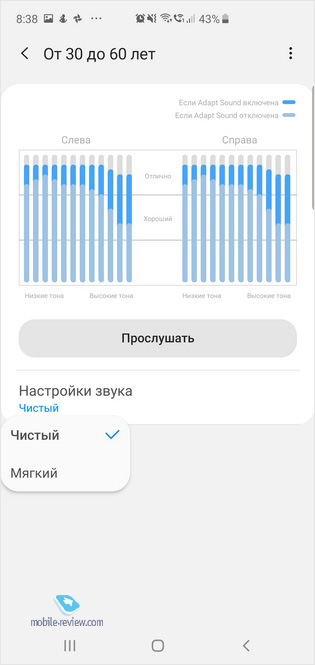
Но то, что действительно необычно и важно, это настройка звукового профиля в зависимости от вашего возраста. Функция Adapt Sound создает звуковой профиль для звука во время разговоров, прослушивания музыки или просмотра видео. Вы можете выбрать также дополнительную настройку – чистое или мягкое звучание. За простой настройкой, скрытой в меню, – годы изучения физиологии человека и его слуха. Вы потратите от силы минуту, чтобы настроить аппарат под себя, но результат того стоит. Единицы знают о такой настройке, но когда человек пробует Samsung Galaxy с этой настройкой, то он пропал – в каждом новом телефоне он первым делом отправляется установить “правильное” звучание. И тут слово “правильное” описывает то, что верно для конкретного человека, то, что ему нравится.
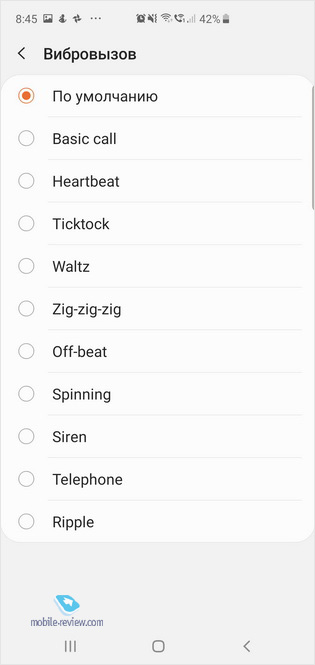
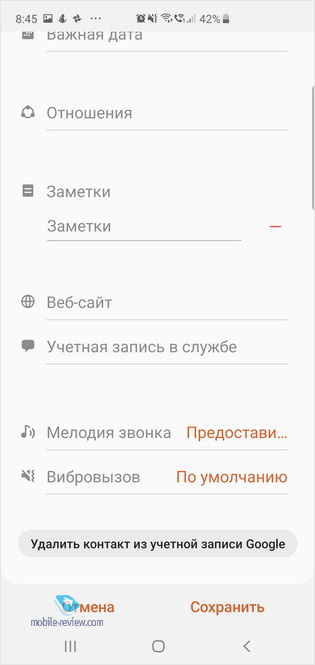
Вибрация для отдельного контакта. Я не люблю, чтобы телефон разрывал своим звонком окружающий мир и отвлекал от того, чем я занят. Поэтому он вибрирует при звонке, либо на умных часах показывается имя звонящего. Умные часы на руке под настроение, они не всегда со мной, а узнать, кто звонил, порой хочется, не доставая сам смартфон. Невыполнимая задача? Не совсем. Для нескольких самых важных контактов в моей жизни я установил различные варианты вибрации – это паттерн, то, как вибрирует телефон, и каждую “мелодию” легко отличить от другой. Поэтому когда звонит мой сын, то я точно знаю, что это он. Звонок из офиса имеет другой паттерн. Люди иногда удивляются, откуда я знаю, кто звонит, шутят, что у меня встроен динамик в голову. Все намного проще, у меня просто настроена вибрация для отдельных контактов.
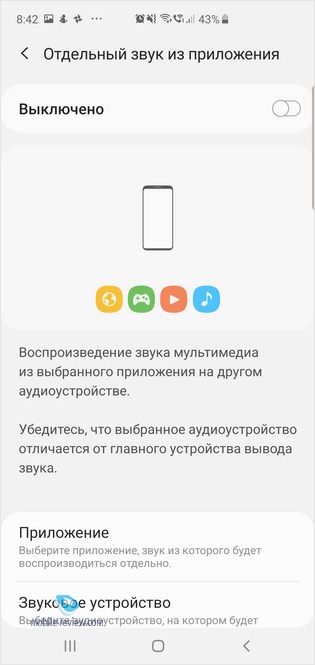
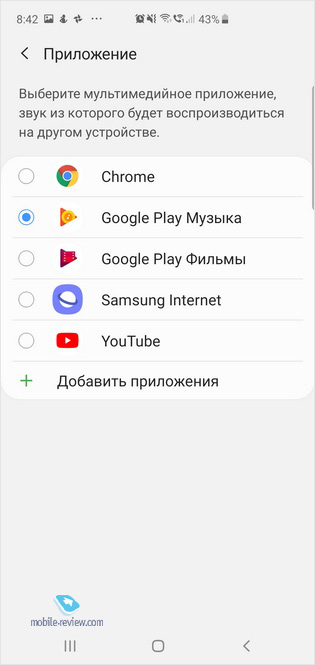
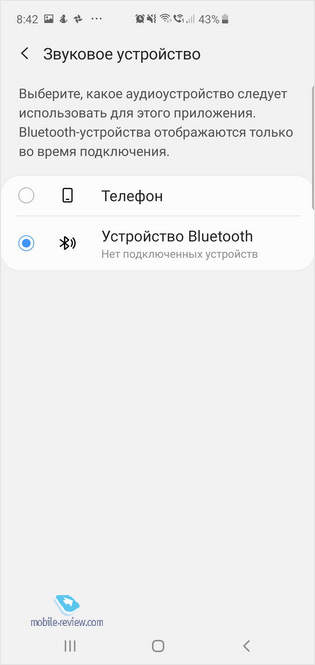
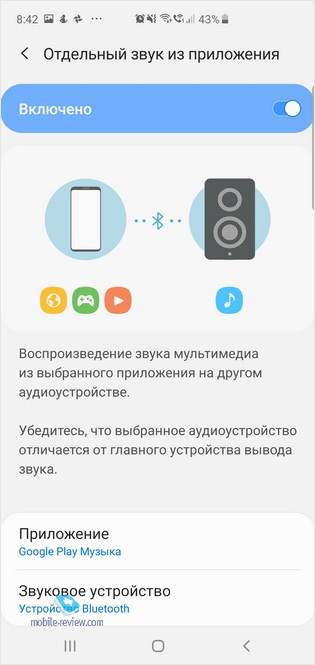
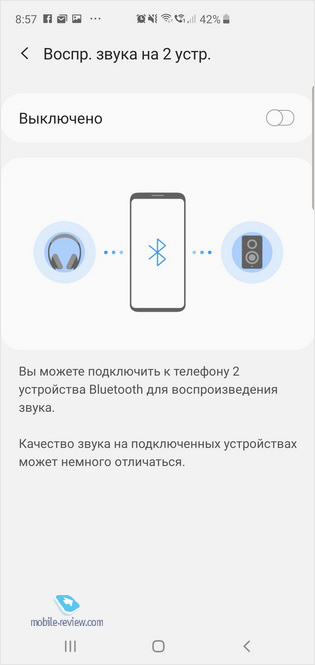
Просмотр сериала в поездке. Помните старые времена, когда на улице вы видели подростков, которые идут рука об руку, почти прислонились друг к другу, так как слушают одни наушники на двоих? Сегодня у всех персональные наушники, можно слушать свою музыку, дети не делятся прослушиванием, как раньше. Но в поездках, например, в самолете иногда возникает желание посмотреть со своим соседом какой-то фильм. Воткнуть две пары наушников невозможно, а вот подключить две пары беспроводных наушников вполне можно. В результате вы смотрите фильм на экране телефона или планшета, у каждого свои беспроводные наушники. И это очень комфортно, так как это явно лучше, чем одно ухо от пары наушников для каждого. Найти эту настройку можно в разделе Bluetooth, Дополнительно.
Адаптивная яркость и интеллект экрана в Samsung Galaxy. Мы привыкли к тому, что дисплеи от Samsung являются одними из лучших на рынке, обладают широкими возможностями, их можно настроить под себя и для любого сценария в реальной жизни. Но то, что знают единицы, заключается в том, что экран умеет адаптироваться конкретно под вас и ваши предпочтения. Первые пару недель смартфон запоминает ваши настройки яркости, то, какой уровень вы считаете предпочтительным. И тут есть небольшая проблема, так как почти никто не выкручивает яркость руками так, как удобно. Мы можем полагаться на один и тот же уровень для всех ситуаций – помещение, яркий офис с галогенными лампами, улица, никакой разницы не делаем. Либо мы включаем адаптивную яркость, которая не всегда угадывает тот уровень, что нам приятен. Во втором случае в линейке Galaxy можно научить смартфон выставлять те уровни, что нам приятны. Не поленитесь первые пару недель ставить уровень яркости при включенной адаптивной подсветке. Смартфон обучается, и в конечном итоге вы получите комфортное использование экрана в тех условиях, которые уникальны для вас. Не нравится, как выставляется уровень яркости? Не беда, вы всегда можете ровно так же научить смартфон новым настройкам. В какой-то мере это очень просто, но за этой кажущейся простотой скрывается множество технологий.
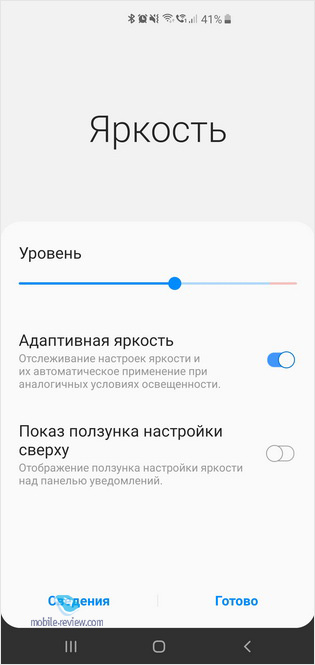
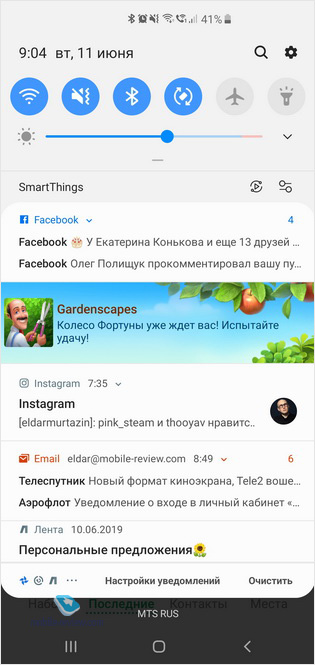
Чтобы вы могли менять яркость удобно, вынесите ползунок яркости экрана в верхнюю часть шторки, такая настройка также присутствует.
Быстрая панель EDGE с инструментами. Неважно, какой у вашего смартфона экран, прямой или изогнутый, во всех случаях в Samsung есть боковая панель с инструментами и ярлыками на приложения, которая позволяет вынести самое-самое в быстрый вызов. Панель можно разместить слева или справа, изменить размер и прозрачность язычка, потянув за который, вы откроете быстрое меню.
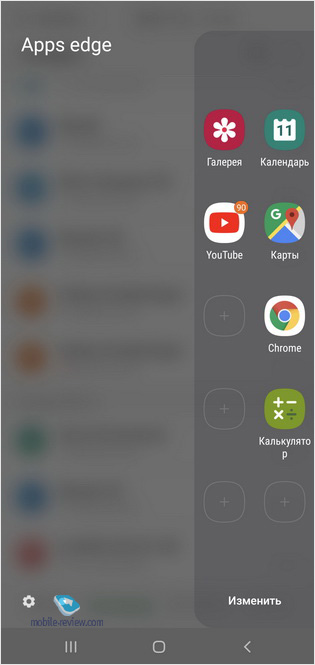
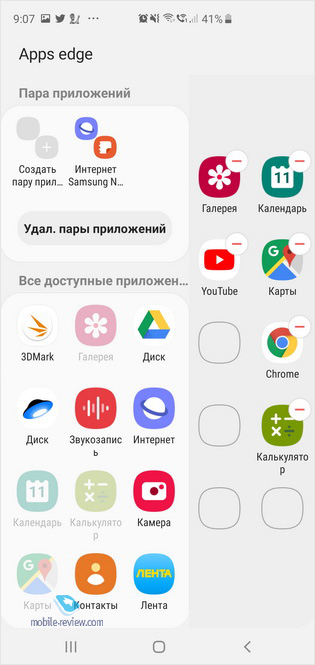
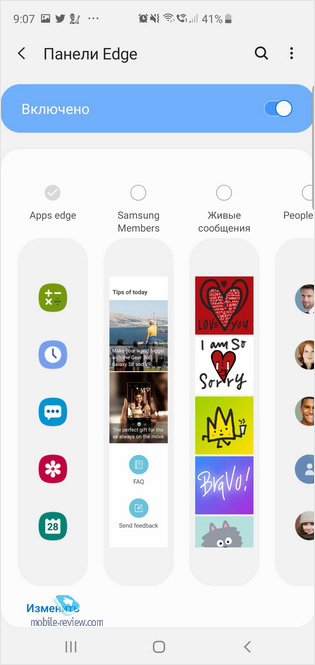
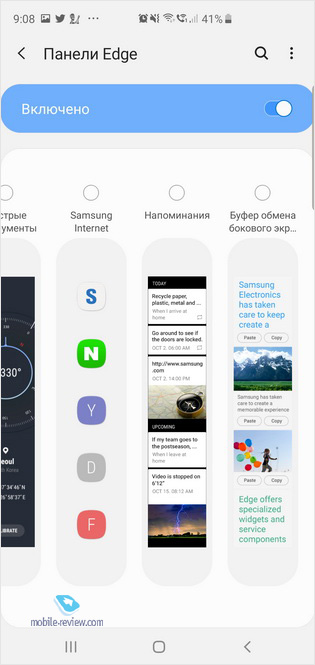
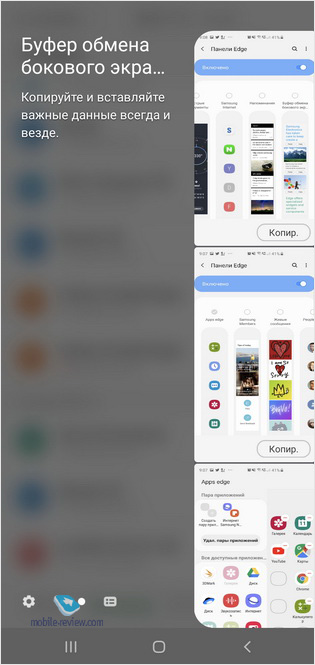
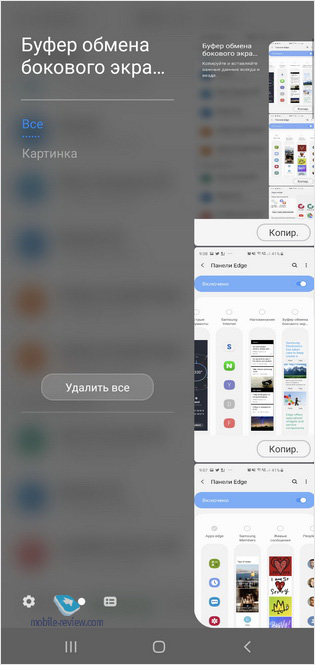
В настройках множество разных панелей, но остановлю ваше внимание на паре основных для меня – это выбор приложений, в том числе возможность открывать пару приложений одновременно в режиме разделенного экрана. Это очень удобно, когда вам нужно что-то посмотреть, а заодно общаться в мессенджере.
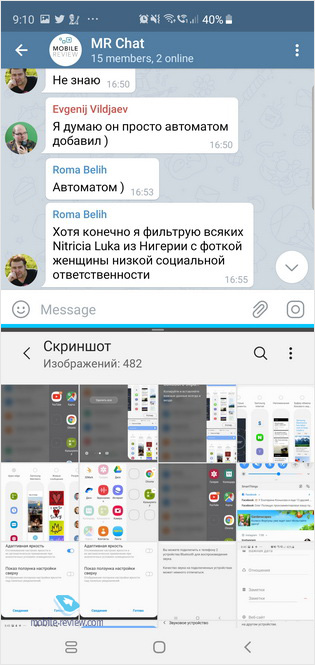
Другая панель – это инструменты для работы с изображениями, тут, в отличие от обычного скриншота (а вы знали, что его можно сделать не только комбинацией клавиш, но и прикрыв экран ладошкой?), можно вырезать на экране овал либо сделать анимацию в GIF-файле.
Боковые панели очень удобны для того, чтобы вызвать наиболее часто используемые функции, например, тот же калькулятор. Попробуйте, уверен, что вам понравится. Это стандартная возможность, которую многие незаслуженно игнорируют.
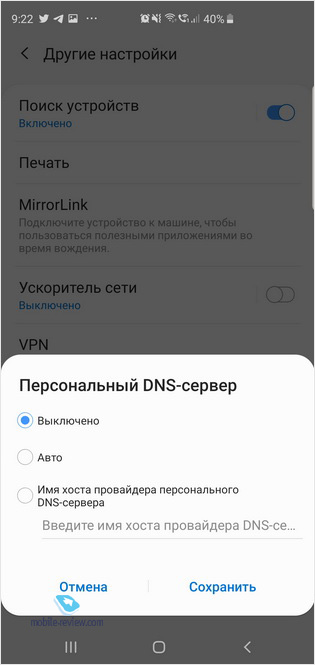
Персональный DNS-сервер. Начиная с Android 9.0 у вас есть возможность настроить персональный DNS-сервер. Уверен, что для многих это пустой звук, но эта настройка связана с безопасностью, когда вы, просматривая различные сайты, используете протокол DNS over TSL, а ваш провайдер или злоумышленники не могут подделать DNS, отправить вас на поддельный сайт. Плюс, если вы используете DNS от Google, то, скорее всего, у вас будут чуточку быстрее загружаться страницы (не факт, что вы это заметите, но безопасность точно вырастет). В поле выбора DNS-сервера достаточно вписать dns.google, и будет вам счастье. Найти этот пункт можно в Подключения-Дополнительно.
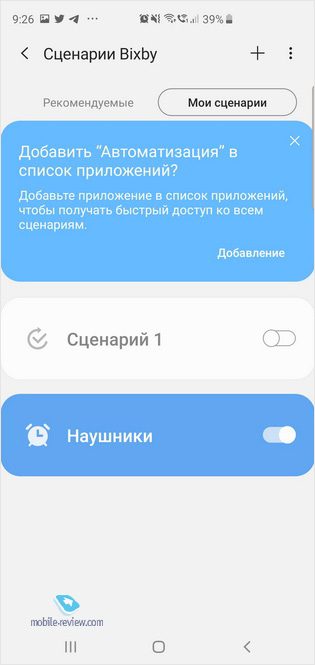
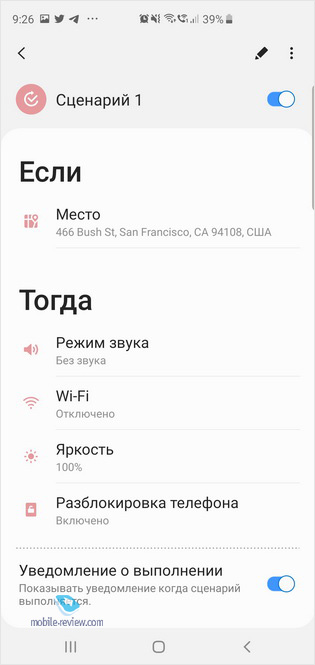
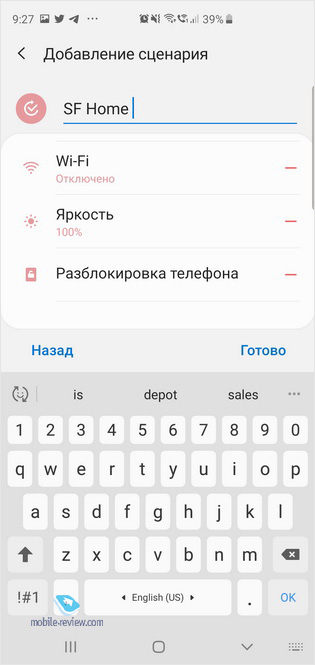
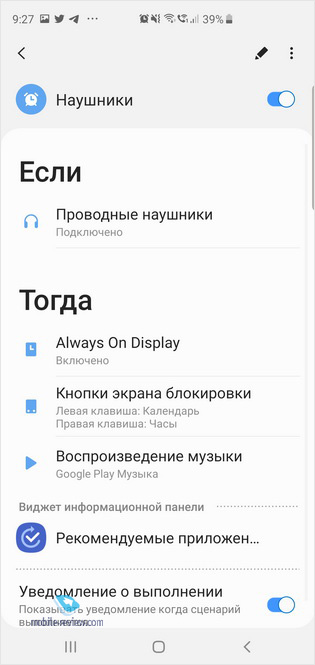
Сценарии Bixby. Эта возможность пока характерна для десятого поколения флагманов от Samsung, постепенно она будет появляться везде. Это автоматические сценарии, которые можно придумать для огромного числа жизненных ситуаций. Например, воткнули проводные наушники, и у вас автоматически запускается музыкальное приложение и начинает играть плейлист. Вернулись домой, телефон снимает блокировку и позволяет не использовать распознавание лица или отпечаток пальца, все содержимое открыто. Сценариев, которые вы можете создать, сотни, и это очень сильно автоматизирует то, что вы можете делать на вашем смартфоне. Это очень сильная фишка, про которую многие не знают, а стоило бы.
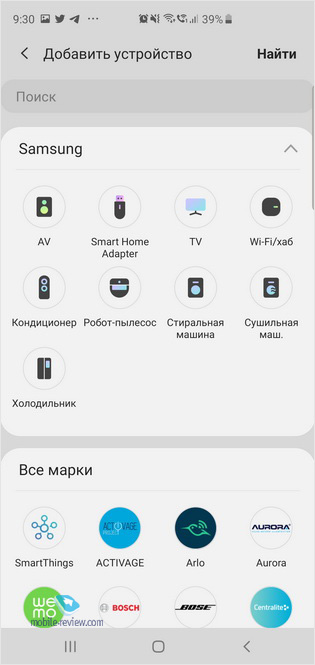
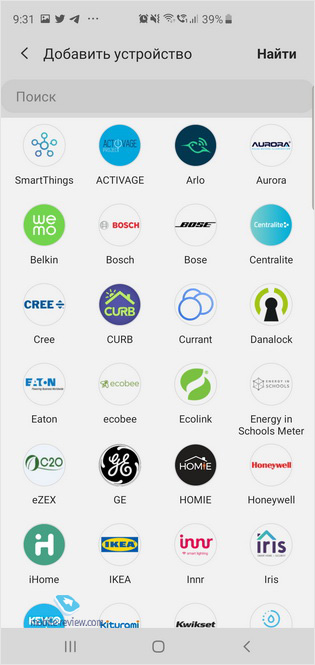
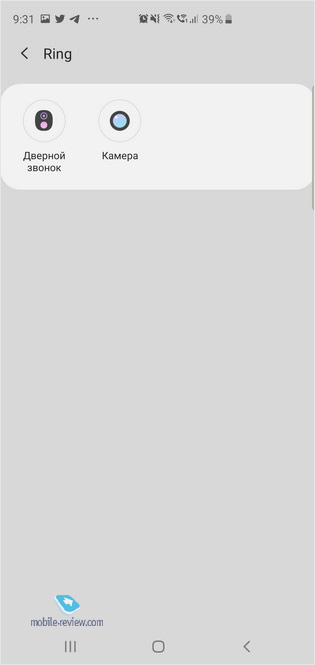
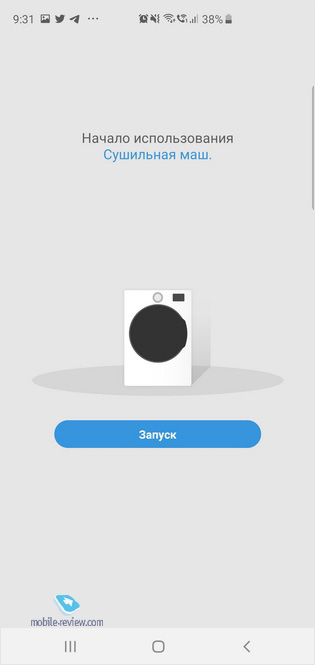
SmartThings. Буквально этот пункт меню можно перевести как “Умные вещи”, а таковых во вселенной Samsung очень много – это телевизоры, роботы-пылесосы, кондиционеры, стиральные машины и другая бытовая техника. Подключив поддерживаемые устройства, вы сможете видеть на телефоне их статус, управлять ими. Для телевизоров доступна отправка фотографий и видео, управление каналами и многое другое. Помимо устройств от Samsung, поддерживаются многие сторонние производители, те же Ring, IKEA и другие. Все работает на удивление просто и понятно, но покупатели об этом зачастую даже не догадываются. Уверен, что у многих есть телевизоры Samsung, но настроить их на работу в этом приложении догадываются немногие. А стоит попробовать.
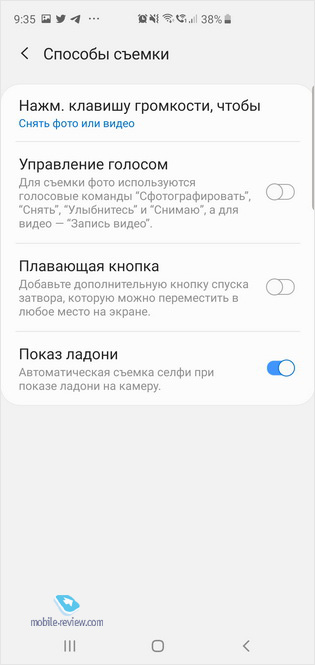
Голосовое управление камерой. В камере смартфонов Galaxy есть голосовое управление, его достаточно включить в настройках. И это очень удобно, когда вам нужно сделать селфи с друзьями, а телефон неудобно держать на вытянутой руке. Ставите телефон и просто произносите слово, дальше смартфон делает снимок. Магия? Нет, просто обычные технологии, что помогают в жизни.
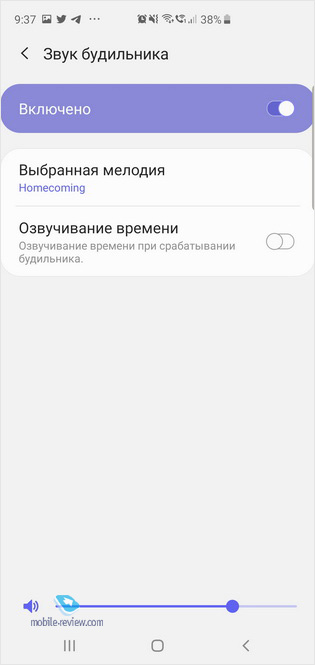
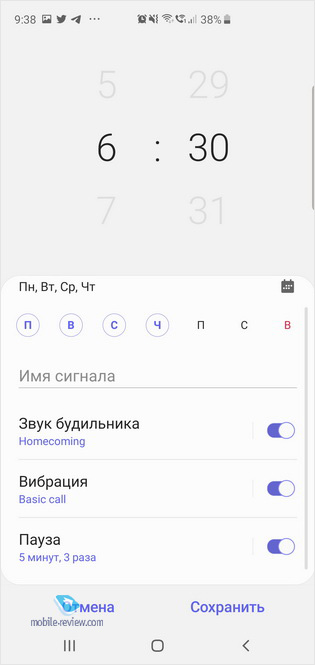
Звук будильника. Стараюсь просыпаться по утрам самостоятельно, но в поездках из-за смены часовых поясов это зачастую не такая простая задача. Самая обычная история, когда ставишь несколько будильников, чтобы не проспать. В полудреме приходится открывать глаза, чтобы посмотреть, а можно ли еще поспать или нужно уже срочно вставать. В Samsung Galaxy в будильнике есть настройка, которая позволяет настроить его так, чтобы он проговаривал время. И это чертовски удобно, так как можно не рыскать в поисках телефона, узнать, который час, не открывая глаз. У кого-то это вызовет недоумение, ведь будильник нужен, чтобы он звучал максимально громко и будил. Но для меня это возможность плавно прийти в себя, не так резко. Да и то, что звук нарастает постепенно, будит мягко, это большой плюс.
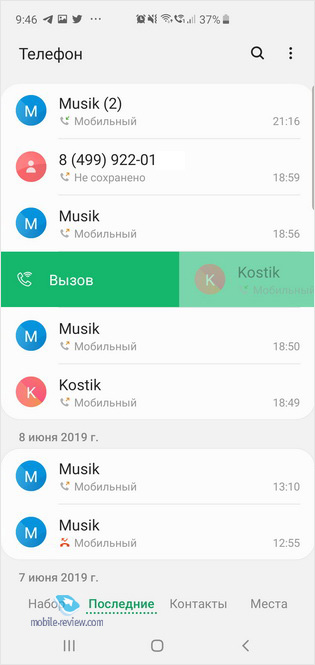
Список звонков. Казалось бы, что тут может быть этакого? Но тут есть поддержка жестов, провел по имени слева направо, и телефон звонит человеку, в другую сторону – пишет SMS. Это мелочь, но она настолько удобна, что привыкаешь к ней моментально.
Вместо заключения
Простота оболочки скрадывает то, что в смартфонах Samsung Galaxy за десять лет, а 2019 год для них юбилейный, появилось так много различных мелочей, которые облегчают жизнь, делают использование устройств намного более удобным. По отдельности каждая из таких фишек, возможно, и не важна, но все вместе они составляют огромное преимущество. В этой статье мы посмотрели только на небольшой пласт возможностей, на самом деле, их намного больше, они разнообразнее. Для того, чтобы понять, что нужно вам, не бойтесь изучать свой смартфон, в нем таится множество интересных открытий. Кому-то это нужно, кто-то пользуется только самым необходимым. Но проявите любопытство, и вы получите принципиально новые возможности, раскроете потенциал своего устройства. Это совсем несложно, а эта статья пусть будет вашей отправной точкой. Надеюсь, вы найдете в ней что-то новое для себя.
Как сделать скриншот на телефоне samsung м21

Xiaomi POCO X3 Pro — Прошивки MIUI
vayu
Описание | Обсуждение » | Покупка » | Аксессуары » | Брак и ремонт » | Mi Аккаунт » | Клуб владельцев Xiaomi POCO » | Не работает **Pay, не проходит тест SafetyNet » | Обсуждение камеры » | Энергопотребление (автономность) » | Модификация и украшательства » | Разблокировка загрузчика » | FAQ общих инструкций и рекомендаций » | Ядра » | Неофициальные прошивки » | Прошивки MIUI »
Важная информация
Если при попытке прошивки «через три точки» появляется уведомление Установка этой стабильной версии ПО запрещена или Эта версия ПО предназначена для закрытого тестирования:
В теме постоянно появляются вопросы о том, как откатиться или обновиться с отозванной прошивки на раннюю версию. Ответ — без разблокировки загрузчика никак! Ни подменой, ни с использованием каких-либо утилит. Никак! Либо разблокировка загрузчика, либо дождаться, когда отозванная прошивка станет вновь публичной. Такие и подобные вопросы будут удаляться без предупреждения!
Драйверы и утилиты
r33.0.2
r29.0.6 Рекомендуется к использованию
r23.1 Поддержка XP
HashTab — утилита для проверки контрольной суммы файла
Прошивки
Официальные
Общедоступные прошивки по регионам с пометкой если прошивка отозвана
Global *JUMIXM
14.0.3.0 Global
EEA *JUEUXM
Russia *JURUXM
Indonesia *JUIDXM — Телефон/Контакты и Сообщения MIUI
Taiwan *JUTWXM — Телефон/Контакты и Сообщения MIUI
India *JUINXM
Локализованные
Android 11
Android 12
Android 13
Авторские
Android 11
Android 12
Android 13
Android 14
Инженерная прошивка
ENG Rom — это чистое программное обеспечение для Android используемое на этапе производства устройств. Он используется компаниями-производителями для тестирования устройства и измерения производительности на этапе производства. Эти программы не содержат никакой защиты. Он не подходит для ежедневного использования. Цели программного обеспечения. Применяется для сброса устройств на которых нельзя закинуть ПО или есть ошибки не разблокирована блокировка загрузчика, в котором содержится mi аккаунт, но пароль которого неизвестен. После этого программного обеспечения вы можете загрузить Rom на устройство через Mi Flash. Как установить ENG Rom? Вы можете установить программное обеспечение на свои устройства с помощью инструмента Mi Flash с методом EDL или Test Point.
Скачать прошивку
Инструкции
Блокировка загрузчика возможна только на официальной прошивке без каких-либо изменений в ней, будь то Magisk, TWRP, Orange Fox, изменения системных разделов и т.д.
Если установленная прошивка отозвана производителем или предназначена для бетатестеров, откатиться на прошивку ниже без разблокировки загрузчика не получится.
Рекавери
Автоустановщиком TWRP можно прошить любой recovery. Для этого необходимо изменить расширение exe на zip, открыть получившийся архив и переместить в него с заменой необходимый recovery.img. После замены вернуть расширение exe.
Если в режиме TWRP не копируются файлы в память смартфона, попробуйте сделать скриншот и переподключить устройство или отключить и включить mtp.