
[Беспроводное устройство] Как настроить интернет подключение?
[Беспроводное устройство] Как настроить интернет подключение?
Роутеры ASUS поддерживают несколько типов подключения WAN (wide area network). Эти типы можно выбрать из выпадающего меню под Типом WAN подключения. Настройки подключения будут отличаться в зависимости от типа, который вы выберите.
Пожалуйста, просмотрите видео выше для ознакомления с типами подключения Интернет.
Шаг 1. Подключите компьютер к беспроводному маршрутизатору через проводное соединение.
В качестве примера возьмем маршрутизатор [RT-AC66U B1].
- Вставьте адаптер переменного тока модема в порт DC-IN и подключите его к розетке.
- Вставьте адаптер переменного тока беспроводного маршрутизатора в порт DC-IN и подключите его к розетке.
- С помощью другого сетевого кабеля подключите модем к WAN-порту беспроводного маршрутизатора.
- С помощью прилагаемого сетевого кабеля подключите компьютер к LAN-порту беспроводного маршрутизатора.
Шаг 2. Подключите компьютер к маршрутизатору через проводное или WiFi-соединение и введите IP-адрес маршрутизатора в локальной сети или URL-адрес маршрутизатора http://www.asusrouter.com в графическом веб-интерфейсе.

Шаг 3: Введите имя пользователя и пароль для входа на страницу входа и нажмите [Войти].
Примечание: по умолчанию имя пользователя и пароль для входа на страницу настроек роутера один и тот же — admin
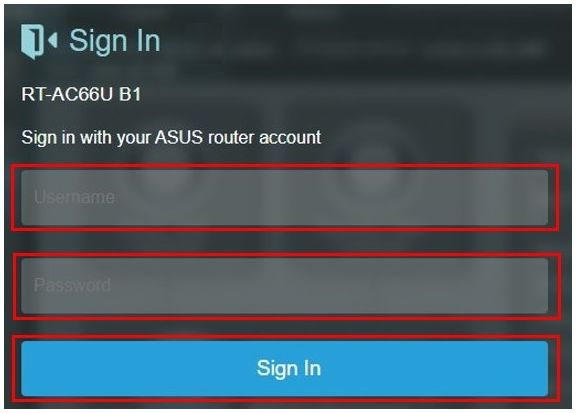
Примечание: Если вы забыли имя пользователя и / или пароль или не можете войти на страницу, восстановите маршрутизатор до заводского состояния по умолчанию. См. раздел Как сбросить маршрутизатор до заводских настроек по умолчанию?
Шаг 4: При первом входе в веб-интерфейс пользователя вы автоматически будете перенаправлены на страницу быстрой настройки Интернета (QIS).
Примечание: соответствующую информацию необходимо подтвердить у вашего интернет-провайдера (ISP).
Шаг 5: Если вам нужна подробная информация о настройке, перейдите в [WAN]> [Интернет-соединение].
Список типов WAN-подключения:
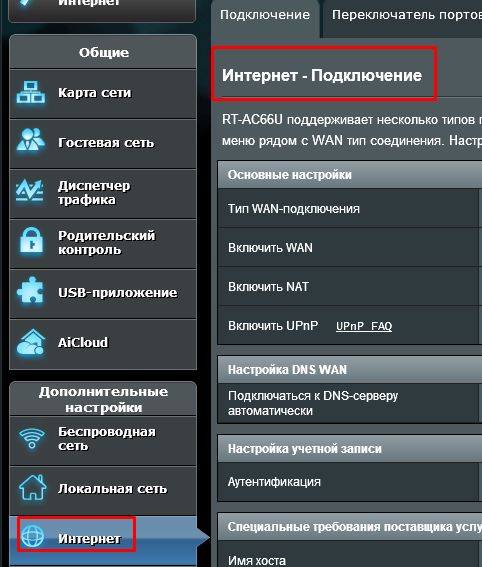
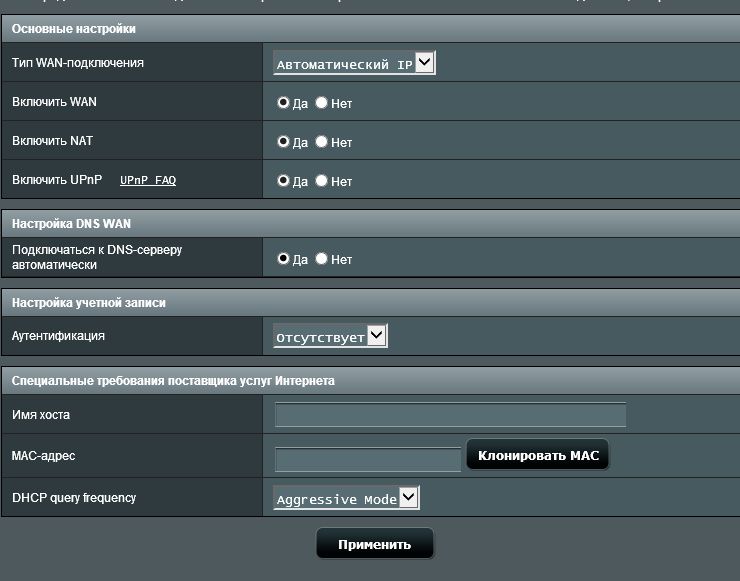
Включить WAN: Включите или отключите WAN. У некоторых подключений есть возможность получать разный IP адрес при включении или отключении WAN.
Включить NAT: NAT(Network Address Translation) — это процесс замены информации одного ip, информацией о другом ip. Типичные NAT роутеры, которые имеют LAN соединение с WAN. В LAN какждое устройство в сети имеет приватный IP(LAN IP), но есть только один общий IP(WAN IP). Чтобы предоставить доступ сетевым устройствам к интернету, роутер заменяет приватные IP отправителей своим общим IP адресом, чтобы собрать информацию о пакетах. Вся необходимая информация хранится в таблице (NAT table), данные адресуются устройству корректно таким образом.
Включить UPnP: UPnP(Universal Plug and Play) позволяет нескольким устройствам (routers, телевизорам, стереосистемам, игровым консолям, телефонам) управлять сетями IP с использованием или без использования основного центрального шлюза.
Подключаться к DNS Серверу автоматически: Позвольте роутеру получить DNS IP адрес провайдора автоматически
Аутентификация: Этот пункт может отличаться в зависимости от провайдера. Проверьте с Вашим провайдером информацию и заполните ее.
Имя хоста: Вы можете указать имя хоста для Вашего роутера. Он обычно предоставляется провайдером.
MAC адрес: MAC(Media Access Control) — это уникальный идентификатор, который идентифицирует Ваш ПК или устройство в сети интернет. Провайдеры мониторят MAC адреса устройств, которые подключены к их серверу, и могут запретить Интернет соединение новому mac адресу. Чтобы избежать этой проблемы, сделайте, пожалуйста, следующее:
* Свяжитесь с провайдером и обновите с ним MAC адрес, связанный с Вашим договором.
* Клнируйте MAC адрес нового устройства в соответствии с MAC адресом оригенального устройства.
DHCP query frequency: Некоторые интернет провайдеры блокируют MAC адреса, если устройство проявляет повышенную активность и запрашивает DHCP слишком часто. Чтобы избежать проблем, измените частоту запросов DHCP
В режиме Aggressive mode, если роутер не получает ответа от провайдера, повторный запрос совершается в течение 20 секунд и так еще 3 раза.
В режиме Normal mode, если роутер не получает ответа от провайдера, повторный запрос направляется в течение 120 секунд и так еще 2 раза.
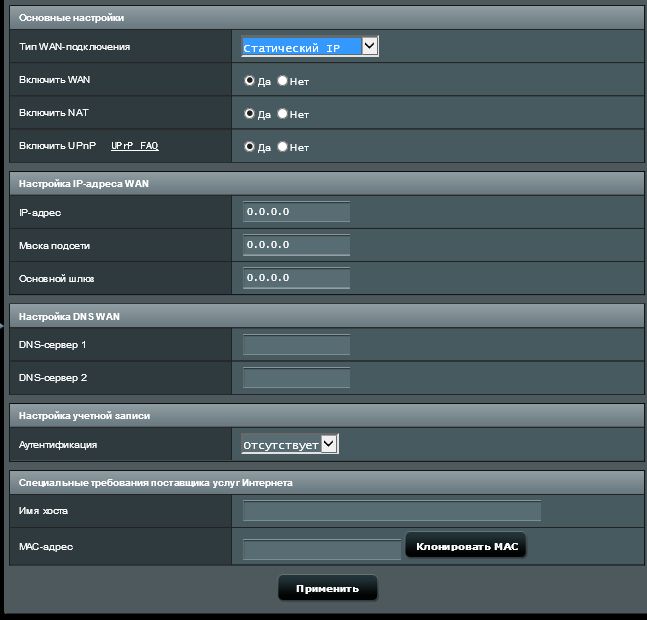
Статический IP
Включить WAN: Включите или отключите WAN. У некоторых подключений есть возможность получать разный IP адрес при включении или отключении WAN.
Включить NAT: NAT(Network Address Translation) — это процесс замены информации одного ip, информацией о другом ip. Типичные NAT роутеры, которые имеют LAN соединение с WAN. В LAN какждое устройство в сети имеет приватный IP(LAN IP), но есть только один общий IP(WAN IP). Чтобы предоставить доступ сетевым устройствам к интернету, роутер заменяет приватные IP отправителей своим общим IP адресом, чтобы собрать информацию о пакетах. Вся необходимая информация хранится в таблице (NAT table), данные адресуются устройству корректно таким образом.
Включить UPnP: UPnP(Universal Plug and Play) позволяет нескольким устройствам (routers, телевизорам, стереосистемам, игровым консолям, телефонам) управлять сетями IP с использованием или без использования основного центрального шлюза.
IP Адрес: Если Вы используете WAN соединение со статическим IР, укажите IP адрес в поле.
Маска подсети: Если Вы используете WAN соединение со статическим IР, укажите маску подсети в поле.
Основной шлюз: Если Вы используете WAN соединение со статическим IР, укажите шлюз IP адреса в поле.
DNS Сервер: Это поле отображает IP адрес DNS, к которому подключается роутер.
Аутентификация: Этот пункт может отличаться в зависимости от провайдера. Проверьте с Вашим провайдером информацию и заполните ее.
Имя хоста: Вы можете указать имя хоста для Вашего роутера. Он обычно предоставляется провайдером.
MAC адрес: MAC(Media Access Control) — это уникальный идентификатор, который идентифицирует Ваш ПК или устройство в сети интернет. Провайдеры мониторят MAC адреса устройств, которые подключены к их серверу, и могут запретить Интернет соединение новому mac адресу. Чтобы избежать этой проблемы, сделайте, пожалуйста, следующее:
* Свяжитесь с провайдером и обновите с ним MAC адрес, связанный с Вашим договором.
* Клнируйте MAC адрес нового устройства в соответствии с MAC адресом оригенального устройства.
PPPoE 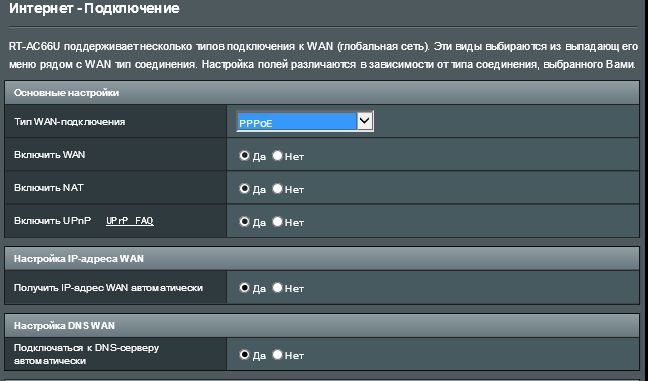
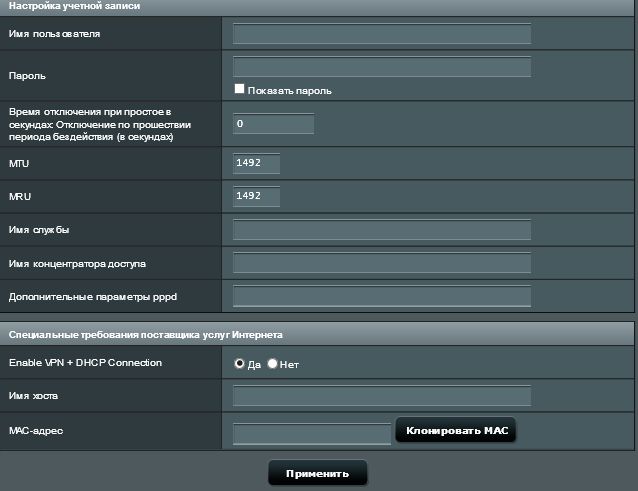
Включить WAN: Включите или отключите WAN. У некоторых подключений есть возможность получать разный IP адрес при включении или отключении WAN.
Включить NAT: NAT(Network Address Translation) — это процесс замены информации одного ip, информацией о другом ip. Типичные NAT роутеры, которые имеют LAN соединение с WAN. В LAN какждое устройство в сети имеет приватный IP(LAN IP), но есть только один общий IP(WAN IP). Чтобы предоставить доступ сетевым устройствам к интернету, роутер заменяет приватные IP отправителей своим общим IP адресом, чтобы собрать информацию о пакетах. Вся необходимая информация хранится в таблице (NAT table), данные адресуются устройству корректно таким образом.
Включить UPnP: UPnP(Universal Plug and Play) позволяет нескольким устройствам (routers, телевизорам, стереосистемам, игровым консолям, телефонам) управлять сетями IP с использованием или без использования основного центрального шлюза.
Получать IP адресс автоматически: разрешите роутеру получать WAN IP адрес от провайдера автоматически.
Подключаться к DNS Серверу автоматически: разрешите роутеру получать DNS IP адрес от провайдера автоматически.
Имя пользователя: узнайте у Вашего провайдера.
Пароль: узнайте у Вашего провайдера.
Время отключения при простое в секундах: Отключение при простое в секундах: Это поле является обязательным для заполнения, узнать время простоя можно у Вашего провайдера. Нулевое значение допускает неограниченное время простоя.
MTU: Maximum Transmission Unit(MTU) пакета PPPoE. Поумолчанию выставлено 1492. Изменить это значение можно, если только Ваш провайдер это разрешает.
MRU: Maximum Receive Unit(MRU) пакета PPPoE. Поумолчанию доступно 1492. Изменить это значение можно, если только Ваш провайдер это разрешает.
Имя службы: Это обязательное поле и оно зависит от провайдера. Узнайте информацию у Вашего провайдера.
Имя концентратора доступа: Это обязательное поле и оно зависит от провайдера. Узнайте информацию у Вашего провайдера.
Дополнительные параметры pppd: Это обязательное поле и оно зависит от провайдера. Узнайте информацию у Вашего провайдера.
Enable VPN + DHCP Connection: Решите, хотите Вы включить соединение VPN и DHCP или нет.
Имя хоста: Вы можете указать имя хоста для Вашего роутера. Он обычно предоставляется провайдером.
MAC адрес: MAC(Media Access Control) — это уникальный идентификатор, который идентифицирует Ваш ПК или устройство в сети интернет. Провайдеры мониторят MAC адреса устройств, которые подключены к их серверу, и могут запретить Интернет соединение новому mac адресу. Чтобы избежать этой проблемы, сделайте, пожалуйста, следующее:
* Свяжитесь с провайдером и обновите с ним MAC адрес, связанный с Вашим договором.
* Клнируйте MAC адрес нового устройства в соответствии с MAC адресом оригенального устройства
PPTP 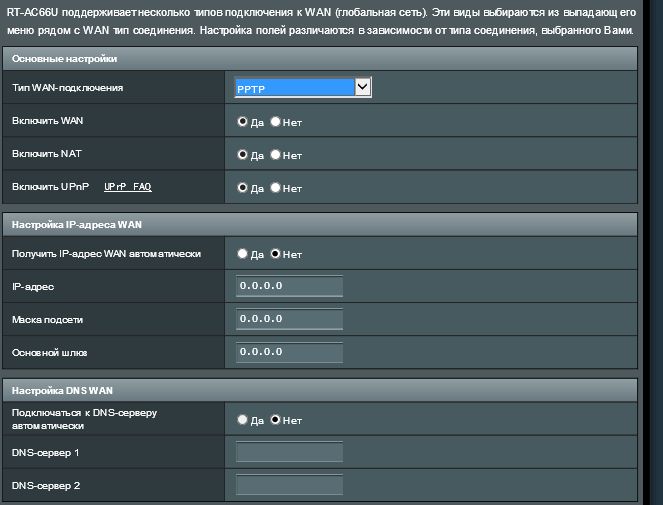
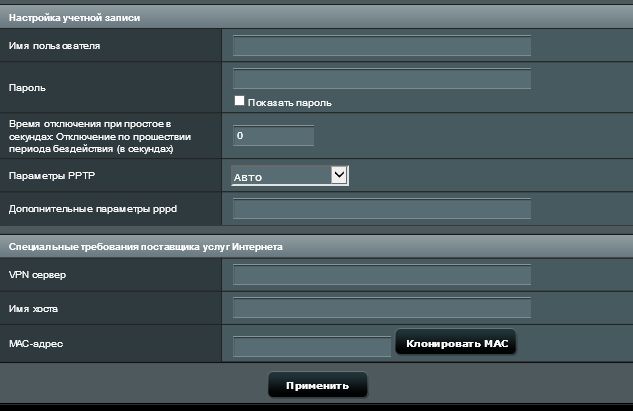
Включить WAN: Включите или отключите WAN. У некоторых подключений есть возможность получать разный IP адрес при включении или отключении WAN.
Включить NAT: NAT(Network Address Translation) — это процесс замены информации одного ip, информацией о другом ip. Типичные NAT роутеры, которые имеют LAN соединение с WAN. В LAN какждое устройство в сети имеет приватный IP(LAN IP), но есть только один общий IP(WAN IP). Чтобы предоставить доступ сетевым устройствам к интернету, роутер заменяет приватные IP отправителей своим общим IP адресом, чтобы собрать информацию о пакетах. Вся необходимая информация хранится в таблице (NAT table), данные адресуются устройству корректно таким образом.
Включить UPnP: UPnP(Universal Plug and Play) позволяет нескольким устройствам (routers, телевизорам, стереосистемам, игровым консолям, телефонам) управлять сетями IP с использованием или без использования основного центрального шлюза.
Получать IP адресс автоматически: разрешите роутеру получать WAN IP адрес от провайдера автоматически.
IP Адрес: Если Вы используете WAN соединение со статическим IР, укажите IP адрес в поле.
Маска подсети: Если Вы используете WAN соединение со статическим IР, укажите маску подсети в поле.
Основной шлюз: Если Вы используете WAN соединение со статическим IР, укажите шлюз IP адреса в поле.
Подключаться к DNS Серверу автоматически: разрешите роутеру получать DNS IP адрес от провайдера автоматически.
DNS Сервер: Это поле отображает IP адрес DNS, к которому подключается роутер.
Имя пользователя: Узнайте у Вашего провайдера. Это поле доступно только тогда, когда соединение выбрано WAN как USB Modem, PPPoE, PPTP или L2TP.
Пароль: Узнайте у Вашего провайдера. Это поле доступно только тогда, когда тип соединения выбран PPPoE.
Время отключения при простое в секундах: Отключение при простое в секундах: Это поле является обязательным для заполнения, узнать время простоя можно у Вашего провайдера. Нулевое значение допускает неограниченное время простоя.
Параметры PPTP: Это поле обязательно для заполнения у некоторых провайдеров. Узнайте информацию у провайдера.
Дополнительные параметры pppd: Это обязательное поле и оно зависит от провайдера. Узнайте информацию у Вашего провайдера.
VPN Сервер: Если Ваш тип подключения PPTP или L2TP, пожалуйста, укажите имя сервера или IP VPN сервера.
Имя хоста: Вы можете указать имя хоста для Вашего роутера. Он обычно предоставляется провайдером.
MAC адрес: MAC(Media Access Control) — это уникальный идентификатор, который идентифицирует Ваш ПК или устройство в сети интернет. Провайдеры мониторят MAC адреса устройств, которые подключены к их серверу, и могут запретить Интернет соединение новому mac адресу. Чтобы избежать этой проблемы, сделайте, пожалуйста, следующее:
* Свяжитесь с провайдером и обновите с ним MAC адрес, связанный с Вашим договором.
* Клнируйте MAC адрес нового устройства в соответствии с MAC адресом оригенального устройства
L2TP 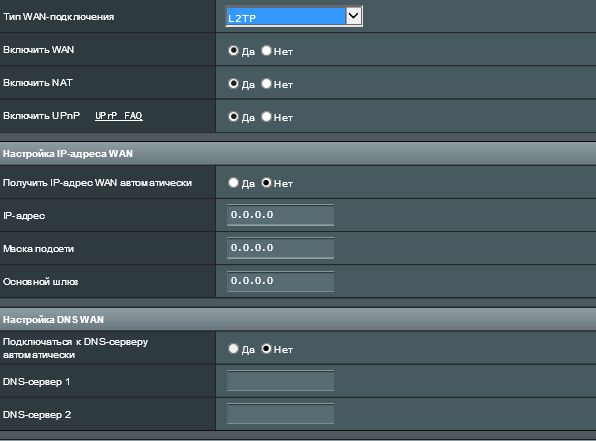
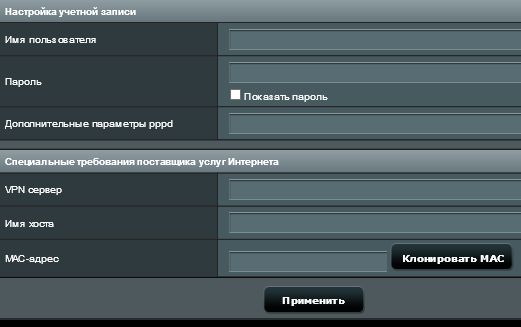
Включить WAN: Включите или отключите WAN. У некоторых подключений есть возможность получать разный IP адрес при включении или отключении WAN.
Включить NAT: NAT(Network Address Translation) — это процесс замены информации одного ip, информацией о другом ip. Типичные NAT роутеры, которые имеют LAN соединение с WAN. В LAN какждое устройство в сети имеет приватный IP(LAN IP), но есть только один общий IP(WAN IP). Чтобы предоставить доступ сетевым устройствам к интернету, роутер заменяет приватные IP отправителей своим общим IP адресом, чтобы собрать информацию о пакетах. Вся необходимая информация хранится в таблице (NAT table), данные адресуются устройству корректно таким образом.
Включить UPnP: UPnP(Universal Plug and Play) позволяет нескольким устройствам (routers, телевизорам, стереосистемам, игровым консолям, телефонам) управлять сетями IP с использованием или без использования основного центрального шлюза.
Получать IP адресс автоматически: разрешите роутеру получать WAN IP адрес от провайдера автоматически.
IP Адрес: Если Вы используете WAN соединение со статическим IР, укажите IP адрес в поле.
Маска подсети: Если Вы используете WAN соединение со статическим IР, укажите маску подсети в поле.
Основной шлюз: Если Вы используете WAN соединение со статическим IР, укажите шлюз IP адреса в поле.
Подключаться к DNS Серверу автоматически: разрешите роутеру получать DNS IP адрес от провайдера автоматически.
DNS Сервер: Это поле отображает IP адрес DNS, к которому подключается роутер.
Имя пользователя: Узнайте у Вашего провайдера. Это поле доступно только тогда, когда соединение выбрано WAN как USB Modem, PPPoE, PPTP или L2TP.
Пароль: Узнайте у Вашего провайдера. Это поле доступно только тогда, когда тип соединения выбран PPPoE.
Дополнительные параметры pppd: Это обязательное поле и оно зависит от провайдера. Узнайте информацию у Вашего провайдера.
VPN Сервер: Если Ваш тип подключения PPTP или L2TP, пожалуйста, укажите имя сервера или IP VPN сервера.
Имя хоста: Вы можете указать имя хоста для Вашего роутера. Он обычно предоставляется провайдером.
MAC Address: MAC(Media Access Control) — это уникальный идентификатор, который идентифицирует Ваш ПК или устройство в сети интернет. Провайдеры мониторят MAC адреса устройств, которые подключены к их серверу, и могут запретить Интернет соединение новому mac адресу. Чтобы избежать этой проблемы, сделайте, пожалуйста, следующее:
* Свяжитесь с провайдером и обновите с ним MAC адрес, связанный с Вашим договором.
* Клонируйте MAC адрес нового устройства в соответствии с MAC адресом оригинального устройства.
FAQ
Переадресация портов работает только во внутренней сети / интрасети (LAN), но недоступна из Интернета.(WAN).
- Во-первых, убедитесь, что функция переадресации портов настроена правильно. Пожалуйста, обратитесь к соответствующему FAQ: Как настроить виртуальный сервер / правила переадресации портов?
- Обратите внимание, что если маршрутизатор использует частный IP-адрес WAN (например, подключен к другому маршрутизатору / коммутатору / модему со встроенным маршрутизатором / функцией Wi-Fi), возможно, маршрутизатор находится в многоуровневой сети NAT. Служба DDNS и переадресация портов не будут работать должным образом в такой среде. Связанные FAQ: [Беспроводное устройство] DDNS введение и настройка
Частные сетевые диапазоны IPv4:
Класс A: 10.0.0.0 – 10.255.255.255
Класс B: 172.16.0.0 – 172.31.255.255
Класс C: 192.168.0.0 – 192.168.255.255
Как скачать (Утилиты / ПО)?
Вы можете загрузить последние версии драйверов, программного обеспечения, микропрограмм и руководств пользователя из ASUS Центраз агрузок.
Узнать больше о Центре загрузок ASUS можно по ссылке.
Как сменить регион на роутере asus
Сегодня сел и пошаманил с роутером, поменял регион и попутно увеличил мощность, и теперь по 5 ГГц каналу в отдельных точках сигнал усилился аж в два раза по первым ощущениям.
Делается это правкой CFE файла, и раз уж тема названа так пафосно, тутор кинул в первый пост.
Если он неуместен, можете спокойно удалять.
Ну или я удалю.
| Меню пользователя DonMordan |
| Посмотреть профиль |
| Посетить домашнюю страницу DonMordan |
| Найти ещё сообщения от DonMordan |
THG Russia Forum Team
Регистрация: 10.07.2012
Адрес: РФ — Центральный Федеральный Округ
Сообщений: 4,015
DonMordan, вау. Этот метод проще, чем известный мне. Через telnet намного больше телодвижений надо было делать
__________________
Хватит откладывать деньги, пора их высиживать!
| Меню пользователя nobrain |
| Посмотреть профиль |
| Найти ещё сообщения от nobrain |
Регистрация: 18.03.2015
Сообщений: 11,539
А нам в своё время вредность шла за микроволновое излучение, когда я работал в ЦКБА, а тут народ сам стремиться изжарить себе все жизненно важные органы, да ещё гордится этим.
| Меню пользователя Злой Геймер |
| Посмотреть профиль |
| Посетить домашнюю страницу Злой Геймер |
| Найти ещё сообщения от Злой Геймер |
Регистрация: 15.03.2015
Адрес: Ереван, Армения
Возраст: 30
Сообщений: 1,854
nobrain, через telnet тоже смотрел, но он у меня не сработал.
Хотя возможно(скорее всего), то что смотрел я и то что знаете вы не один и тот же метод.
А тут все очень легко и сломать что то будет трудно.
Если конечно шаловливые ручки что то не нажмут не так.
Кстати метод должен работать также и после перепрошивки, но это я не проверял.
Добавлено через 2 минуты
Злой Геймер, зато зимой тепло будет.
| Меню пользователя DonMordan |
| Посмотреть профиль |
| Посетить домашнюю страницу DonMordan |
| Найти ещё сообщения от DonMordan |
Пользователь
Регистрация: 28.01.2018
Возраст: 44
Сообщений: 1
Прошивка от Хуго для нашего роутера. В ней уже всё есть (и возможность расширения каналов, увеличения мощности передатчика и много других плюшек). Прошивка от Асуса 68-го, подходит для ревизии B1 и B2 Asus rt ac66u.
http://rgho.st/7Gv2cG4Rp
Пароль для скачивания 1.
| Меню пользователя Andreiyarhh |
| Посмотреть профиль |
| Найти ещё сообщения от Andreiyarhh |
Ветеран клуба THG
Регистрация: 08.06.2006
Сообщений: 2,164
А теперь самый главный вопрос — нафига? Вот реально, зачем? Я категорически не рекомендую это делать. Во-первых, использование частотного диапазона и так довольно плотное, поэтому выход в каналы, которые зарезервированы подо что-то ещё, чревато большим количеством помех минимум. И если Вы их не видите, это не значит, что их не испытывает кто-то другой.
Теперь про мощность сигнала. Это не только не полезно, но и вредно. И речь не про влияние излучения на человека. Речь исключительно про технические аспекты. Принимаемая мощность в дальней комнате стала больше, количество палочек на шкале увеличилось, и что? А раньше были какие-то проблемы с передачей или что? Или это просто палочками померяться? Обычно передача данных двусторонняя, то есть беспроводной клиент должен не только принимать, но что-то и передавать, то есть увеличили Вы мощность сигнала с роутера, а с ноута в обратном направлении как сигнал не добивал, так и не добивает. И в чём понт? :-)))
Теперь про 5 ГГц. Это счастье, что 5 ГГц хуже ходит через стены. Почему? Да потому что снижается взаимное влияние близко расположенных сетей друг на друга. Поднимая мощность передатчика Вы начинаете вещать и на соседей, которые, явно, не будут рады. Если все поднимут мощность у себя, то все получат один общий эфир, в котором будут происходить постоянные коллизии. Вы этого хотите добиться в финале?
Современные рекомендации в беспроводных сетях совершенно противоположны: уменьшать мощность передатчиков. Да-да, именно уменьшать. А если сигнал не добивает до дальней комнаты, то туда нужно ставить второе/третье/четвёртое беспроводное устройство и настраивать роуминг (любой, если получается бесшовный — отлично, если нет, то уж какой получится). Технической аргументации у такой схемы хоть отбавляй:
1. Снижаете влияние на соседей.
2. Клиент всегда располагается в непосредственной близости от ТД, то есть могут использоваться более «правильные» модуляции, то есть возможно получить большие скорости.
3. Точки становятся менее нагруженными, если делят время между меньшим количеством беспроводных клиентов.
4. Проводной интерфейс не будет узким местом.
5. MU-MIMO (когда появится больше клиентов с поддержкой технологии) тоже не спасёт, потому что будут те же проблемы, только немного разнесённые «по антеннам».
| Меню пользователя Black Fox |
| Посмотреть профиль |
| Посетить домашнюю страницу Black Fox |
| Найти ещё сообщения от Black Fox |
« Предыдущая тема | Следующая тема »
| Здесь присутствуют: 1 (пользователей: 0 , гостей: 1) |
| Опции просмотра |
| Линейный вид |
| Комбинированный вид |
| Древовидный вид |
Нужно перепрошить роутер asus ac66u b1 на другой регион № 892885
Нужно перепрошить роутер asus ac66u b1 на другой регион для увеличения мощности сигнала.Вот одна из статей откуда можно взять информацию как это сделать https://gregory-gost.ru/asus-rt-ac66u-cfe-ili-menyaem-region-na-novyih-proshivkah/ На данный момент там стоит последняя прошивка от Мерлина.Если вы находитесь на правом берегу,готов подъехать что бы вы сделали это на месте.Для меня важно сразу его забрать.Время готов с вами согласовать
Конфіденційна інформація
Точна адреса, контакти тощо будуть доступні тільки обраному фахівцеві під час виконання замовлення
ASUS RT-AC66U: CFE или Меняем регион на новых прошивках
Всем привет!!
В предыдущих статьях мы с Вами использовали прошивку 3.0.0.4_374.43_0, как имеющую возможность изменить регион роутера через NVRAM.
Но в следующих прошивках компания ASUS изменила политику считывания региона в роутере. Теперь вместо того, чтобы брать настройки из NVRAM, роутер берет эти настройки из специального раздела CFE
В этой статье мы будем изменять CFE, чтобы открыть все доступные каналы для 5GHz на роутере RT-AC66U
Внимание
Данная статья актуальна для роутера первой ревизии ASUS RT-AC66U — BCM4706 (одноядерный процессор на частоте 600 МГц), два USB2 порта.
На данный момент известны еще такие ревизии:
ASUS RT-AC66U — H/W Ver.:B1 — BCM4706 (одноядерный процессор на частоте 600 МГц), два USB2 порта.
На него может быть установлена прошивка от «Мерлина» для роутера RT-AC66U.
ASUS RT-AC66U B1 H/W Ver.:A1 — BCM4708C0 (с двухядерным процессором с частотой 1,0 ГГц)
Имеет один порт USB3.0 на передней панели и один USB2.0 порт на задней панели. Использует AMD Flash (NAND)
На него может быть установлена прошивка от «Мерлина» для роутера RT-AC68U.
ASUS RT-AC66U B1 H/W Ver.:B1 — BCM4708C0 (с двухядерным процессором с частотой 1,0 ГГц)
Также имеет один порт USB3.0 на передней панели и один USB2.0 порт на задней панели. Использует Zentel flash (NAND)
И да — есть две версии «B1» — одна аппаратная ревизия, а другая — название продукта.
Возможно существуют еще и другие, если обнаружите, то сообщите пожалуйста в комментариях!
В первую очередь обновимся на новую прошивку, каким способом это делать, выбирать Вам. Я предпочитаю использовать Firmware Restoration
Делаю через эту утилиту для того, чтобы исключить проблемы перехода со старой прошивки на более новую. К тому же я буду использовать прошивку от «Мерлина» RT-AC66U_380.66_4
Вы можете спросить, а зачем обновляться, если и на старой все работает. Хороший вопрос. На старой прошивке отсутствовал пакет SNMP для удаленного мониторинга. В новых прошивках он уже есть.
Мне это нужно для мониторинга через DUDE. По этому сервису будет отдельная статья.
Как только выполните обновление необходимо зайти в настройки и включить доступ по SSH или Telnet
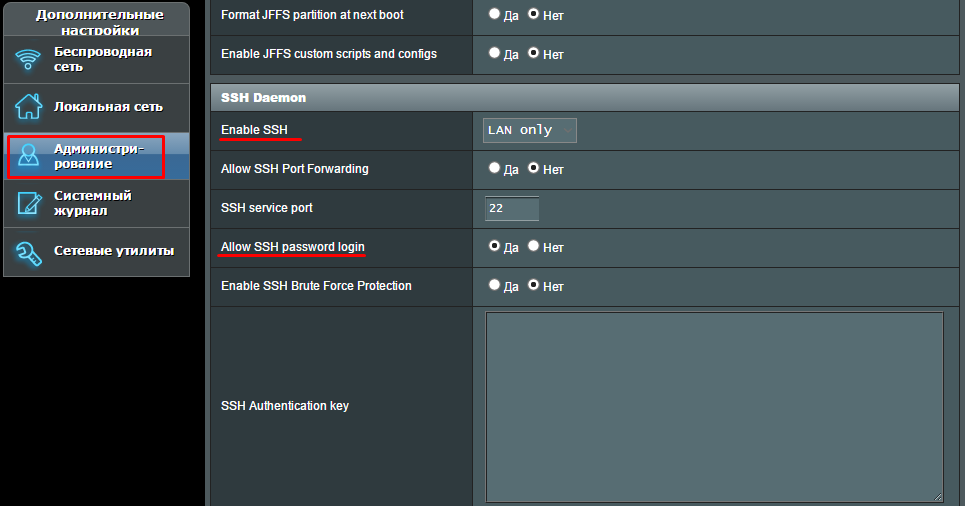 Подключаемся по SSH к роутеру, будем орудовать через консоль!
Я использую для этих целей PUTTY
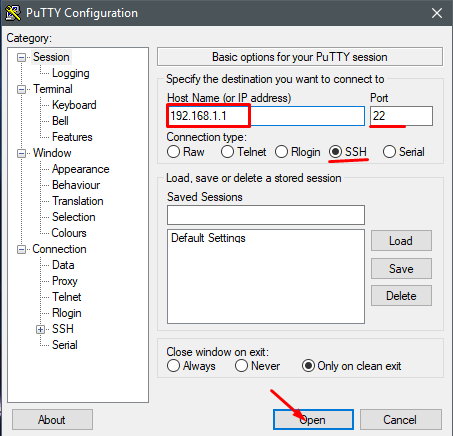 Соглашаемся с новым ключом
 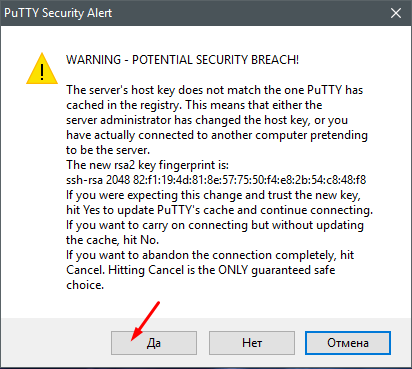 Переходим в свободную папку, я захожу в jffs
cd /jffs
Далее сохраняем наш CFE в бинарный файл
cp /dev/mtd0 cfe.bin
Нам необходимо вытащить из роутера данный файл, чтобы его поправить.
Предпочитаю использовать для этого программу WinSCP
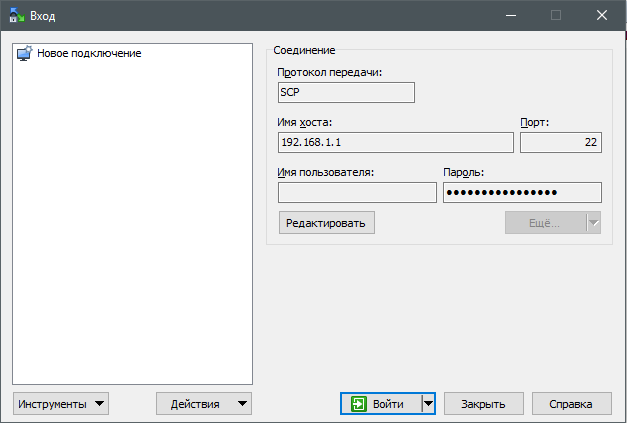
Подключаемся к роутеру по протоколу SCP и заходим в папку jffs
Видим нужный файл. Скачиваем его на компьютер в удобное место.
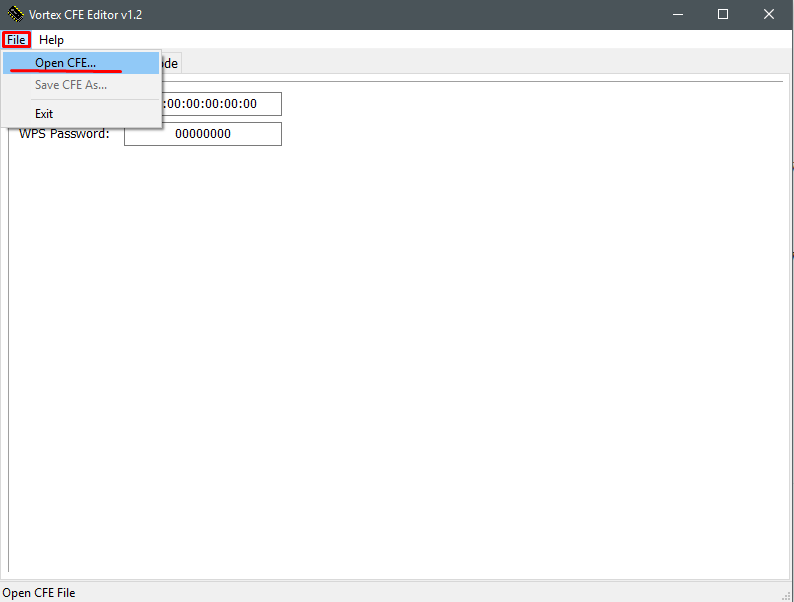
Для того, чтобы его открыть понадобится программа Vortex CFE Editor
CFEEdit.zip
Запускаем программу и открываем наш cfe.bin файл
 Переходим во вкладку Advanced Mode
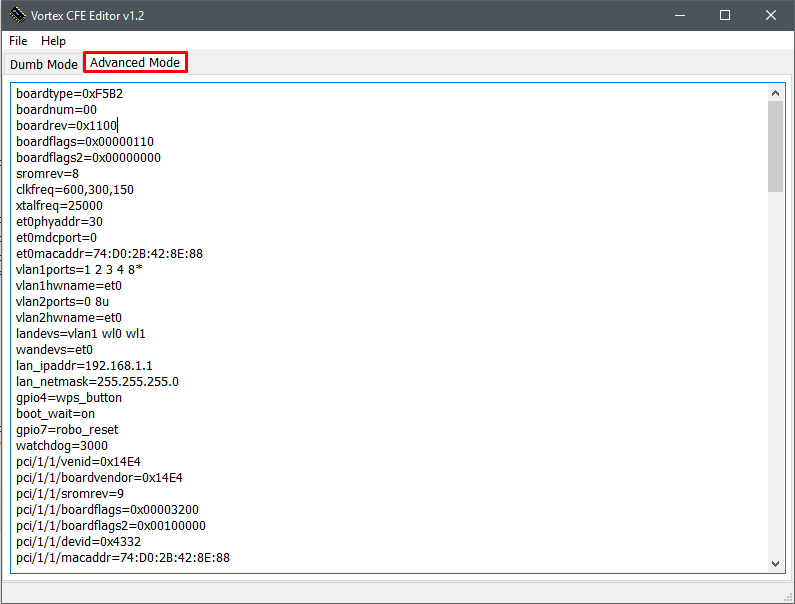 Необходимо найти строки:
pci/1/1/ccode=
pci/2/1/ccode=
regulation_domain=
regulation_domain_5G=
pci/1/1/regrev=
pci/2/1/regrev=
У Вас может быть по разному. Например у меня было pci/1/1/ccode=EU, pci/1/1/regrev=13 и т.д.
Меняем параметры:
pci/1/1/ccode=#a
pci/2/1/ccode=#a
regulation_domain=#a
regulation_domain_5G=#a
pci/1/1/regrev=0
pci/2/1/regrev=0
И сохраняем новый CFE под именем cfe_new.bin
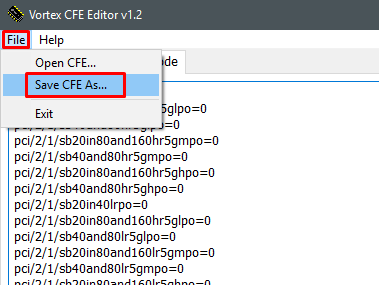 Загружаем через WinSCP новый CFE в папку jffs
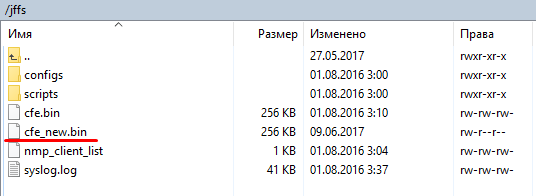 Теперь нам нужно обновить раздел в роутере через новый CFE, для этого используются команды mtd-write и mtd-erase
Подаем команды:
mtd-write -i cfe_new.bin -d pmon
mtd-erase -d nvram
reboot
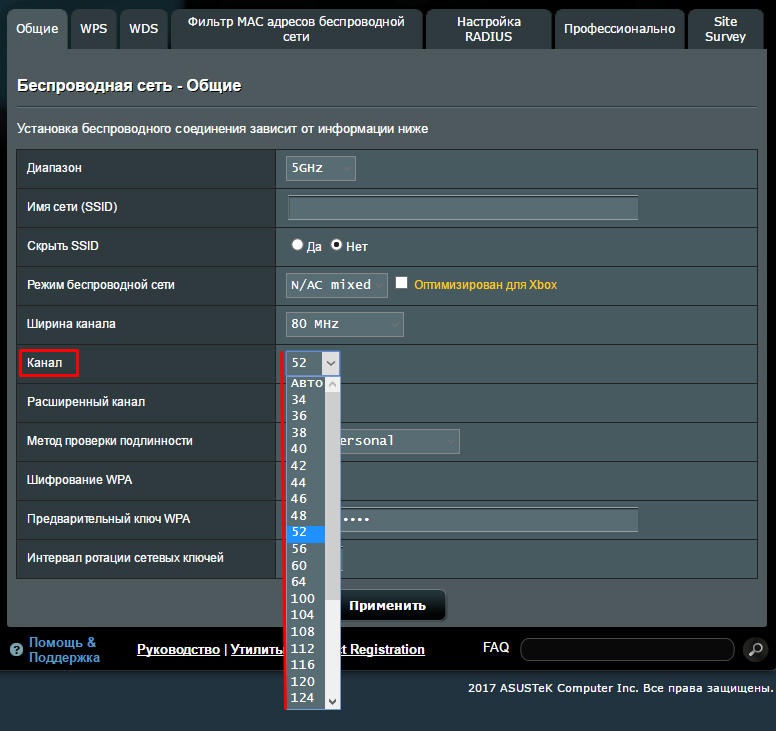
После перезагрузки роутера проверяем доступность расширенных каналов для 5GHz Wi-Fi
Спасибо, что дочитали до конца.
Также предупреждаю, что все процедуры, Вы проделываете на свой страх и риск. За проблемы в работе Вашего оборудования автор данной статьи ответственности не несет!
Если у Вас есть, какие-либо дополнения, прошу в комментарии ��
Список всех статей в хронологическом порядке: История статей
Поддержка блога
Если Вам не безразлична судьба блога или Вы просто хотите отблагодарить Автора за его труд, смело переходите на страницу Поддержки, там описана вся информация, по тому, как это сделать проще простого =)
UPD: снятие блокировки с роутера ASUS RT-AC68U ревизии E1
Благодаря одному из наших читателей у меня есть возможность дополнить статью.
Представляем Вашему вниманию снятие блокировки с роутера ASUS RT-AC68U ревизии E1!
В cfe.bin меняем:
0:maxp2ga0=120
0:maxp2ga1=120
0:maxp2ga2=120
0:ccode=#a
1:maxp5ga0=120,120,120,120
1:maxp5ga1=120,120,120,120
1:maxp5ga2=120,120,120,120
1:ccode=#a
0:regrev=0
1:regrev=0
И совсем удаляем territory_code=EE/01 (привязка мощности и каналов к региону. Без него будет работать на полную).
Значение 120 выше соответствует мощности 28.50 -30 dBm (708 — 1000 mW). Короче максималка.
Для прошивки кидаем исправленный cfe.bin и файлы mtd-write, reg_all.sh из asus_unlock.zip в папку /jffs
Шьем следующими командами:
chmod +x mtd-write
chmod +x reg_all.sh
./mtd-write cfe_new.bin boot
./reg_all.sh
reboot
Собственно после этого должны появиться дополнительные каналы в настройке сети 5ГГц.
Все данные сохраняются при перепрошивке роутера. Я накатывал после прошивки cfe и официалку и мерлина — все сохраняется после сброса.
Единственный момент: если внести изменения в Advanced разделе настройки wifi, то мощность может опять снизится (привязка к параметру perfomance в прошивке).
Максимум восстанавливается через telnet следующими командами:
nvram set 0:maxp2ga0=120
nvram set 0:maxp2ga1=120
nvram set 0:maxp2ga2=120
nvram set 1:maxp5ga0=120,120,120,120
nvram set 1:maxp5ga1=120,120,120,120
nvram set 1:maxp5ga2=120,120,120,120
nvram commit
reboot
UPD: Поддержка прошивок Merlin для роутеров ASUS
Asuswrt-Merlin доступен в двух отдельных ветках:
— Оригинальная (устаревшая) Asuswrt-Merlin (до версии 380.xxx включительно)
— Ветка нового поколения (текущая) (версия 382.xxx и новее)
Устаревшая ветка 380.xx больше активно не развивается.
Поддержка RT-N66U и RT-AC66U прекращается, так как эти модели не будут выпускаться на базе кода нового поколения.
Устройства, поддерживаемые в устаревшей ветке (380.xx):
* RT-N66U
* RT-AC66U
* RT-AC66U_B1 (используйте прошивку Merlin от RT-AC68U)
* RT-AC56U
* RT-AC68U, RT-AC68P, RT-AC68UF (включая HW ревизии C1 и E1)
* RT-AC87U
* RT-AC3200
* RT-AC88U
* RT-AC3100
* RT-AC5300
* RT-AC1900 & RT-AC1900P (используйте прошивку Merlin от RT-AC68U)
Устройства, поддерживаемые в новом поколении ПО / текущая ветка (382.xx и новее):
* RT-AC66U_B1 (используйте прошивку Merlin от RT-AC68U)
* RT-AC56U
* RT-AC68U, RT-AC68P, RT-AC68UF (включая HW ревизии C1 и E1)
* RT-AC1900 & RT-AC1900P (используйте прошивку Merlin от RT-AC68U)
* RT-AC87U
* RT-AC3200
* RT-AC88U
* RT-AC3100
* RT-AC5300
* RT-AC86U
UPD: 16.01.2019
Уже отпала необходимость изменения NVRAM и различных параметров.
Сейчас достаточно установить прошивку от HUGO GOMES (она в свою очередь основана на прошивках Asuswrt-Merlin)
Я использую последнюю поддерживаемую для своего роутера самой первой ревизии, а именно HGG-FINAL 380.70 (более новых больше не будет т.к. первые ревизии признаны устаревшими)
Хьюго закрыл от публичного доступа свои прошивки и просит не распространять их публично т.к. он реализует различные обходные пути, которые устанавливают регулирующие органы (ограничение мощности передатчиков, блокировка по регионам и др.)
Поэтому для получения оных пишите ему на почту(ENG) asuswrt.hgg@gmail.com. Отвечает редко, но отвечает ) И не выкладывайте прошивки в публичный доступ иначе Хьюго снова изменит ссылку для хранения и скачивание станет недоступно. Отнеситесь с пониманием к труду человека!
Что по качеству прошивки — установил и забыл. Роутер работает, как часы, разблокированы все Wi-Fi каналы без всяких танцев с бубном в Nvram и CFE, т.е. все это уже вшито в прошивку .
UPD: 12.08.2019 Элегантное решение, но с небольшим изъяном.
Благодарю читателя Жук за предоставленную информацию!!
Вот его комментарий
Суть решения «для ознакомления конечно» заключается в смене значения в загрузчике CFE
territory_code=XXXX
на
territory_code=CN/02
после этого под ползунком мощности Wi-Fi появляется дополнительное меню по смене региона Wi-Fi
Хитрые китайцы оставили для себя лазейку.
Конечно необходимо соблюдать мощность в рамках «законодательства» но оцените какие значения у США:
для 2.4Гц все каналы 1-11 – 23.25dB/211mW
для 5Гц каналы 36-48 – 20.25dB/105mW
для 5Гц каналы 149-161 – 24dB/251mW
Изъян заключается в том что доступны в Web интерфейсе только 2 языка, китайский и английский. В принципе изъян не существенный.
GregoryGost
Мир интересен, если вы достаточно любопытны.
Оцените автора
Добавить комментарий Отменить ответ
Этот сайт использует Akismet для борьбы со спамом. Узнайте, как обрабатываются ваши данные комментариев.
Александр 14.04.2021 в 15:14
При сохранении файла CFE пишет, что не хватает памяти на вашем устройстве. Есть решение?
Денис 03.07.2020 в 16:39
Добрый день! Пытаюсь отредактировать CFE как посоветовал пользователь ЖУК, но при открытии файла cfe.bn получаю ошибку Wrong CFE file. На данный момент последняя прошивка от мерлина для RT-AC88U
Виталий 18.03.2021 в 18:27
Решили проблему?
Виталий 06.05.2020 в 22:28
Подскажите, перепробовал все варианты на ас68u Rev E1 (прошивка последний Мерлин) ни один не работает. Или я что-то не так делаю? Или что-то поменялось и уже нельзя разложить мощность?
Кирилл 11.02.2020 в 21:08
Делюсь с сообществом потенциальной возможностью редактировать загрузчик простым способом — с помощью команд роутера. Инструкция на 4pda: https://4pda.ru/forum/index.php?s=&showtopic=637453&view=findpost&p=93806386
Сергей 19.11.2019 в 15:13
Сергей. Или как мощность разблокировать, если знаете.
Сергей 19.11.2019 в 15:10
Добрый день. Подскажите пож. на ASUS RT-AC66U B1 H/W Ver.:B1 прошивку от Hugo Gomes какую ставить? Спс.
GregoryGost автор 19.11.2019 в 16:05
Здравствуйте.
ASUS RT-AC66U B1 использует ту же прошивку, что и ASUS RT-AC68U
Мне доступна только такая версия: RT-AC68U_380.70_HGG-FINAL
Рост 04.10.2019 в 23:33
Вернее этот параметр вообще отсутствует. Может можно Австралию сразу выставить.
Рост 04.10.2019 в 23:27
territory_code=CN/02 Отсутствует в ASUS RT-AC66U — BCM4706.
Жук 07.08.2019 в 22:47
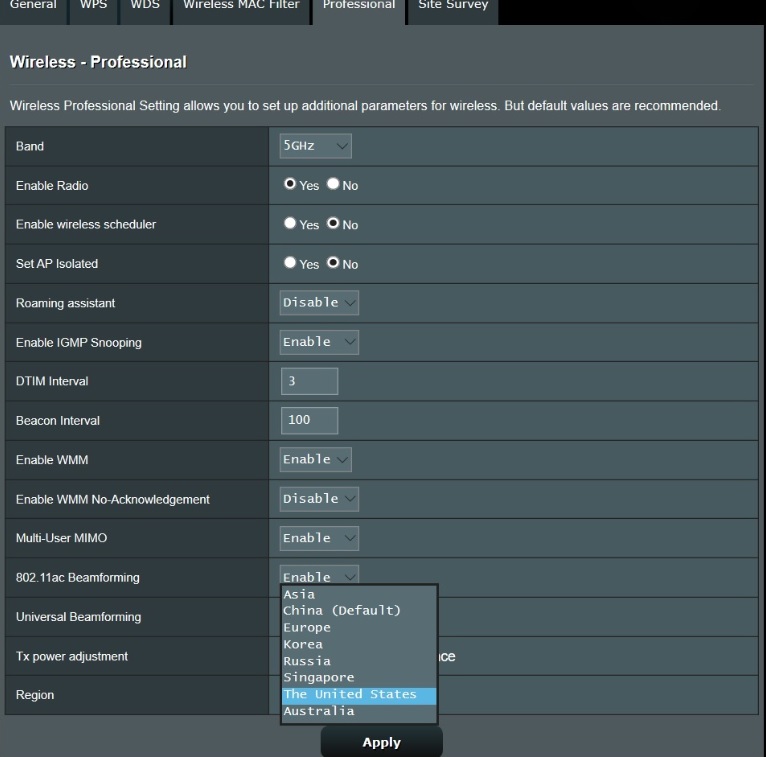
Вообщем, найдено более элегантное решение, но с небольшим изъяном.. о нем ниже. Суть решения заключается в смене значения в загрузчике CFE
territory_code=XXXX
на
territory_code=CN/02
, после этого под ползунком мощности WiFi появляется дополнительное меню по смене региона WiFi
хитрожопые китайцы оставили для себя лазейку. Естественно мощность в рамках «законодательства» но оцените какие значения у США:
для 2.4Гц все каналы 1-11 — 23.25dB/211mW
для 5Гц каналы 36-48 — 20.25dB/105mW
для 5Гц каналы 149-161 — 24dB/251mW Это вам не Евро-Российские жалкие 100mW на всех каналах…
Изъян заключается в том что доступны в морде только 2 языка, китайский и английский.
GregoryGost автор 12.08.2019 в 23:44
Здравствуйте, Благодарю за информацию. Полагаю читателям будет это очень интересно. Добавлю в статью!
Жук 15.08.2019 в 22:26
как оказалось самым жирным является регион Австралия:
для 2.4Гц все каналы 1-13 — 26.5dB/450mW
для 5Гц каналы 36-48 — 14dB/25mW
для 5Гц каналы 149-161 — 24dB/251mW
Жук 07.06.2019 в 17:41
«Я использую последнюю поддерживаемую для своего роутера самой первой ревизии, а именно HGG-FINAL 380.70 (более новых больше не будет т.к. первые ревизии признаны устаревшими)» Это не правда, последняя прошивка Хуго это RT-ACxxxx_380.70.1_HGG-RC2.rar от 20 июля 2018, лежит для всех версий в папке BETA, а между вашей HGG-FINAL 380.70 и 380.70.1_HGG-RC2 есть еще такие
380.70_D2_HGG-FINAL
380.70.1_HGG-BETA7
GregoryGost автор 08.06.2019 в 22:44
Благодарю за информацию! Соглашусь с тем, что есть еще релиз кандидаты и бета выпуски. D2 это по всей видимости отельная аппаратная ревизия и скорее всего она не представлена в СНГ.
Мое сообщение относится к тому, что более новых версий после 380.70 не будет для первых ревизий, версии имеются в виду более лучшие чем просто bugfixed.
Для примера после 380.70 вышли 380 и выше. Именно их я и имел в виду. Также поясню свое отношение к BETA прошивкам. Я никогда не буду рекомендовать своим читателям использовать BETA прошивки т.к. в них может быть больше нестабильности в работе.
Конечно никто и не говорит что в финальных не будет ошибок, ведь эти дальнейшие фиксы откуда-то берутся, но они обычно бывают не значительными.
Но на моей практике финалки от Хьюго меня еще не подводили ни разу. Жаль, что вы не верно поняли мое сообщение. Надеюсь мне удалось прояснить ситуацию.
Эдуард 09.10.2021 в 03:09
Здравствуйте! а где вообще лежат эти прошивки от Hugo? или же писать ему на почту как писал автор? Надеюсь хоть эта прошивка поможет сменить/выставить регион. Пытаюсь подружить Mac OS Sierra 10.13 со своим роутером AC86U. Mac категорически не видит сети 5Гцб все дело в регионе.
GregoryGost автор 09.10.2021 в 17:57
Только ему писать
Андрей 04.01.2018 в 15:33
Есть такой малоизвестный способ изменения настроек без перепрошивки CFE:
nvram set asuscfe0:ccode=#a
nvram set asuscfe1:ccode=#a
nvram set asuscfe0:regrev=0
nvram set asuscfe1:regrev=0
nvram set asuscfecommit=1
GregoryGost автор 04.01.2018 в 16:24
Здравствуйте Андрей,
Удалось ли Вам проверить данный метод самостоятельно?
Если да, то на какой модели, ревизии и прошивке роутера?
Андрей 06.06.2022 в 12:11
Этот набор команд был использован для RT-AC68.
Для RT-AC66 B1 сработал такой набор:
nvram set asuscfe0:ccode=#a
nvram set asuscfe1:ccode=#a
nvram set asuscfe0:regrev=0
nvram set asuscfe1:regrev=0
nvram unset asuscfeterritory_code
nvram set asuscfecommit=1
reboot
Игорь 14.10.2017 в 03:51
Firmware Restoration не помогает при включении роутера тупо горят все диоды и он не входит в режим восстановления по нажатию на кнопку может вы подскажите как найти чип на плате роутера чтоб его прошить на программаторе.
GregoryGost автор 14.10.2017 в 11:30
Не обладаю подобной информацией.
Можете поискать или задать вопрос на форуме, где обитает Merlin. snbforums.com
Да и откуда 100% уверенность, что используя программатор у Вас получится восстановить роутер?
Загрузчик в данном роутере меняется, только если Вы прошили на что-то вроде DD-WRT или OpenWRT.
Во всех остальных случаях (Merlin и HugoGomez) загрузчик остается стандартный от Asus. Соответственно он должен переходить в режим восстановления.
Если этого не происходит, это может говорить о неисправности Flash памяти. А тут использование программатора не поможет, необходимо менять сам чип. Ну или платный ремонт в авторизованном СЦ если уже нет гарантии.
netwalker 12.10.2017 в 04:44
Доброго. Нашел я эту кнопку. Спрятали они ее очень хитро. На другой стороне задней стороны роутера.
Поигрался с прошивками — откатывал через утилиту восстановления на одну из первых прошивок от Асуса, ставил dd-wrt. Толку ноль. Короче говоря похоже на то, что все таки или умер модуль, или же инфа в CFE попортилась. Выяснил однозначно одно — CFE в этом роутере находится в зашифрованном виде. По всей видимости — это своеобразная защита Асус от действий, описанных в статье. По этой же причине CFEEdit ругается на некорректный CFE
GregoryGost автор 12.10.2017 в 16:10
По всей видимости да, редактировать CFE на RT-AC5300 пока не представляется возможным.
Все новые роутеры на базе чипов Broadcom имеют зашифрованный CFE.
Игорь 11.10.2017 в 08:01
Прошил роутер делал все как написано для Asus RT-ac66u прошивка прошла без каких либо ошибок но после команды ребут роутер завис и теперь ничего не возможно сделать подскажите можно как то все вернуть как было
GregoryGost автор 12.10.2017 в 16:01
Здравствуйте,
Используйте утилиту Firmware Restoration для приведения его в чувства.
netwalker 09.10.2017 в 20:38
Доброго. В том то весь и прикол, что кнопки Reset на роутере AC5300 нету ��
Что касается гарантии — да, конечно, она есть, роутер покупался в Ozon.ru, но когда я туда звонил, мне посоветовали обратиться в официальный СЦ Асус, через них вернуть товар нельзя. Как то так. Странно, что MAC адрес подохшего модуля имеет пустое значение. Если он хранится в CFE, то не мешало бы его открыть как то, а утилита Cfeedit ругается на неправильный CFE (wrong CFE). Если мои догадки о порче инфы в CFE подтвердятся, то его можно было поправить, и накатить заново, но сделать это не могу. Конечно, можно было бы взять CFE от другого такого же роутера и запихать в свой полутруп, но кто ж его даст то.
В интернетах на забугорных ресурсах наткнулся на обсуждение, люди пишут, чтоу них тоже помирал один из модулей на этом роутере. Один товарищ написал, что у него сначала сдох один, а потом — второй 5GHz модуль. Ни один СЦ не смог восстановить, отправил в Асус, заменили роутер. Через какое то время с похожими симптомами сдох 5GHz, а потом и 2,4GHz модуль на новом роутере. Опять отправил в Асус, но менять больше не стал, тупо вернул деньги.
В обсуждении склоняются к мнению, что эти дефектные роутеры гуляют в Асус, где их восстанавливают, и обратно — в продажу. Другому — повезло больше — отправив дефектную железку в Асус, ему вернули новый роутер, но там были уже другие серийные номера и ревизия. Вполне вероятно, что это — дефектная партия/ревизия роутеров.
Капец короче.
GregoryGost автор 10.10.2017 в 18:18
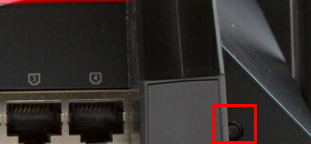
Да, история печальная. Если никакие манипуляции не дадут результат, тогда все таки советую идти в авторизованный сервис, где ремонтируют по гарантии и восстанавливать роутер.
Я на данный момент убедился в надежности оборудования MikroTik. Их и использую. Да и проще как-то(Для меня =)) и возможностей гораздо больше.
Посмотрите нет ли кнопки Reset справа от сетевых портов за антенной.
Если нет, то это странная ревизия роутера. Кому в текущее время придет в голову делать роутер без данной кнопки…
netwalker 08.10.2017 в 01:20
Сейчас посмотрел — один MAC адрес WiFi 5GHz модуля, как раз того, который не работает, не виден в веб морде роутера. Печаль. Похоже или модуль умер, или инфа о MAC адресе из CFE каким то магическим образом испарилась. Вопрос в том, как открыть CFE, и вернуть все взад, если действительно инфа попортилась.
GregoryGost автор 09.10.2017 в 11:19
Все таки рекомендую попробовать утилиту для восстановления
Вот с оф сайта: Rescue_RT_AC5300
Оф. прошивка 3.0.0.4.380.7743
Разве стандартный метод вывода в режим восстановления не работает?
Копия официального Гайда по роутеру
1. Отключить питание
2. Зажать кнопку Reset и удерживать нажатой
3. Подать питание
4. Дождаться специфической светодиодной индикации и отпустить кнопку Reset Также напоминаю, что в режиме восстановления роутер будет иметь IP 192.168.1.1
Соответственно необходимо на ПК установить IP адрес и маску (остальное не нужно) например 192.168.1.5 и 255.255.255.0
Далее в утилите выбирать файл прошивки и пробовать прошивать. Если так и не заработает могу только рекомендовать отнести туда где покупали и сдать в гарантийный ремонт. (Если срок гарантии не вышел и нет механических повреждений)
netwalker 08.10.2017 в 00:47
Доброго времени суток. Сохранил cfе. Но при открытии его в vortex cfe editor прога ругается на wrong cfe. Откатывать прошивку тоже пробовал (правда из веб-морды роутера, а не через Firmware Restoration). Толку ноль. Как его вогнать в режим восстановления — я тоже не понял, методы, описанные в интернете не подходят. Есть еще один хардкорный вариант — во время прошивки отрубить ему питалово, и по идее, как сказано в мануале, он должен перейти в режим восстановления.
Заметил одно — 5GHz как бы работает, но каналы 100+ а те, что ниже — тупо не работают. Насколько я понял, там два 5GHz модуля, один из них — как выходит — работает, а второй — нет.
Может есть еще какая то утилита для редактирования/просмотра cfe? Беглый гуглеж результатов не дал.
netwalker 07.10.2017 в 00:25
Доброго дня.
А есть что то подобное для AC5300? У меня по какой то непонятной причине вообще перестал работать один из 5GHz Wi-Fi модулей. Понять почему — так и не могу. Выбрать канал тоже не могу — один 0й канал и все. Прошивка последняя от Мерлина
GregoryGost автор 07.10.2017 в 11:24
Здравствуйте,
Под эту модель пока информации нет. Да и у меня под рукой данного роутера тоже нет.
Если не боитесь экспериментов, то можно попробовать CFE вытащить и посмотреть, какие в нем параметры.
Для изменения попробовать известные методы из статьи.
Если не хотите проводить эксперименты, тогда рекомендую опробовать откатить прошивку на одну или несколько более ранних версий через Firmware Restoration. Если и это не поможет, тогда предлагаю вернутся на заводскую последнюю стабильную прошивку. Уж если и на официальной не будет работать 5GHz Wi-Fi, то это скорее всего уже аппаратная проблема и поможет только замена или ремонт. (Надеюсь роутер еще на гарантии)
МолоТ 05.10.2017 в 17:13
Здравствуйте. Спасибо за инструкцию, всё получилось. Но одна проблема — после замены CFE не могу ни на одной прошивке зайти на вкладку «Безпроводные соединения»((((( Сразу выбивает экран где нужно ввести логин и пароль. Не подскажете в чём может быть проьлема. Спасибо
GregoryGost автор 06.10.2017 в 18:21
Здравствуйте,
Хм.. Данная проблема появилась именно после изменения CFE?
Попробуйте вернуть базовый CFE на место(надеюсь бекап вы сделали) и посмотрите, есть ли доступ к настройкам беспроводных интерфейсов.
Если есть, пробуйте менять по одному параметру и смотрите, после какого перестает пускать в настройки.
Также интересно было бы узнать модель роутера, его ревизию и прошивку, которую используете =)
Александр 16.09.2017 в 16:51
На своем Asus RT AC66U использую прошивку Merlin Fork 3.0.0.4_374.43_27E5j9527 последней версии с разблокированными каналами и увеличенной до 200 мвт мощностью. Все работает, единственное wifi соединение 5GHZ отваливается от телевизора sony bravia, но решается простым повторным переподключением через меню телевизора. Вот думаю попробовать перейти на новую прошивку и по вашей инструкции проделать фокусы через CFE как думаете стоит?
GregoryGost автор 17.09.2017 в 23:47
Здравствуйте, Александр,
По моему мнению, переходить на новую прошивку стоит. Но у Мерлина они также не лишены недостатков. Необходимо найти версию на которой не будет проблем с Wi-Fi.
Я бы рекомендовал попробовать прошивки от Hugo-Gomez. Он выпускает не часто, но они более проработаны.
Михаил 10.09.2017 в 13:54
Разлочил ASUS RT-AC68U ревизии E1 на последней прошивке.
В cfe.bin меняем:
0:maxp2ga0=120
0:maxp2ga1=120
0:maxp2ga2=120
0:ccode=#a
1:maxp5ga0=120,120,120,120
1:maxp5ga1=120,120,120,120
1:maxp5ga2=120,120,120,120
1:ccode=#a
0:regrev=0
1:regrev=0
и совсем удаляем territory_code=EE/01 (привязка мощности и каналов к региону. Без него будет работать на полную).
Значение 120 выше соответствует мощности 28.50 -30 dBm (708 — 1000 mW). Короче максималка. Для прошивки кидаем исправленный cfe.bin и файлы mtd-write, reg_all.sh из https://gregory-gost.ru/wp-content/uploads/2017/06/asus_unlock.zip в папку /jffs Шьем следующими командами:
chmod +x mtd-write
chmod +x reg_all.sh
./mtd-write cfe_new.bin boot
./reg_all.sh
reboot Собственно после этого должны появиться дополнительные каналы в настройке сети 5ГГц.
Все данные сохраняются при перепрошивке роутера. Я накатывал после прошивки cfe и официалку и мерлина — все сохраняется после сброса. Единственный момент: если внести изменения в «Advanced» разделе настройки wifi, то мощность может опять снизится (привязка к параметру perfomance в прошивке). Максимум восстанавливается через telnet следующими командами:
nvram set 0:maxp2ga0=120
nvram set 0:maxp2ga1=120
nvram set 0:maxp2ga2=120
nvram set 1:maxp5ga0=120,120,120,120
nvram set 1:maxp5ga1=120,120,120,120
nvram set 1:maxp5ga2=120,120,120,120
nvram commit
reboot
GregoryGost автор 10.09.2017 в 20:18
Михаил, благодарю Вас за столь подробное описание решения вопроса по прошивке! Именно благодаря таким людям, другие имеют возможность использовать весь функционал подобного оборудования.
Со своей стороны допишу в статью эту информацию с сохранением Вашего авторства.
Александр 29.08.2017 в 21:00
Тоже другой CFE sromrev=8
boardnum=00
boardtype=0x0646
boardrev=0x1103
boardflags=0x00000110
boardflags2=0x00000000
xtalfreq=25000
clkfreq=1000,666
reset_gpio=11
gpio9=usbport1
sdram_config=0x0149
et0mdcport=0
et0phyaddr=30
et0macaddr=2C:4D:54:76:77:00
vlan1ports=1 2 3 4 5*
vlan1hwname=et0
vlan2ports=0 5u
vlan2hwname=et0
landevs=vlan1 wl0 wl1
wandevs=et0
lan_ipaddr=192.168.1.1
lan_netmask=255.255.255.0
gpio7=wps_button
boot_wait=on
watchdog=2100
devpath0=pci/1/1
0:venid=0x14E4
0:sromrev=11
0:boardflags=0x00001000
0:boardflags2=0x00100002
0:boardflags3=0x00000003
0:xtalfreq=40000
0:devid=0x43A1
0:macaddr=2C:4D:54:76:77:00
0:aa2g=7
0:agbg0=0
0:agbg1=0
0:agbg2=0
0:txchain=7
0:rxchain=7
0:antswitch=0
0:femctrl=3
0:gainctrlsph=0
0:papdcap2g=0
0:tworangetssi2g=0
0:pdgain2g=4
0:epagain2g=0
0:tssiposslope2g=1
0:rxgains2gelnagaina0=6
0:rxgains2gelnagaina1=6
0:rxgains2gelnagaina2=6
0:rxgains2gtrelnabypa0=1
0:rxgains2gtrelnabypa1=1
0:rxgains2gtrelnabypa2=1
0:rxgains2gtrisoa0=13
0:rxgains2gtrisoa1=13
0:rxgains2gtrisoa2=13
0:maxp2ga0=106
0:maxp2ga1=106
0:maxp2ga2=106
0:pa2ga0=0xff34,0x1b7e,0xfca1
0:pa2ga1=0xff38,0x1bdf,0xfcaa
0:pa2ga2=0xff38,0x1b13,0xfcb7
0:cckbw202gpo=0
0:cckbw20ul2gpo=0
0:mcsbw202gpo=0x75310000
0:mcsbw402gpo=0x75310000
0:dot11agofdmhrbw202gpo=0x0000
0:ofdmlrbw202gpo=0
0:sb20in40hrpo=0
0:sb20in40lrpo=0
0:dot11agduphrpo=0
0:dot11agduplrpo=0
0:pdoffset2g40ma0=0x8
0:pdoffset2g40ma1=0x8
0:pdoffset2g40ma2=0x8
0:rpcal2g=0xf0ff
0:ccode=EU
0:regrev=33
0:sar2g=18
0:ledbh10=7
devpath1=pci/2/1
1:venid=0x14E4
1:sromrev=11
1:boardflags=0x30000000
1:boardflags2=0x00300002
1:boardflags3=0x0
1:xtalfreq=40000
1:devid=0x43A2
1:macaddr=2C:4D:54:76:77:04
1:aa5g=7
1:aga0=0
1:aga1=0
1:aga2=0
1:txchain=7
1:rxchain=7
1:antswitch=0
1:femctrl=3
1:subband5gver=4
1:gainctrlsph=0
1:papdcap5g=0
1:tworangetssi5g=0
1:pdgain5g=4
1:epagain5g=0
1:tssiposslope5g=1
1:rxgains5gelnagaina0=2
1:rxgains5gtrelnabypa0=1
1:rxgains5gtrisoa0=7
1:rxgains5gmelnagaina0=2
1:rxgains5gmtrelnabypa0=1
1:rxgains5gmtrisoa0=7
1:rxgains5ghelnagaina0=3
1:rxgains5ghtrelnabypa0=1
1:rxgains5ghtrisoa0=8
1:rxgains5gelnagaina1=2
1:rxgains5gtrelnabypa1=1
1:rxgains5gtrisoa1=9
1:rxgains5gmelnagaina1=2
1:rxgains5gmtrelnabypa1=1
1:rxgains5gmtrisoa1=7
1:rxgains5ghelnagaina1=3
1:rxgains5ghtrelnabypa1=1
1:rxgains5ghtrisoa1=7
1:rxgains5gelnagaina2=2
1:rxgains5gtrelnabypa2=1
1:rxgains5gtrisoa2=8
1:rxgains5gmelnagaina2=2
1:rxgains5gmtrelnabypa2=1
1:rxgains5gmtrisoa2=7
1:rxgains5ghelnagaina2=3
1:rxgains5ghtrelnabypa2=1
1:rxgains5ghtrisoa2=8
1:maxp5ga0=106,106,106,106
1:pa5ga0=0xff15,0x1c61,0xfc7e,0xff14,0x1c21,0xfc84,0xff1a,0x1cfa,0xfc6f,0xff1b,0x1c71,0xfc7f
1:maxp5ga1=106,106,106,106
1:pa5ga1=0xff13,0x1c31,0xfc83,0xff14,0x1c70,0xfc7c,0xff17,0x1c89,0xfc7b,0xff19,0x1c76,0xfc7e
1:maxp5ga2=106,106,106,106
1:pa5ga2=0xff12,0x1b73,0xfc99,0xff12,0x1af4,0xfca8,0xff16,0x1baa,0xfc96,0xff15,0x1b40,0xfc9f
1:pdoffset40ma0=0x0
1:pdoffset40ma1=0x0
1:pdoffset40ma2=0x0
1:pdoffset80ma0=0x0000
1:pdoffset80ma1=0x0000
1:pdoffset80ma2=0x0000
1:mcsbw205glpo=0xCA864200
1:mcsbw405glpo=0xCA864200
1:mcsbw805glpo=0xCA864200
1:mcsbw1605glpo=0
1:mcsbw205gmpo=0xCA864200
1:mcsbw405gmpo=0xCA864200
1:mcsbw805gmpo=0xCA864200
1:mcsbw1605gmpo=0
1:mcsbw205ghpo=0xCA864200
1:mcsbw405ghpo=0xCA864200
1:mcsbw805ghpo=0xCA864200
1:mcsbw1605ghpo=0
1:mcslr5glpo=0
1:mcslr5gmpo=0
1:mcslr5ghpo=0
1:sb20in40hrpo=0
1:sb20in80and160hr5glpo=0
1:sb40and80hr5glpo=0
1:sb20in80and160hr5gmpo=0
1:sb40and80hr5gmpo=0
1:sb20in80and160hr5ghpo=0
1:sb40and80hr5ghpo=0
1:sb20in40lrpo=0
1:sb20in80and160lr5glpo=0
1:sb40and80lr5glpo=0
1:sb20in80and160lr5gmpo=0
1:sb40and80lr5gmpo=0
1:sb20in80and160lr5ghpo=0
1:sb40and80lr5ghpo=0
1:dot11agduphrpo=0
1:dot11agduplrpo=0
1:rpcal5gb0=0x8f45
1:rpcal5gb1=0xa646
1:rpcal5gb2=0xa250
1:rpcal5gb3=0xab61
1:ccode=EU
1:regrev=33
1:sar5g=15
1:ledbh10=7
bl_version=1.1.2.2
bootflags=1
secret_code=50920884
odmpid=RT-AC66U_B1
model=RT-AC68U
ATEMODE=0
HW_ver=2.10
PA=5003
cpurev=c0
wifi_psk=
territory_code=EE/02
wait_time=1 ASUS AC66U B1 B
Версия прошивки:3.0.0.4.380_7743
GregoryGost автор 10.09.2017 в 20:45
Александр, здравствуйте,
Попробуйте применить метод указанный в самом конце статьи. Один из наших читателей любезно поделился решением своей проблемы. Возможно Вам поможет!!