
2 простых способа удалить историю покупок на iPhone [решено]
Во время ежедневного использования вашего iPhone, вы можете приобрести различные приложения для использования. Эти купленные приложения из App Store будут сохранены в вашей учетной записи iCloud. Некоторые бесполезные приложения в вашей истории покупок останутся, даже если вы удалите их. Ты знаешь как удалить историю покупок на iPhone?
Если вы не хотите, чтобы кто-либо видел всю историю покупок приложений, хранящуюся на вашем iPhone, вы можете либо скрыть, либо удалить эти приложения. Здесь, в этом посте, мы поделимся двумя простыми способами помочь вам удалить историю покупок в App Store.
- Часть 1. Обычный способ удалить историю покупок на iPhone [Скрыть приложение]
- Часть 2. Как удалить историю покупки приложения для iPhone с помощью iTunes
- Бонус: удобный способ быстрого удаления приложений на iPhone
- Часть 3. Часто задаваемые вопросы о том, как удалить историю покупок на iPhone
Часть 1. Обычный способ удалить историю покупок на iPhone [Скрыть приложение]
Первая часть, мы хотели бы показать вам простой и распространенный способ удалить историю покупок приложений на iPhone. По сути, это скрытое решение для удаления истории покупок с вашего устройства iOS. Вы можете напрямую удалить историю приложений в App Store .
Разблокируйте свой iPhone и откройте App Store .
Нажмите аватар в правом верхнем углу, чтобы войти в свою учетную запись App Store.
Когда вы доберетесь до Учетная запись интерфейс, найдите и нажмите на Купленный опцию.
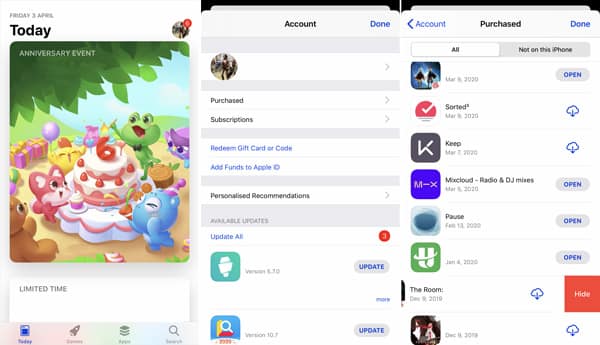
Все ваши купленные приложения отображаются под Все вкладка понятно. Найдите приложение, которое вы хотите удалить, и проведите пальцем справа налево от экрана поверх приложения. Вы можете увидеть Спрятать кнопка появляется вверх. Нажмите, чтобы удалить историю приложений на iPhone.
Часть 2. Как удалить историю покупки приложения для iPhone с помощью iTunes
Чтобы удалить историю покупок приложений на iPhone, вы также можете положиться на iTunes. Подобно первому способу, iTunes также предоставляет пользователям iOS скрытое решение для удаления истории приобретенных приложений с iPhone.
Запустите последнюю версию iTunes на своем компьютере и подключите iPhone к нему с помощью USB-кабеля. Для первого подключения также необходимо нажать Доверьтесь этому компьютеру на экране вашего iPhone. Более того, вам может потребоваться авторизация вашего компьютера для подключения. Просто следуйте инструкциям, чтобы подключить его.
Нажмите App Store войти в главное окно iTunes Store. Нажмите на свой аккаунт и выберите Купленный из раскрывающегося списка.
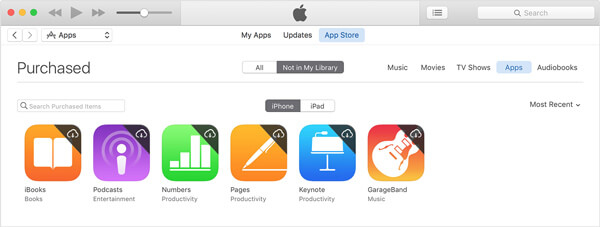
Найдите приложение и затем удалите историю приложений на вашем iPhone.
Бонус: удобный способ быстрого удаления приложений на iPhone
Если у вас есть несколько приложений, которые вы больше не используете на своем iPhone, но вы не хотите тратить время на их удаление, вы можете использовать Очиститель iPhone от Aiseesoft чтобы удалить их быстро и навсегда, чтобы вы могли освободить место на своем мобильном телефоне. Как лучший очиститель данных iOS, Aiseesoft iPhone Cleaner позволяет вам удалить все ненужные данные и документы на вашем iPhone, чтобы освободить место быстро, легко и безопасно. Вы также можете использовать его для постоянного стирания личных данных на вашем iPhone под его защитой.

- Защитите свои личные данные и быстро удаляйте приложения на iPhone с легкостью.
- Полностью очистите текстовое содержимое, медиафайлы, настройки и прочее.
- 3 различных уровня стирания, чтобы стереть все данные с iPhone одним щелчком мыши.
- Поддержка нескольких устройств iOS, таких как iPhone / iPad / iPod, и версий iOS, таких как iOS 17/16/15/14/13
Бесплатно скачайте и установите iPhone Cleaner на свой компьютер. Запустите его, а затем подключите к нему свой iPhone с помощью кабеля Lightning USB. Чтобы помочь вашему компьютеру быстро распознать это устройство iOS, вам нужно нажать «Доверять» на экране вашего iPhone.

Вы можете просмотреть хранилище iPhone. Затем нажмите кнопку «Быстрое сканирование», чтобы отсканировать пространство для очистки.

Вы можете стирать ненужные файлы, удалять приложения, удалять большие файлы или очищать фотографии. Чтобы удалить неиспользуемые приложения в пакетном режиме, вы можете нажать кнопку «Стереть» рядом с параметром «Удалить приложения».

Найдите приложения, которые хотите удалить, и нажмите кнопку «Удалить», чтобы удалить приложения на iPhone одно за другим.
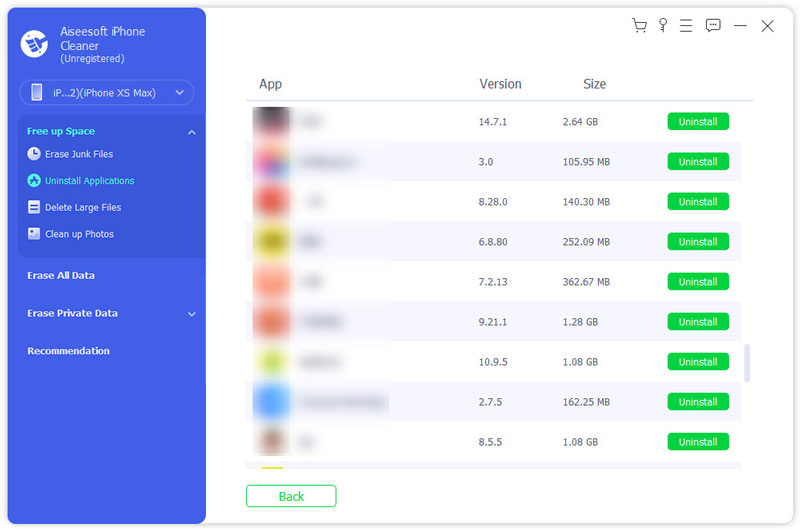
Всего за несколько кликов вы можете легко очистить приложения на айфоне не теряя времени. Но вы должны знать, что эта операция также удалит другие данные iOS с вашего iPhone. Он в основном используется для очистки данных iPhone для продажи или передачи другому лицу.
Часть 3. Часто задаваемые вопросы о том, как удалить историю покупок на iPhone
Что происходит, когда вы скрываете историю покупок приложений на iPhone?
Когда вы решите скрыть приложение на своем iPhone, оно больше не будет отображаться в списке покупок в App Store. Кроме того, он не будет отображаться в покупках членов семьи, если вы используете семейный доступ. Кроме того, эти скрытые приложения не будут доступны для загрузки. Но эти приложения не будут удалены с вашего iPhone. На самом деле, он все еще будет отображаться в вашей истории покупок.
Как показать приложение из истории покупок на iPhone?
Вы можете проверить все скрытые приложения из скрытых покупок. Когда вы попадете туда, вы можете выбрать опцию «Управление», а затем опцию «Показать», чтобы эти приложения снова появились.
Как найти историю загрузок приложений на iPhone?
Как упоминалось выше, все приложения, приобретенные и установленные в App Store, будут сохранены в вашей учетной записи Apple. Вы можете зайти в App Store, коснуться своего аватара и затем выбрать опцию «Куплено», чтобы проверить историю загрузок вашего приложения.
Мы в основном говорили о как удалить историю покупок на iPhone в этом посте. После Вас удалить приложение на iPhone / iPad, в вашем аккаунте Apple все еще будет история приложений. Вы можете легко и быстро скрыть или очистить историю покупок приложений. Если у вас остались какие-либо вопросы, вы можете оставить нам сообщение в разделе комментариев.
Что вы думаете об этом посте.
Рейтинг: 4.7 / 5 (на основе голосов 323) Подпишитесь на нас в
Как удалить приложения из iCloud и истории покупок
Большинство из нас купили или загрузили приложение, которое, скорее всего, не увидели бы наша семья или друзья. Будь то подделка или что-то, о чем вы даже не задумывались, вы можете скрыть или удалить приложения из iCloud и историю покупок.
По умолчанию загружаемые или приобретаемые вами приложения регистрируются Apple и могут просматриваться другими пользователями с помощью вашей учетной записи. Если вы хотите немного уединиться или просто хотите скрыть свои следы, мы покажем вам, как это сделать, в этой статье.
Почему вы должны удалить приложения из iCloud и истории покупок
С iCloud вы получаете спокойствие и удобство, поскольку цифровые ресурсы, включая ваши важные фотографии и файлы, хранятся на его серверах, поэтому вы можете получать к ним доступ куда угодно.
Программы для Windows, мобильные приложения, игры — ВСЁ БЕСПЛАТНО, в нашем закрытом телеграмм канале — Подписывайтесь:)
Резервное копирование загружаемых приложений выполняется в iCloud, поэтому, если вы хотите удалить те, которые вам больше не нужны, особенно при использовании общего доступа, вы можете удалить их или скрыть из истории покупок.
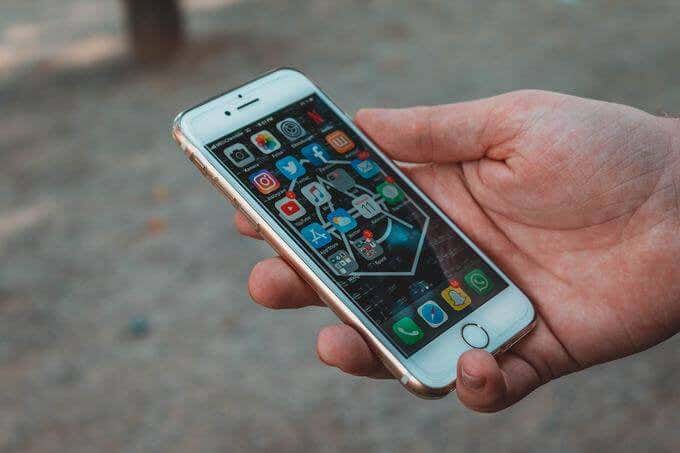
Может показаться, что приобретенные приложения занимают много места в вашей учетной записи iCloud, но на самом деле они хранятся не в iCloud, а на серверах Apple. То, что заполняет пространство, это данные из приложений.
Хотя нет прямой функции удаления приложений из iCloud, вы все равно можете скрыть их и управлять своей учетной записью и хранилищем iCloud. Таким образом, в вашем списке покупок не будут отображаться скрытые приложения, и люди, которые делят покупки в вашем аккаунте, не смогут их просматривать.
Как скрыть или удалить приложения из iCloud и истории покупок
Есть два способа скрыть или удалить приложения из iCloud и историю покупок.
Чтобы удалить приложения из iCloud и историю покупок через iTunes, выполните следующие действия:
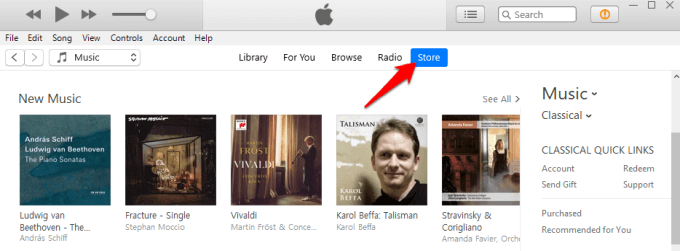
- Откройте iTunes и нажмите «Магазин».
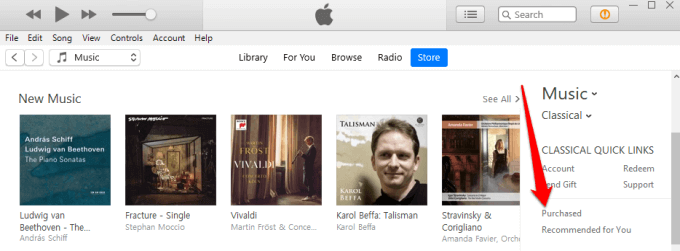
- Нажмите Приобретено на правой панели.
- Нажмите «Приложения», а затем «Все», чтобы просмотреть все приложения. При желании вы можете переключаться между iPhone и iPad, которые имеют разные списки приложений.

- Наведите указатель мыши на значок приложения, которое вы хотите скрыть. Когда вы видите X в верхнем левом углу, это означает, что приложение скрыто и больше не будет отображаться в истории покупок вашего устройства, и вы не сможете загрузить его из iCloud.
- Чтобы скрыть приложение от устройства, перейдите в App Store и нажмите «Обновления»> «Куплено» (для iOS 10) или нажмите значок своего профиля на экране «Обновления», чтобы открыть страницу своей учетной записи, а затем нажмите «Куплено» (iOS 11).
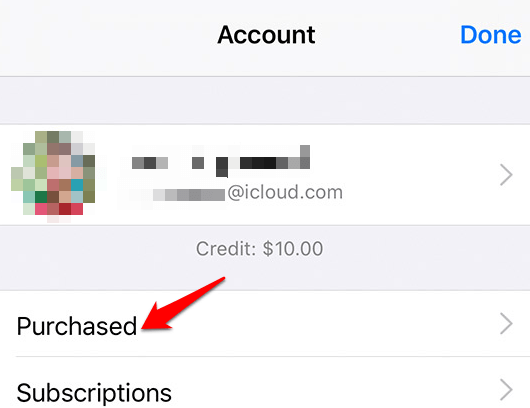
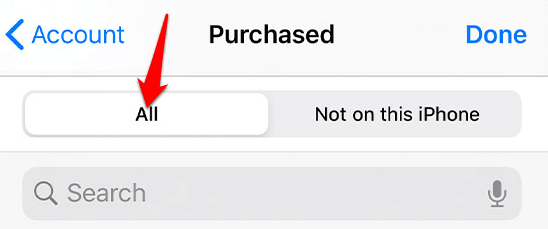
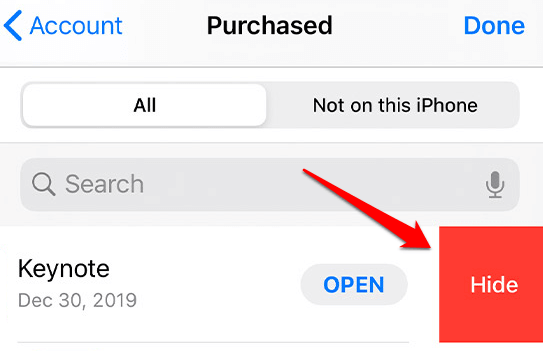
- Нажмите «Все», чтобы просмотреть все приложения в истории покупок вашего устройства, и скрыть его, проведя пальцем вправо над приложение, которое вы хотите скрыть,
- Появится красная кнопка «Скрыть», указывающая, что приложение скрыто и больше не отображается в iCloud.
Использование iOS-устройств, Mac или Windows
Сначала поговорим о том, как удалять приложения из iCloud на вашем iPhone, iPad или iPod Touch.
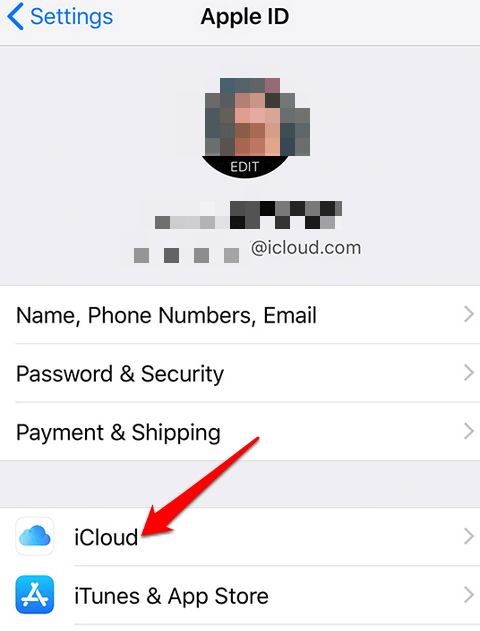
- Нажмите «Настройки», выберите свое имя вверху и нажмите «iCloud».
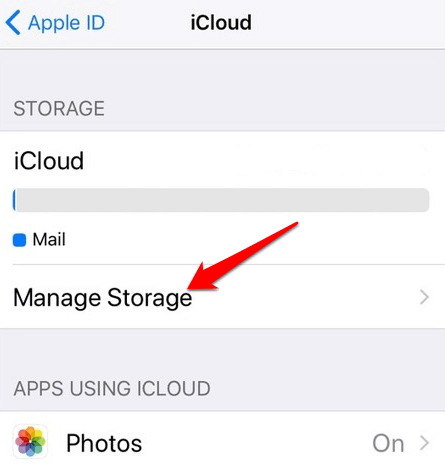
- Нажмите Управление хранилищем.
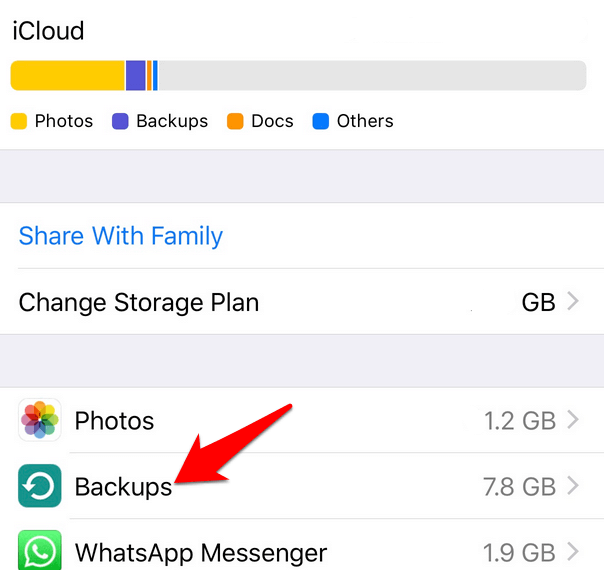
- Нажмите «Резервные копии», когда увидите настройки хранилища iCloud.
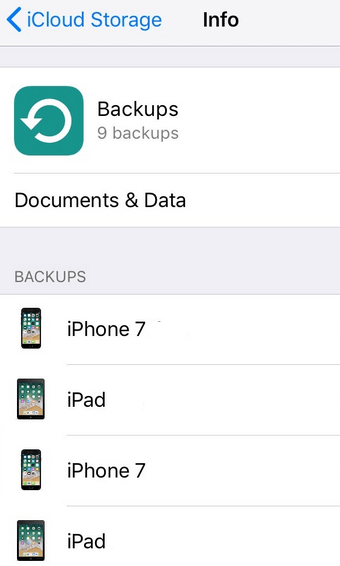
- Список всех устройств, связанных с вашей учетной записью iCloud, отображается в разделе «Резервные копии». Выберите устройство с приложениями, которые вы хотите удалить.
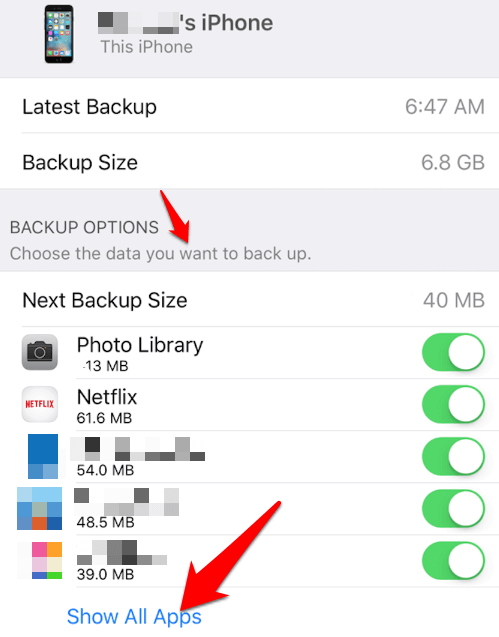
- Перейдите в раздел «Выбор данных для резервного копирования» и нажмите «Показать все приложения».
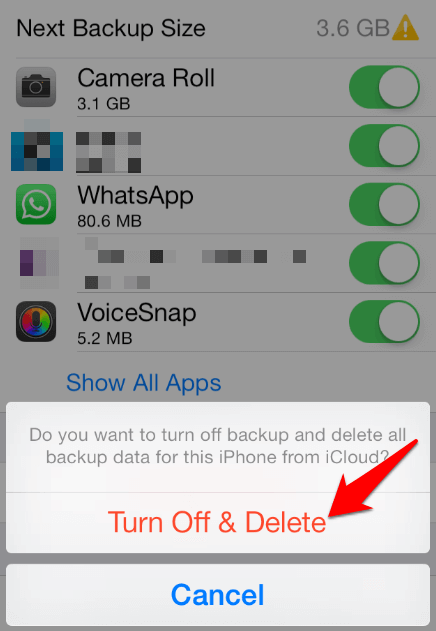
- Найдите приложение, которое вы хотите удалить из iCloud, и нажмите на переключатель включения / выключения рядом с ним. Вы увидите сообщение с вопросом, хотите ли вы отключить резервные копии приложения и удалить все связанные данные из iCloud. Нажмите «Выключить и удалить», чтобы завершить процесс.
Далее мы поговорим о том, как удалять приложения из iCloud на вашем Mac.
- Нажмите меню и выберите Системные настройки.
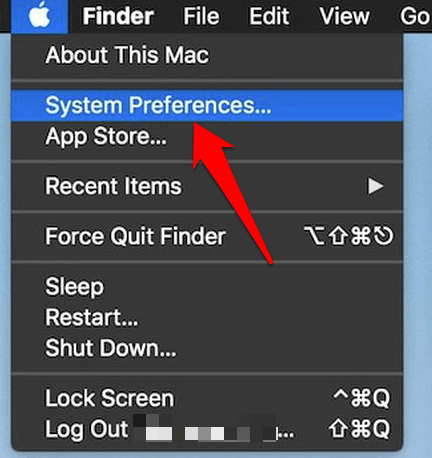
- В диалоговом окне «Системные настройки» нажмите «iCloud».
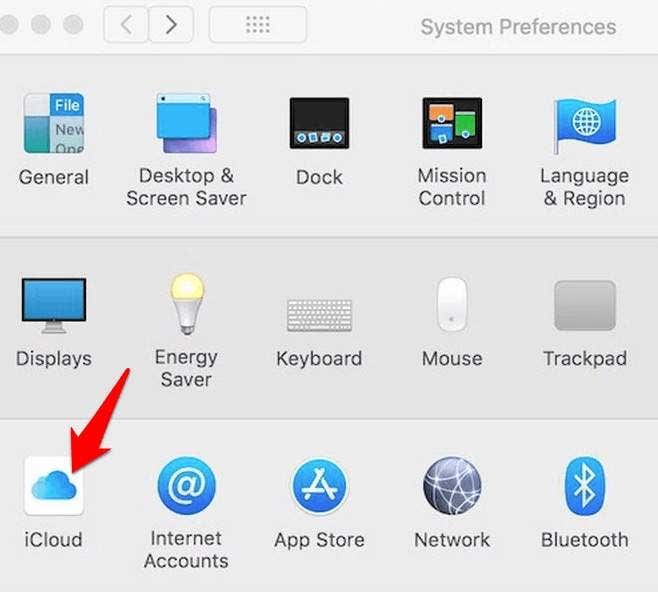
- При необходимости введите свой Apple ID и пароль, а также проверочный код, если он был отправлен на ваш iPhone или iPad, и нажмите «Управление» в главном интерфейсе iCloud.
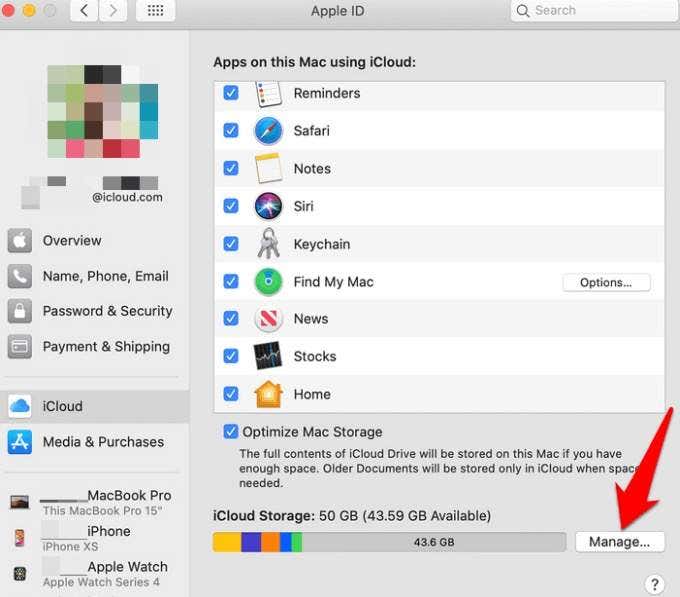
- На экране «Управление хранилищем» найдите приложение, которое вы хотите удалить, на левой панели, щелкните, чтобы выбрать его, а затем нажмите «Удалить документы и данные». Это удалит все файлы, связанные с конкретным приложением, из iCloud Backup.
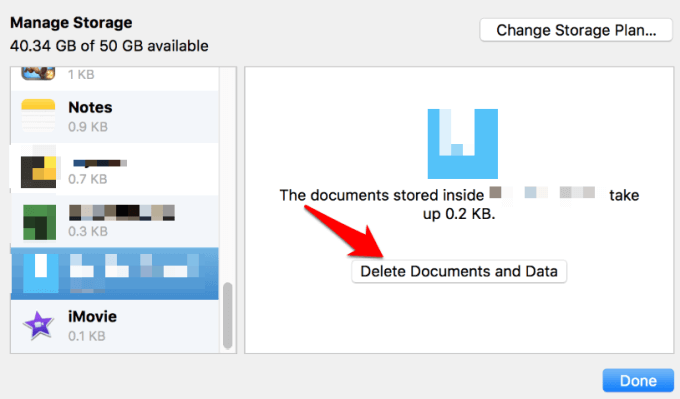
- Нажмите «Удалить» в появившемся предупреждении, чтобы завершить процесс.
Наконец, мы расскажем, как удалять приложения из iCloud на вашем ПК с Windows.
- Откройте iCloud на своем ПК и введите свой Apple ID, пароль и код подтверждения, если они были отправлены на другие ваши устройства. В главном интерфейсе iCloud выберите «Хранилище».
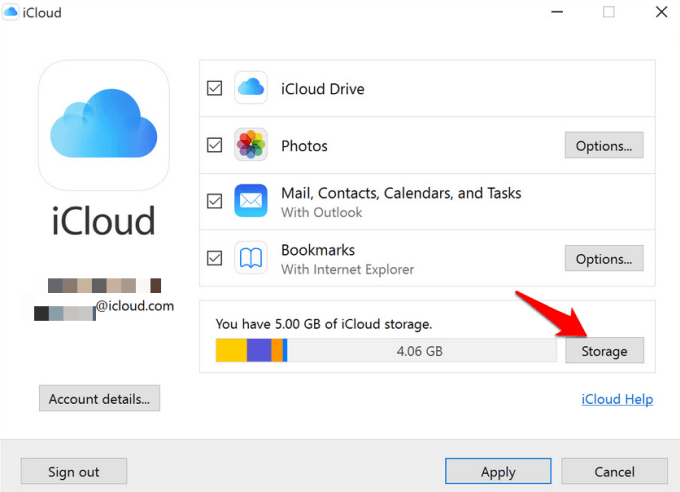
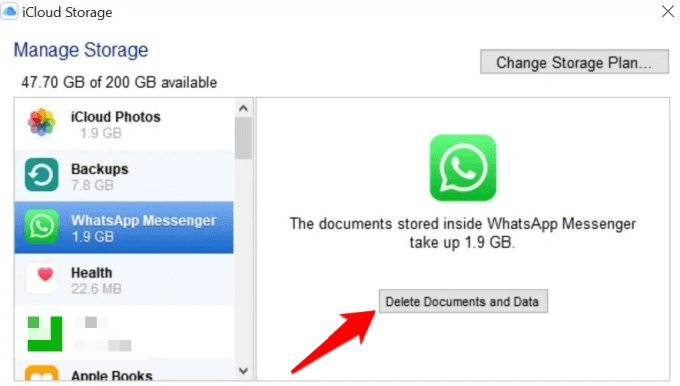
- На экране «Управление хранилищем» найдите приложение, которое вы хотите удалить, на левой панели, выберите его, а затем выберите «Удалить документы и данные». Это позволит удалить все файлы, связанные с приложением, из резервной копии iCloud. Выберите Удалить, чтобы завершить процесс.
Как скрыть или удалить приложения из истории покупок
История покупок показывает список приложений, фильмов, песен, телешоу и книг среди других предметов, которые вы приобрели с помощью Apple ID. Кроме того, вы также можете запросить возврат средств, посмотреть дату выставления счета за заказ или покупку предмета, способ оплаты за товар и даже отправить квитанцию себе по электронной почте.
- Чтобы просмотреть историю покупок на iPhone, iPad или iPod, откройте «Настройки», нажмите свое имя, а затем нажмите «iTunes & App Store». Нажмите «Apple ID»> «Просмотр Apple ID» и войдите в систему.
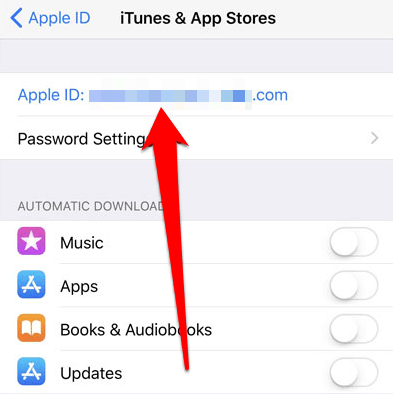
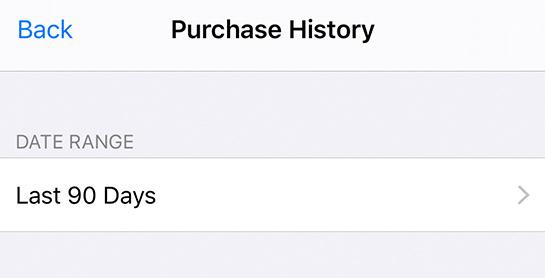
- Выделите «История покупок» и нажмите на нее, чтобы просмотреть историю покупок.
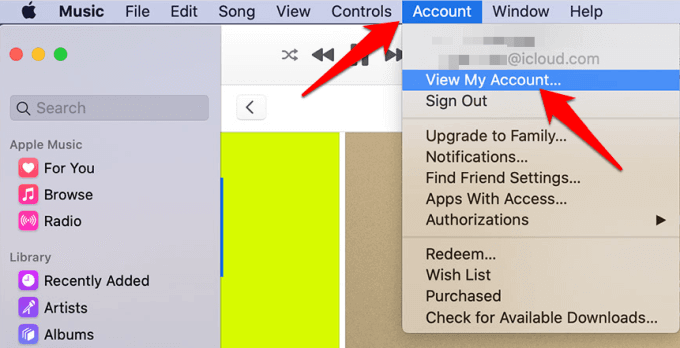
- Если вы используете компьютер Mac или Windows, откройте iTunes или приложение «Музыка» и выберите «Учетная запись»> «Просмотреть мою учетную запись».
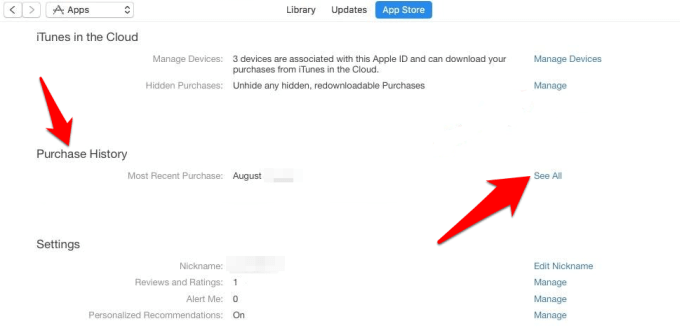
- Прокрутите страницу до «История покупок» на странице «Информация об учетной записи» и нажмите «Просмотреть все» рядом с «Самой последней покупкой».
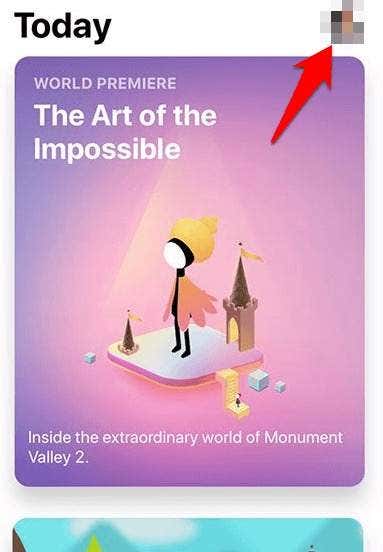
Чтобы удалить приложения из истории покупок, откройте App Store, коснитесь изображения своего профиля в верхней правой части экрана и выберите пункт «Приобретено». Перейдите в приложение, которое вы хотите скрыть и проведите пальцем справа налево. Появится красная кнопка «Скрыть», поэтому нажмите на нее, чтобы скрыть приложение.
Примечание. Вы не можете отобразить приложения на своих устройствах iOS, но вы можете повторно загрузить приложение, не покупая его снова. Сделайте это, зайдя в App Store, нажмите «Сегодня», а затем нажмите свою фотографию или кнопку учетной записи в верхней части экрана.
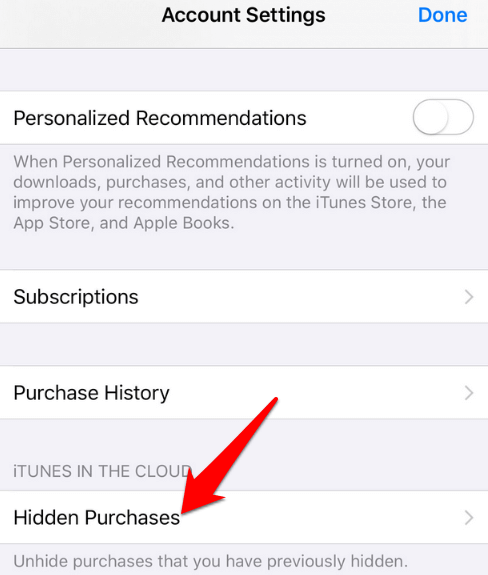
Нажмите на свой Apple ID, войдите в систему, если будет предложено, и нажмите «Скрытые покупки» внизу.
Перейдите в приложение, которое вы хотите повторно загрузить, и нажмите кнопку загрузки.
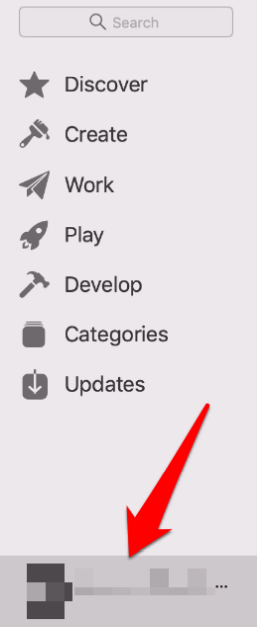
На Mac войдите и откройте App Store, а затем нажмите свое имя внизу. Ваши купленные приложения появятся.
Наведите указатель мыши на приложение, нажмите кнопку «Дополнительные параметры» и выберите «Скрыть покупку».
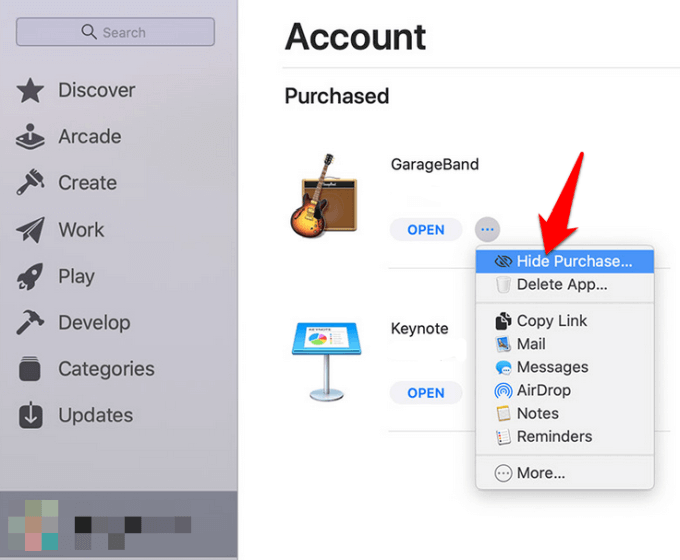
Нажмите Скрыть покупку, чтобы подтвердить действие.
В отличие от iOS-устройств, вы можете отображать приложения на своем Mac.
- Откройте App Store, щелкните свое имя, а затем нажмите «Просмотр информации». Перейдите в раздел «Поиск предметов» и нажмите «Управление».
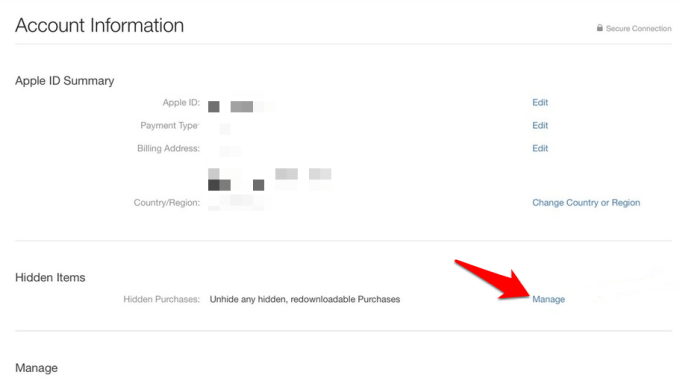
- Перейдите в приложение, которое хотите отобразить, нажмите «Показать» и затем нажмите «Готово». Вы увидите, что приложение снова появится в вашем списке покупок.
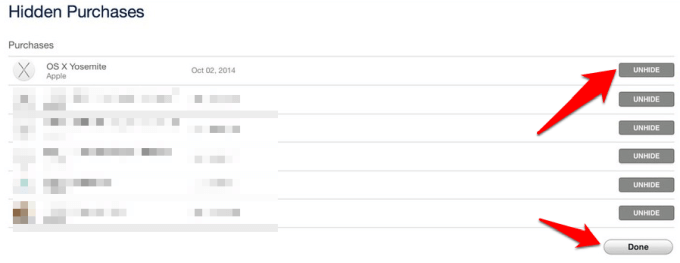
Как просмотреть скрытые покупки
Можно просмотреть приложения, которые вы скрыли из списка покупок, потому что они не полностью исчезли из списка.
- Откройте App Store, коснитесь фотографии своего профиля, коснитесь своей учетной записи, затем прокрутите вниз и коснитесь Скрытые покупки.
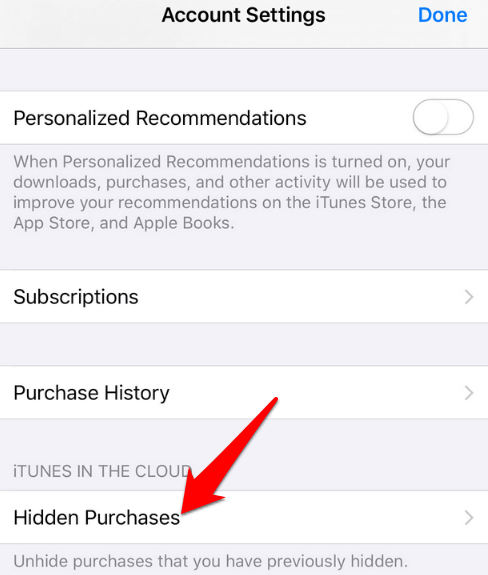
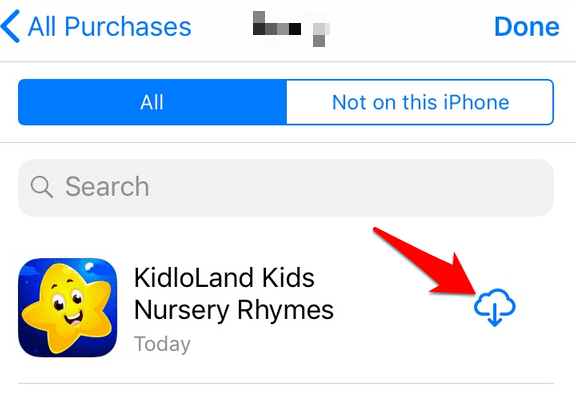
- На следующем экране вы увидите список всего, что вы когда-либо скрывали. Продолжайте нажимать на значок Облако, чтобы переустановить нужные приложения. Если вы не видите нужные приложения, нажмите «Приложения для iPhone» и «Приложения для iPad», чтобы найти их.
Мы надеемся, что теперь вы знаете, как скрыть или удалить приложения из iCloud и историю покупок на вашем iPhone, iPad, iPod Touch, Mac или Windows PC. Дайте нам знать, если вам удалось сделать то же самое на ваших собственных устройствах после выполнения описанных выше действий, оставив свой комментарий в разделе ниже.
Программы для Windows, мобильные приложения, игры — ВСЁ БЕСПЛАТНО, в нашем закрытом телеграмм канале — Подписывайтесь:)
Удаление и восстановление покупок в App Store
Любовь к новинкам App Store иногда оборачивается бесконечным списком покупок. И если удалить приложение с iPhone или iPad может практически каждый, за исключением, возможно, новичков, то удаление приложений в списке покупок App Store – отдельный вопрос.
Как удалить или скрыть приложения в покупках App Store
А никак. Дело в том, что Apple, по различным соображениям, не предоставляет пользователям возможности удаления покупок. Тем не менее, существует способ скрыть более неактуальные приложения из общего списка. Возможно, такое решение даже лучше банального удаления, поскольку, если в дальнейшем вы все же сочтете необходимым вновь воспользоваться ранее «удаленным» приложением, вам не придется за него платить.
Итак, как скрыть приложения из списка покупок в App Store? Все достаточно просто.
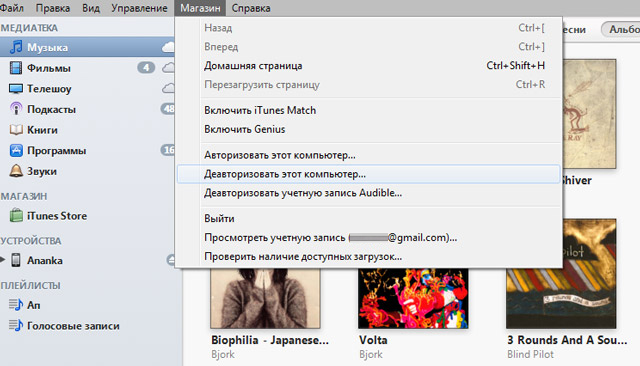
Запускаем iTunes и, предварительно убедившись, что ваш компьютер авторизован, переходим в iTunes Store. В противном случае авторизуем его: ищем в верхней навигационной панели кнопку «Магазин» – «Авторизовать этот компьютер», после чего указываем ваш Apple ID и пароль к нему.
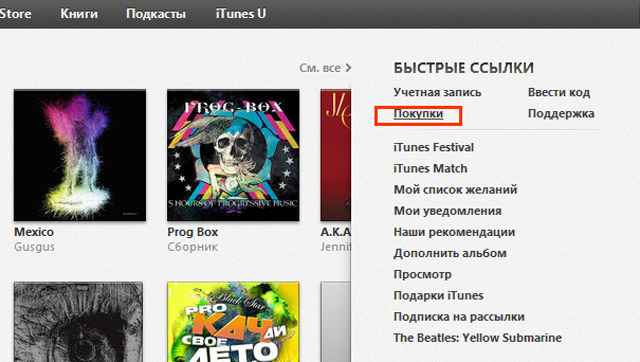
Далее, в разделе «Быстрые ссылки» iTunes Store ищем ссылку «Покупки»:
В разделе «Покупки» выберите вкладку «Приложения». В появившемся списке достаточно будет просто навести на приложение, которое вы желаете скрыть, как в верхнем левом углу иконки появится значок удаления «крестик». Клик по нему позволит скрыть приложение из общего списка.
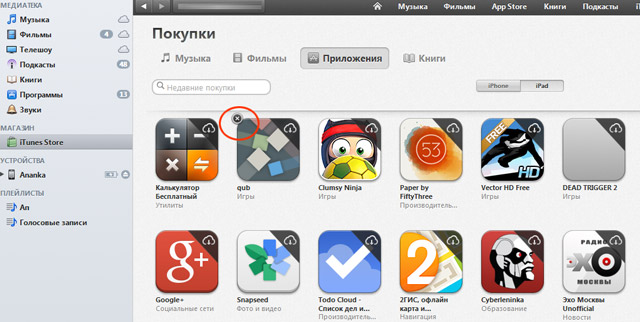
Как восстановить «удаленное» приложение в покупках App Store
Для восстановления возвращаемся в «Быстрые ссылки» и жмем на ссылку «Учетная запись» (компьютер должен быть авторизован). Ищем «Скрытые покупки» и кликаем по ссылке «Управление»:
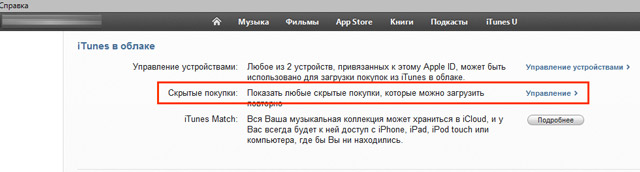
Аналогично, переходим во вкладку «Приложения» и нам открывается список всех, раннее скрытых, покупок. Клик по кнопке «Показать», находящийся под иконкой каждого скрытого приложения, вернет игру или программу обратно, в общий список.
Очистить раздел покупок App Store на iPhone и iPad

Причины необходимости полностью или частично очистить список загрузок платных и бесплатных приложений из App Store могут быть самыми разными — каждый человек может хотеть сделать это со своей собственной целью. Некоторым их огромный список приобретений просто неудобен для постоянного использования, другие хотят скрыть нежелательные данные от посторонних глаз. Реализация данной возможности компанией Apple изменяется от обновления к обновлению. В данном материале приведены самые актуальные случаи.
Так как же скрыть приложения из раздела покупок App Store на iPhone и iPad?
Оглавление:
Скрываем приложения из раздела покупок App Store на iOS 8 на iPhone и iPad
1. Зайти в магазин приложений App Store на iPhone или iPad:

2. Перейти в раздел «Обновления»:

3. Зайти в меню «Покупки»:

4. Перейти в пункт «Мои покупки»:

5. Произвести свайп справа-налево по любому приложению в перечне:

6. Выбрать возможность «Скрыть»:

Возвращаем скрытые приложения из раздела покупок App Store на iTunes 12
1. Зайти в приложение iTunes на настольном компьютере:

2. Перейти в меню работы с учетной записью пользователя:

3. Выбрать пункт «Сведения учетной записи»:

4. Ввести данные собственной учетной записи Apple ID:

5. Выбрать возможность «Управление» в пункте «Скрытые покупки»:

6. Вернуть отображение любого приложения в списке покупок кнопкой «Показать»:

Скрываем приложения из раздела покупок App Store на iTunes 11
1. Зайти в приложение iTunes на настольном компьютере и перейти в раздел iTunes Store:


2. В меню «Быстрые ссылки» перейти в раздел «Покупки» и выбрать пункт «Приложения»:


3. Выбрать тип устройства, список приложений которого необходимо полностью или частично очистить:

4. Навести курсор на приложение, которое необходимо изъять из списка, и нажать на появившуюся кнопку с изображением крестика:

5. Подтвердить свои намерения по удалению приложения из списка покупок кнопкой «Скрыть»:

Возвращаем скрытые приложения из раздела покупок App Store на iTunes 11
1. Зайти в приложение iTunes на настольном компьютере и перейти в раздел iTunes Store:


2. Перейти в меню аккаунта Apple ID и выбрать пункт «Учетная запись» (может потребоваться подтверждение действия введением пароля от идентификатора Apple):

3. В разделе «iTunes в облаке» выбрать пункт «Управление», находящийся в меню «Скрытые покупки»:

4. Выбрать вид контента «Приложения» и тип устройства, список приложений которого необходимо полностью или частично восстановить:


5. Выбрать приложения, которые необходимо вернуть в список покупок в App Store, и нажать кнопку «Показать»:

Таким образом, с помощью приложения iTunes на настольном компьютере или на iPhone или iPad можно удалить и вернуть приложения в список «Покупки» . Необходимость очистки данного перечня может быть вызвана самыми различными индивидуальными для каждого пользователя факторами.