
Как установить iOS 6.1.3 прямо сейчас и вспомнить скевоморфизм
В закладки
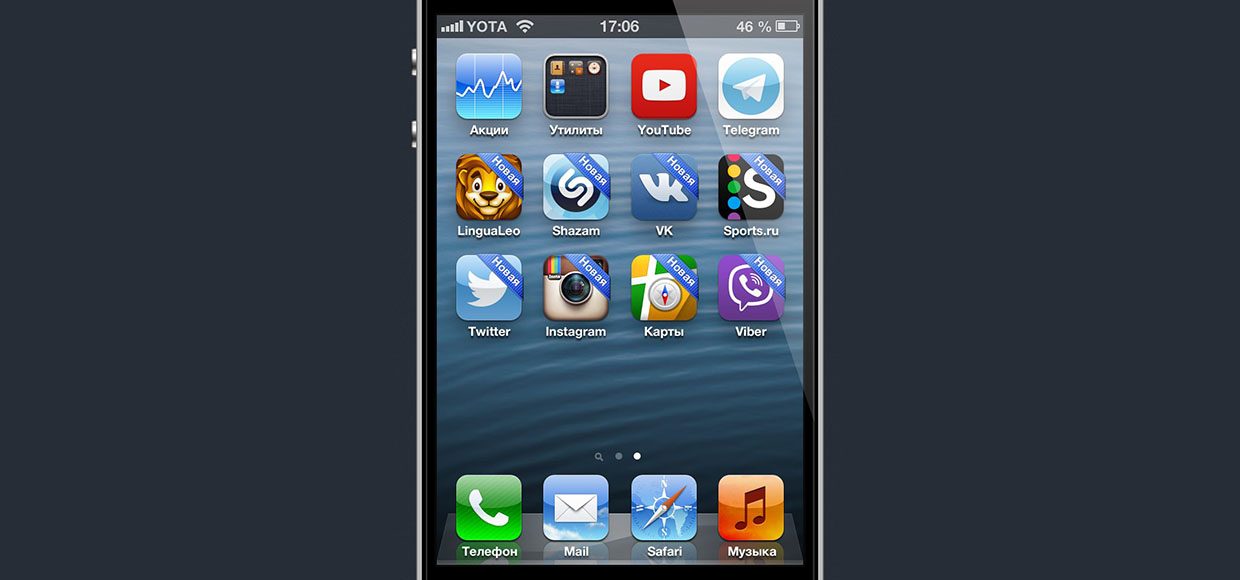
На прошлой неделе Apple неожиданно открыла окно в прошлое, ее серверы стали подписывать старые прошивки iOS. Другими словами, смартфоны компании можно было откатить на старые версии мобильной операционной системы. Праздник длился всего лишь пару часов, после чего Apple закрыла такую возможность.
Простой рабочий лайфхак
Для тех, кто хочет прикоснуться к прошлому и поработать в iOS, интерфейс которой был пропитан идеей скевоморфи́зма, все еще существует рабочее решение.
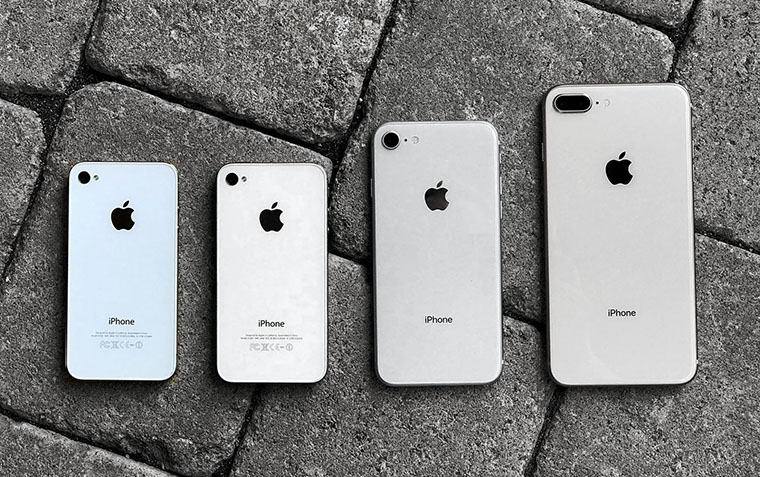
Есть единственное ограничение, вам потребуется iPhone 4s
(или iPad второго поколения)
Понятно, что данные устройства уже не найти на полках магазинов, но вы можете попробовать поискать на портале DamProdam.
Не важно какая именно версия операционной системы будет установлена на гаджете, буквально в пару шагов вы можете совершить прыжок во времени, практически как Марти Макфлай (ну или Иван Васильевич).
Шаг 1
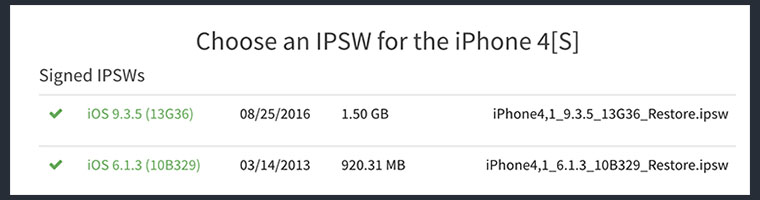
- Заходим на сайт ipsw.me
- Выбираем нужное устройство (например, iPhone 4s)
- Cкачиваем прошивку 6.1.3 на компьютер
Шаг 2
- Подключаем iPhone 4s к компьютеру
- Открываем программу iTunes
- Зажав кнопку на клавиатуре Shift (или Alt, если компьютер Mac), нажимаем кнопку «Восстановить»
- Выбираем скаченную прошивку
- Ждем установки системы
Какие программы работают на iOS 6?
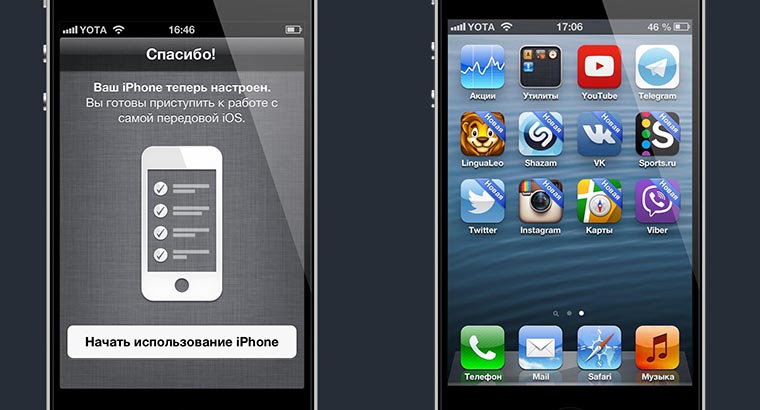

В редакции мы попробовали проверить несколько популярных знаковых приложений на iOS 6. На удивление, большинство из них все еще работают. Вот список успешно протестированных и адекватно работающих:
- VK (без музыки)
- Telegram
- Shazam
- Yandex Maps
- YouTube
- LinguaLeo
- SportsRu
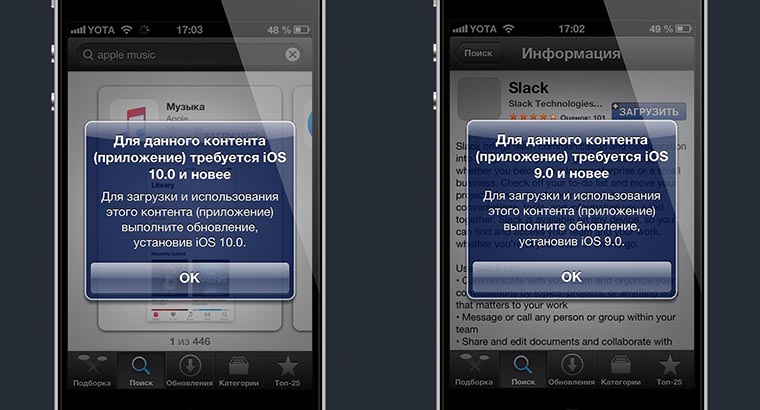
К сожалению, Slack, Wundelist, SoundCloud, Apple Music, WhastApp – не ставятся и требуют более новую версию операционной системы.
Тем не менее, для многих пользователей работа на iOS 6 может стать новым интересным опытом, кто-то захочет быть ретроградом, для кого-то «ламповый» дизайн вызовет ни с чем несравнимое чувство ностальгии.
Сложно объяснить, почему Apple все еще подписывает прошивку 6.1.3, но раз такая возможность существует, грех ей не воспользоваться и не попробовать живую классику.
(26 голосов, общий рейтинг: 4.54 из 5)
�� Хочешь ещё? Читай больше в Telegram
�� Ищешь ответ на вопрос? Приходи на Форум
Лайфхак для ретроградов и любителей поностальгировать.
Юрий Андреев
Люблю Apple, рассказываю о гаджетах, кино и полезных вещах из мира IT.
5 классных игр, на которых сегодня можно лихо сэкономить
Я б взял. Автоматическая подушка безопасности для пловцов
�� Читайте также . Всё по теме
Как вернуть активные углы на маке после обновления до macOS Sonoma. Это очень удобно
Я добавил новую кнопку iPhone 15 Pro на свой старый iPhone. Вы тоже можете, сразу две
Как подружить Shazam и Я.Музыку, чтобы быстро добавить распознанный трек в свою коллекцию
Тестирую realme 11. Недорогой смартфон с быстрой зарядкой 67 Вт и камерой 108 Мп (а ещё новые наушники Buds Air 5)
Распаковал моноблок Acer Aspire C24. Настоящая рабочая лошадка с экраном 23.8 дюйма
Apple не любит iPad. Вот очередное тому доказательство
Вышла iOS 17.2 beta 1. Много нового
В iOS и macOS найдена уязвимость iLeakage, которая позволяет красть пароли через Safari
�� Комментарии 67
Paul_D 22 января 2018
Так там можно откатиться ещё на 3GS, 3G и 2G айфонах
Юрий Андреев 22 января 2018
@Paul_D ,
для iPhone 3G[S] – iOS 6.1.6
для iPhone 3G – iOS 4.2.1
для iPhone 2G – iOS 4.2.1
sonne 22 января 2018
@Юрий Андреев , для 3GS даже на 4.1 якобы можно откатиться.
Kaji 22 января 2018
@Юрий Андреев , у 2г последняя версия 3.1.3 так-то. )))
MatveichMot 22 января 2018
@Юрий Андреев , iPhone 3g на 3.1.3. Откатить можно, про 2g вам уже написали.
Pavel Volobuev 22 января 2018
У меня на 3GS и так морфизм) так что я ностальгирую периодически )
Andy007 22 января 2018
на десятку откатиться бы…
Mes Zadrot 22 января 2018
То же мне новость, Apple подписывает переходные прошивки для обновления по воздуху. Ну то есть если у вас есть iPhone 4s на iOS 5, то по воздуху сразу iOS 9 не прошьешь — будет переход на 6.1.3 -> 8.4.1 -> 9.3.5. Поэтому имея устройство на, к примеру, iOS 7, для которой достаточно много прог не работает, можно легко по воздуху получить iOS 8.4.1, которая работает почти также быстро, но софта под нее в разы больше.
Юрий Андреев 22 января 2018
@Mes Zadrot , а причем тут iOS 7 или 8? Вопрос про скевоморфи́зм, который можно получить лишь на iOS 6.
iWanderer 22 января 2018
@Юрий Андреев , к вопросу о ностальгии: На iPhone 2G можно откатиться на любую версию, начиная с iOS 1.0 и до 3.1.3. ))) Ежели, конечно, иметь сей девайс.
VsG 22 января 2018
@iWanderer , на дампродам есть все)
iWanderer 22 января 2018
@VsG , или бандеролькой ))))))
Brakeless 22 января 2018
@Mes Zadrot , Интересная инфа!
natsuki 22 января 2018
@Mes Zadrot , Во время предыдущего сбоя заходил на тот сайт и для 4s там была только последняя 9ка
Mes Zadrot 22 января 2018
@natsuki , вы не поняли – подписывается прошивка только при обновлении по воздуху.
Stulk 22 января 2018
@Mes Zadrot , а стоит все таки раз есть такая возможность откатить на старую версию? Если да, то на какую?
Mes Zadrot 22 января 2018
@Stulk , вы не поняли – отката нет, подписываются указанные выше прошивки только при обновлении с более старых по воздуху.
Upvi 22 января 2018
Жаль, что 5-ки не подписывают, туда бы тоже хорошо iOS 6
shUrex 22 января 2018
iPad mini первого и второго поколения можно откатить? Особенно первого поколения бы…
Юрий Андреев 22 января 2018
@shUrex ,
iPad 1 – до iOS 5.1.1
iPad 2 – до iOS 6.1.3
fimoz 22 января 2018
А просто 4 без s не годится?
Юрий Андреев 22 января 2018
@fimoz , к сожалению, нет.
там только iOS 7.1.2
leomails 22 января 2018
Вопрос: откатил я свой старенький IPad 2 на 6.1.3 (работает классно), но спустя несколько дней он мне предлагает обновиться по воздуху до 8.4.1, и вот сомнение стоит ли, активируется ли? 6 это хорошо, конечно, но 8-ка лучше, т.к. это была последняя прошивка на которой он не тормозил. Кто в курсе дайте совет
Юрий Андреев 22 января 2018
@leomails , мой iPad 3 на более новых прошивках адски тупит.
Stulk 22 января 2018
@Юрий Андреев , у меня тоже третий валяется и жутко тупит, стоит его тоже на что то откатить?
CrazyRabbit 22 января 2018
@Юрий Андреев , а вы смогли ipad 3 откатить?
Юрий Андреев 23 января 2018
@CrazyRabbit , нет.
CrazyRabbit 23 января 2018
@Юрий Андреев , а можно! Откатил вчера с 9 на 8! Как он ожил! Теперь буду на 6 откатывать, хочу «лизать и трогать» иконки и чтобы все леееетало!
pashabreez 22 января 2018
@leomails , можно обновиться, активируется.
leomails 22 января 2018
@pashabreez , спасибо
mek321 22 января 2018
На iPad Mini (самый первый) уже никакую более раннюю прошивку не установить?
chervonenko 22 января 2018
@mek321 , вот и мне интересно. Можно ли iPad Mini откатить на 7-8? А то на 9-ке жуткие тормоза.
andrey315 22 января 2018
@chervonenko , первый мини можно на 8.4.1 откатить. Но, если честно, я особой разницы с 9.3.5 не увидел. Можете попробовать, там дел на 30 минут
chervonenko 23 января 2018
@andrey315 , без джейла? Напрямую?
armani 22 января 2018
@chervonenko ,
да 10 минут: Как сделать Джейлбрейк:
1. Загрузите ipa.
2. Загрузите Cydia Impactor.
3. Подключите ваше устройство к компьютеру.
4. Запустите Cydia Impactor и перетащите скачанный ipa-файл в окно
программы.
5. Введите данные Apple ID во всплывшем окне.
6. Откройте раздел «Настройки» —> «Основные» —> «Управление
устройством» на iPhone или iPad, выберите сертификат Phoenix и два раза
нажмите «Доверять».
7. Вернитесь на домашний экран и запустите приложение Phoenix. На
предложение получать push-уведомления нажмите ОК. Снимите галочку с
Phoenix внизу и нажмите на круг.
8. Заблокируйте экран iPhone или iPad и подождите несколько секунд. Вы
получите уведомление о завершении взлома.
9. Разблокируйте устройство и снова запустите приложение Phoenix. Вы
видите анимацию, свидетельствующую о подготовке к установке Cydia.
Подождите перезагрузки, после которой магазин Cydia будет установлен.
Примечание:
Джейлбрейк наполовину отвязанный, поэтому после перезагрузки устройства,
вам придется устанавливать его заново (без компьютера), делается это просто,
нужно следовать пунктам 7-9 исходя из вышеописанной инструкции Откат на iOS 8.4.1:
1. Открываем магазин Cydia и в поиске твиков вводим «Filza File Manager».
2. Открываем скачанный файловый менеджер.
3. Идем по пути /System/Library/CoreServices.
4. Находим файл SystemVersion.plist.
5. Меняем Version (9.3.5) и Build (13G36) на Version (6.1.3) и Build (10B329). и год 2013
6. Сохраняем и перезагружаем устройство (одновременно зажимаем кнопку
включения/выключения вместе с клавишей Home и держим до появления
загрузочного экрана с яблоком).
7. Далее начнется процесс восстановления, который ничего за собой не
влечет.
8. Идем в настройки смотрим номер версии. Если в пунктах версия системы и
номер сборки значения совпадают с теми, на которые мы изменили, то
поздравляю — у вас все получилось.
9. Идете в раздел «Обновление ПО» и скачиваете доступную вам iOS 8.4.1.
10. После обновления на iOS 8.4.1 удаляем весь контент с устройства(«Основные» —>«Сброс» —>«Стереть весь контент и настройки») и
настраиваете ваш iPhone или iPad как новый
chervonenko 23 января 2018
@armani , ух, “как всё просто” 🙂
abc8 22 января 2018
На 4s уже несколько лет откатываются до 6.1.3, только другим способом. Морфизм этот хорош, конечно, но увы-увы… почти ничего не будет работать, либо на древних версиях программ. Ностальжи, в общем.
Чарли 22 января 2018
Заказал восстановленный 4s из алиекспресс. Посмотрим что получится после месяца использования. Надеюсь, будет работать норма.
Как откатить iPhone 4 с iOS 7 на iOS 6 с помощью iFaith [Инструкция]

iOS 7 на iPhone 4 может радовать разве что очень нетребовательного пользователя. Система работает медленно, железо трудится на пределе своих скромных (сегодня) возможностей и на сторонние приложения его ресурсов почти не хватает. Как результат — задержки, тормоза, вылеты и пр. атрибуты новой системы на старом iPhone. Первое время Apple сохраняла возможность отката на iOS 6, затем лавочку прикрыли. Разве что…
iFaith и сохраненные SHSH blobs от iOS 6.1.3 — рецепт удачного даунгрейда. Что нам понадобится для сотворения чуда:
● iPhone 4 на iOS 7. С более новыми iPhone 4S, iPhone 5, плеером iPod touch или планшетником iPad не сработает.
● Утилита iFaith от известного iH8sn0w, скачать тут. Работает только на Windows.
● SHSH blobs от iOS 6.1.3 или раньше. Полной уверенности нет, но нужно пробовать.
● Грамотно сохранить данные с устройства.
Резервные копии iTunes не имеют обратной совместимости. То есть после даунгрейда на iOS 6 нельзя будет восстановить состояние вашего iPhone 4 из резервной копии системы iOS 7. Те приложение, которые синхронизируются с iCloud (если включено, Календарь, Заметки, Напоминания), после перепрошивки восстановятся. Со сторонними программами все идивидуально. Снимки можно вручную перенести на компьютер либо сохранить в облаке Dropbox. Аудиозаписи диктофона — перебросить на компьютер или переслать себе по почте.
● Сделать резервную копию в iTunes или iCloud — лишним не будет.
● iTunes версии 11.0.5 или ниже. Сперва нужно деинсталировать ваш актуальный iTunes, затем скачать старую версию программы по ссылке ниже и установить. После удачного даунгрейда на iOS 6 можно обновить iTunes:
- iTunes 11.0 для Windows (32-bit)
- iTunes 11.0 для Windows (64-bit)
Как откатить iPhone 4 с iOS 7 на iOS 6:
1. Проверяем, все ли подготовительные шаги, описанные выше, выполнены. Особое внимание на сохранении данных.
2. Подключаем iPhone 4 к компьютеру родным (или 100% рабочим) кабелем.
3. Открываем iFaith и жмем на кнопку «ОК»:

4. Нажимаем на кнопку «Show Available SHSH Caches on Server»:

5. Программа спросит, хотите ли вы использовать подключенный девайс. Нажимаем «Yes» для продолжения.
6. Будет предложено три опции. Выбираем третью в списке — «Show list of available SHSH blobs on TSS server(s)»:

7. Программа покажет все SHSH blobs с серверов Cydia. Если вы ранее сохраняли SHSH blobs с помощью iFaith, они также будут доступны:

8. Выбираем подходящий файл для прошивки 6.1.3 и ждем “Download selected blob(s)». Программа попросит указать, куда сохранить файл на компьютере. Сохраните на рабочий стол.
9. Программа уведомит, когда будут скачены SHSH blobs для iOS 6.1.3, жмите «OK». Также будет сообщено, что верификация файла прошла успешно. Снова нажмите «OK».
10. iFaith спросит, хотите ли вы использовать подключенное устройство. Отвечаем «No» и закрываем программу.
11. Снова открываем iFaith, нажимаем «OK» для продолжения.
12. Из доступных опций выбираем «Build *signed* IPSW w/ blobs»:

13. Нажимаем «Browse for blobs» и находим сохраненный файл SHSH blob (в нашем случае на рабочем столе):

14. Когда программа сообщит, что «the provided apticket looks valid», нажмите «Ok».
15. Выберите опцию “Browse for the IPSW” и укажите программе скаченную ранее прошивку iOS 6.1.3. Если не скачали, можно позволить загрузить ее iFaith, для этого нажмите на кнопку “Download it for me”:

16. Прошивка пройдет проверку, а затем появится кнопка “Build IPSW”. Нажимаем:

17. iFaith создаст кастомную прошивку (IPSW файл) из оригинальной прошивки и SHSH blobs. Это займет какое-то время.
18. Когда процесс создания прошивки завершиться, появится сообщение: «finished creating your custom “signed” IPSW». Запомните имя файла и нажмите кнопку «OK».
19. Вводим девайс в режим DFU. Выключаем iPhone 4, жмем кнопку «Start» и следуем инструкциям на экране:
- Prepare to press and hold Power and Home button in 5 seconds
- Press and hold Power and home button for 10 seconds and prepare to release Power button
- Release the Power button and Continue holding the Home button for 30 seconds.
- Приготовьтесь нажать и держать нажатой кнопки Power и Home через 5 секунд.
- Нажмите и держите нажатыми кнопки Power и Home на протяжении 10 секунд, приготовьтесь отпустить кнопку Power.
- Отпустите кнопку Power, но продолжайте держать нажатой кнопку Home на протяжении 30 секунд.
20. После того, как программа обнаружит устройство в режиме DFU, она запустит утилиту iREB и сообщит, что ваш телефон успешно «pwned DFU». Нажимаем «OK» и еще раз «OK» для выхода из iFaith.
21. Откройте iTunes 11.0. Программа сообщит, что обнаружен телефон в режиме восстановления, нажмите «OK» для продолжения.
22. Зажав кнопку Shift, нажмите «Restore iPhone…» («Восстановить iPhone…»). Укажите расположение созданной с помощью iFaith кастомной прошивки. Файл в названии будет содержать слова “iFaith” и “signed”.
23. iTunes начнет процесс восстановления iPhone 4 на прошивку iOS 6.1.3. Ждите его завершения и не отключайте телефон от копьютера.
24. Когда восстановления прошивки будет завершено, настройте телефон, следуя подсказкам iOS.
Ваш iPhone 4 теперь работает на iOS 6.1.3!
Инструкция по даунгрейду iPhone 4 c iOS 7 на iOS 6 позаимствована на ресурсе iPhoneHacks. В ближайшее время мы проверим метод лично и запишем видеоинструкцию на русском.
Как установить приложения на iPhone 4s: полезные рекомендации
Выход новых продуктов от Apple – это всегда ажиотаж и зрелищная презентация. С каждым годом новинки становятся функциональнее, получают дополнительные возможности, улучшенный процессор и, соответственно, обновленную iOS. В результате, обладатели устаревших моделей сталкиваются с тем, что необходимое программное обеспечение или игры не поддерживаются на устройстве. Как установить приложения на iPhone 4s и обойти действующие ограничения?
Варианты скачивания
Установить последнюю версию не получится в любом случае, однако система подберет тот вариант, который полностью соответствует возможностям устройства. Чтобы инсталлировать приложения из App Store, необходимо использовать файловый менеджер, а также знать свой Apple ID. Скачать программное обеспечение на данную модель смартфона, можно несколькими способами:
- с ноутбука с помощью iTunes;
- с ноутбука через файловые менеджеры;
- с iPad;
- с iPhone.
Первые два способа универсальны – подойдет любой компьютер, как на базе Mac, так и Windows. Этот вариант удобен за счет того, что все файлы будут сохранены на жестком диске, благодаря чему в случае необходимости их можно повторно установить за считанные секунды. Установку новых приложений, как и ремонт iPhone 4s, лучше доверить профессионалам, но при желании можно попробовать справиться с этой задачей и самостоятельно.
Пошаговая инструкция по установке
Чтобы загрузить нужное приложение на десктоп или ноутбук, необходимо выполнить несколько простых действий:
- запустить iTunes (это можно сделать и на Mac, и на Windows);
- войти в аккаунт Apple ID;
- выбрать в AppStore игру или приложение (доступна функция поиска);
- загрузить файл.
Основная работа выполнена – чтобы понять, как установить приложения на iPhone 4s, нужно лишь продолжать следовать пошаговой инструкции. Компьютер или ноутбук больше не требуется, все действия выполняются на смартфоне. В разделе «Обновления» представлен список покупок пользователя, необходимо открыть их, найти скачанную с компьютера программу и запустить ее. После этого появится окно с минимальными требованиями и предложение загрузить предыдущую версию – спустя несколько секунд поставленная задача будет выполнена.
Если приложение, скачанное на компьютере, не отображается на iPhone 4s, то можно воспользоваться функцией поиска. Если это не даст результатов, существует вероятность, что выбранная игра или ПО не поддерживается на устройстве, а потому загрузить файл невозможно. В этом случае имеет смысл подобрать в iTunes альтернативный вариант.
Как вернуть iOS 6 на iPhone 4, подробная инструкция
iOS 7 — в свое время наделала много шума, до недавнего выхода 10-й версии операционной системы «семерка» удерживала пьедестал самого крупного обновления мобильной Apple-платформы. Помимо кучи новых опций, она принесла еще и совершенно новый, так называемый плоский дизайн. Стоит ли говорить, что все i-пользователи тут же бросились скорее обновлять свои девайсы.

Однако очень скоро обнаружилось, что не все Apple-устройства, которым разрешено обновляться до iOS 7 работают с ней быстро и без глюков. Так, например, если на iPhone 4S проблем практически не было, а четверка серьезно лагала. Вот почему, многие пользователи iPhone 4 через некоторое время после «общения» с семеркой задались вопросом — а можно ли откатиться назад к iOS 6?
Отвечаем — можно! В данном материале расскажем, как вернуть iOS 6 на четвертый айфон.
Как откатить iPhone 4 до iOS 6 без джелбрейка?
Вопрос интересный, ответ простой — да никак! Apple официально не поддерживает откат девайсов до прежних версий iOS. Позиция «яблочного» гиганта такова — обновились? Назад пути нет!
Получается, если мы задумали откатывать «яблочный гаджет до версии младше, чем та, что в настоящий момент на нем установлена, нам предстоит провернуть процедуру неофициальную, а ни одна неофициальная процедура невозможна на i-девайсе без джелбрейк!
Для справки: Джелбрейк — это, по сути, взлом i-смартфона. Операция позволяет получить доступ к закрытым файлам системы и расширяет возможности персонализации. После джелбрейка на девайсе, в том числе, появляется магазин приложений Cydia — альтернативный официальному App Store, в нем собрана масса неофициальных приложений для «яблочных» устройств.
Как вернуть iOS 6 на i-девайс с джелбрейк?
Сразу отметим, процедура отката, на самом деле, не очень-то сложна, однако все-таки некоторая подкованность и умения обращаться с Apple-техникой потребуются. Впрочем, мы постараемся изложить руководства по откату максимально понятно, и если вы начинающий юзер, но четко будете следовать инструкции, «белых пятен» не останется.
Важный момент номер раз! Описанные методы отката отвечают только на вопрос — как можно установить iOS 6 на смартфон iPhone 4. Другие модели iPhone с помощью нижеприведенных руководств к шестой версии платформы вернуть не получится!
Важный момент номер два — прежде чем делать откат — потребуется обязательно сделать джелбрейк!

Важный момент номер три! Самый важный! Автор статьи и портал ее публикующий не несут ответственность за возможные негативные последствия, к которым может привести джелбрейк и откат.
Ну что? Еще не испугались? Тогда давайте начинать.
Джелбрейк iPhone 4 iOS 7.1-7.1.2
Судя по заголовку вы, наверно, поняли, что для выполнения джелбрейка на вашем iPhone 4 должна быть установлена одна из следующих версий iOS. Так что если у вас стоит какая-то из «нулевых» версий семерки, сначала придется обновиться. Для этого зайдите в «Настройки» iPhone, далее «Основные», «Обновление ПО», выполните поиск и загрузку доступных. Максимальная версия для четверки — 7.1.2, скорее всего, именно ее вы и увидите при поиске обновлений, она нам вполне подойдет.
Обновление выполнено? Следующий шаг — создание резервной копии — помните предупреждение? Никто не гарантирует, что джелбрейк и/или откат пройдут успешно. Бэкап поможет вернуть все на круги своя в случае неуспеха.
Для создания резервной копии в iCloud зайдите в «Настройки», далее «iCloud»/»Резервная копия», активируйте ползунок «Резервная копия в iCloud», нажмите кнопку «Создать резервную копию».

Чтобы выполнить бэкап в iTunes, сконнектите девайс с ПК, когда он определится кликните вкладку «Обзор», далее «Создать копию сейчас».

Ну вот и все, если бэкап сделан, мы готовы делать джелбрейк. Приступаем:

- Скачиваем специальную программу Pangu. Устанавливаем ее и загружаем.
- Подключаем iPhone к ПК.
- Программа распознает девайс и в ее главном окне автоматически появится кнопка «Jailbreak», жмем ее.
- А теперь немного «танцев с бубном» — программа выдаст вам инструкцию, по которой нужно будет изменить время и дату на iPhone. Заходим в «Настройки», далее «Основные»/»Дата и время», переводим ползунок автоматического выставления времени в положение «Выключено» и устанавливаем дату — 2 июня, время — 8:00.
- На девайсе должна теперь появится иконка Pangu, нажмите на нее — приложение в автоматическом режиме закончит джелбрейк и перезапустит смартфон. После первой перезагрузки не делайте ничего, дождитесь второй, и уже после нее можно начинать юзать iPhone.
Об успешном джелбрейке будет свидетельствовать иконка Cydia на рабочем столе.

Откат iPhone 4 на iOS 6
Итак, джелбрейк выполнен, но теперь читающие должны поделиться на две группы: первая — юзеры продвинутые, которые уже давно сделали джелбрейк, знают, что такое хеши SHSH и имеют привычку их сохранять; вторая — те, кто сделал джейлбрейк только что или не сохранил хеши версии iOS 6.1.2.
Для справки! Интересно, что такое хэши SHSH, зачем они нужны и как их сохранять? Вот отличный материал на эту тему.
Итак, первая группа выполняет следующую инструкцию:

- Скачиваем и устанавливаем iTunes 11.0.5. На ПК установлена другая версия этой программы? Удаляйте ее и ставьте обязательно 11.0.5!
- Скачиваем и устанавливаем iFaith.
- Скачиваем прошивку iOS 6.1.2
- Коннектим iPhone и ПК.
- Запускаем iFaith , в основном меню жмем пункт « Build signed IPSW w/Blobs», далее Browse for SHSH blobs и указываем путь к хешам. Важно! Подойдут только хеши, которые были сохранены на вашем ПК, качать их откуда бы то ни было нет смысла, даже с серверов Cydia. Почему? Это частная история, на серверах Cydia в свое время произошло ошибка, и все хеши прошивок 6.х.х были испорчены!
- Если вы получили от программы уведомление — «The provided apticket looks valid» — значит, все отлично, откатится без проблем получится. Если «вылетела» ошибка, ваш SHSH по какой-то причине не годен, а значит, вам потребуется выполнить инструкцию по откату для второй группы.
- Итак, если ошибки нет — на экране, который появится после сообщения, нажмите «Browse for IPSW» и укажите путь к скачанной прошивке.
- Теперь нужно подождать, пока iFaith выполнит проверку файла прошивки, прикрепит к нему хеши, и выполнит прочие «формальности», после чего программа запросит вас перевести смартфон в режим DFU — зажмите клавиши Power и Home, через 10-15 секунд Power отпустите и дождитесь, пока девайс будет определен.
Все! Как только iFaith установит прошивку, девайс будет автоматически перезагружен, и вы сможете с удовольствием снова юзать iOS 6.
Ну а теперь о второй группе пользователей, коим не повезло иметь сохраненные SHSH. В их случае, путь к откату будет намного сложнее — но чтобы не пугать вас длинющей инструкцией, просто дадим вам ссылку на отличное видео.
Что делать, если джелбрейк или откат превратил iPhone в кирпич?
Да, такая ситуация, к сожалению, не исключена, но в 99% девайс только «прикидывается» кирпичом и спасти его можно, для этого подключите iPhone к iTunes и введите его в DFU-режим, скорее всего, программа обнаружит, смартфон но, конечно, только в режиме восстановления. Это значит, что гаджет заработает после данной процедуры, но все данные будут стерты. Впрочем, если вы последовали нашему совету и выполнили перед джелбрейком и/или откатом бэкап, при начальной настройке всю информацию вы сможете вытащить из резервной копии.
Подытожим
Итак, теперь вы знаете как поставить iOS 6 на смартфон iPhone 4. К сожалению, простой данную процедуру не назовешь. Впрочем, если девайс на семерке нещадно лагает, есть ли у вас другой выход? Уж если не получится, можно с помощью резервной копии все вернуть на круги своя (в 99% случаев!).