
Что делать если пропал звук на самсунге а50, а51, а10, а31, а01, а11, а40, а71, а20s
Почему пропал звук на вашем самсунг а50, а51, а10, а31, а01, а11, а40, а71, а20s однозначного ответа вы, конечно, не получите, но что делать я вам расскажу.
Будем исходить из того, что не работает звук на андроиде самсунг по разным причинам и факторов много.
Пропасть может в медиа на видео, уведомлений ватсап, звонка, при разговоре, на сообщениях, а приложениях, на будильнике, в смс, наушниках и так далее.
Как видите в смартфоне и планшете самсунг ошибки разные встречается, вот и универсального рецепта нет, но в любом случае это может быть огромным раздражением.
Первым делом проверьте настройки, так как в этих телефонах их сразу 4, а не как вам может показаться всего одна.
Есть еще один отличный способ устранить проблемы в телефоне андроид даже если он не включатся — подробности здесь. Рекомендую запомнить.
Для этого нажмите на кнопку, а потом, когда появится вертикальный серый широкий ползунок на три горизонтальные точки вверху и передвиньте ползунки вверх.
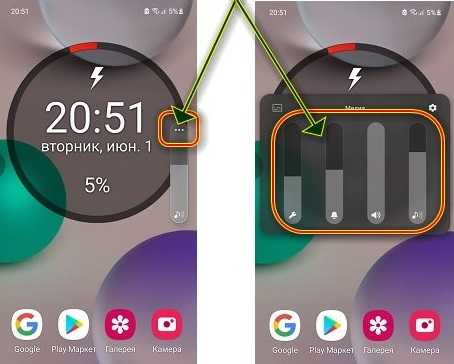
Следующее решение — перезапустить смартфон. Это покажется забавным, но способ довольно часто позволяет вернуть былую громкость.
Третий способ позволяет в 90% исправить звук на самсунгах а50, а51, а10, а31, а01, а11, а40, а71, а20s. Способ очень простой, но поразительно эффективный. Вставьте наушники в разъем и выньте их.
Продолжайте так поступать несколько раз, так как иногда телефон обманывает себя, заставляя думать, что он находится в режиме наушников.
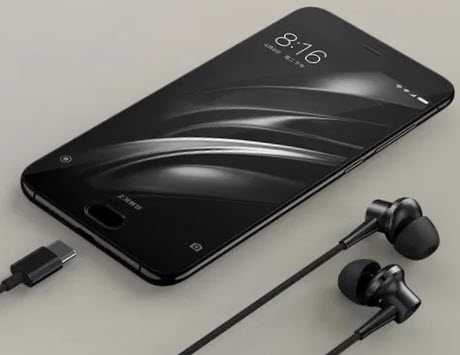
Также, выполнив этот шаг, вы, вероятно, удалите скопившуюся пыль или грязь, которые также могут вызывать эту проблему.
Далее посмотрите нет ли обновления ПО. Это редко, но иногда срабатывает. Будет свежее обновление загрузите их. Также могут возникнуть проблемы со звуком из-за попадания влаги в телефон или вокруг динамика.
Вы можете удалить эту влагу, выключив телефон и поместив его в контейнер с рисом на 24 часа. Также проблемы могут появится после подключения устройства к устройству Bluetooth.
Несмотря на то, что соединение было прервано, телефону может показаться что соединение все еще подключено, что вызывает проблемы при попытке воспроизвести звук на устройстве. Чтобы исправить это вам нужно просто отключить Bluetooth в настройках.
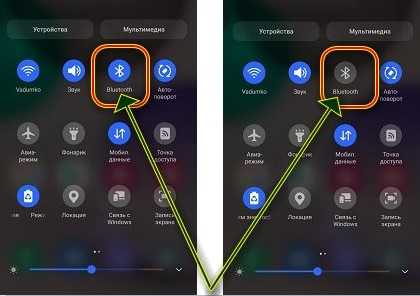
Как и в предыдущем шаге, другой процесс также включает и выключает Wi-Fi. Тем самым вы перезапускаете любое соединение между смартфоном и любыми динамиками или устройствами, имеющими отношение к Wi-Fi.
Также не исключается что проблема с оборудованием, которую необходимо отремонтировать или заменить. Многие заявили, что, удалив приложения посторонние, это устранило неисправность. Это, конечно, может быть болезненным делом, поэтому в этом случае попробуйте удалить по одному приложению за раз, а затем посмотрите, снова ли включается звук.
Если исправления выше сработало для вас, или если вы пробовали что-то другое, поделитесь, пожалуйста. Также отличное место для поиска решений раздел комментариев ниже, где может быть больше советов о том, как пользователи исправили свои телефоны самсунг. Успехов.
Как поставить мелодию SMS на телефоне Самсунг?
В этой статье мы расскажем, как поменять или установить мелодию на уведомление для СМС на смартфоне Samsung. И если поменять мелодию на другую – довольно просто (при условии, что мелодия встроенная), то с собственным рингтоном дела обстоят иным образом. Впрочем, сложного тут тоже ничего нет, хотя процесс займет несколько больше времени.
Если вы решили просто поменять мелодию на другую встроенную, зайдите в настройки.
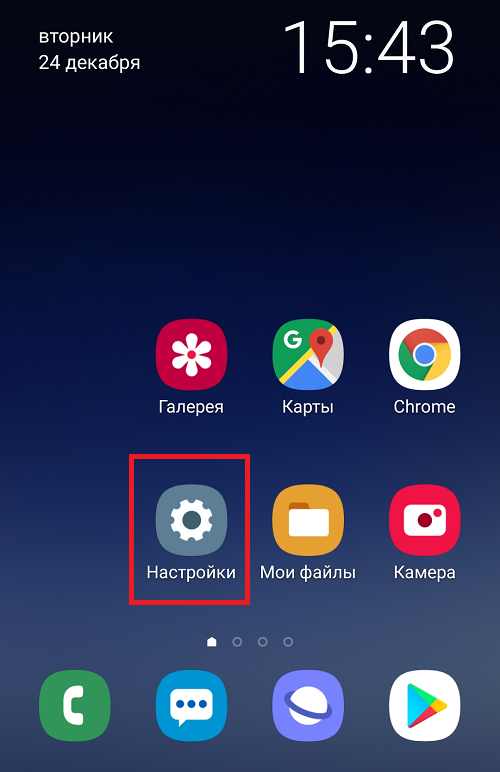
Выберите раздел “Звуки и вибрация”.
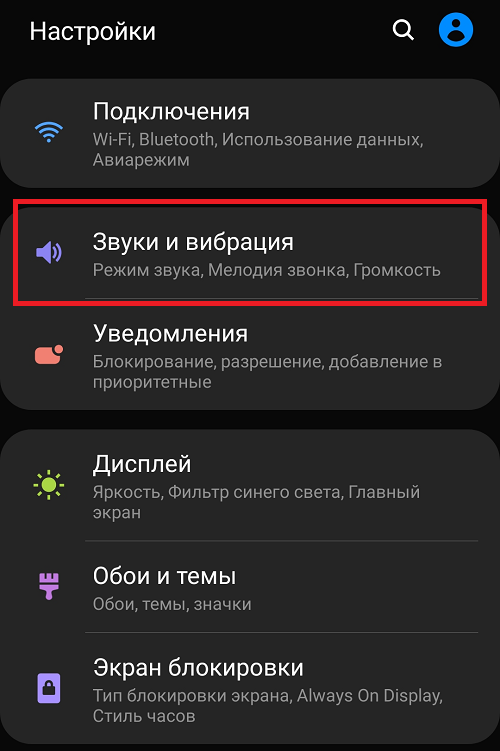
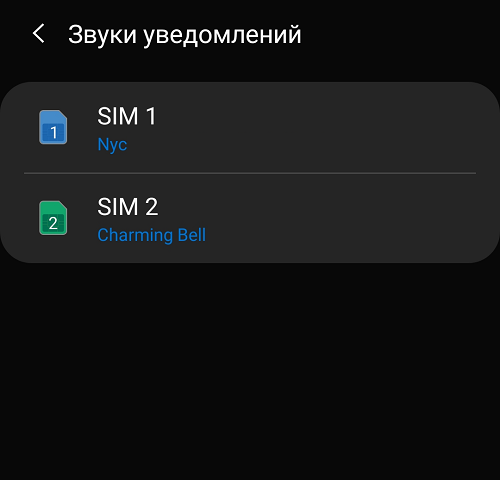
Тапните по строке “Звуки уведомлений”.
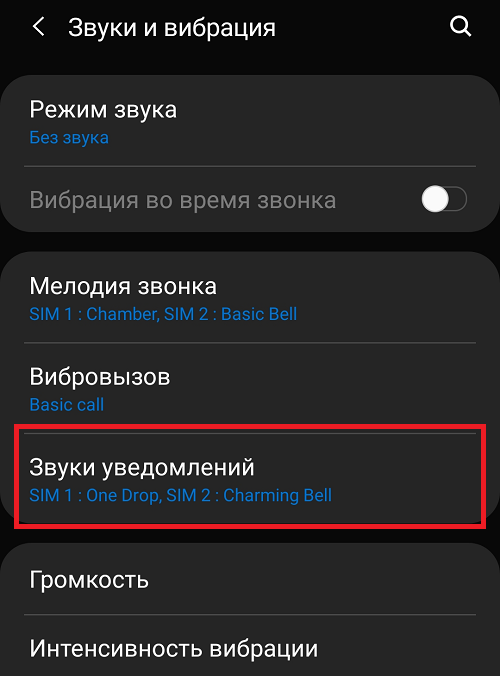
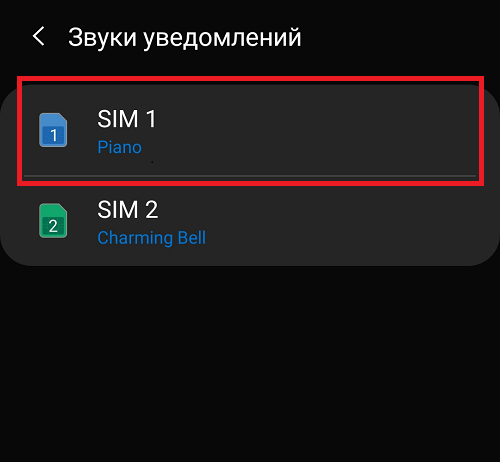
Далее выберите сим-карту. Даже если установлена одна SIM, все равно нужно выбрать один из вариантов. Давайте воспользуемся первой сим-картой для примера.
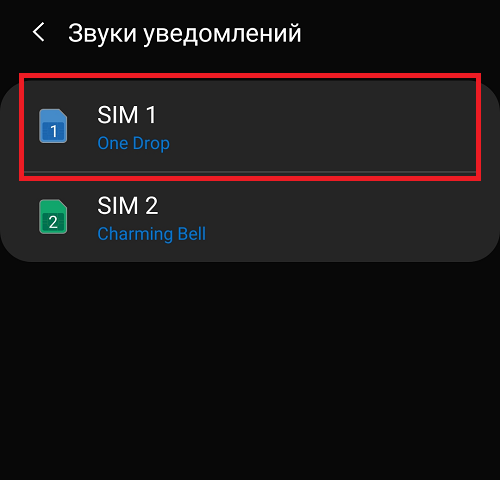
Выбираем мелодию, тапнув по ней, после чего она начинает играть. Если мелодия вас устроила, просто нажмите на кнопку “Назад”.
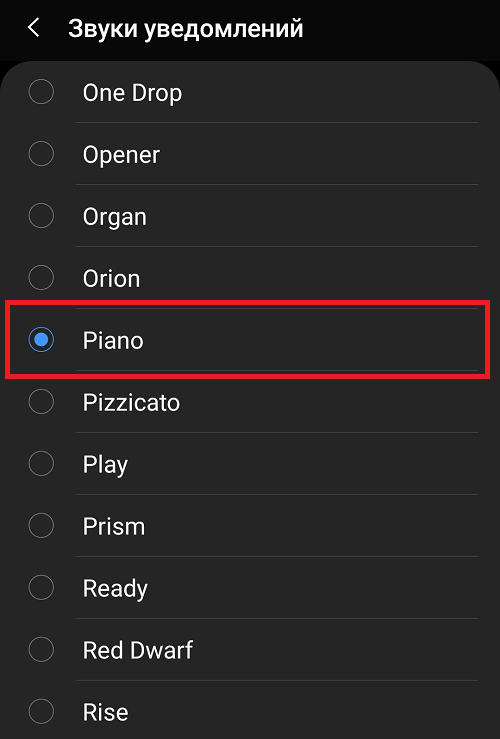
Она была установлена.
Видеоинструкция
Как установить мелодию на СМС на телефоне Самсунг?
А теперь расскажем о том, как установить свою мелодию в качестве рингтона для СМС.
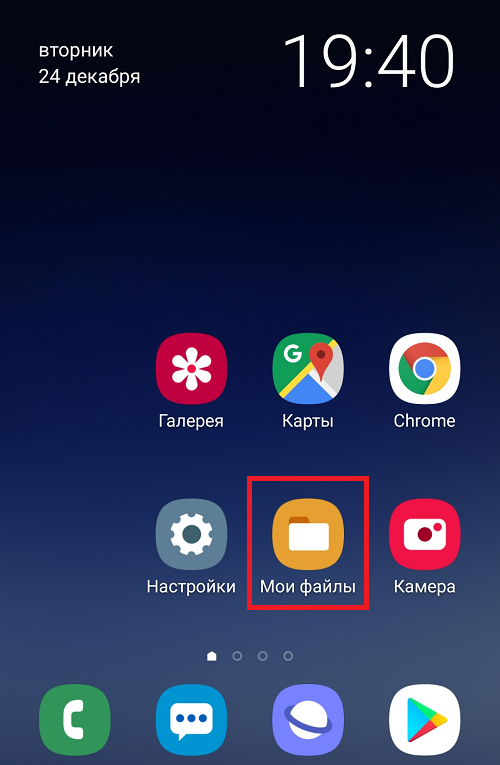
Открываем приложение “Мои файлы” или любой другой файловый менеджер.
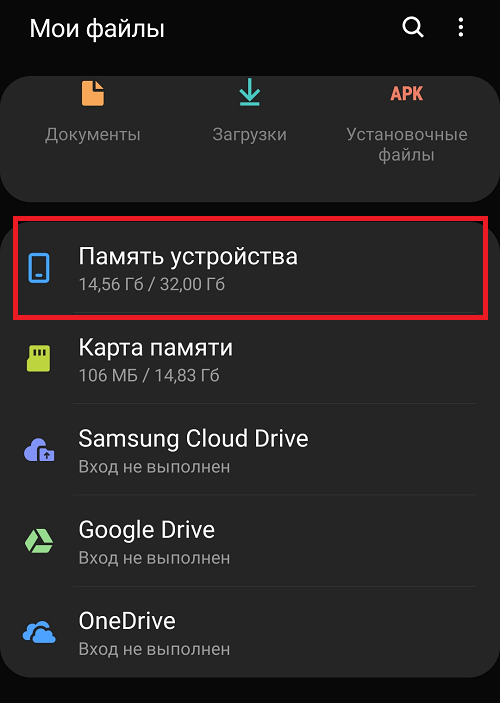
Выбираем память устройства, куда вы сохранили собственный рингтон – внутреннюю или внешнюю (карта памяти), если таковая имеется. У нас мелодии сохранены во внутренней памяти.
Находим нужную папку с файлами.
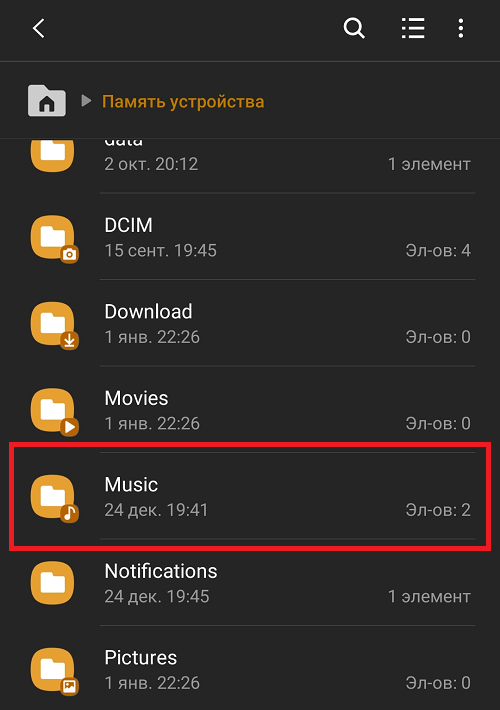
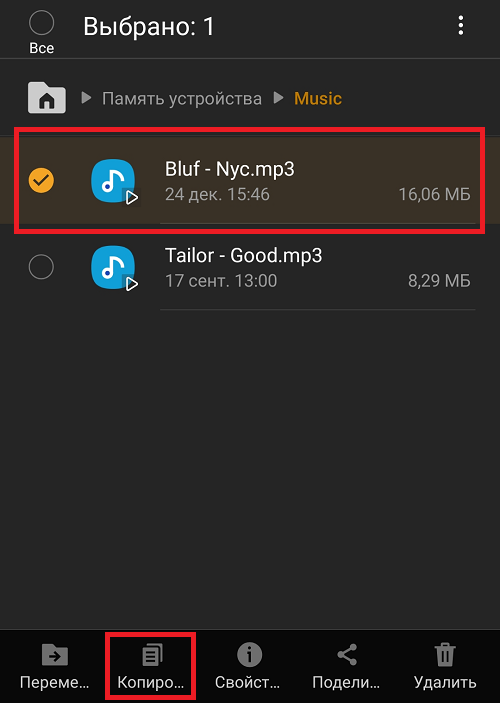
Длительным нажатием выбираем рингтон, затем нажимаем “Копировать”.
Возвращаемся в основной раздел памяти и открываем папку Notifications.
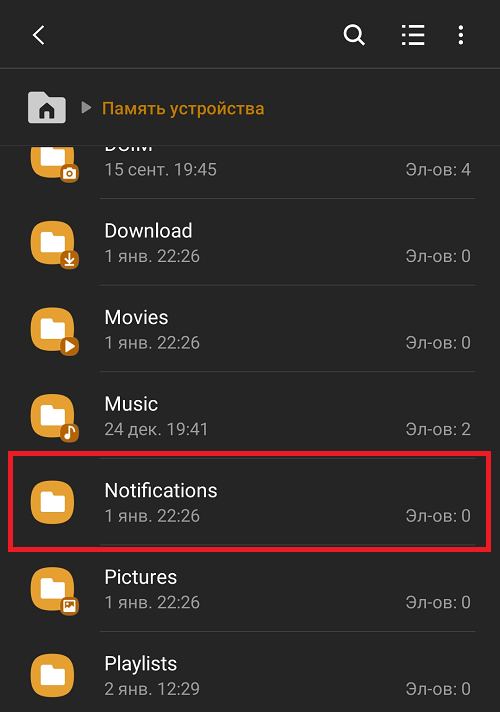
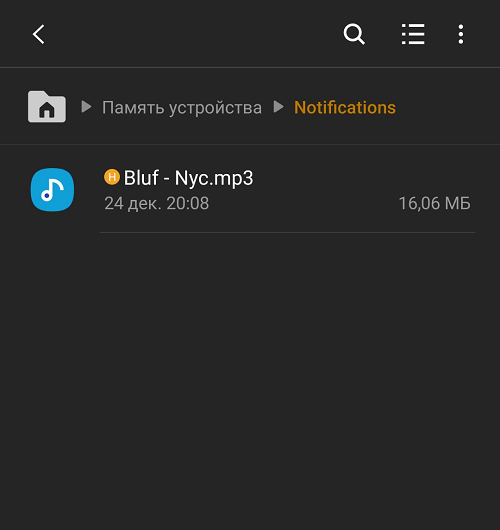
Тапаем “Копировать сюда”.

Файл был скопирован в папку.
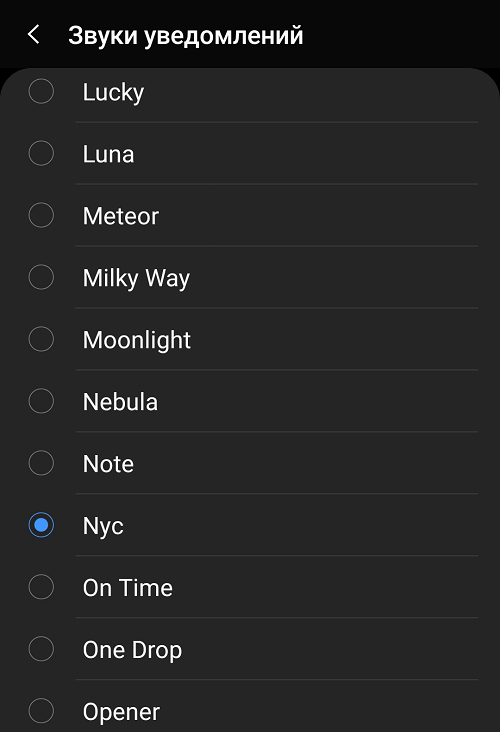
Теперь делаем все то же, о чем сказано в первой части статьи: идем в настройки, выбираем раздел “Звуки и вибрация”, затем – пункт “Звуки уведомлений”, нужная SIM и… И ищем в списке мелодию, которая появится в этом списке, поскольку мы поместили ее в папку Notifications. А вот и она – тапаем по ней и нажимаем “Назад”.
Если вы переносите мелодию с компьютера или ноутбука, сразу переносите ее в папку Notifications, тогда рингтон моментально появится в разделе с мелодиями для уведомлений. Количество рингтонов для данной папки, насколько нам известно, не ограничено.
- Оставить комментарий к статье.
- Подписаться на наш канал на YouTube.
- Подписаться на наш канал в Телеграме.
- Подписаться на нашу группу ВКонтакте.
- Подписаться на наш канал в Дзене.
Другие интересные статьи:
- Как установить мелодию на звонок на Honor или Huawei?
- Как установить мелодию на звонок на Xiaomi?
- Как установить мелодию на звонок на Samsung?
- Как установить мелодию на звонок на телефоне Android?
- Как поменять кнопки навигации на Андроид?
- Как поменять язык на смартфоне Xiaomi?
- Как включить будильник в смартфоне Samsung?
Как изменить мелодию звонка в SAMSUNG Galaxy A51?
Узнайте, как изменить мелодию звонка в SAMSUNG Galaxy A51. Узнайте все супер мелодии, доступные в вашем смартфоне. Плавно и легко персонализируйте свой мобильный телефон с помощью новой мелодии звонка . Узнайте, как прийти со всем списком мелодий, а затем выбрать свой любимый.
Как изменить мелодию звонка в SAMSUNG Galaxy A51?
- Во-первых, откройте список всех приложений .

- Во-вторых, зайдите в Настройки .

- В-третьих, выбрать звуки и вибрации .

- Затем выберите вкладку Мелодия звонка .

- Выберите SIM-карту, для которой вы хотите изменить мелодию звонка.

- Наконец, просто выберите тот, который вам нравится больше всего, и нажмите на него, чтобы применить изменения.


Как изменить мелодию звонка в SAMSUNG Galaxy A51?, How To — HardReset.info
Рейтинг: 2,4 — 78 отзывы
Если Вам помогло это решение, поделитесь им с другими чтобы помочь им, и подписывайтесь на наши страницы в Facebook, Twitter and Instagram
Как сделать, чтобы мелодия на звонке играла сначала трека, а не с середины?
Песня на звонке играет с середины, а не сначала. Другие загруженные (нестандартные) мелодии точно так же ведут себя, если установить их на звонок. Со стандартными такой проблемы нет. Перезагрузка не помогла ( Телефон Самсунг Гелакси А6
Голосование за лучший ответ
Такая же трабла и на моём самсе а11,в гугле тоже не нарыл решения)
То же самое на А10 после сброса. Кто то может пояснить?
Присоединяюсь ко всем вышеотписавшимся, самсунг а10. Не могу найти решение траблы с рингтоном.
Павел черствинМастер (2188) 2 года назад
О! Нашел!
Для того, чтобы поменять мелодию звонка необходимо зайти в “Настройки” -> “Звуки и вибрация” -> “Мелодия звонка”, затем выбрать интересующую Вас SIM-карту, например, “SIM 1” и выбрать понравившуюся мелодию из списка или добавить свою, нажав на значок «+» в правой верхней части экрана.
Чтобы мелодия воспроизводилась сначала, в этом же меню со списком композиций необходимо выключить опцию “Воспроизведение выбран. отрывка” в верхней части экрана.
У меня все получилось!
Для того, чтобы поменять мелодию звонка необходимо зайти в “Настройки” -> “Звуки и вибрация” -> “Мелодия звонка”, затем выбрать интересующую Вас SIM-карту, например, “SIM 1” и выбрать понравившуюся мелодию из списка или добавить свою, нажав на значок «+» в правой верхней части экрана.
Чтобы мелодия воспроизводилась сначала, в этом же меню со списком композиций необходимо выключить опцию “Воспроизведение выбран. отрывка” в верхней части экрана.
Благодарим за выбор смартфона Samsung Galaxy