
Как добавить несколько файлов с функцией main в одном проекте в Visual Studio?
У меня есть несколько программ состоящих из одного C++ файла, с функцией main. Хочется сделать так, чтобы в одном проекте было несколько файлов с функцией main и можно было как-то переключаться между тем какая из этих программ исполняется и компилируется в настоящий момент. Может есть способ написать какой-нибудь .h скрипт или что-то такое.
Отслеживать
задан 14 мая 2021 в 18:43
1 1 1 бронзовый знак
Можно написать функцию my_main в нескольких вариантах и вызывать ее из main по условию.
14 мая 2021 в 19:02
Чем не устраивает несколько проектов в одном workspace?
14 мая 2021 в 19:31
Да, видимо я так давно не пользовался вижуалкой, что забыл, что можно сделать проектов в одном workspace’е
14 мая 2021 в 20:13
0
Сортировка: Сброс на вариант по умолчанию
Знаете кого-то, кто может ответить? Поделитесь ссылкой на этот вопрос по почте, через Твиттер или Facebook.
- c++
- visual-studio
- visual-c++
Как в одном проекте создать несколько разных программ на C#?
Вопрос: как в одном проекте создать несколько разных программ. Например в одном файле под названием learning сделать 1 проект программу с switch-case, а в другом циклы for while do while. И так чтобы работал тот, на котором ты открыт, а не писало ошибку нет точки входа?
94731 / 64177 / 26122
Регистрация: 12.04.2006
Сообщений: 116,782
Ответы с готовыми решениями:
Несколько разных файлов с роутами в разных папках в одном проекте
Здравствуйте. Возник вопрос. Могут ли быть несколько файлов с роутами в разных папках одного.

Можно ли запускать несколько программ в одном проекте
Делаю упражнения по книге, исходники хочу сохранить, чтоб потом, если что, вернутся к ним.
Как объединить в одном проекте несколько форм?
Мне необходимо увязать 3 формы между собой. У меня есть в проекте одна форма — она главная и.
Как сделать несколько задач в одном проекте?
Можно ли оформить решение всех задач из лабораторной работы в одном проекте? Если да, то как.
Как создать отдельные файлы для компиляции в одном проекте в C++?
Всем привет. Недавно перешел с Python на C++. И при изучении заметил, чтобы создать файл, где нужно.
2250 / 2215 / 478
Регистрация: 17.02.2019
Сообщений: 3,708
Rattsco, а там ошибка так просто выпала в проекте 1-st?
Добавлено через 5 минут
Ошибка CS5001 C#
Регистрация: 13.01.2022
Сообщений: 14
У меня есть два проекта с методом main, я только начал изучать c#, поэтому я не знаю на что его ещё заменить и, как я могу предположить, у меня в двух объектах есть метод main, и программа не понимает и выдаёт что не понятно, где всё таки начинаться, а если получалось как-то запустить программу, открыв на 2-ом проекте, выдавал работу только 1-ый

10170 / 6152 / 1449
Регистрация: 25.05.2015
Сообщений: 18,670
Записей в блоге: 14
В решении, а не в проекте, создают новые проекты. И каждый проект уже может содержать свой Main.
В одном проекте можно, но для вас слишком сложно.
2250 / 2215 / 478
Регистрация: 17.02.2019
Сообщений: 3,708
Может видео на ютуб дать если разрешат модераторы
Добавлено через 5 часов 54 минуты
Rattsco, я плохо в С# вроде так в строке 11 должно быть
static void Main(string[] args)
Если я не прав поправте меня
10170 / 6152 / 1449
Регистрация: 25.05.2015
Сообщений: 18,670
Записей в блоге: 14
1 2 3 4 5 6 7 8 9 10 11 12 13 14 15 16 17 18 19 20 21 22 23 24 25 26 27 28 29 30 31 32 33 34 35 36 37 38 39 40 41 42 43 44 45 46 47 48 49 50 51 52 53 54 55 56 57 58 59 60
using System.Globalization; using System.Reflection; MethodInfo GetMain(Type type) return type.GetMethod("Main", BindingFlags.Static string GetName(Type type) var propertyInfo = type.GetProperty("Name", BindingFlags.Static var programs = Assembly.GetExecutingAssembly().GetTypes() .Where(x => x.Name == "Program" && x != typeof(Program)) .Select(x => new { Type = x, EntryPoint = GetMain(x), Name = GetName(x) }) .Where(x => x.EntryPoint != null) .OrderBy(x => x.Type.FullName) .ToArray(); while (true) { Console.Clear(); Console.WriteLine("Menu:"); for (var i = 0; i programs.Length; i++) Console.WriteLine($": "); Console.Write("Choose: "); var input = Console.ReadLine(); if (int.TryParse(input, NumberStyles.Integer, CultureInfo.InvariantCulture, out var selected)) { if (selected >= 0 && selected programs.Length) { Console.Clear(); Console.WriteLine($"Running "); Console.WriteLine(new string('-', 10)); programs[selected].EntryPoint.Invoke(null, new object?[] { args }); Console.WriteLine(new string('-', 10)); Console.WriteLine("Press Enter to continue. "); Console.ReadLine(); } } else { break; } }
Demo1\Program.cs:
1 2 3 4 5 6 7 8 9 10 11
namespace ConsoleApps.Demo1; internal class Program { public static void Main(string[] args) { Console.WriteLine("Hello, World 1"); } public static string Name => "Demo 1"; }
Demo2\Program.cs:
1 2 3 4 5 6 7 8 9 10 11
namespace ConsoleApps.Demo2; internal class Program { public static void Main(string[] args) { Console.WriteLine("Hello, World 2"); } public static string Name => "Demo 2"; }
Вложения
| ConsoleApps.zip (3.1 Кб, 5 просмотров) |
Создание базовой системы проекта, часть 1
Область применения: Visual Studio Visual Studio для Mac
  Visual Studio Code
В Visual Studio проекты — это контейнеры, используемые разработчиками для упорядочивания файлов исходного кода и других ресурсов. Проекты отображаются как дочерние элементы решений в Обозреватель решений. Проекты позволяют упорядочивать, создавать, отлаживать и развертывать исходный код и создавать ссылки на веб-службы, базы данных и другие ресурсы.
Проекты определяются в файлах проекта, например CSPROJ-файл для проекта Visual C#. Вы можете создать собственный тип проекта с собственным расширением имени файла проекта. Дополнительные сведения о типах проектов см. в разделе «Типы проектов».
Если вам нужно расширить Visual Studio с пользовательским типом проекта, настоятельно рекомендуется использовать систему проектов Visual Studio (VSPS), которая имеет ряд преимуществ при создании системы проектов с нуля:
- Проще подключиться. Даже для базовой системы проектов требуется десятки тысяч строк кода. Использование VSPS сокращает затраты на подключение до нескольких щелчков, прежде чем вы будете готовы настроить его в соответствии с вашими потребностями.
- Упрощенное обслуживание. Используя VSPS, необходимо поддерживать только собственные сценарии. Мы обрабатываем обновление всей инфраструктуры системы проекта. Если вам нужно использовать версии Visual Studio старше Visual Studio 2013, вы не сможете использовать VSPS в расширении Visual Studio. Если это так, это пошаговое руководство является хорошим местом для начала работы.
В этом пошаговом руководстве показано, как создать тип проекта с расширением имени файла проекта .myproj. Это пошаговое руководство по заимствованию из существующей системы проектов Visual C#.
Дополнительные примеры проектов расширений см . в примерах VSSDK.
В этом пошаговом руководстве показано, как выполнить следующие задачи:
- Создайте базовый тип проекта.
- Создайте базовый шаблон проекта.
- Зарегистрируйте шаблон проекта в Visual Studio.
- Создайте экземпляр проекта, открыв диалоговое окно «Новый проект» , а затем с помощью шаблона.
- Создайте фабрику проектов для системы проекта.
- Создайте узел проекта для системы проекта.
- Добавьте настраиваемые значки для системы проекта.
- Реализуйте базовую подстановку параметров шаблона.
Необходимые компоненты
Скачайте исходный код для управляемой платформы пакетов для проектов. Извлеките файл в расположение, доступное для создаваемого решения.
Создание базового типа проекта
Создайте проект VSIX C# с именем SimpleProject. (Файл>нового>проекта и visual C#>Extensibility>VSIX Project). Добавьте шаблон элемента проекта пакета Visual Studio (в Обозреватель решений щелкните правой кнопкой мыши узел проекта и выберите пункт «Добавить>новый элемент«, а затем перейдите к пакету Visual Studio расширяемости>). Присвойте файлу SimpleProjectPackage.
Создание базового шаблона проекта
Теперь вы можете изменить этот базовый VSPackage, чтобы реализовать новый тип проекта myproj . Чтобы создать проект, основанный на типе проекта myproj , Visual Studio должен знать, какие файлы, ресурсы и ссылки необходимо добавить в новый проект. Чтобы предоставить эти сведения, поместите файлы проекта в папку шаблона проекта. Когда пользователь использует проект myproj для создания проекта, файлы копируются в новый проект.
Создание базового шаблона проекта
- Добавьте три папки в проект, один из них: Templates\Projects\SimpleProject. (в Обозреватель решений щелкните правой кнопкой мыши узел проекта SimpleProject, наведите указатель на «Добавить» и нажмите кнопку «Создать папку«. Назовите шаблоны папок . В папке «Шаблоны» добавьте папку с именем Projects. В папке «Проекты» добавьте папку с именем SimpleProject.)
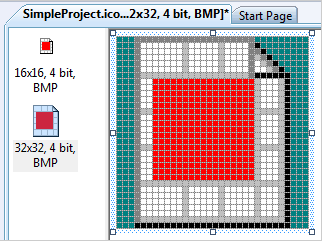
- В папке Templates\Projects\SimpleProject добавьте файл изображения растрового изображения для использования в качестве значка с именем SimpleProject.ico. При нажатии кнопки «Добавить» откроется редактор значков.
- Сделайте значок отличительным. Этот значок появится в диалоговом окне «Новый проект » далее в пошаговом руководстве.
- Сохраните значок и закройте редактор значков.
- В папке Templates\Projects\SimpleProject добавьте элемент класса с именем Program.cs.
- Замените существующий код следующими строками.
using System; using System.Collections.Generic; using System.Text; namespace $nameSpace$ < public class $className$ < static void Main(string[] args) < Console.WriteLine("Hello VSX. "); Console.ReadKey(); >> > Важно! Это не окончательная форма кода Program.cs . Параметры замены будут рассмотрены на следующем шаге. Возможно, вы увидите ошибки компиляции, но если файл BuildAction — Content, вы сможете создать и запустить проект как обычно.
Примечание. Расширение имени файла для всех проектов этого типа — myproj. Если вы хотите изменить его, его необходимо изменить везде, где оно упоминание в пошаговом руководстве.
Debug 2.0 Exe MyRootNamespace MyAssemblyName false true bin\Debug\ false bin\Release\ Code Code Templates Projects SimpleProject AssemblyInfo.cs Program.cs SimpleProject.ico SimpleProject.myproj Создание базовой фабрики проектов
Необходимо указать Visual Studio расположение папки шаблона проекта. Для этого добавьте атрибут в класс VSPackage, реализующий фабрику проектов, чтобы расположение шаблона записывается в системный реестр при построении VSPackage. Начните с создания базовой фабрики проектов, определяемой GUID фабрики проектов. ProvideProjectFactoryAttribute Используйте атрибут для подключения фабрики проектов к классу SimpleProjectPackage .
Создание базовой фабрики проектов
- Создайте идентификаторы GUID для фабрики проектов (в меню «Сервис » щелкните «Создать GUID«) или используйте его в следующем примере. Добавьте идентификаторы SimpleProjectPackage GUID в класс рядом с разделом с уже определенным PackageGuidString . Идентификаторы GUID должны находиться как в форме GUID, так и в строковой форме. Полученный код должен выглядеть следующим образом.
public sealed class SimpleProjectPackage : Package
using System.Runtime.InteropServices; using Microsoft.VisualStudio.Shell; [Guid(SimpleProjectPackage.SimpleProjectFactoryString)] class SimpleProjectFactory
Регистрация шаблона проекта
- В SimpleProjectPackage.cs добавьте ProvideProjectFactoryAttribute атрибут в SimpleProjectPackage класс, как показано ниже.
[ProvideProjectFactory( typeof(SimpleProjectFactory), "Simple Project", "Simple Project Files (*.myproj);*.myproj", "myproj", "myproj", @"Templates\Projects\SimpleProject", LanguageVsTemplate = "SimpleProject")] [Guid(SimpleProjectPackage.PackageGuidString)] public sealed class SimpleProjectPackage : Package Проверка регистрации шаблона
Регистрация шаблона сообщает Visual Studio расположение папки шаблона проекта, чтобы Visual Studio отображала имя шаблона и значок в диалоговом окне «Новый проект «.
Проверка регистрации шаблона
- Нажмите клавишу F5 , чтобы начать отладку экспериментального экземпляра Visual Studio.
- В экспериментальном экземпляре создайте новый проект нового типа проекта. В диалоговом окне «Новый проект» вы увидите SimpleProject в разделе «Установленные шаблоны«. Теперь у вас есть фабрика проектов, зарегистрированная. Однако он еще не может создать проект. Пакет проекта и фабрика проектов работают вместе для создания и инициализации проекта.
Добавление кода управляемой платформы пакетов
Реализуйте подключение между пакетом проекта и фабрикой проектов.
- Импортируйте файлы исходного кода для управляемой платформы пакетов.
- Выгрузите проект SimpleProject (в Обозреватель решений выберите узел проекта и в контекстном меню щелкните «Выгрузить проект«.) и откройте файл проекта в редакторе XML.
- Добавьте следующие блоки в файл проекта (чуть выше блоков импорта<>). Задайте ProjectBasePath расположение файла ProjectBase.files в коде управляемой платформы пакетов, который вы только что скачали. Возможно, потребуется добавить обратную косую черту в имя пути. Если это не так, проект может не найти исходный код Управляемой платформы пакетов.
your path here\ true Важно! Не забывайте обратную косую черту в конце пути.
- Microsoft.VisualStudio.Designer.Interfaces (в \VisualStudioIntegration\Common\Assemblies\v2.0)
- WindowsBase
- Microsoft.Build.Tasks.v4.0
Инициализация фабрики проектов
- В файле SimpleProjectPackage.cs добавьте следующую using директиву.
using Microsoft.VisualStudio.Project; public sealed class SimpleProjectPackage : ProjectPackage base.Initialize(); this.RegisterProjectFactory(new SimpleProjectFactory(this)); public override string ProductUserContext < get < return ""; >> using Microsoft.VisualStudio.Project; class SimpleProjectFactory : ProjectFactory protected override ProjectNode CreateProject()
private SimpleProjectPackage package; public SimpleProjectFactory(SimpleProjectPackage package) : base(package)
Тестирование реализации фабрики проектов
Проверьте, вызывается ли конструктор для реализации фабрики проектов.
Тестирование реализации фабрики проектов
- В файле SimpleProjectFactory.cs задайте точку останова в следующей строке конструктора SimpleProjectFactory .
this.package = package; Расширение класса ProjectNode
Теперь можно реализовать класс, производный SimpleProjectNode от ProjectNode класса. Базовый ProjectNode класс обрабатывает следующие задачи создания проекта:
- Копирует файл шаблона проекта SimpleProject.myproj в новую папку проекта. Копия переименовывается в соответствии с именем, введенным в диалоговом окне «Новый проект «. ProjectGuid Значение свойства заменяется новым ИДЕНТИФИКАТОРом GUID.
- Проходит по элементам MSBuild файла шаблона проекта SimpleProject.myprojj и ищет Compile элементы. Для каждого Compile целевого файла копирует файл в новую папку проекта. Производный SimpleProjectNode класс обрабатывает следующие задачи:
- Позволяет создавать или выбирать значки для узлов проекта и файлов в Обозреватель решений.
- Позволяет указывать дополнительные подстановки параметров шаблона проекта.
Расширение класса ProjectNode
- Добавьте класс с именем SimpleProjectNode.cs .
- Замените существующий код следующим кодом:
using System; using System.Collections.Generic; using Microsoft.VisualStudio.Project; namespace SimpleProject < public class SimpleProjectNode : ProjectNode < private SimpleProjectPackage package; public SimpleProjectNode(SimpleProjectPackage package) < this.package = package; >public override Guid ProjectGuid < get < return SimpleProjectPackage.guidSimpleProjectFactory; >> public override string ProjectType < get < return "SimpleProjectType"; >> public override void AddFileFromTemplate( string source, string target) < this.FileTemplateProcessor.UntokenFile(source, target); this.FileTemplateProcessor.Reset(); >> > - ProjectGuid , который возвращает GUID фабрики проектов.
- ProjectType — возвращает локализованное имя типа проекта.
- AddFileFromTemplate , который копирует выбранные файлы из папки шаблона в целевой проект. Этот метод будет реализован далее в следующем разделе. Конструктор SimpleProjectNode , например SimpleProjectFactory конструктор, кэширует ссылку SimpleProjectPackage в частном поле для последующего использования. Чтобы подключить SimpleProjectFactory класс к SimpleProjectNode классу, необходимо создать экземпляр нового SimpleProjectNode метода SimpleProjectFactory.CreateProject и кэшировать его в частном поле для последующего использования.
Подключение класса фабрики проекта и класса узла
- В файле SimpleProjectFactory.cs добавьте следующую using директиву:
using IOleServiceProvider = Microsoft.VisualStudio.OLE.Interop.IServiceProvider; protected override ProjectNode CreateProject()
Тестирование класса ProjectNode
Проверьте фабрику проектов, чтобы узнать, создает ли она иерархию проектов.
Тестирование класса ProjectNode
- Нажмите клавишу F5, чтобы запустить отладку. В экспериментальном экземпляре создайте новый SimpleProject.
- Visual Studio должен вызвать фабрику проектов для создания проекта.
- Закройте экспериментальный экземпляр Visual Studio.
Добавление значка пользовательского узла проекта
Значок узла проекта в предыдущем разделе — это значок по умолчанию. Его можно изменить на пользовательский значок.
Добавление значка пользовательского узла проекта
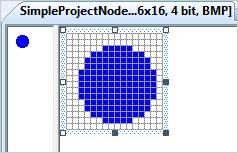
- В папке Resources добавьте файл растрового изображения с именем SimpleProjectNode.bmp.
- В окнах свойств уменьшите растровое изображение до 16 на 16 пикселей. Сделайте растровое изображение отличительным.
- В окне «Свойства» измените действие сборки растрового изображения на внедренный ресурс.
- В SimpleProjectNode.cs добавьте следующие using директивы:
using System.Drawing; using System.Windows.Forms; private static ImageList imageList; static SimpleProjectNode()
internal static int imageIndex; public override int ImageIndex < get < return imageIndex; >> public SimpleProjectNode(SimpleProjectPackage package) < this.package = package; imageIndex = this.ImageHandler.ImageList.Images.Count; foreach (Image img in imageList.Images) < this.ImageHandler.AddImage(img); >> - SimpleProject.Resources.resources
- VisualStudio.Project.resources
- SimpleProject.VSPackage.resources
- Resources.imagelis.bmp
- Microsoft.VisualStudio.Project.DontShowAgainDialog.resources
- Microsoft.VisualStudio.Project.SecurityWarningDialog.resources
- SimpleProject.Resources.SimpleProjectNode.bmp Во время построения экземпляра базовый класс загружает Resources.imagelis.bmp, в котором обычно используются 16 х 16 растровых изображений из Resources\imagelis.bmp. ProjectNode Этот список растровых карт доступен как SimpleProjectNode ImageHandler.ImageList . SimpleProjectNode добавляет растровое изображение узла проекта в список. Смещение растрового изображения узла проекта в списке изображений кэшируется для последующего использования в качестве значения общедоступного ImageIndex свойства. Visual Studio использует это свойство для определения растрового изображения, отображаемого в виде значка узла проекта.
Проверка значка пользовательского узла проекта
Проверьте фабрику проектов, чтобы узнать, создает ли она иерархию проектов с значком пользовательского узла проекта.
Проверка значка пользовательского узла проекта
- Начните отладку и в экспериментальном экземпляре создайте новый SimpleProject.
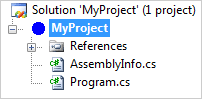
- В созданном проекте обратите внимание, что SimpleProjectNode.bmp используется в качестве значка узла проекта.
- Откройте файл Program.cs в редакторе кода. Вы увидите исходный код, похожий на следующий код.
using System; using System.Collections.Generic; using System.Text; namespace $nameSpace$ < public class $className$ < static void Main(string[] args) < Console.WriteLine("Hello VSX. "); Console.ReadKey(); >> > Замена параметров шаблона
В предыдущем разделе вы зарегистрировали шаблон проекта в Visual Studio с помощью атрибута ProvideProjectFactory . Регистрация пути к папке шаблона таким образом позволяет включить базовую подстановку параметров шаблона, переопределив и расширив ProjectNode.AddFileFromTemplate класс. Дополнительные сведения см. в статье «Новое поколение проектов: под капотом» часть 2.
Теперь добавьте код замены в AddFileFromTemplate класс.
Замена параметров шаблона
- В файле SimpleProjectNode.cs добавьте следующую using директиву.
using System.IO; public override void AddFileFromTemplate( string source, string target)
Проверка подстановки параметров шаблона
Теперь можно проверить подстановку параметров шаблона.
Проверка подстановки параметров шаблона
- Начните отладку и в экспериментальном экземпляре создайте новый SimpleProject.
- Выполнение останавливается в точке останова в методе AddFileFromTemplate .
- Проверьте значения для nameSpace параметров и className параметров.
- nameSpace получает значение в файле шаблона проекта \Templates\Projects\SimpleProject\SimpleProject.myproject.myproj . В этом случае используется значение MyRootNamespace .
- className присваивается значение имени исходного файла класса без расширения имени файла. В этом случае первый файл, копируемый в целевую папку, — AssemblyInfo.cs, поэтому значение className равно AssemblyInfo .
- Удалите точку останова и нажмите клавишу F5 , чтобы продолжить выполнение. Visual Studio должен завершить создание проекта.
- Откройте файл Program.cs в редакторе кода. Вы увидите исходный код, похожий на следующий код.
using System; using System.Collections.Generic; using System.Linq; using System.Text; namespace MyRootNamespace < public class Program < static void Main(string[] args) < Console.WriteLine("Hello VSX. "); Console.ReadKey(); >> > 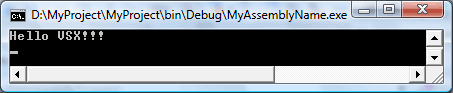
Обратите внимание, что пространство имен теперь и MyRootNamespace имя класса теперь Program .
Фильтрация решений в Visual Studio
Область применения:Visual Studio Visual Studio для Mac Visual Studio Code
Крупные группы разработчиков часто совместно работают в рамках одного большого решения с множеством проектов. При этом отдельные разработчики обычно работают с небольшим подмножеством таких проектов. Для повышения производительности при открытии больших решений в Visual Studio 2019 добавлена возможность фильтрации решений. Фильтры решений позволяют открыть решение с выборочной загрузкой проектов. Загрузка подмножества проектов в решении уменьшает время загрузки, сборки и тестирования решения и позволяет проводить более сфокусированную проверку.
Список доступных возможностей:
- Вы можете быстрее перейти к коду, открыв решение без загрузки проектов. Открыв решение, вы можете выбрать, какие проекты следует загрузить.
- При повторном открытии решения Visual Studio запоминает, какие проекты были загружены в предыдущем сеансе, и загружает только эти проекты.
- Можно создать файл фильтра решений, чтобы сохранить одну или несколько конфигураций загрузки проектов или поделиться ими с другими участниками команды.
Этот раздел относится к Visual Studio в Windows.
Открытие отфильтрованного решения
Решение можно открыть, не загружая его проекты, непосредственно в диалоговом окне Открыть проект или из командной строки.
Диалоговое окно «Открыть проект»
Чтобы открыть решения без загрузки его проектов с помощью диалогового окна Открыть проект, сделайте следующее:
- В строке меню выберите Файл>Открыть>Решение или проект.
- В диалоговом окне Открыть проект выберите решение, а затем выберите Не загружать проекты.
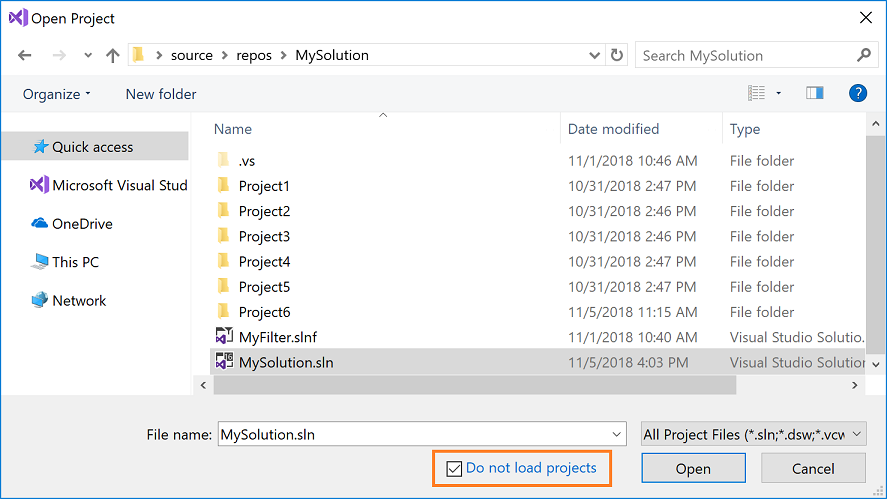
- Выберите команду Открыть. Решение открывается без загрузки проектов.
- В обозревателе решений выберите проекты, которые нужно загрузить (нажмите клавишу CTRL для выбора нескольких проектов), а затем щелкните проект правой кнопкой мыши и выберите пункт Перезагрузить проект.
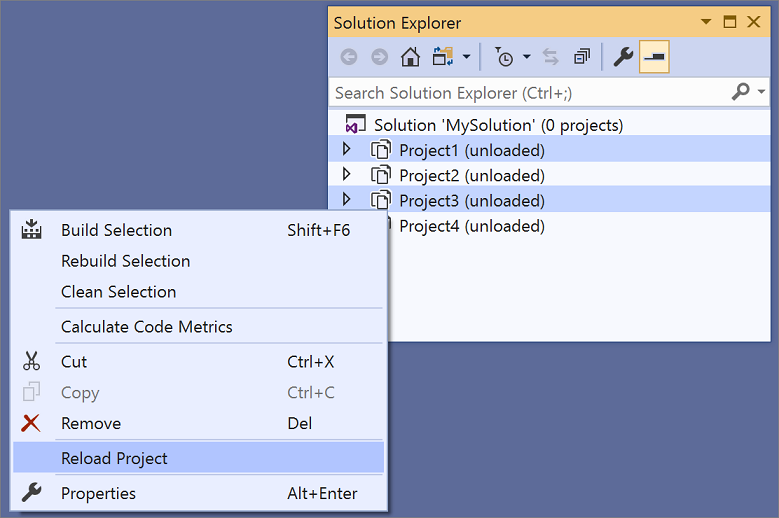 При следующем локальном открытии решения Visual Studio запоминает, какие проекты загружаются.
Командная строка
(новые возможности в Visual Studio 2019 версии 16.1)
Чтобы открыть решение без загрузки его проектов из командной строки, используйте параметр /donotloadprojects , как показано в следующем примере.
devenv /donotloadprojects MySln.sln Переключение режима отображения незагруженных проектов
Вы можете настроить отображение всех проектов в решении или только загруженных проектов с помощью одного из следующих вариантов в обозревателе решений.
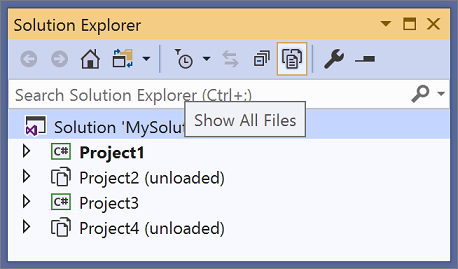
- Щелкните решение правой кнопкой мыши и выберите Показать незагруженные проекты или Скрыть незагруженные проекты.
- Выберите узел решения, чтобы активировать кнопку Показать все файлы. Нажмите кнопку, чтобы переключить режим отображения незагруженных проектов.
Загрузка зависимостей проектов
Если загружены только отдельные проекты решения, некоторые зависимости проектов могут не загрузиться. Убедиться в наличии всех зависимостей можно с помощью пункта меню Загрузить зависимости проекта. Щелкните правой кнопкой мыши один или несколько загруженных проектов в обозревателе решений и выберите Загрузить зависимости проекта.
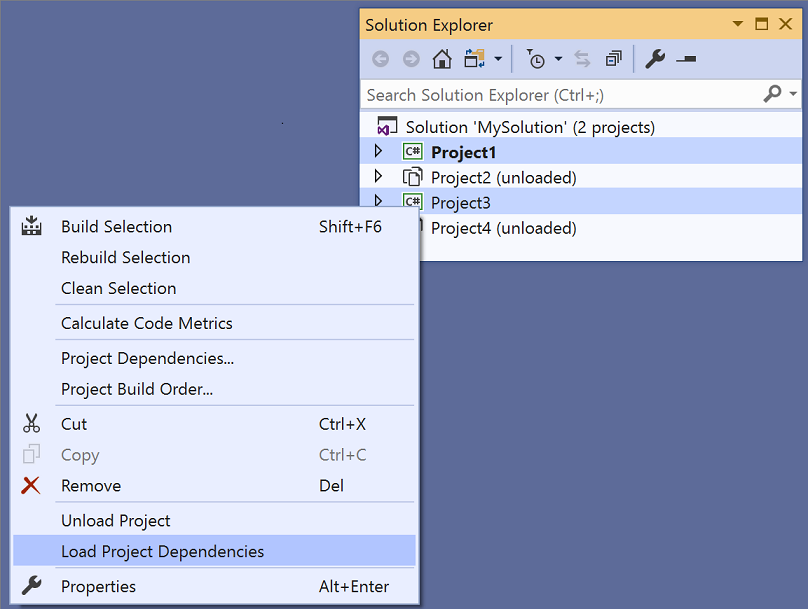
Файлы фильтров решений
Если вы хотите совместно использовать конфигурацию загрузки проектов или зафиксировать ее в системе управления версиями, можно создать файл фильтра решений (он имеет расширение SLNF). При открытии файла фильтра решений решение открывается в Visual Studio с загрузкой указанных проектов (все незагруженные проекты будут скрыты). Вы можете переключать режим просмотра незагруженных проектов.
Файлы фильтров решений визуально отличаются от обычных файлов решений дополнительным воронкообразным глифом на значке рядом с решением в обозревателе решений. Имя фильтра и количество загруженных проектов также отображаются рядом с именем решения.
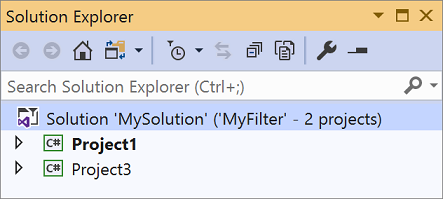
Если после создания файла фильтра решений в исходное решение добавляются новые проекты, они отображаются как незагруженные проекты в обозревателе решений.
Создание файла фильтра решений
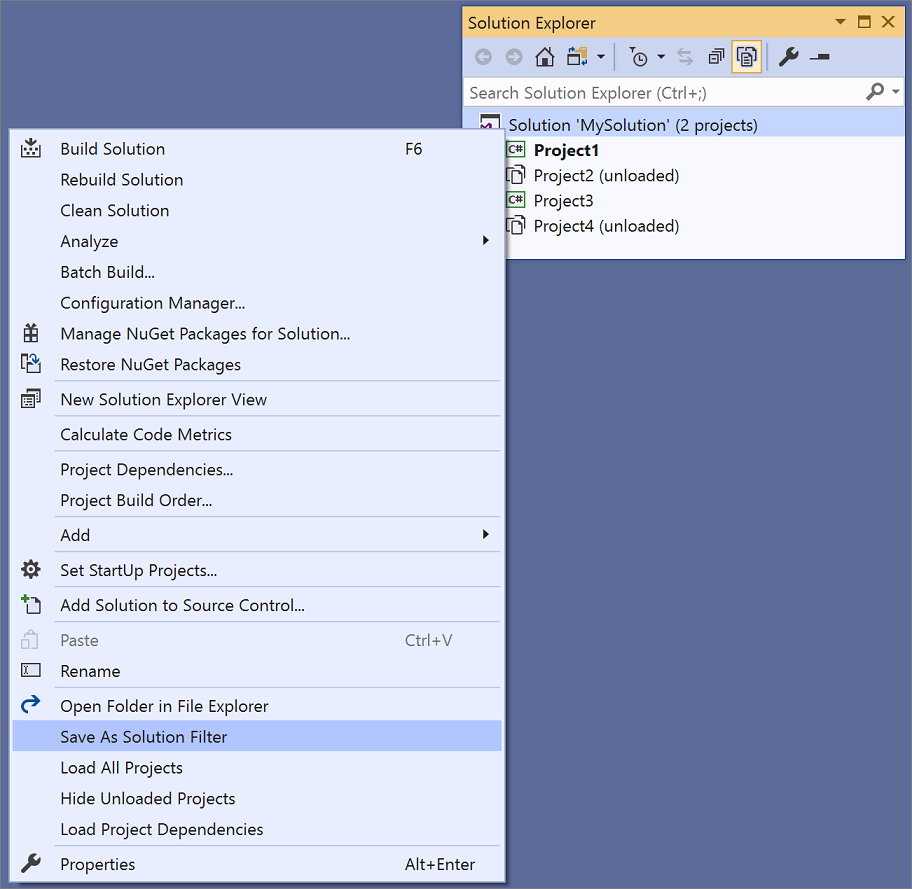
- В обозревателе решений щелкните решение правой кнопкой мыши и выберите пункт Сохранить как фильтр решений.
- Выберите имя и расположение файла фильтра решений.
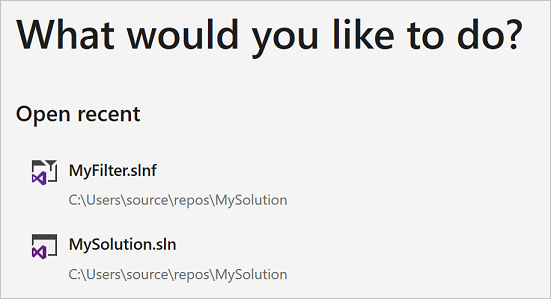
После создания фильтра файл решений он добавляется в список Последние проекты и решения для быстрого доступа:
См. также
- Настройка вложения файлов в обозревателе решений
- Оптимизация производительности Visual Studio