
Как настроить и пользоваться Apple Pay. Как оплачивать Айфоном?
Если вы еще не используете Apple Pay, то самое время разобраться с этой полезной функцией и настроить ее на своем iPhone или Apple Watch. А в этом вам поможет наша инструкция.

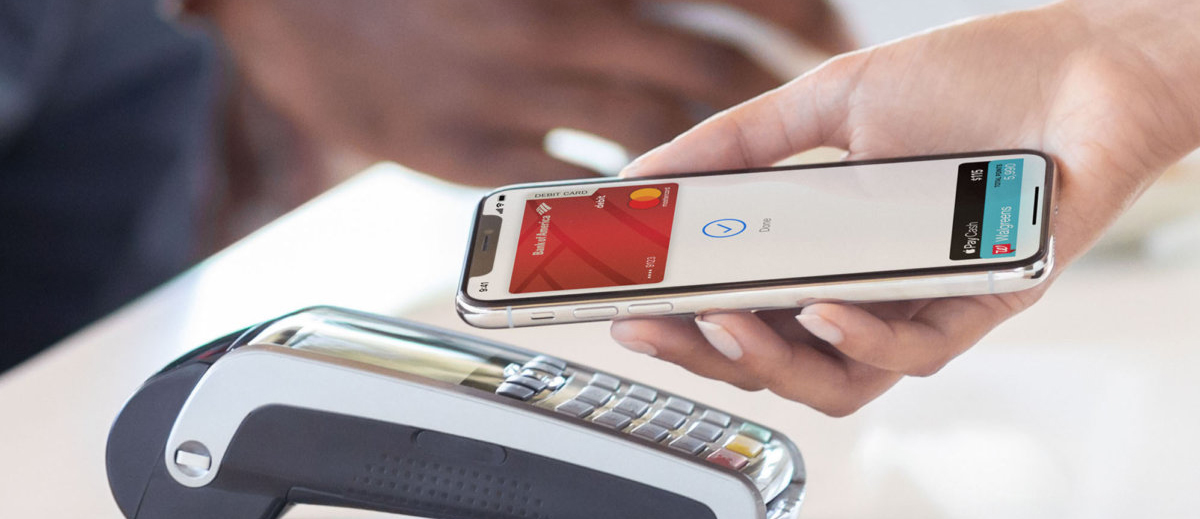
В городе современного мира у нас практически пропадает потребность в том, чтобы использовать бумажные деньги или кошелек, ведь оплату всегда можно провести с помощью смартфона, также в нем можно найти нужные карты для скидок или промокоды. Если вы еще не используете Apple Pay сегодня мы расскажем вам о плюсах и минусах этой системы, а также поможем вам настроить эту функцию на вашем телефоне, чтобы больше (почти) не носить с собой кошелек. Если вы стали наблюдать проблемы при использовании Apple Pay, для устранения любых имеющихся неполадок iPhone можно обратится в сервисный центр iLab.
Плюсы и минусы использования Apple Pay
- Быстрая оплата
- Никакого лишнего багажа в виде кошелька сумке
- Можно просто настроить под себя/добавить несколько карт
- Защита отпечатком/Face ID Никто не похитит вашу карту (только смартфон)
Все, что вам нужно сделать при использовании Apple Pay просто расположить свой телефон на панели терминала NFC- карты и приложить палец к сенсорному датчику отпечатка вашего айфона, или же посмотреть на устройство (если у вас девайс нового поколения с Face ID).
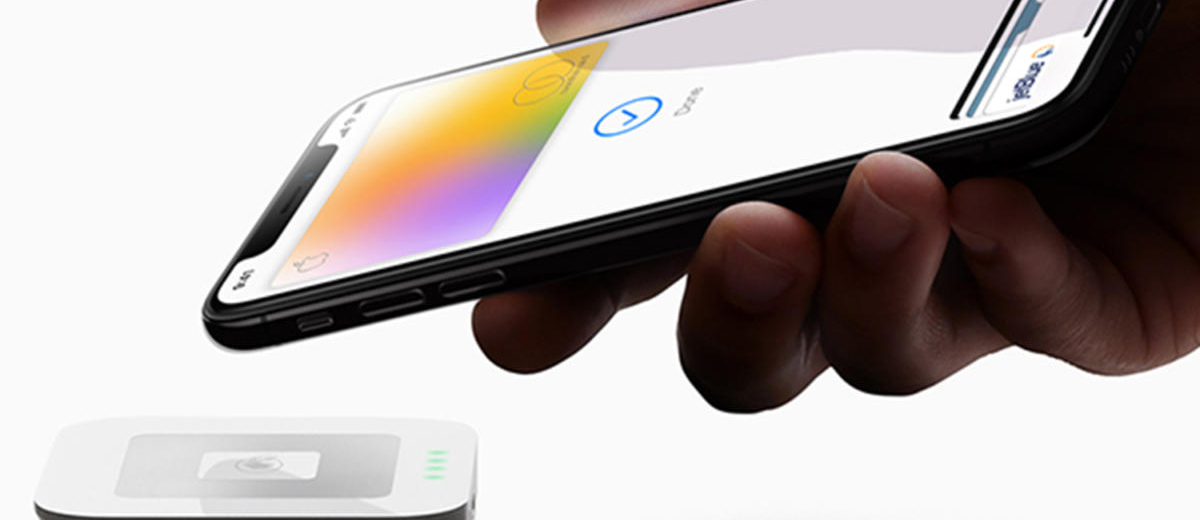
- Иногда нужно несколько раз приложить палец (в устройствах, которые не оснащены Face ID. С Face ID нужно подбирать ракурс)
- Невозможность использовать функцию с разряженным устройством
- При потере смартфона использование функции невозможно
- Не у всех терминалов есть функция считывания.
Но все же ощутимых плюсов с этой технологией больше, поэтому мы предлагаем вам помощь с настройкой вашего электронного кошелька.
Как добавить карты в Apple Pay
На самом деле, настроить оплату Apple Pay очень просто, если следовать инструкции.
Для этого вам нужно:
1. Разблокируйте ваш айфон
2. Откройте приложение Wallet (ранее Passbook) на вашем айфоне
3. Сверху найдите знак «+» и нажмите на него
4. С помощью камеры считайте данные вашей карты
5. Подтвердите действе введя пароль
6. Завершите добавление подтверждением.
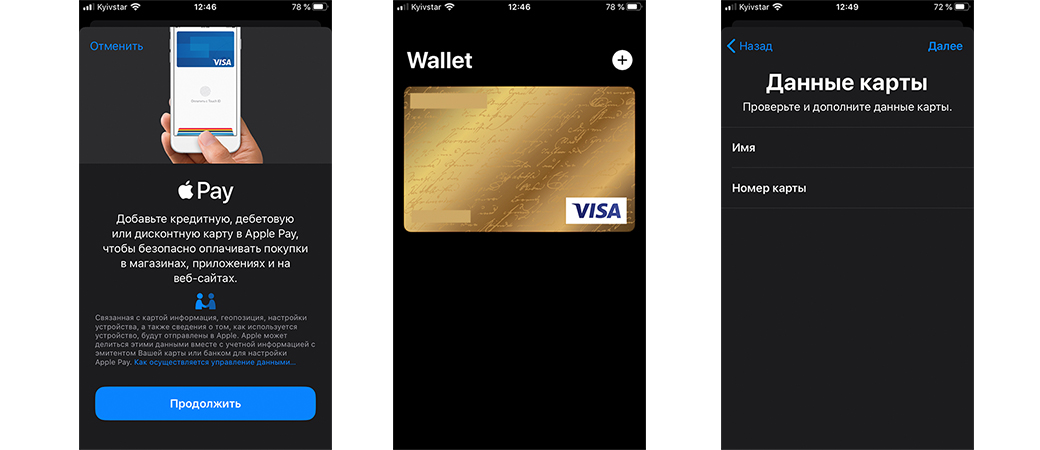
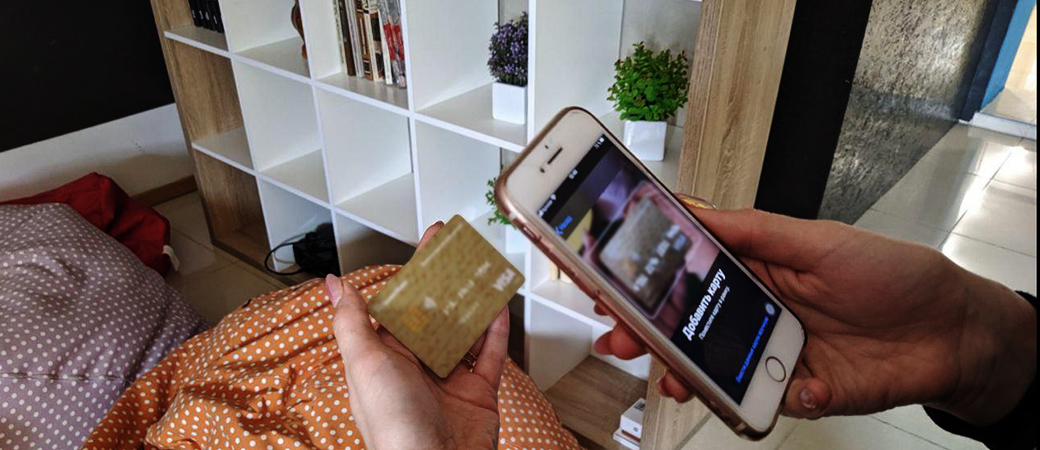
Также в айфон можно добавлять карты с помощью приложений банков. В Украине, на сколько мы знаем, такие используют «Приват 24», «Ощадбанк», а также «Монобанк».
Как использовать Apple Pay
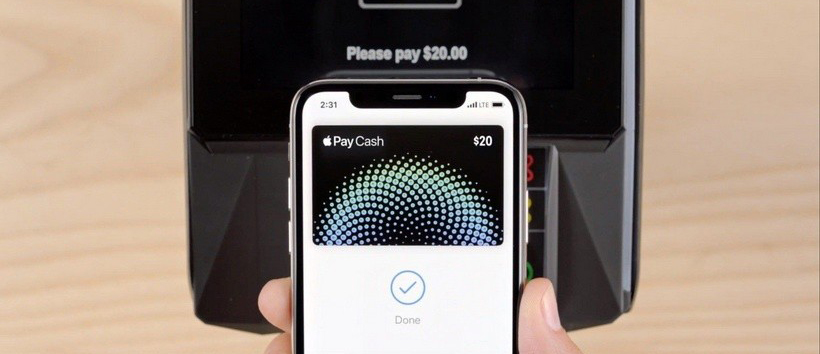
Пользоваться терминалом для оплаты с Apple Pay тоже довольно легко, если привыкнуть к этому.
Для того, чтобы использовать оплату Apple Pay в магазине вам нужно:
1. Уточнить, поддерживает ли терминал такую оплату
2. Поднести ваш айфон к терминалу задней панелью
3. Подтвердить оплату
Примечание! Если у вас iPhone с Touch ID нужно положить палец на Touch ID (но не нажимать кнопку «Домой»). Если же у вас более новая версия нажмите боковую кнопку телефона и позвольте смартфону подтвердить ваш портрет с помощью Face ID.
Чтобы использовать при оплате другую карту, вам просто нужно выбрать ее перед подтверждением.
Оплата с помощью Apple Watch
Apple Pay также совместим со смарт-часами Apple Watch. И вы с легкостью можете настроить оплату с использованием этого своего девайса.
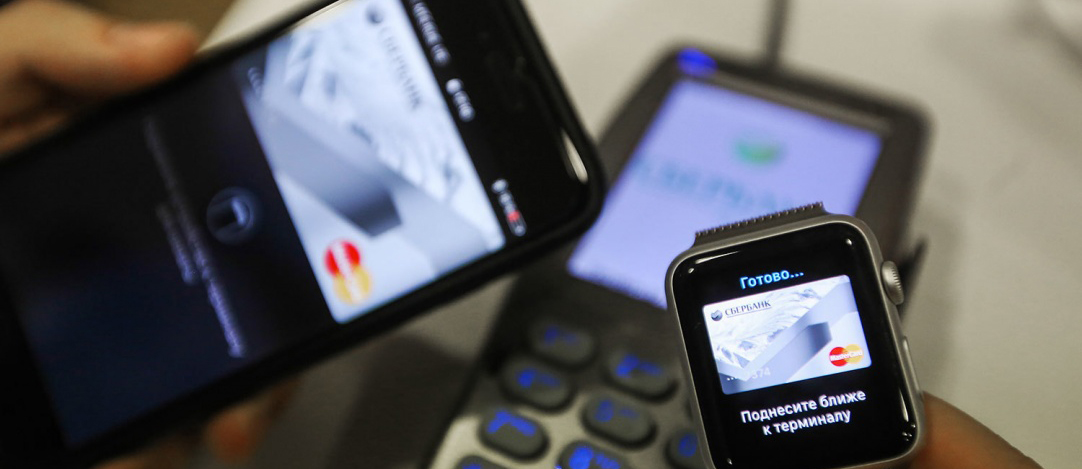
Для этого вам нужно:
1. Открыть приложение «Apple Watch» на своем айфоне
2. Открыть вкладку «Мои часы»
3. Перейти в «Кошелек», а затем выбрать Apple Pay
4. Далее нужно нажать на «Добавить»
5. И подтвердить действие кнопкой «Далее»
6. После этого нужно ввести данные со своей карты
7. Затем подтвердить действие.
Чтобы использовать Apple Pay с Apple Watch вам нужно просто преподнести девайс к терминалу и дважды нажать боковую кнопку. Далее нужно удерживать устройство, покуда не услышите сигнал/вибрацию, которые подтвердят вашу оплату.
Как использовать Apple Pay в онлайн-магазинах
Вы можете использовать свой Apple Pay в различных онлайн-магазинах или браузерах, как Safari.
Для этого нужно:
1. При покупке выбрать «Купить с Apple Pay»
2. Ввести нужные данные
3. Подтвердить операцию с помощью Face ID/Touch ID
Оплата через iMessage
В айфонах, начиная от версии iPhone X, вы можете отправлять платежи напрямую через iMessage.
Для этого нужно:
1. Нажать символ «A» (слева от текстового поля)
2. Зажать иконку Apple Pay
3. Вести нужную сумму
4. Подтвердить действие с помощью Touch ID или Face ID
Внимание! Внимательно проверяйте данные платежей перед отправкой.
Как настроить Эпл Пей и платить Айфоном
Как настроить Эпл Пей и как оплачивать Айфоном? Бесконтактная оплата на iPhone — это очень удобно. Телефон с привязанной картой всегда с вами: в ближайшем магазине, в поездке в другой город, в путешествии в другую страну. Достаточно приложить его к терминалу, и с карты спишется точная сумма денег. Бесконтактная оплата актуальна как в Украине, так и за границей. Без наличных денег в валюте можно также проводить оплату Айфоном вместо карты, а гривна будет просто конвертироваться в евро, доллары и другую валюту. В этой статье рассказываем, как настроить оплату телефоном, если у вас Айфон.
Как настроить Эпл Пей и привязать карту к Айфону для оплаты
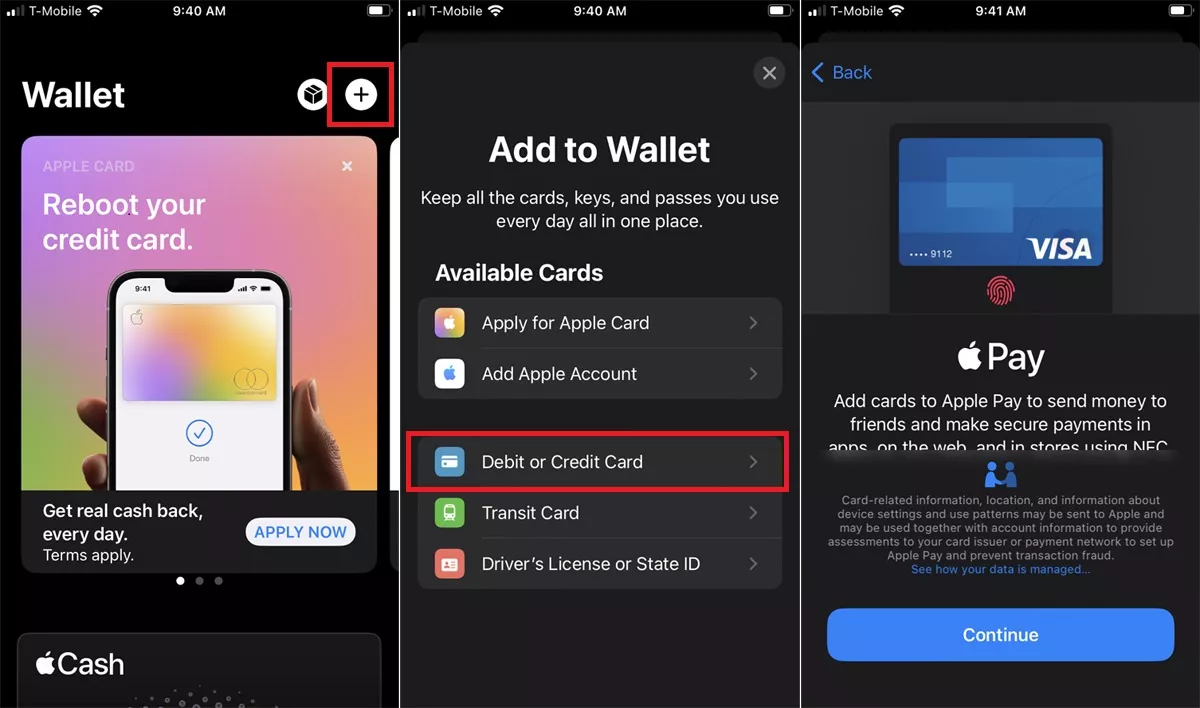
Чтобы оплачивать покупки через iPhone, в первую очередь нужно добавить банковскую карту в Wallet. В этом нет ничего сложного, просто выполните следующие действия:
- Разблокируйте iPhone.
- Зайдите в Wallet (кошелек, где будут храниться карты).
- Нажмите на значок «+», чтобы добавить карту. Выберите пункт «Дебетовая или кредитная карта». Нажмите «Дальше».
- Используйте камеру, чтобы считать данные карты (камера автоматически считает номер карты и срок её действия) или введите данные вручную. На экране появится пользовательское соглашение, его нужно принять
- Далее идет проверка карты. Для этого выберите способ регистрации карты для Apple Pay: с помощью смс или приложения банка. Введите полученный код проверки.
- Готово! Карта отображается в Wallet и можно смело отправляться за покупками.
В Wallet можно добавить несколько карт.
После добавления карт вы сможете платить Айфоном в магазинах, транспорте и интернете. Например, вы можете покупать онлайн через фирменный браузер Apple — Safari. При оплате просто нажмите кнопку «Купить с Apple Pay» и выполните дальнейшие действия, чтобы произвести оплату.
Apple Pay в iPhone
Как платить Apple Pay
Технологию Apple Pay поддерживают все Айфоны от шестой серии.
Рассмотрим, как оплачивать Айфоном разных серий:
- iPhone 6, iPhone 7, iPhone 8, iPhone SE 2, iPhone SE 3 и другие модели с Touch ID — необходимо два раза нажать на кнопку Home, выбрать карту для оплаты и пройти аутентификацию через Touch ID, после чего поднести смартфон к терминалу.
- iPhone X, iPhone 11, iPhone 12, iPhone 13, iPhone 14 и другие модели с Face ID — для оплаты кликните два раза по кнопке блокировке, пройдите аутентификацию по Face ID и поднесите смартфон к терминалу.
В iPhone 5, iPhone 4 и версий младше функции Apple Pay нет.
Оплата с помощью Apple Pay возможна везде, где используют терминалы VISA PayWave или Mastercard Paypass, — они есть в 99% магазинов. Также и в транспорте можно оплатить проезд через Apple Pay, если, конечно, там есть терминалы и турникеты с поддержкой VISA PayWave и Mastercard Paypass.
Оплата через iPhone в магазине
Бесконтактная оплата iPhone в магазине
Благодаря Apple Pay вы можете бесконтактно расплачиваться в магазинах, супермаркетах и гипермаркетах. Оплата Айфоном в магазине — это быстро, удобно и безопасно. Как платить Айфоном вместо карты? Привязав свою карту к Айфону, вы сможете расплатиться в «Сильпо», «АТБ», NOVUS, ресторанах, кафе, гостиницах, на фестивалях, ярмарках и в других местах. Больше не нужно носить с собой кошелек, достаточно просто телефона в кармане.
Оплачивая покупку, поднесите смартфон к терминалу и подтвердите оплату. Подтверждение происходит через Touch ID или Face ID.
Почему все больше людей переходит на бесконтактную оплату через Apple Pay?
- Во-первых, это удобно. Простой способ оплаты, который всегда у вас под рукой.
- Во-вторых, оплата происходит быстрее, чем наличными. Не нужно отсчитывать точную сумму, а кассиру считать сдачу.
- В-третьих, это надежно и безопасно. Вы настраиваете под себя несколько карт, а технологии Face ID и Touch ID позаботятся о том, чтобы никто не похитил средства с ваших карт.
NFC: что это и как работает в iPhone
Что такое NFC? Для начала расшифруем саму аббревиатуру. NFC — Near Field Communication, переводится как «ближняя бесконтактная связь». Это технология высокочастотной связи на небольшом расстоянии — до 10 см. Что-то вроде Bluetooth, но существенное отличие от последнего — это скорость соединения между устройствами и более широкие возможности передачи данных. Ваш iPhone и платежный терминал синхронизируются быстрее, чем за одну десятую секунды, чего нельзя было бы провернуть с Bluetooth. Также технология NFC отличается от Bluetooth меньшим радиусом действия, что делает ее более безопасной.
Как работает NFC? NFC работает при условии, что подключено два типа устройств — активное и пассивное. Активное устройство еще называют устройством инициатором, а пассивное — это метка или карта с чипом NFC. Активные считывают данные или обмениваются информацией с другими активными устройствами, в то время как пассивные просто хранят данные.
Сегодня NFC в iPhone используется для передачи данных на другой девайс и для оплаты покупок. В некоторых кафе и ресторанах с помощью NFC-меток передают пароли и настройки Wi-Fi на смартфоны своих посетителей. Но самое массовое ее применение — бесконтактная оплата. Именно благодаря NFC в Айфоне вы можете оплачивать проезд в метро и платить в магазине за покупки без банковской карты. С апгрейдом функций и возможностей Айфона сегодня благодаря NFC можно открывать цифровые двери отеля или машины, добавив цифровой ключ в кошелек Wallet.
Данные по NFC-модулю передаются на невысокой скорости — от 106 до 424 кбит/с, а значит, передавать большой объем информации будет неэффективно. Главная задача NFC не передача данных (для этого и так существует много средств), а создание безопасной технологии с небольшим радиусом действия, чтобы важная информация оставалась под надежной защитой, например, ваш номер банковской карты, CVV/CVC и другие данные. И с этой задачей NFC отлично справляется.
NFC в iPhone
Как проверить, если ли NFC в Айфоне
Проверять, есть ли NFC в телефоне от Apple не нужно, поскольку технологией оснащены последние модели iPhone, начиная с 6-й. Точный список моделей Айфон с поддержкой NFC:
- iPhone 14, 14 Pro, 14 Pro Max и 14 Plus;
- iPhone 13, 13 Pro, 13 Pro Max и 13 mini;
- iPhone 12, 12 mini, 12 Pro, 12 Pro Max;
- iPhone XS, XS Max, iPhone XR, iPhone X;
- iPhone 8/8 Plus;
- iPhone 7/7 Plus;
- iPhone 6s/6s Plus;
- iPhone 6/6 Plus
- iPhone SE, SE 2, SE 3.
Если у вас все еще нет телефона с Apple Pay, то самое время им обзавестись. Предлагаем выгодные цены на актуальные модели iPhone с бесконтактной оплатой, а также анонс iPhone 15 и другие анонсированные новинки. Выбирайте, заказывайте и оплачивайте свои покупки через Apple Pay. А еще — вы сможете платить Айфоном в магазинах вместо карты — быстро, удобно и безопасно.
- Какой Айфон лучше купить в 2023: ТОП-11 моделей
- Как настроить Face ID в маске на iPhone
- Айфон с двумя симками: подключаем eSIM в iPhone
- iPhone 15: дата выхода
Автор: Ксения Семак, копирайтер Stylus.ua
Как настроить Apple Pay и платить iPhone?
Apple Pay — это чрезвычайно удобно. В маленьком магазине, большом ТРЦ или даже на другом континенте — возможность бесконтактной оплаты с помощью Айфона 14 или других моделей, будет всегда с вами.
Достаточно только привязать банковскую карту к вашему смартфону. Поэтому в этой статье мы расскажем, как настроить работу этой функции на вашем современном смартфоне Эпл Айфон.
Как работает Apple Pay?
Базируется Apple Pay на NFC (Near Field Communication) — технологии бесконтактной передачи информации на малых, около 10 сантиметров, расстояниях. Чем-то сродни Bluetooth, но рабочее расстояние и объем передаваемой информации в NFC значительно меньше и используется он не столько для обмена данными, сколько для создания безопасного подключения.
При NFC-подключении устройства делятся на два типа — активный и пассивный. Активное устройство способно считывать и обмениваться информацией (терминал), а пассивные только хранить данные (карта с NFC-чипом).
full.jpeg.webp)
Совместимость устройств
Решение устанавливать NFC-чип в смартфоны было принято не так давно. И на сегодня практически все доступные модели будут поддерживать функцию бесконтактной оплаты. Что касается iPhone, то впервые такая возможность появилась на шестом поколении. Соответственно Apple Pay доступна на iPhone 6s/6s Plus/6/6 Plus и всех последующих поколениях, включая версии iPhone SE 2 и 3.
Настройка Apple Pay
- Разблокируйте iPhone.
- Зайдите в Настройки.
- Найдите и откройте Wallet и Apple Pay.
- В появившемся окне выберите “Добавить карту”.
- Нажмите кнопку «Дебетовая или кредитная карта», затем «Далее».
- Следуйте инструкциям на экране.
- Пройдите этап подтверждения — это можно сделать с помощью смс или приложения банка.
Готово! Теперь ваша карта привязана к вашему смартфону и всегда будет под рукой. Вы можете повторить эти манипуляции неоднократно, чтобы добавить все доступные вам карты.
Как пользоваться Эпл Пей?
Использовать Apple Pay очень просто, однако в зависимости от года выпуска вашего iPhone этот процесс может немного отличаться:
— На iPhone 8 и представителях старших поколений вам нужно будет дважды щелкнуть кнопку Home, выбрать нужную карту в списке, пройти идентификацию Touch ID и поднести смартфон к терминалу.
— На iPhone X и более современных моделях дважды нажмите кнопку блокировки, выберите нужную карту, пройдите идентификацию Face ID и поднесите смартфон к терминалу.
Такую оплату за товары и услуги можно произвести повсюду, где используют терминалы VISA PayWave или Mastercard Paypass, а это фактически 99% заведений.
Также стоит отметить, что Apple Pay доступен для Украины и большинства других стран. И при осуществлении оплаты в валюте с помощью гривневой карты конвертация будет происходить автоматически по официальному курсу банка.
Как включить apple pay на 11
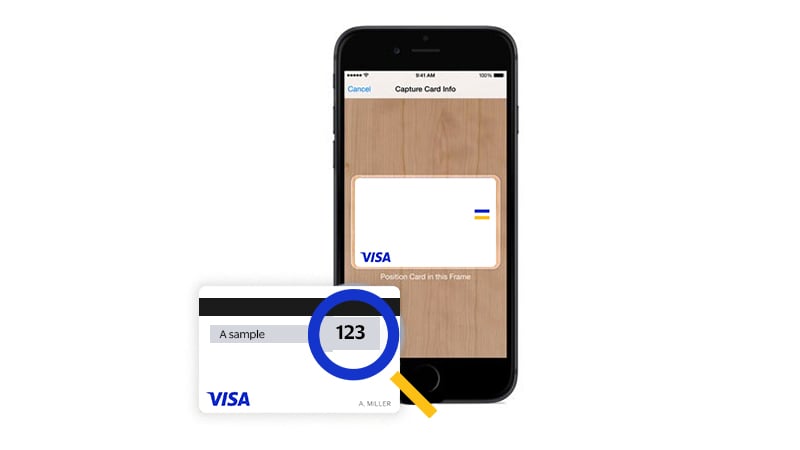
Просто подключить
Вы можете быстро привязать свою карту Visa к Apple Pay всего за несколько шагов.
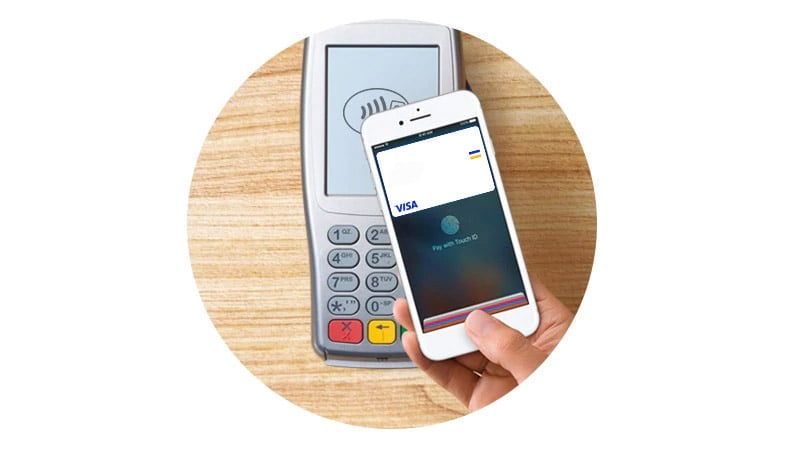
Удобная оплата
Apple Pay работает везде, где принимаются бесконтактные платежи, а для оплаты достаточно прикоснуться к Touch ID.
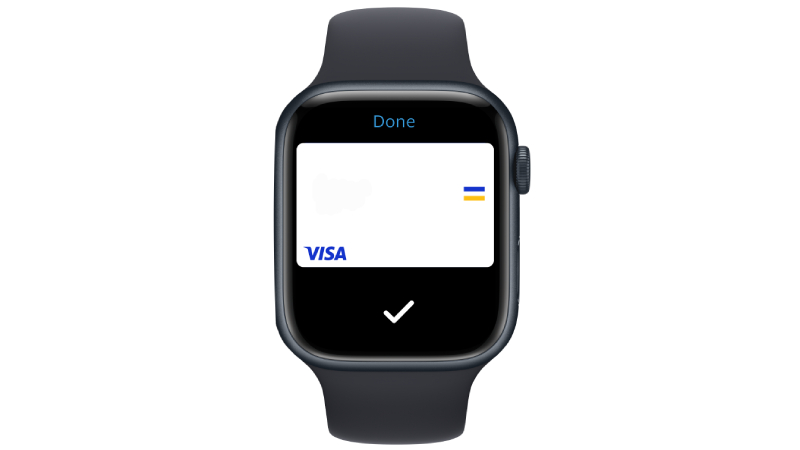
Безопасные платежи
Система безопасности Visa заменяет данные вашей карты на уникальный набор цифр (токен), поэтому вы можете оплачивать покупки не опасаясь, что данные вашей карты попадут к злоумышленникам.