
Панель Администратора
Панель администратора OpenCart — это то место, где происходит модификация функций магазина, загрузка изображений, добавление товаров, отслеживание клиентов, управление платежами и многое другое. Именно настройки в административной панели влияют на то, как будет проходить процесс взаимодействия покупателя с магазином, путем изменения внешнего вида, структуры и наполнение витрины.
Доступ к панели администратора
Чтобы получить доступ к панели администратора, в адресную строку веб-браузера введите адрес интернет-магазина, добавив к нему «/admin». Например, магазин размещен по адресу www.chocolatechip.com, соответственно, административная панель будет расположена здесь: www.chocolatechip.com/admin. Даже, если магазин находится в подпапке или на суб-домен сайта, добавив «/ admin» в конец пути магазина, вы окажитесь в панели администратора.
Редактируя имя папки, во время установки, вы меняете расположение и самой административной панели. Например, имя административной папки «admin» было изменено на «admin1», новое место расположение административной панели будет здесь: www.chocolatchip.com/admin1 .
Редактирование имени папки администратора является значимым для улучшения безопасности интернет-магазина. Не забудьте, отредактировать файл config.php, чтобы указать корректный путь к файлу и его расположению.
Имя пользователя и пароль входа в административную панель создаются во время установки OpenCart, Шаг 3: Автоустановщик. Сохраненные данные логина и пароля, вводим в соответствующие поля формы авторизации.
Нажимаем войти и попадаем прямо на страницу Панели управления OpenCart. Сейчас, Вы видите данную панель пустой (см. ниже), так как, еще не обладаете какими-либо статистическими данными для проведения анализа.
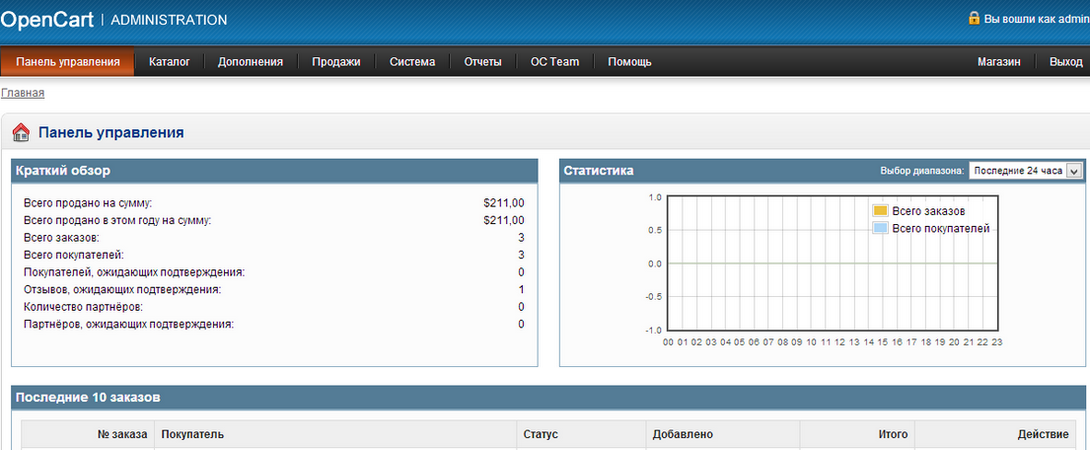
Администрирование в панели управления
Панель управления — это первое, с чем взаимодействует администратор после авторизации. Основная функция панели управления — это обзор работы магазина. Представлена она тремя разделами, которые содержат статистические данные, собранные в магазине:
- Краткий обзор: здесь, OpenCart выполняет расчет численные значения для пунктов Всего продано на сумму; Всего продано в этом году на сумму; Всего заказов; Всего покупателей; Покупателей, ожидающих подтверждения;Отзывов, ожидающих подтверждения; Количество партнеров; Количество партнеров, ожидающих подтверждения, информируя администратора об необходимости выполнить подтверждение или отследить продажу.
- Статистика: здесь расположен график, который предназначен для отслеживания хронологического прогресса интернет-магазина, относительно изменения количества заказов и клиентов с течением времени. Значение X соответствует периоду времени: часам, дням, месяцам, в зависимости от выбранного диапазона. Значение Y — общее количество заказов(желтый) и покупателей(синий).
- Последние 10 заказов: здесь расположен список, в котором отображены детали десяти последних заказов (№ заказа, Покупатель,Статус, Добавлено, Итого, Действие).
Навигация панели управления сосредотачивается в его главном меню. Она представлена разделами меню Каталог, Дополнения, Продажи, Система, Отчёты и Помощь. Подробнее о каждом из них, читайте в соответствующих разделах Руководство Пользователя.
Как восстановить пароль и войти в админку Opencart

Забыли администраторский пароль для вашего магазина на Opencart? Существуют разные способы восстановить доступ к Opencart, давайте подробно обсудим каждый из них.
Если вы используете OpenCart 2 или более новую версию, на странице административного входа будет предложена возможность восстановления пароля. Чтобы это сделать, откройте страницу административной панели и кликните на «Забыли пароль» или прямо перейдите по адресу вашсайт.ком/admin/index.php?route=common/forgotten и укажите электронную почту администратора. Затем просто следуйте ссылке, отправленной на ваш email, и установите новый пароль.
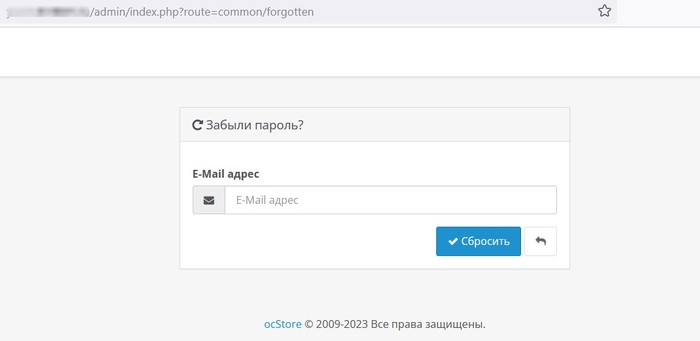
Как восстановить доступ к учетной записи администратора Opencart, если забыты email и пароль
Восстановление пароля администратора Opencart можно осуществить также через редактирование базы данных MySQL в phpMyAdmin. Вам нужно зайти в свою панель управления хостингом и открыть phpMyAdmin. Затем найдите и откройте базу данных, которую использует ваш магазин Opencart. Обычно нужно сразу перейти на 4 страницу (последнюю).
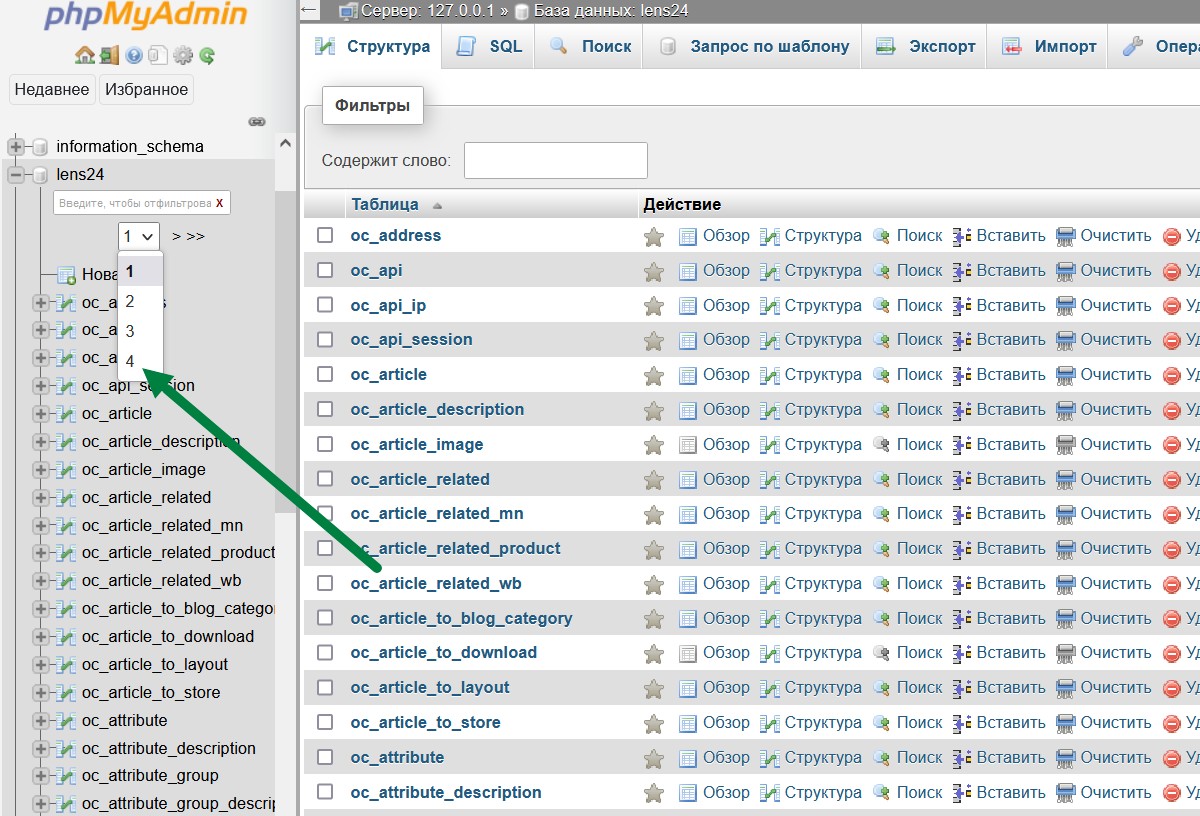
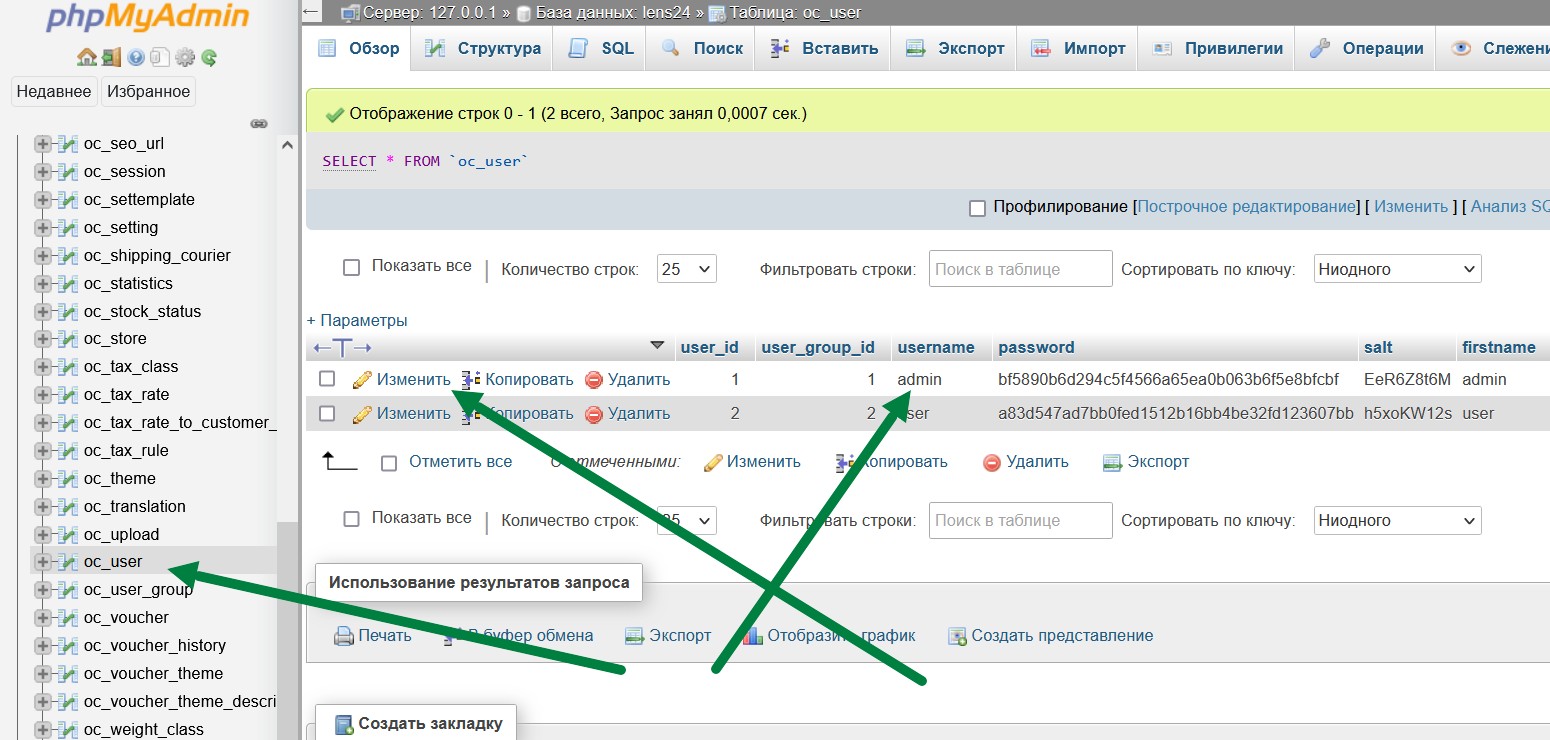
Ищите таблицу под названием *_user, где * — это префикс вашей базы данных, обычно oc_user. Для обнаружения этой таблицы просто пролистайте вниз на странице базы данных. Нажмите на таблицу. Здесь вы увидите всю информацию о пользователях. Найдите строку, содержащую логин вашего пользователя, обычно это admin. Нажмите ссылку «Изменить».
Здесь у поля password в выпадающем списке выберите значение MD5.
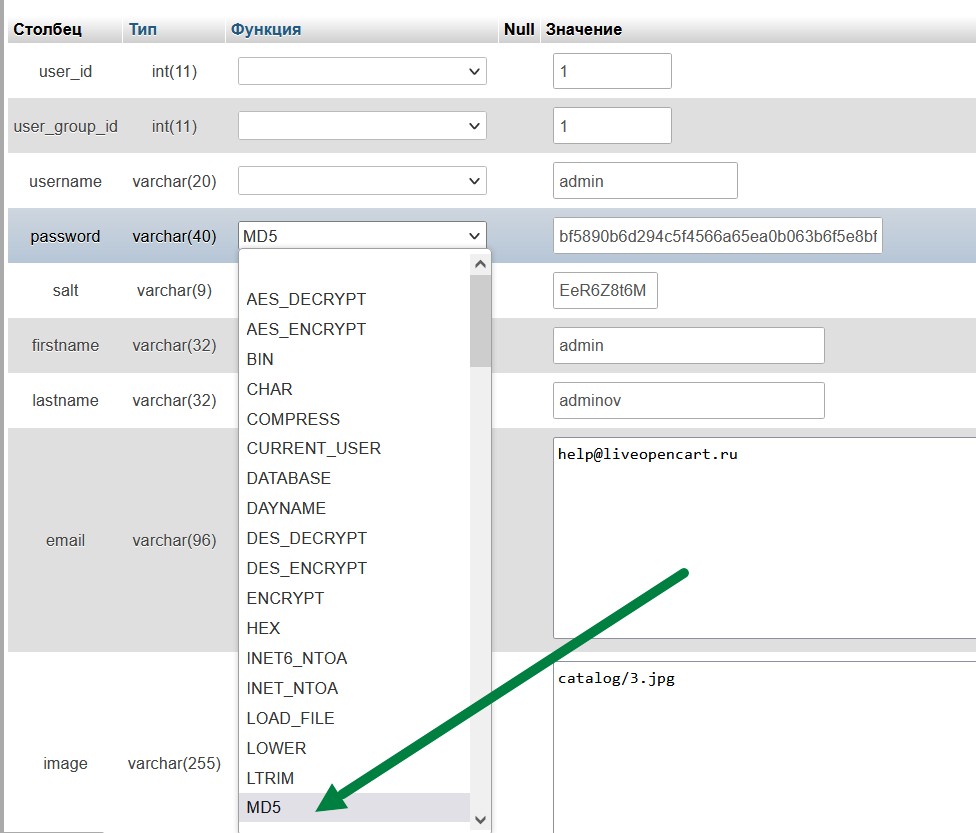
И укажите в поле справа новый пароль, к примеру password
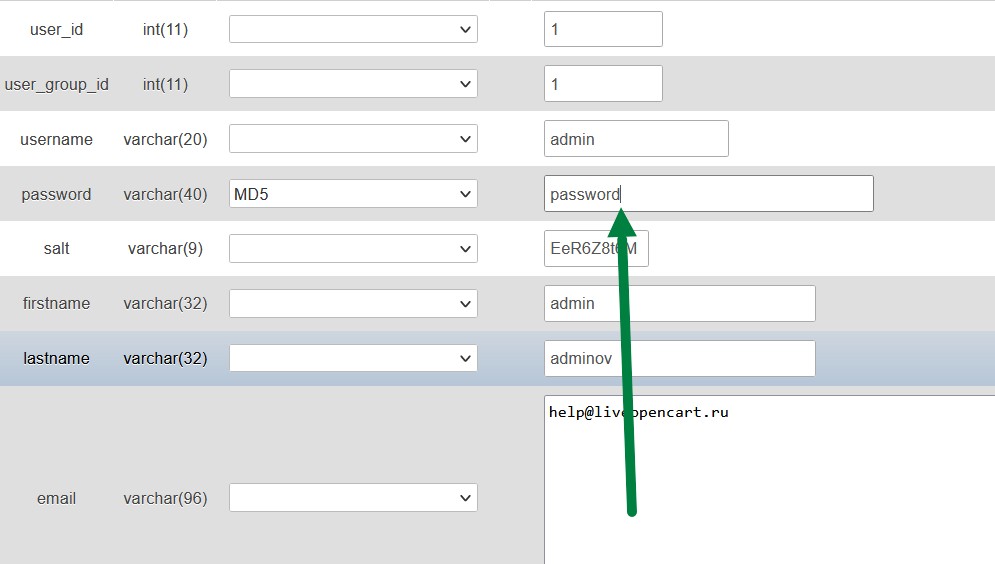
Затем сохраните измнения по кнопке справа внизу и можете зайти под новым паролем в ваш магазин. Не забудьте потом сменить пароль на более сложный.
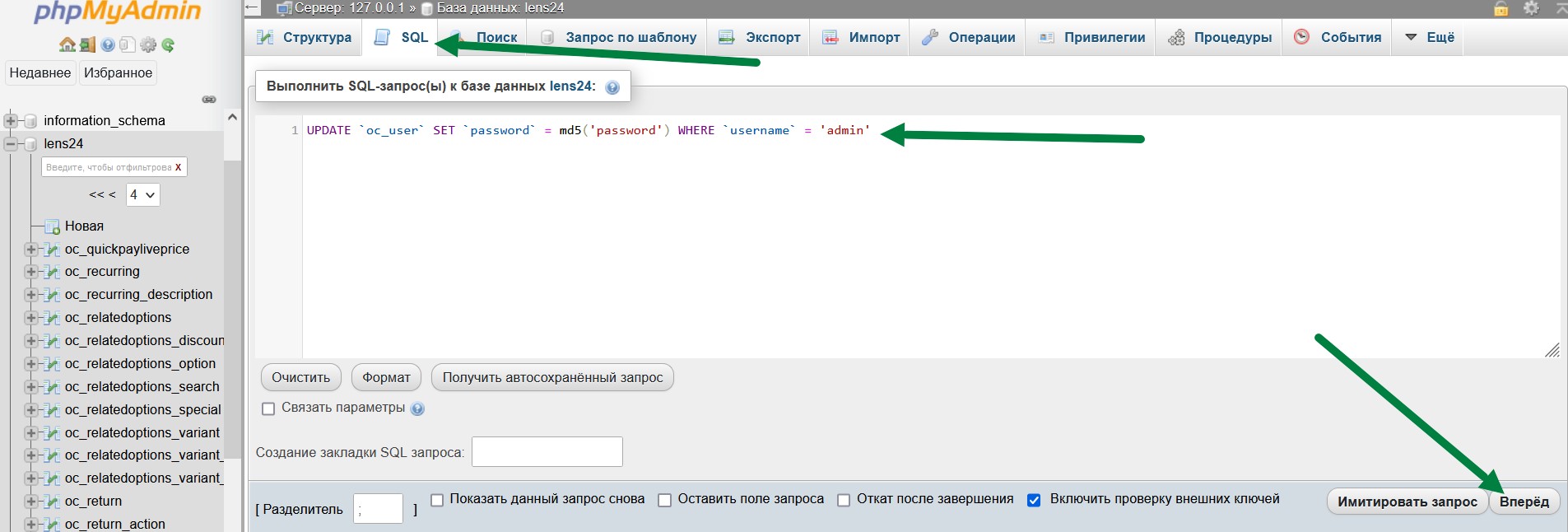
Также можно выполнить SQL запрос через phpMyAdmin , сразу указав сложный пароль. Для этого перейдите на вкладку SQL, укажите запрос и нажмите кнопку Вперед
UPDATE `oc_user` SET `password` = md5('password') WHERE `username` = 'admin'
где password — желаемый пароль пользователя, а admin — ваш логин
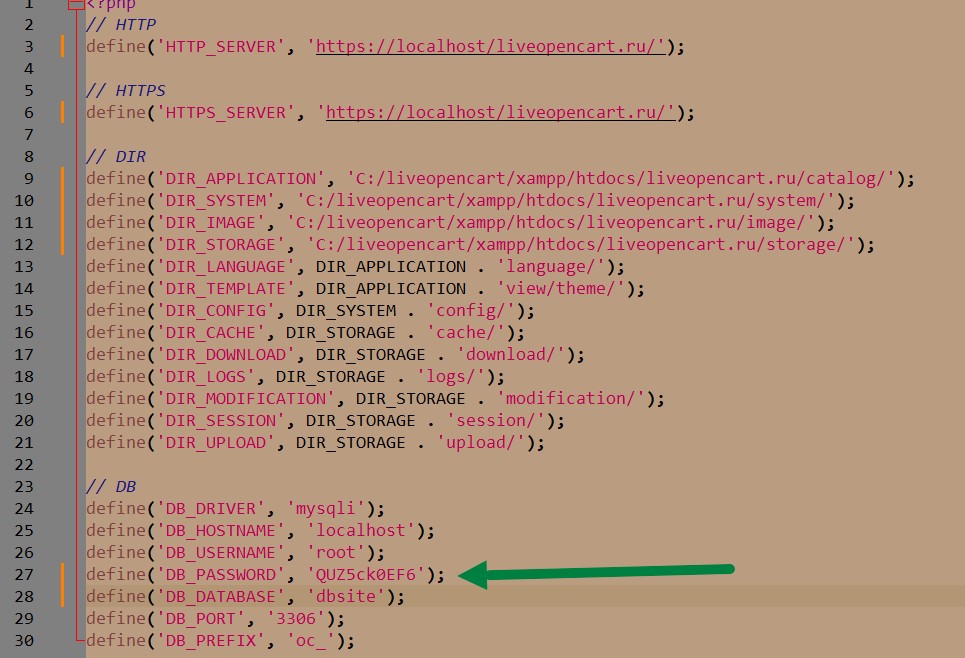
Что делать если не помните пароль от Opencart, email админа и нет доступа к базе данных через панель хостинга.
В этом случае информацию о базе данных можно посмотреть в файле config.php , зайдя через FTP-клиент (смотрите строки 24-28 на скриншоте) и подключится к ней через MySQL-менеджер.
И еще один вариант для восстановления входа в админку опенкарт
Если вы забыли пароль от Opencart, почтовый ящик администратора и его логин, нет доступа к хостингу, добавьте нового администратора.
Для этого создайте в корне сайта новый файл lostpassword.php с содержимым
error_reporting(-1); header('Content-Type: text/html; charset=utf-8'); include('config.php'); $db = mysqli_connect(DB_HOSTNAME, DB_USERNAME, DB_PASSWORD, DB_DATABASE); $user = 'newadmin'; // логин пользователя $password_user = 'password'; // пароль пользователя $password = md5($password_user); $mail = 'help@liveopencart.ru'; // email пользователя $query_content = "INSERT INTO `" . DB_PREFIX . "user` (`user_group_id`, `username`, `password`, `salt`, `firstname`, `lastname`, `email`, `image`, `code`, `ip`, `status`, `date_added`) VALUES (1, '$user', '$password', '', '$user', '', '$mail', '', '', '127.0.0.1', 1, '2023-06-01 00:00:00');"; $result_content = mysqli_query($db, $query_content); if (!$result_content) < echo "Пользователь $user не создан!
"; > else < echo "Пользователь $user c паролем $password_user успешно создан!
"; > ?>
[Решено] Как зайти в админку

Создайте аккаунт или войдите в него для комментирования
Вы должны быть пользователем, чтобы оставить комментарий
Создать аккаунт
Зарегистрируйтесь для получения аккаунта. Это просто!
Войти
Уже зарегистрированы? Войдите здесь.
Больше способов поделиться.
Похожие публикации
Отвалились стили и скрипты в админке
Автор: jimajallon, 6 ноября
мы рекомендуем Дополнительная защита админки
- ocdevwizard
- admin security
- (и ещё 16)
Цветные статусы заказов в админке
- статус заказа админка
- статус заказа
- (и ещё 2)
- статус заказа админка
- статус заказа
- цветные статусы
- статус цвет
Доступ к админке
Автор: Gariks, 12 сентября
Сворачиваемое меню в админке — Opencart 3
- меню
- сворачиваемое меню
- (и ещё 1)
- меню
- сворачиваемое меню
- меню opencart 2
Сейчас на странице 0 пользователей
- Нет пользователей, просматривающих эту страницу.
Покупцям
- Оплата розширень фізичними особами
- Оплата розширень юридичними особами
- Політика повернень
Розробникам
- Регламент розміщення розширень
- Регламент продажу та підтримки розширень
- Віртуальний обліковий запис автора
- Політика просування оголошень
- API каталогу розширень
- Вирішення спорів щодо авторських прав
Корисна інформація
- Публічна оферта
- Політика повернень
- Політика конфіденційності
- Платіжна політика
- Політика передачі особистих даних
- Політика прозорості
Останні розширення



- Язык
- Обратная связь
Движок интернет магазина OpenCart (ocStore) — официальный сайт OpenCartForum.com Powered by Invision Community
- Уже зарегистрированы? Войти
- Регистрация
Раздел покупок
ocStore
- Назад
- Официальный сайт
- Демо ocStore 3.0.3.2
- Демо ocStore 2.3.0.2.4
- Скачать ocStore
- Документация
- История версий ocStore
Шаблоны
OpenCart.Pro
- Создать.
Важная информация
На нашем сайте используются файлы cookie и происходит обработка некоторых персональных данных пользователей, чтобы улучшить пользовательский интерфейс. Чтобы узнать для чего и какие персональные данные мы обрабатываем перейдите по ссылке. Если Вы нажмете «Я даю согласие», это означает, что Вы понимаете и принимаете все условия, указанные в этом Уведомлении о Конфиденциальности.
Админ панель OpenCart – первое знакомство
Админ панель OpenCart это часть сайта-магазина, где расположены все настройки магазина, а также где вы, как администратор магазина, можете добавлять товары, загружать изображения товаров, отслеживать покупки, управлять платежами и делать другую административную работу.
Доступ в админ панель OpenCart
Чтобы получить доступ в admin panel магазина, введите в адресную строку вашего браузера адрес магазина и добавьте к нему, через прямой слэш, слово admin.
Например, если адрес магазина «shop-shop.ru», ваша админ. панель будет по адресу «shop-shop.ru/admin». Это правило работает для магазинов установленных не в корневую папку.
Имя пользователя и пароль авторизации в админ панели вы задали на третьем шаге во время установки Опенкарт. Эти данные нужно было запомнить и использовать для заполнения формы авторизации.
Важно! Поле пароль НЕ убирает пробелы в пароле, будьте аккуратны при его вписывании или переносе копированием.

Фото вход в интерфейс администратора
После ввода правильного имени админа и пароля доступа, нажатие кнопку «Войти» и система направит вас в панель управления OpenCart.
Открыв панель магазин, вы попадаете на вкладку «Панель состояния».

Вкладка Панель состояния

«Панель состояния» это первое, что вы увидите при входе в административную часть магазина OpenCart. Основная функция этой вкладки дать админу магазина обзор работы магазина. Для этого вся панель разделена на информационные блоки с статистическими данными, собранными системой в вашем магазине:
Это может вас заинтересовать: Установка OpenCart 3 на хостинг, 2018 год
Обзор: Это четыре диаграммы, показывающие статус вашего сайта. Это Заказов, Продаж, Клиентов и Люди Online, которые помогают вам легче анализировать информацию. Все диаграммы раскрываются по ссылке «Подробнее…».
Карта мира: Карта мира, чтобы показать, откуда поступали заказы с вашего сайта.
Аналитика по продажам: Это графическая диаграмма, которая покажет совершаемые покупки по хронологии. Значение X (горизонт) диаграммы могут быть часами, днями или месяцами в зависимости от выбранных настроек. Значение Y (вертикаль) диаграммы покажет кол-во общих заказов (голубой цвет) и общее количество покупателей (синий цвет).
Недавняя активность: Раздел, показывающий недавнюю активность любого клиента из вашего магазина, например, логин, создание учетной записи или размещение новых заказов.
Последние заказы: Список, отображающий последние заказы и их данные. А именно: Покупатель, Состояние, Добавлено, Сумма, Действие.
Основное меню панели
Слева вы видите основное меню административной панели. Всего пунктов
Панель состояния: описано выше;
Каталог: Здесь категории товаров и сами товары магазина, всего 10 подпунктов относящиеся к товарам;

Модули/Расширения: Здесь управление всеми установленными модулями и расширениями магазина, а также магазин расширений для онлайн установки, список модификаторов и список событий.

Дизайн: Здесь макеты страниц, редактор шаблона, редактор языка, баннеры, ручной редактор SEO URL.

Продажи: Учёт и управление по продажам.
Это может вас заинтересовать: Модули Opencart 3: что такое, зачем нужны, модули коробочной версии
Клиенты: Список клиентов и его управление.
Маркетинг: Здесь ваши акции, купоны и почта магазина.
Система: Здесь общие настройки магазина, управление пользователями и группами пользователей, языковая локализация валют, местоположение, список состояний на складе.
Отчеты: Вся статистика магазина по 7 позициям, плюс отчёты по клиентам и отчеты магазина по 12 позициям типа налоги, транзакции, поисковые запросы.
Документация и личный кабинет
Личный кабинет и ссылки на документацию по OpenCart, в верхнем правом углу панели. Здесь же значок «шестерёнка», нажав на который вы можете очистить или отключить кэш магазина.

Вывод
В статье мы познакомились с Админ панель OpenCart OpenCart. В дальнейшем будет подробно смотреть, каждую вкладку для управления магазином.
Еще статьи
- Как создать категории Opencart магазина
- Права групп пользователей OpenCart
- Как настроить переключение между несколькими языками в OpenCart 3
- Дистрибутив OpenCart: как устроен, папки и файлы дистрибутива
- ЧПУ Opencart 3 — как включить, настроить, управлять
- Установка Opencart 3 на хостинг Linux по FTP
- Установка расширений OpenCart
- 5 локальных сервера для OpenCart
- Установить Opencart не в корень сайта
- Системные требования для OpenCart