
Как в WhatsApp закрепить чат в списке
Изобилие диалогов в WhatsApp приводит к тому, что пользователи начинают путаться и долго искать нужные контакты. Причем чаще всего общение ведется не более чем с 2-3 собеседниками. Чтобы сделать переписку более удобной, разработчики предусмотрели функцию закрепления отдельных диалогов в верхней части списка чатов – это позволяет мгновенно получить доступ к важным беседам.
- Максимальное количество закрепляемых чатов – всего 3 шт;
- Закреплять можно как индивидуальные, так и групповые чаты;
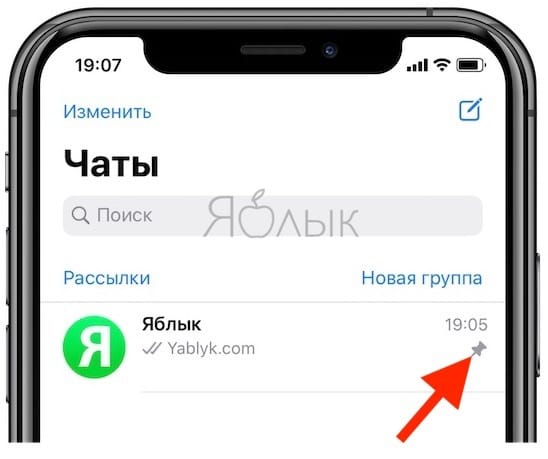
- Закрепленные диалоги помечаются символом булавки;
- Открепленные чаты отправляются на свое место в общем списке;
- Очередность диалогов – по последнему полученному/отправленному сообщению;
- Закрепленные в смартфоне чаты останутся закрепленными в WhatsApp Web и WhatsApp для компьютера на Windows и Mac OS.
Далее мы расскажем, как закрепить чат в общем списке диалогов.
Закрепление на устройствах с Android
На Android-смартфонах используется классическая схема вызова дополнительных функций – путем удержания пальца на чатах. Чтобы закрепить важный диалог в общем списке, следуйте инструкции:
- Запустите WhatsApp и найдите нужный чат, который нужно закрепить в списке;
- Нажмите на чат и удерживайте палец в течение 1-2 секунд;
- Коснитесь символа булавки в появившемся верхнем меню.
После этого выбранный чат автоматически переместится с самую верхнюю строчку. Теперь можно выбрать еще два диалога и закрепить их вверху для более быстрого доступа.
Открепление производится аналогичным способом:
- Запустите WhatsApp;
- Нажмите на открепляемый чат и удерживайте палец в течение 1-2 секунд;
- Коснитесь символа булавки в верхнем меню.
Готово – чат переместится вниз, его место займет другой прикрепленный диалог (если он есть).
Закрепление на смартфонах с iOS
Здесь схема несколько иная, более привычная для владельцев смартфонов Apple iPhone:
- Запустите WhatsApp и найдите чат, требующий закрепления, но не заходите в него;
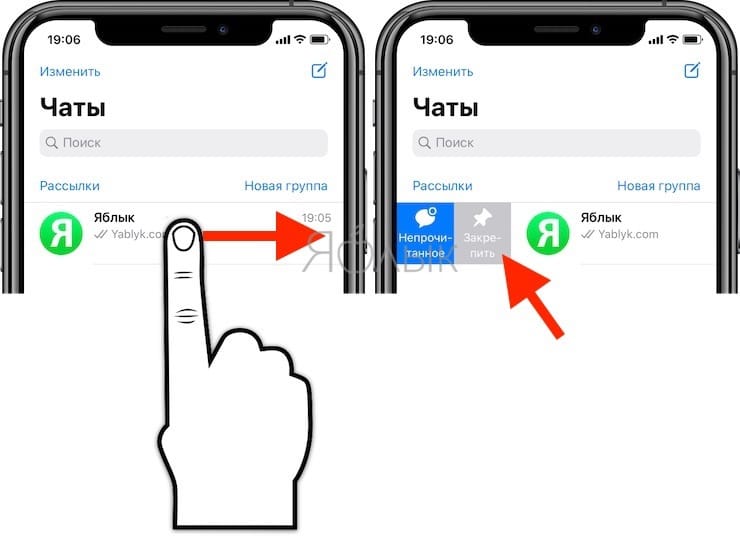
- Проведите пальцем по чату вправо;
- Нажмите «Закрепить».
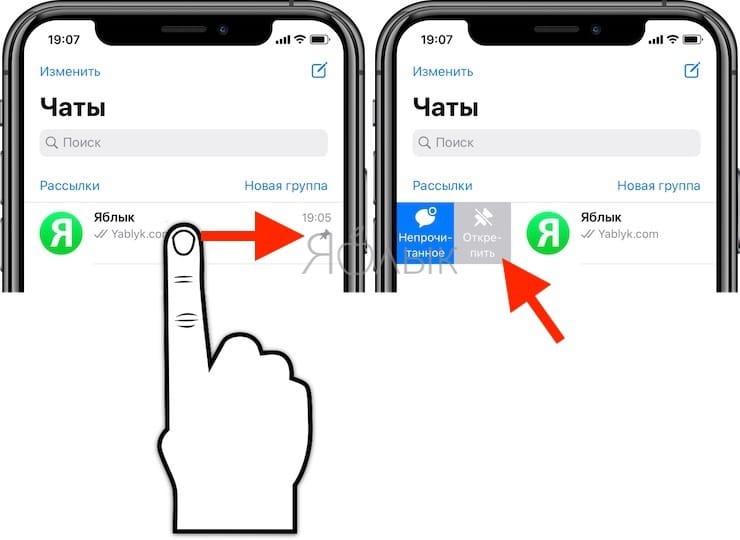
Выбранный диалог автоматически переместится в самый вверх. Аналогичным образом производится открепление – смахните чат вправо и выберите «Открепить».
Полезные инструкции
Как отправить фото на WhatsApp по номеру через пересылку, из галереи. С какими проблемами можно столкнуться, и как их решить своими силами.
Как поWhatsApp можно звонить за границу. Каким образом осуществлять вызовы, сколько это стоит, можно ли звонить бесплатно.
Как правильно добавить телефон в группу в WhatsApp из телефонной книжки, через внесение нового номера.
Все способы удалить контакт в WhatsApp на телефонах Android через приложение мессенджера, через телефонную книгу пользователя.
Все способы позвонить по WhatsApp со смартфона – через чат, в разделе «Звонки», в группах, из телефонной книги пользователя.
Почему WhatsApp не отправляет сообщения другим пользователям, что может послужить причинами. Как исправить ошибку.
Как прослушать удаленное голосовое сообщение в мессенджере WhatsApp. Пошаговая инструкция для Android и для Apple iOS.
Как отменить загрузку фото в WhatsApp, которая происходит атвоматически. Как удалить ранее загруженные данные с телефона.
Как узнать о прослушивании вашего WhatsApp. Признаки прослушивания, кто может получить доступ к вашему мессенджеру и как избавиться от установленной прослушки.
Что делать, когда WhatsApp не показывает контакты на телефоне. Какие могут быть причины, что делать в подобной ситуации.
Закрепление и открепление чата в WhatsApp: как это работает?
При использовании WhatsApp у вас может появиться множество чатов, но важными из них окажутся лишь немногие. Для того, чтобы нужные переписки постоянно оказывались на виду, их необходимо закрепить в списке чатов. Причем сам этот процесс в Android и iOS выглядит немного по-разному. В любом случае закрепить чат в WhatsApp довольно просто. Мы расскажем, как это можно сделать в iOS и Android.

Как закрепить чаты WhatsApp на iPhone
Чтобы закрепить чат WhatsApp в iOS, проделайте следующее:
1. Запустите приложение WhatsApp.
2. Прокрутите список чатов до необходимой переписки, которую вам требуется закрепить.
3. Проведите пальцем вправо по строке чата.
4. Нажмите кнопку «Закрепить».
Как закрепить чаты WhatsApp на Android
Если у вас имеется устройство с Android, то вам понадобится пройти эти шаги для закрепления чата в WhatsApp:
1. Откройте приложение WhatsApp.
2. Прокрутите вниз до чата, который вам требуется закрепить.
3. Нажмите и удерживайте палец на чате, который необходимо закрепить.
4. Над список чатов появится значок булавки, который и надо нажать. Вы увидите сообщение «Чат закреплен» в случае успешности операции.
Что происходит, когда вы закрепляете чат в WhatsApp?
Когда вы прикрепляете чат в WhatsApp, он автоматически отказывается зафиксированным в верхней части вашего списка бесед. Но вы можете одновременно закрепить не более трех отдельных чатов.
Закрепленный чат помечается «булавкой».
После закрепления второго чата, он появится над ранее закрепленным. К сожалению, в WhatsApp не предусмотрена возможность вручную переупорядочить список закрепленных бесед. В итоге желание сформировать определенный порядок заставит вас немного поиграть с закреплением-откреплением чатов. Если вы сразу знаете, какие конкретно три чата вы хотите поместить в начало списка, то добавляйте их туда в обратном порядке.
В клиенте WhatsApp есть возможность настройки уведомлений как для закрепленных чатов, так и для неприкрепленных чатов.
Как открепить чат в WhatsApp
Если вам понадобится открепить чат в WhatsApp, то повторите приведенные выше инструкции, вот только на заключительном шаге вместо «Закрепить» нажмите «Открепить».
�� Смотрите также:
- Как правильно заряжать iPhone, чтобы сохранить его аккумулятор.
- Самые популярные видео на YouTube: ТОП 25 самых просматриваемых роликов на Ютубе за все время.
- Фото контакта при звонке на весь экран iPhone – как сделать?
�� Мы в Telegram и YouTube, подписывайтесь!
Как закреплять чаты и создавать ярлыки быстрого доступа к контактам в WhatsApp
У большинства из нас есть два или три контакта, с которыми вздуться длинные беседы каждый день, в остальные же чаты мы заглядываем только при необходимости.
Хотели бы, чтобы эти самые важные люди всегда были в зоне видимости? Тогда читайте эту статью, где мы расскажем вам пару полезных секретов, используя которые вы сможете возобновлять общение с ними без необходимости искать их среди сотен других чатов.
Создайте ярлык быстрого доступа к нужному контакту в WhatsApp
Самый простой и эффективный способ для быстрого доступа к чату с нужным контактом в WhatsApp. Заключается он в создании ярлыка на главном экране вашего смартфона, при нажатии на который вы будете попадать прямиком в чат с этим человеком в WhatsApp!
Сделать это вы можете сразу несколькими способами, так давайте же разбираться с каждым из них!
Создание ярлыка быстрого доступа в самом приложении WhatsApp
Простой и быстрый способ создания ярлыка быстрого доступа, который заключается в следующем:
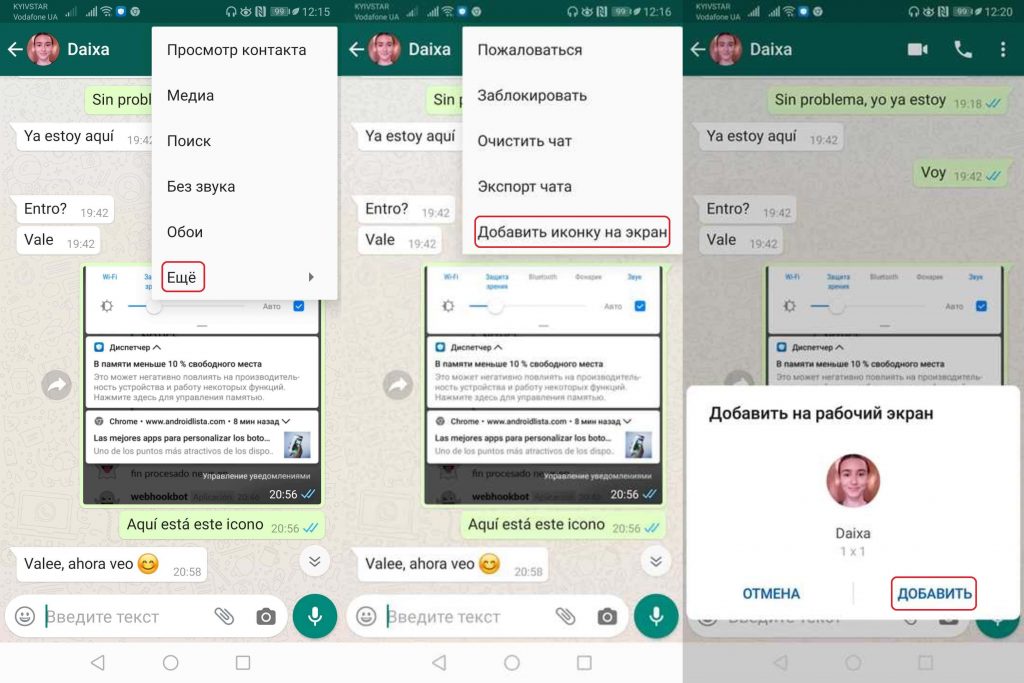
- Зайдите в чат или группу, для которой вы хотите создать ярлык быстрого доступа.
- Нажмите на три горизонтальные точки в правом верхнем углу, затем нажмите на «Ещё».
- Выберите опцию «Добавить иконку на экран» и подтвердите её создание.
Используйте функцию App Shortcuts
Самый оптимальный способ, на который вы потратите всего пару секунд! Заключается он в использовании функции App Shortcuts, которая появилась в устройствах Android ещё с выходом ОС Nougat.

- Нажмите на иконку WhatsApp и удерживайте нажатие до появления меню с контактами.
- Нажмите на нужный контакт и перетащите ярлык быстрого доступа к нему на главный экран смартфона.
Любите аудиовизуальный контент? Тогда посмотрите эту Сторис, где вы сжато изложили всё вышеизложенное!
Закрепите важные контакты вверху списка чатов
Не хотите захламлять главный экран, создавая ярлыки быстрого доступа? Тогда закрепите нужные контакты вверху списка чатов, чтобы избавиться от необходимости искать их среди других!
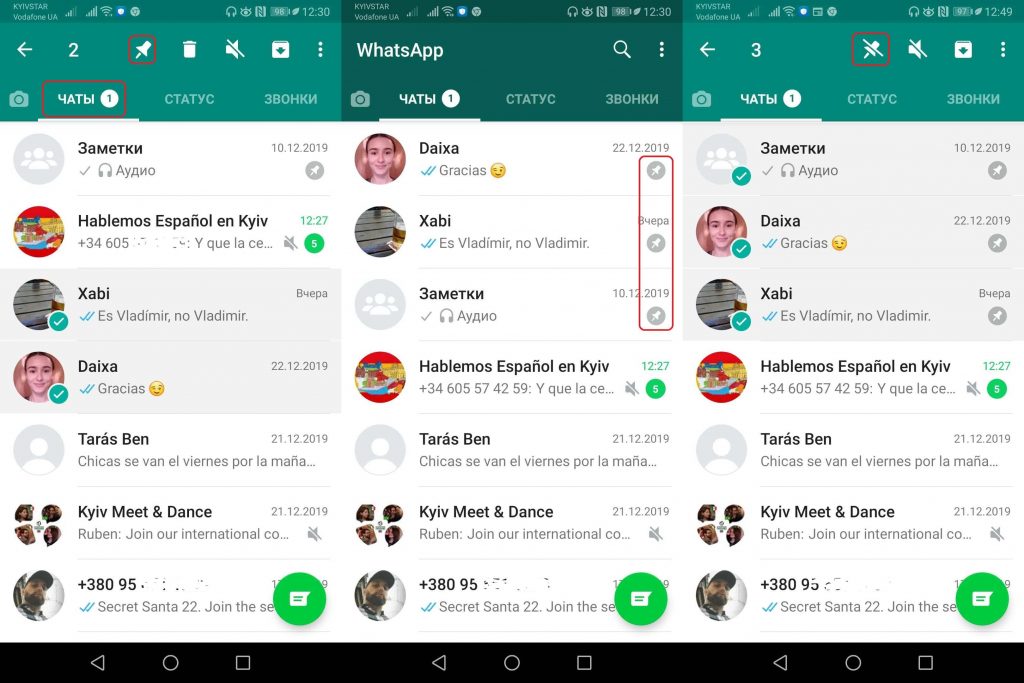
- Зайдите во вкладку «Чаты» и выберите те, которые вы хотите закрепить.
- Нажмите на иконку канцелярской кнопки, которая появится в верхней панели.
- Готово! С этого момента выбранные чаты будут всегда отображаться в самом верху списка. Учтите, что закрепить можно только три чата.
Открепить чаты можно аналогичным способом, выбрав их и нажав на иконку перечёркнутой канцелярской кнопки.
Посмотрите эту Сторис, чтобы убедиться в том, насколько это просто!
Также не забудьте поделиться с нами своим мнением об этих функциях в комментариях и напишите, за что вы так любите этот мессенджер для Android!
WhatsApp Messenger
Качайте самую актуальную версию WhatsApp, перейдя по этой ссылке, и возобновляйте общение с любимыми контактами, используя закреплённые чаты или ярлыки быстрого доступа на рабочем столе!
Как закрепить наверху сообщение в вотсапе в чате, беседе
Многие активные пользователи Вотсапа каждый день отправляют и принимают большое количество сообщений. Деловые разговоры с коллегами по работе, чередуются с простыми беседами друзей, родственников, дальних знакомых и случайных контактов из какого-нибудь чата. Какие-то сообщения не столь важны и быстро тонут в море новых, а некоторые могут быть нужны в дальнейшем. Например, список покупок, которые нужно сегодня сделать, сообщение от начальника с важной инструкцией, ценные фотографии и т.д.

Интерфейс Вотсап дает возможность закреплять чаты и отдельные сообщения, чтобы они всегда были под рукой без необходимости залезать в поиск.
Как закрепить сообщение в Вотсапе
Чтобы закрепить сообщение в чате, нужно выполнить следующие действия.
- Выделите одно или несколько сообщений, которые хотите закрепить. После этого, вверху окна появится дополнительная панель с несколькими кнопками.
- Нажмите на звездочку,чтобы выбранные сообщения отправились в раздел Избранное

- В главном окне Вотсапа, находясь в разделе чаты, нажмите на иконку с тремя точками в правом верхнем углу

Там вы увидите все сообщения, которые были помечены как избранные. Они располагаются в порядке сверху вниз по дате добавления. Тапнув на сообщение, вы сразу попадете в тот чат, где оно было отправлено (именно в то место, поэтому сможете прочитать предыдущую и последующую переписку).
Как закрепить беседу наверху списка чатов
Если в вашем списке чатов много различных бесед, например, тематических, с близкими друзьями, по работе, то может возникнуть необходимость закрепить какую-то из них наверху списка, чтобы на неё всегда можно было выйти при открытии приложения, даже если во многих других чатах появились новые сообщения. Таким образом, у вас всегда будет быстрый доступ к конкретному групповому чату, и искать его, пролистывая список с остальными, не придется.
Чтобы закрепить беседу наверху списка чатов, выполните следующие действия.
- Зайдите в общий список чатов, найдите нужную беседу.
- Нажмите и удерживайте палец на названии нужного чата.
- Сверху появится дополнительное меню. Нажмите на иконку с изображением булавки.

Теперь выбранная беседа закрепится в первой строчке. В любой момент можно закрепить другой чат наверху списка, тогда прошлый уйдет вниз.