
Не открывается Google Play Market на телефоне: решаем проблему
Еще одной распространенной ошибкой в смартфонах и планшетах на Android является баг, при котором не открывается Google Play Market.
Решить эту проблему достаточно просто, все делается по аналогии с этой инструкцией.
Заходим Настройки -> Приложения -> Все -> Google Services Framevork. Перед вами должно появится окно, похожее на это:
Нажимаем на Стереть данные и Очистить кэш. Те же операции проделываем из приложением Google Play.
Далее перезагружаем ваш гаджет, запускаем Google Play, соглашаемся с условиями лицензионного соглашения и наслаждаемся его стабильной работой 🙂
Эта инструкция также должна помочь вам если при запуске Маркета вы видите ошибку «В приложении com.google.process.gapps произошла ошибка».
Не открывается Google Play на Samsung

Здравствуйте. У меня Samsung. У меня не открывается Play маркет Google и сообщение не открывается открывается и сам закрывается и приложение сообщение остановлено так.
Что делать мне?? Срочно мне нужно смс?
Не открывается Google Play на Samsung — решение проблемы.
Первым делом необходимо сбросить данные и кэш, а также обновления приложений СМС и Google Play, для этого:
- Перейдите в настройки — приложения — все
- Найдите приложение СМС и нажмите на него
- Нажмите Очистить данные, Очистить кэш, Удалить обновления (если доступно)
- То же самое проделайте с Google Play.
- Перезагрузите смартфон
- Откройте Google Play.
Если после этого приложения не заработают, попробуйте сделать сброс настроек.
Если же и сброс не помог, перепрошейте ваш Samsung. Прошивки и инструкции здесь. Если у вас не получается самостоятельно прошить, обратитесь к нам за помощью.
Вам помогла эта инструкция?
Подписаться
0 Comments
Inline Feedbacks
View all comments
Горячее
Быстрый обзор TWS наушников Itel T1 Neo
TWS наушники Itel T1 [обзор + видео]
Обзор Itel Vision 3 Plus — Большой и Красивый
Свежие комментарии
- Basim к записи Обновления и прошивки для Android устройств
- Владимир к записи Обновление телефонов Prestigio
- Борис к записи Samsung Galaxy A5 — обновление и прошивка
- Главная
- Задай вопрос о Android!
- Контакты
- Политика конфиденциальности
We use cookies on our website to give you the most relevant experience by remembering your preferences and repeat visits. By clicking “Accept All”, you consent to the use of ALL the cookies. However, you may visit «Cookie Settings» to provide a controlled consent.
Manage consent
Privacy Overview
This website uses cookies to improve your experience while you navigate through the website. Out of these, the cookies that are categorized as necessary are stored on your browser as they are essential for the working of basic functionalities of the website. We also use third-party cookies that help us analyze and understand how you use this website. These cookies will be stored in your browser only with your consent. You also have the option to opt-out of these cookies. But opting out of some of these cookies may affect your browsing experience.
Always Enabled
Necessary cookies are absolutely essential for the website to function properly. These cookies ensure basic functionalities and security features of the website, anonymously.
| Cookie | Duration | Description |
|---|---|---|
| cookielawinfo-checkbox-analytics | 11 months | This cookie is set by GDPR Cookie Consent plugin. The cookie is used to store the user consent for the cookies in the category «Analytics». |
| cookielawinfo-checkbox-functional | 11 months | The cookie is set by GDPR cookie consent to record the user consent for the cookies in the category «Functional». |
| cookielawinfo-checkbox-necessary | 11 months | This cookie is set by GDPR Cookie Consent plugin. The cookies is used to store the user consent for the cookies in the category «Necessary». |
| cookielawinfo-checkbox-others | 11 months | This cookie is set by GDPR Cookie Consent plugin. The cookie is used to store the user consent for the cookies in the category «Other. |
| cookielawinfo-checkbox-performance | 11 months | This cookie is set by GDPR Cookie Consent plugin. The cookie is used to store the user consent for the cookies in the category «Performance». |
| viewed_cookie_policy | 11 months | The cookie is set by the GDPR Cookie Consent plugin and is used to store whether or not user has consented to the use of cookies. It does not store any personal data. |
Functional
Functional cookies help to perform certain functionalities like sharing the content of the website on social media platforms, collect feedbacks, and other third-party features.
Performance
Performance cookies are used to understand and analyze the key performance indexes of the website which helps in delivering a better user experience for the visitors.
Analytical cookies are used to understand how visitors interact with the website. These cookies help provide information on metrics the number of visitors, bounce rate, traffic source, etc.
Advertisement
Advertisement cookies are used to provide visitors with relevant ads and marketing campaigns. These cookies track visitors across websites and collect information to provide customized ads.
Other uncategorized cookies are those that are being analyzed and have not been classified into a category as yet.
Почему не открывается Плей Маркет на Андроиде Самсунг
Почему не открывается Плей Маркет на Андроиде Самсунг, порой беспокоятся поклонники популярного сервиса. Иногда пользователям приходится сталкиваться с подобной проблемой, хотя и не хочется J Дело в том, что Плей Маркет (Google Play) – это хранилище приложений для владельцев устройств под управлением Андроида.
В данном месте сосредоточено решение многих неполадок в виде готовых программных продуктов. Посмотрим, что могло привести к неработоспособности ресурса. Также опишем пути восстановления нормального функционирования обсуждаемой медиаплощадки.

Основные причины (почему не открывается Плей Маркет?)
Теперь уделим внимание базовым причинам, по которым сбоит Интернет-магазин:
- техническая неисправность сайта, встречающаяся нечасто, однако способная перебить людям планы по поиску конкретных приложений;
- «помехи» в распорядке отображения даты и времени на телефоне приводят к проблемам с соединением по сети;
- иногда есть смысл проверить роутер, если используете стационарный Интернет по беспроводной технологии. Для тех, кто применяет подключение от сотового оператора, есть вариант звонка на горячую линию;
- «недобросовестные» утилиты тоже приводят к тому, что не работает Плей Маркет на Android. Они меняют содержимое файла «hosts» (отсутствует расширение). Изначально документ должен содержать исключительно системные комментарии и строку вида «127.0.0.1 localhost»;
- проверьте авторизацию в учётной записи от Гугла. При необходимости укажите регистрационные сведения и зайдите в аккаунт;
- если Вы относитесь к категории пользователей, работающих с Freedom, неудивительно, что попали на ошибку при запуске Плей Маркета. Указанная программа конфликтует с информационным контентом Google, не давая последнему нормально работать.
Как включить переадресацию на Samsung
Как исправить проблему
Пробежимся по способам устранения неполадки, а затем подробнее остановимся на каждом пункте:
- попытайтесь просто перезапустить телефон – уместно в половине случаев. Аналогичное решение подходит и для прочих утилит, если охота по-быстрому разобраться в некорректной работе;
- убедитесь в активации приложения Аккаунты Google. Процедура проводится оперативно и без лишней суеты;
- не работает Плей Маркет на Android? Возвратитесь к стандартной конфигурации продуктов от Google. Придётся открыть раздел настроек, в котором расположено управление скачанным и установленным софтом;
- заново поставьте Интернет-магазин на сотовый гаджет, загрузив свежую версию;
- проконтролируйте время и дату, которые транслируются на экране смартфона – иногда соответствующе настройки сбиваются и вылетает ошибка по поводу отсутствия связи с Интернетом.
Перезагрузка устройства
Наиболее простой выход из сложившейся ситуации – перезагрузка смартфона либо планшета. Когда всё сделаете, снова откройте приложение, отвечающее за скачивание контента. Велики шансы, что описанная манипуляция поможет возвратить работоспособность Google Play.
Часто перезапуск эффективен без необходимости копаться в настройках. Андроид не идеален, равно как и другая ОС, следовательно, периодически возможны сбои, которые «лечатся» примитивным рестартом.
Очистка кэша приложения
Когда предыдущий пункт выполнен, но всё равно не работает Плей Маркет на Android, сотрите кэш. Довольно часто конфигурация взаимодействия сервиса с мобильным аппаратом «криво» настроена. Выручат нехитрые манипуляции с меню:

- закройте запущенные утилиты;
- зайдите в настройки девайса;
- ищите надпись «Диспетчер приложений»;
- кликните по значку Google Play в перечне программ, установленных на устройстве;
- тапните по кнопке «Очистить кэш» (прежние исполнения Android содержат словосочетание «Стереть данные»).
Для гарантированного результата советуем также перезагрузить телефон, чтобы корректировки пользователя вступили в силу.
Обновление Play Market
Представленный лайфхак мало отличается от укрощения кэша, тем не менее разберём и его. Если техника «накосячила» с бесконечными апгрейдами, то есть возможность вернуться на круги своя. Метод актуален в случае отставания телефона от разработок в области информационного продукта.
Как подключить Samsung к компьютеру — пошаговая инструкция
Проще говоря, никто не застрахован от устаревания «железа». Поэтому, когда не работает Плей Маркет на Android, сделайте шаг назад и поставьте изначальную версию онлайн-магазина, придерживаясь следующего алгоритма:
- зайдите в конфигурацию сотового девайса;
- откройте знакомый диспетчер софта;
- нажмите на иконку Google Play;
- кликните по надписи «Стереть обновления» (либо «Удалить обновления»).
- дальше Вы уже знаете – перезапустить мобильник.
Сброс настроек
Кардинальная схема устранения неполадки в работе известного сервиса состоит в возвращении к исходным настройкам мобильного гаджета. Зачастую получается вернуть нормальное функционирование и приложений, и ОС.
Советуем создать копию данных перед выполнением сброса. Хотя во многих случаях мероприятие рестарта конфигурации не приводит к потере информации на дисковом накопителе. Но перестраховаться при использовании синхронизации не помешает.
Итак, первым делом запустите настройки телефона, затем:

- откройте вкладку «Восстановление и сброс» (альтернативное название – «Резервное копирование и сброс»);
- тапните по кнопке сброса;
- согласитесь с провидимыми изменениями;
- дождитесь перезагрузки аппарата.
Проблема даты и времени на гаджете
Если вдруг не работает Плей Маркет на Android после всех описанных танцев с бубном, обратите внимание на такую «мелочь», как время и дата. Случается, что при некорректно поставленных часах и календаре пользователю вылетает ошибка о проблемах с Интернет-подключением.
Советуем проверить настройки гаджета насчёт выхода в сеть либо настройки роутера в случае применения Wi-Fi. Потом загляните в раздел, отвечающий за выставление правильного времени и даты. Придя к «месту назначения», активируйте строчки «Дата и время сети» и «Пояс сети».
Джеф Коллинс (Написано статей: 142)
Автор статей о программах и настройках устройств. У него всегда можно узнать новости о новых моделях смартфонов и телевизоров, их новых фишках. Просмотреть все записи автора →
Не работает Play Market: 100% решение проблемы

Не работающий Google Play Market – одна из самых распространённых проблем на Андроид-устройствах, которая встречается как на дешёвых смартфонах, так и на флагманах. С чем связано возникновение проблемы и как её исправить, поговорим ниже.

Проявляться неисправность может по разному:
- Play Market не запускается
- всевозможные ошибки при установке приложений
- проблемы при подключении к сервису google play
Не работает Google Play Market
#1 Перезагрузите смартфон
Вы не поверите, но перезагрузка, как и раньше, помогает решить большинство проблем. Выключите и снова включите своё устройство и попробуйте зайти в Play Market. Если не помогло, читаем дальше.

#2 Проверьте подключение к интернету
Если для выхода в интернет вы используете сотовую сеть, попробуйте подключить Wi-Fi соединение. В некоторых случаях данный шаг может оказаться полезным.
#3 Настройте дату и время
Несмотря на то, что параметры даты и работа Play Market, на первый взгляд никак не связаны, многие пользователи отмечают зависимость корректной работы от выставленного точного времени.
#4 Проблема с серверами Google
Редко, но такое случается, что сервера Google могут быть недоступны. Чтобы исключить этот пункт, следует проверить, как работает Play Market на других Андроид-устройствах. Если на других телефонах проблем нет, читаем ниже
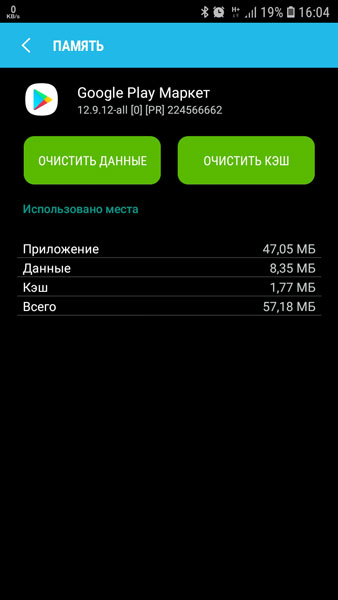
#5 Очистите кэш и данные Play Market
- Перейдите в настройки смартфона в раздел “Приложения”
- В списке приложений найдите Play Market и выберите его
- Для очистки кэша и данных нажмите соответствующие кнопки
#6 Переустановите Play Market
Так как Play Market является системным приложением, мы не сможем его просто удалить. Но есть возможность удалить его обновления.
Найдите Play Market в диспетчере приложений, как в предыдущем способе и нажмите кнопку “Удалить обновления”. Если такой кнопки нет, выберите “Отключить” (после того, как обновления будут удалены, не забудьте включить его обратно)

#7 Удалите кэш и данные у приложений “Google Services Framework” и «Сервисы Google Play»
Найдите данные приложения в диспетчере приложений и выполните такие же операции, как в предыдущем способе. После этого перезагрузите своё устройство и попробуйте открыть Play Market снова.
#8 Включите приложения “Аккаунты Google” и “Диспетчер загрузки”
Откройте Настройки => Приложения и выберите “Показать системные приложения”
Найдите приложения “Аккаунты Google” и “Диспетчер загрузки” и проверьте включены ли они.


#9 Выйдите из аккаунта Google и снова войдите
- Откройте настройки
- Выберите пункт “Учётные записи”
- Найдите свою учётную запись
- Нажмите “Удалить”
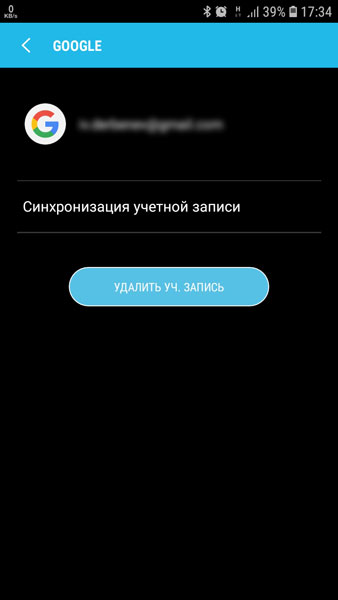
После этого, войдите в аккаунт Google заново, используя данные своей учётной записи.
#10 Используйте VPN-соединение
После ситуации с запретом Telegram в России, проблемы с подключением к Play Market возникли у большого числа пользователей. Всё дело в том, что вместе с Telegram, Роскомнадзор заблокировал большое количество ip-адресов компании Google.
Чтобы решить проблему, можно воспользоваться одним из приложений, позволяющим создать VPN-соединение.
Одним из самых популярных является приложение Turbo VPN

Скачать Turbo VPN (7,69 Mb)
Запустите приложение и нажмите на кнопку с морковкой.
Попробуйте запустить Play Market.
#11 Сброс до заводских настроек
Если не помог ни один из способов выше, остаётся принять кардинальные меры – выполнить сброс настроек смартфона до заводских.
Перед выполнением данной операции рекомендуется создать резервную копию, так как все пользовательские данные будут стёрты.
- Перейдите в настройки телефона
- Выберите пункт “Восстановление и сброс”
- Подтвердите своё решение