
Почему в приложении Zoom нет звука на Андроид
Пользователь при подключении к конференции может не понять, почему в Zoom нет звука на телефоне Android. Ведь изначально все собеседники будут немыми, даже когда по видео видно, что они что-то говорят. На первый взгляд может показаться, что это какая-то ошибка или неполадки со связью. Но в действительности все совсем не так. Так устроена платформа Зум. Подробности – в данной статье.
Разъяснение ситуации
При входе в онлайн-встречу пользователь только видит других участников, но не слышит их. Связано это с тем, что он еще не успел подключиться к аудиоконференции. Данная особенность не слишком очевидная, ведь в других сервисах ничего подобного нет.
Процедура подключения к аудиоконференции:
- Откройте на вашем смартфоне Зум и войдите в интернет-беседу.
- Вызовите элементы управления, тапнув на экран.
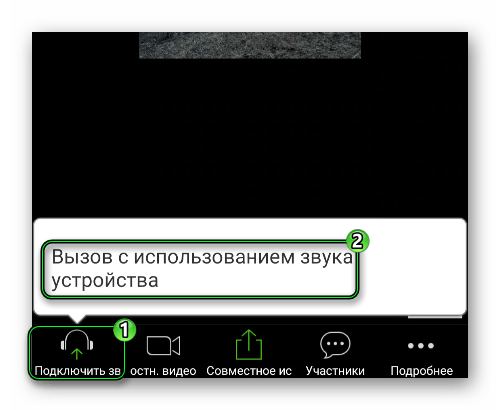
- Теперь нажмите на опцию «Подключить зв…».
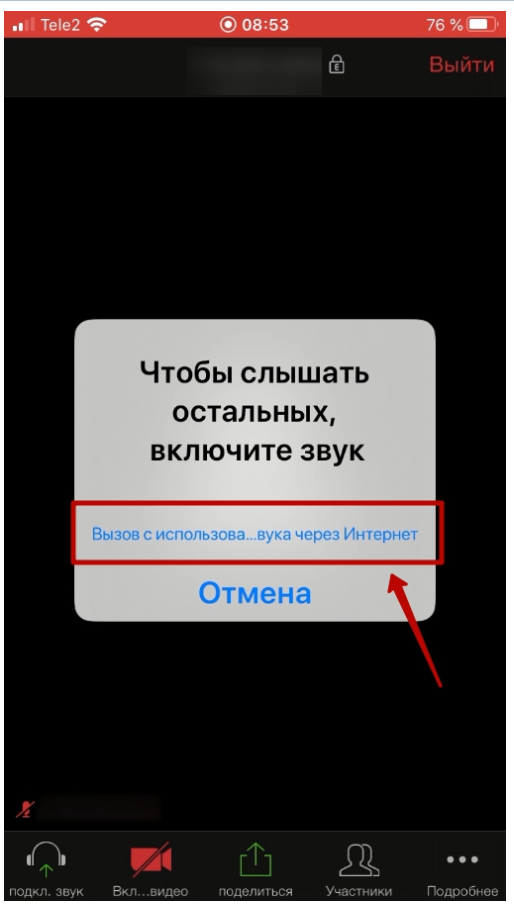
- И затем – на надпись «Вызов с использованием…».
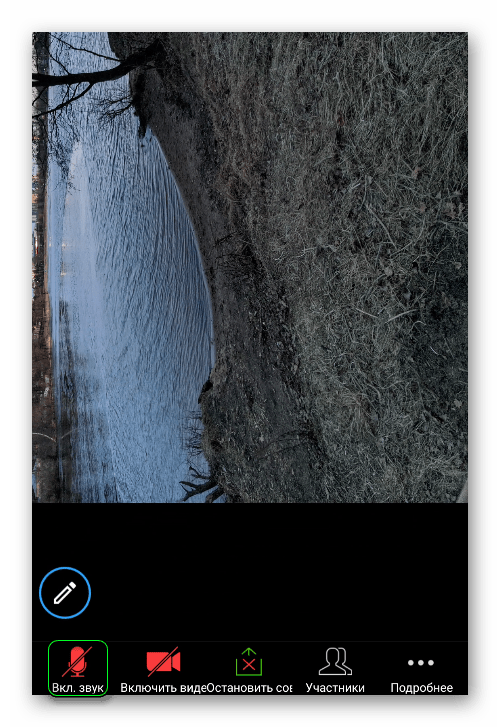
Теперь речь собеседников будет вам слышна. А чтобы заговорить самому, активируйте в мобильном приложении микрофон.
Не забывайте о том, что проблема может заключаться в банальной громкости устройства. Попробуйте ее повысить или выключить беззвучный режим.
Подключаться к аудиоканалу придется каждый раз, и это будет напрягать многих пользователей. Им будет полезно знать, что данную процедуру можно сделать автоматической. Для этого:
- Откройте главное окно Zoom и посетите вкладку «Настройки». Если ничего такого у вас на экране нет, а имеется только две кнопки для входа и одна для регистрации, то создайте учетную запись и авторизуйтесь в системе по нашей инструкции.
- Теперь тапните на раздел «Конференция», чтобы попасть на нужную страницу параметров.
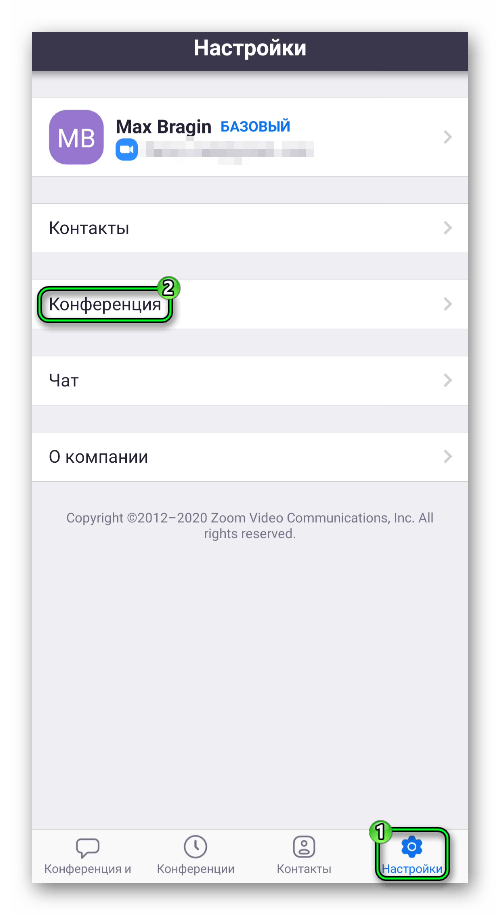
- Далее, откройте «Автоматическое подключение к…».
- Включите режим «Использовать Интернет».
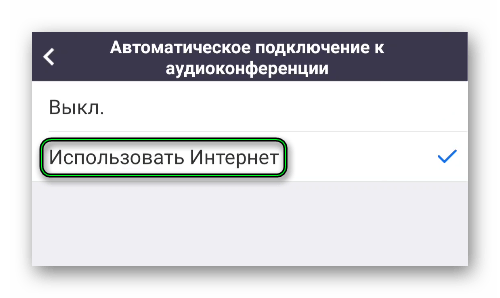
- Закройте страницу настроек.
Проблема должна быть решена. Но если этого не произошло, то переходите к разделу дополнительных мер в нашей статье.
Дополнительные меры
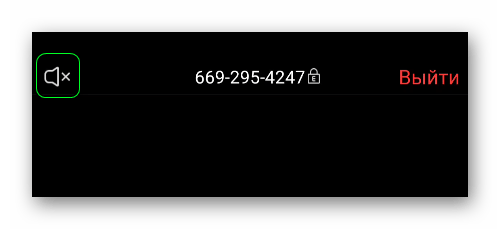
Бывает такое, что описанным выше способом не удалось включить звук в конференции Zoom с Андроид-телефона. В таком случае стоит проверить, не заглушили ли вы всех участников. Индикатором этого будет иконка динамика сверху экрана, чуть правее которой расположится «крестик». Тапните по ней, чтобы услышать речь других пользователей.
Если и это не помогло, то стоит переподключиться к видеоконференции. А крайняя мера – переустановка приложения:
- Откройте GooglePlayMarket на вашем девайсе. Это магазин для установки приложений на платформе Android.
- С помощью функции поиска перейдите к странице загрузки.
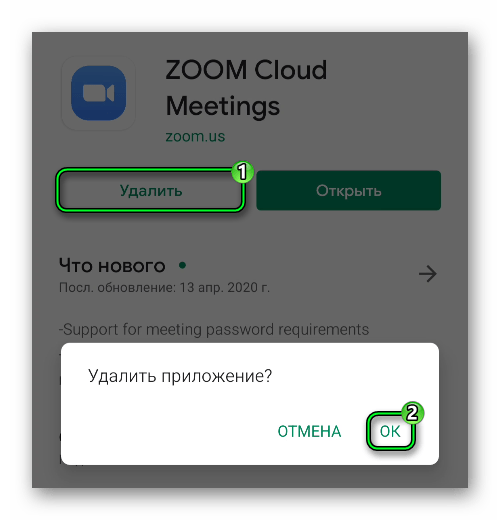
- Тапните на кнопку «Удалить».
- Подтвердите это действие.
- Затем запустите повторную установку.
- Откройте Зум.
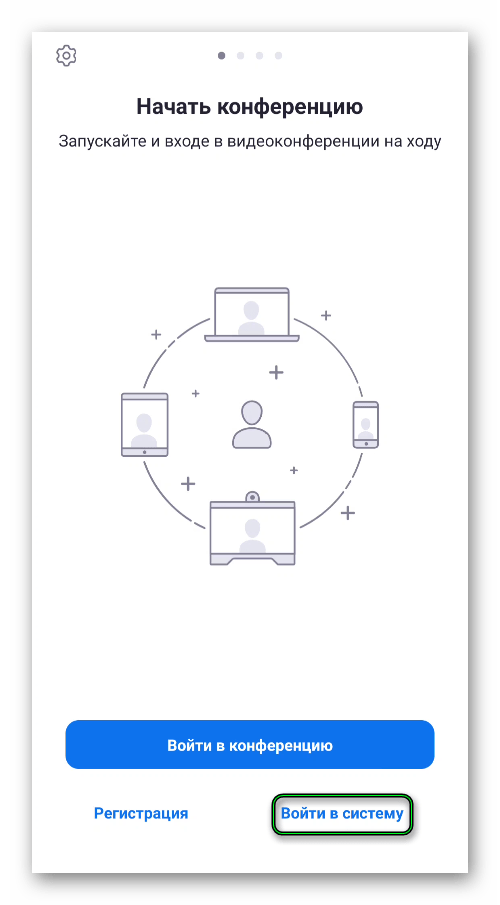
- Войдите в аккаунт, если он у вас есть.
- Подключитесь к интернет-встрече и активируйте доступ к аудиоконференции по инструкции выше.
Как включить звук в Zoom конференции с телефона и с компьютера — устраняем проблему вместе!
Как и большинство других современных сервисов, Зум по умолчанию запускается со всеми базовыми настройками по видео, звуку и безопасности. Но как включить звук в Zoom конференции с телефона или компьютера, если в автоматическом режиме этого не произошло? Не важно, по какой причине — настройки сбились или пользователь их изменил и забыл, что именно сделал для этого. Давайте разберемся в этом вопросе.
Общая информация по вопросу и инструкции
Как всегда, мы советуем начать с самого простого и логичного — проверить, не отключен ли звук на самом телефоне / компьютере и посмотреть, адекватно ли оно всё работает. Что делать если в Зуме нет звука:
- Смотрим, не перечеркнут ли значок “Динамик” . На компьютере — в правой части панели задач, на телефоне — вверху экрана. Если перечеркнут, включаем звук.


- Жмем на кнопки управления звуком “+” и “-” . Если кнопки отвечают и индикация силы звука появляется на экране, значит, тут все нормально.
- Проверяем работу динамиков на телефоне и их взаимодействия с программным обеспечением устройства. Для этого просто запускаем любой музыкальные трек или ролик из YouTube.
Этот алгоритм, как включить звук в Зуме, актуален и для компьютеров, и для смартфонов.
Если вы плохо знакомы с приложением Zoom, узнать подробнее о его возможностях и функционале вы можете в обзорной статье по ссылке.
Как включить аудио в Zoom на телефоне
Самая распространенная причина того, что пользователь не слышит конференцию в Зум — банально отключенный звук в программе. Проверить и исправить это несложно. Как в Зуме включить звук на конференции в телефоне:
- Посмотрите на панель в верхней части экрана телефона. Нас интересует крайняя слева кнопка — “Динамик”.
- Скорее всего, рядом с упомянутой выше кнопкой есть значок “Х”. Это означает, что звук просто выключен в программе. Нажмите на иконку — “Х” пропадет, а вы начнете слышать конференцию.

Если значка “Динамик” вверху экрана нет, значит вы вошли в конференцию с настройками “Звук через наушники”. Как настроить звук в Zoom на телефоне в этом случае:
- Что вы видите. На панели внизу экрана телефона, крайняя слева иконка “Наушники” с зеленой стрелочкой и надписью “Подключить”.
- Что нужно сделать. Нажать на “Наушники” и в белом окошке — “Вызов с использованием звука устройства” .
Обратите внимание: включить звук в Zoom конференции с телефона Андроид можно только этими двумя способами. Мобильное приложение не предполагает расширенных настроек динамиков — таких, которые есть при запуске программы на компьютере.
Что делать, если не слышно вас с телефона
Теперь о том, как подключить звук в мобильном приложении Зум, если другие участники вас не слышат.Тут опять сразу обращаемся к панели управления конференцией, находящейся внизу экрана:
- Что видим. Иконка “Микрофон” , крайняя слева.

- Что делаем. Если иконка “Микрофон” красного цвета и перечеркнута, значит микрофон выключен. Поэтому в Zoom не работает звук. Прикосновением переводим его в режим “Включен” .
Дополнительно делать ничего не нужно.
Как включить аудио в Zoom на компьютере
Базовые настройки аудио здесь такие же, как на телефоне. Поэтому, если в Zoom нет звука в конференции, сначала смотрим в левый нижний угол экрана, на панель управления:
- Что вы видите. Иконка “Наушники” с зеленой стрелочкой и надписью “Войти в аудиоконференцию».
- Что нужно сделать. Нажать на “Наушники” , а в белом окне выбрать “Войти с использованием звука компьютера» .

Если вы работаете с ноутбука, то система пустит звук через его динамики. Если это стационарный компьютер с внешним оборудованием — аудио пойдет через подключенные колонки, через те, которые назначены по умолчанию для всех программ.
Как включить звук в Zoom конференции с компьютера так, чтобы он пошел через какие-то конкретные колонки:
- Нажать на иконку “∧” рядом с “Наушниками” .

- В появившемся меню выбрать “Настройки звука” . В расширенном меню настроек, прямо первой строкой, вы увидите надпись “Динамик” и правее — окошко, где можно выбирать оборудование.

- Выберите нужные динамики, затем нажмите “Проверить” — вы услышите простую мелодию, по которой сможете определить, правильное ли оборудование вы отметили.
- Если выбор вас устраивает, просто закройте окно расширенных настроек. После этого аудиопоток пойдет через те колонки, которые вы назначили для Zoom по умолчанию.
Обратите внимание: инструкция выше касается и наушников. В Zoom не работает автоматическое переключение звука с оборудования по умолчанию на наушники после их подсоединения к компьютеру. И у пользователя возникает в этом случае вопрос, почему в Zoom нет звука. Чтобы слушать конференцию через наушники, просто выберите их в расширенных настройках также, как колонки.
Что делать, если не слышно вас
Опять же, самая банальная причина того, что у ваших слушателей в Zoom нет звука в конференции — отключенный микрофон у вас в программе. Как это исправить:
- Смотрим на панель управления внизу экрана, на иконку “Микрофон”.
- Если она красного цвета и перечеркнута — кликаем на нее левой кнопкой мыши, переводя таким образом микрофон из положения “Выключен” во “Включен”.

Вот, собственно, и всё.
Что делать, если включить звук не получается
Выше мы рассмотрели самые частые причины, почему в Зуме нет звука в телефоне и компьютере и привели способы решения проблем. Ниже мы приводим дополнительные инструкции на случай, если включить звук в Zoom не получилось.
Конференция с телефона, не слышно вас
Вероятнее всего, мобильное приложение Zoom по какой-то причине не получило разрешение на использование микрофона. Обычно запрос на необходимые доступы программа делает в процессе установки или при запуске первой конференции. Если этого не произошло, то чтобы включить звук в Зуме с телефона, нужно:
- Открыть в смартфоне раздел “Настройки” .
- Перейти во вкладку “Приложения” .

- В списке программ найти иконку Zoom и нажать на нее.

- Промотать экран вверх, до кнопки “Разрешения” и нажать на нее.

- Напротив строки “Микрофон” перевести ползунок из положения “Выкл” на “Вкл”.


После этого проблема со звуком должна исчезнуть.
Конференция с компьютера, не слышно вас
Тут, скорее всего, дело в неправильно выбранном микрофоне — наиболее часто это случается со стационарными компьютерами, к которым подключается разное оборудование (и несколько типов микрофонов в том числе). Как сделать чтобы в Зуме работал звук:
- Нажать на иконку “∧” рядом с иконкой “Микрофон” и выбрать “Настройки звука” или просто откройте настройки;

- Вам нужна вторая строка, “Микрофон” . Правее этой надписи есть окошко для выбора оборудования. Отметьте нужный вариант.

- Нажмите на “Проверить” и начните говорить. Если оборудование выбрано правильно и работает, это отразится на шкале уровня звука.
- “Проверить” сменится на “Записать” .

- Нажмите на эту кнопку, затем надиктуйте короткую фразу и кликните на “Воспроизвести” . Так вы сможете услышать реальное качество звука с выбранного микрофона.
Вот такие нехитрые способы, как в Zoom включить звук в разных ситуациях. Очень надеемся, что с помощью наших инструкций использование этого сервис станет для вас еще проще.
Почему в приложении zoom нет звука на андроид

- Об Университете
- Преподаватели и кураторы
- Основатель Университета
- Партнеры
- СМИ о нас
- Контакты
- Юридическая информация
- Основной курс
- Курс chatGPT PROFESSIONAL
- Стажировки
- Тарифы и рассрочка
- Список всех курсов
- Центр карьеры
- Истории наших студентов
- О стажировке
- Об AI Интенсиве
- Об AI Реалити
- Отзывы сотрудников УИИ
- О КУРСЕ «DATA SCIENCE И НЕЙРОННЫЕ СЕТИ»
Инструкция по использованию Zoom
Zoom – программа для аудио- и видеосвязи
Выберите тип вашего устройства
Не работает звук или видео?
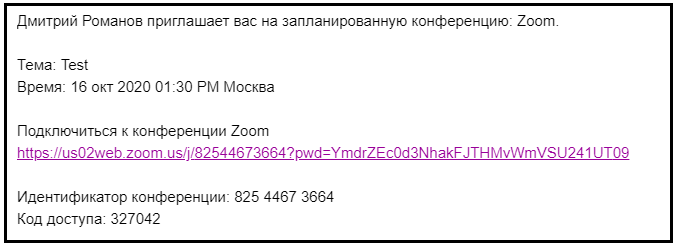
Перед началом встречи в Zoom вы получите на электронную почту приглашение в таком виде:
- Загрузить и запустить Zoom. Рекомендуется, если вы планируете пользоваться программой длительное время.
- Подключиться из браузера – тогда скачивать программу не придется. На текущий момент доступно для Chrome и Firefox.
Подключение из браузера
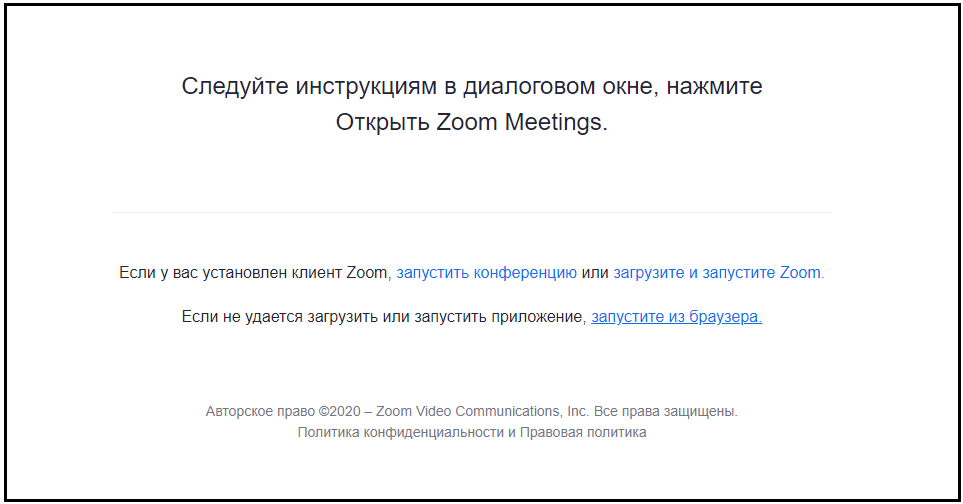
Нажмите «Запустить конференцию».
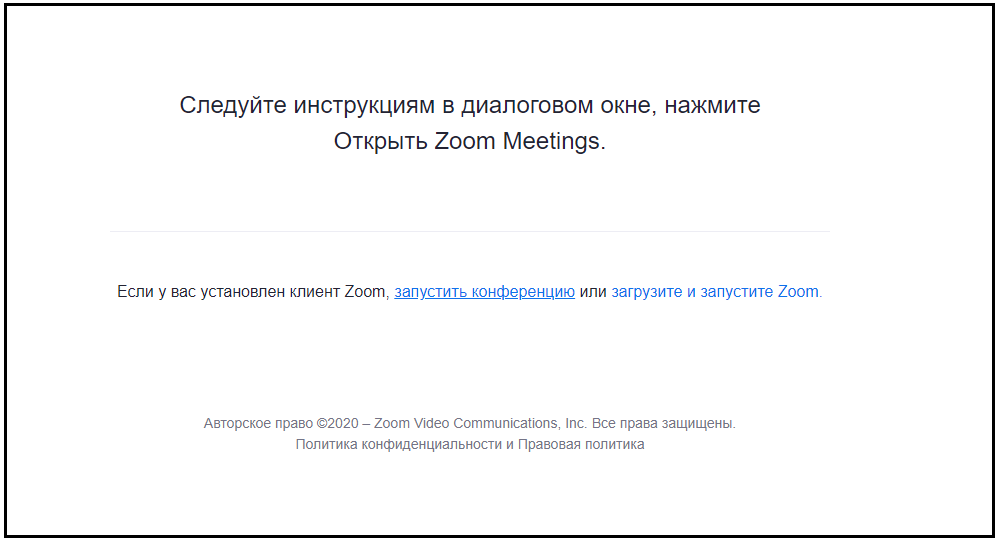
Нажмите «Запустите из браузера».
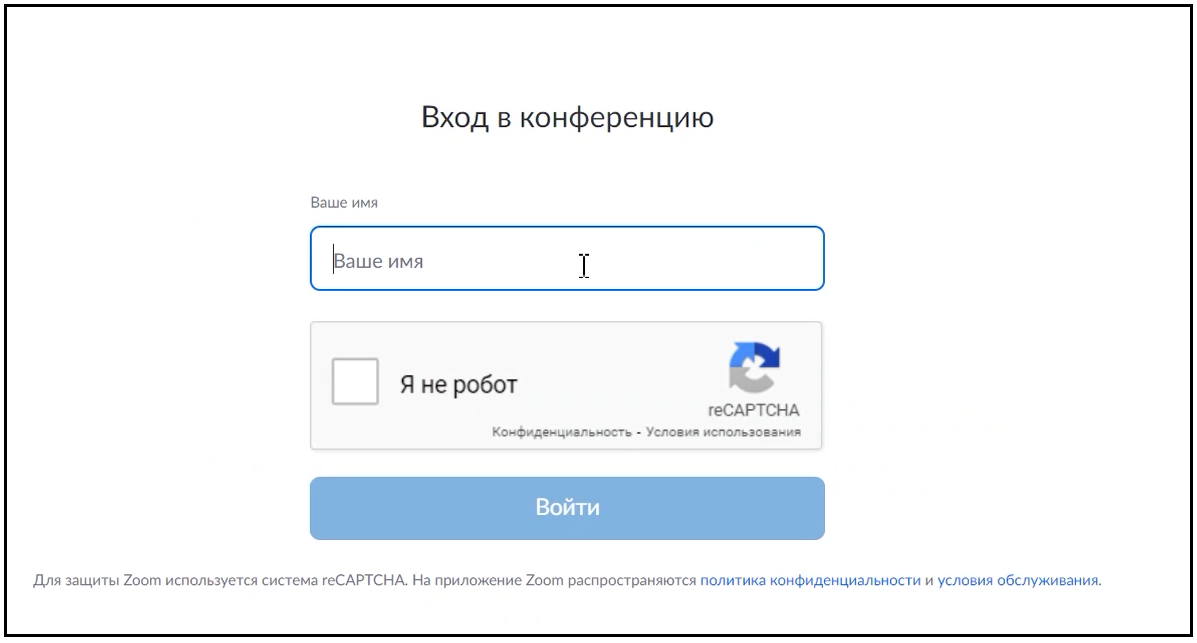
Введите ваше имя. А также идентификатор конференции и пароль, если потребуется. Они указаны в приглашении.
Поставьте галочку, что вы не робот и нажмите «Войти».
Вы подключитесь к Zoom встрече автоматически, как только она начнётся.
Загрузить и запустить приложение Zoom
Вы можете загрузить Zoom по ссылке: https://zoom.us/support/windows.
Перейдите по ней, и загрузка автоматически начнётся.
Вы также можете перейти по ссылке в приглашении и нажать «Загрузите и запустите Zoom».
Далее, возможно, ваш браузер потребует дополнительно нажать «Сохранить».
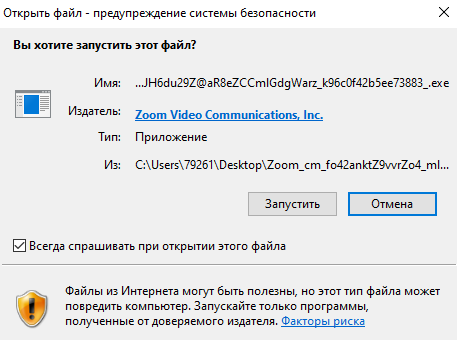
Найдите скачанный файл в папке «Загрузки» браузера или компьютера и откройте его. Далее нажмите «Запустить».
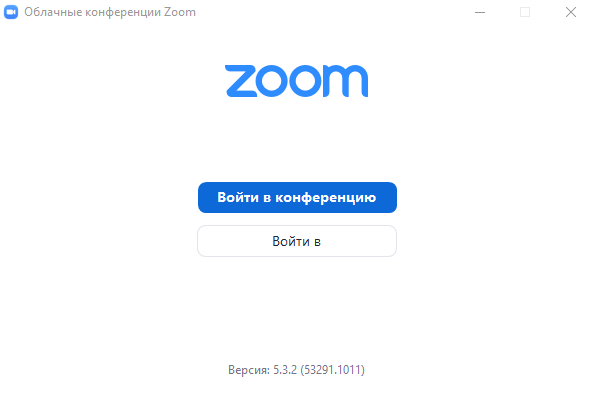
Zoom установится и запустится.
Если он не запустился, то найдите его на вашем компьютере, откройте и нажмите «Войти в конференцию».
Введите в первое поле идентификатор конференции из приглашения, во второе поле — ваше имя.
Также может потребоваться пароль из приглашения.
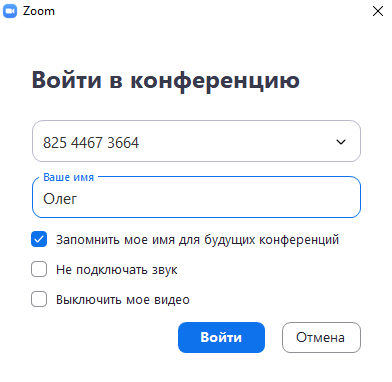
Вход в конфернцию будет выполнен.
Видеоинструкция – Windows
Перед началом встречи в Zoom вы получите на электронную почту приглашение в таком виде:
- Загрузить и запустить Zoom. Рекомендуется, если вы планируете пользоваться программой длительное время.
- Подключиться из браузера – тогда скачивать программу не придется. На текущий момент доступно для Chrome и Firefox.
Подключение из браузера
Перейдите по ссылке в приглашении и н ажмите «Запустить конференцию».
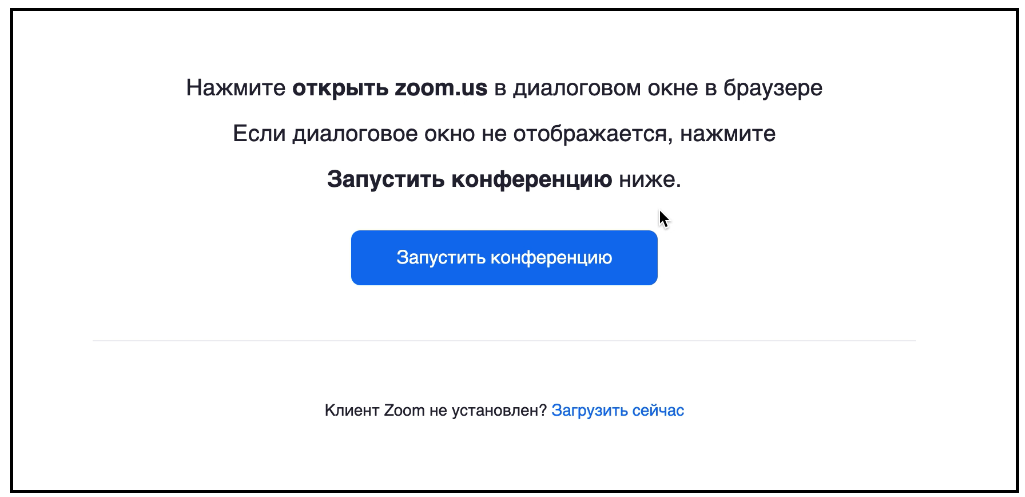
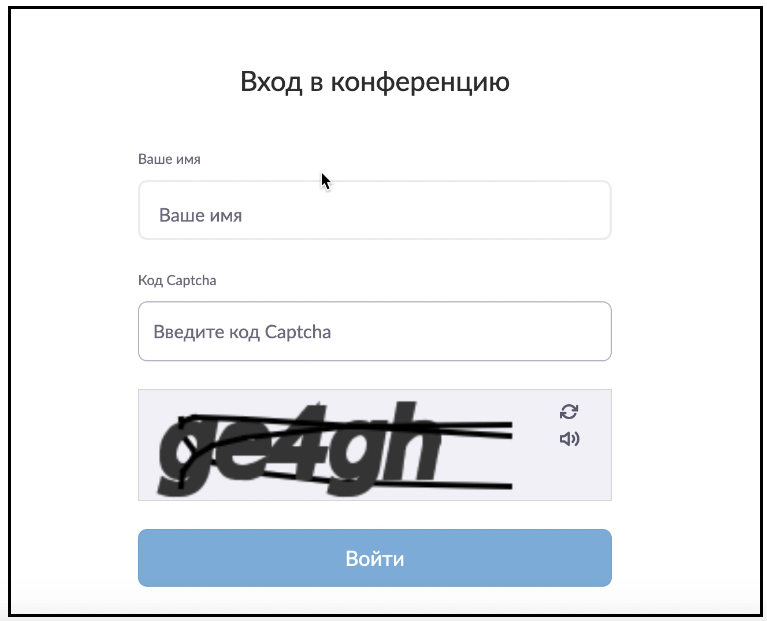
Введите ваше имя, код Captcha. А также идентификатор конференции и пароль, если потребуется.
Нажмите «Войти».
Вы подключитесь к Zoom встрече автоматически, как только она начнётся.
Загрузить и запустить приложение Zoom
Чтобы скачать Zoom, перейдите по ссылке: https://zoom.us/mac.
Или перейдите по ссылке в приглашении и нажмите «Загрузить сейчас».
Система автоматически начнёт загрузку.
Кликните по скачанному файлу в загрузках браузера.
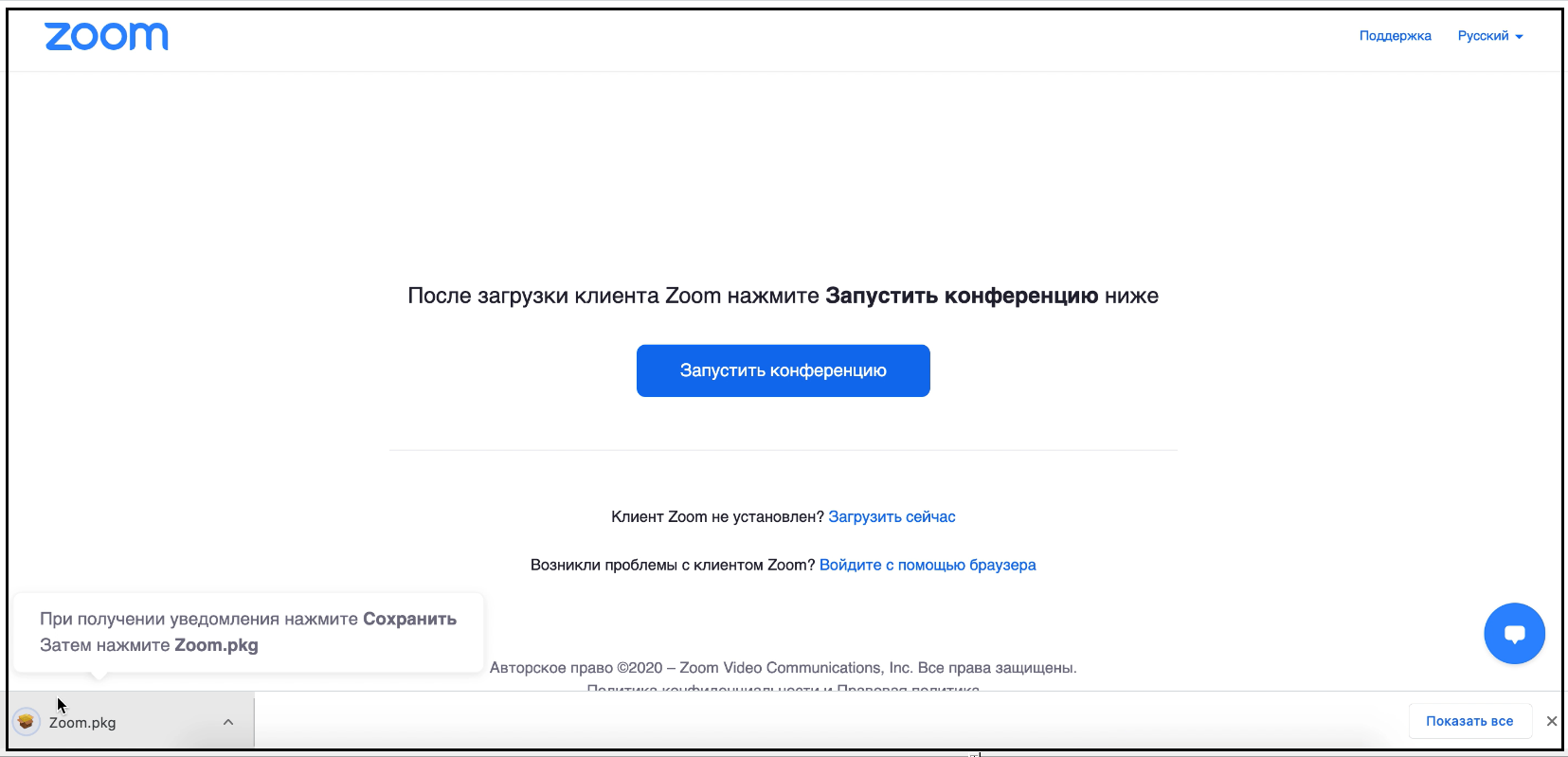
Начнётся установка файла.
Нажимайте «Продолжить», «Установить».
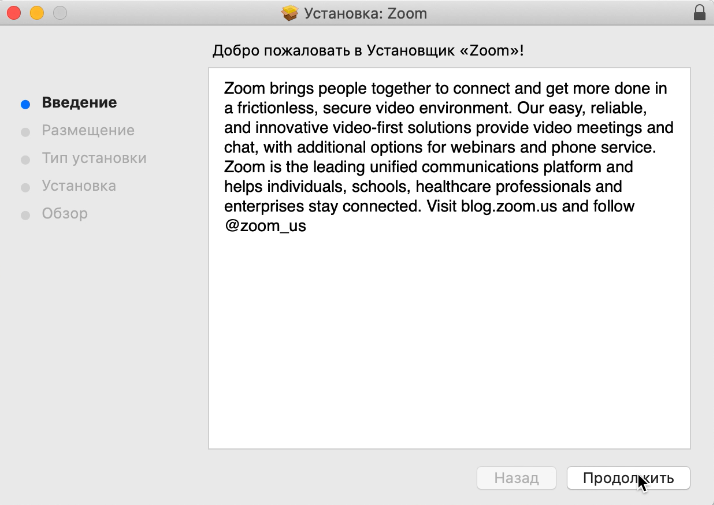
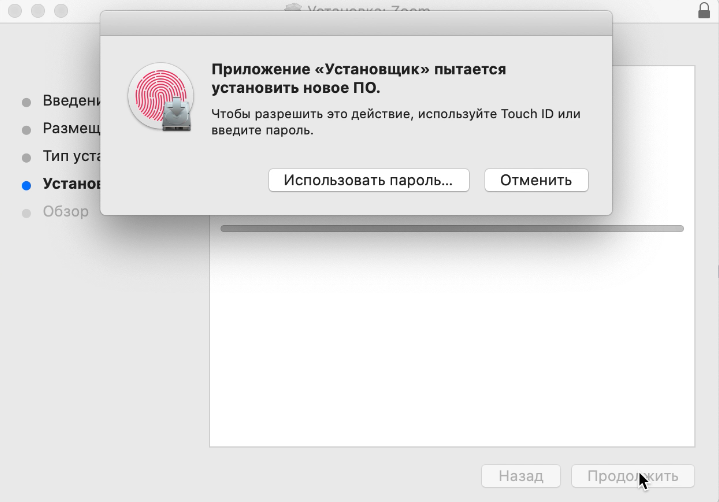
Система потребует использовать пароль или Touch ID.
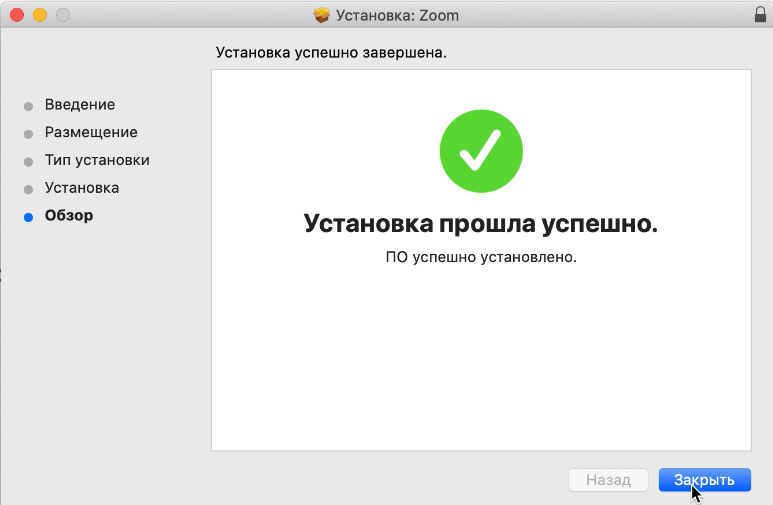
Когда приложение установится, нажмите «Закрыть».
Приложение откроется автоматически после установки.
Теперь нажмите «Войти».
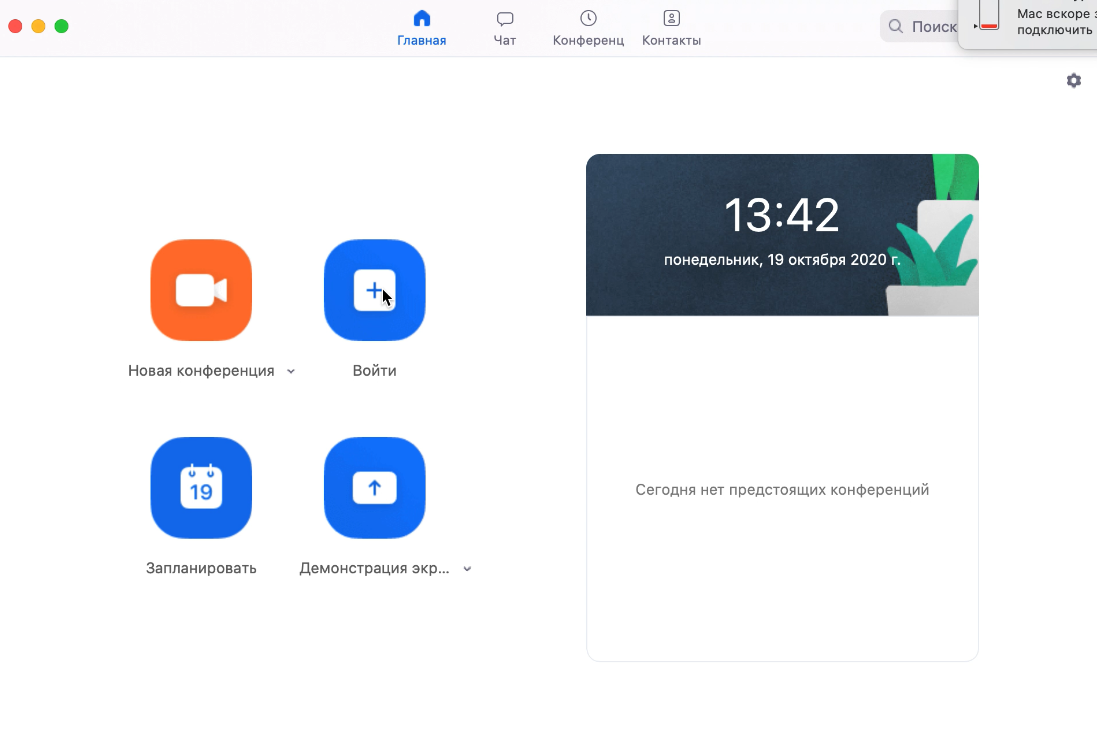
Введите идентификатор конференции из приглашения.
Конференция запустится, как только она начнётся.
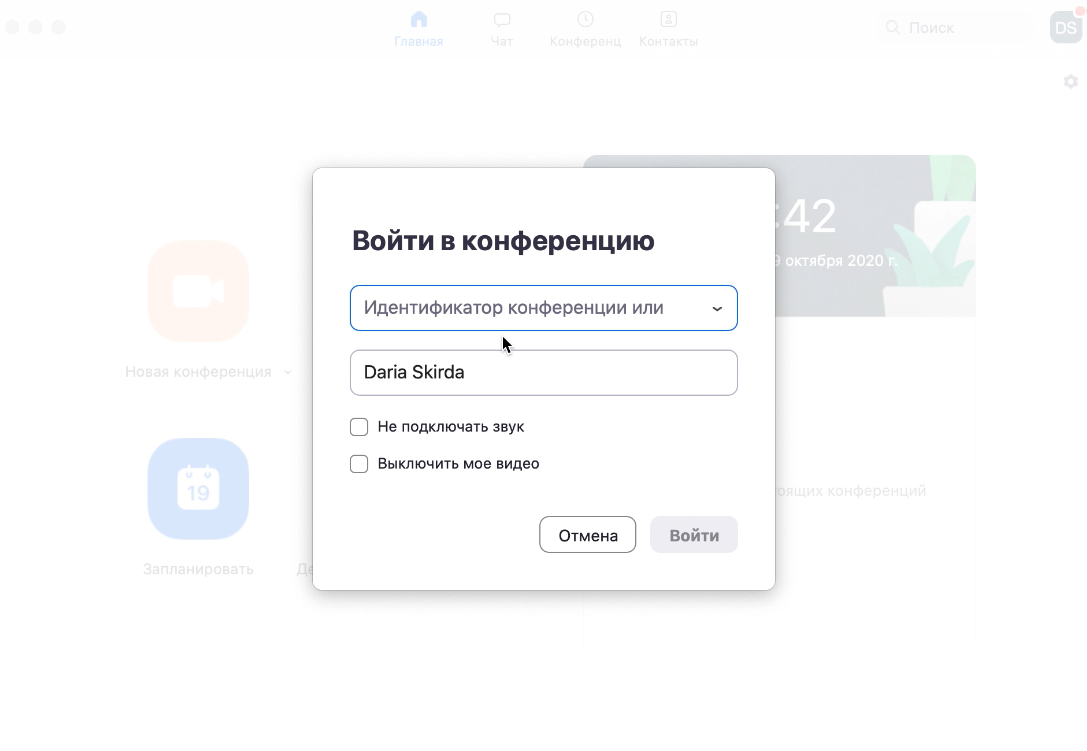
Или вернитесь к приглашению и снова перейдите по ссылке.
В появившемся окне выберите «Открыть приложение «zoom.us».

Когда приложение запустится, нажмите «Войти с использованием звука компьютера».

Готово, вы зашли в конференцию.
Видеоинструкция – macOS
Чтобы скачать Zoom для Linux воспользуйтесь инструкцией по ссылке: https://zoom.ru.net/linux.
Перед началом встречи в Zoom вы получите на электронную почту приглашение в таком виде:
Далее нужно скачать приложение.
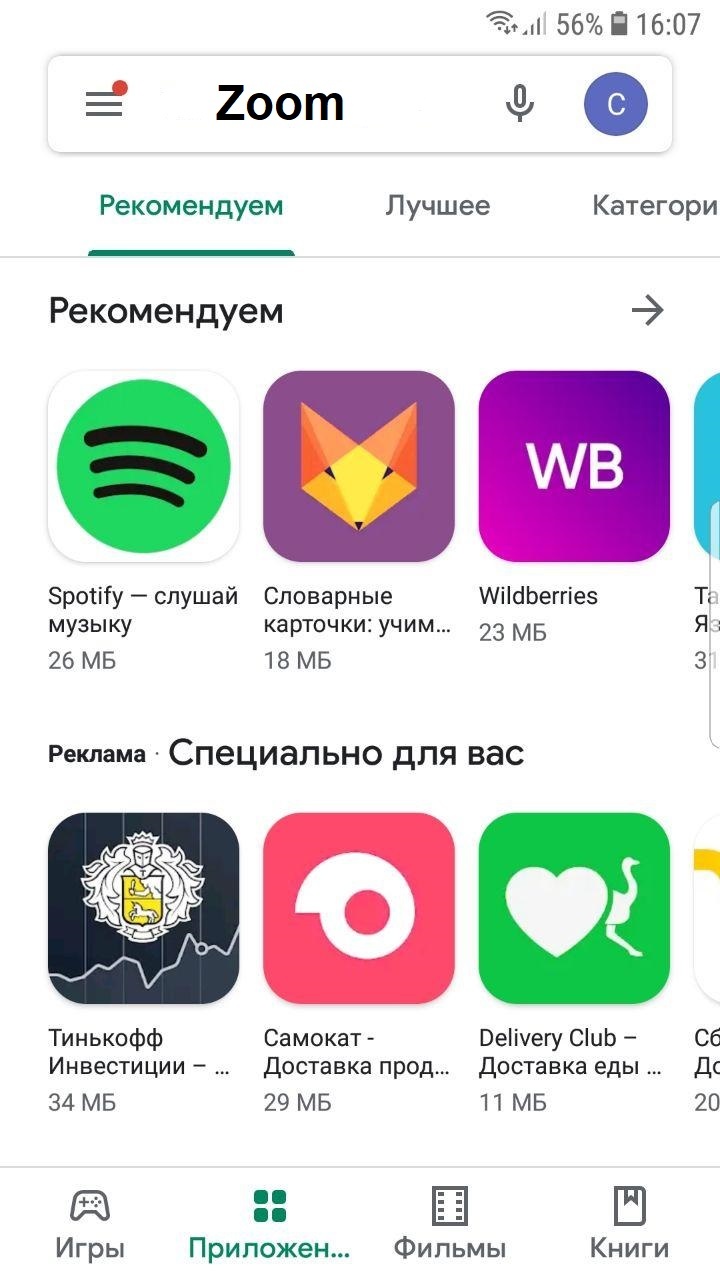
Зайдите в приложение «GooglePlay» или «Play Маркет».
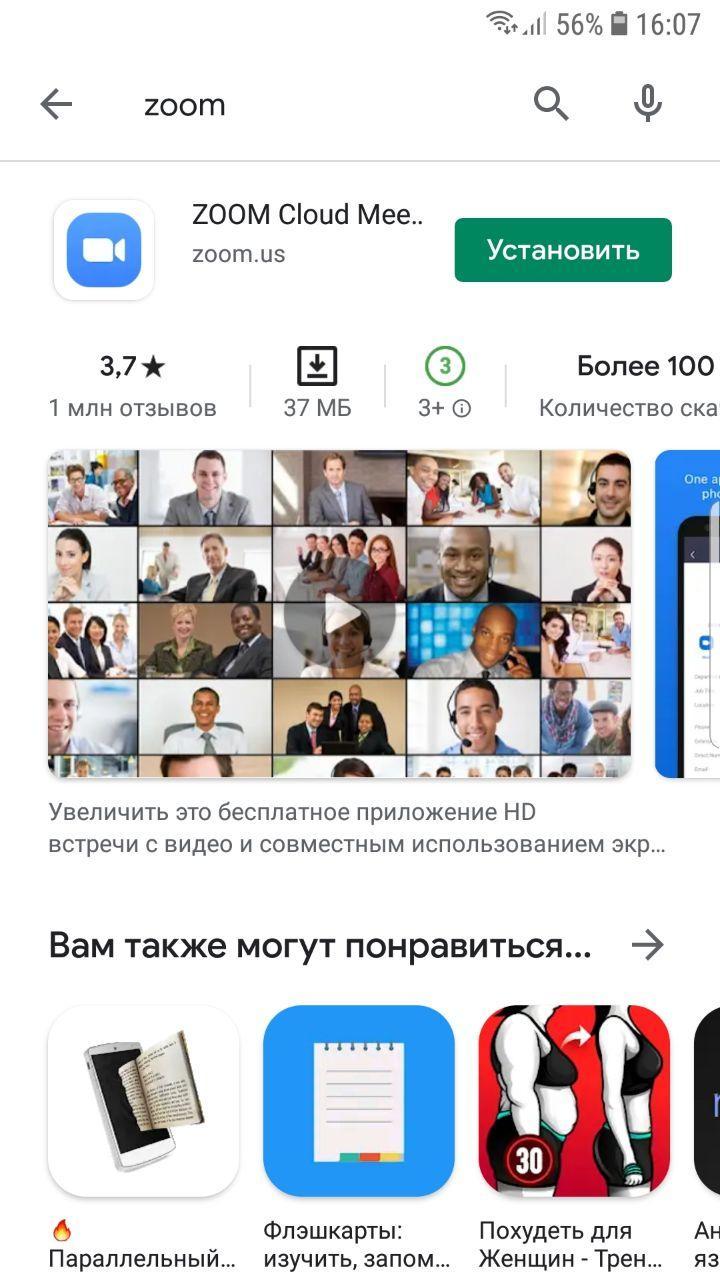
Введите в поисковой строке «Zoom».
Или перейдите по ссылке: https://play.google.com/zoom.
Нажмите «Установить».
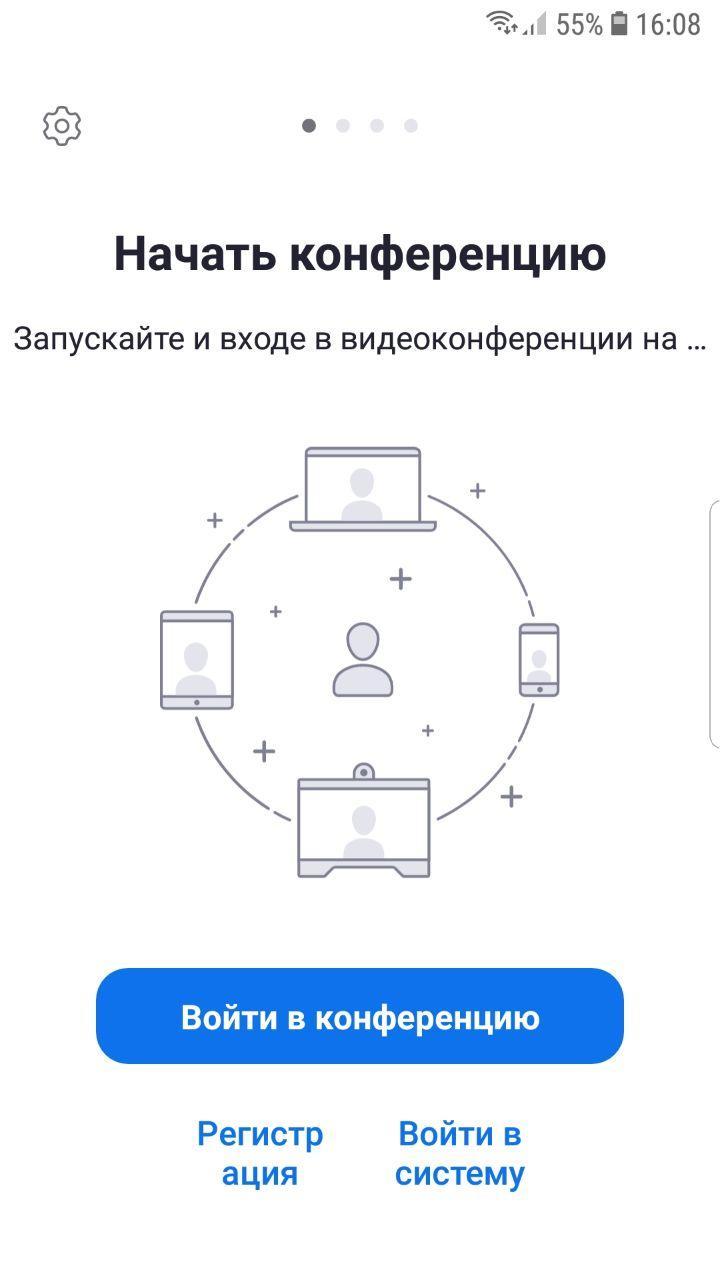
Откройте приложение.
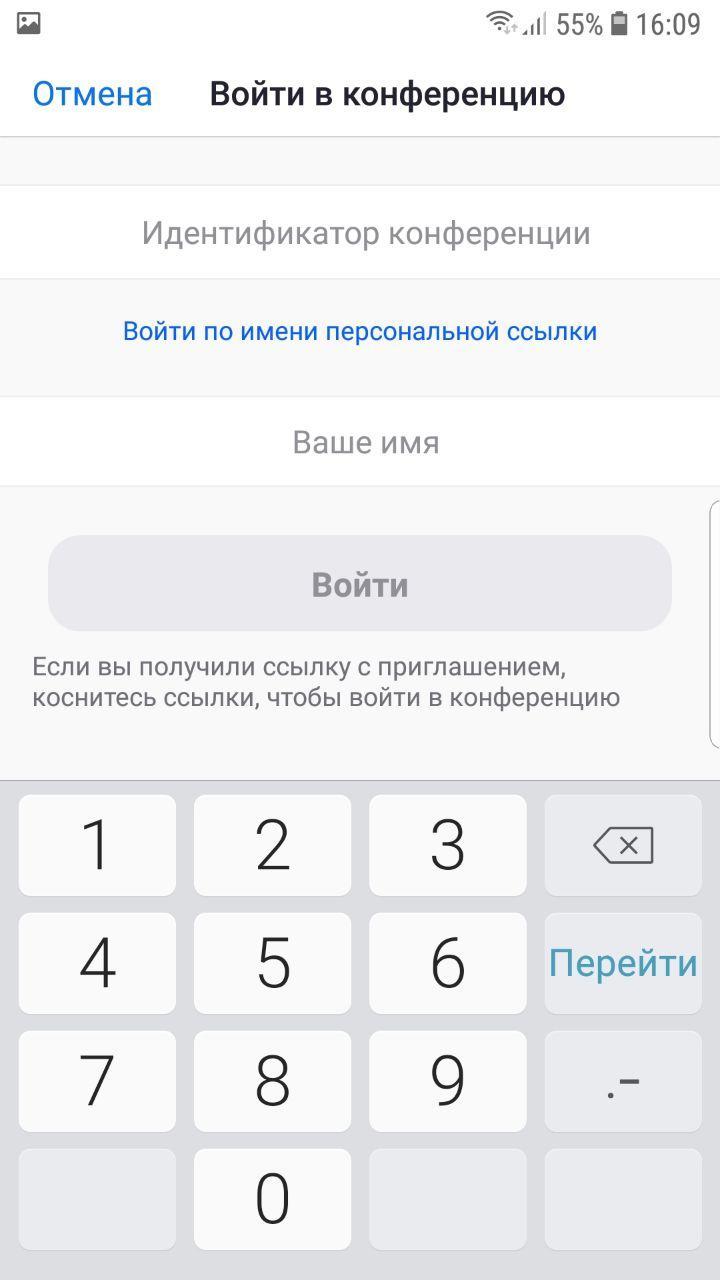
Нажмите «Войти в конференцию».
Введите идентификатор конференции и ваше имя.
Вход в конференцию будет выполнен.
Видеоинструкция – Android
Перед началом встречи в Zoom вы получите на электронную почту приглашение в таком виде:
Далее нужно скачать приложение.
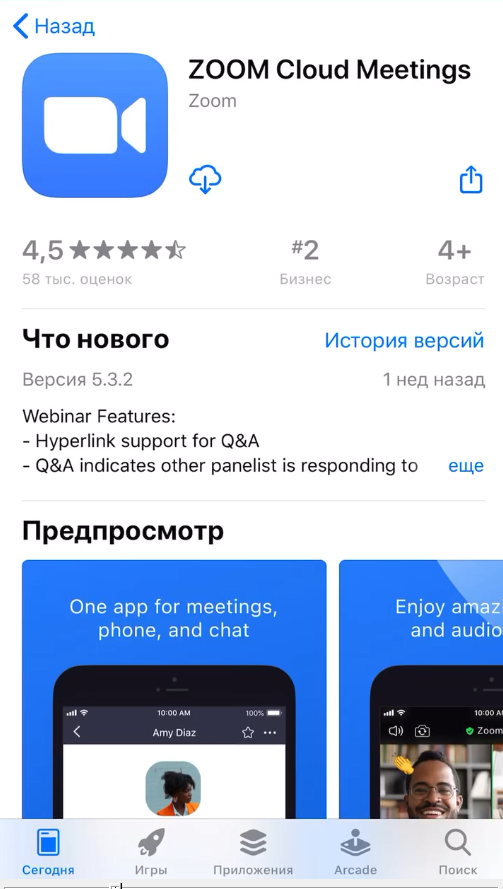
Откройте на своем устройстве центр приложений – App Store и найдите там «Zoom».
Или перейдите по ссылке: https://apps.apple.com/zoom.
Нажмите на значок облака со стрелкой. Приложение скачается на ваш телефон.
Далее нажмите «Открыть».
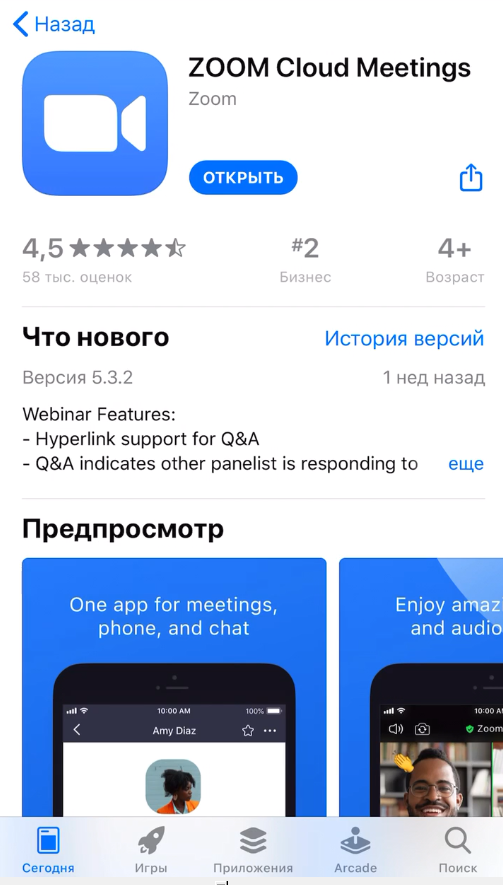
Когда приложение откроется, нажмите «Войти в конференцию».
Далее вам нужно будет ввести идентификатор конференции, указанный в приглашении.
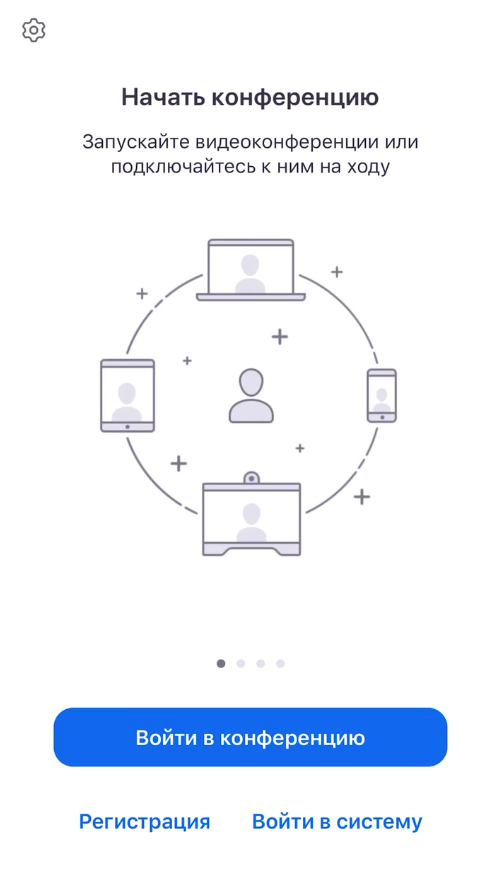
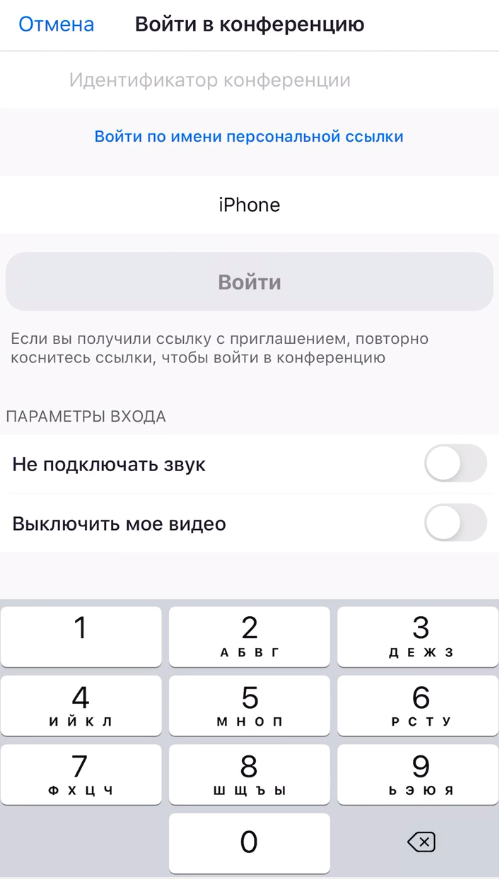
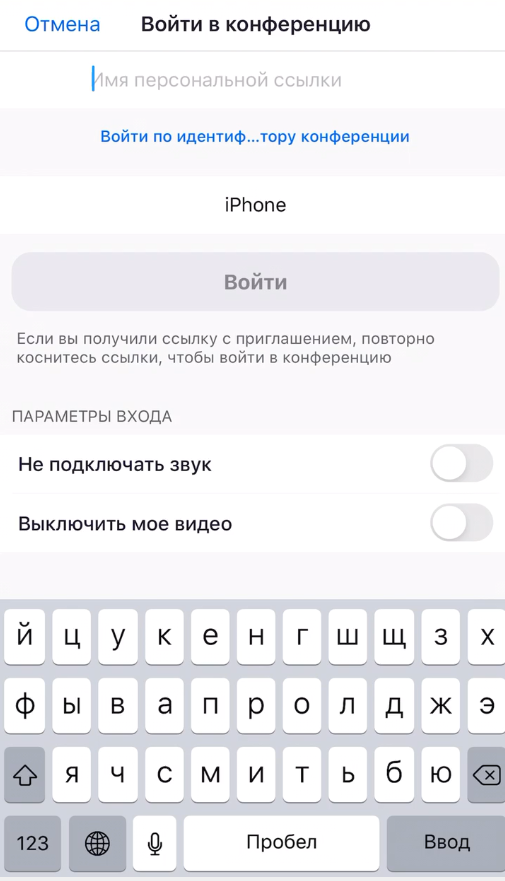
Также можно нажать «Войти по имени персональной ссылки». Тогда нужно будет вставить в поле ссылку, указанную в приглашении.
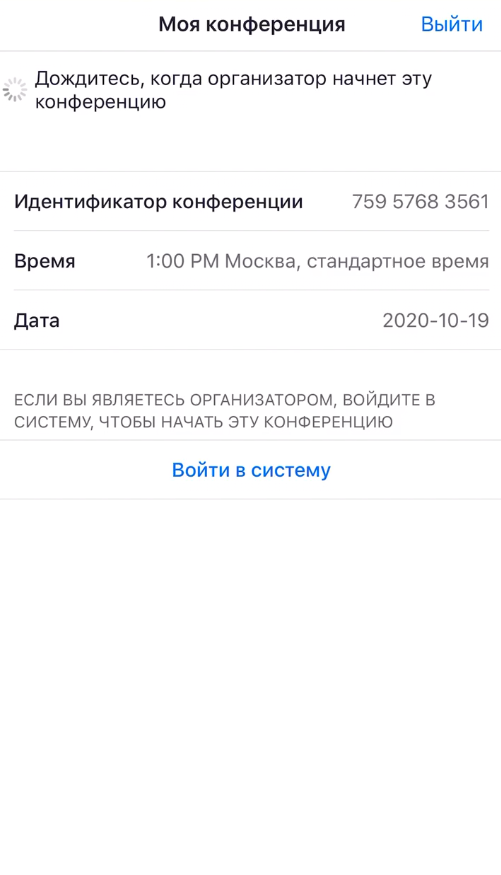
Конференция запустится, как только организатор её начнёт.
Видеоинструкция – iPhone
Нет звука в Zoom
Не работает микрофон на компьютере
Прежде всего прибавьте звук на вашем компьютере.
Затем проверьте, что вы подключились к конференции.
Если вход не выполнен, в левом нижнем углу вы увидите кнопку с наушниками «Войти в аудиоконференцию». Нажмите на неё.
Затем выберите «Войти с использованием звука компьютера».
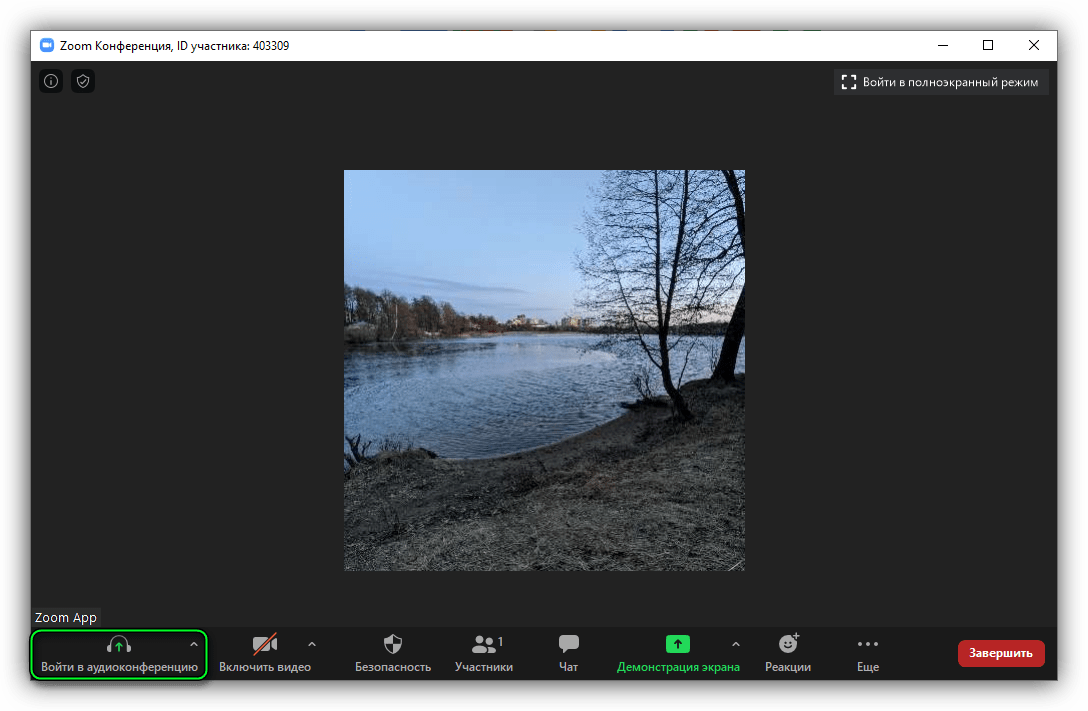
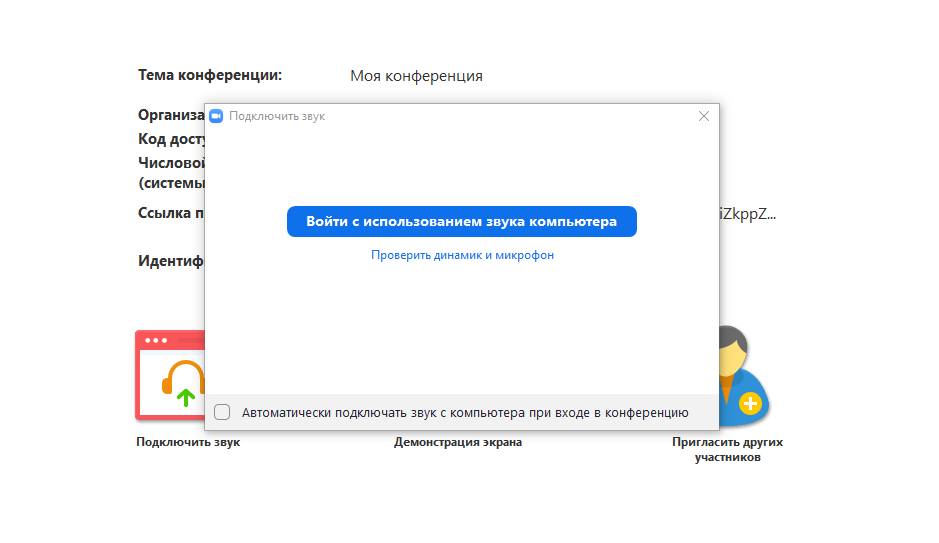
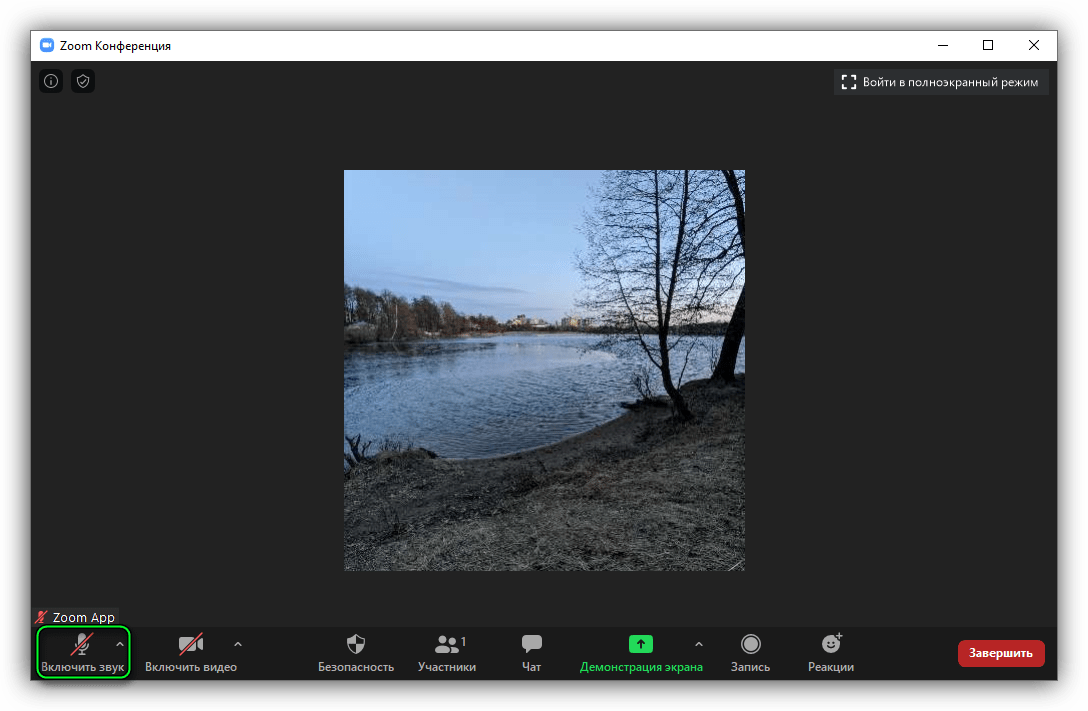
Если вход в конференцию выполнен, вы увидите значок микрофона.
Для включения звука нажмите на него.
Тоже самое можете проделать с видео. Кнопка рядом.
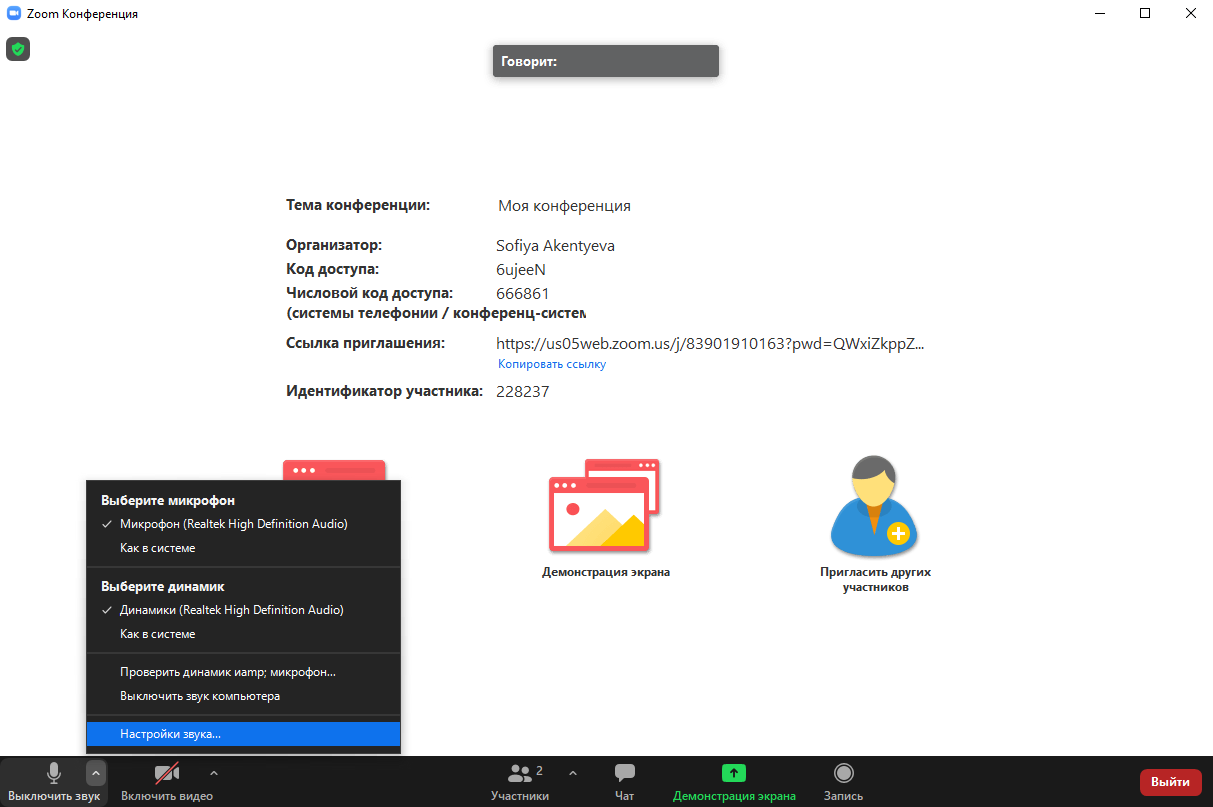
Если звук так и не заработал, проверьте его.
Для этого кликните на стрелку вверх возле микрофона, затем выберите «Настройки звука. «.
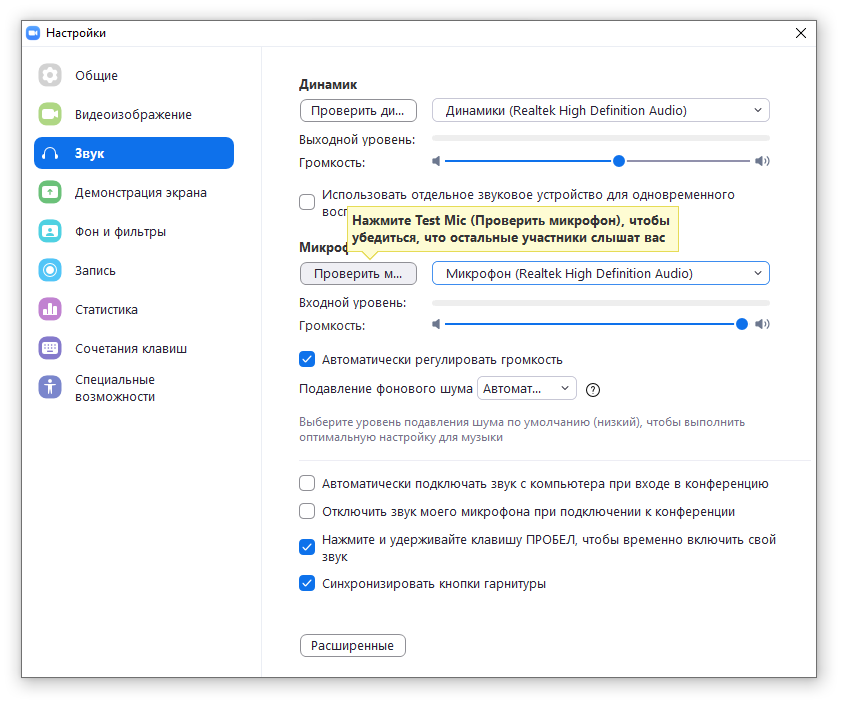
Нажмите «Проверить микрофон» и следуйте инструкции.
Увеличьте громкость в окне настроек при необходимости.
Отметьте галочкой «Автоматически регулировать громкость», если это ещё не сделано.
Если проблема не решилась, возможно, у вас не работают колонки или на компьютере отключена функция микрофона на компьютере. Прочитать подробнее: https://zoom.ru.net
Не работает микрофон на телефоне
Прежде всего прибавьте звук на вашем устройстве.
Далее убедитесь, что вы вошли в аудиоконференцию.
Если вы видите иконку наушников в левом нижнем углу, то нажмите на неё. Далее нажмите «Вызов с использованием звука. «.
У вас появятся значки микрофона и камеры. Нажмите на них, чтобы подключить.
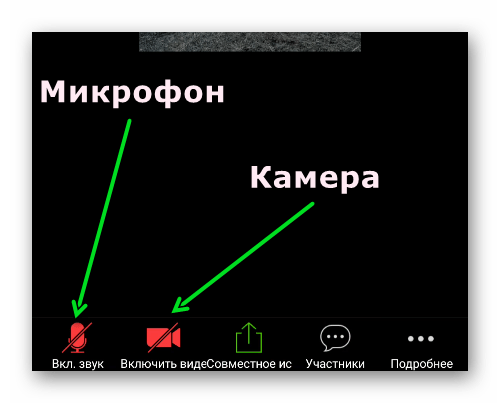
При бездействии пользователя элементы управления конференцией Zoom исчезают. Поэтому, не забывайте прикоснуться к экрану, чтобы увидеть элементы управления.
Если не удается включить звук микрофона в Zoom – это может означать, что в вашем смартфоне не включено разрешение на использование микрофона в Zoom.
Приложение может попросить разрешение на доступ к микрофону. Если телефон запрашивает разрешение, отметьте галочкой – «Больше не спрашивать» и нажмите – «Разрешить».
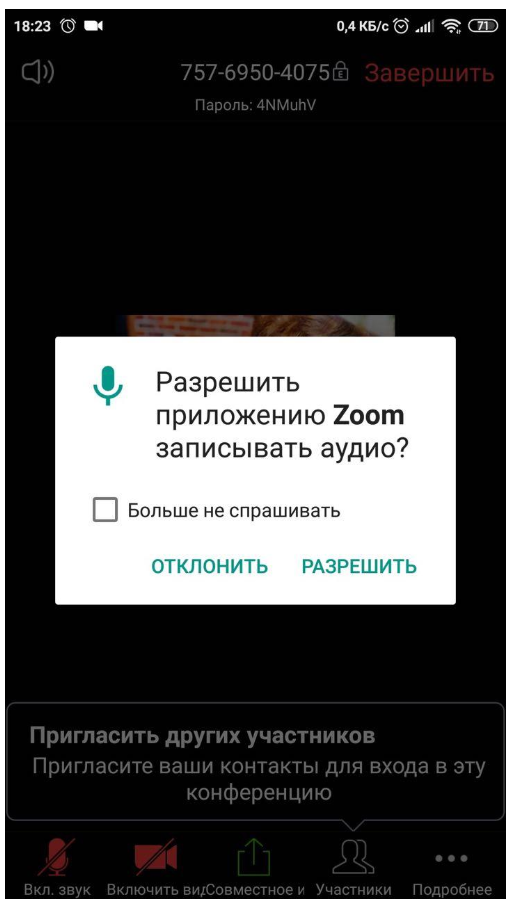
Если в Zoom на Android нет звука в конференции и вы не видите предупреждений о разрешениях, зайдите в настройки телефона и разрешите приложению использовать микрофон, как это показано на иллюстрациях.
Zoom конференция: нет звука на телефоне или компьютере. Как исправить?

Чтобы понять, почему вы не слышите или не слышат вас в программе Zoom, нужно правильно подключиться к конференции. Инструкция одинакова для устройств с Android и iOS.
1. При подключении нас сразу же встречают настройки видео и звука. Убедитесь, что здесь вы не включили пункт «Не подключать звук». Тумблер должен остаться выключенным;

Проверьте настройки звука и видео в Zoom на телефоне
2. При входе внизу экрана телефона Андроид появится уведомление, на которое нужно нажать и выбрать Разрешить Zoom использовать аудио. Часто пользователи игнорируют его и их приложение работает без звука;

Выберите уведомление при входе в конференцию Zoom на телефоне
3. Если случайно пропустили и не нажали на уведомление, чтобы включить звук, прикоснитесь к экрану, чтобы внизу появились кнопки. Выберите среди них крайнюю слева Подключить звук, и уведомление снова появится. Теперь нажмите на него и дайте необходимое разрешение;

Предоставить доступ к микрофону на телефоне в Zoom
4. Когда кнопок нет на экране в приложении Zoom, вместо них отображается три точки. Они представляют собой страницы, которые вы можете листать. Прикоснувшись к крайней точке слева, посередине экрана появится большая кнопка Включить микрофон.

Кнопка Включить микрофон в приложении Zoom
Когда вы на неё нажмёте, появится всё та же надпись, которая даст возможность включить микрофон на мобильном устройстве;
5. После того, как звук в Зум будет включен, внизу появится иконка красного перечёркнутого микрофона. Прикоснитесь к ней, чтобы она стала прозрачной;
6. Последнее замечание: вверху иконка громкоговорителя должна отображать включенный звук.

Звук в Zoom выключен
Если возле неё размещён небольшой крестик, нажмите на неё, чтобы он пропал.

Звук в конференции Zoom включен
Всё. Теперь вы сможете говорить и будете слышать других участников конференции. Для включения видео, нажмите на иконку в виде видеокамеры внизу.
Нет звука в Zoom на компьютере с Windows.
С ПК версией Zoom, также нередко возникают проблемы со звуком. Это зависит от настроек клиента программы. Если вы создали свою конференцию или подключились к существующей, также проверьте панель меню в нижней части экрана. Иконка с микрофоном не должна быть красной, перечёркнутой или иметь какие-либо значки.

Кнопки меню в Zoom на компьютере
Если звука в конференции нет на вашем компьютере, нажмите на иконку с наушниками. И выберите пункт Войти с использование звука.

Нажмите на ссылку Войти с использованием звука
Обратите внимание на верхнюю часть экрана или на список участников.

Включите звук в Zoom вверху экрана программы
Где отображаются все подключенные пользователи к конференции, в том числе и вы.

Список участников конференции Zoom
В программе Зум есть горячие клавиши, которые включают звук — Alt + A. Нажмите их, и подключенный к компьютеру микрофон и другие звуковые устройства будут включены в конференции Zoom.
Настройки звука в Zoom.
Если вы выполнили все рекомендации, но звука на телефоне в Zoom всё равно нет, возможно дело не в мобильном устройстве. Ведь настройками параметров, в том числе и ваших устройств в конференции владеет организатор. Спросите у него через чат, возможно он выключил звуковое сопровождение только для вас.
Чтобы включить чат в Zoom на телефоне:
1. Нажмите на кнопку Участники внизу окна;

Выберите кнопку Участники внизу экрана на телефоне
2. Выберите организатора тапом в списке (возле его ника будет надпись: Организатор);
3. Коснитесь экрана внизу и начните вводить сообщение.

Коснитесь экрана внизу, чтобы написать в чат Zoom
После этого организатор должен найти ваше имя или ник в списке участников.

Список участников в Zoom конференции
Навести курсор мыши на него и нажать Включить звук.

Кнопка Включить звук в Zoom на компьютере
У организатора есть и другие кнопки, отвечающие за звук остальных участников конференции в Zoom. Внизу списка есть кнопка Выключить весь звук. Если она будет активна, то ни один из участников не сможет слышать других или сказать что-нибудь.
Чтобы открыть больше настроек, связанных со звуковыми устройствами у организатора, ему нужно нажать на стрелочку возле кнопки Звук.

Пункт Настройки звука в программе Zoom на компьютере
И выбрать строку Настройки звука. В этом окне можно протестировать подключенные устройства. И настроить автоматическое включение и отключение устройств звука в конференции Zoom. На телефоне нет дополнительных параметров, если вы являетесь обычным участником.