
Полная настройка iPhone, iPad или iPod touch
Возможно, при переносе содержимого на новое устройство iOS вам потребуется выполнить несколько действий.
Проверка настроек приложений «Почта», «Контакты» и «Календарь»
Приложение «Почта»: запустите приложение «Почта» и дождитесь загрузки электронной почты на вашем устройстве. Если потребуется, повторно введите пароль к почтовому ящику. Узнайте, как настроить электронную почту.

Приложение «Контакты»: запустите приложение «Контакты» и убедитесь, что ваши контакты перенесены. Если какие-либо контакты отсутствуют, узнайте, как настроить приложение «Контакты» и управлять им.

Приложение «Календарь»: запустите приложение «Календарь» и убедитесь, что ваши события календаря перенесены. Можно также воспользоваться службой iCloud для синхронизации календаря.
Включение уведомлений для приложений
Может потребоваться открыть некоторые приложения, чтобы включить для них уведомления. Откройте каждое из приложений и, если появится соответствующий запрос, нажмите «Допуск уведомлений». Для некоторых приложений может потребоваться включить уведомления в меню «Настройки» > «Уведомления». Узнайте больше об уведомлениях.
Загрузка содержимого и восстановление покупок в приложениях
- Откройте приложение «Настройки», затем выберите ваше имя. Нажмите «Контент и покупки», затем «Просмотреть». Убедитесь, что выполнен вход с помощью того же идентификатора Apple ID, который используется для осуществления покупок.
- Если отсутствуют какие-либо песни, фильмы, телешоу или подкасты, узнайте, как повторно загрузить недостающий контент.
- Если вы ранее осуществляли покупки в приложениях, восстановите их.
Создание пары с аксессуарами Bluetooth
Настроив новое устройство iOS, объедините его в пару с аксессуарами Bluetooth, такими как наушники и колонки, а затем подключите к стереосистеме вашего автомобиля. На устройстве iOS:
- Перейдите в меню «Настройки» > Bluetooth и убедитесь, что Bluetooth включен.
- Переведите аксессуар в режим обнаружения и дождитесь, пока он не отобразится на экране устройства iOS.
- Нажмите имя аксессуара, чтобы создать с ним пару. Возможно, вам потребуется ввести PIN-код или пароль. Узнайте подробнее о создании пары с аксессуарами Bluetooth.
Добавление карт в Apple Pay
Добавив кредитную, дебетовую или предоплаченную карту в кошелек Wallet, вы сможете пользоваться системой Apple Pay. Добавьте свои карты на все устройства, на которых собираетесь пользоваться системой Apple Pay. Вот как это сделать:
- Перейдите в меню «Настройки» > «Wallet и Apple Pay».
- Добавьте карту и дождитесь подтверждения из своего банка. Если банку потребуется дополнительная информация для проверки карты, он ее у вас запросит.
Управление подписками
Некоторые приложения и сервисы предлагают подписки для доступа к их содержимому. Эти подписки автоматически продлеваются, если их не отменить. Узнайте, как просматривать, изменять или отменять оформленные подписки.
Дополнительная информация
- Узнайте, как восстановить содержимое на прежнем устройстве iPhone, iPad или iPod touch.
- Если у вас новое устройство iPhone, iPad или iPod touch, узнайте, как его настроить.
Управление и использование Apple ID
Идентификатор Apple ID — это учетная запись для доступа к таким службам Apple, как App Store, Apple Music, iCloud, iMessage, FaceTime и другим. Для входа во все службы Apple можно использовать один идентификатор Apple ID и пароль.
Выполнение входа с помощью идентификатора Apple ID
- автоматически настраивать все службы Apple при настройке нового устройства и входе в систему с помощью Apple ID;
- своевременно обновлять личные материалы на всех своих устройствах с помощью iCloud;
- выполнять вход в магазины iTunes Store, Books Store и App Store для совершения покупок и доступа к предыдущим покупкам;
- выполнять вход в «Сообщения» и FaceTime 1 , чтобы общаться и отправлять текстовые сообщения друзьям и близким.
- выполнять вход в сторонние приложения и на веб-сайты с помощью функции Вход с Apple.
Управление идентификатором Apple ID
Так как Apple ID используется на всех устройствах и во всех службах, важно постоянно обновлять сведения своей учетной записи. Просто войдите в систему appleid.apple.com 2 в любое время для управления учетной записью:
- Обновите доверенные номера телефона и устройства, на которых выполнен вход с помощью идентификатора Apple ID.
- Измените пароль, чтобы обеспечить безопасность своей учетной записи.
- Измените адрес электронной почты для идентификатора Apple ID 3 на тот, который часто используете.
- Добавьте дополнительные адреса электронной почты, чтобы друзья и близкие могли с легкостью вас найти и общаться с вами в таких службах Apple, как FaceTime 1 , iMessage и «Локатор». Кроме того, эти адреса электронной почты можно использовать для входа в свой идентификатор Apple ID.
- Обновите дату рождения, связанную с идентификатором Apple ID.
- Измените страну или регион для идентификатора Apple ID.
Вы также можете узнать, как управлять своей платежной информацией на iPhone, iPad или компьютере Mac.
Защита вашей учетной записи — наше общее дело
Мы заботимся о безопасности и конфиденциальности вашего Apple ID. Вот несколько советов, как обеспечить безопасность и конфиденциальность своей учетной записи.
- Если вы еще этого не сделали, настройте двухфакторную аутентификацию, чтобы повысить уровень безопасности своей учетной записи. В зависимости от того, когда был создан ваш идентификатор Apple ID, он может быть уже защищен двухфакторной аутентификацией.
- Если не удается настроить двухфакторную аутентификацию, сбросьте контрольные вопросы и добавьте резервный адрес электронной почты. Если вы забыли пароль или ответы на контрольные вопросы, резервный адрес электронной почты поможет восстановить доступ к вашей учетной записи.
- Ознакомьтесь с рекомендациями по безопасности идентификатора Apple ID.
1. Приложение FaceTime доступно не во всех странах и регионах.
2. В зависимости от того, как был создан идентификатор Apple ID, вам может потребоваться предоставить дополнительные сведения или изменить имя пользователя Apple ID с номера мобильного телефона на адрес электронной почты.
3. В континентальном Китае и Индии вы можете использовать свой номер телефона в качестве идентификатора Apple ID. В континентальном Китае для создания Apple ID может потребоваться номер, начинающийся с +86. Позже этот номер можно изменить. Или же выбрать страну либо регион, для которых он не требуется. Этот номер используется только в целях проверки.
Настройка iPhone или iPad
Если новое устройство уже настроено, но вы хотите начать с чистого листа, см. инструкции по стиранию данных на iPhone или iPad.
Включение iPhone или iPad
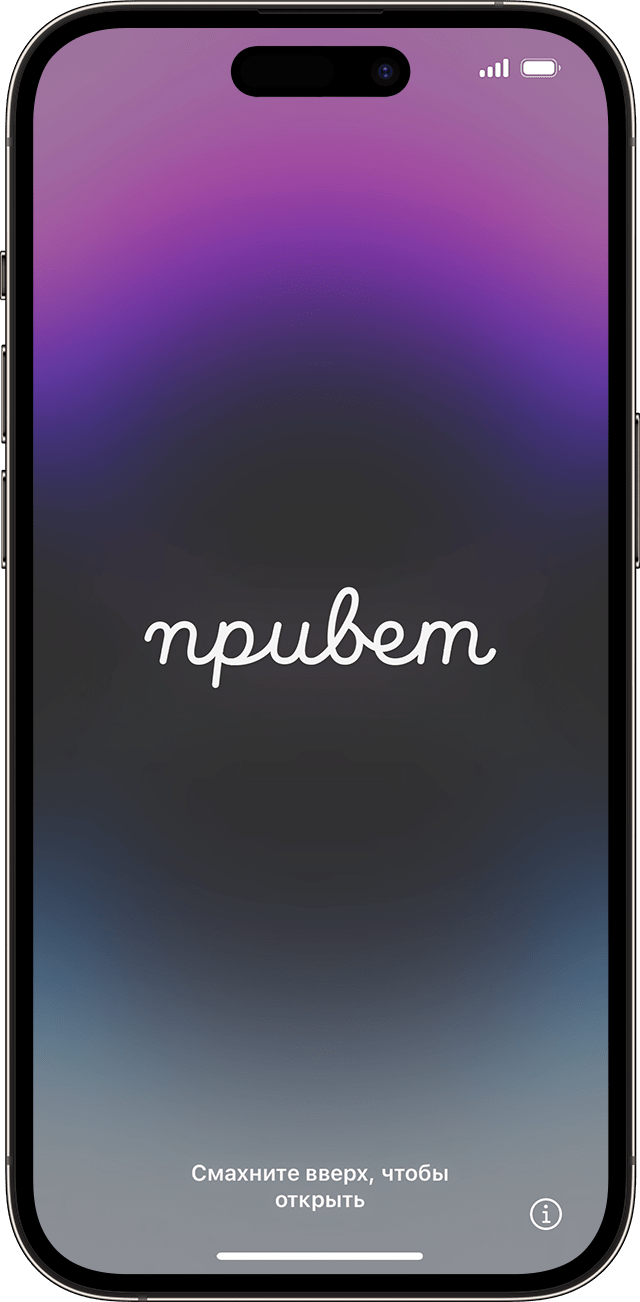
Нажмите и удерживайте боковую кнопку, пока не отобразится логотип Apple. Отобразится приветствие на нескольких языках. Выполните инструкции на экране, чтобы начать. Для пользователей с нарушениями зрения предусмотрена возможность включить функцию VoiceOver или «Увеличение» прямо на экране приветствия.
Выберите размер текста и иконок на телефоне
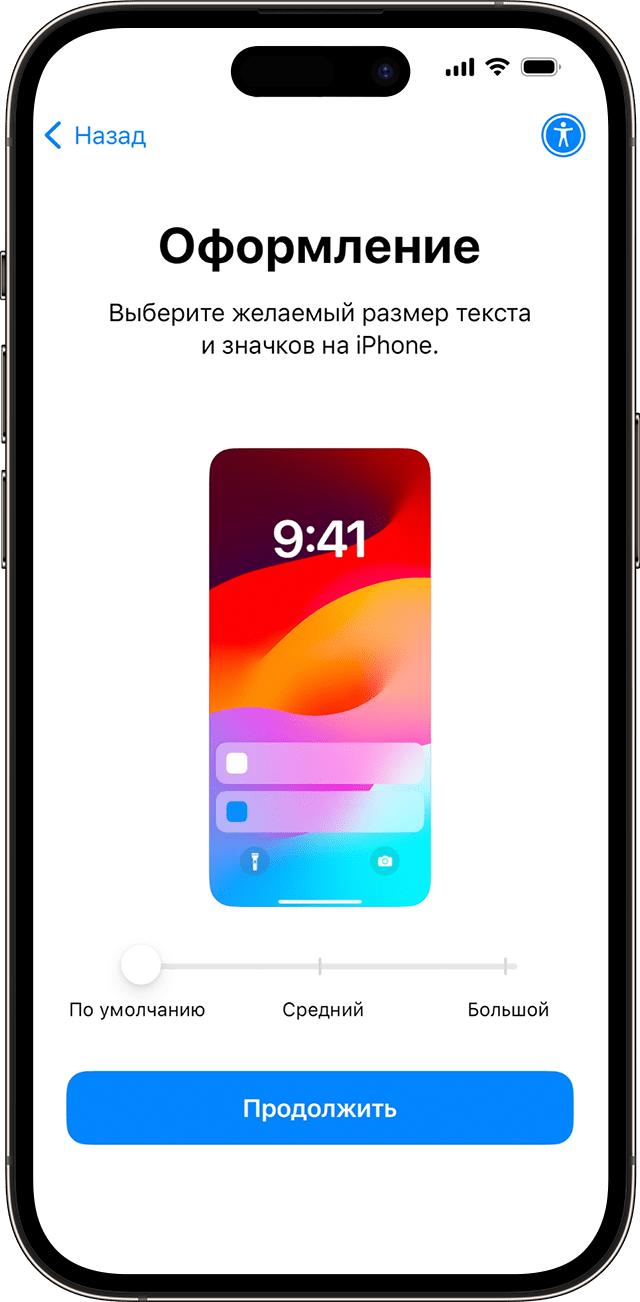
Выберите предпочитаемый размер текста и иконок: «По умолчанию», «Средний» или «Крупный». Когда вы сдвигаете иконку между вариантами размера, текст и изображения на этом экране настройки внешнего вида меняются для предварительного просмотра выбранного варианта. Когда будете готовы, выберите необходимый размер иконки и нажмите «Продолжить».
Использование функции «Быстрое начало» или выполнение настройки вручную

Если у вас есть еще одно устройство, его можно использовать для автоматической настройки нового устройства с помощью функции «Быстрое начало». Если у вас нет другого устройства, нажмите «Настроить без другого устройства». На этом этапе можно нажать синюю кнопку универсального доступа, чтобы настроить параметры универсального доступа.
Активация iPhone или iPad
Для активации и дальнейшей настройки устройства необходимо подключиться к сети Wi-Fi или сотовой сети. Выберите нужную сеть Wi-Fi или нажмите «Продолжить без Wi-Fi» (если эта кнопка доступна), чтобы использовать сотовую сеть устройства. Если вы настраиваете iPhone или iPad (Wi-Fi + Cellular), сначала может потребоваться SIM-карта для iPhone или iPad. Кроме того, может отобразиться запрос на активацию eSIM. Узнайте, что делать, если не удается подключиться к сети Wi-Fi или активировать iPhone.
Настройка для вас или вашего ребенка

Затем выберите, настраиваете вы iPhone для себя или для своего ребенка. Узнайте, как создать идентификатор Apple ID для ребенка в возрасте до 13 лет, как настроить функцию «Семейный доступ», а также как выполнить настройку родительского контроля на iPhone ребенка.
Настройка Face ID или Touch ID и создание пароля
Выполните представленные на экране инструкции по настройке Face ID или Touch ID, чтобы разблокировать устройство и совершать покупки с использованием отпечатков пальцев или функции распознавания лиц. Затем задайте шестизначный пароль, чтобы защитить данные. Код-пароль необходим для использования таких функций, как Face ID, Touch ID и Apple Pay. Если вы хотите установить четырехзначный, произвольный или пустой пароль, нажмите «Параметры код-пароля».
Восстановление или перенос данных и приложений

Выберите способ восстановления или переноса данных со старого устройства на новое. Вы можете использовать резервную копию iCloud или резервную копию, созданную на компьютере, либо перенести данные с устройства Android. Если у вас нет резервной копии или другого устройства, выберите «Не переносить приложения и данные».
Вход с помощью идентификатора Apple ID или другого устройства Apple
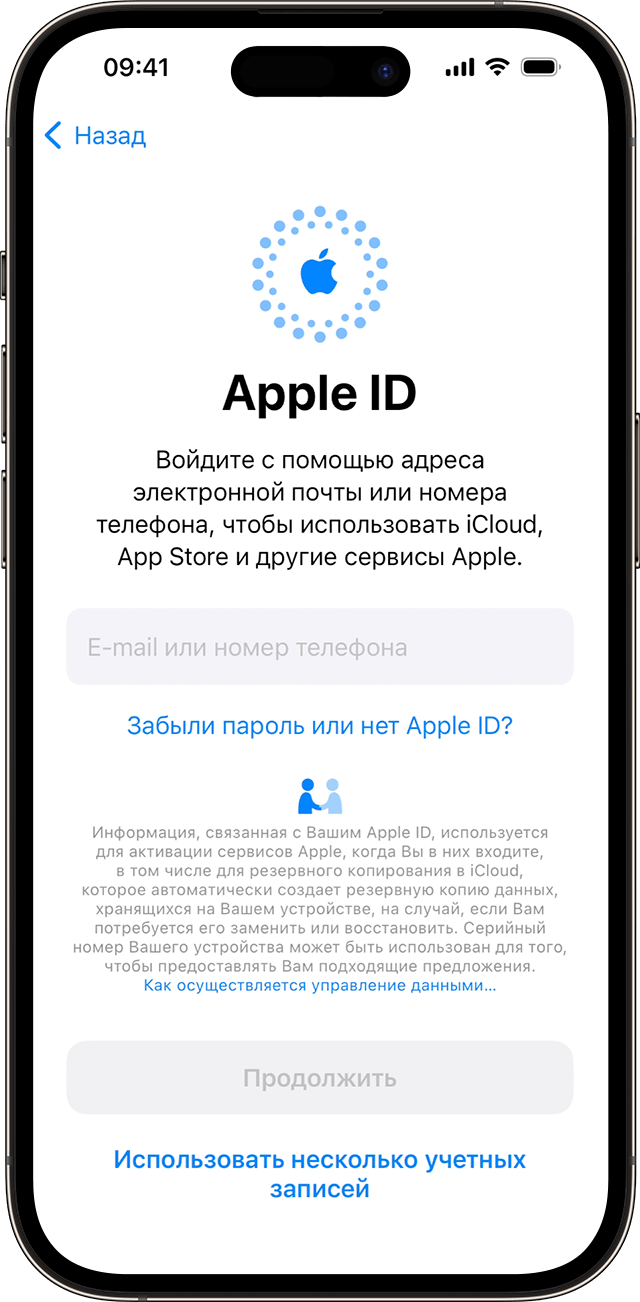
Введите адрес электронной почты или номер телефона, который используется с вашим идентификатором Apple ID, а затем введите пароль. Нажмите «Забыли пароль или нет идентификатора Apple ID?» На этом этапе можно восстановить идентификатор Apple ID или пароль, создать Apple ID или настроить его позже. Если вы используете более одного идентификатора Apple ID, то нажмите «Другие варианты входа», затем нажмите «Использовать несколько учетных записей». При входе с использованием идентификатором Apple ID возможен запрос кода проверки с предыдущего устройства.
Включение автоматических обновлений и настройка других функций
- Появится запрос на настройку или включение различных служб и функций, например Siri. На некоторых устройствах появится запрос проговорить несколько фраз, чтобы функция Siri запомнила ваш голос.
- Затем выполните представленные на экране инструкции по настройке функции «Экранное время», с помощью которой можно узнать, сколько времени вы и ваши дети проводите за работой с устройствами. Кроме того, можно установить ограничения на использование приложений в течение дня.
- Затем изучите информацию о данных, которыми можно поделиться с Apple, и выберите, хотите ли делиться этими данными с разработчиками приложений.
- Затем выберите оформление со светлым или темным фоном для предварительного просмотра интерфейса вашего iPhone. Нажмите «Авто», чтобы iPhone автоматически переключался между этими режимами в течение дня. По готовности нажмите «Продолжить» и завершите процедуру.
Информация о продуктах, произведенных не компанией Apple, или о независимых веб-сайтах, неподконтрольных и не тестируемых компанией Apple, не носит рекомендательного или одобрительного характера. Компания Apple не несет никакой ответственности за выбор, функциональность и использование веб-сайтов или продукции сторонних производителей. Компания Apple также не несет ответственности за точность или достоверность данных, размещенных на веб-сайтах сторонних производителей. Обратитесь к поставщику за дополнительной информацией.
Настройка личной информации для Apple ID на Mac

В разделе настроек «Личная информация» можно изменить фотографию, имя и дату рождения, указанные для Вашего Apple ID.

- На Mac выберите меню Apple

> «Системные настройки», затем нажмите [Ваше имя] вверху бокового меню. Если Ваше имя не отображается, нажмите «Вход с Apple ID», введите свой Apple ID (или адрес электронной почты либо номер телефона, указанные в настройках Apple ID в качестве дополнительных контактных данных), затем введите свой пароль. Если у Вас еще нет Apple ID, Вы можете создать его. Открыть настройки Apple ID
- Memoji, фото или монограмма. Нажмите «Изменить», затем выберите картинку для Apple ID.
- Имя. Нажмите текущее имя, введите свои имя и фамилию, затем нажмите «Сохранить».
- Дата рождения. Нажмите текущую дату рождения, затем выберите дату. Дата рождения используется, чтобы помочь проверить Вашу личность, если Вы забыли пароль или Вам требуется сбросить его.
Примечание. Вы можете изменить дату рождения один раз, и у Вас имеется 24 ч после изменения, чтобы исправить ошибки.

Дети в возрасте до 13 лет (возрастной порог зависит от страны или региона) не могут менять информацию о дне своего рождения.
Информация о том, как изменить данные учетной записи Apple ID на веб-сайте Apple ID, приведена на странице Вашей учетной записи Apple ID.
Об изменении настроек учетной записи Apple ID на устройстве iOS или iPadOS см. в разделе «Настройка параметров Apple ID» в руководстве пользователя iPhone, iPad или iPod touch.