
Бесплатные шаблоны для презентаций
1000+ бесплатных оригинальных шаблонов и фонов для презентаций PowerPoint и гугл презентаций. Огромная коллекция на любые темы! Для удобства поиска шаблоны систематизированы по тематическим разделам.
Каждый из представленных шаблонов имеет описание, скриншот, демонстрационные слайды, файл для скачивания в формате PowerPoint, а также ссылку на тему в формате Google презентации.
На демонстрационных слайдах представлены тематические или абстрактные изображения с текстами, схемами, инфографикой. Таким образом, обеспечивается комплексный набор визуальных инструментов для целостного и гармоничного раскрытия какой-либо темы, объекта, процесса, события. Демонстрационные элементы доступны для редактирования.
Использование шаблона в качестве основы
Примечание: Созданные шаблоны могут находиться на вкладке Личное. Бизнес-клиенты могут просмотреть шаблоны с темами на вкладке «Компания».
Шаблон, который вы сами создали или получили из другого источника, нужно сохранить в правильном расположении, чтобы его можно было легко применить к презентации.
C:\Users\\AppData\Roaming\Microsoft\Templates
Замените на ваше имя пользователя на этом компьютере.
Важно: Office 2010 больше не поддерживается. Перейдите на Microsoft 365, чтобы работать удаленно с любого устройства и продолжать получать поддержку.
- В PowerPoint откройте вкладку Файл и выберите команду Создать.
- В группе Доступные шаблоны и темы выполните одно из указанных ниже действий.
- Чтобы повторно использовать шаблон, выберите пункт Последние шаблоны.
- Чтобы использовать уже установленный на локальном диске шаблон, щелкните пункт Мои шаблоны, выберите необходимый шаблон и затем нажмите ОК.
- В группе Шаблоны Office.com выберите категорию шаблонов, шаблон и нажмите кнопку Загрузить, чтобы скачать шаблон на локальный диск.
- Выбрав подходящий шаблон, щелкните его, чтобы просмотреть подробные сведения о нем, и нажмите кнопку Создать.
Место для хранения шаблона
Шаблон, который вы сами создали или получили из другого источника, нужно сохранить в правильном расположении, чтобы его можно было легко применить к презентации.
C:\Пользователи\ \AppData\Roaming\Microsoft\Шаблоны
Что такое шаблон PowerPoint?
Шаблон PowerPoint — это прообраз слайда или группы слайдов, сохраненный в файле POTX. Шаблоны могут включать макеты, цвета, шрифты, эффекты, стили фона и даже содержимое.
Вы можете создавать и сохранять собственные шаблоны, повторно использовать их и делиться ими с другими пользователями. На templates.office.com и сайтах партнеров также можно найти сотни бесплатных шаблонов разных типов, которые можно применять к презентациям.
Хотите узнать больше?
- Создание и сохранение шаблона PowerPoint
- Различия между шаблонами и темами в PowerPoint
- Общие сведения об образце слайдов
- Общие сведения о макете слайда
Применение шаблона к существующей презентации
PowerPoint для Microsoft 365 PowerPoint для Microsoft 365 для Mac PowerPoint 2021 PowerPoint 2021 для Mac PowerPoint 2019 PowerPoint 2019 для Mac PowerPoint 2016 PowerPoint 2016 для Mac PowerPoint 2013 PowerPoint 2010 PowerPoint 2007 PowerPoint для Mac 2011 Еще. Меньше
Если вы хотите применить шаблон к новой или существующей презентации, начните с пустой презентации.
Если вам нужна помощь, чтобы узнать, куда поместить файл шаблона , чтобы применить его, как описано здесь, см. раздел Расположение файлов шаблона ниже.
Выбор шаблона
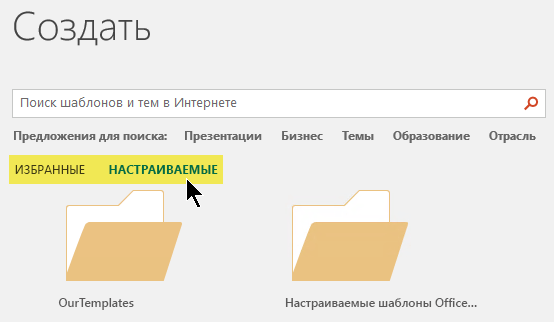
- Откройте вкладку Файл и выберите пункт Создать.
- В разделе Создать можно перейти к личному шаблону или шаблону рабочей группы, поиску шаблона или выбрать рекомендуемый шаблон или тему из коллекции. Чтобы перейти к личному шаблону или шаблону рабочей группы, выберите вкладку рядом с пунктом Подборка, которая может называться Персональный, Общий или Пользовательский (в зависимости от обстоятельств), а затем откройте папку, содержащую нужный шаблон. Если у вас нет двух вкладок для выбора в поле Поиск, вы можете изменить это. См. раздел Расположение файлов шаблонов ниже.
- Выберите шаблон, чтобы просмотреть его предварительный просмотр, а затем нажмите кнопку Создать. Шаблон применяется к пустой презентации.
- Если у вас нет существующих слайдов для импорта, просто начните создавать слайды в новом файле. Если у вас есть слайды, к которым вы хотите применить шаблон, см. следующий раздел.
Применение шаблона к существующим слайдам, если они есть
Если у вас есть существующие слайды, импортируйте их в новый файл, созданный ранее:
- Откройте файл, содержащий существующие слайды.
- Щелкните область эскизов и выберите нужные слайды:
Выбор Необходимые действия Все слайды Нажмите клавиши CTRL+A. Подмножество слайдов Нажимайте и удерживайте нажатой клавишу CTRL, щелкая отдельные слайды, которые нужно выбрать. - Скопируйте выбранные слайды (CTRL+C).
- Переключитесь на новый файл, щелкните правой кнопкой мыши область эскизов и в разделе Параметры вставки выберите Использовать целевую тему:
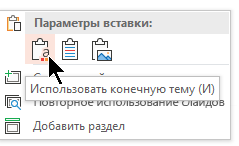 Все скопированные слайды вставляются в новую презентацию.
Место, к которому относятся файлы шаблонов
Чтобы легко использовать, сохраните созданный вами личный шаблон или шаблон рабочей группы для вашей организации в стандартной папке, о чем Office известно.
Это делает шаблон доступным в разделе Файл > Создать в PowerPoint на вкладке рядом с вкладкой Популярные .
Личные шаблоны: просмотр или изменение расположения по умолчанию
- В PowerPoint перейдите в раздел Параметры >файлов >Сохранить.
- В разделе Сохранение презентаций см. поле Расположение личных шаблонов по умолчанию. Расположение папки, указанное в этом поле, может быть или еще не указано. Если указана папка, рекомендуется продолжить ее использование. Поместите личный шаблон в эту папку. Если в этом поле не указана папка, рекомендуется использовать проводник для создания следующей личной папки шаблона по умолчанию: C:\Users\YourUserName\Documents\Custom Office Templates YourUserName не является литеральным именем папки. Используйте указанный выше путь к папке в поле Расположение личных шаблонов по умолчанию , но замените YourUserName именем пользователя на этом компьютере.
Шаблоны рабочих групп: просмотр или изменение расположения по умолчанию
Организации часто имеют стандартное сетевое или облачное расположение, в котором хранятся шаблоны, к которому имеют доступ все пользователи. Office называет их шаблонами рабочих групп .
В некоторых случаях расположение для шаблонов рабочих групп не указано. Перейдите к следующим шагам, чтобы установить расположение по умолчанию.
- Откройте любой файл .docx в Word.
- Выберите Параметры >файлов >Дополнительные >расположения файлов. (Прокрутите вниз до раздела Общие , чтобы найти кнопку Расположения файлов .)
- В диалоговом окне Расположение файлов запишите расположение, указанное для шаблонов рабочих групп.
- Если имя расположения отрезано, выберите его и нажмите кнопку Изменить , чтобы открыть диалоговое окно с полным расположением.
- In some cases, no location is specified for Workgroup templates. Continue with the next steps to establish a default location.
- Чтобы изменить расположение по умолчанию, выберите его и нажмите кнопку Изменить.
- В открывшемся диалоговом окне перейдите в папку, которую нужно указать в качестве расположения по умолчанию, и нажмите кнопку ОК. В случае шаблонов рабочих групп для крупной организации они обычно хранятся в сетевом расположении, к которому имеют доступ все пользователи. Например, консалтинговая компания Contoso может иметь сервер Contoso со следующей структурой папок для шаблонов: \\Contoso\Files\OfficeTemplates.
Более новые версии
- Какую версию Office для Mac вы используете?
- Более новые версии
- 2011
Способы добавления шаблонов в PowerPoint 2010
Принцип добавления шаблонов в PowerPoint 2010 аналогичен PowerPoint 2007, но имеет некоторые отличия в интерфейсе.
Первый способ. Добавление шаблона из вкладки Дизайн
Об этом способе детально описано в в статье «Как добавить шаблон в PowerPoint 2007«, поэтому повторяться не буду, скажу только, что преимуществом версии 2010 является более богатый выбор встроенных тем.
О том, как менять дизайн выбранного шаблона по своему усмотрению тоже можно почитать в вышеуказанной статье.
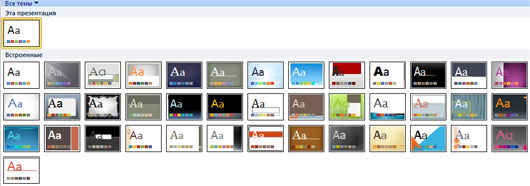
Второй способ. Добавление шаблона при создании презентации
Одним из отличий версии PowerPoint 2010 от версии 2007 является то, что из меню исчезла кнопка Office. Теперь ее роль выполняет вкладка Файл.
Чтобы создать новую презентацию на основе шаблона, нужно перейти на вкладку Файл и выбрать пункт Создать. Откроется окно доступных тем и шаблонов от Microsoft Office.
Как и в PowerPoint 2007 эта коллекция содержит в себе не только шаблоны, но и схемы, диаграммы, карточки, слайды с готовыми фонами, книги, формы и т.д.
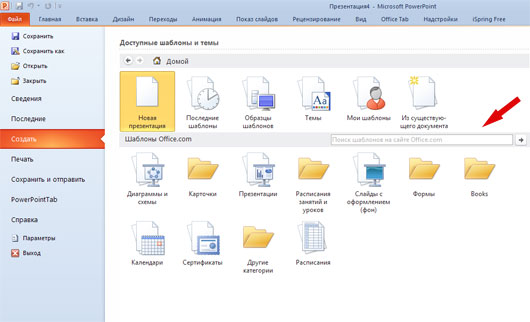
Можно пройтись по каждой категории и посмотреть имеющиеся в наличии шаблоны и другие материалы. На скриншоте, например, приведены доступные презентации для учебных заведений.
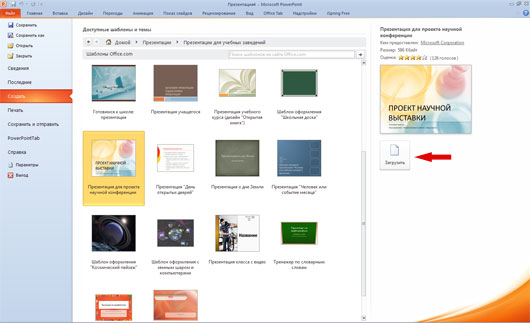
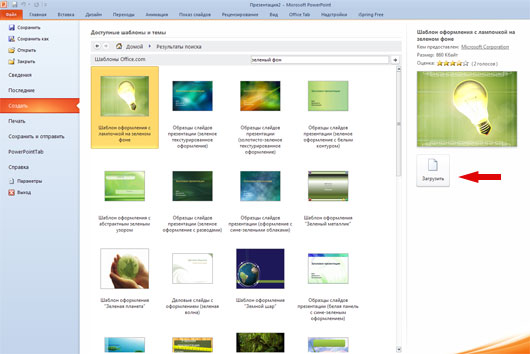
Поле поиска теперь расположено в середине окна. Это очень удобный инструмент для поиска шаблонов, которые должны отвечать определенным критериям.
Например, если ввести запрос «зеленый фон», то в результате мы получим в выдаче 35 шаблонов с зеленым фоном. Экономия времени в чистом виде.
Третий способ. Альтернативные шаблоны PowerPoint
Не всегда темы, предоставляемые Microsoft Corporation, удовлетворяют нашим потребностям. Но чаще всего можно найти подходящий шаблон на просторах Интернет, сделанный как профессиональными компаниями, так и большими любителями создавать шаблоны своими руками.
Сайтов, предоставляющих на платной или бесплатной основе свои шаблоны для презентаций довольно много, так что найти их не проблема. В том числе, и в нашей галерее бесплатных шаблонов для создания презентаций PowerPoint.
С другими ресурсами можно познакомиться в разделе Программы и сервисы.
Когда подходящий шаблон найден, то для того, чтобы на его основе начать создавать презентацию, его нужно всего лишь открыть. ��
Пожалуйста, проголосуйте за статью и поделитесь с друзьями в социальных сетях!
Похожие записи
Презентации на заказ. Лучший сервис
- Программы и сервисы
- 2 комментария
Как внедрить звуковые файлы в презентацию PowerPoint 2010
Быстрая вставка заголовков слайдов в презентацию из структуры
- Советы и хитрости, Текст
- 1 комментарий
Как добавить заметки к слайдам PowerPoint?
- Создание презентаций, Статьи и уроки PowerPoint, Текст
- 1 комментарий
Педиатрия. Анимированный шаблон PowerPoint
Блеск. Абстрактный шаблон для презентаций
Статьи, уроки
- Презентации на заказ
- Создание презентаций
- Анимация
- Аудио/Видео
- Дизайн
- Изображения
- Программы и сервисы
- Советы и хитрости
- Текст
Шаблоны PowerPoint
Google Slides
- Уроки Google Slides
- Шаблоны Google Slides
3 комментария
Анна
Добрый день. Елена, замечательно, что вы так много знаете про презентации и давно с ними работаете.
Может знаете такой нюанс.
Если презентацию сохранить как шаблон, она будет находится
C:\Users\name_user\AppData\Roaming\Microsoft\Шаблоны
И потом своим шаблоном можно воспользоваться через Файл -Создать — Мои шаблоны. А вот где находится шаблон, который по умолчанию «Новая презентация», очень хотелось бы узнать, так как нужно его подправить. С Word таких проблем нет, открываешь шаблон normal.dotx правишь, что нужно, сохраняешь и все как хотелось, а вот с PowerPoint не все так просто, не могу найти этот шаблон. Где же он лежит?
Елена
Добрый день, Анна! Скорее всего чуть позже сделаю урок по этой теме, но пока попробую кратко изложить,как изменить тему «Новая презентация» на Вашу на примере Office 2010. 1. Перейдите на вкладку Вид — Образец слайдов.
2. Создайте свой шаблон в соответствии с Вашими требованиями, но сохраните его не в формате potx, а в формате thmx (т.е. при сохранении выберите тип файла Тема Office.thmx).
3. Эта тема у Вас на компьютере появится в папке C:\Documents and Settings\Admin\Application Data\Microsoft\Шаблоны\Document Themes.
4. В PowerPoint перейдите на вкладку Дизайн. Вы увидите, что созданная Вами тема уже находится там.
5. Кликните правой кнопкой мыши по своей теме и выберите Сделать темой по умолчанию. Все. Теперь каждый раз при запуске PowerPoint вместо старой темы «Новая презентация» будет открываться созданная Вами тема. Если у Вас все получится, буду рада об этом узнать. ��